
UK router 4G AIRHOME 200 UK s odnímatelnými 4G anténami
Všechny otázky
UK router 4G AIRHOME 200 UK s odnímatelnými 4G anténami
Přihlašovací údaje a přístup k webovému uživatelskému rozhraní
Proč je na zadní straně routeru QR kód?
QR kód umístěný na zadní straně vašeho routeru slouží k usnadnění připojení k síti Wi-Fi. Pokud otevřete svůj smartphone a naskenujete tento QR kód, budete automaticky připojeni k síti Wi-Fi vašeho zařízení.
Jak se dostanu do webového uživatelského rozhraní?
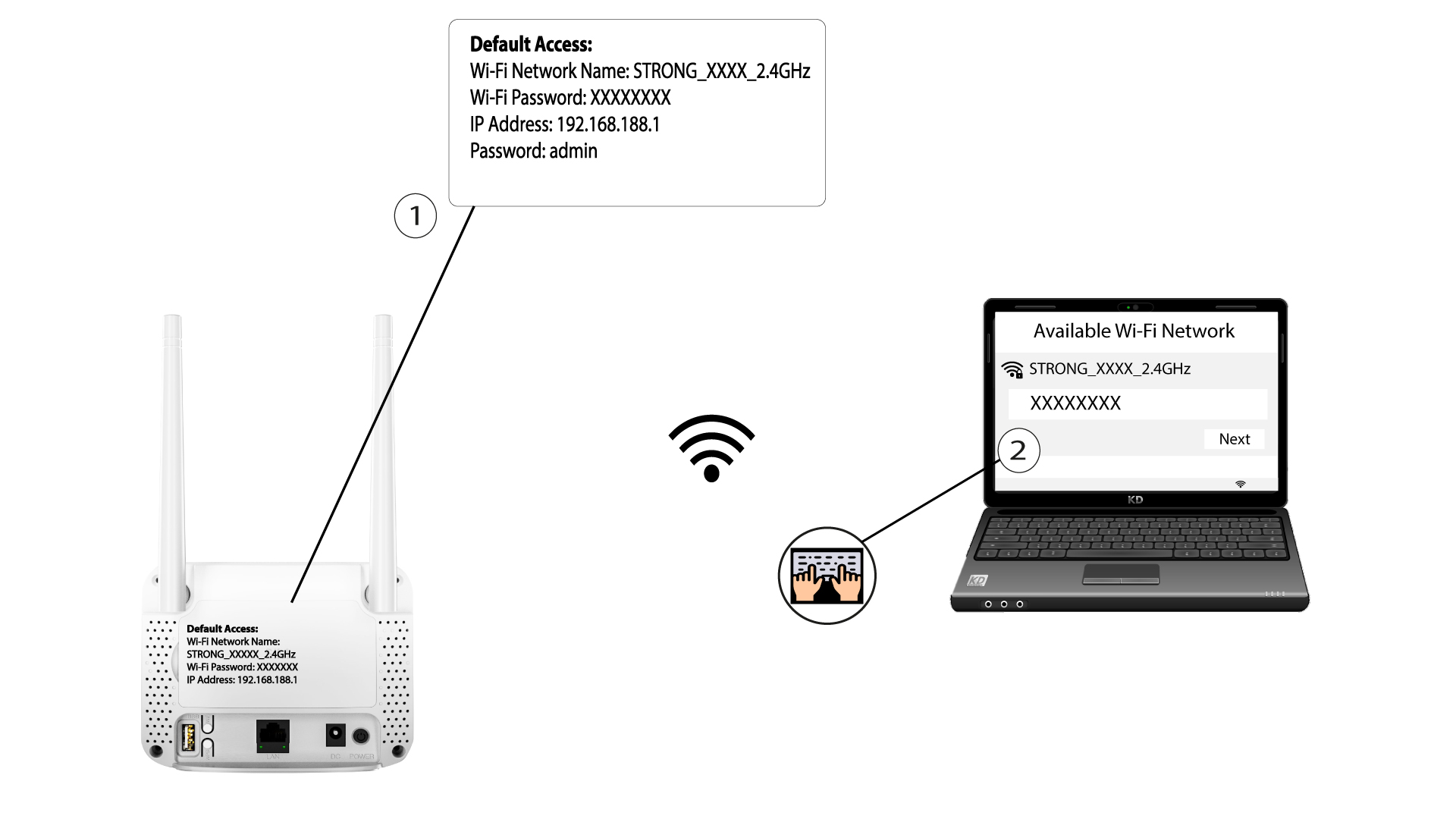
1. Připojte sek Wi-Fi síti svého routeru
Chcete-li se přihlásit do webového uživatelského rozhraní, musíte být připojeni k síti Wi-Fi vašeho routeru 4G Router 350M poté, co do slotu vložíte SIM kartu.
K tomu zadejte do svého zařízení SSID (název sítě Wi-Fi) a heslo k Wi-Fi routeru.
2. Přejdětena IP adresu webového uživatelského rozhraní
Poté zadejte do prohlížeče následující IP adresu: 192.168.188.1

3Zadejtepřihlašovací údaje
Jakmile se dostanete na stránku s touto IP adresou, musíte zadat heslo a kliknout na „Přihlásit se“.

4. Vyskakovací zpráva
Jakmile se připojíte, zobrazí se vám varovná zpráva týkající se hesla správce.


Po prvním připojení vám důrazně doporučujeme změnit heslo správce, abyste zajistili bezpečnost přístupu k routeru a zabránili neoprávněnému vniknutí.
Jak mohu změnit SSID (název sítě Wi-Fi) a heslo k Wi-Fi? (Rychlá nastavení)
Ve webovém uživatelském rozhraní máte dvě možnosti, jak změnit SSID (název sítě Wi-Fi) a heslo k Wi-Fi vašeho routeru:
• Pomocí funkce Rychlá nastavení
• Nebo pomocí nastavení Wi-Fi.
1. Připojte sek webovému uživatelskému rozhraní
Pro přístup k webovému uživatelskému rozhraní postupujte následovně:
2 Rychlánastavení
Chcete-li to provést, klikněte v horní liště na položku „Rychlá nastavení “.

3 Nastavení APN
Klikněte na „Další“.

4Zadejtenázev nové sítě Wi-Fi
Zadejte nový název sítě a klikněte na tlačítko „Další“.

5Zadejtenové heslo k Wi-Fi
Klikněte na možnost „Zobrazit heslo“, zadejte nové heslo pro síť Wi-Fi a poté klikněte na tlačítko „Další“.

6. Uložtezměny
Klikněte na tlačítko „Použít“, abyste změny uložili.

7. Zadejtenové síťové údaje
Zapište si nové síťové údaje na kus papíru.
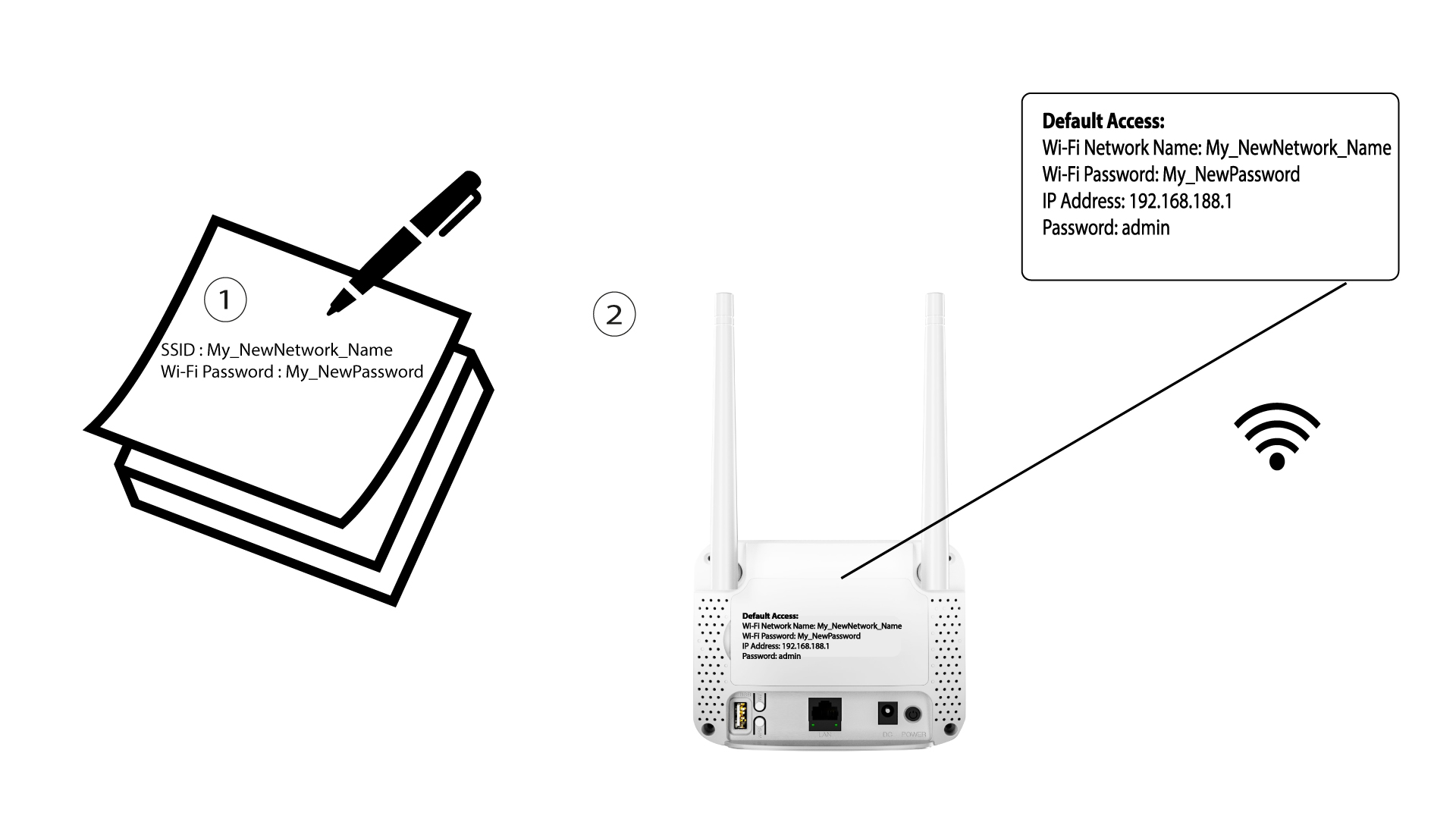
Po změně údajů o síti Wi-Fi dojde k automatickému odpojení všech zařízení, která byla k této síti připojena.
Jak mohu změnit SSID (název sítě Wi-Fi) a heslo k Wi-Fi? (Nastavení Wi-Fi)
1. Připojte sek Wi-Fi síti svého routeru
Chcete-li změnit SSID (název sítě Wi-Fi) a heslo k síti Wi-Fi, musíte se připojit k síti Wi-Fi na svém zařízení.
2. Přejdětena IP adresu webového uživatelského rozhraní
Poté zadejte do prohlížeče následující IP adresu: 192.168.188.1.
3Zadejtepřihlašovací údaje k prohlídce
Musíte zadat heslo.
4. Nastavení Wi-Fi
V části „Nastavení sítě“ klikněte na položku „Nastavení Wi-Fi “.

5Zadejtenové síťové údaje
Klikněte na možnost „Zobrazit heslo“ a před kliknutím na tlačítko „Použít“ zadejte následující údaje:
a. Zadejte nový název sítě.
b. Zadejte nové heslo k síti Wi-Fi.
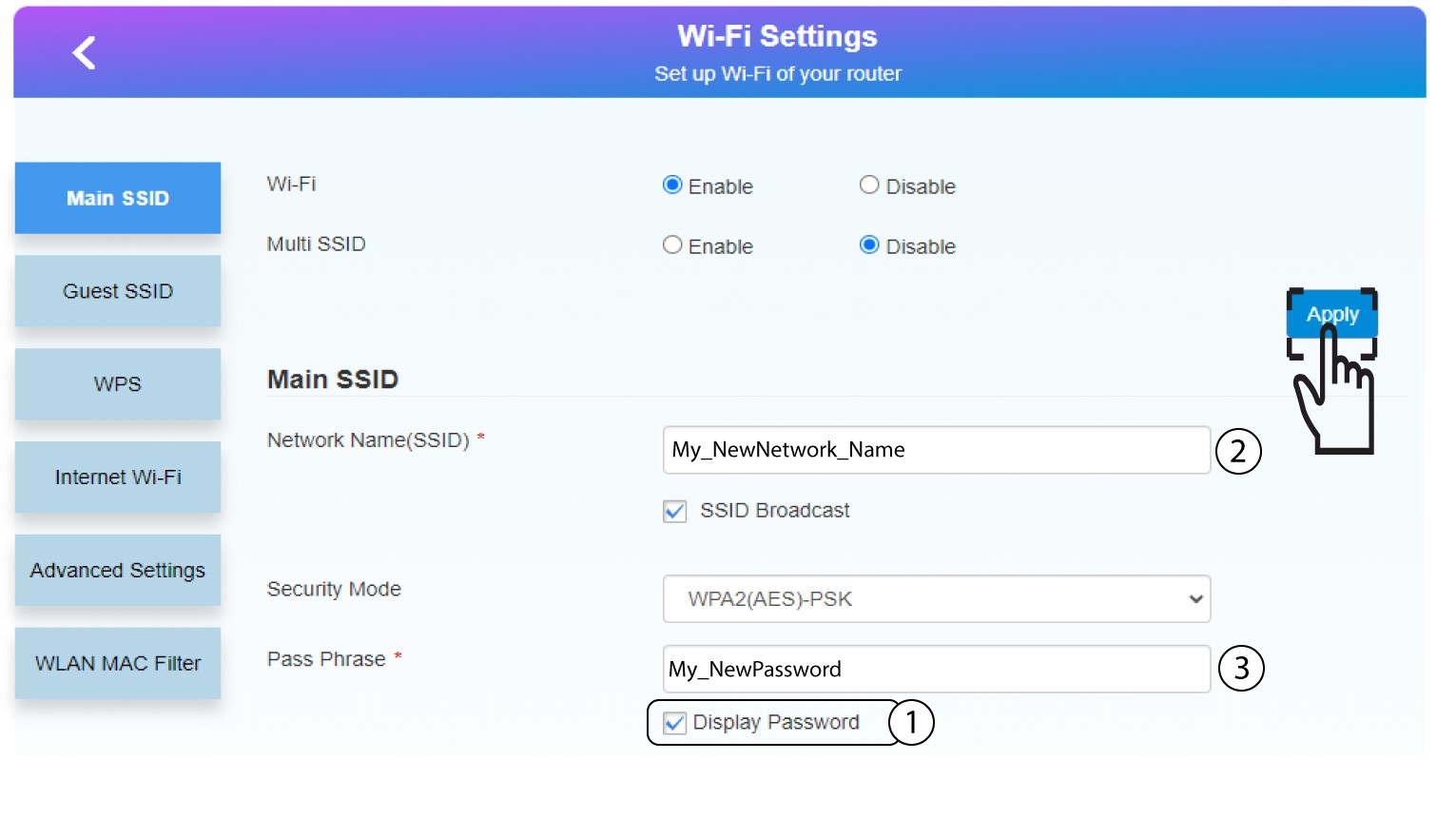
6. Uložtenové síťové údaje
V vyskakovacím okně klikněte na „Ano“, aby se změny uložily.

7. Zapištesi nové síťové údaje
Zapište si nové síťové údaje na kus papíru.
Po změně údajů o síti Wi-Fi dojde k automatickému odpojení všech zařízení, která byla k této síti připojena.
Jak mohu změnit heslo správce?
1. Připojte sek webovému uživatelskému rozhraní
Chcete-li se připojit k webovému uživatelskému rozhraní, postupujte podle pokynů uvedených v:
2. Změnitpřihlašovací heslo
Jakmile to provedete, klikněte na odkaz „Změnit přihlašovací heslo“ v horní liště.

3. Vytvořtenové heslo
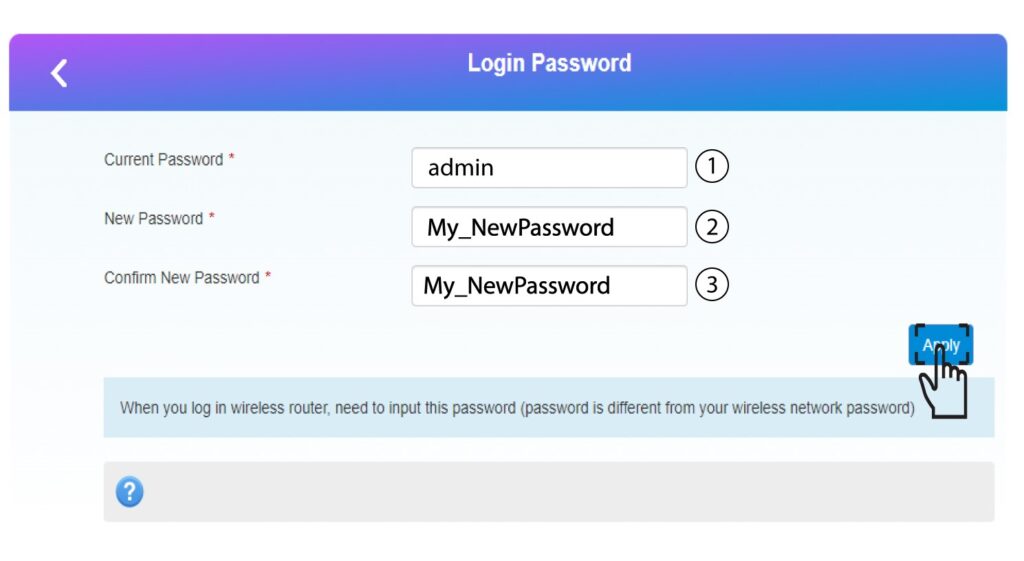
Před kliknutím na tlačítko „Apply“ zadejte následující údaje:
• Aktuální heslo: Zadejte aktuální heslo.
• Nové heslo: Zadejte nové heslo.
• Potvrzení nového hesla: Zadejte stejné heslo jako v předchozím poli.
4. Zapištesi nové heslo
Zapište si nové heslo pro přístup do webového uživatelského rozhraní.

The new password can contain up to 32 characters including numbers, lower case, upper case, and special characters (! # $ * + , - . % : = ? @ [ ] ^ _ { |} ~).
Co mohu dělat v webovém uživatelském rozhraní?
Webové uživatelské rozhraní je rozděleno do několika sekcí:
• První část se nachází nad horním panelem nabídek a poskytuje informace o síti Wi-Fi, stavu SIM karty, pokrytí operátora a počtu zařízení připojených přes Ethernet.
• Druhou částí je horní lišta, která obsahuje různá menu:
a. Upravit přihlášení: zde můžete upravit své administrátorské heslo.
b. Rychlá nastavení: zde můžete upravit SSID (název sítě Wi-Fi) a heslo k Wi-Fi.
c. Pokročilá nastavení: zde můžete nastavit parametry napájení Wi-Fi, firewall, IP adresu routeru, aktualizovat software, vybrat pásmo pro pokrytí internetem a vytvořit SNTP.
d. USSD: zde můžete například získat informace o zbývajícím datovém limitu vašeho tarifu.
Hlavní část uživatelského rozhraní se skládá z 5 nabídek: Stav připojení, Nastavení sítě, Připojená zařízení, Statistiky a Informace o stavu.
a. Stav připojení: zde můžete odpojit router od sítě 4G a zobrazit rychlost odesílání a stahování vašeho připojení.
b. Nastavení sítě: zde můžete nastavit parametry Wi-Fi (hlavní SSID, hostovské SSID, WPS, internetové připojení přes Wi-Fi, pokročilá nastavení, filtr MAC adres pro WLAN) a síťová nastavení (režim připojení, výběr sítě a APN).
c. Připojená zařízení: zde si můžete prohlédnout seznam připojených zařízení.
d. Statistiky: zde si můžete nastavit upozornění na množství dat spotřebovaných v rámci vašeho tarifu.
e. Informace o stavu: zde si můžete prohlédnout informace o vaší síti (IP adresa, typ pokrytí Wi-Fi, verze softwaru atd.)

Kde je uvedeno heslo a SSID?
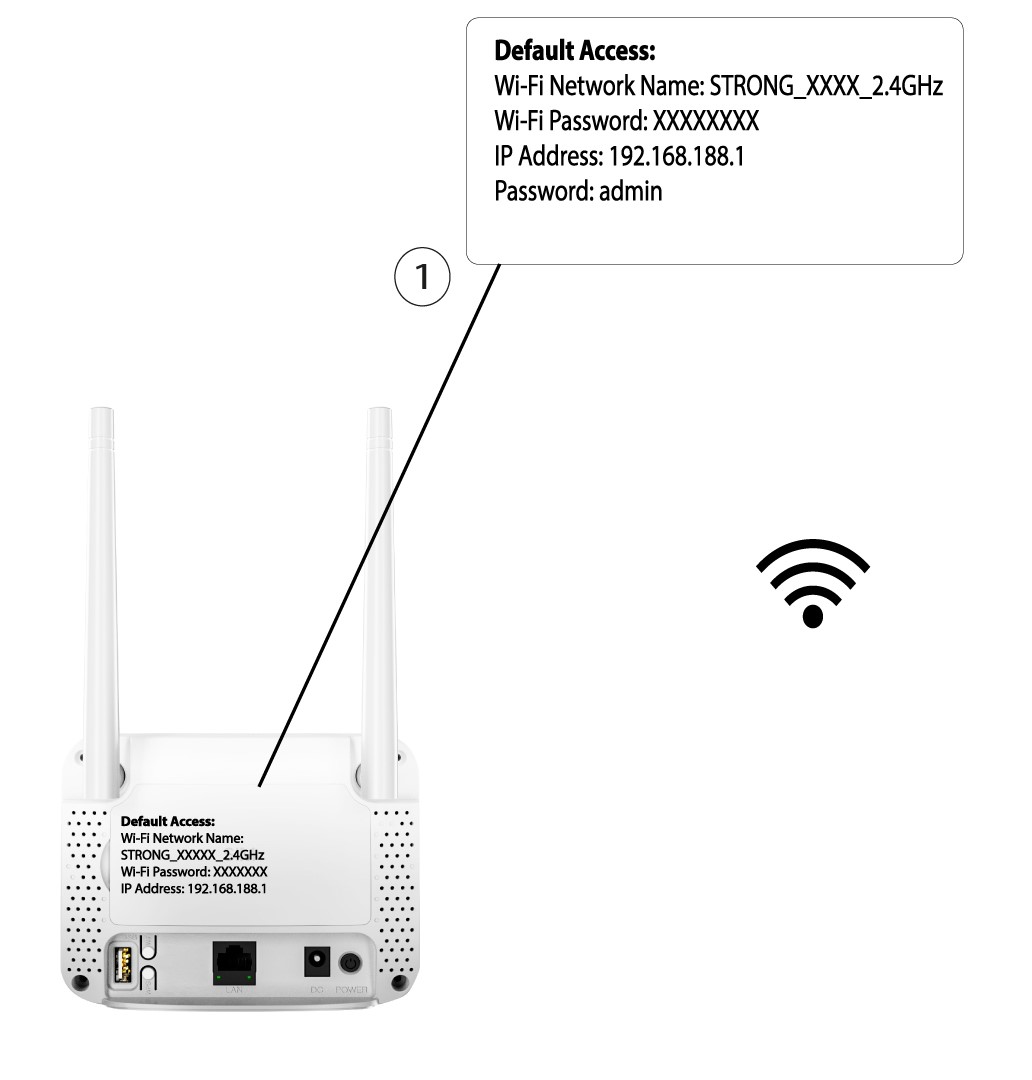
Chcete-li zjistit heslo k Wi-Fi svého zařízení, podívejte se na zadní stranu zařízení, kde jsou tyto údaje uvedeny.
Proč se ve webovém uživatelském rozhraní zobrazuje nápis „Limited Service“?
Existuje několik důvodů, proč je vedle ikony „Síť a web“ uveden text „Omezené služby“.
- Hlavním důvodem může být to, že je vaše SIM karta chráněna PIN kódem, který je třeba zadat v webovém rozhraní zařízení, aby se aktivovala síť.
- Dalším důvodem může být to, že SIM karta není správně vložena a zařízení ji nerozpozná.
- Je také možné, že zařízení vaši SIM kartu sice detekuje, ale automaticky ji nerozpozná. V takovém případě se musíte přihlásit do webového uživatelského rozhraní a zkontrolovat nastavení APN svého poskytovatele služeb. Tento postup je popsán v následující části: Jak zkontrolovat a upravit nastavení APN svého poskytovatele služeb?
