
Mini router 4G AIRHOME 300 s odnímatelnými 4G anténami
Všechny otázky
Mini router 4G AIRHOME 300 s odnímatelnými 4G anténami
Přihlašovací údaje a přístup k webovému uživatelskému rozhraní
Proč je na zadní straně routeru QR kód?
Dobrá zpráva: každý router se prodává se štítkem, na kterém jsou uvedeny informace o Wi-Fi síti, jako je název sítě a heslo. Možná jste si všimli, že vedle nich je QR kód. Tento QR kód slouží k usnadnění připojení k Wi-Fi. Stačí otevřít smartphone a naskenovat QR kód – automaticky se tak připojíte k Wi-Fi sítě vašeho zařízení.

Jakmile změníte název sítě a heslo svého routeru, QR kód již nebude fungovat, protože se změní připojovací údaje vašeho routeru.
Jak se dostanu do webového uživatelského rozhraní?
Chcete-li se přihlásit do webového uživatelského rozhraní, musíte být připojeni k Wi-Fi svého zařízení poté, co do slotu vložíte SIM kartu.
1. Připojte sek síti Wi-Fi
Chcete-li to provést, zadejte do svého zařízení SSID a heslo routeru:

2ZadejteIP adresu webového uživatelského rozhraní
Poté zadejte do prohlížeče následující IP adresu: 192.168.0.1

3. Přihlašovacístránka
Jakmile se dostanete na stránku s touto IP adresou, klikněte na „Přihlásit se“.

4Zadejtepřihlašovací údaje
Je třeba zadat uživatelské jméno a heslo. Poté klikněte na „Přihlásit se“.

Po prvním připojení vám důrazně doporučujeme změnit heslo správce, abyste zajistili bezpečnost přístupu k routeru a zabránili neoprávněnému vniknutí.
Jak mohu změnit SSID a heslo? (Rychlá nastavení)
Jak mohu změnit SSID a heslo?
Ve webovém uživatelském rozhraní máte dvě možnosti, jak změnit SSID a heslo vašeho routeru:
• Pomocí funkce Rychlá nastavení
• Nebo pomocí nastavení Wi-Fi.
Zaměřme se na první případ, tedy na změnu názvu sítě (SSID) a hesla pomocí záložky „Rychlá nastavení“ ve webovém uživatelském rozhraní.
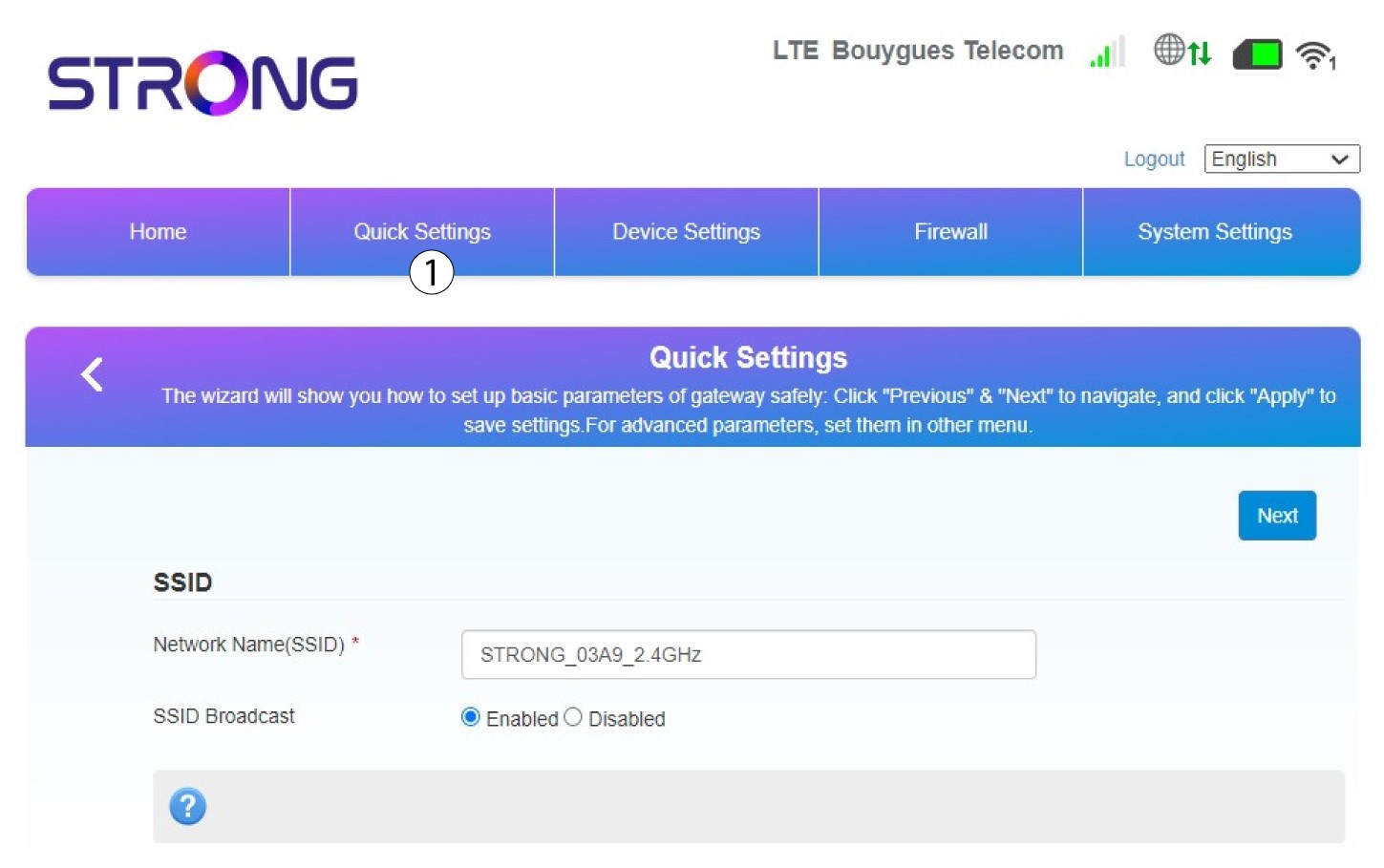
1. Rychlánastavení
Ve webovém uživatelském rozhraní vám funkce „Rychlá nastavení “ umožňuje změnit údaje o vaší síti: její název a heslo.
Chcete-li to provést, klikněte v horní liště na položku „Rychlá nastavení “.
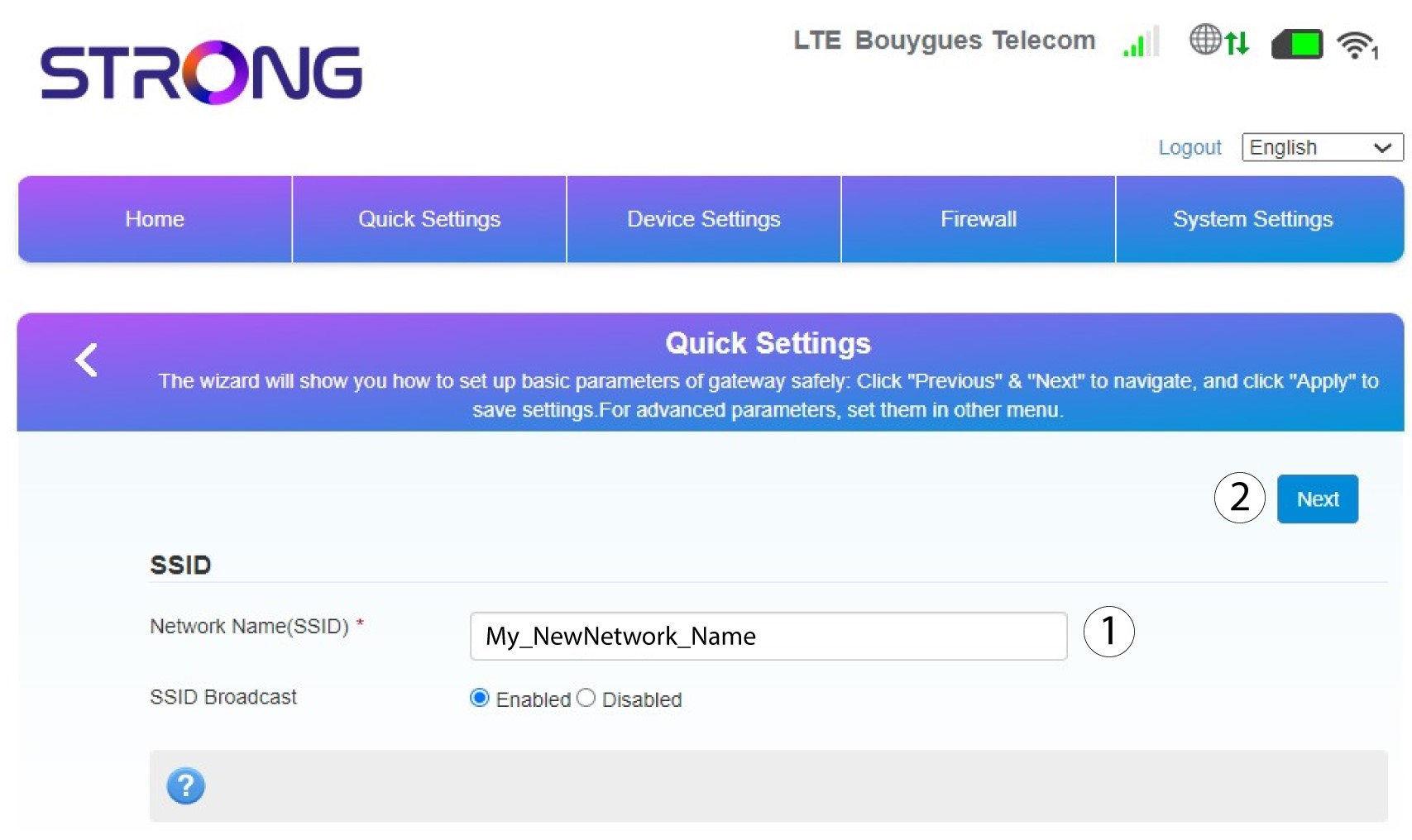
2Zadejtenový název sítě
Poté zadejte nový název sítě a klikněte na tlačítko „Další“.
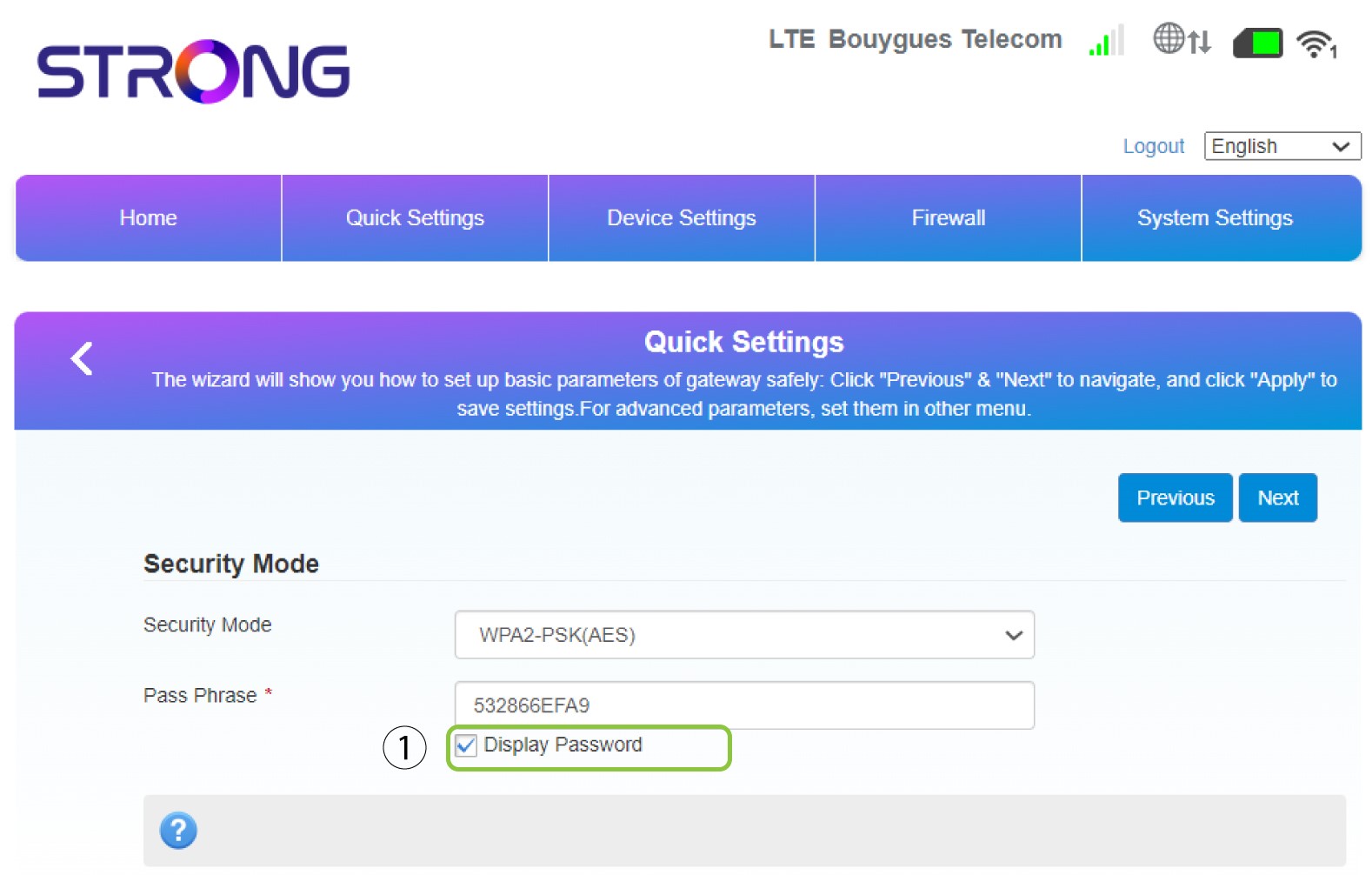
3Zobrazitheslo
Klikněte na „Zobrazit heslo“.
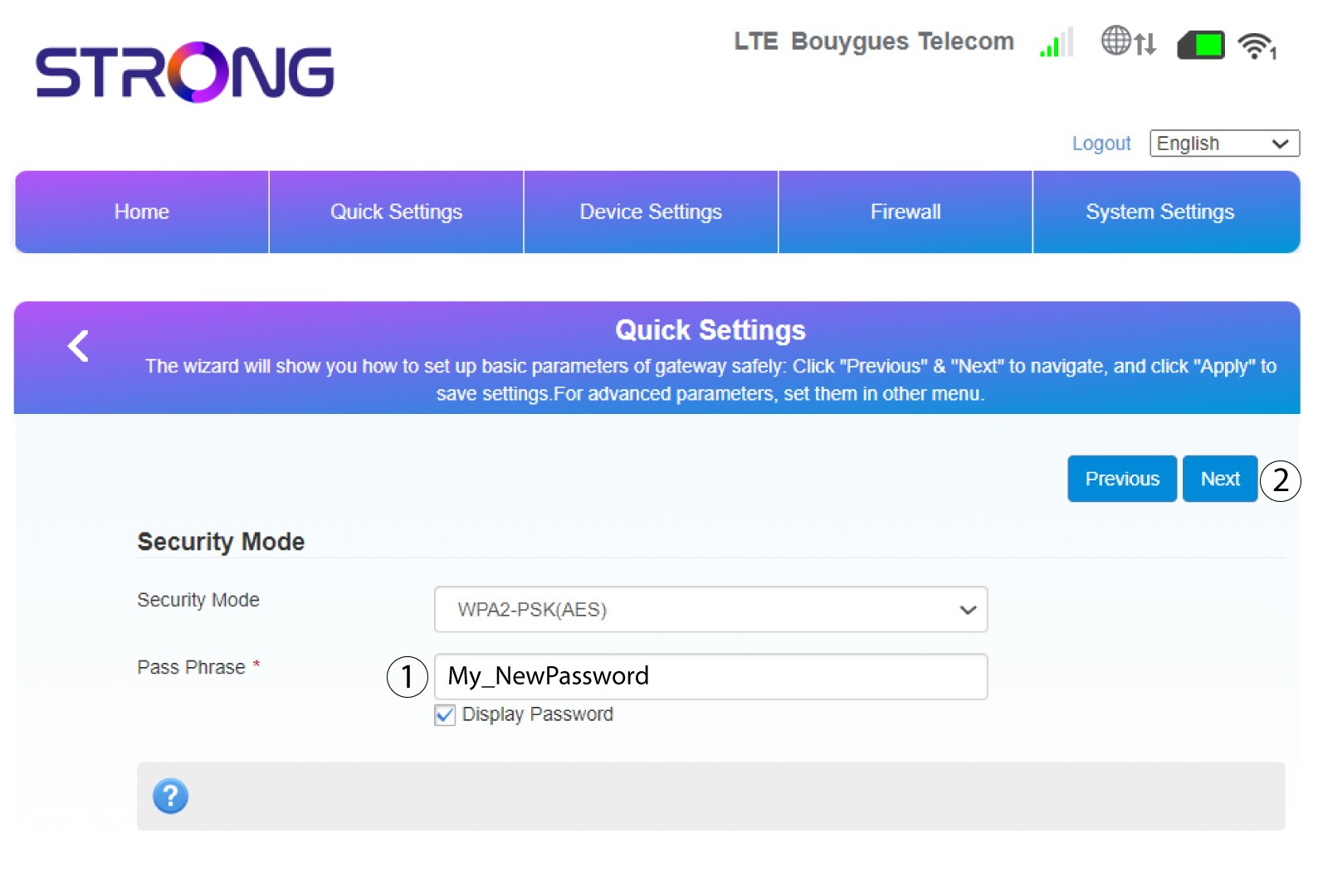
4Zadejtenové heslo
Změňte své heslo. Poté klikněte na tlačítko „Další“.
5. Zkontrolujteprovedené změny
Chcete-li změny uložit, klikněte na tlačítko „Použít“.
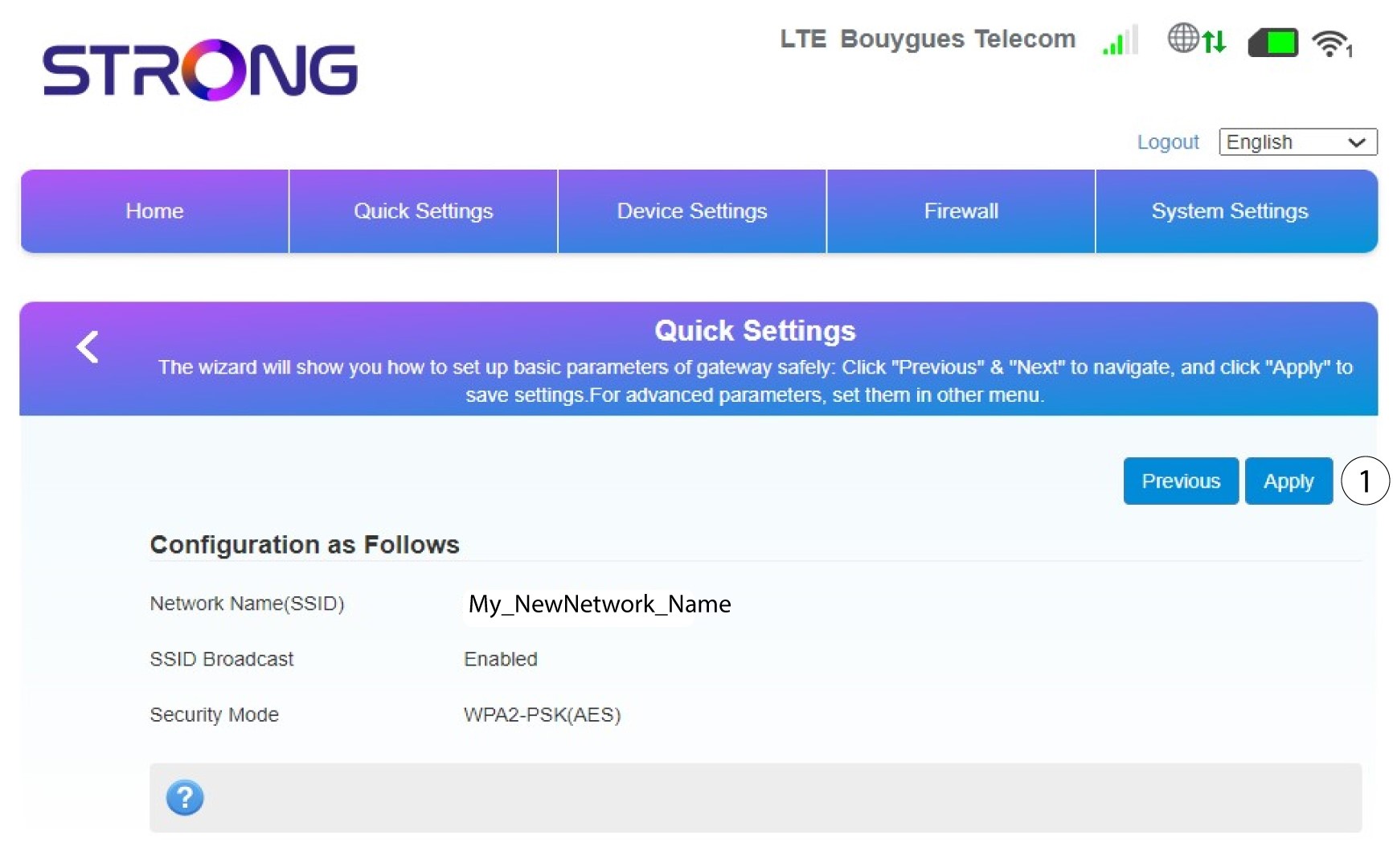
6. Zapištesi nový název sítě a heslo
Zapište si prosím na kousek papíru nové SSID a heslo, které jste si vytvořili.
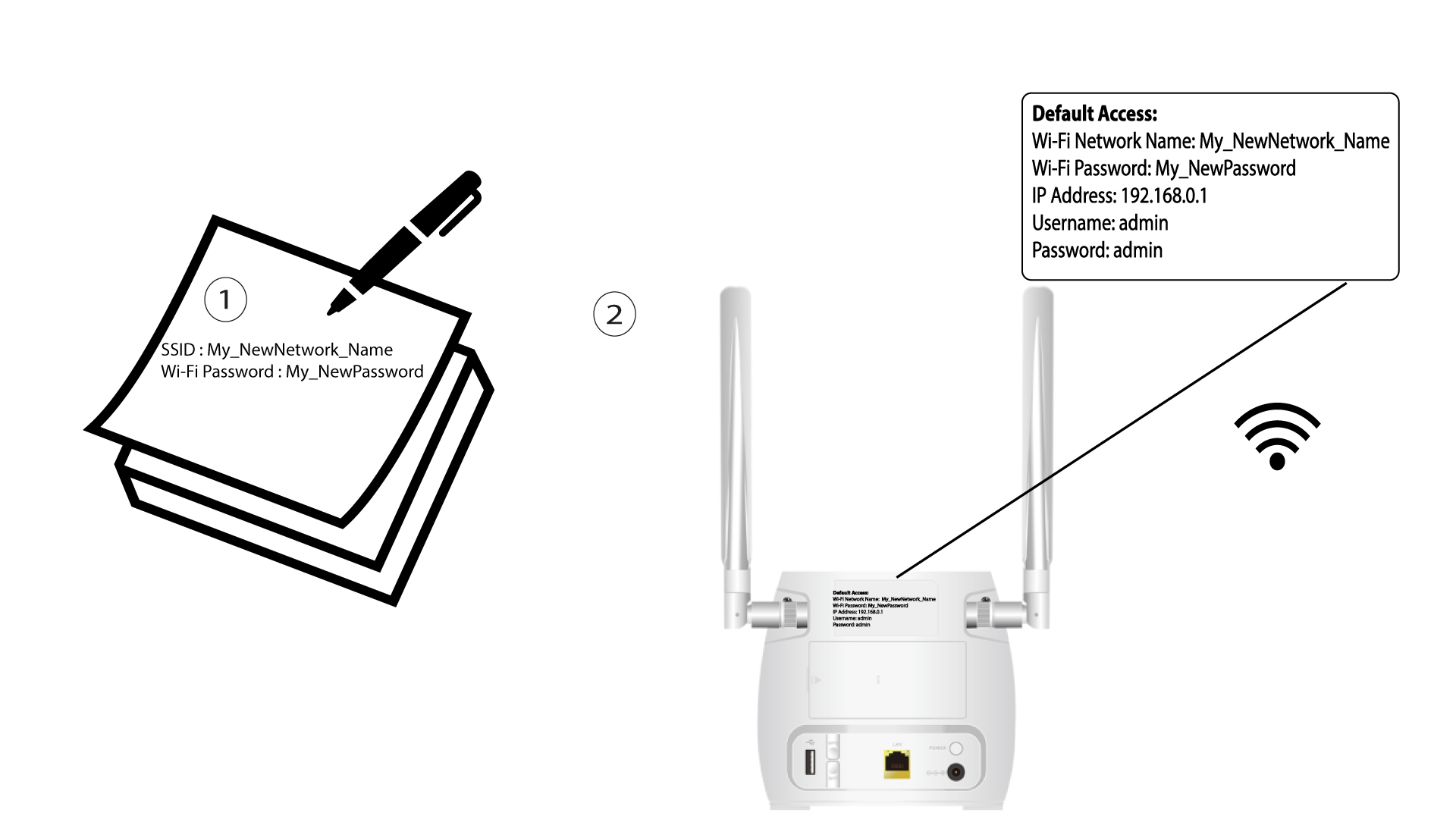
Jakmile změníte název sítě a heslo svého routeru, QR kód již nebude fungovat, protože se změní připojovací údaje vašeho routeru.
Jak mohu změnit SSID a heslo? (Nastavení Wi-Fi)
Jakmile změníte název sítě a heslo svého routeru, QR kód již nebude fungovat, protože se změní připojovací údaje vašeho routeru.
Zapište si prosím nové síťové údaje na kousek papíru.
1. Připojte sek Wi-Fi sítě routeru
Chcete-li změnit SSID a heslo, musíte se připojit k Wi-Fi svého zařízení.
2. Přejdětena IP adresu webového uživatelského rozhraní
Poté do prohlížeče zadejte následující IP adresu: 192.168.0.1.
3. Přihlašovacístránka
Poté klikněte na „Přihlásit se“.
4Zadejtesvé přihlašovací údaje
Musíte zadat uživatelské jméno a heslo.
5. Nastavení Wi-Fi
Klikněte na „Nastavení zařízení “ a vyberte „Nastavení Wi-Fi“.
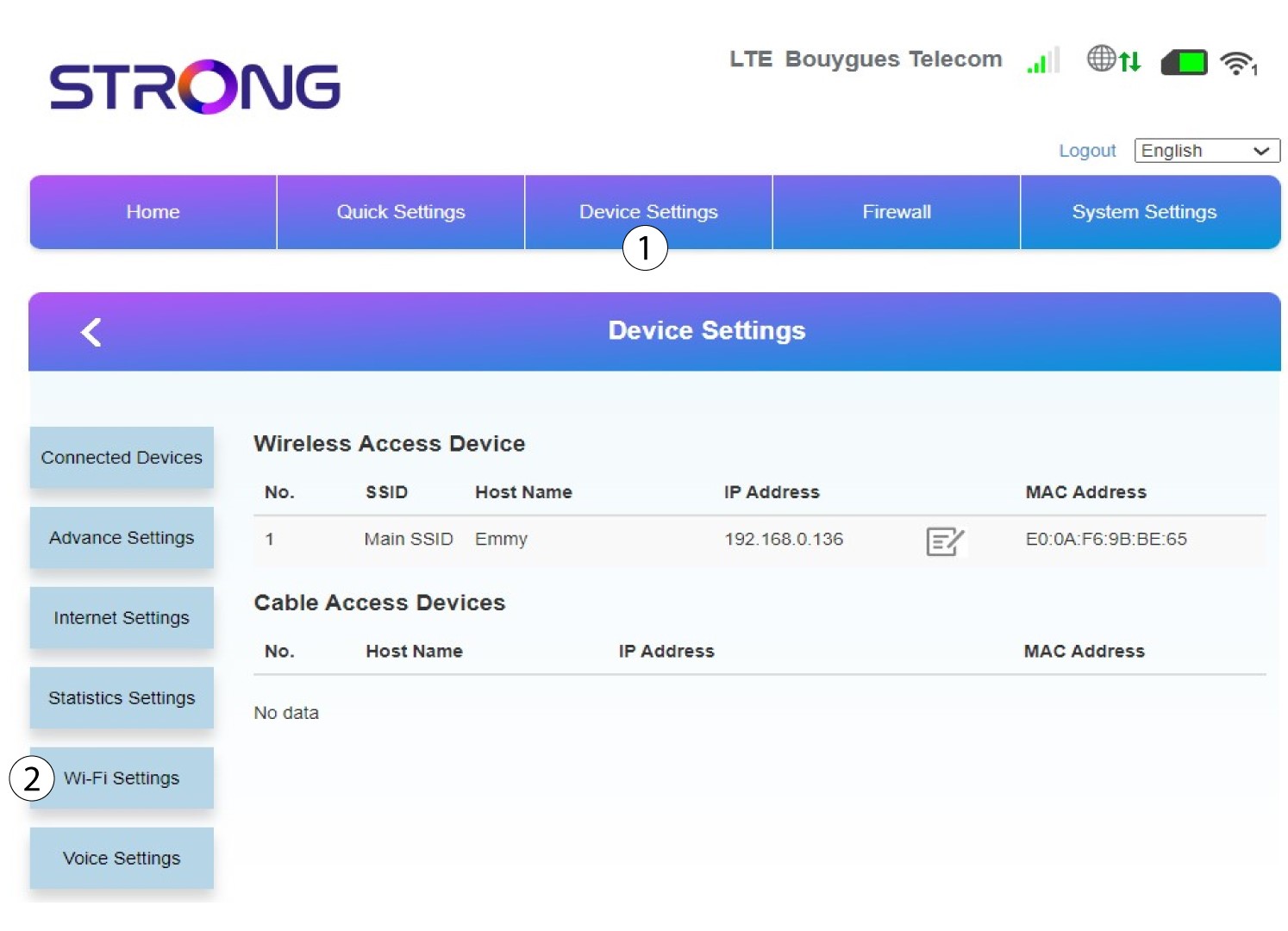
6. HlavníSSID
Poté vyberte možnost „Nastavení SSID “ a vyberte „Hlavní SSID“.
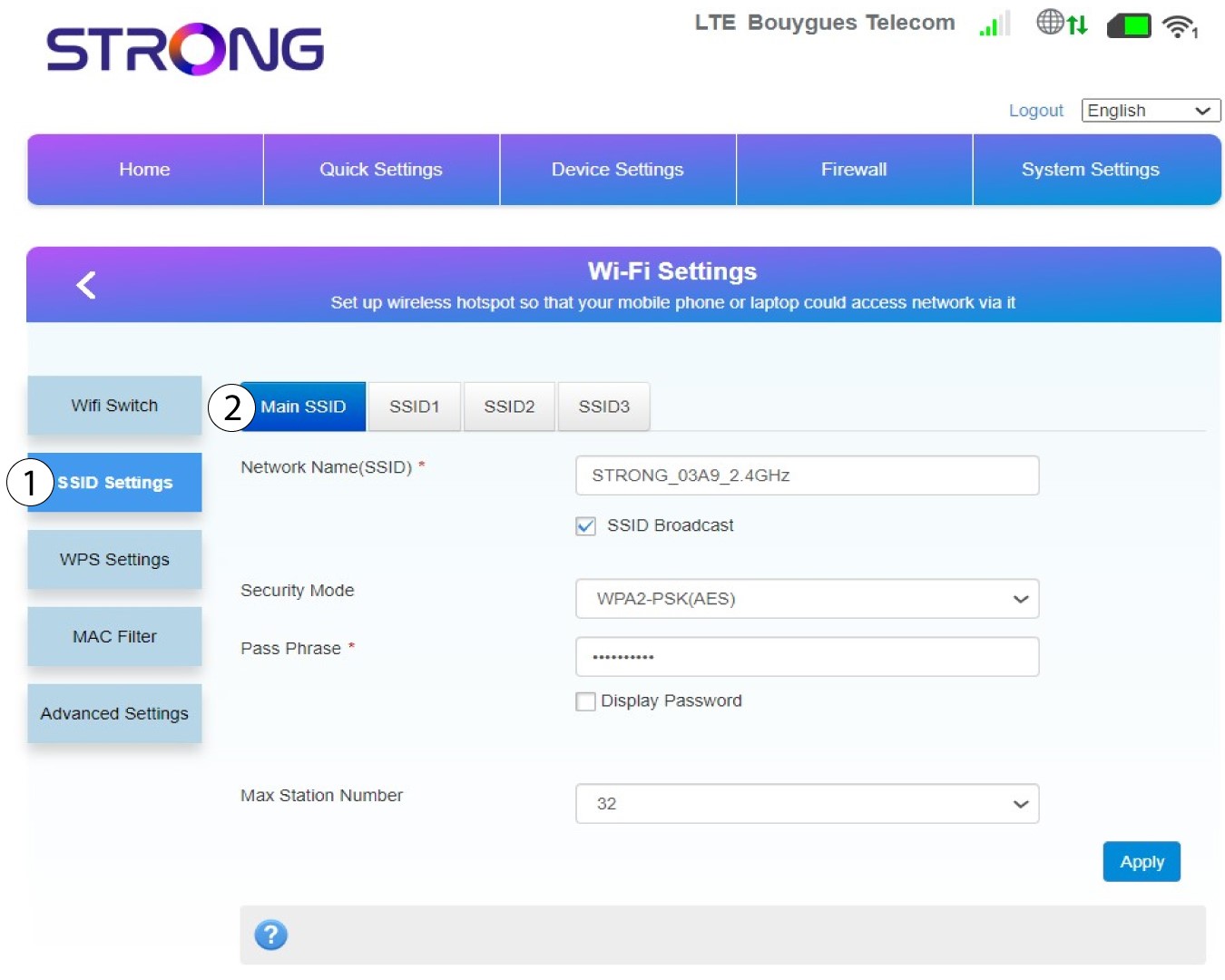
7Zadejtenový název sítě a heslo
Změňte název zadaný v poli „Název sítě (SSID) “ a zaškrtněte políčko „Zobrazit heslo“ box. Poté změňte heslo zadané v poli „Heslo “.
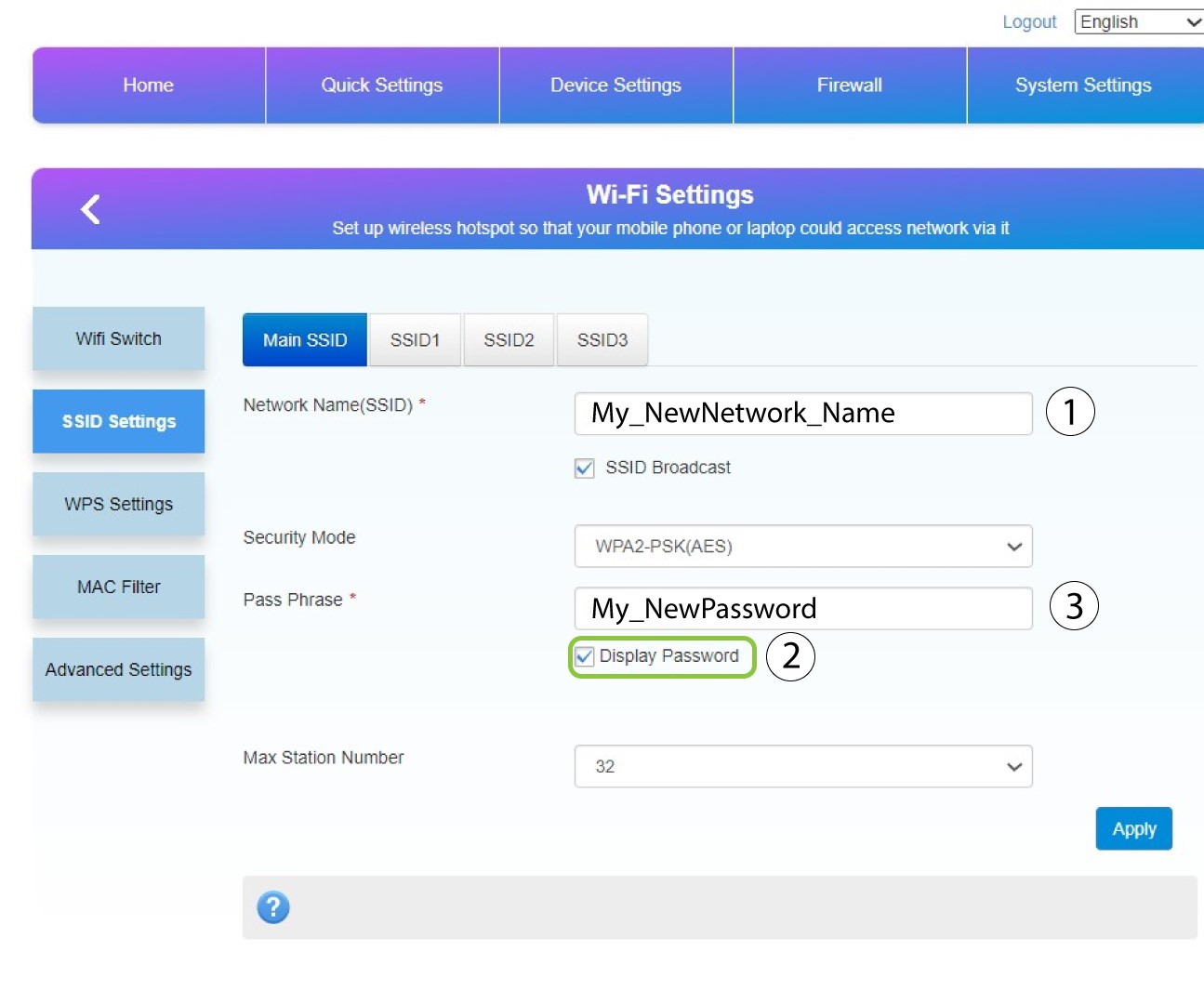
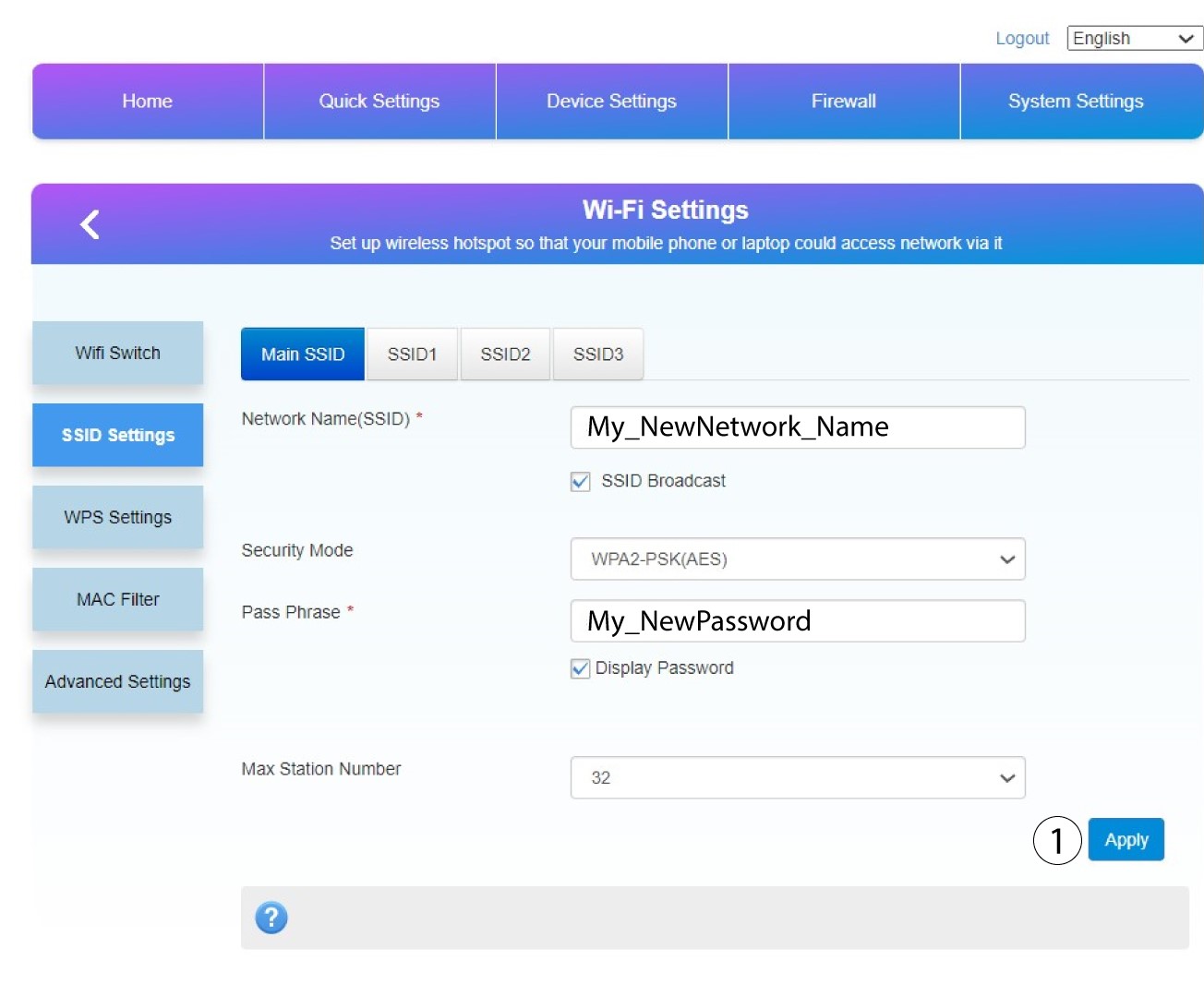
8Uložtezměny
Kliknutím na tlačítko „Použít“ změny uložíte.
9. Zapištesi nové informace
Napište si nové SSID a heslo na papír a přilepte ho na router.
Jak mohu změnit heslo a uživatelské jméno správce?
Chcete-li se připojit k webovému uživatelskému rozhraní, postupujte podle pokynů uvedených v článku: Jak se připojit k webovému uživatelskému rozhraní?
1. Nastavení systému
Jakmile to provedete, klikněte na záložku „Nastavení systému “ a vyberte položku „Nastavení systému“. Poté klikněte na „Změnit heslo“.
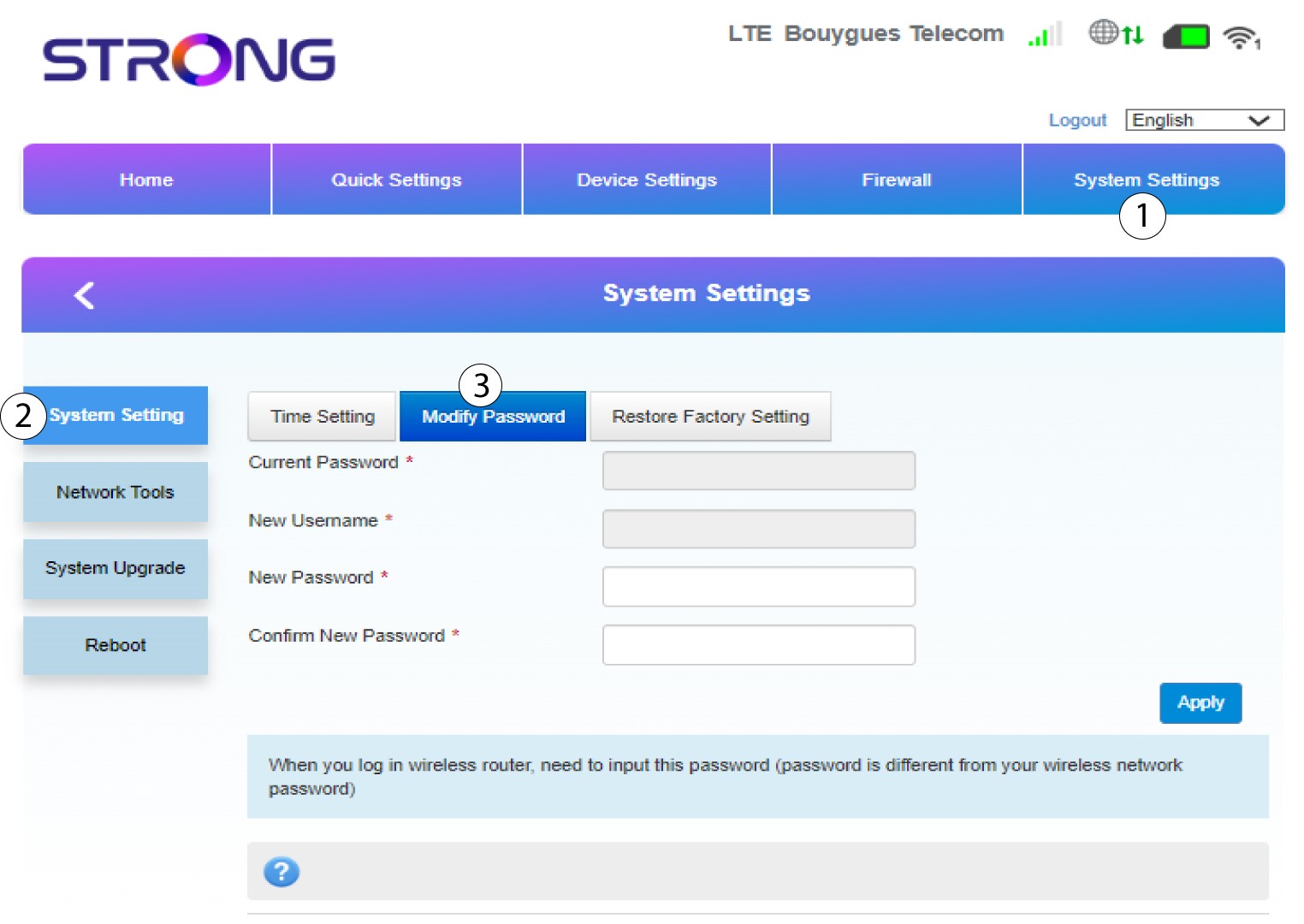
2.krok
Před kliknutím na tlačítko „Apply“ zadejte následující údaje:
• Aktuální heslo: Zadejte aktuální heslo.
• Nové uživatelské jméno: Zadejte nové uživatelské jméno.
• Nové heslo: Zadejte nové heslo.
• Potvrzení nového hesla: Zadejte stejné heslo jako v předchozím poli.
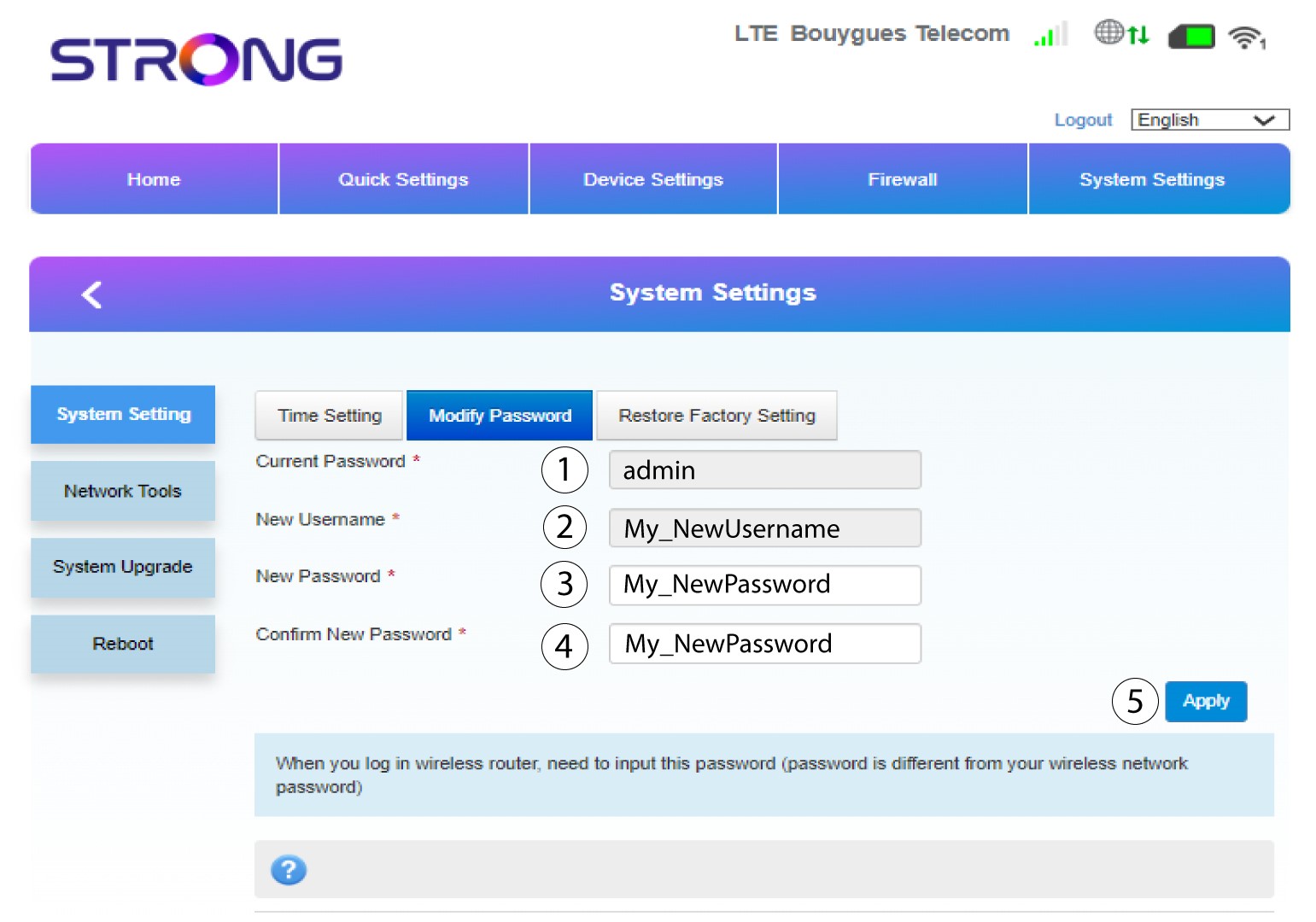
3. Uložtezměny
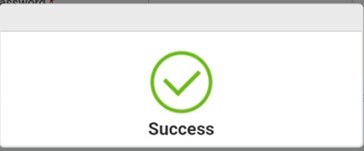
Po uložení údajů se zobrazí následující vyskakovací zpráva:
Co mohu dělat v webovém uživatelském rozhraní?
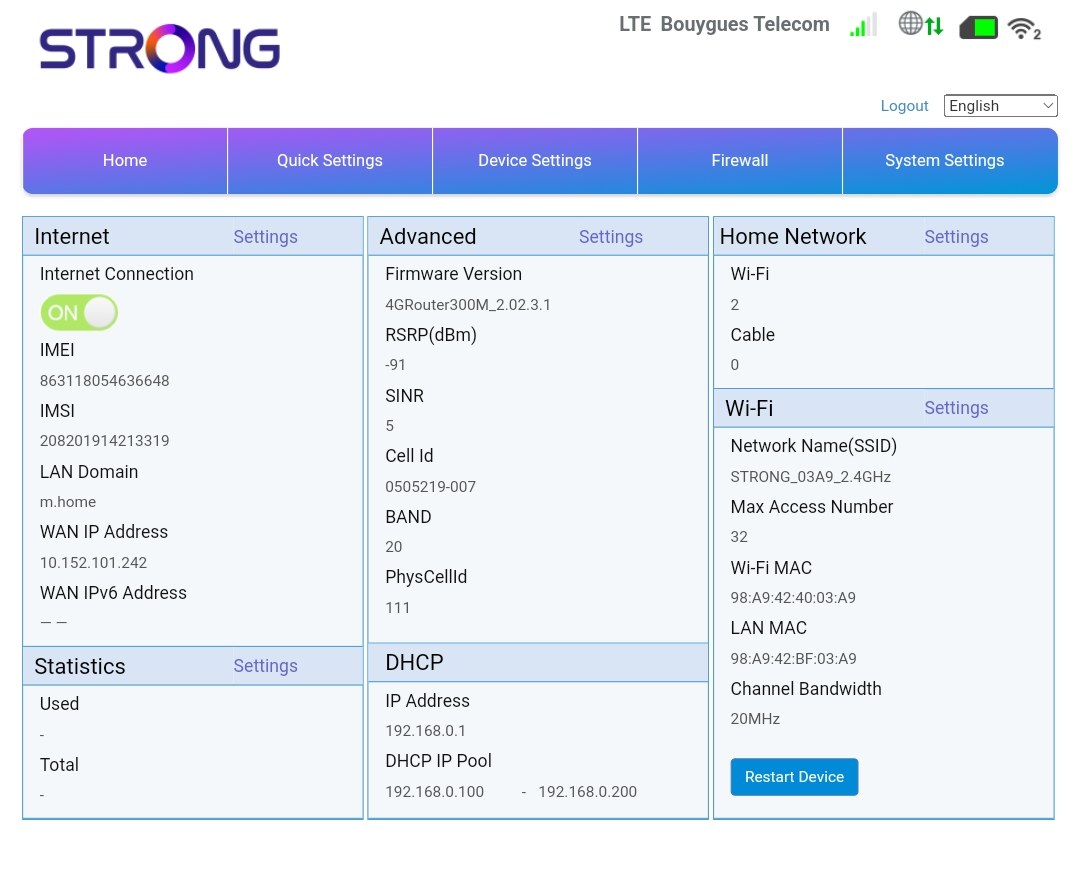
Webové uživatelské rozhraní je rozděleno do 5 částí; další informace naleznete zde .
• Domovská stránka: zde najdete hlavní informace o vašem routeru, jako je stav internetového připojení, verze firmwaru, IP adresa, informace o síti Wi-Fi a domácí síti atd.
• Rychlá nastavení: zde můžete upravit SSID a heslo.
• Nastavení zařízení: zde můžete zobrazit počet připojených zařízení, spravovat nastavení IP adres, PIN kódy, nastavení antény, nastavení Wi-Fi, nastavení internetu atd.
• Firewall: zde můžete nastavit bezpečnostní parametry.
• Systémová nastavení: zde můžete provést aktualizaci, restartovat zařízení nebo upravit nastavení.
Kromě toho si můžete také zobrazit stav sítě Wi-Fi, mobilní sítě a datového připojení.
Kde je uvedeno heslo a SSID?
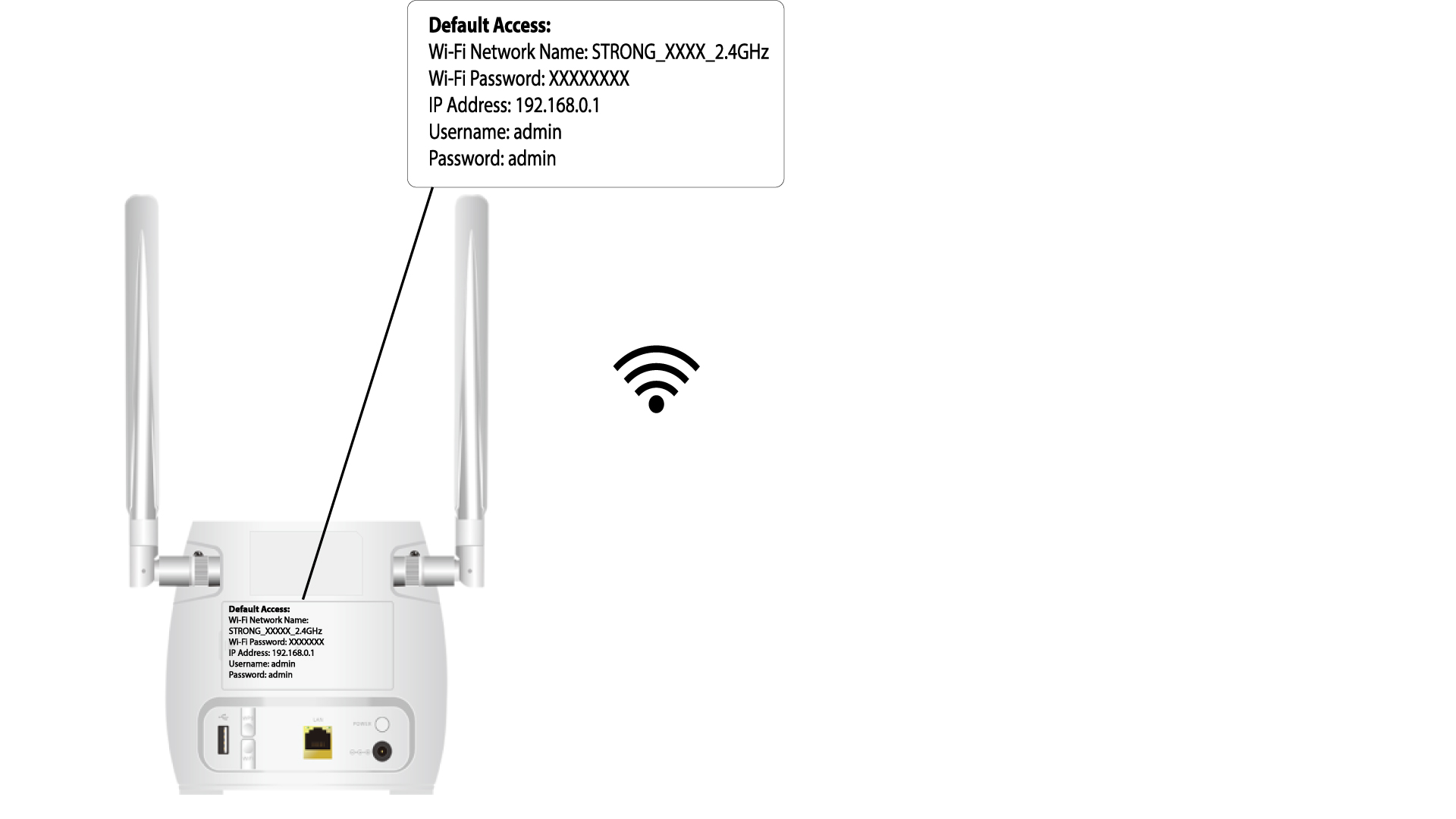
Chcete-li zjistit heslo svého zařízení, podívejte se na jeho zadní stranu – tam budou uvedeny příslušné informace.
Proč se ve webovém uživatelském rozhraní zobrazuje nápis „Limited Service“?
Existuje několik důvodů, proč je vedle ikony „Síť a web“ uveden text „Omezené služby“.
Hlavním důvodem může být to, že je vaše SIM karta chráněna PIN kódem, který je třeba zadat ve webovém rozhraní zařízení, aby se aktivovala síť.
Dalším důvodem může být to, že SIM karta není správně vložena a zařízení ji nedetekuje.
Je také možné, že je SIM karta detekována, ale zařízení ji automaticky nerozpozná. V takovém případě se musíte připojit k webovému rozhraní a zkontrolovat nastavení APN u svého poskytovatele služeb.
