ATRIA Wi-Fi 6 Mesh 3000 UK 2-pak)
Alle spørgsmål
ATRIA Wi-Fi 6 Mesh 3000 UK 2-pak)
Kan jeg konfigurere et gæstenetværk til mit Mesh -netværk? (Eksempel 1: Webgrænseflade)
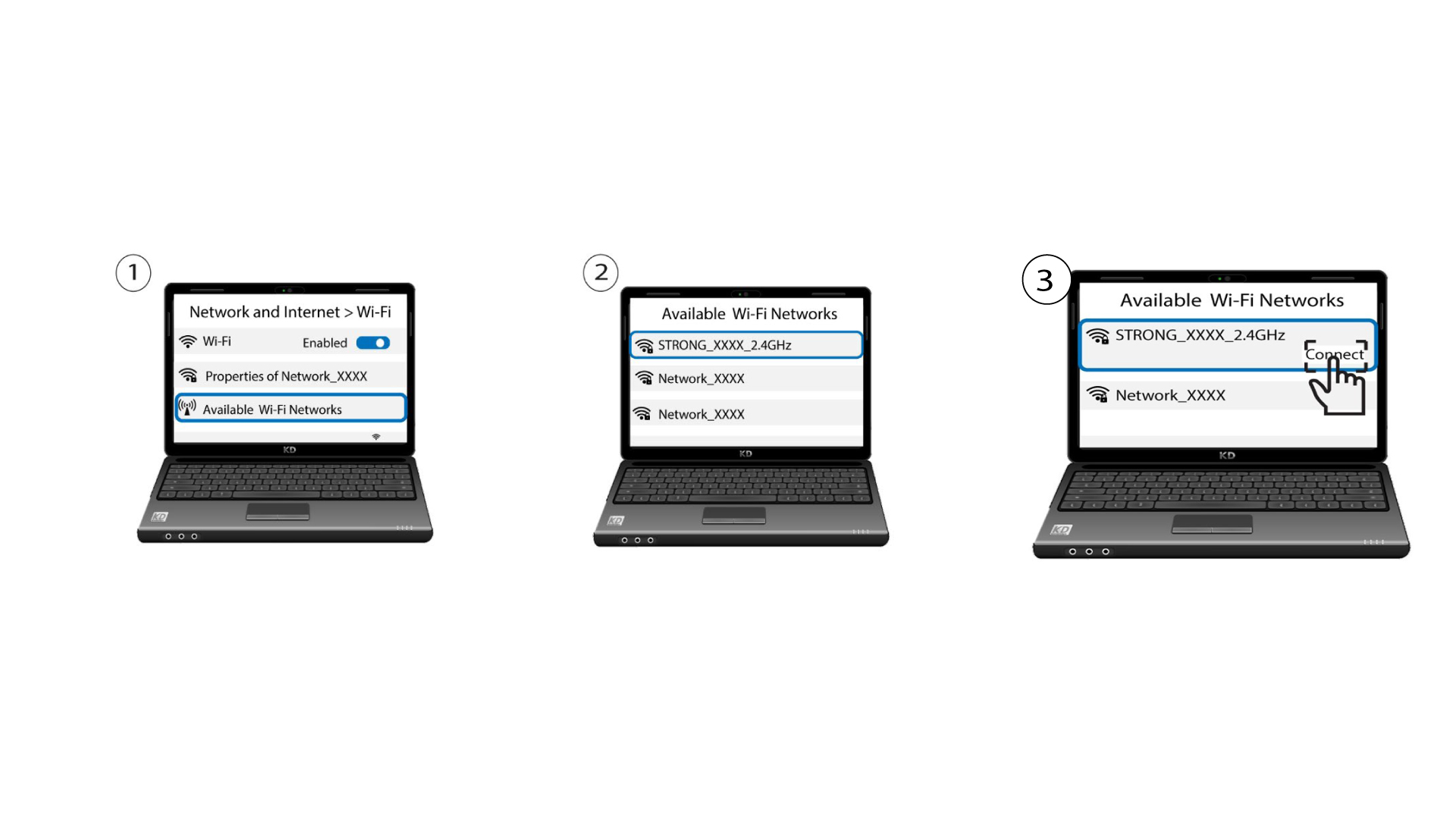
For at få adgang til webgrænsefladen skal du være forbundet til enhedens Wi-Fi, efter at du har tilsluttet RJ45-kablet til enhedens WLAN-port og til internet boks.
1 Opret forbindelsetil enhedens Wi-Fi-netværk
For at gøre dette skal du indtaste routerens SSID (Wi-Fi-netværksnavn) og Wi-Fi-adgangskode på din enhed:
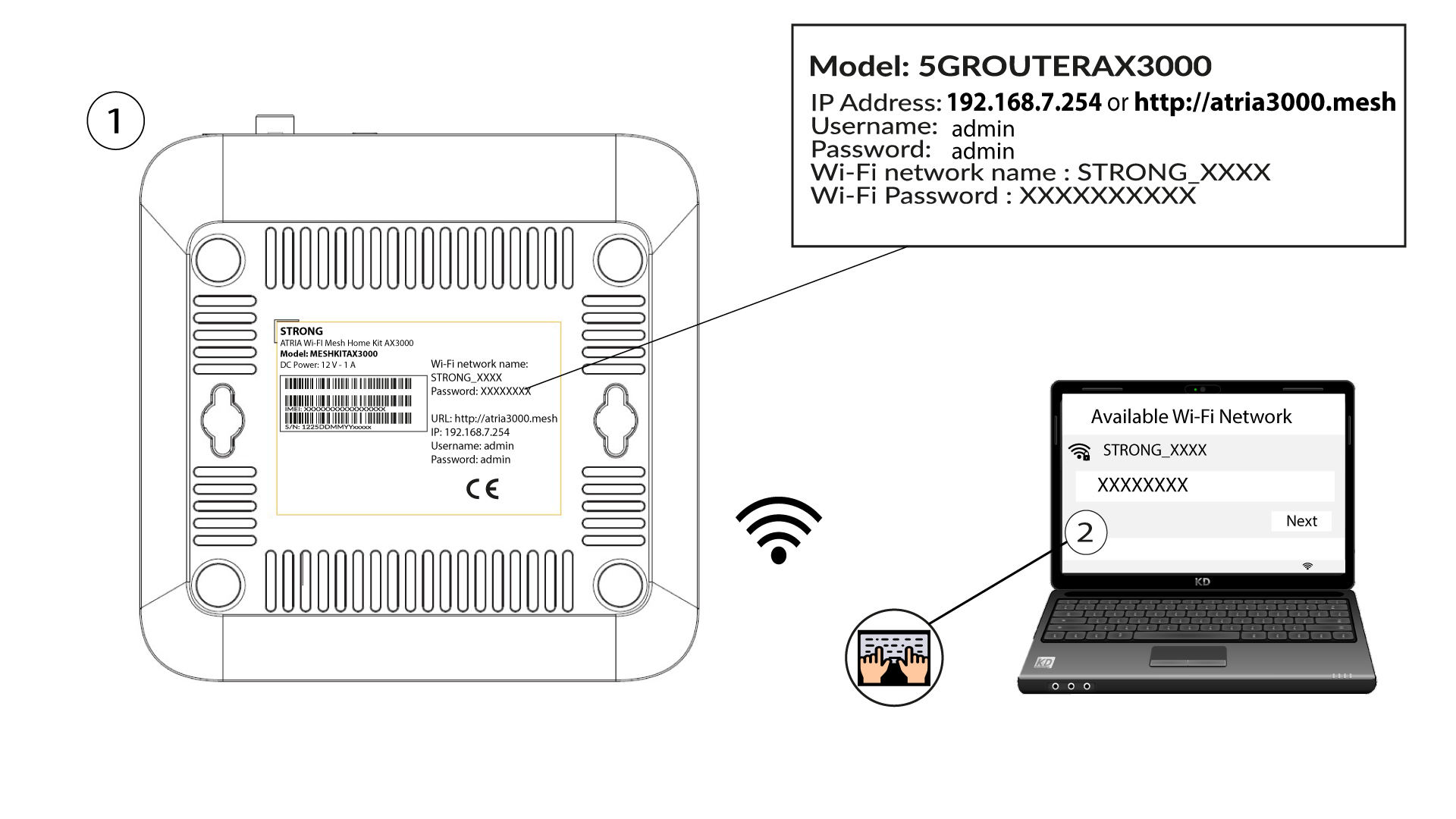
2Gåtil IP-adressen for webgrænsefladen
Indtast derefter følgende IP-adresse i din browser: 192.168.7.254, eller skriv følgende adresse: http://atria3000.mesh

3Indtastdine loginoplysninger
Du skal indtaste brugernavnet (admin) og adgangskoden (admin) (bemærk, at du efter den første login skal oprette din egen personlige administratoradgangskode, hvilket betyder, at den adgangskode, der står på produktetiketten, ikke længere vil fungere). Klik derefter på »Login«.

4WLAN2,4 GHz og 5 GHz
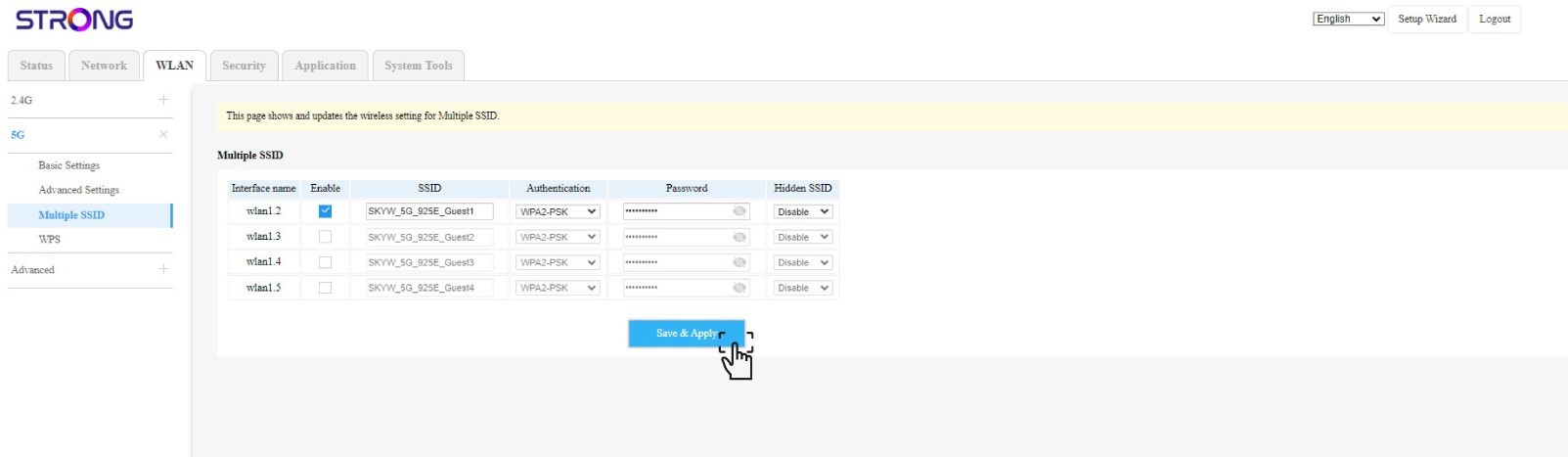
Klik derefter på »WLAN« i den øverste bjælke, gå til afsnittet »2,4G« eller »5G«, afhængigt af hvilken netværkstype du er på, og klik derefter på »Multiple SSID«.
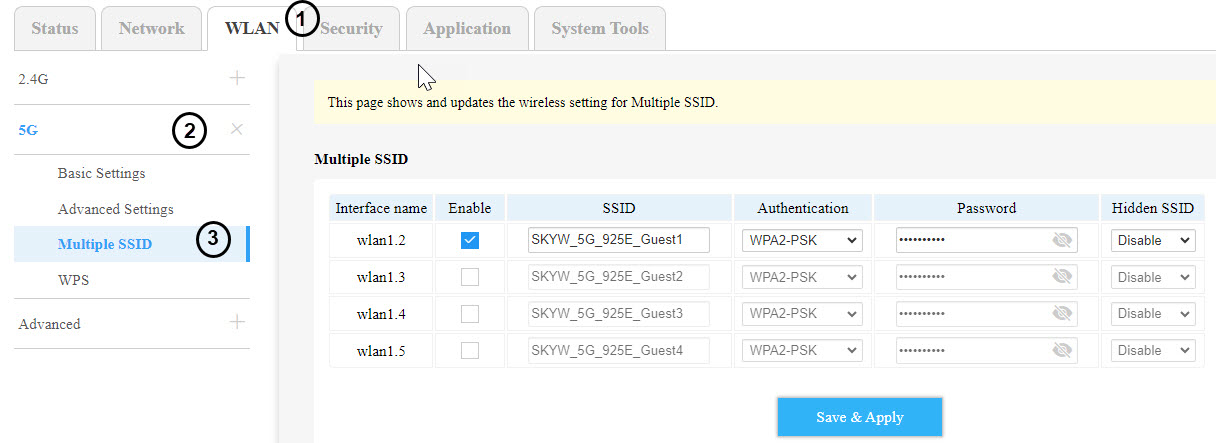
5Opsætning af flereSSID’er
Klik nu på »Aktiver« for det nye gæste-Wi-Fi-netværk, du vil tilføje til netværket. Her kan du ændre SSID’et (Wi-Fi-netværksnavnet) og oprette en unik adgangskode. Du kan også vælge godkendelsestype og skjule SSID’et, hvis du ønsker det.
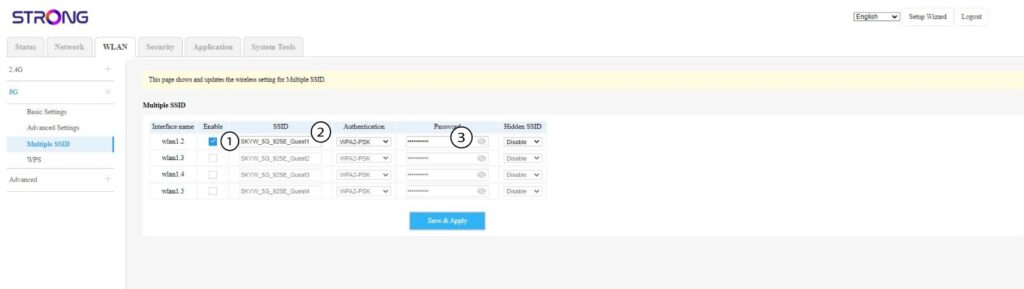
6Gemændringerne
Klik på »Gem og anvend«.
7Kontrollerdet nye Wi-Fi-netværk
Det nye gæstenetværk vises nu på listen over Wi-Fi-netværk på dine enheder.