
ATRIA Wi-Fi 6 Mesh 3000 (2-pak)
Alle spørgsmål
Adgangskoder og adgang til webgrænsefladen
Hvordan får jeg adgang til webgrænsefladen på de forskellige enheder fra Mesh ?
For at få adgang til webgrænsefladen på de forskellige enheder fra mesh skal du først:
1 Opret forbindelsetil enhedens Wi-Fi-netværk
For at gøre dette skal du indtaste routerens SSID (Wi-Fi-netværksnavn) og Wi-Fi-adgangskode på din enhed:

2Gåtil IP-adressen for webgrænsefladen
Indtast derefter følgende IP-adresse i din browser: 192.168.7.254, eller skriv følgende adresse: http://atria3000.mesh

3Indtastdine loginoplysninger
Du skal indtaste brugernavnet (admin) og adgangskoden (admin) (bemærk, at du efter den første login skal oprette din egen personlige administratoradgangskode, hvilket betyder, at den adgangskode, der står på produktetiketten, ikke længere vil fungere). Klik derefter på »Login«.

4LAN-oplysninger
Klik på »Status« og »LAN-oplysninger«. Se derefter i oplysningerne om de tilsluttede enheder efter IP-adressen på de ekstra enheder fra mesh , der hedder »Agent xxxx«.
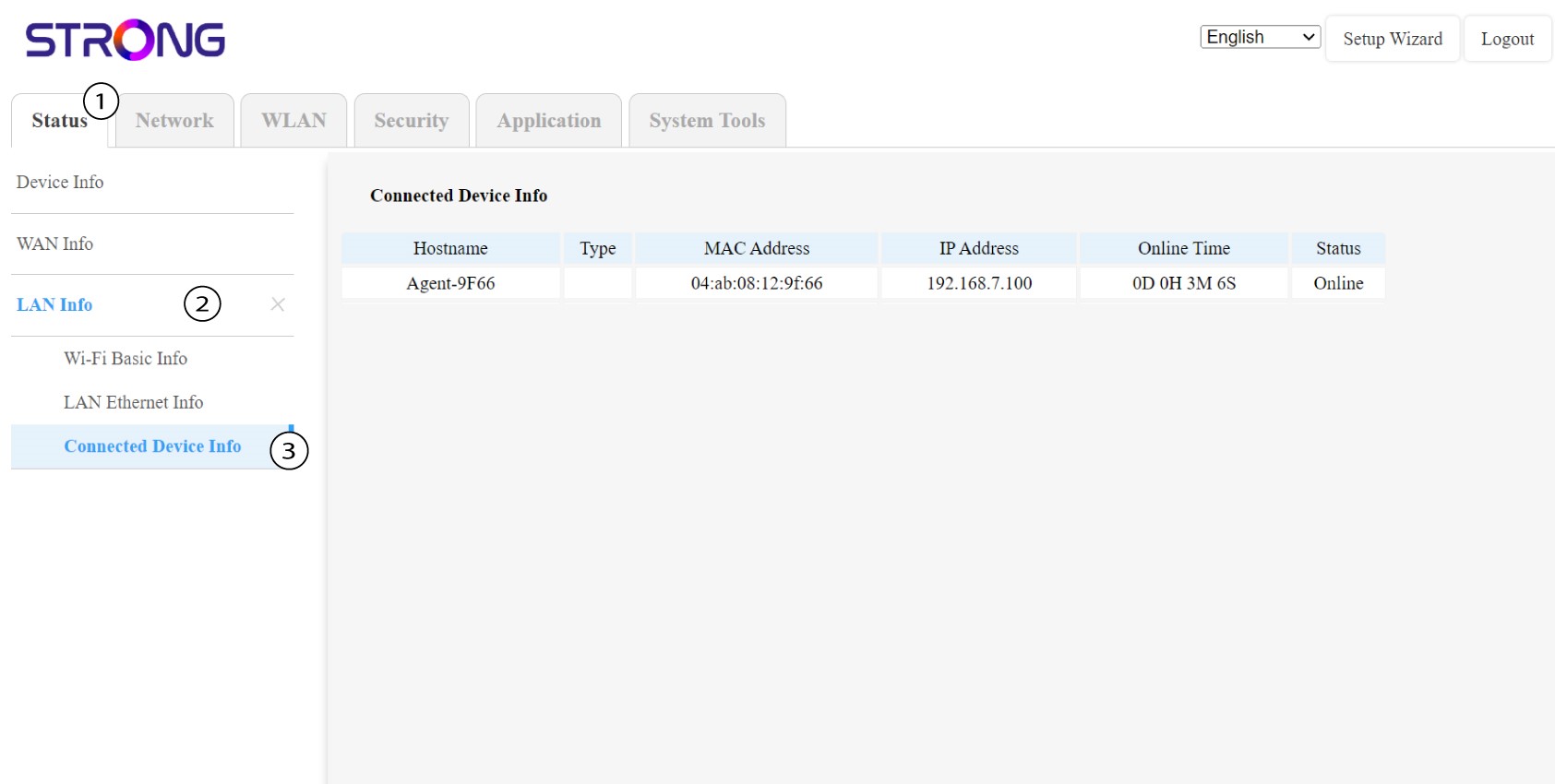
5. Skrivoplysningerne ned
Skriv IP-adressen på hver enkelt Mesh -enhed ned.
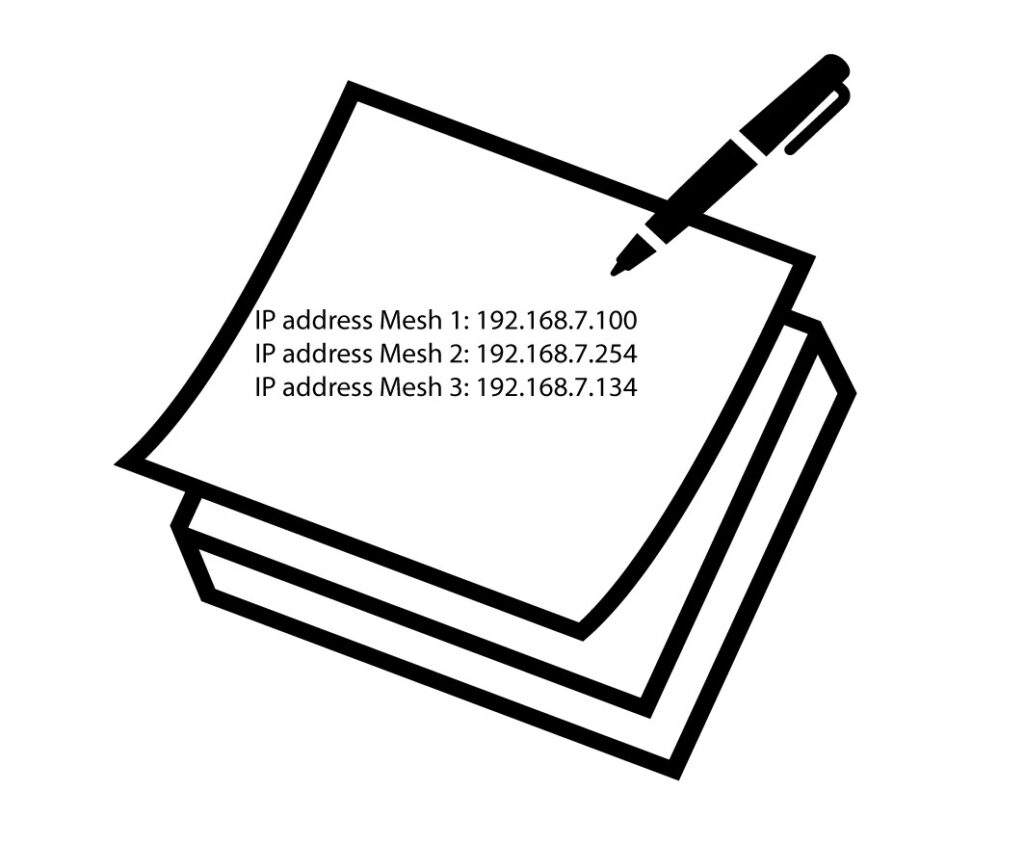
6IP-adresser for sekundæreenheder i Mesh
Indtast IP-adressen på enheden mesh i din browser.
7Indtastdine loginoplysninger
Indtast derefter brugeroplysningerne (admin/admin).
Tip: Omdøb de forskellige » mesh «-enheder ved at følge dette format:
ATRIA MESH HOVED – RUMNAVN
ATRIA MESH – VÆRELSE
Hvordan får jeg adgang til webgrænsefladen?
For at få adgang til webgrænsefladen skal du være forbundet til din enheds Wi-Fi, efter at du har tilsluttet et Ethernet-kabel til WLAN-porten på din internet boks en og til WLAN-porten på enheden Mesh .
1 Opret forbindelsetil enhedens Wi-Fi-netværk
For at gøre dette skal du indtaste routerens SSID (Wi-Fi-netværksnavn) og Wi-Fi-adgangskode på din enhed:
2Gåtil IP-adressen for webgrænsefladen
Indtast derefter følgende IP-adresse i din browser: 192.168.7.254, eller skriv følgende adresse: http://atria3000.mesh
3Indtastdine loginoplysninger
Du skal indtaste brugernavnet (admin) og adgangskoden (admin) (bemærk, at du efter den første login skal oprette din egen personlige administratoradgangskode, hvilket betyder, at den adgangskode, der står på produktetiketten, ikke længere vil fungere). Klik derefter på »Login«.
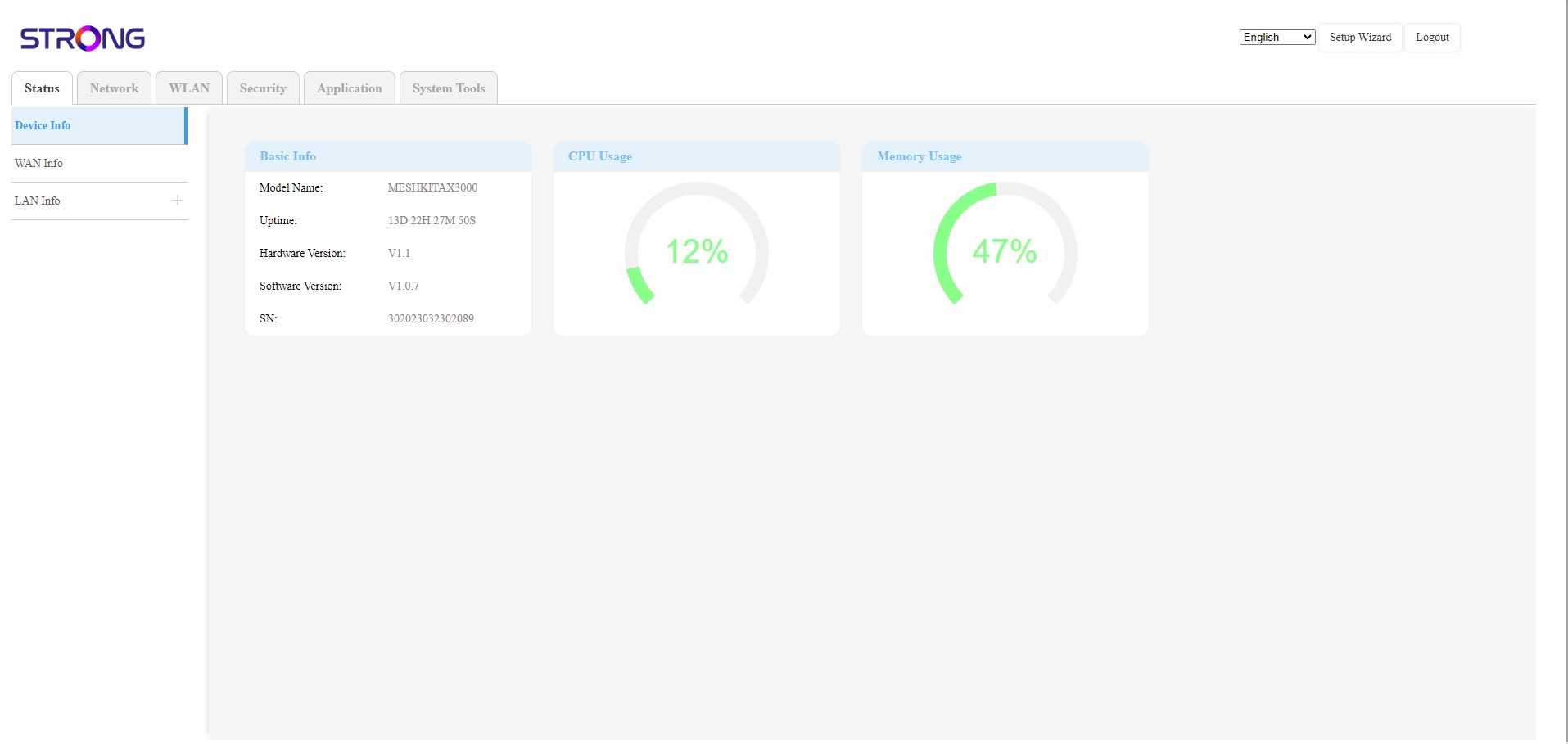
4Hovedside
Du befinder dig nu på hovedsiden i webgrænsefladen. Det kan være nødvendigt at ændre adgangskoden til webgrænsefladen efter din første login. Følg nedenstående vejledning for at gøre dette.
Jeg kan ikke få adgang til webgrænsefladen. Hvorfor?
Der er flere årsager til, at du ikke kan få adgang til webgrænsefladen:
• Hoved Mesh -enheden er ikke tilsluttet Ethernet-netværket på din internet boks , via et RJ45-kabel.
• Din enhed er ikke forbundet til Wi-Fi-netværket på mesh -enheden.
• Du indtaster ikke de rigtige loginoplysninger; som standard er disse »admin« og »admin« for henholdsvis brugernavn og adgangskode. Hvis du har ændret dem og ikke kan huske dem, kan du nulstille din Mesh -enhed til fabriksindstillingerne.
• Din enhed er ikke opdateret, og du skal nulstille den til fabriksindstillingerne.
Jeg har glemt Wi-Fi-adgangskoden til mit Mesh -netværk. Hvordan kan jeg finde den?
Hvordan opretter eller ændrer jeg Wi-Fi-adgangskoden til mit Mesh -netværk?
1Placering af standardadgangskode
Standard-Wi-Fi-adgangskoden står på undersiden af din enhed, men hvis du allerede har ændret den, kan det være nødvendigt at nulstille Mesh AX 3000 til fabriksindstillingerne.
Se venligst følgende afsnit: Hvordan nulstiller jeg mine Mesh -enheder til fabriksindstillingerne?

Når dette er gjort, kan du ændre standardadgangskoden til Wi-Fi til din egen personlige adgangskode
1 Opret forbindelsetil enhedens Wi-Fi-netværk
For at gøre dette skal du indtaste routerens SSID (Wi-Fi-netværksnavn) og Wi-Fi-adgangskode på din enhed:
2Gåtil IP-adressen for webgrænsefladen
Indtast derefter følgende IP-adresse i din browser: 192.168.7.254, eller skriv følgende adresse: http://atria3000.mesh
3Indtastdine loginoplysninger
Du skal indtaste brugernavnet (admin) og adgangskoden (admin) (bemærk, at du efter den første login skal oprette din egen personlige administratoradgangskode, hvilket betyder, at den adgangskode, der står på produktetiketten, ikke længere vil fungere). Klik derefter på »Login«.
4WLAN2,4 GHz og 5 GHz
Klik derefter på WLAN i den øverste bjælke, og vælg enten 2,4G eller 5G, afhængigt af hvilken netværkstype du er forbundet til. Gå derefter til Grundindstillinger.
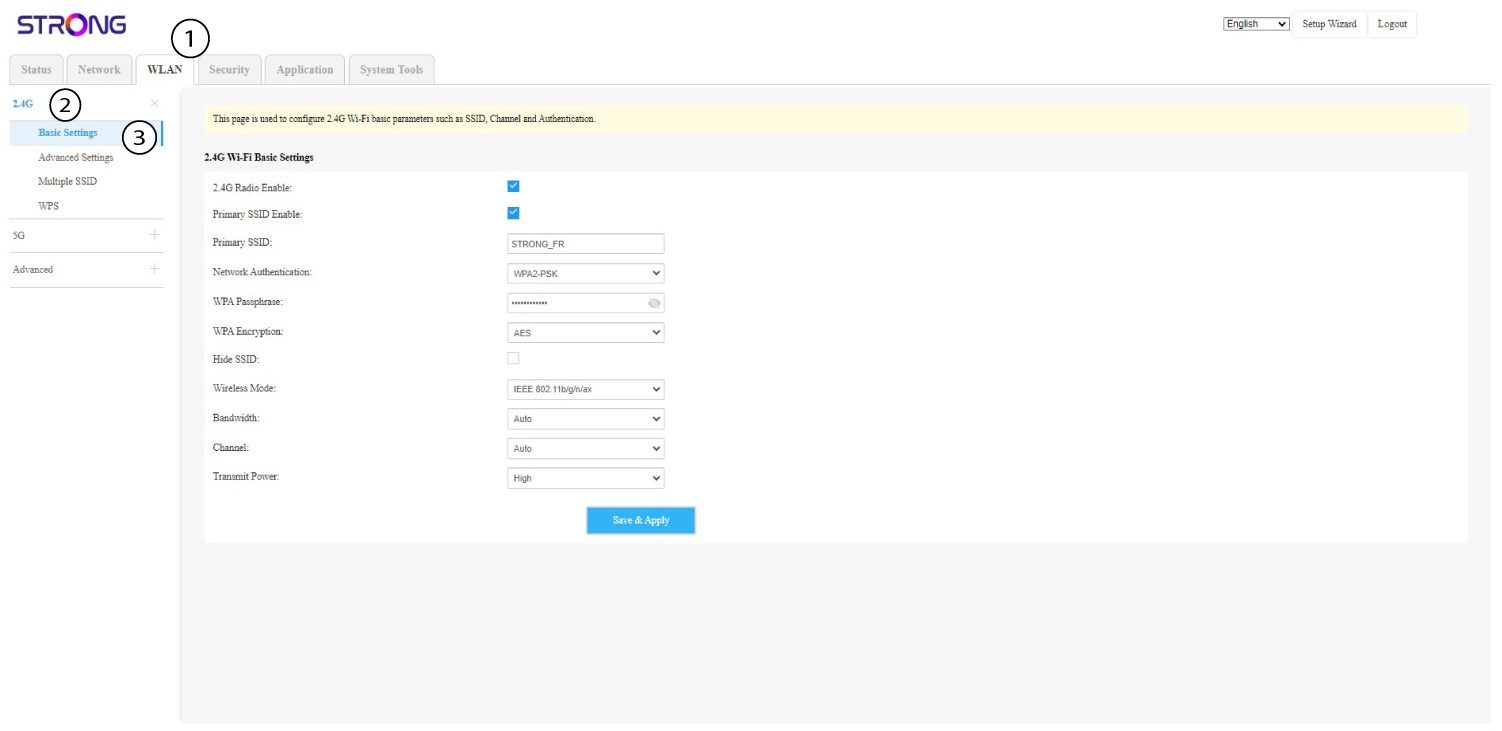
5Skiftadgangskode
Nu kan du ændre adgangskoden i afsnittet »WPA-adgangskode«. Du kan kontrollere, om du har indtastet den rigtige, ved hjælp af det lille øjeikon.
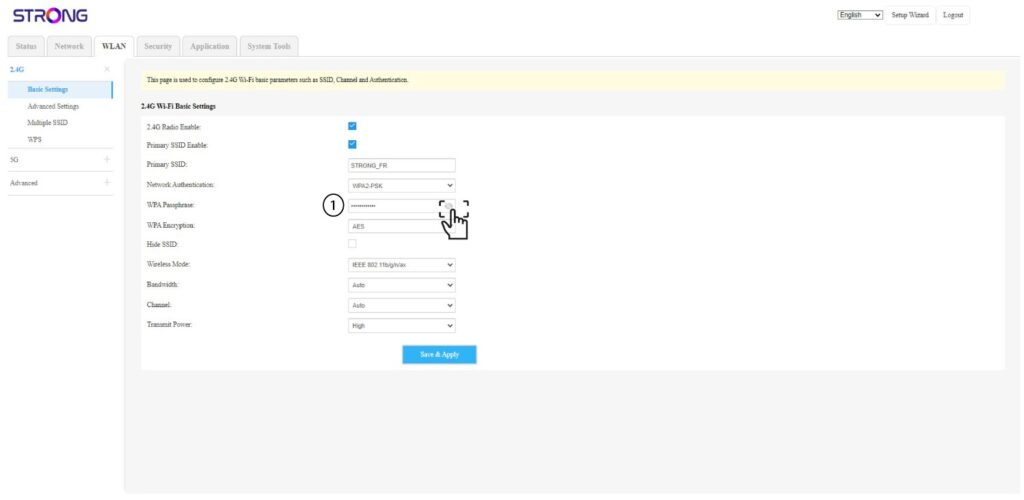
6Skrivdet ned
Skriv den nye adgangskode ned på et stykke papir, og sæt det fast med tape på din enhed.
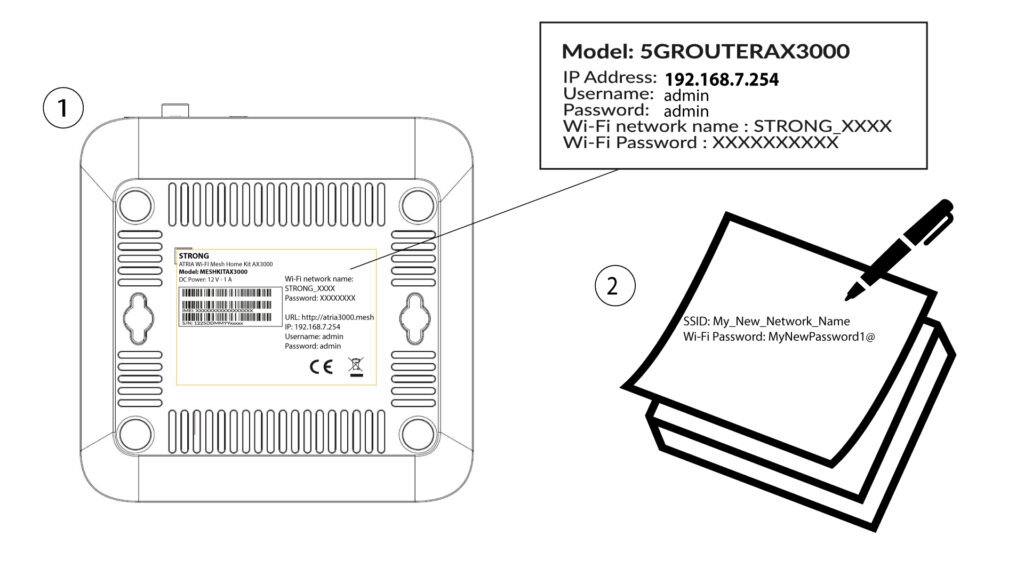
7Gemændringerne
Klik på »Gem og anvend«.
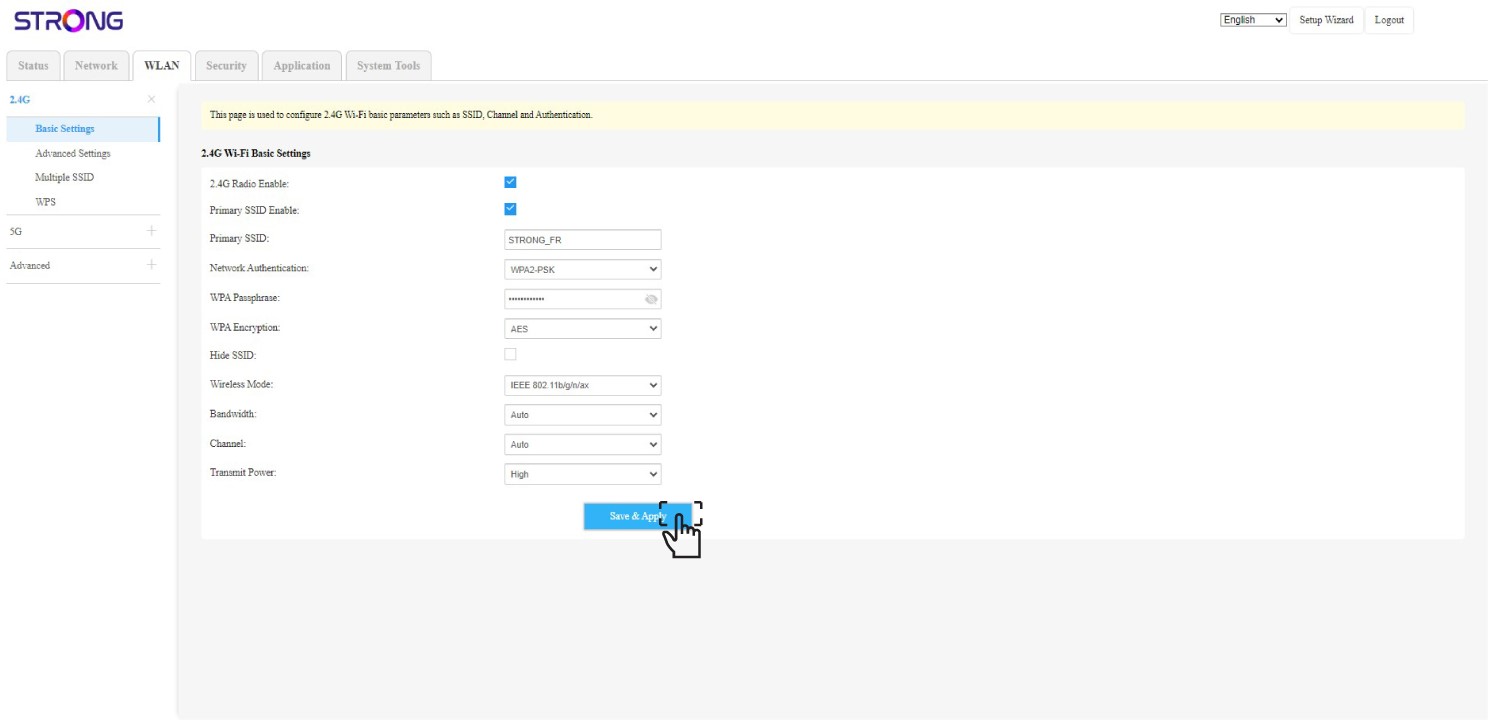
Hvad kan jeg gøre i webgrænsefladen?
1 Opret forbindelsetil enhedens Wi-Fi-netværk
Webgrænsefladen er opdelt i 6 sektioner:
• Status: Her kan du finde alle oplysninger om enheden Mesh og netværket.
• Netværk: Her kan du konfigurere WAN- og LAN-indstillingerne (IPv4 / IPv6) samt indstille en hastighedsbegrænsning.
• WLAN: Her vælger du mellem 2,4 GHz- og 5 GHz-netværk, opretter flere SSID’er, konfigurerer WPS, administrerer internetadgangen for de forskellige MAC-adresser, ændrer SSID og Wi-Fi-adgangskoder samt opretter en Mesh.
• Sikkerhed: Her kan du konfigurere en firewall, DoS-indstillinger, URL-/MAC-filtre, IP-filtre, forældrekontrol/tjenestekontrol samt planlægge aktiveringen af Mesh -netværket.
• Applikation: Her kan du konfigurere NAT-indstillingerne (ALG, DMZ, portvideresendelse), et VPN, SNTP (tidszone), et VPN, dynamisk DNS, UPnP samt få adgang til IPTV-konfigurationen.
• Systemværktøjer: Her kan du ændre loginoplysningerne, genstarte enheden, opdatere firmwaren, gemme og gendanne en sikkerhedskopi, nulstille til fabriksindstillingerne, administrere LED'erne, få adgang til logfilerne og starte diagnostik.
Hvor kan jeg finde SSID’et (Wi-Fi-netværksnavnet) og Wi-Fi-adgangskoden til mit Mesh -netværk?
1Findoplysningerne
Du kan finde oplysninger om de enkelte Wi-Fi-netværk for enhederne fra mesh på etiketten, der sidder under produktet.
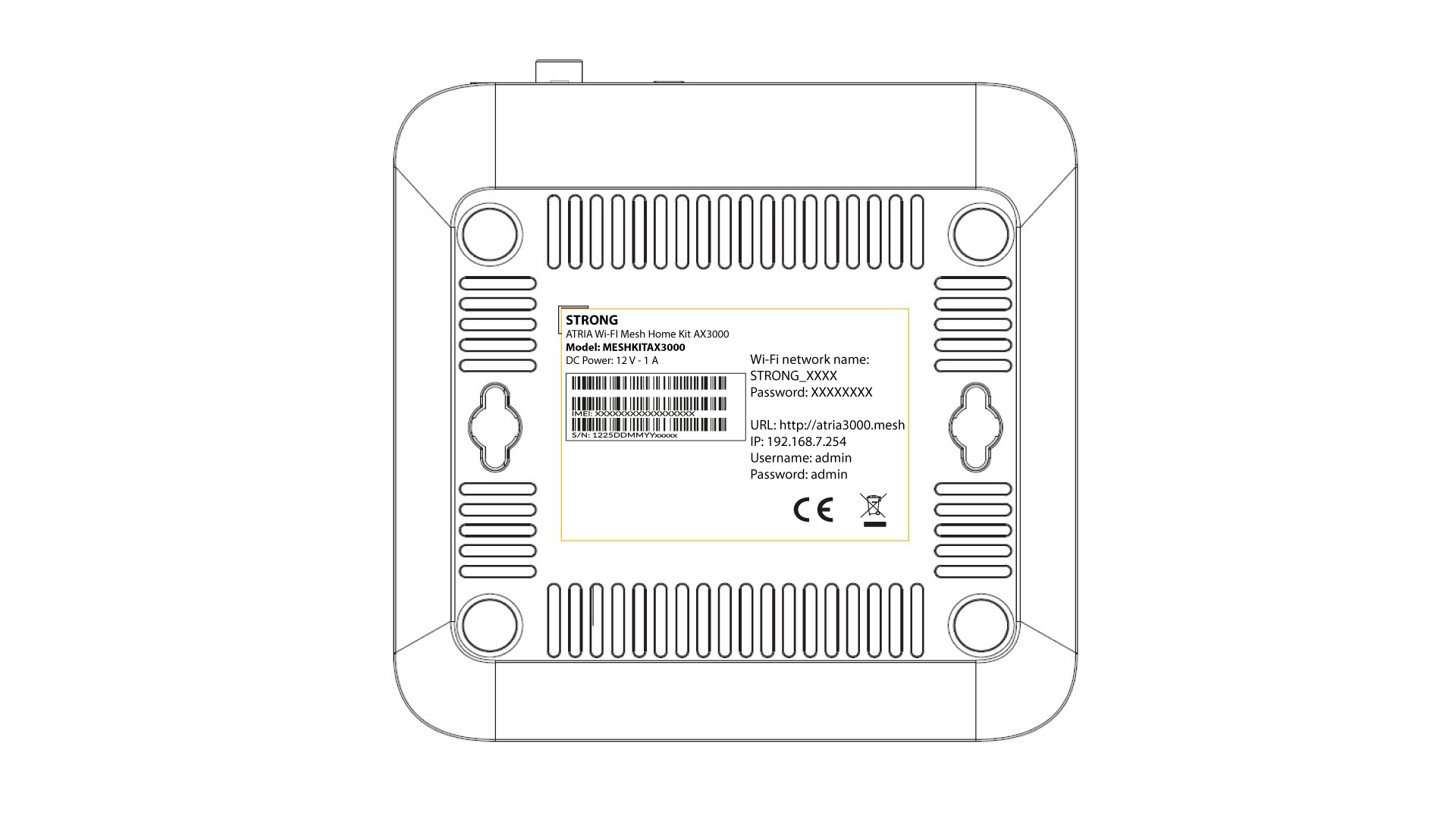
Hvor kan jeg finde de loginoplysninger, der skal til for at få adgang til webgrænsefladen?
1Adgangskoderpå Mesh
Adgangsoplysningerne til webgrænsefladen findes under din Mesh AX3000. Som standard er brugernavnet og adgangskoden til webgrænsefladen »admin«.