ATRIA Wi-Fi 6 Mesh 3000 (2-pak)
Alle spørgsmål
Nulstilling, genstart og firmwareopdatering
Hvordan nulstiller jeg mine Mesh -enheder til fabriksindstillingerne?
Der er to måder at nulstille dine enheder til fabriksindstillingerne på.
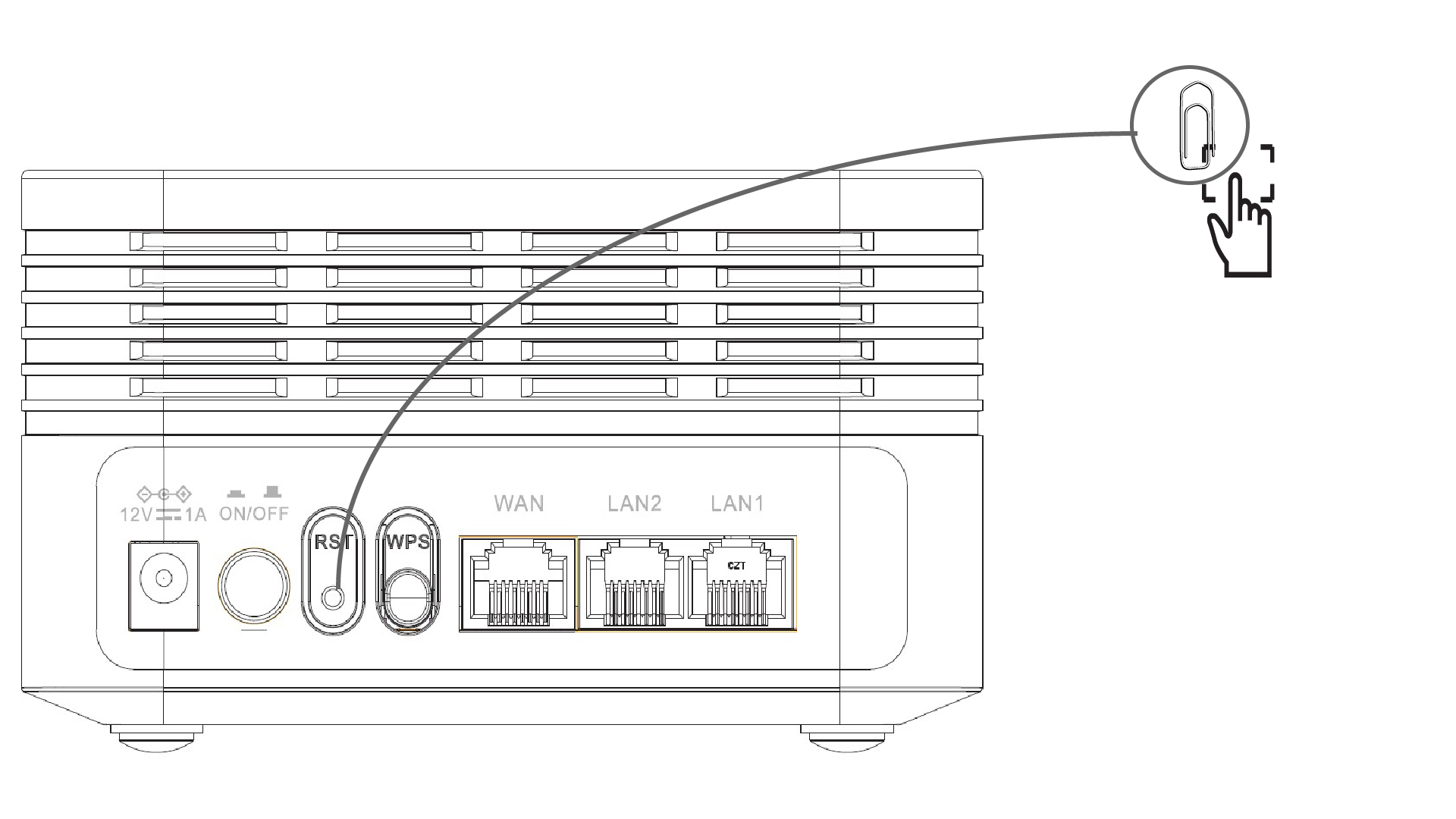
1. Eksempel1: Nulstillingsknap
For at gøre dette skal du stikke en papirclips ind i RST-hullet på bagsiden af enheden for at trykke på reset-knappen. Hold reset-knappen nede i 10 sekunder. LED’erne vil switch slukke og tænde igen.
1Sag2: Webgrænseflade
For at gøre dette skal du indtaste routerens SSID (Wi-Fi-netværksnavn) og Wi-Fi-adgangskode på din enhed:

2Gåtil IP-adressen for webgrænsefladen
Indtast derefter følgende IP-adresse i din browser: 192.168.7.254, eller skriv følgende adresse: http://atria3000.mesh

3Indtastdine loginoplysninger
Du skal indtaste brugernavnet (admin) og adgangskoden (admin) (bemærk, at du efter den første login skal oprette din egen personlige administratoradgangskode, hvilket betyder, at den adgangskode, der står på produktetiketten, ikke længere vil fungere). Klik derefter på »Login«.

4Gendanstandardindstillinger
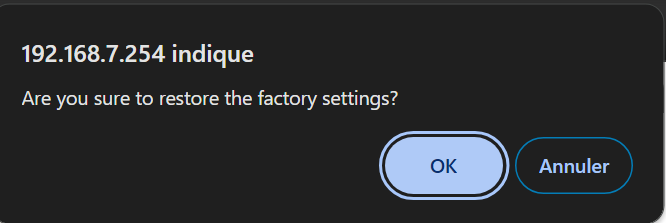
Klik derefter på »Systemværktøjer« i den øverste bjælke, gå videre til afsnittet »Enhedsadministration« og klik på »Gendan standardindstillinger«.

5Pop-up
Klik derefter på OK i pop op-vinduet.
Hvordan opdaterer jeg administratoradgangskoden til webgrænsefladen?
Det kan være nødvendigt at ændre adgangskoden til webgrænsefladen efter din første login. Følg venligst nedenstående vejledning for at gøre dette.
1 Opret forbindelsetil enhedens Wi-Fi-netværk
For at gøre dette skal du indtaste routerens SSID (Wi-Fi-netværksnavn) og Wi-Fi-adgangskode på din enhed:
2Gåtil IP-adressen for webgrænsefladen
Indtast derefter følgende IP-adresse i din browser: 192.168.7.254, eller skriv følgende adresse: http://atria3000.mesh
3Indtastdine loginoplysninger
Du skal indtaste brugernavnet (admin) og adgangskoden (admin) (bemærk, at du efter den første login skal oprette din egen personlige administratoradgangskode, hvilket betyder, at den adgangskode, der står på produktetiketten, ikke længere vil fungere). Klik derefter på »Login«.
4WLAN2,4 GHz og 5 GHz
Klik derefter på »WLAN« i den øverste bjælke, gå til afsnittet »2,4G« eller »5G«, afhængigt af hvilken netværkstype du er på, og klik derefter på »Multiple SSID«.

5Brugeradministration
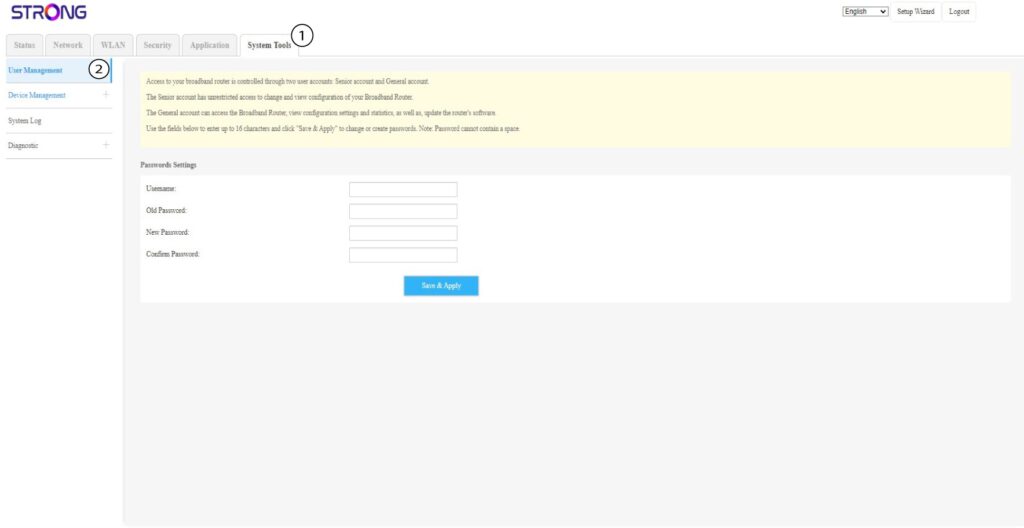
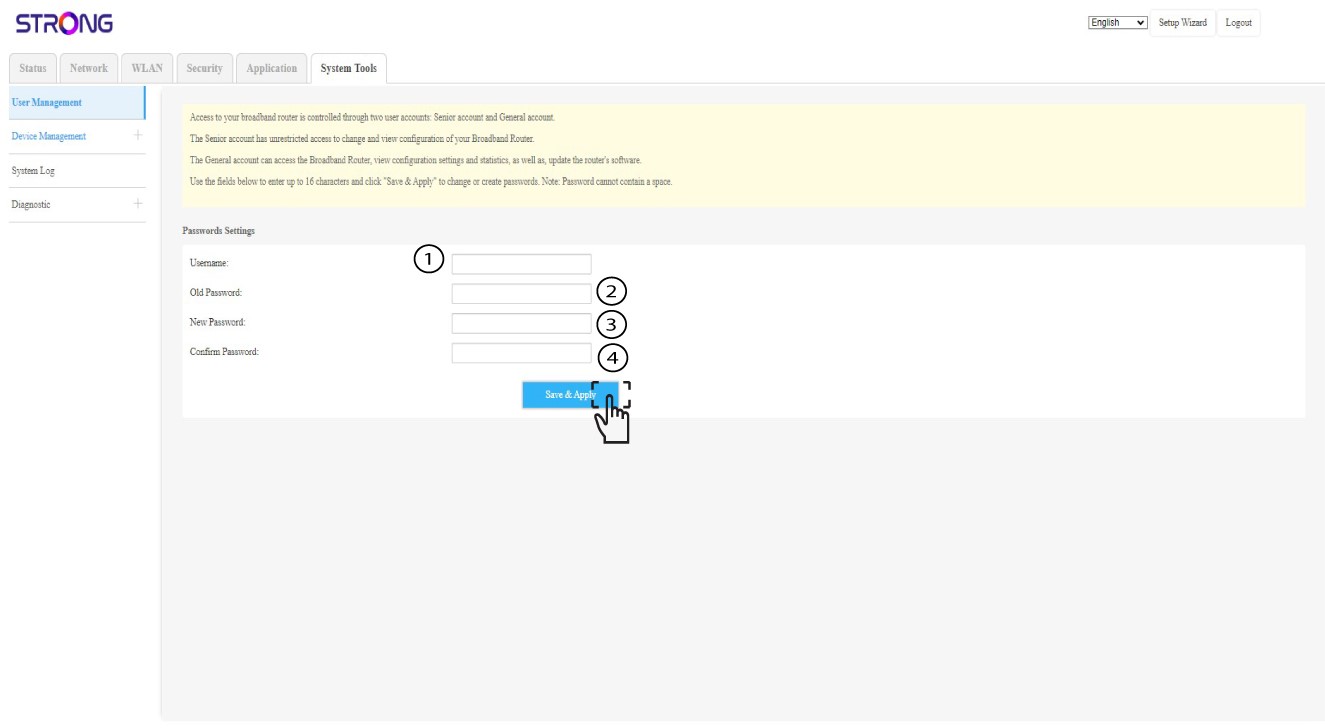
Klik nu på »Systemværktøjer « i den øverste bjælke, og gå til afsnittet »Brugeradministration «.
6Nyadgangskode til webgrænsefladen
Indtast brugernavnet (admin) og den gamle adgangskode. Indtast derefter din nye personlige adgangskode til webgrænsefladen i felterne »Ny adgangskode « og»Bekræft adgangskode«.
Klik på »Gem og anvend«.
7Skrivdet ned
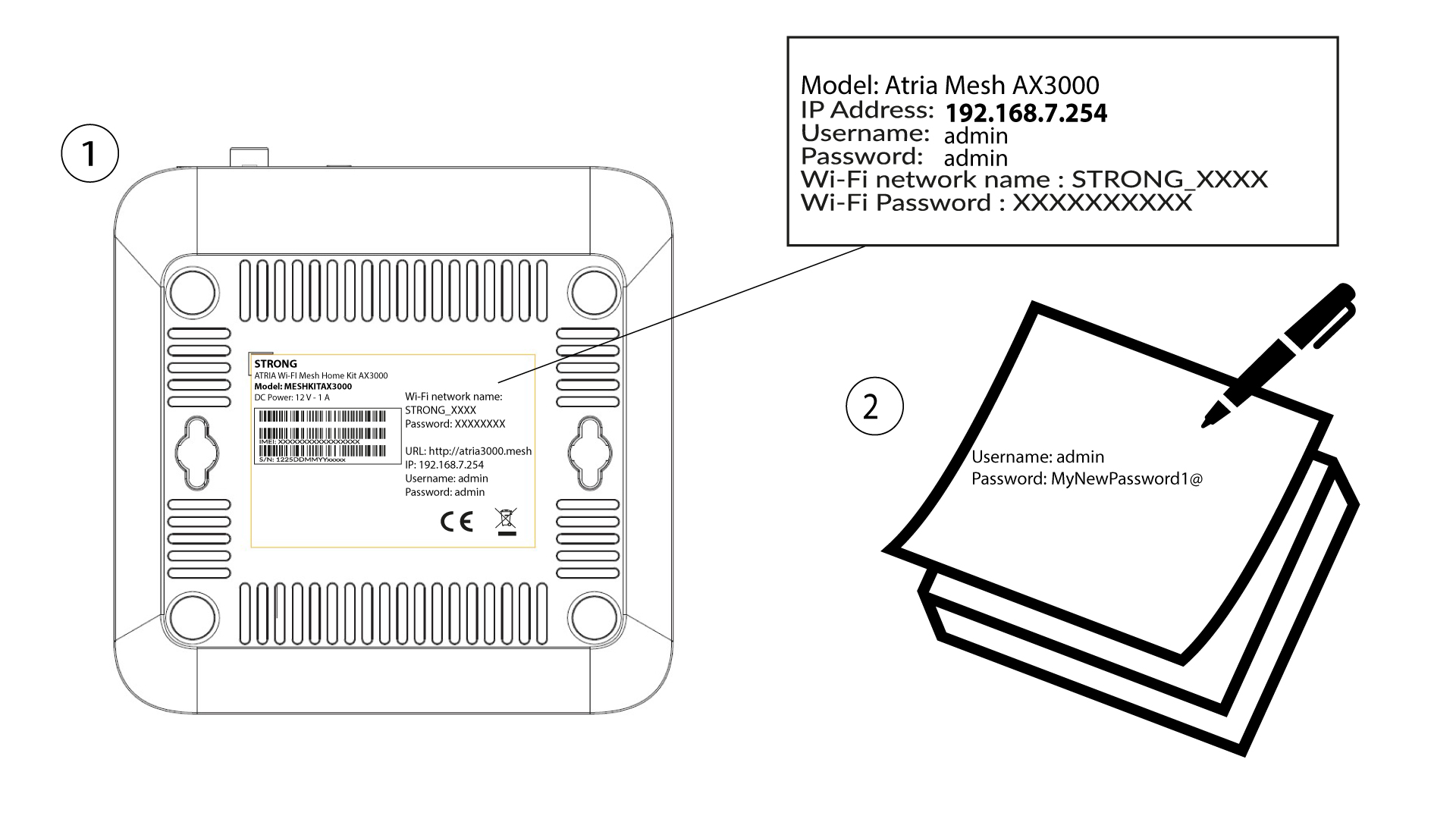
Glem ikke at skrive det ned på et stykke papir og sætte det fast med tape under din enhed.
Hvordan opdaterer jeg firmwaren på enheden » Mesh «?
Det kan være nødvendigt at opdatere enhedens firmware for at løse visse problemer eller for at få den nyeste version af softwaren.
For at opdatere enhedens firmware skal du gå til denne side. Her finder du firmwarefilen – klik på navnet for at downloade den.
1 Opret forbindelsetil enhedens Wi-Fi-netværk
For at fortsætte skal du oprette forbindelse til webgrænsefladen. Følg denne fremgangsmåde: Opret forbindelse til Wi-Fi og få adgang til webgrænsefladen
2. IdentificerIP-adresserne for Mesh -knudepunkterne
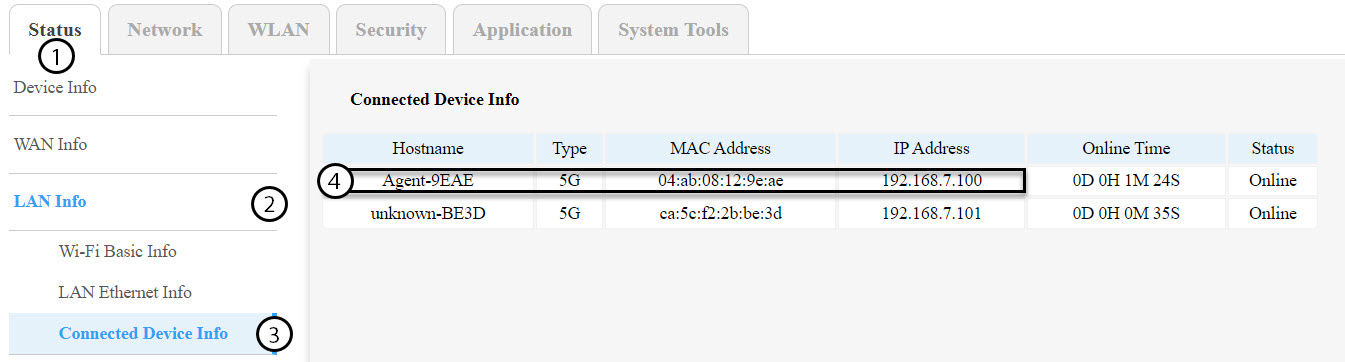
Du skal finde IP-adresserne på de øvrige mesh -noder ved at gå til Status > LAN-oplysninger > Oplysninger om tilsluttede enheder.
TIPS: Navnet på den anden enhed i mesh vil være Agent-XXXX.
3. Notérhver enheds IP-adresse
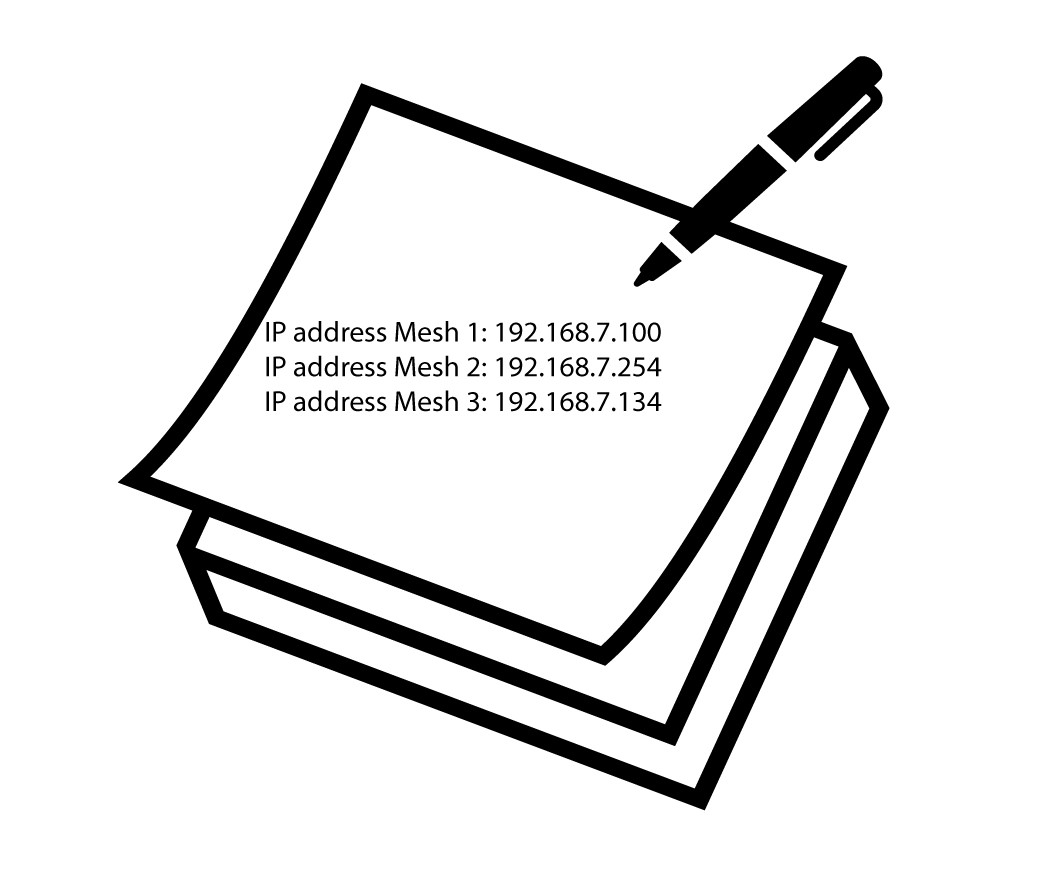
Skriv IP-adresserne på både agent- og master-noderne ned til senere brug.
Advarsel: Sørg altid for at opdatere agentknudepunkterne først og masterknudepunktet til sidst. Du skal gentage denne fremgangsmåde for hver enhed i mesh .
4. Opret forbindelsetil webgrænsefladen for hver enkelt » Mesh «-node
Opret forbindelse til webgrænsefladen for hver enkelt » mesh «-node ved hjælp af den IP-adresse, du tidligere har noteret. Du kan følge denne vejledning:
Hvordan får jeg adgang til webgrænsefladen?
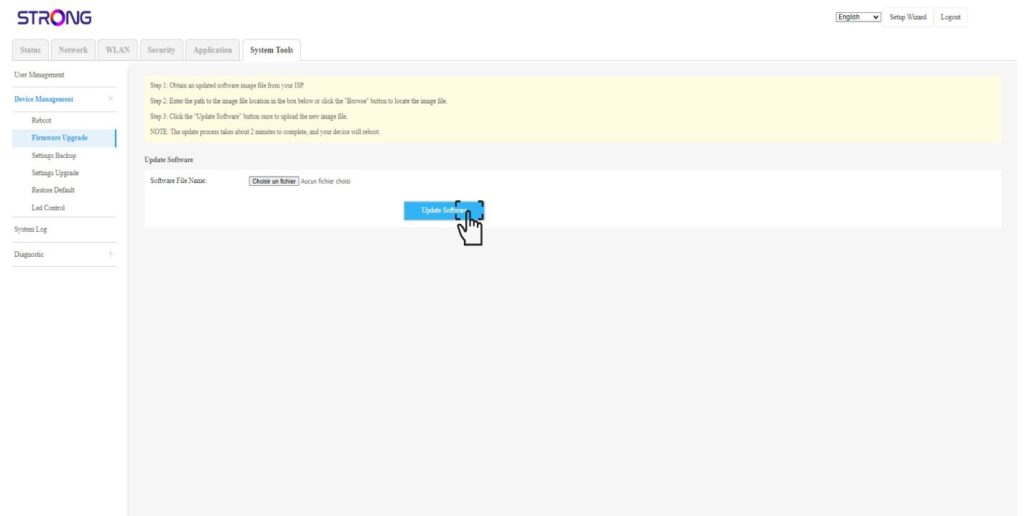
5Åbnmenuen »Firmware-opdatering«
For hver enhed skal du klikke på »Systemværktøjer«, vælge »Enhedsadministration« og derefter »Firmwareopdatering«.
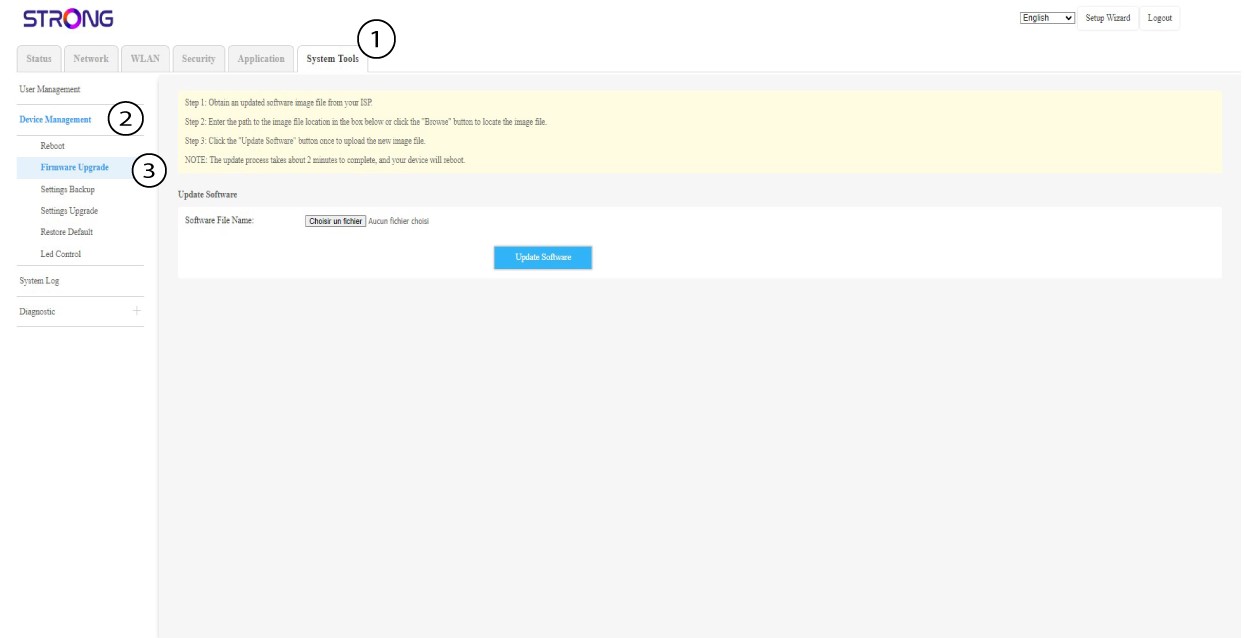
6. Overførog installer firmware
Vælg filen ved at klikke på »Vælg fil«, og klik derefter på »Opdater software«.