
4G AIRHOME 310 med aftagelige 4G-antenner
Alle spørgsmål
Adgangskoder og adgang til webgrænsefladen
Hvordan får jeg adgang til webgrænsefladen?
For at få adgang til webgrænsefladen skal du være forbundet til enhedens Wi-Fi, efter at du har sat SIM-kortet i kortsporet.
1. Opret forbindelsetil routerens Wi-Fi-netværk
For at gøre dette skal du indtaste routerens SSID og adgangskode på din enhed.

2Gåtil IP-adressen for webgrænsefladen
Indtast derefter følgende IP-adresse i din browser: 192.168.0.1
3Gåtil login-siden
Når du har indtastet IP-adressen, skal du klikke på »Log ind«.

4Indtastdine loginoplysninger
Du skal indtaste brugernavn og adgangskode.


Når du har oprettet forbindelse for første gang, anbefaler vi på det kraftigste, at du ændrer administratoradgangskoden for at sikre adgangen til routeren og forhindre hacking.
Hvordan ændrer jeg SSID’et (Wi-Fi-netværksnavnet) og adgangskoden? (Eksempel 1: Hurtige indstillinger)
I webgrænsefladen har du to måder at ændre din routers SSID og adgangskode på:
• Ved hjælp af Hurtigindstillinger
• Eller ved hjælp af Wi-Fi-indstillinger
1Hurtigeindstillinger
I webgrænsefladen kan du via »Hurtige indstillinger« ændre oplysningerne om dit netværk: dets SSID og adgangskode.
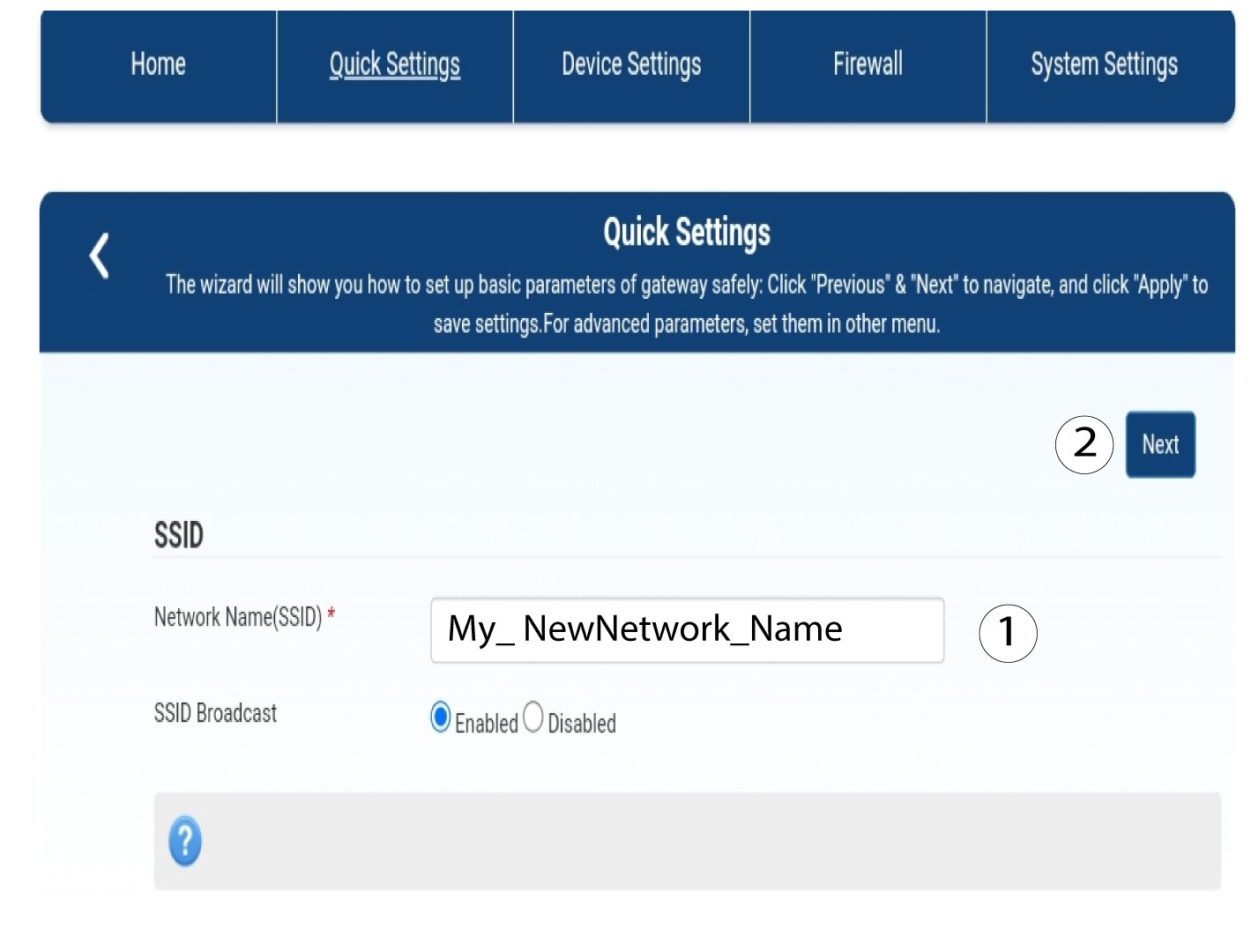
For at gøre det skal du klikke på »Hurtige indstillinger« i den øverste bjælke.

2Indtastdet nye netværksnavn
Indtast derefter dit nye netværksnavn, og klik på »Næste«.
3VisWi-Fi-adgangskoden
Klik på »Vis adgangskode«.
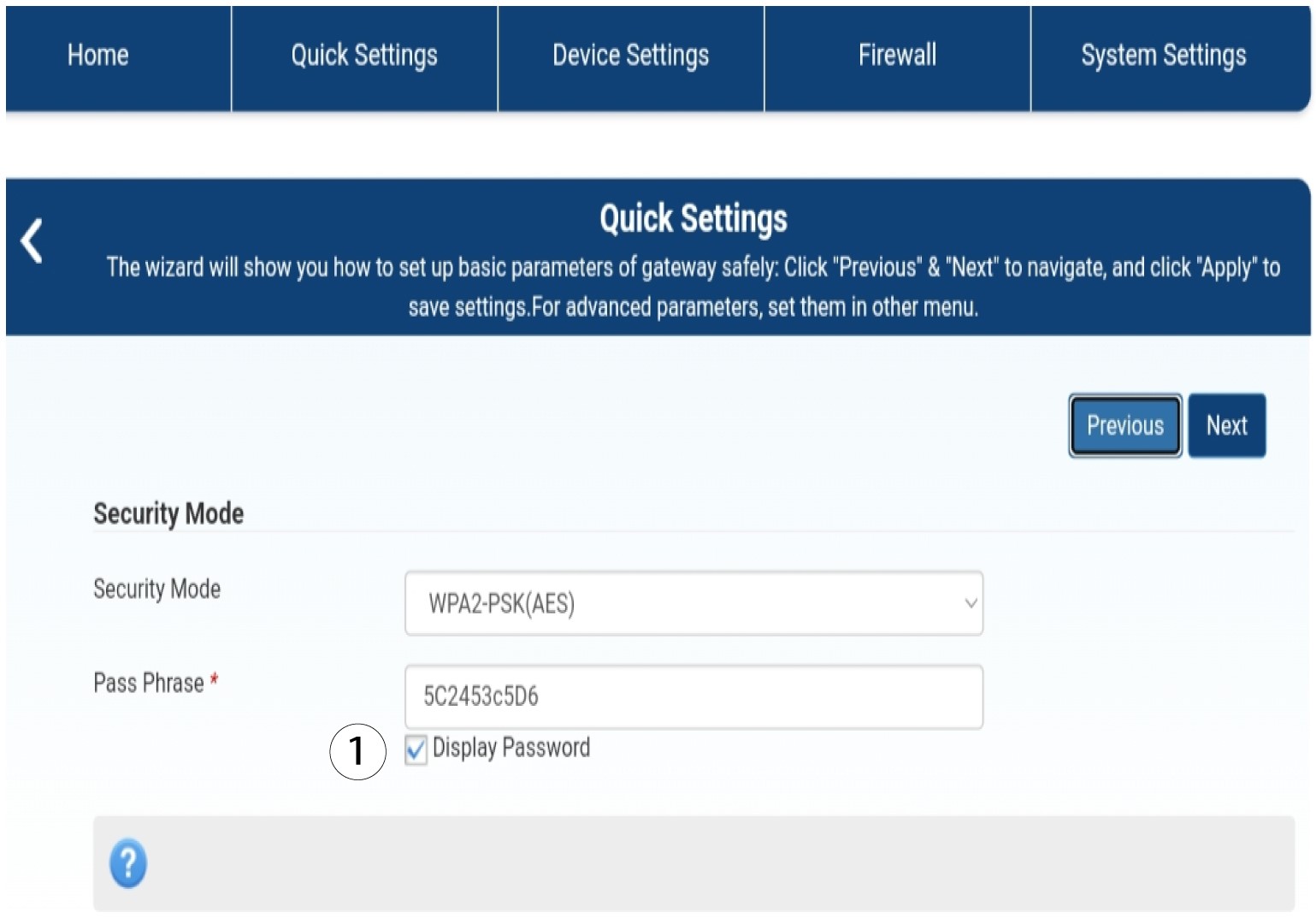
4Indtastden nye adgangskode
Skift din adgangskode. Klik derefter på »Næste«.

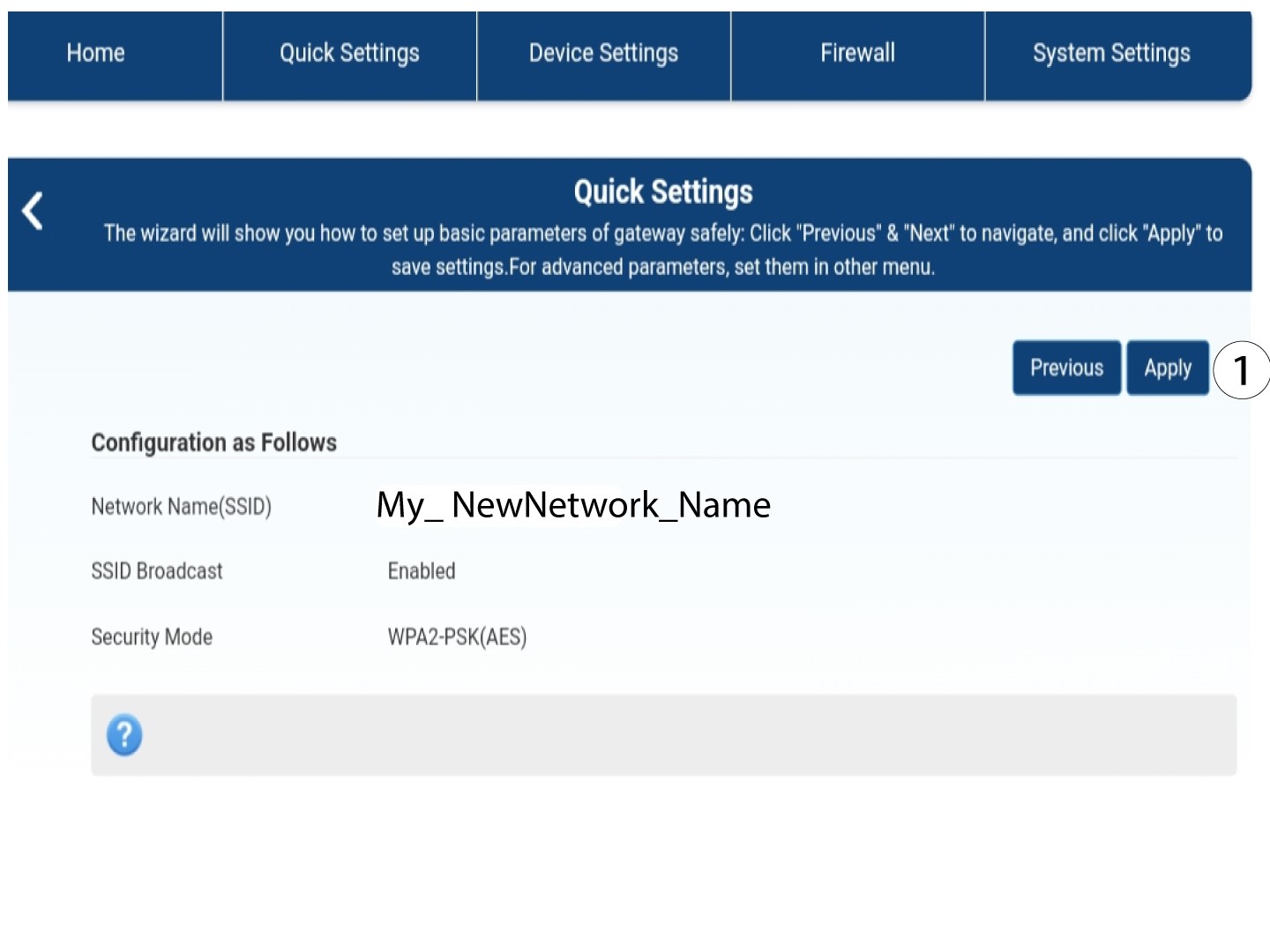
5. Gemde nye netværksoplysninger
Klik på »Anvend« for at gemme ændringerne.
6. Skrivde nye netværksoplysninger ned
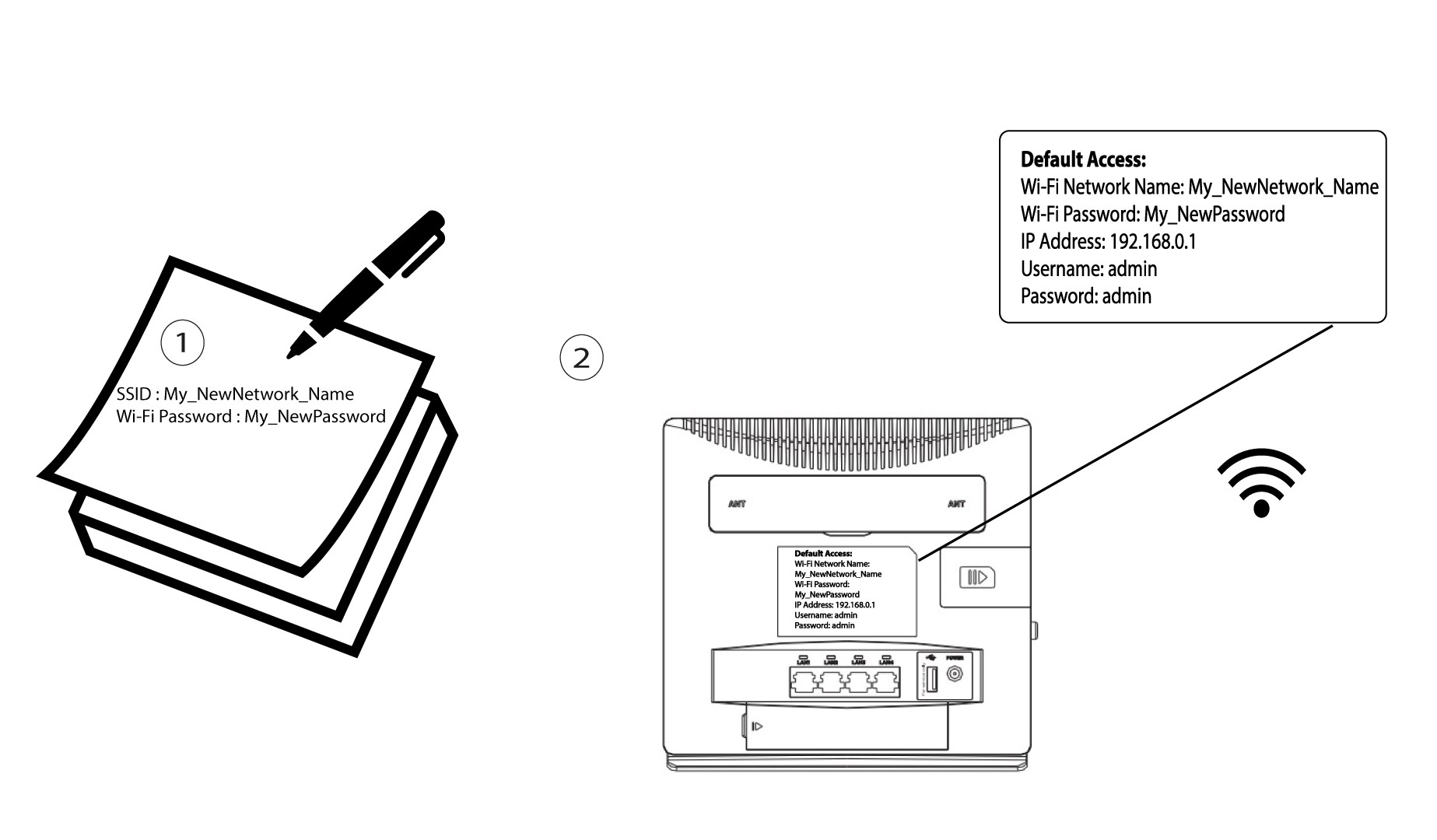
Skriv dit nye SSID og din adgangskode ned på et stykke papir, og sæt det fast på routeren med tape.
Hvordan ændrer jeg SSID’et (Wi-Fi-netværksnavnet) og adgangskoden? (Tilfælde 2: Wi-Fi-indstillinger)
Hvordan ændrer jeg SSID’et (Wi-Fi-netværksnavnet) og adgangskoden? (Eksempel 1: Hurtige indstillinger)
I webgrænsefladen har du to muligheder for at ændre din routers SSID og adgangskode:
• Ved hjælp af Hurtigindstillinger
• Eller ved hjælp af Wi-Fi-indstillinger.
1. Opret forbindelsetil routerens Wi-Fi-netværk
For at ændre SSID og adgangskode skal du oprette forbindelse til din enheds Wi-Fi-netværk. Derefter skal du oprette forbindelse til webgrænsefladen ved at følge denne fremgangsmåde:
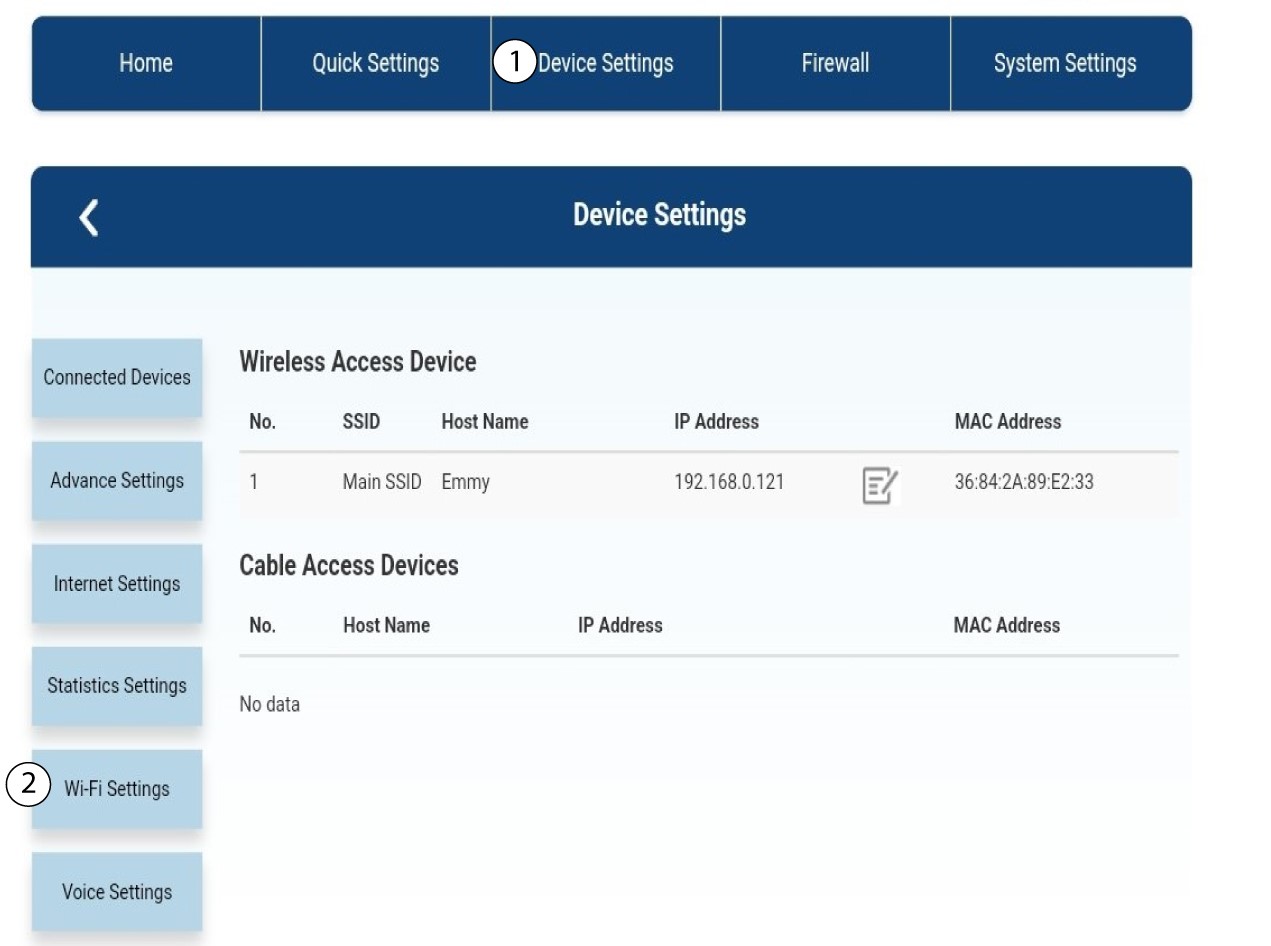
2. Wi-Fi-indstillinger
Klik på »Enhedsindstillinger«, og vælg »Wi-Fi-indstillinger«.
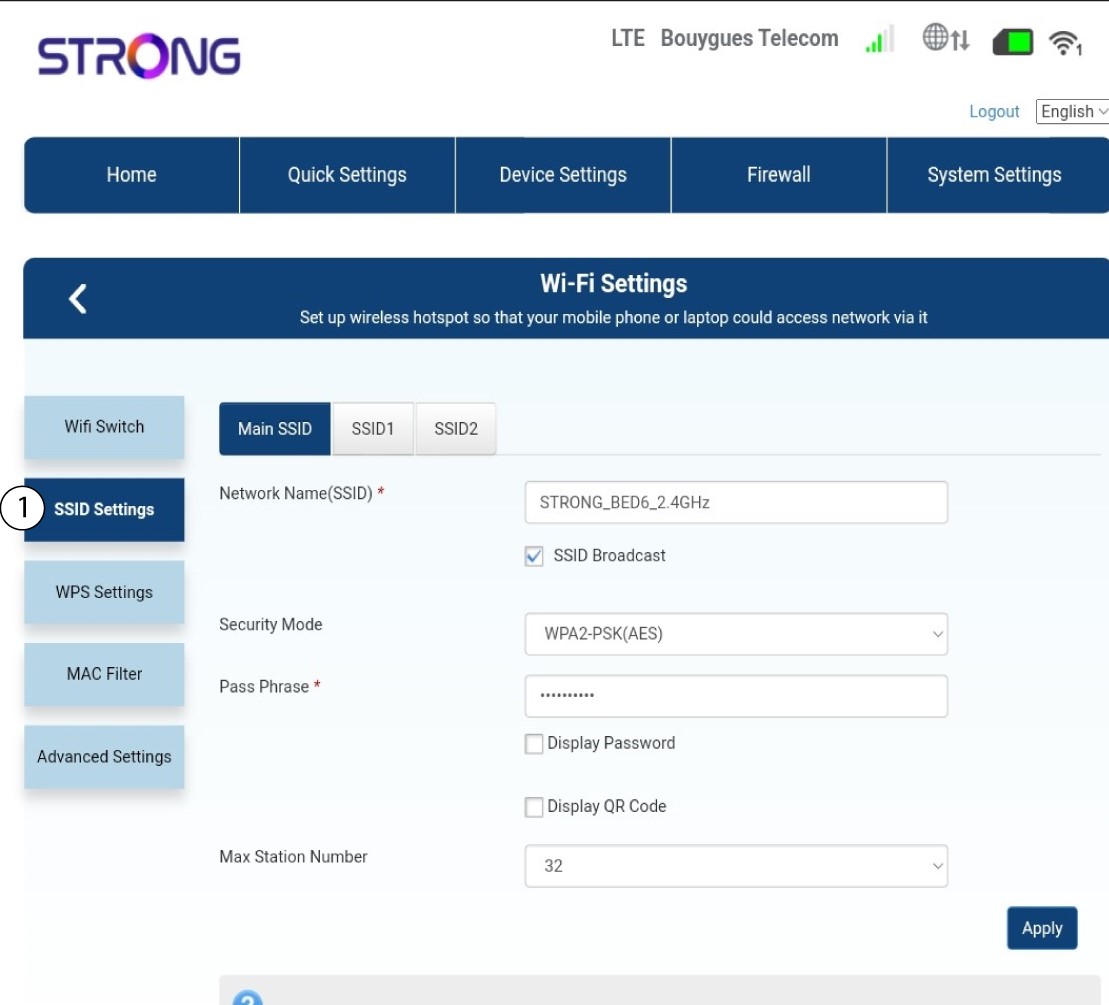
3SSID-indstillinger
Vælg derefter »SSID-indstillinger«.
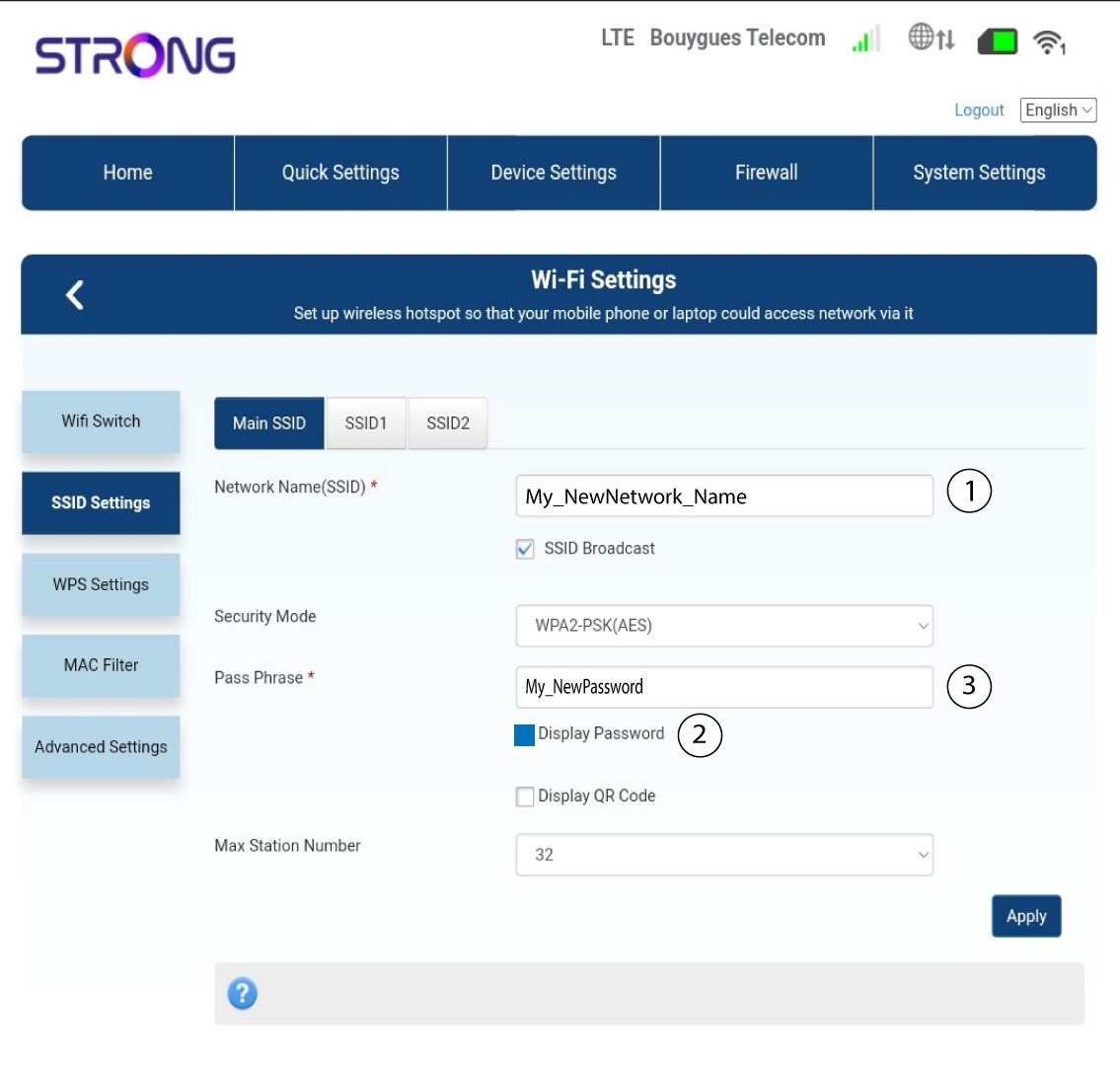
4Indtastdine nye netværksoplysninger
Rediger det navn, der er indtastet i feltet »Netværksnavn (SSID)«, og marker afkrydsningsfeltet »Vis adgangskode « boks. Rediger derefter den adgangskode, der er indtastet i feltet »Adgangskode «.
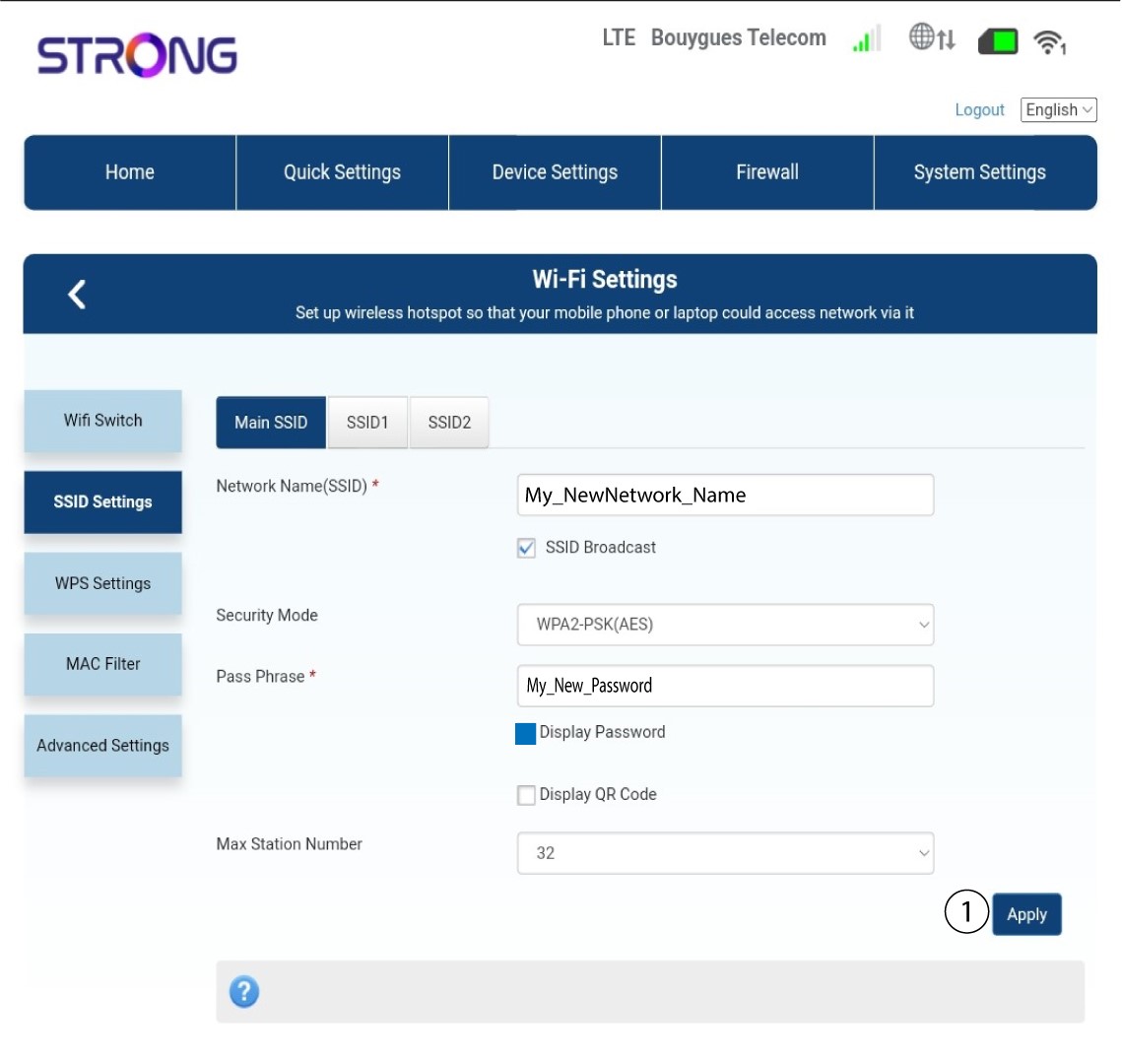
5. Gemde nye netværksoplysninger
Klik på »Anvend« for at gemme ændringerne.
6. Skrivde nye netværksoplysninger ned
Skriv dit nye SSID og din adgangskode ned på et stykke papir, og sæt det fast på routeren med tape.
Hvordan ændrer jeg administratoradgangskoden og brugernavnet?
1Åbnwebgrænsefladen
For at oprette forbindelse til webgrænsefladen skal du følge vejledningen i:
2Systemindstillinger
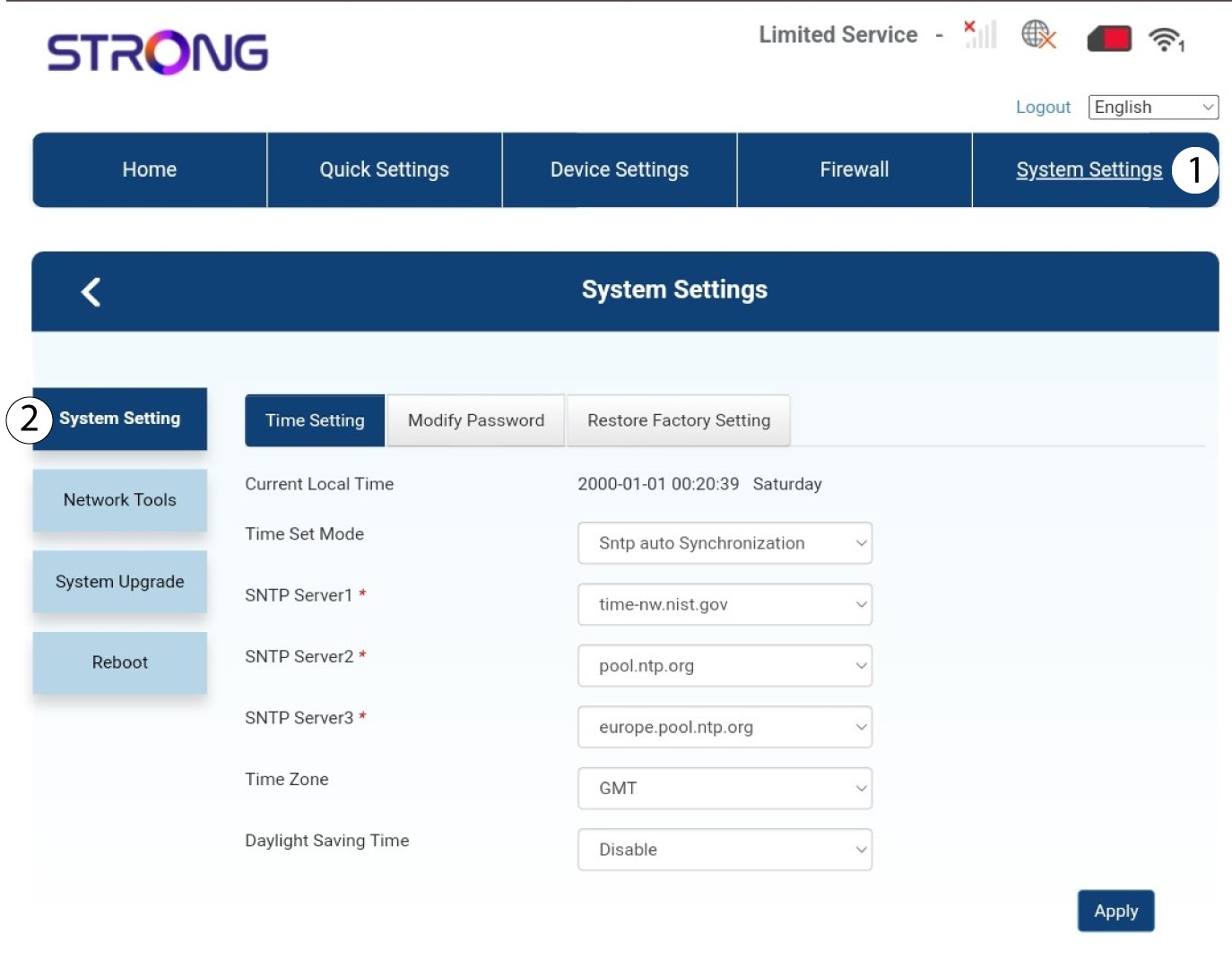
Når dette er gjort, skal du klikke på fanen »Systemindstillinger« og vælge »Systemindstilling«.
3Indtastde nye oplysninger
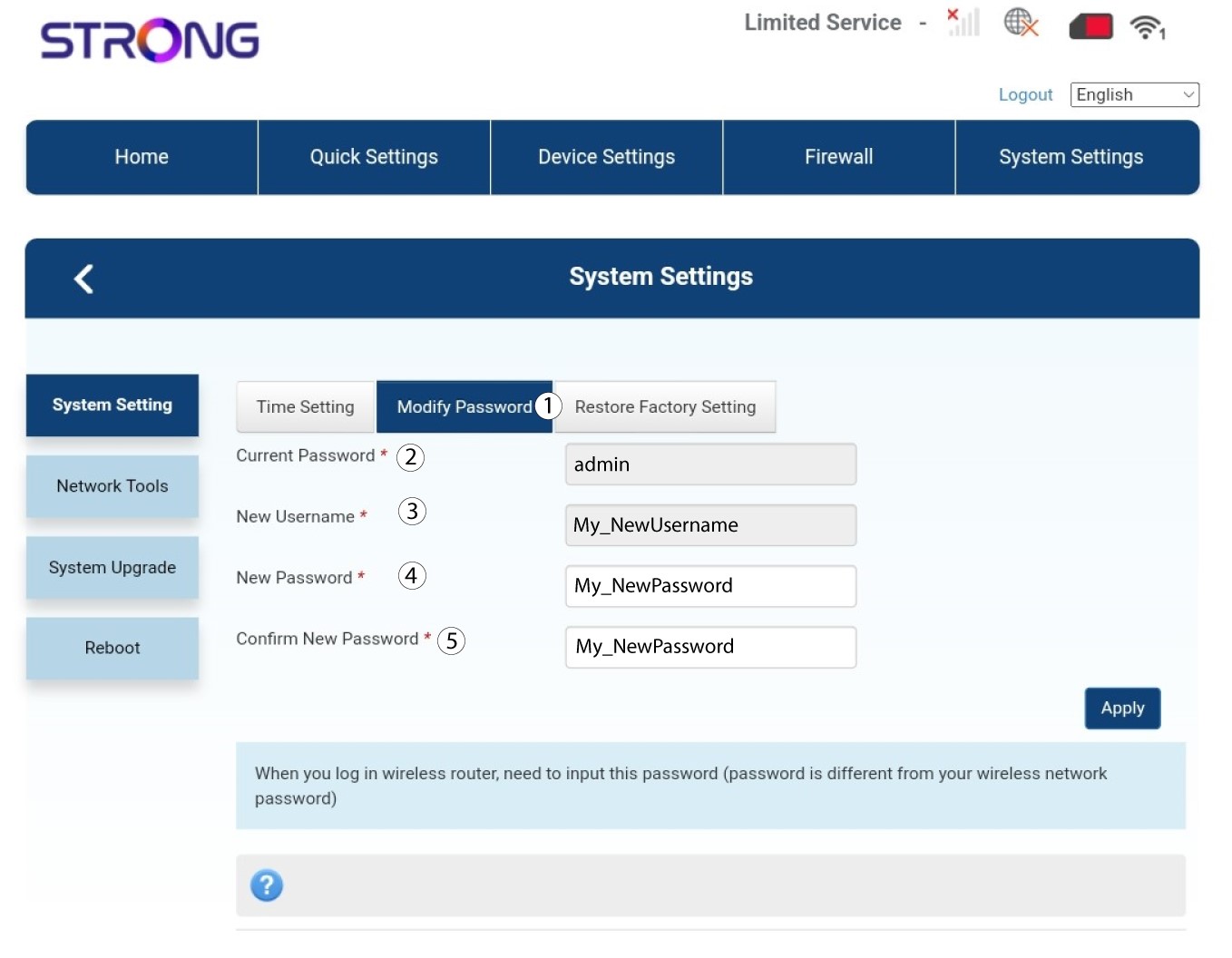
Klik på »Rediger adgangskode« og indtast følgende oplysninger:
• Nuværende adgangskode: Indtast den nuværende adgangskode.
• Nyt brugernavn: Indtast det nye brugernavn.
• Ny adgangskode: Indtast den nye adgangskode.
• Bekræft ny adgangskode: Indtast den samme adgangskode som i det forrige felt.
4Gemoplysningerne
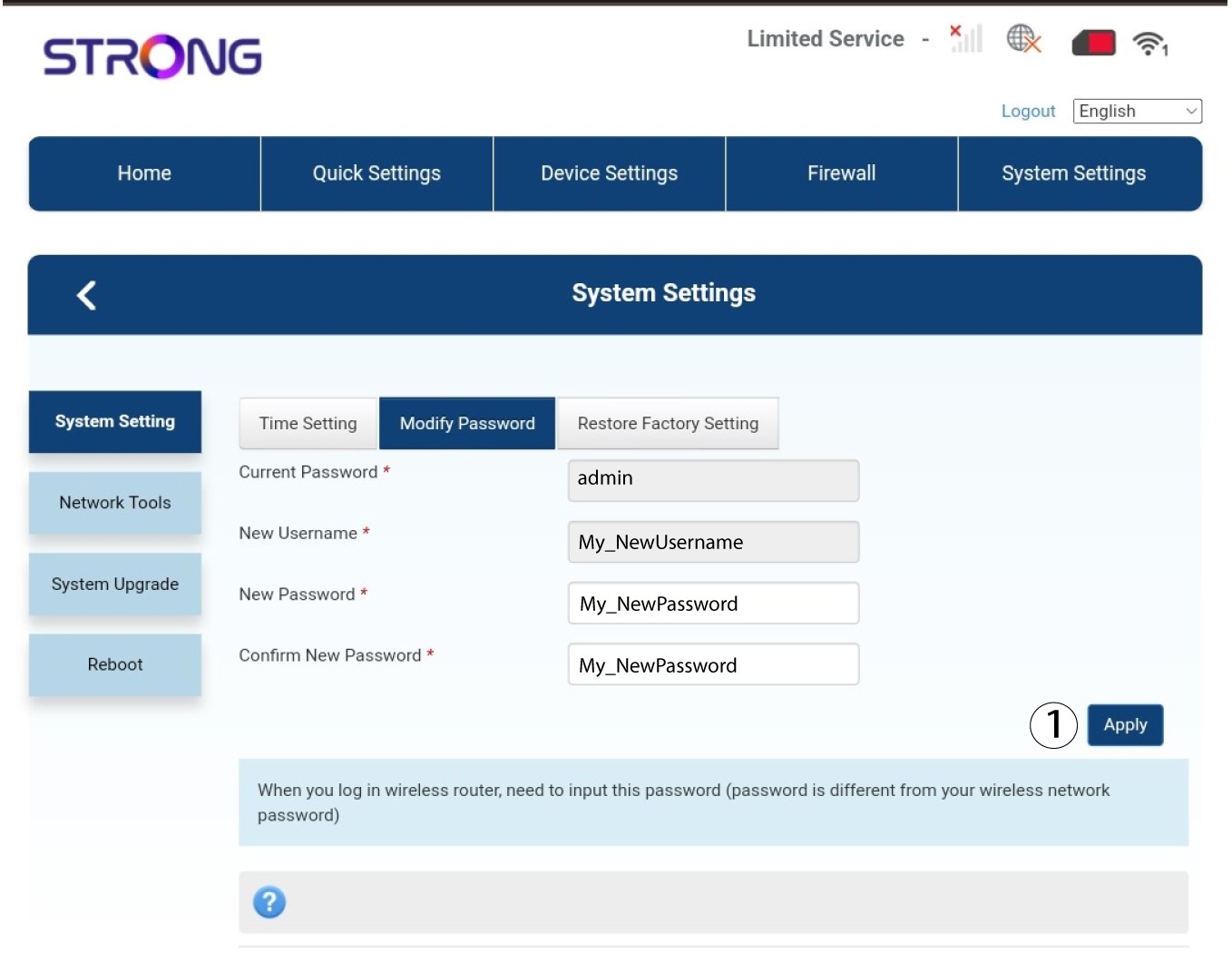
Klik på »Anvend«.
Hvad kan jeg gøre i webgrænsefladen?
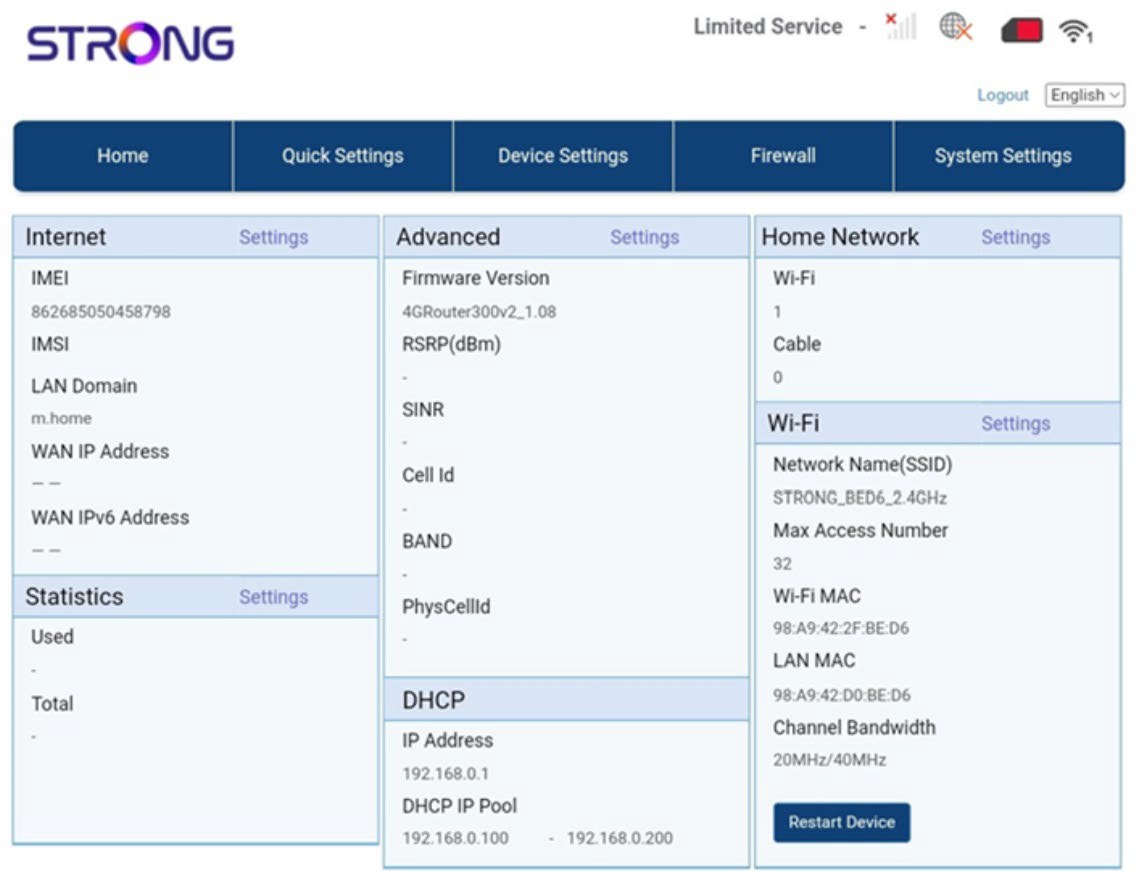
Webgrænsefladen er opdelt i 5 sektioner:
• Hjem: Her kan du se de vigtigste oplysninger om din router, herunder status for internetforbindelsen, firmwareversionen, IP-adressen, oplysninger om Wi-Fi-netværket og hjemmenetværket osv.
• Hurtige indstillinger: Her kan du redigere din SSID og adgangskode.
• Enhedsindstillinger: Her kan du se antallet af tilsluttede enheder, administrere IP-adresseindstillinger, PIN-koder, antenneindstillinger, Wi-Fi-indstillinger, internetindstillinger osv.
• Firewall: Her kan du konfigurere sikkerhedsparametre.
• Systemindstillinger: Her kan du opdatere, genstarte eller redigere dine indstillinger.
Derudover kan du også se status for Wi-Fi-netværket, mobilnetværket og dataforbruget.
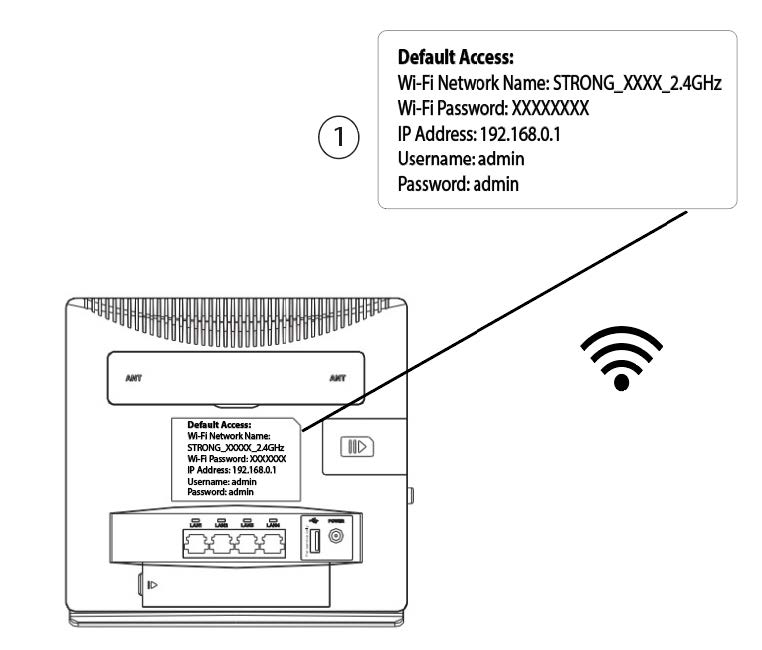
Hvor står adgangskoden og SSID’et (Wi-Fi-netværksnavnet) angivet?
For at finde adgangskoden til din enhed kan du kigge på bagsiden af enheden; oplysningerne står angivet der.
Hvorfor står der »Limited Service« i webgrænsefladen?
Der er flere grunde til, at teksten »Limited-Service« står ved siden af netværks- og webikonet.
- Den vigtigste årsag kan være, at dit SIM-kort er beskyttet af en PIN-kode, som skal indtastes i enhedens webgrænseflade for at aktivere netværket.
- En anden årsag kan være, at SIM-kortet ikke er sat korrekt i og derfor ikke genkendes af enheden.
- Det kan også forekomme, at dit SIM-kort registreres, men ikke genkendes automatisk af enheden. I så fald skal du logge ind på webgrænsefladen og kontrollere APN-indstillingerne for din udbyder. Denne fremgangsmåde beskrives i det følgende afsnit: Hvordan kontrollerer og redigerer jeg APN-indstillingerne for min udbyder?

Hvorfor er der en QR-kode på bagsiden af routeren?
Gode nyheder: Hver router sælges med et klistermærke, der indeholder oplysninger om Wi-Fi-netværket, såsom Wi-Fi-navnet og adgangskoden. Du har måske bemærket en QR-kode ved siden af. Denne QR-kode er beregnet til at gøre det nemmere for dig at oprette forbindelse til Wi-Fi-netværket. Hvis du åbner din smartphone og scanner QR-koden, bliver du nemlig automatisk forbundet til din enheds Wi-Fi-netværk.