4G+ AIRSPOT 510 Mobil Wi-Fi
Alle spørgsmål
Adgangskoder og adgang til webgrænsefladen
Hvordan får jeg adgang til webgrænsefladen for første gang?
For at få adgang til webgrænsefladen skal du være forbundet til Wi-Fi-netværket på din 4G PORTABLE HOTSPOT 900 MED SKÆRM, efter at du har sat SIM-kortet i kortsporet.
1. Opret forbindelsetil routerens Wi-Fi-netværk
For at gøre dette skal du indtaste routerens SSID (Wi-Fi-netværksnavn) og Wi-Fi-adgangskode på din enhed.

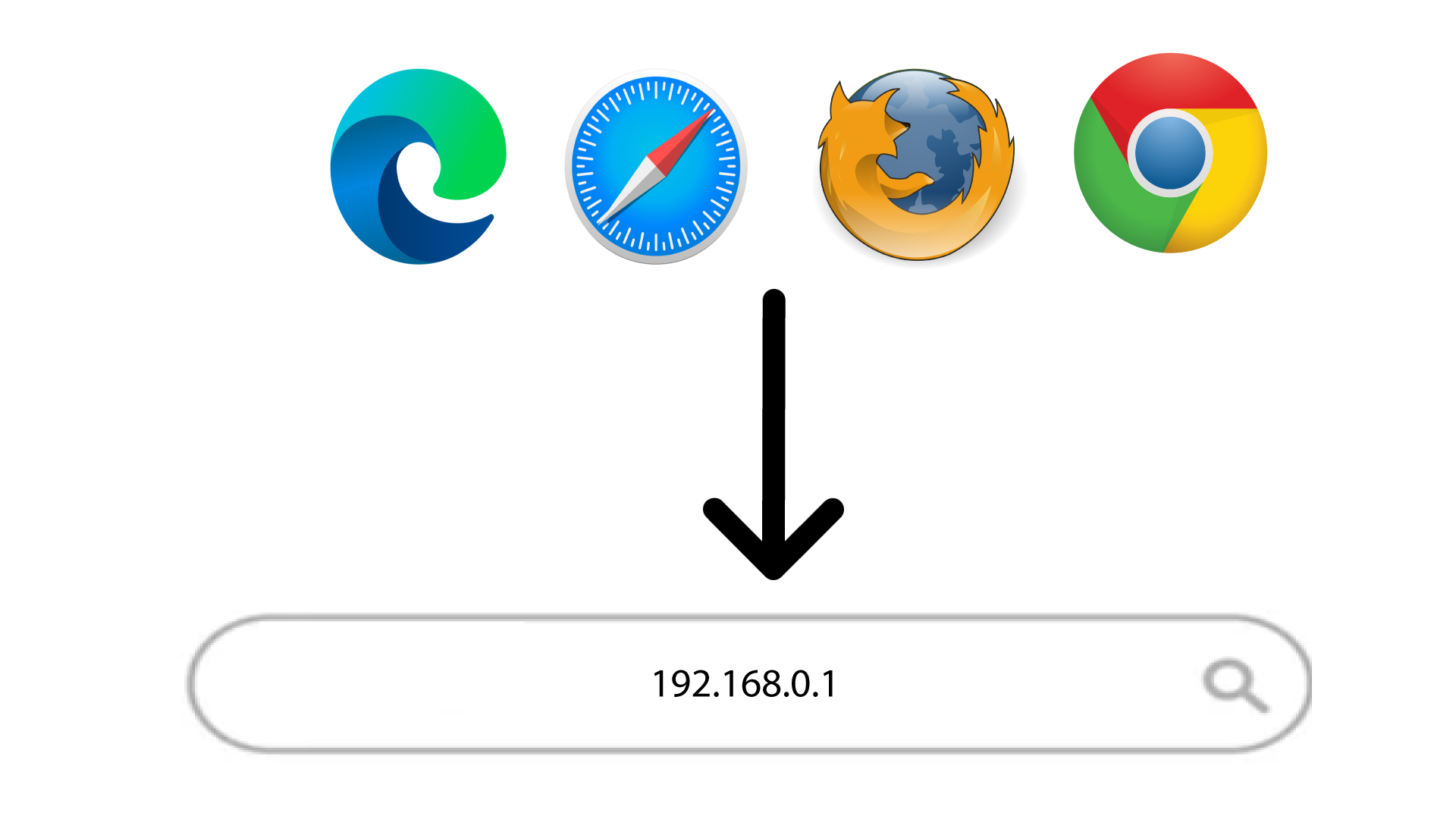
2. Åbnlogin-siden til webgrænsefladen
Indtast derefter følgende IP-adresse i din browser: 168.0.1
3. Indstildin administratoradgangskode
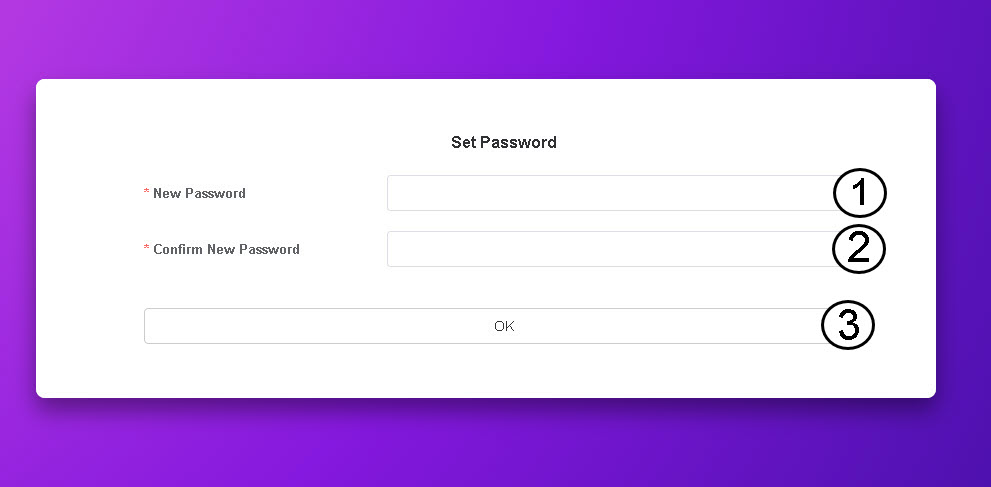
Når du har åbnet IP-adressen, skal du oprette din administratoradgangskode. For at indstille den nye adgangskode skal du indtaste følgende oplysninger, inden du klikker på OK:
- Ny adgangskode: Indtast en adgangskode, der består af mindst 8 tegn og indeholder en kombination af store bogstaver, små bogstaver, tal og specialtegn. Kun følgende specialtegn er tilladt: @$%*&.
- Bekræft ny adgangskode: Indtast den samme adgangskode som i det forrige felt.
TIP: Klik på øjeikonet for at få vist din adgangskode.
Hvordan får jeg adgang til webgrænsefladen?
For at få adgang til webgrænsefladen skal du være forbundet til Wi-Fi-netværket på din 4G PORTABLE HOTSPOT 900 MED SKÆRM, efter at du har sat SIM-kortet i kortsporet.
1. Opret forbindelsetil routerens Wi-Fi
For at gøre dette skal du indtaste routerens SSID (Wi-Fi-netværksnavn) og Wi-Fi-adgangskode på din enhed.
2Åbnwebgrænsefladen
Indtast derefter følgende IP-adresse i din browser: 168.0.1
3Logind på webgrænsefladen
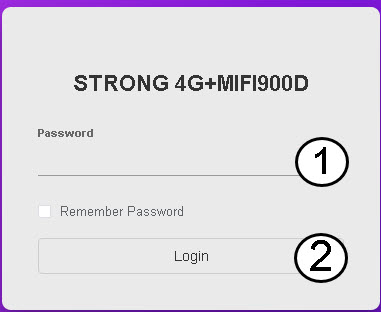
Når du har åbnet siden med IP-adressen, skal du indtaste din adgangskode, før du klikker på »Login«.
TIP: Klik på øjeikonet for at få vist din adgangskode.
Hvordan ændrer jeg SSID’et (Wi-Fi-netværksnavnet) og Wi-Fi-adgangskoden? (Webgrænseflade)
1Åbnwebgrænsefladen
Følg venligst nedenstående trin for at oprette forbindelse til webgrænsefladen: Hvordan får jeg adgang til webgrænsefladen?
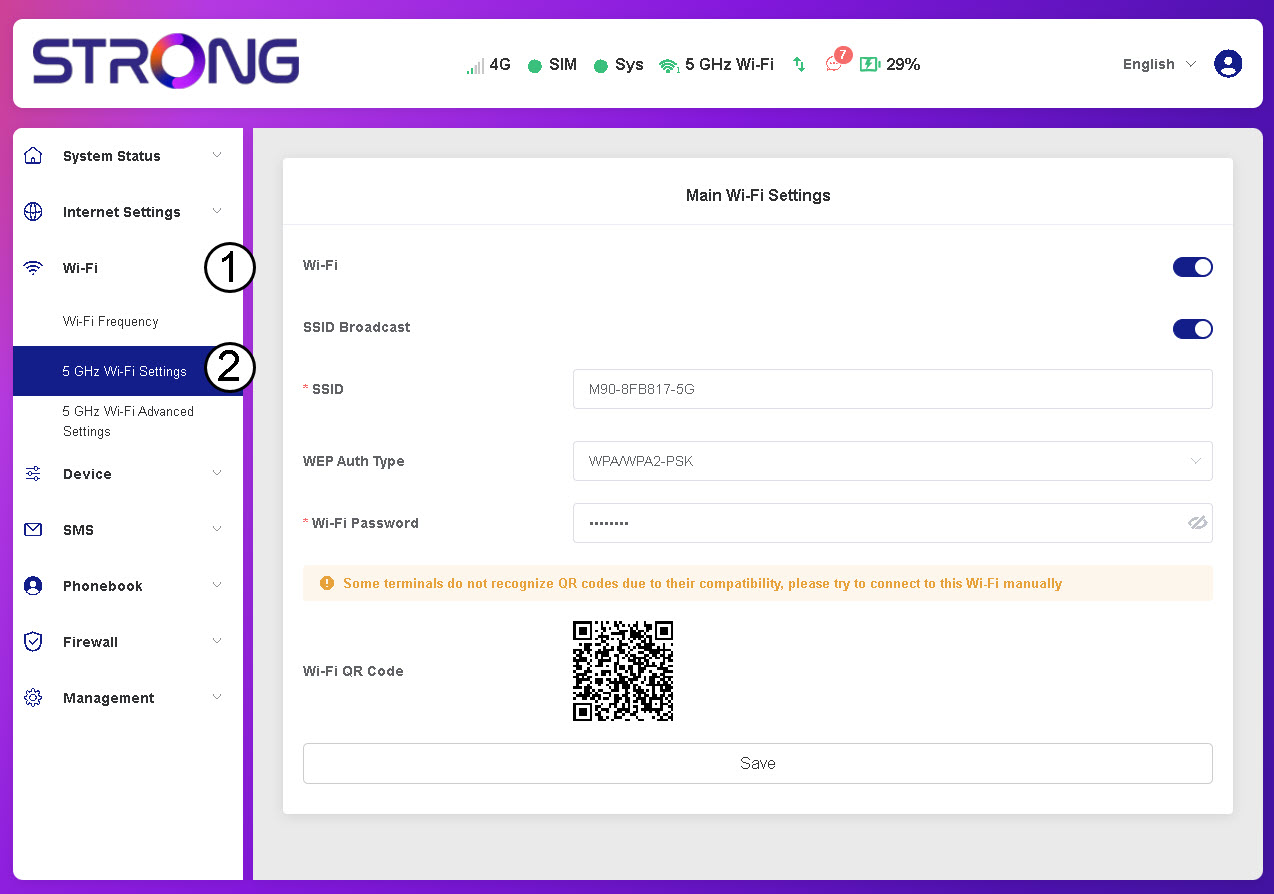
2Gåtil Wi-Fi-indstillinger
Klik på »Wi-Fi« og »Indstillinger for 5 GHz Wi-Fi«.
3Redigernetværksnavn og adgangskode
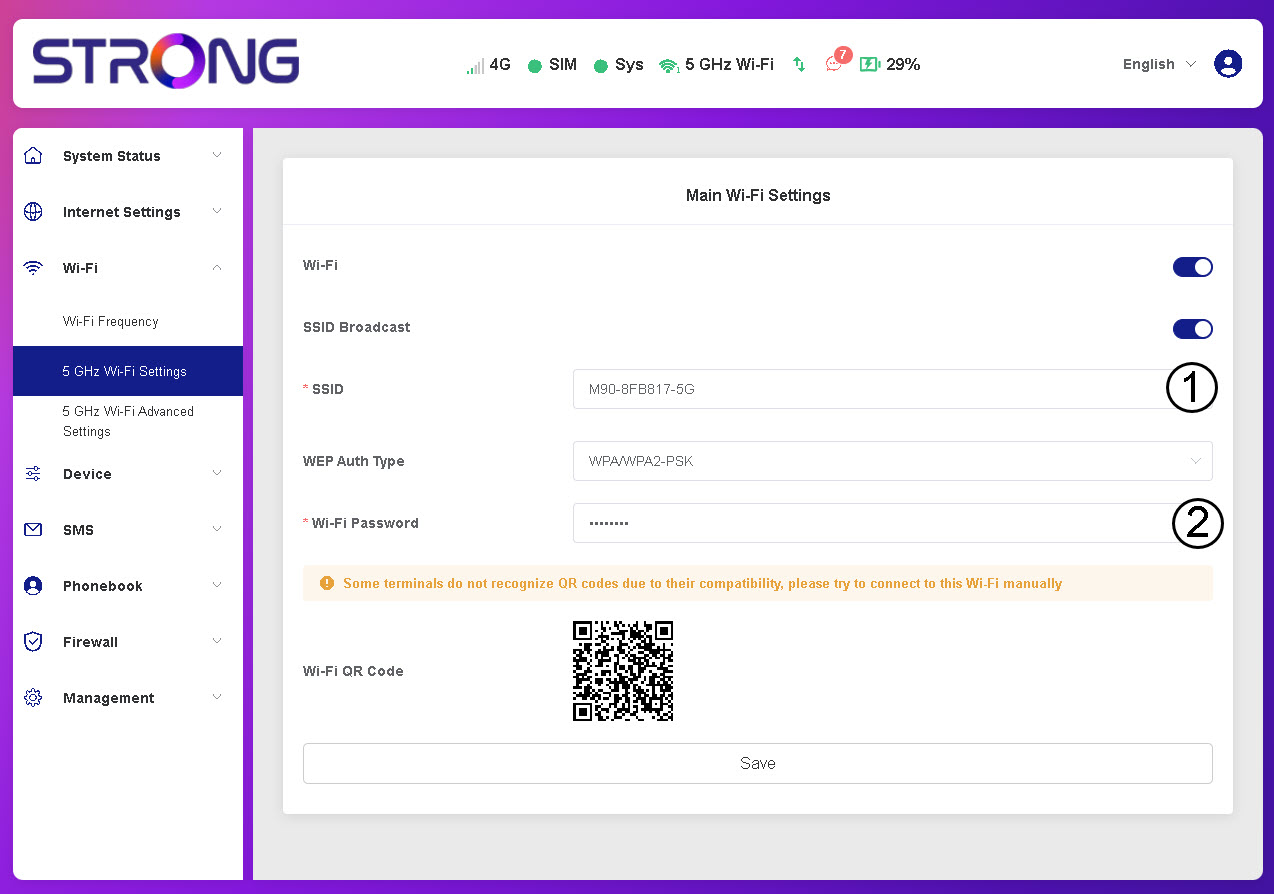
Rediger SSID og Wi-Fi-adgangskoden, og klik på »Gem«.
4. Gemdine nye loginoplysninger
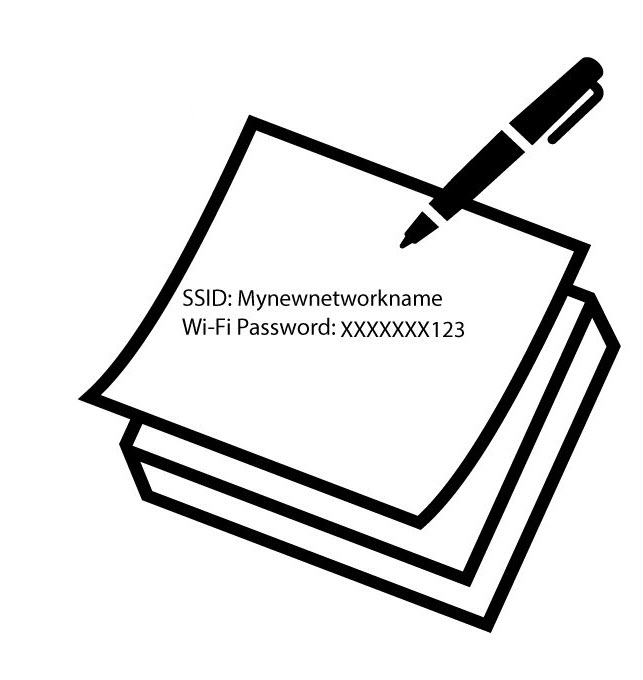
Skriv de nye netværksoplysninger ned.
Hvordan ændrer jeg administratoradgangskoden?
1Åbnwebgrænsefladen
For at få adgang til webgrænsefladen henvises der til afsnittet »Hvordan får jeg adgang til webgrænsefladen?«
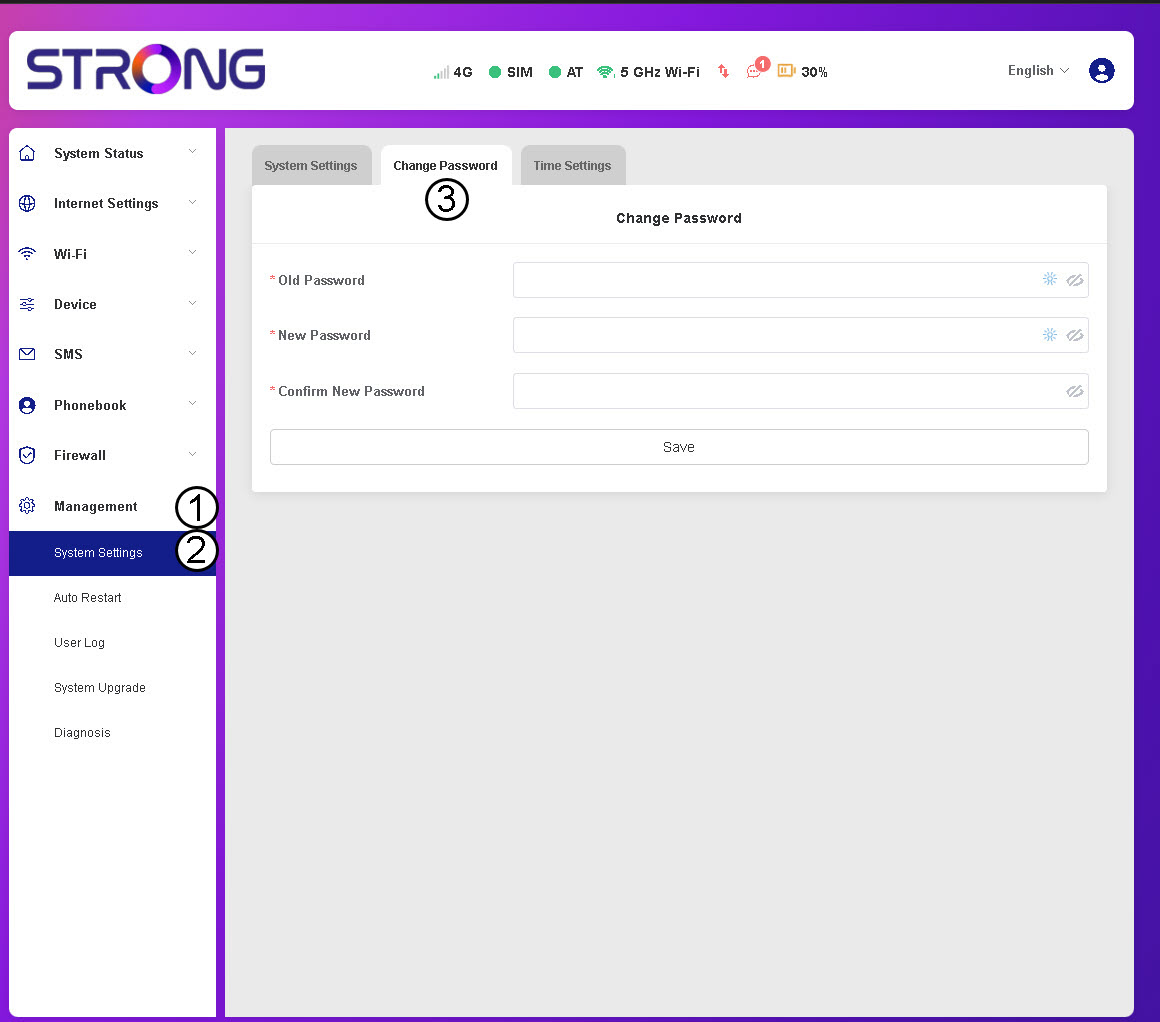
2Gåtil Indstillinger for adgangskode
I afsnittet »Administration « skal du klikke på »Systemindstillinger « og »Skift adgangskode«.
3Indtastadgangskodeoplysninger
Indtast derefter følgende oplysninger, inden du klikker på »Gem«:
- Gammel adgangskode: Indtast din nuværende adgangskode.
- Ny adgangskode: Indtast en adgangskode, der består af mindst 8 tegn og indeholder en kombination af store og små bogstaver, tal og specialtegn. Kun følgende specialtegn er tilladt: @$%*&.
- Bekræft ny adgangskode: Indtast den samme adgangskode som i det forrige felt.


ADVARSEL: Hvis du har glemt din nuværende adgangskode, skal du nulstille enheden til fabriksindstillingerne.
Hvordan deaktiverer jeg min PIN-kode?
Når du har sat dit SIM-kort i og indtastet PIN-koden via Mi-Fi’ens LCD-skærm, deaktiveres PIN-koden automatisk.
Du kan kontrollere, om PIN-koden er deaktiveret, ved at følge nedenstående trin:
1Åbnwebgrænsefladen
Opret forbindelse til webgrænsefladen .
2Gåtil SIM-PIN-indstillingerne
Klik på »Internetindstillinger«, og vælg derefter »SIM-kortets PIN-kode«.
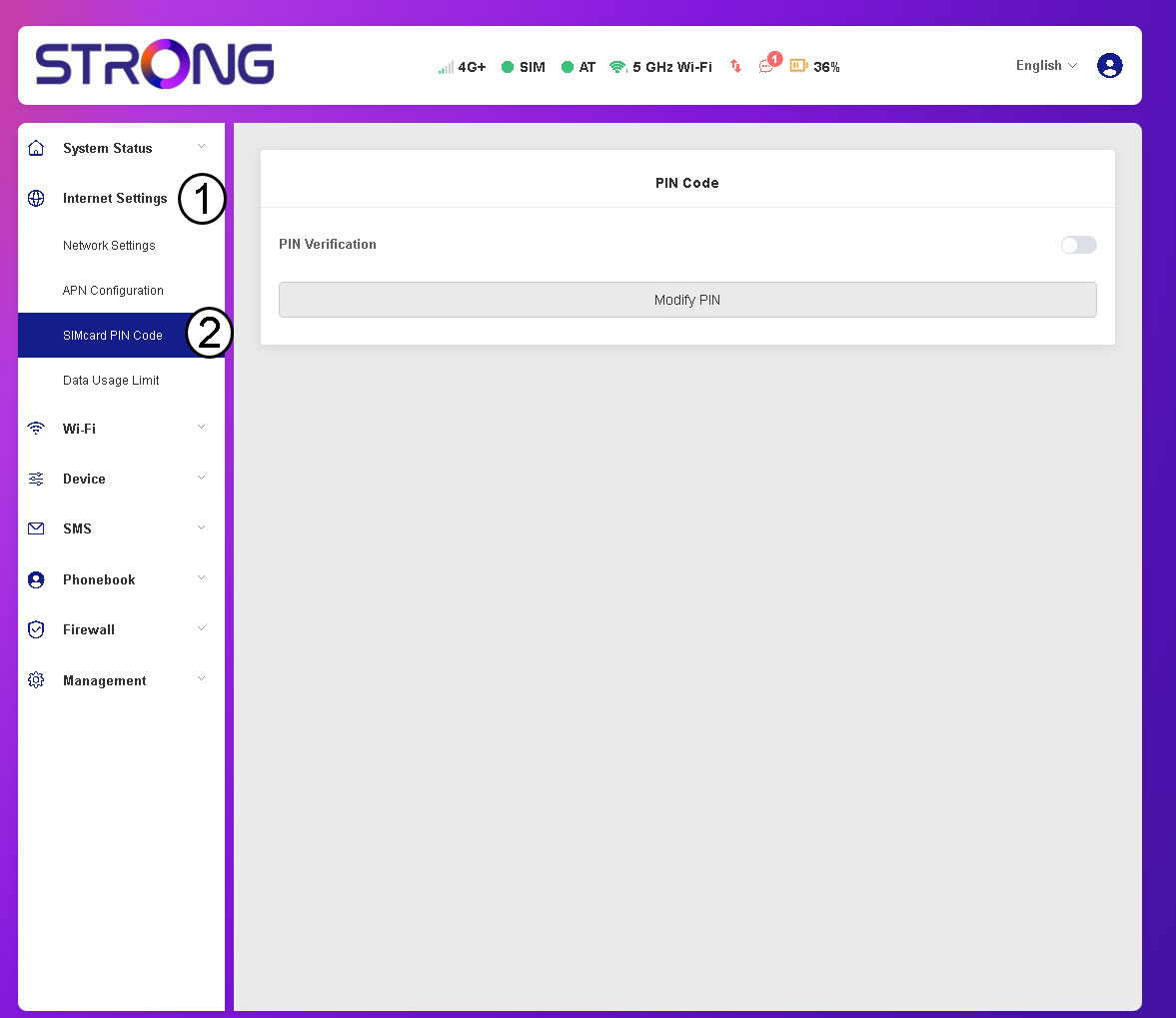
3. TjekPIN-status
Kontroller, at knappen til PIN-bekræftelse er grå, hvilket angiver, at PIN-koden er deaktiveret.

Hvordan indtaster jeg min PIN-kode? (Webgrænseflade)
Når du har sat dit SIM-kort i og indtastet PIN-koden på Mi-Fi’ens LCD-skærm, deaktiveres PIN-koden automatisk.
Du kan kontrollere, om PIN-koden er deaktiveret, ved at følge nedenstående trin:
- For at få adgang til webgrænsefladen skal du følge vejledningen her: Hvordan får jeg adgang til webgrænsefladen?
- Indtast PIN-koden, og klik på »Fortsæt«.

Hvad kan jeg gøre i webgrænsefladen?
I webgrænsefladen kan du konfigurere forskellige parametre:
- Systemstatus: Her kan du se oplysninger om DHC, netværket og enheden samt en liste over tilsluttede enheder.
- Internetindstillinger: Du kan administrere SIM-kortets PIN-kode, netværksindstillingerne, netværkets APN samt fastsætte en grænse for dataforbruget.
Wi-Fi: Du kan ændre frekvensbåndet for dit netværk samt Wi-Fi-netværket
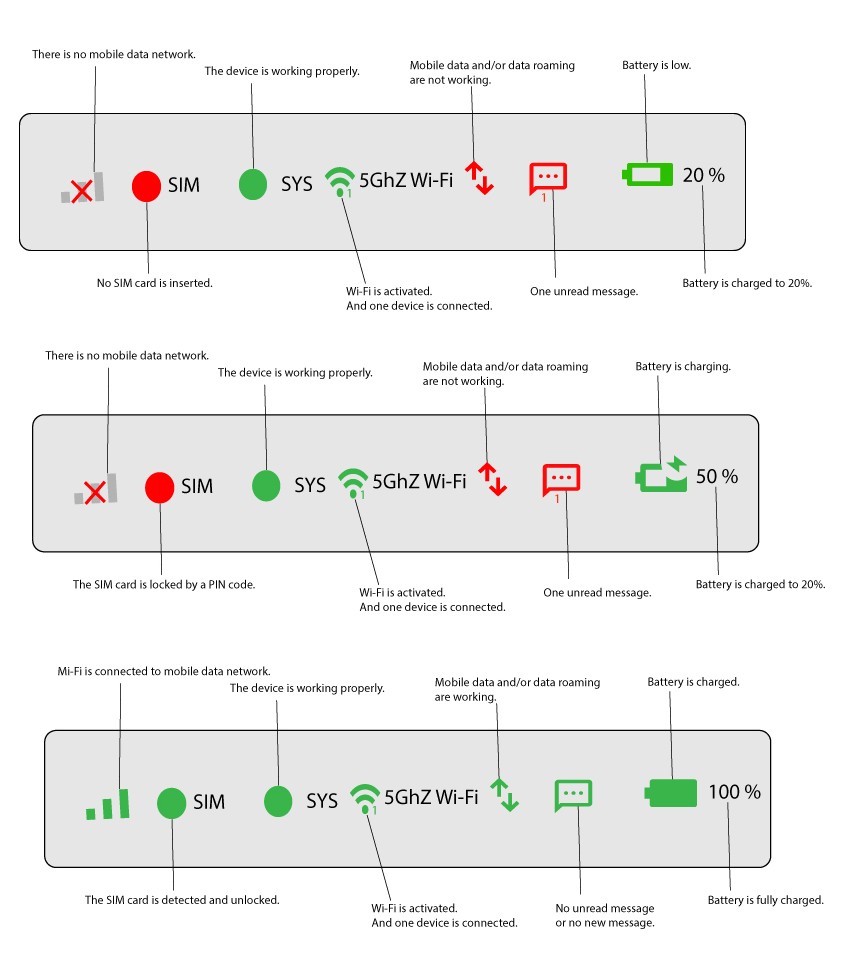
Hvad betyder statusindikatorerne i den øverste bjælke i webgrænsefladen?
I den øverste bjælke i webgrænsefladen kan du se de forskellige statusoplysninger vedrørende din forbindelse, dit Wi-Fi-netværk og batteriet.