
ATRIA Wi-Fi 5 Mesh 2100 (add-on)
Alle spørgsmål
Nulstilling, genstart og firmwareopdatering
Hvordan nulstiller jeg mine Mesh -enheder til fabriksindstillingerne?
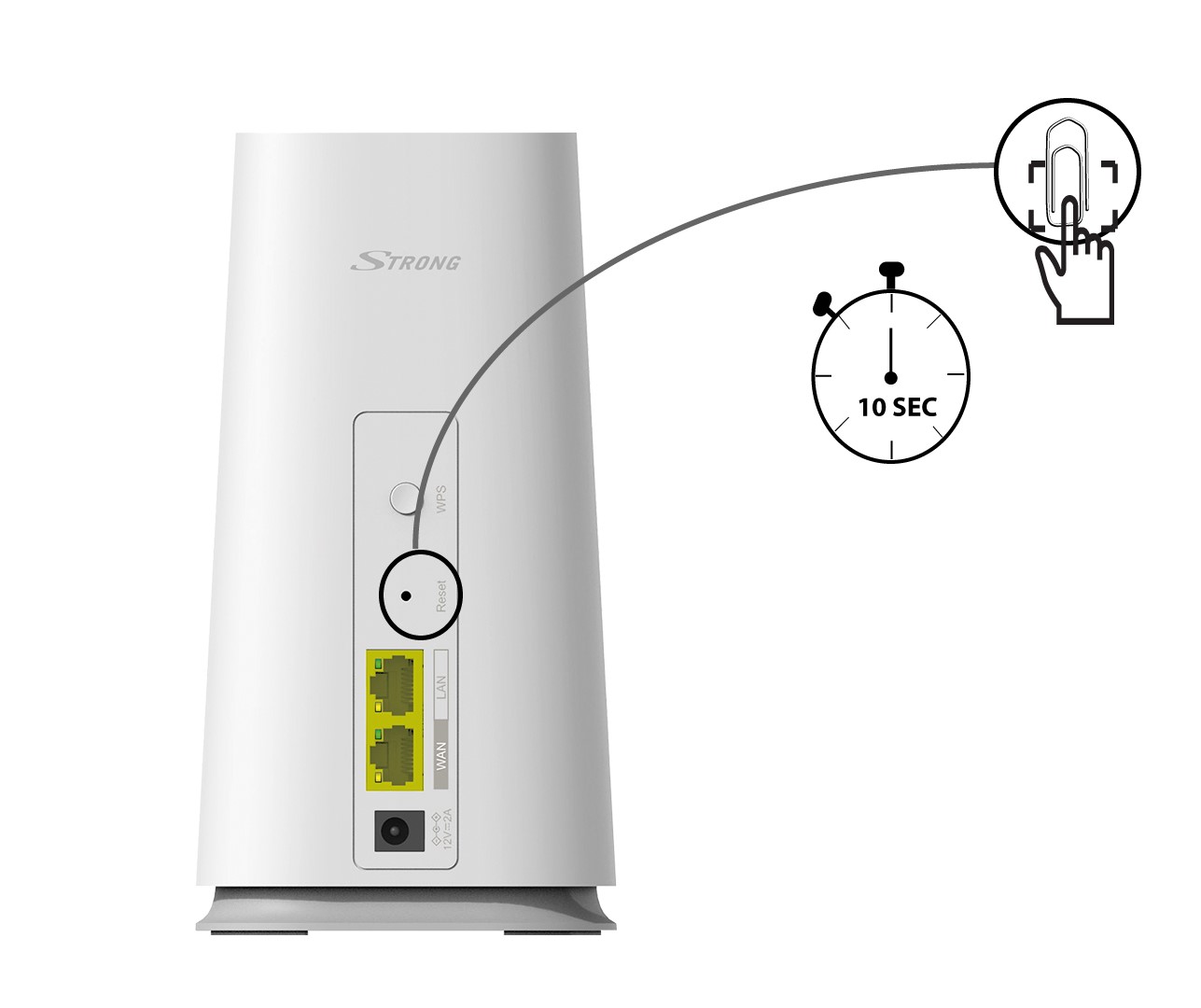
1. TILFÆLDE1: Nulstillingsknap
For at nulstille din enhed til fabriksindstillingerne skal du trykke på nulstillingsknappen med en papirclips i mindst 10 sekunder.
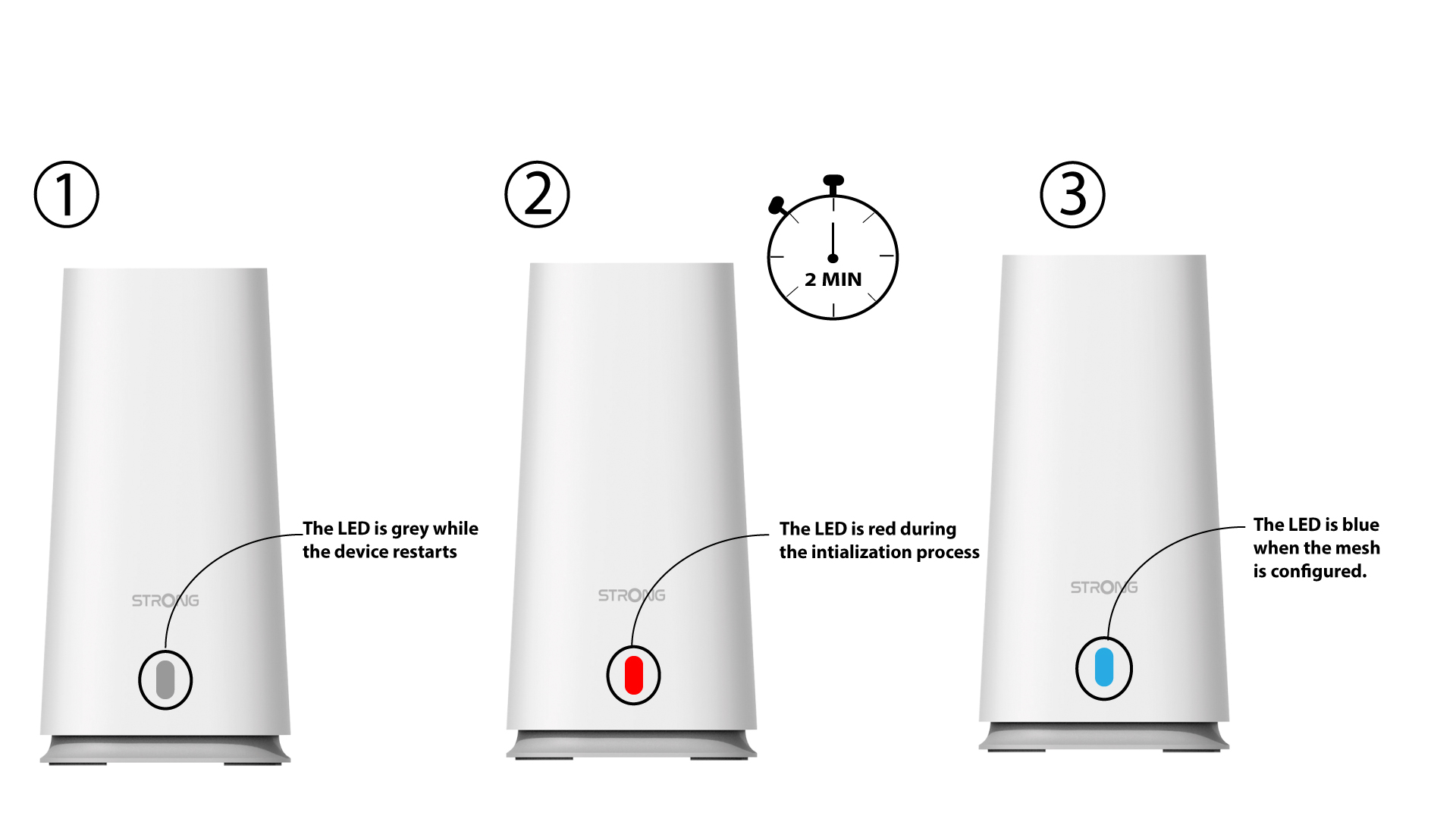
2 LED'er, når nulstillingen er afsluttet
Derefter skal du vente, indtil LED’en slukker og tænder igen.
1CASE2 Web-brugergrænseflade:
Følg denne fremgangsmåde for at oprette forbindelse til webgrænsefladen: Hvordan får jeg adgang til webgrænsefladen?
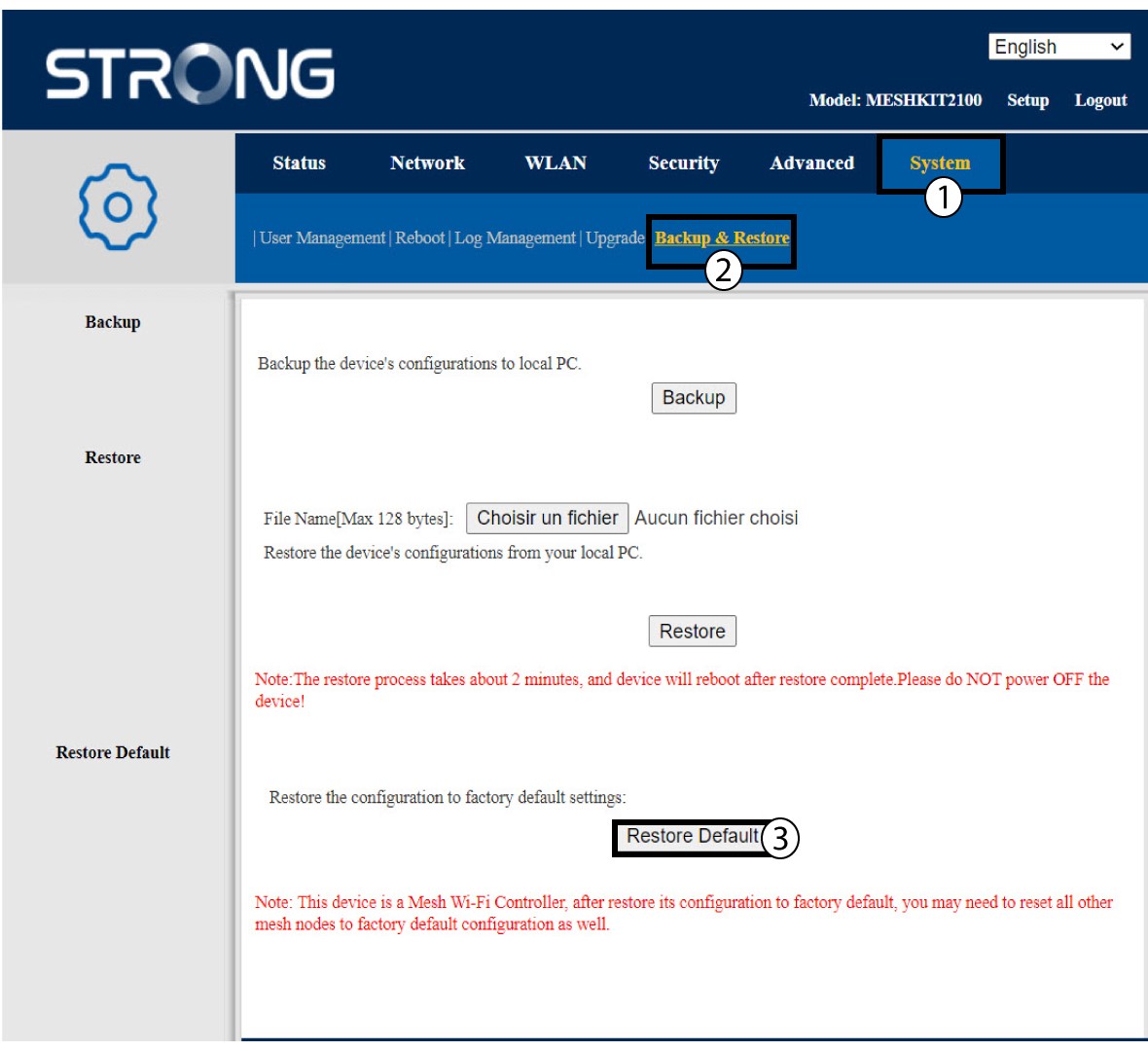
2Gendanstandardindstillinger
Klik på »System « og »Sikkerhedskopiering og gendannelse«. Klik derefter på »Gendan standardindstillinger«.
Hvordan opdaterer jeg firmwaren på enheden » Mesh «?
For at opdatere softwaren på enheden » mesh « skal du være logget ind på webgrænsefladen.

Advarsel: Du skal først opdatere mesh -agenterne (enheder, der ikke er forbundet til internetrouteren) og derefter mesh -controlleren (mesh -enheden, der er forbundet til internetrouteren via et RJ45-kabel).
Du skal notere IP-adresserne på alle mesh -enhederne for at kunne oprette forbindelse til webgrænsefladen
på hver enkelt enhed.
De nye softwareversioner til vores produkter findes her (downloads -> software):
https://eu.strong-eu.com/downloads/product-downloads/atria-wi-fi-mesh-home-kit-2100/. Hvis afsnittet
er tomt, betyder det, at der ikke er nogen opdatering tilgængelig til produktet.
For at opdatere softwaren på enheden » mesh « skal du være logget ind på webgrænsefladen.
1. Download-side
Gå til følgende side: https://eu.strong-eu.com/downloads/product-downloads/atria-wi-fi-meshhome-kit-2100/ og download filen.
2Atria-appen» Mesh «
Download smartphone-appen»ATRIA MESH « fra App Store eller Google Play Store.

3. Referencer
Derefter skal du oprette forbindelse til Wi-Fi-netværket på Mesh med din smartphone og derefter logge ind på appen med dine loginoplysninger, som bør være»admin« og»admin«, hvis du ikke har ændret dem.

4Mitnetværk
Klik på »Mit netværk«.

5Mesh -agent
Klik på navnet på » mesh «-agenten.

6IP-adresse
Find agentens IP-adresse:

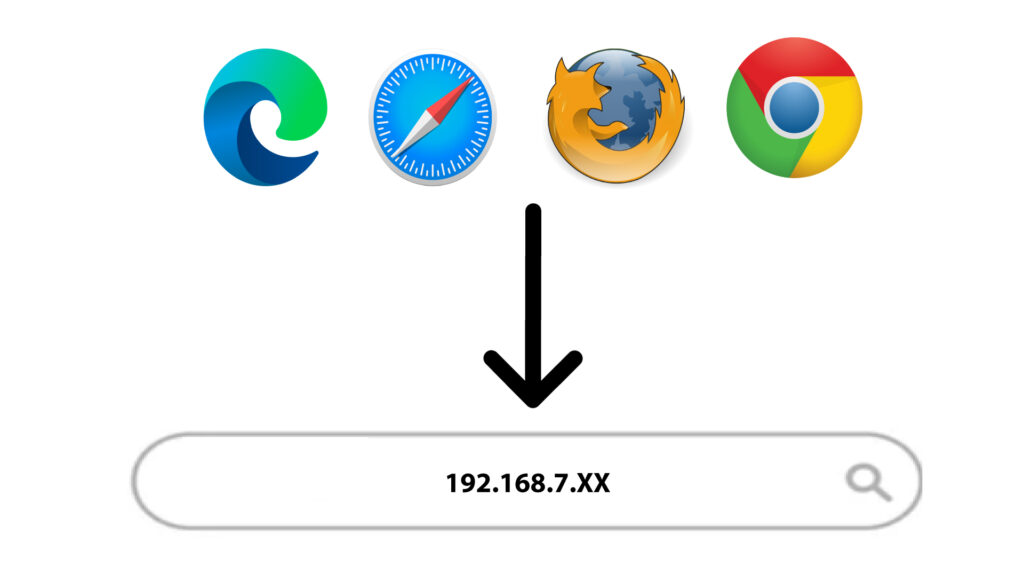
7IP-adressen til agentens webgrænseflade i browseren
Gå til agentens IP-adresse.
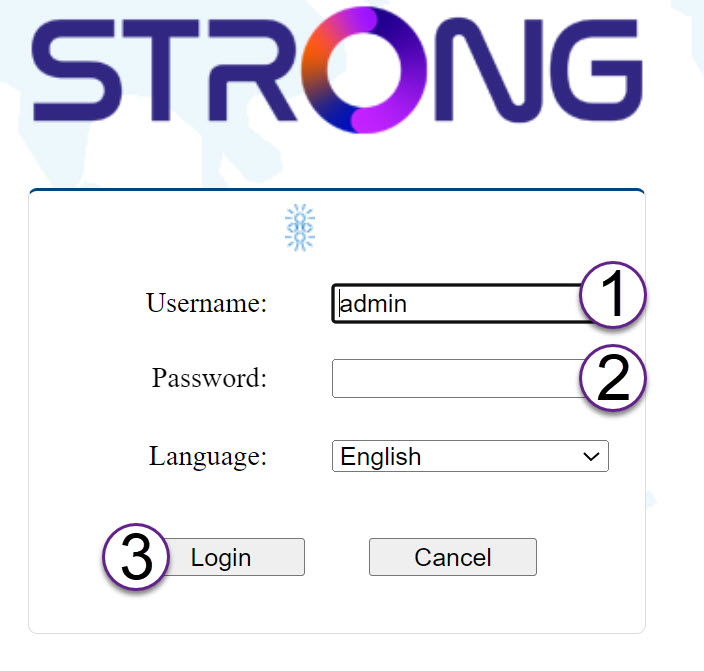
8Kvalifikationer
Indtast brugernavn og adgangskode, inden du klikker på »Log ind«.
9Opgradering
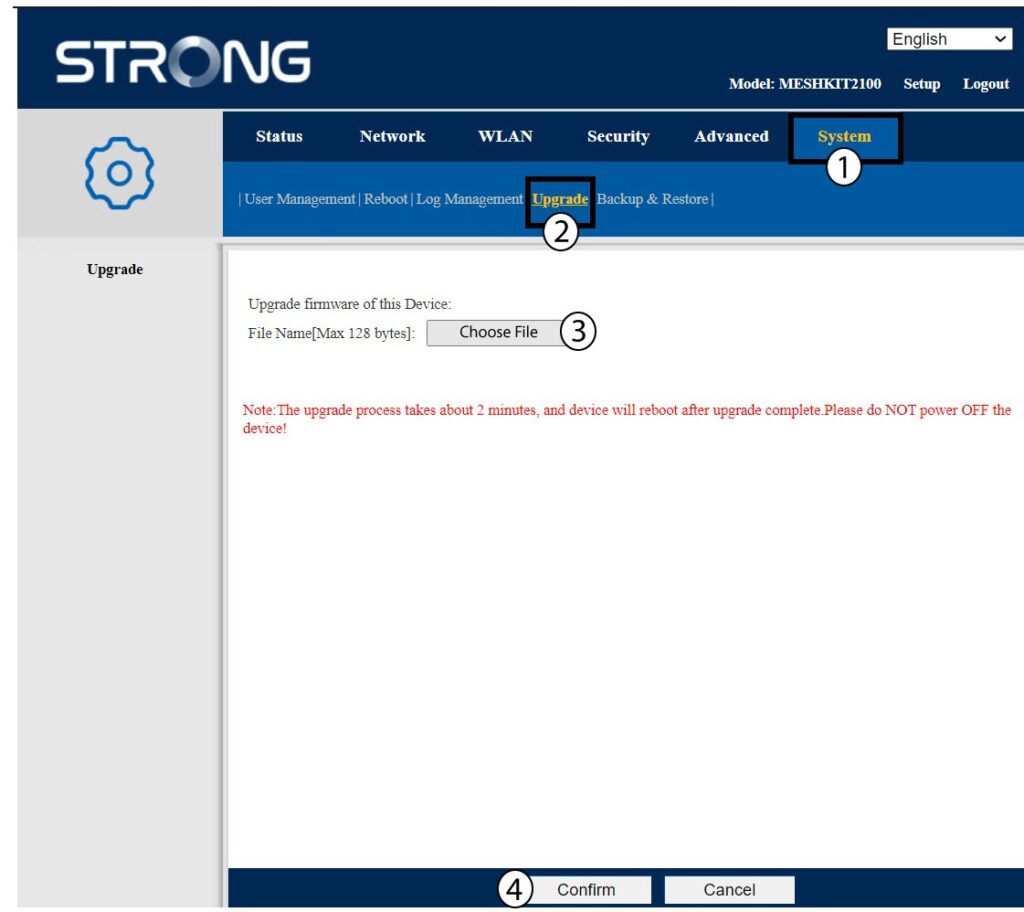
Klik på »System« og »Opgrader«. Klik derefter på»Vælg fil « for at uploade den fil, du har downloadet fra vores hjemmeside, inden du klikker på »Bekræft«.
Advarsel: Gentag disse trin for alle enhederne, og opdater derefter controlleren.