
ATRIA Wi-Fi 5 Mesh 2100 (add-on)
Alle spørgsmål
Adgangskoder og adgang til webgrænsefladen
Jeg har glemt Wi-Fi-adgangskoden til mit Mesh -netværk. Hvordan kan jeg finde den?
1Standardloginoplysninger
Standard-Wi-Fi-adgangskoden står på undersiden af din enhed, men hvis du allerede har ændret den, kan det være nødvendigt at nulstille Mesh 2100 til fabriksindstillingerne.
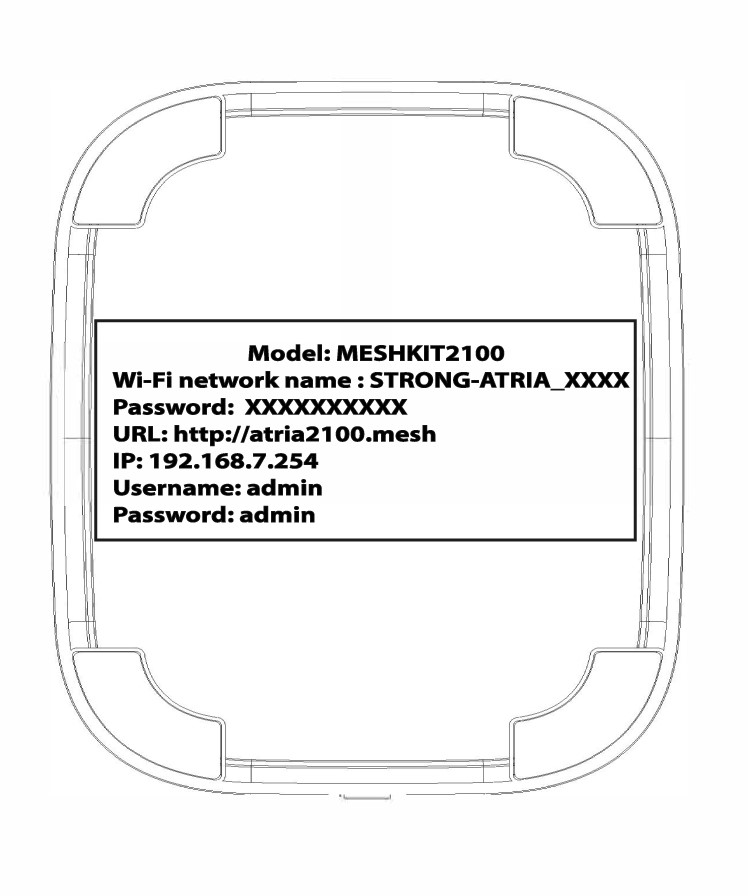
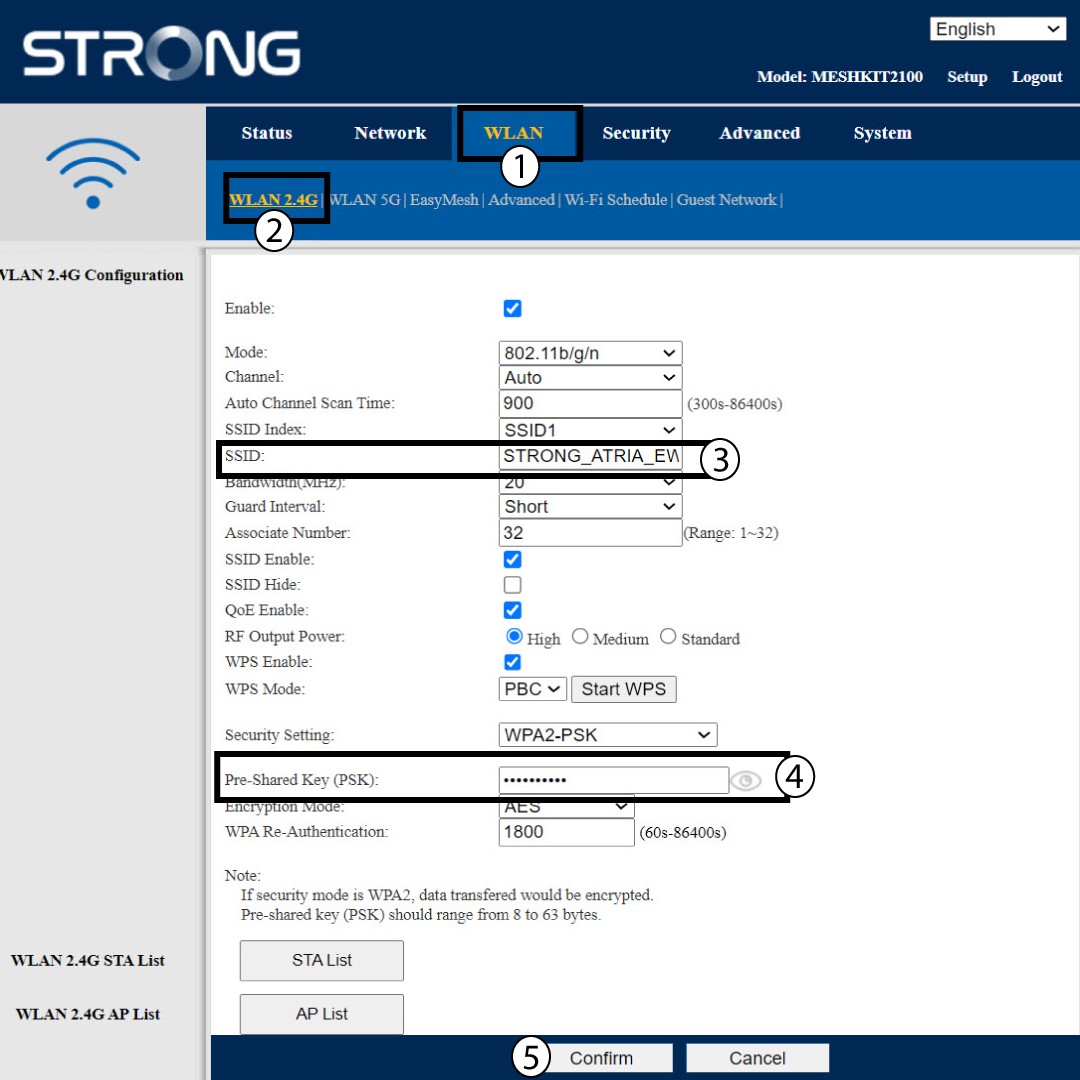
EKSEMPEL 1: Visning af oplysninger om Wi-Fi-netværket i webgrænsefladen
For at oprette forbindelse til webgrænsefladen skal du følge denne vejledning: Hvordan får jeg adgang til webgrænsefladen?
1WLAN
Klik på WLAN ogWLAN2.4G. Klik derefter på øjeikonet ved siden af feltet PSK.
2. Skrivde nye oplysninger ned
Skriv adgangskoden ned på et stykke papir.
EKSEMPEL 2: Visning af oplysninger om Wi-Fi-netværket i appen
For at oprette forbindelse til webgrænsefladen skal du følge denne vejledning: Hvordan bruger jeg Atria-appen » Mesh «?
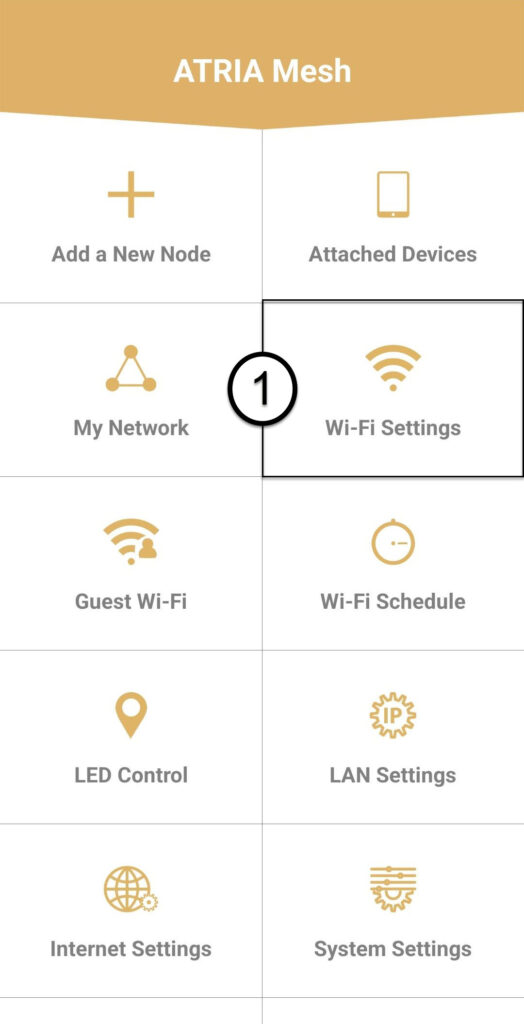
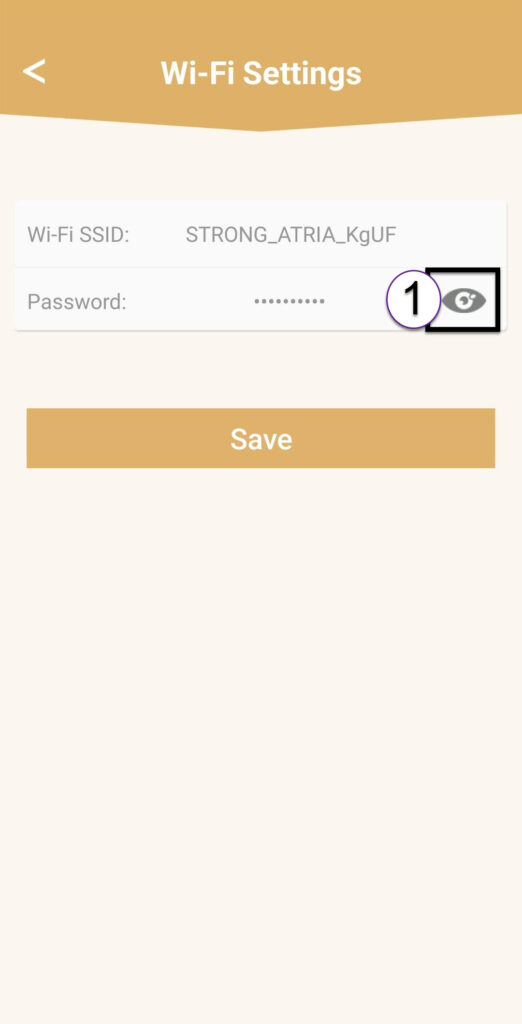
1. Wi-Fi-indstillinger
Klik derefter på »Wi-Fi-indstillinger«.
2Password
Klik på øjeikonet for at få vist adgangskoden.
3. Skrivde nye oplysninger ned
Skriv adgangskoden ned på et stykke papir.
Hvordan får jeg adgang til webgrænsefladen på de forskellige enheder fra Mesh ?
1. Tilslutningtil Wi-Fi
For at gøre dette skal du indtaste routerens SSID (Wi-Fi-netværksnavn) og Wi-Fi-adgangskode på din enhed:

2IP-adressen til webgrænsefladen i browseren
Indtast derefter følgende IP-adresse i din browser: 192.168.7.254, eller skriv følgende adresse: http://atria2100.mesh

3. Referencer
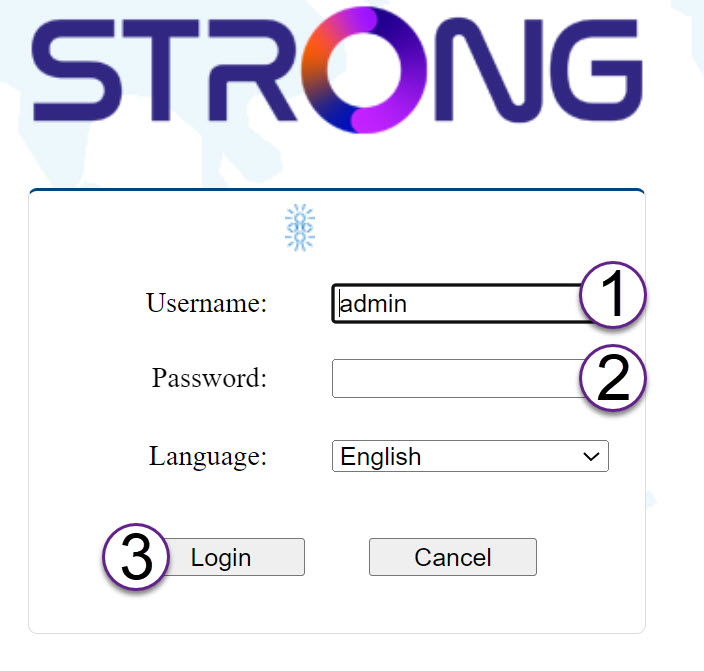
Du skal indtaste brugernavnet (admin) og adgangskoden (admin) (vær opmærksom på, at du efter den første opkobling skal oprette din egen personlige administratoradgangskode, hvilket betyder, at den adgangskode, der står på produktets etiket, ikke længere vil fungere).
Klik derefter på »Log ind«.
4LAN-oplysninger
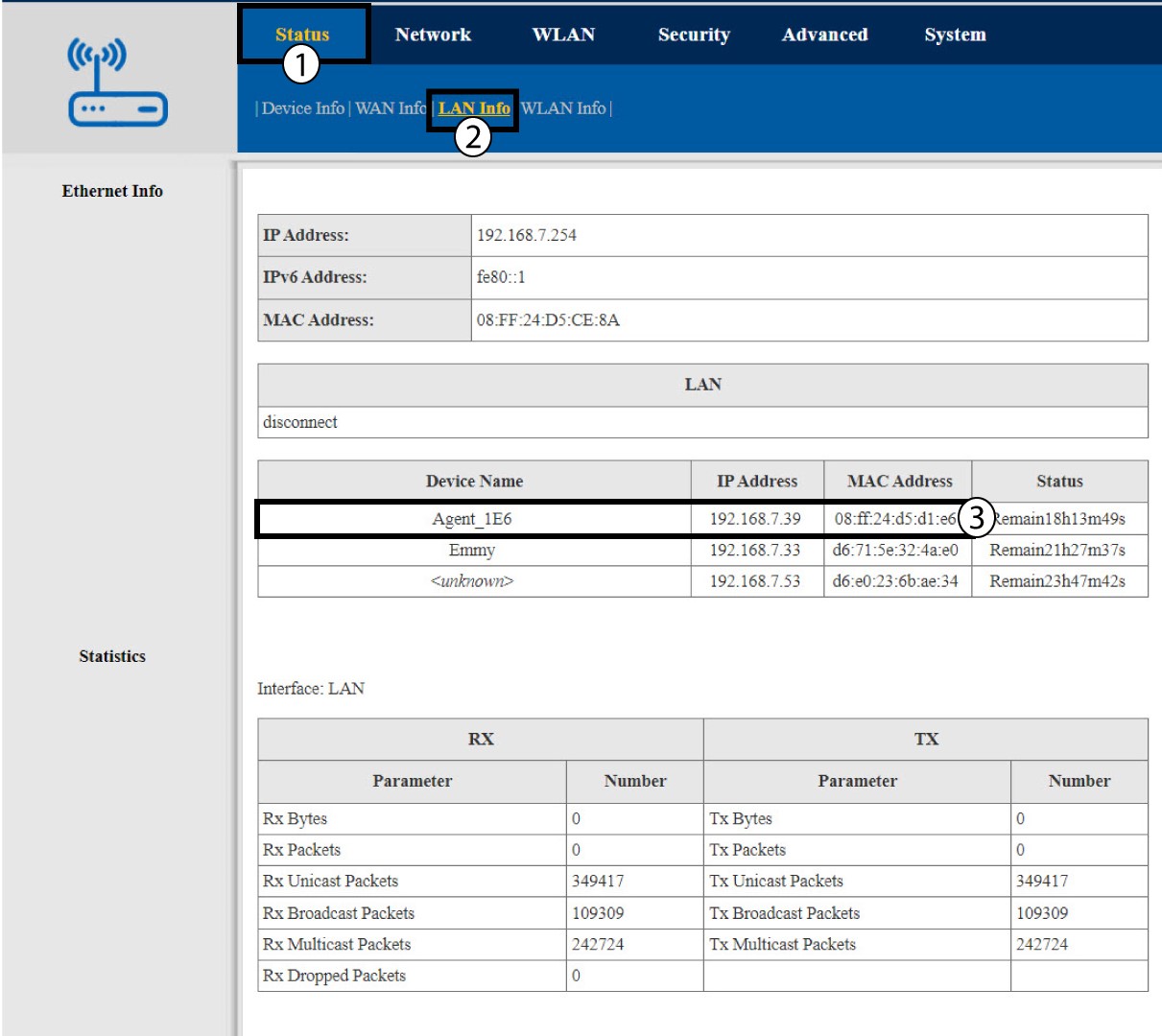
Klik på »Status« og »LAN-oplysninger«. Se derefter i oplysningerne om de tilsluttede enheder efter IP-adressen på de ekstra enheder fra mesh , der hedder »Agent xxxx«.
Hvordan får jeg adgang til webgrænsefladen?
For at få adgang til webgrænsefladen skal du være forbundet til enhedens Wi-Fi, efter at du har tilsluttet Mesh med et RJ45-kabel.
1. Tilslutningtil Wi-Fi
For at gøre dette skal du indtaste routerens SSID (Wi-Fi-netværksnavn) og Wi-Fi-adgangskode på din enhed:
2IP-adressen til webgrænsefladen i browseren
Indtast derefter følgende IP-adresse i din browser: 192.168.7.254, eller skriv følgende adresse: http://atria2100.mesh
3. Referencer
Du skal indtaste brugernavnet (admin) og adgangskoden (admin) (vær opmærksom på, at du efter den første opkobling skal oprette din egen personlige administratoradgangskode, hvilket betyder, at den adgangskode, der står på produktets etiket, ikke længere vil fungere).
Klik derefter på »Log ind«.
4Pop-up
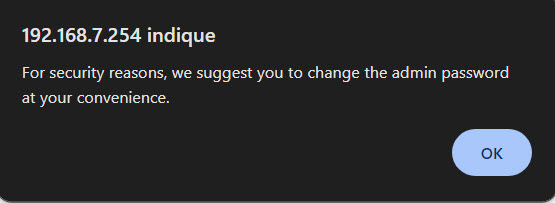
Klik på »OK« i den pop op-meddelelse, der vises.
5Hovedside
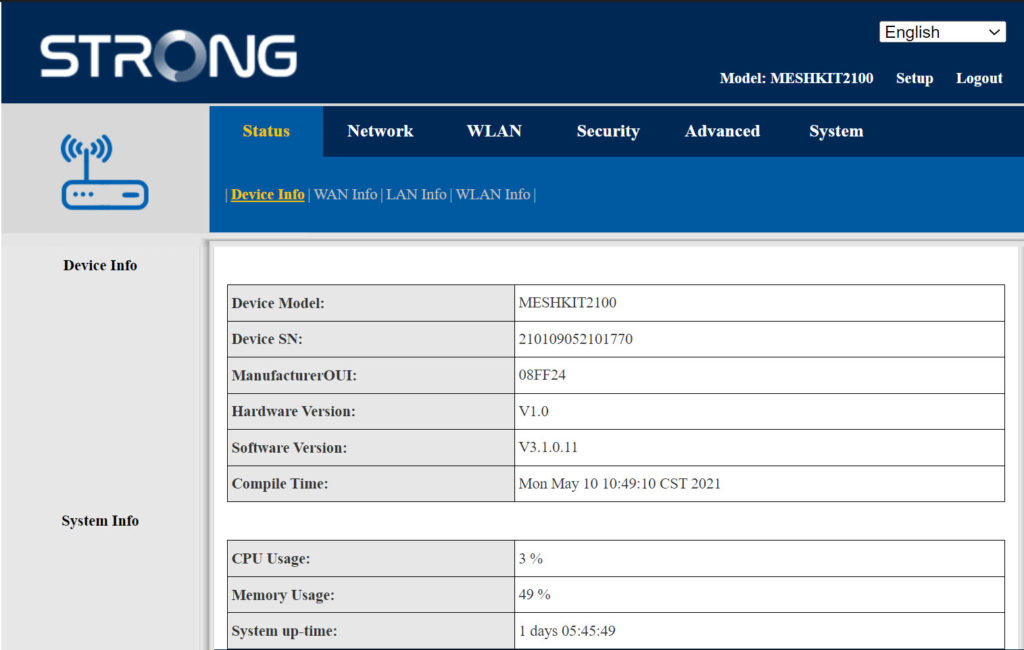
Du befinder dig nu på hovedsiden i webgrænsefladen.
Det kan være nødvendigt at ændre administratoradgangskoden til webgrænsefladen efter din første login. Følg venligst nedenstående vejledning for at gøre dette.
6Brugeradministration
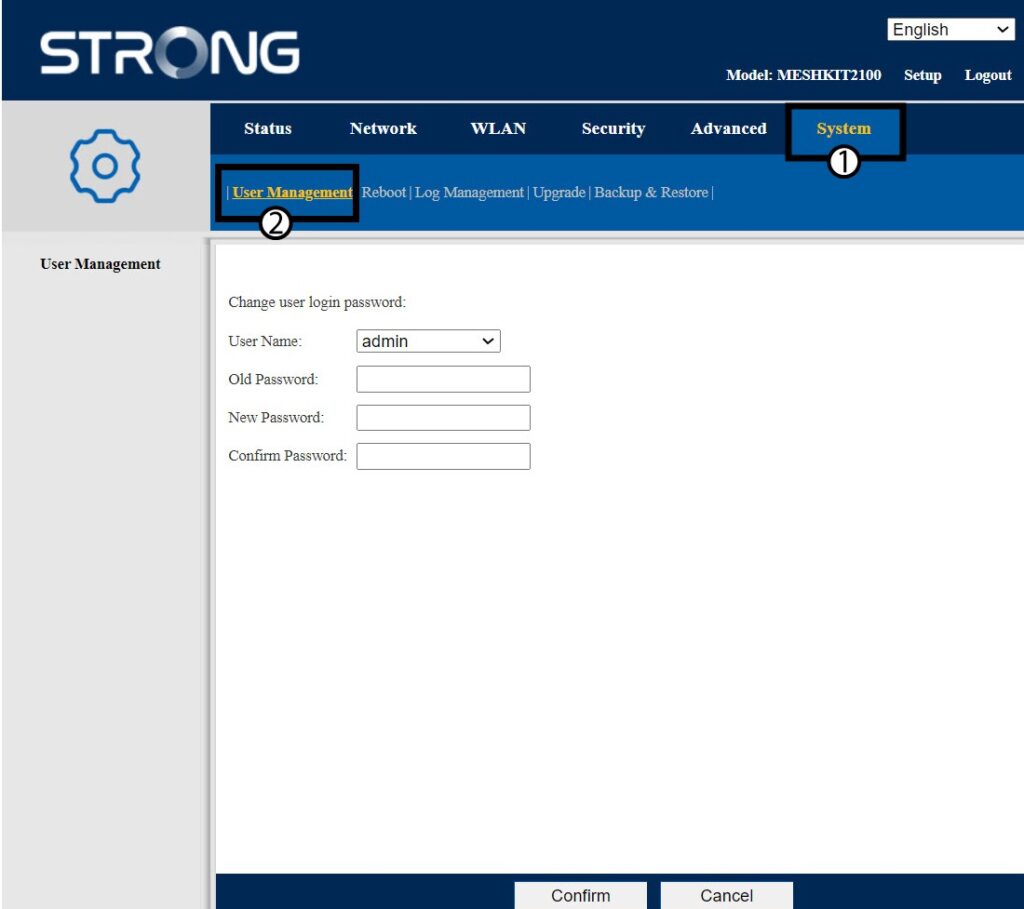
Klik på »System - og brugeradministration«.
7Skiftadgangskode
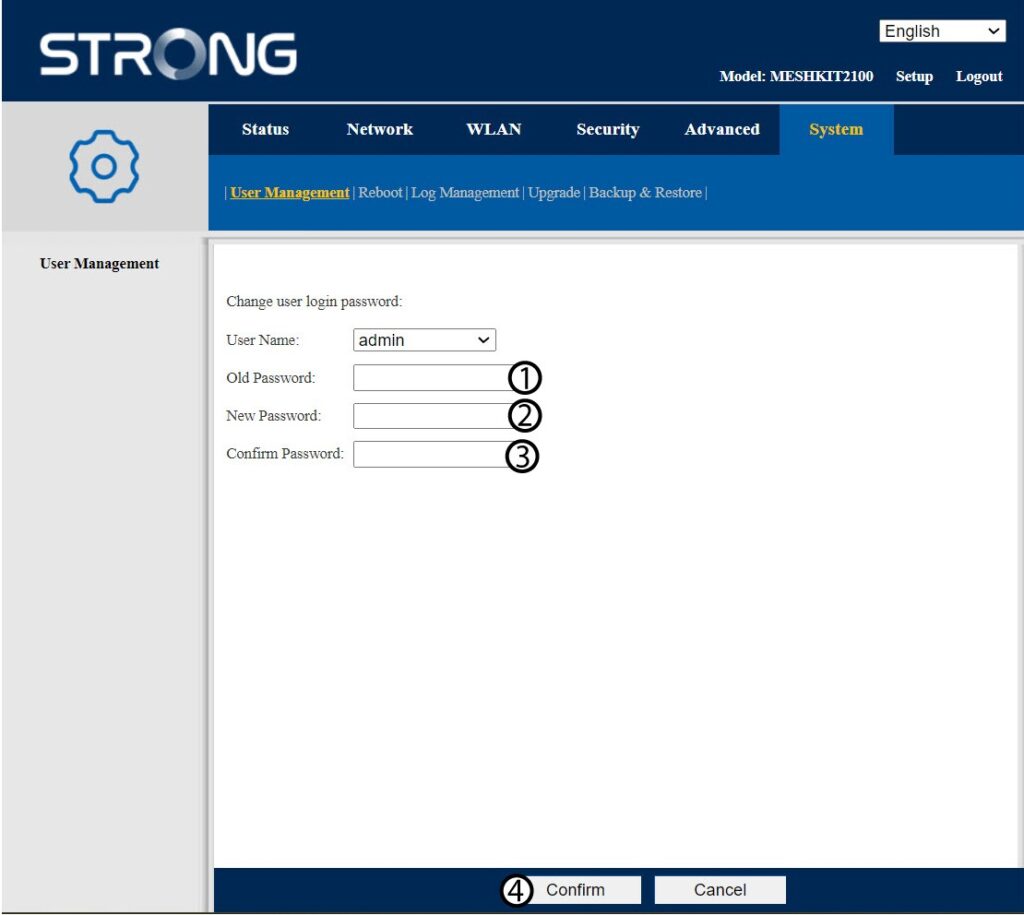
Indtast følgende oplysninger, inden du klikker på »Bekræft«:
- Gammel adgangskode: Indtast den gamle administratoradgangskode
- Ny adgangskode: Indtast en ny adgangskode.
- Bekræft adgangskode: Indtast den samme adgangskode som i det forrige trin.
8Skrivde nye oplysninger ned
Skriv den nye adgangskode ned på et stykke papir, og sæt det fast med tape under din router.


Advarsel: Bemærk, at du skal indtaste en adgangskode på mellem 8 og 32 tegn, der indeholder store bogstaver, små bogstaver, tal og mindst ét specialtegn (@, $, !, %, *, ?, &)
Hvordan ændrer jeg SSID’et (Wi-Fi-netværksnavnet) og adgangskoden til mit Wi-Fi- mesh -netværk?
Advarsel: Bemærk venligst, at du skal indtaste en adgangskode på mellem 8 og 32 tegn, der indeholder
store og små bogstaver, tal samt mindst ét specialtegn (@, $, !, %, *, ?, &)
For at oprette forbindelse til Web UI bedes du følge denne vejledning: Hvordan får jeg adgang til Web UI?
1TILFÆLDE1: Ændring af Wi-Fi-netværksoplysningerne i webgrænsefladen
Klik på WLAN og WLAN 2,4 G. Indtast derefter følgende oplysninger, inden du klikker på Bekræft:
- SSID: Indtast et nyt netværksnavn
- PSK: Indtast en ny adgangskode.
2. Skrivde nye oplysninger ned
Skriv de nye netværksoplysninger ned på et stykke papir.

For at oprette forbindelse til appen skal du følge denne vejledning: Hvordan bruger jeg Atria-appen » Mesh «?
1TILFÆLDE2: Ændring af Wi-Fi-netværksoplysningerne i appen
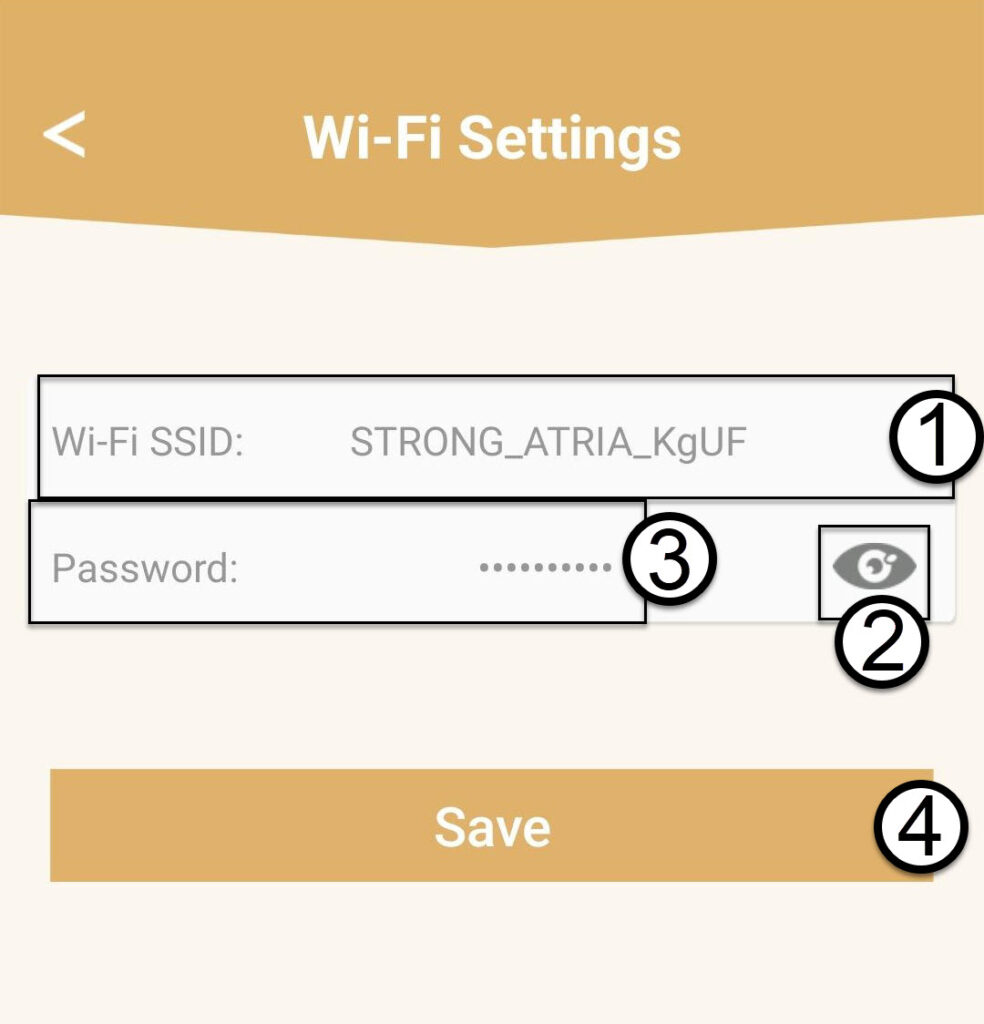
Klik på »Wi-Fi-indstillinger«.
2. Skrivde nye oplysninger ned
Indtast et nyt Wi-Fi-SSID, og klik på øjeikonet for at få vist adgangskoden og ændre den, inden du klikker på »Gem«.
3. Skrivde nye oplysninger ned
Skriv adgangskoden ned på et stykke papir.
Jeg kan ikke få adgang til webgrænsefladen. Hvorfor?
Der er flere årsager til, at du ikke kan få adgang til webgrænsefladen:
- Hoved Mesh enheden er ikke tilsluttet dit internet boks s Ethernet-netværk via et RJ45-kabel.
- Din enhed er ikke forbundet til Wi-Fi-netværket på enheden mesh .
- Du indtaster ikke de rigtige loginoplysninger. Som standard er brugernavnet og adgangskoden begge »admin«. Hvis du har ændret dem og ikke kan huske dem, kan du nulstille din Mesh -enhed til fabriksindstillingerne.
- Din enhed er ikke opdateret, og du skal nulstille den til fabriksindstillingerne.
Prøv at geninstallere alle dine enheder ved at følge denne vejledning: Hvordan konfigurerer jeg mit Wi-Fi- mesh -netværk?
Hvis enhederne ikke fungerer efter at have fulgt denne vejledning, skal du nulstille dem ved at følge denne vejledning: Hvordan nulstiller jeg mine Mesh -enheder til fabriksindstillingerne?
Hvad kan jeg gøre i webgrænsefladen?
1Web-brugergrænseflade
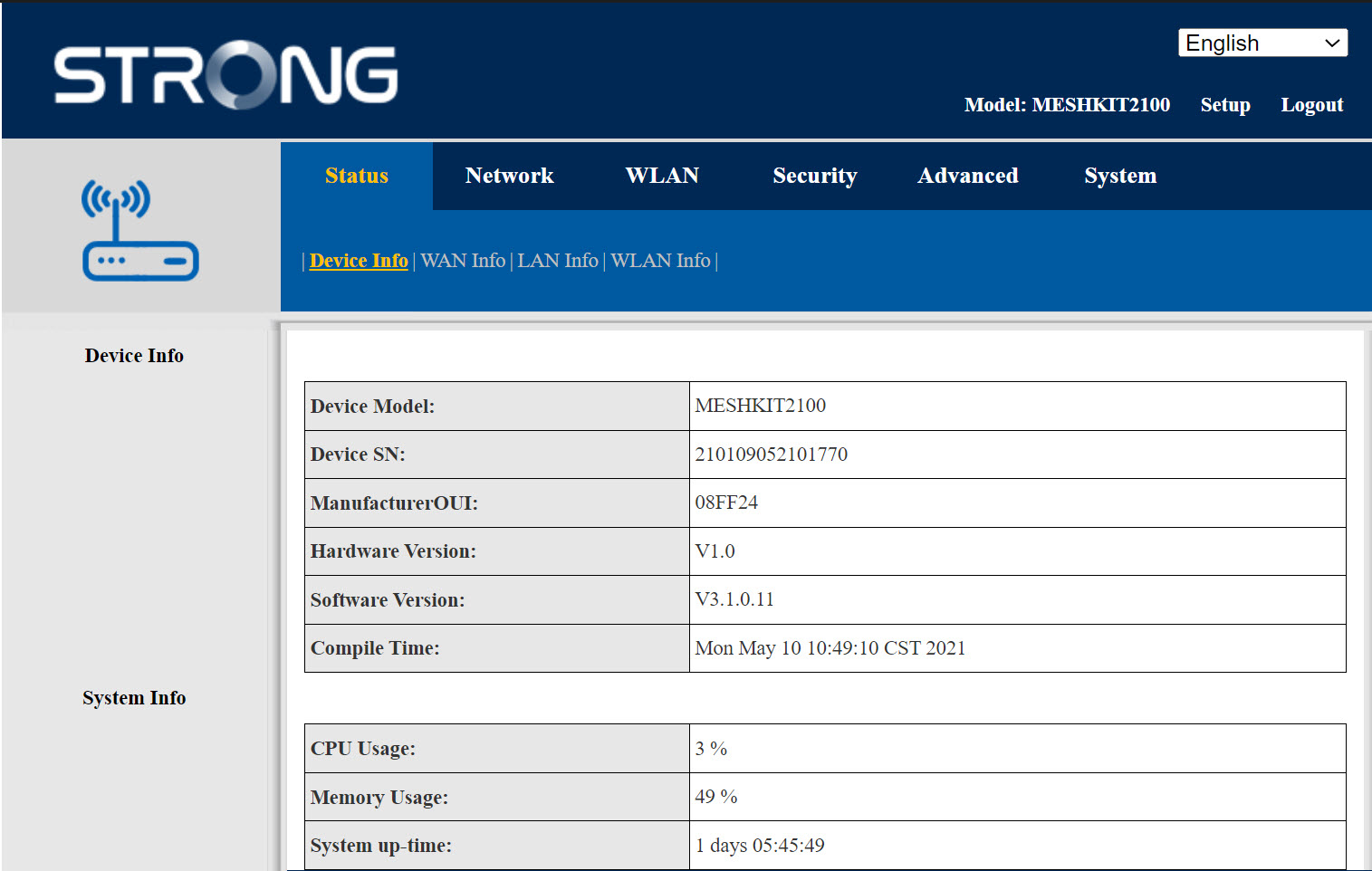
Webgrænsefladen er opdelt i 6 sektioner:
- Status: Her finder du alle oplysninger om enheden » Mesh « og netværket.
- Netværk: Her kan du konfigurere WAN- og LAN-indstillingerne (IPv4 / IPv6) samt indstille en hastighedsbegrænsning.
- WLAN: Her kan du vælge mellem 2,4 GHz- og 5 GHz-netværk, oprette flere SSID’er, konfigurere WPS, administrere internetadgangen for de forskellige MAC-adresser, ændre SSID’er og Wi-Fi-adgangskoder samt oprette en Mesh.
- Sikkerhed: Her kan du konfigurere en firewall, DoS-indstillinger, URL-/MAC-filtre, IP-filtre, forældrekontrol og tjenestekontrol samt planlægge aktiveringen af Mesh -netværket.
- Avanceret: Her kan du konfigurere NAT-indstillingerne (ALG, DMZ, portvideresendelse), et VPN, SNTP (tidszone), et VPN, dynamisk DNS og UPnP.
- System: Her kan du ændre loginoplysningerne, genstarte enheden, opdatere firmwaren, gemme og gendanne en sikkerhedskopi, nulstille til fabriksindstillingerne, administrere LED’erne, få adgang til logfilerne og starte diagnostiske funktioner.
Hvor kan jeg finde SSID’et (Wi-Fi-netværksnavnet) og Wi-Fi-adgangskoden til mit Mesh -netværk?
1Findoplysningerne
Du kan finde oplysninger om de enkelte Wi-Fi-netværk for enhederne fra mesh på etiketten, der sidder under produktet.
Hvor kan jeg finde de loginoplysninger, der skal til for at få adgang til webgrænsefladen?
1. Legitimationsoplysninger
Adgangsoplysningerne til webgrænsefladen findes under din Mesh AX3000. Som standard er brugernavnet og adgangskoden til webgrænsefladen»admin«.
For at oprette forbindelse til webgrænsefladen og ændre administratoradgangskoden henvises til: Hvordan får jeg adgang til webgrænsefladen?
Hvis du har ændret administratoradgangskoden og ikke kan få adgang til webgrænsefladen, skal du nulstille enheden til fabriksindstillingerne ved at følge denne vejledning: Hvordan nulstiller jeg mine Mesh -enheder til fabriksindstillingerne?