Smart home 5MP UK
Alle spørgsmål
Smart home 5MP UK
Sådan tilføjer du et kamera i appen
Hvordan tilføjer jeg et kamera i appen?
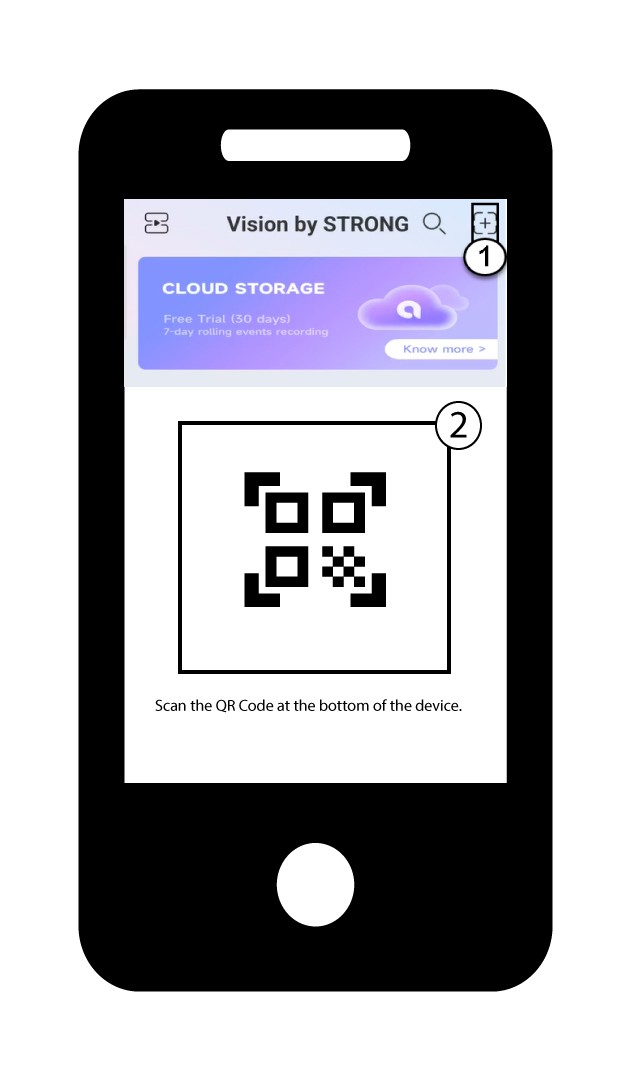
1. Begyndat tilføje en enhed
Klik på + -ikonet og scan QR-koden med kameraet.
2. Kontrollerkameraets LED-lampe
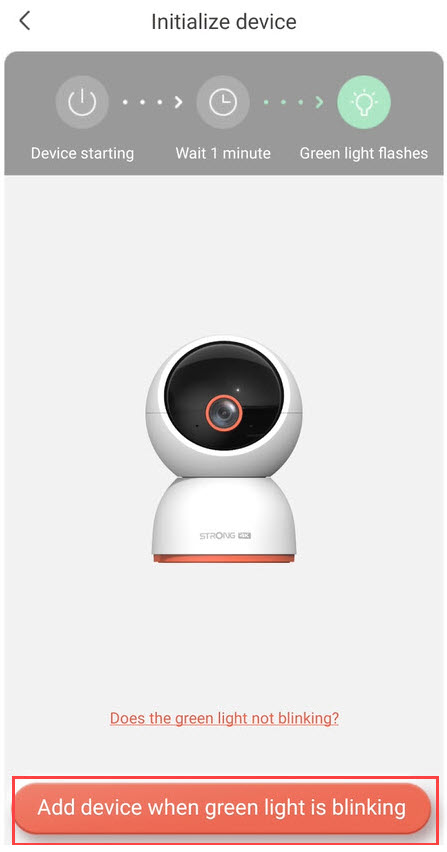
Se derefter på LED-lampen på dit kamera; hvis den blinker grønt, skal du trykke på »Tilføj enhed«.
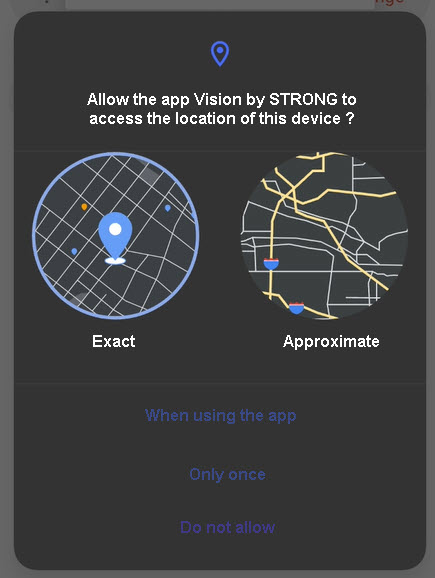
3Tilladadgang til placering
Giv appen »Vision by Strong« tilladelse til at få adgang til din enheds placering.
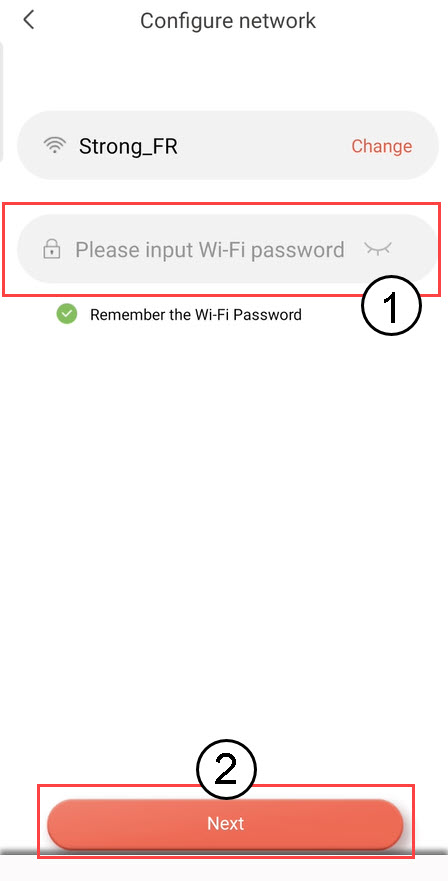
4.Opsæt dit Wi-Fi-netværk
Vælg en mulighed fra listen, der vises på skærmen. Du skal konfigurere dit Wi-Fi-netværk. Appen vælger automatisk det Wi-Fi-netværk, som din telefon er forbundet til. Indtast derefter adgangskoden til Wi-Fi-netværket, og klik på »Næste«.
TIP: Klik på »Skift« for at vælge et andet Wi-Fi-netværk fra listen. Hvis du vil se Wi-Fi-adgangskoden, skal du klikke på øjeikonet.
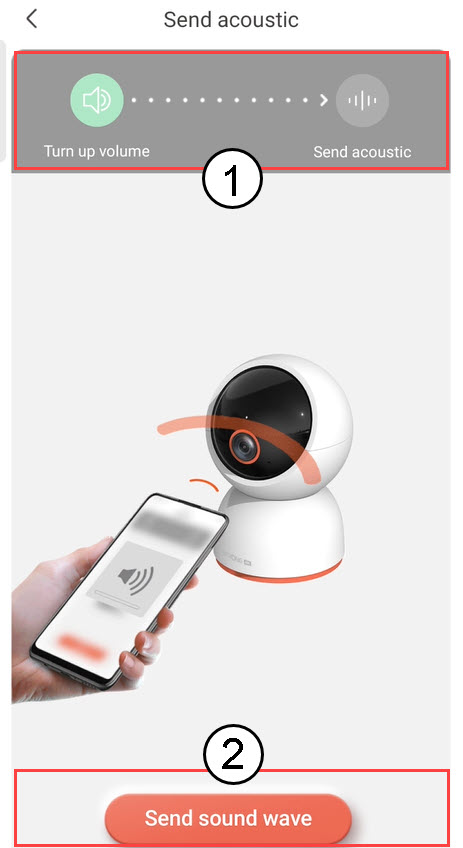
5Sendlydbølgen
Skru op for lydstyrken på din telefon, og klik på »Send lydbølge«.
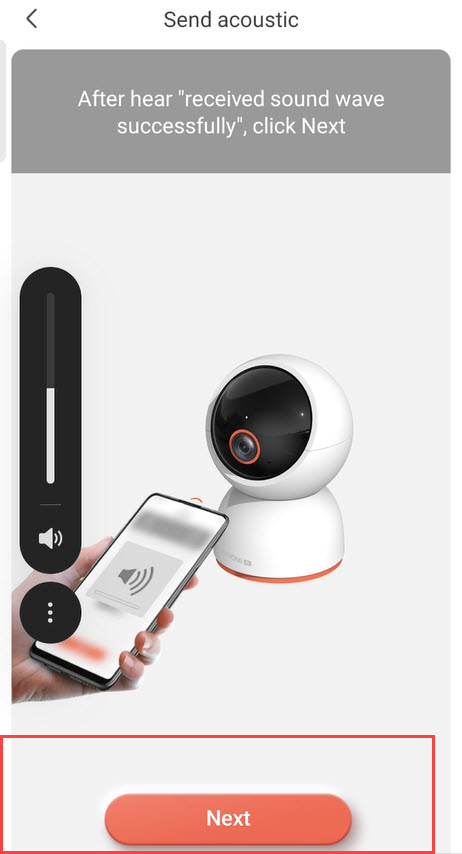
6Bekræftmodtagelse af lydbølger
Vent, indtil der vises meddelelsen: »Lydbølgen er modtaget«, og klik derefter på »Næste«.
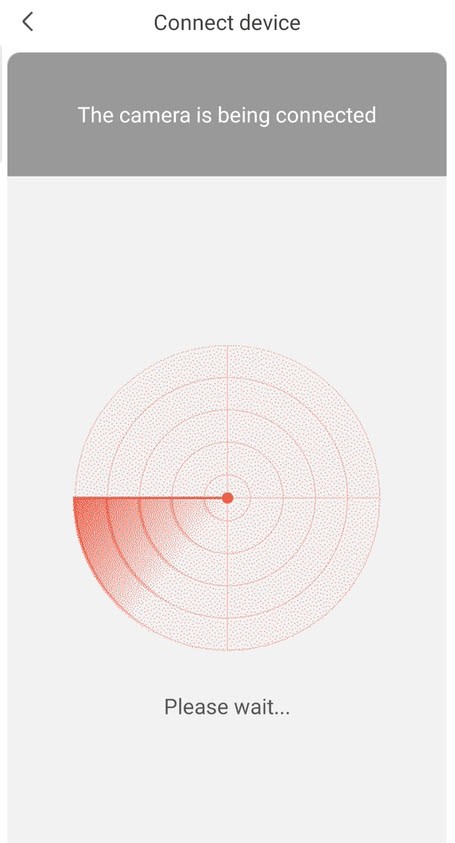
7Konfigurationi gang
Vent venligst, mens kameraet konfigureres.
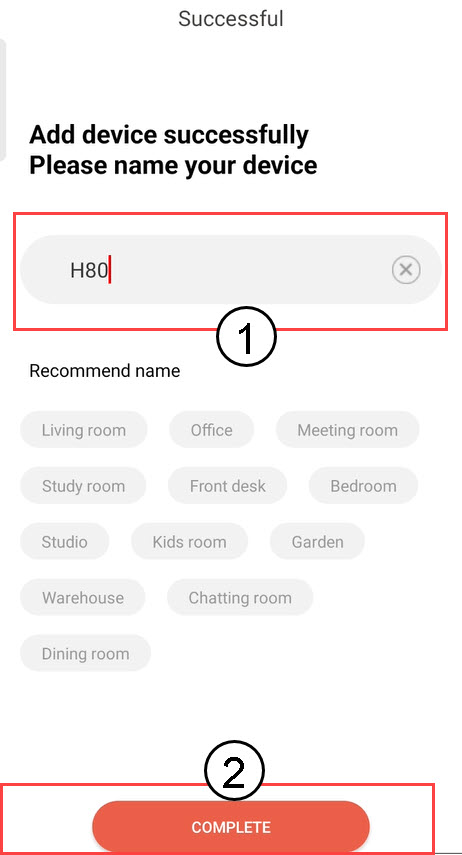
8. Givdit kamera et navn
Når opsætningen er færdig, skal du give dit kamera et navn. Klik derefter på »FÆRDIG«.
Tip: Hvis du har flere kameraer, bør du navngive dem ud fra, hvilket rum de befinder sig i.
9. Kameratilføjet
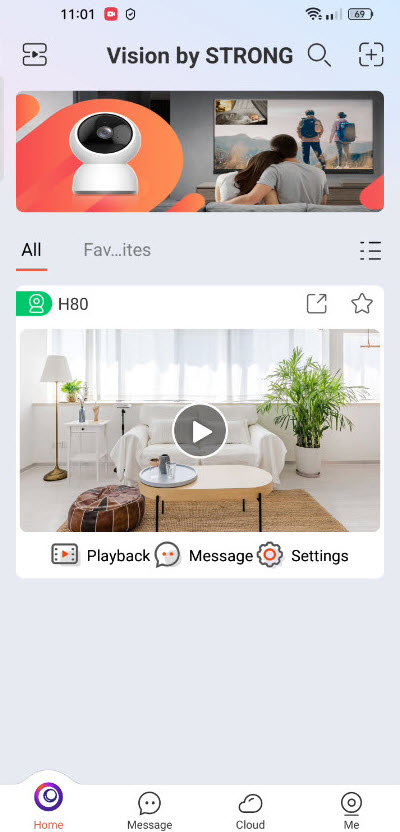
Dit kamera vises nu på appens startside.