
Powerline 1000 Duo Wi-Fi FR V2
Alle Fragen
LEDs, Tasten und Anschlüsse
Richten Sie innerhalb weniger Minuten einen neuen WLAN-Hotspot mit einer Geschwindigkeit von bis zu 1200 Mbit/s ein – ganz einfach über Ihre vorhandene Stromverkabelung und eine beliebige Steckdose!
Haben Sie Probleme, bestimmte Bereiche Ihres Zuhauses mit WLAN abzudecken? Benötigen Sie WLAN auf Ihrem Dachboden, im Speicher, im Keller oder im Garten? Schließen Sie einfach den „ Powerline 1000“-Adapter über einen Ethernet-Anschluss an Ihr vorhandenes Internetmodem an, und schon steht Ihnen an jeder Steckdose eine Internetverbindung mit einer Geschwindigkeit von bis zu 1000 Mbit/s zur Verfügung. Mit einem „ Powerline “ 1000 WLAN-Adapter können Sie dann zwei neue WLAN-Hotspots (2,4 GHz und 5 GHz) in einem Raum Ihrer Wahl einrichten und Ihre WLAN-Abdeckung zu Hause in wenigen Minuten erweitern. Die 2,4-GHz-WLAN-Hotspots erreichen eine Geschwindigkeit von bis zu 300 Mbit/s. Die 5-GHz-WLAN-Hotspots erreichen eine Geschwindigkeit von bis zu 867 Mbit/s.
Verschwenden Sie Ihre Steckdosen nicht! Nutzen Sie die zusätzliche, rauschgefilterte Steckdose!
Der „ Powerline “ 1000-Adapter ist mit einer zusätzlichen, rauschgefilterten Steckdose ausgestattet. Wozu brauchen Sie diese? Weil Sie den „ Powerline “ 1000-Adapter an Ihrem Modem/Router an einem Ort anschließen müssen, an dem häufig auch andere Geräte mit Strom versorgt werden müssen. Verschwenden Sie keine Steckdose. Stecken Sie den „ Powerline “ 1000-Adapter direkt in die Wandsteckdose und nutzen Sie die zusätzliche, rauschgefilterte Steckdose, um Ihre Geräte mit Strom zu versorgen oder eine Steckdosenleiste anzuschließen. Der integrierte Rauschfilter reduziert elektrische Störungen und verbessert die Leistung der „ Powerline “-Kommunikation.
Ich habe keinen Internetzugang und/oder die LED des „Home“-Symbols leuchtet nicht.
Sie müssen die Adapter auf die Werkseinstellungen zurücksetzen. Befolgen Sie dazu bitte die nachstehenden Schritte.
1. Stecken Siedie Adapter in eine Steckdosenleiste.
Schließen Sie die Adapter nacheinander an eine Steckdosenleiste an.
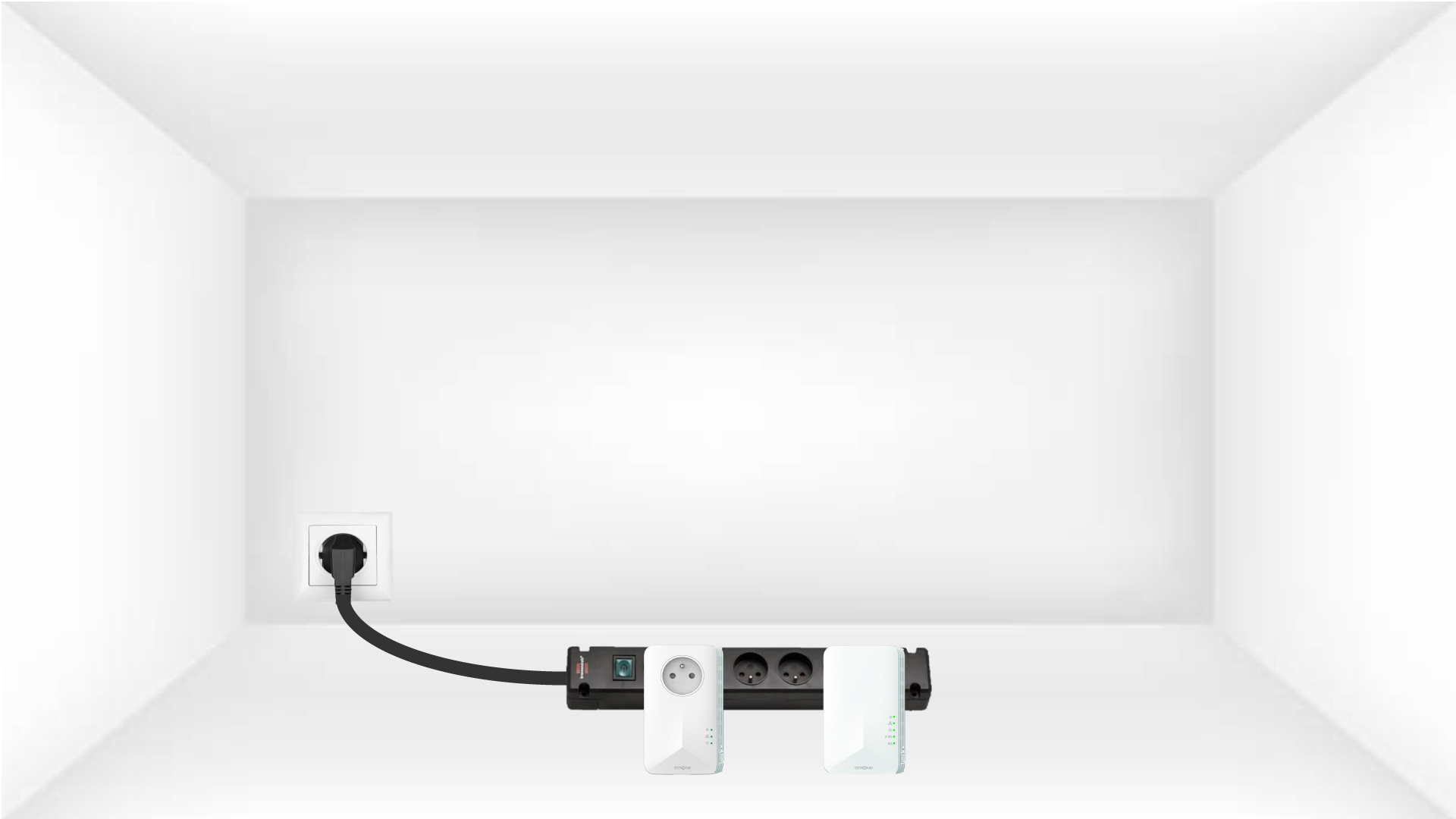
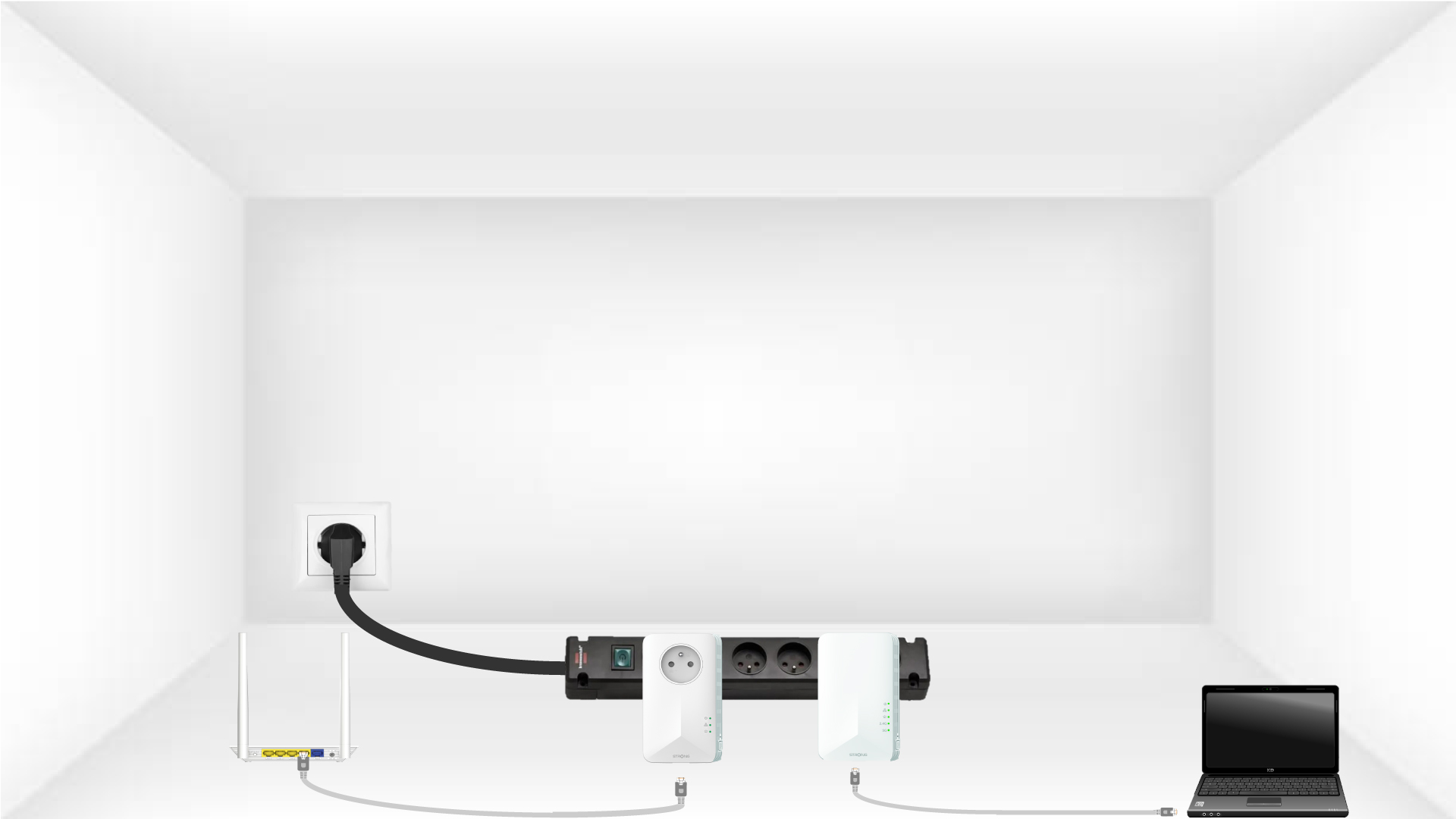
2. Verbinden Siedie Adapter mit dem Internet
Verbinden Sie jeden Adapter über ein Ethernet-Kabel mit einem funktionierenden Gerät (Internetrouter/Gateway, Android- box, Smart-TV, Computer usw.). Zwischen den Geräten muss eine Kommunikation bestehen, da der Adapter andernfalls automatisch in den Standby-Modus wechselt.
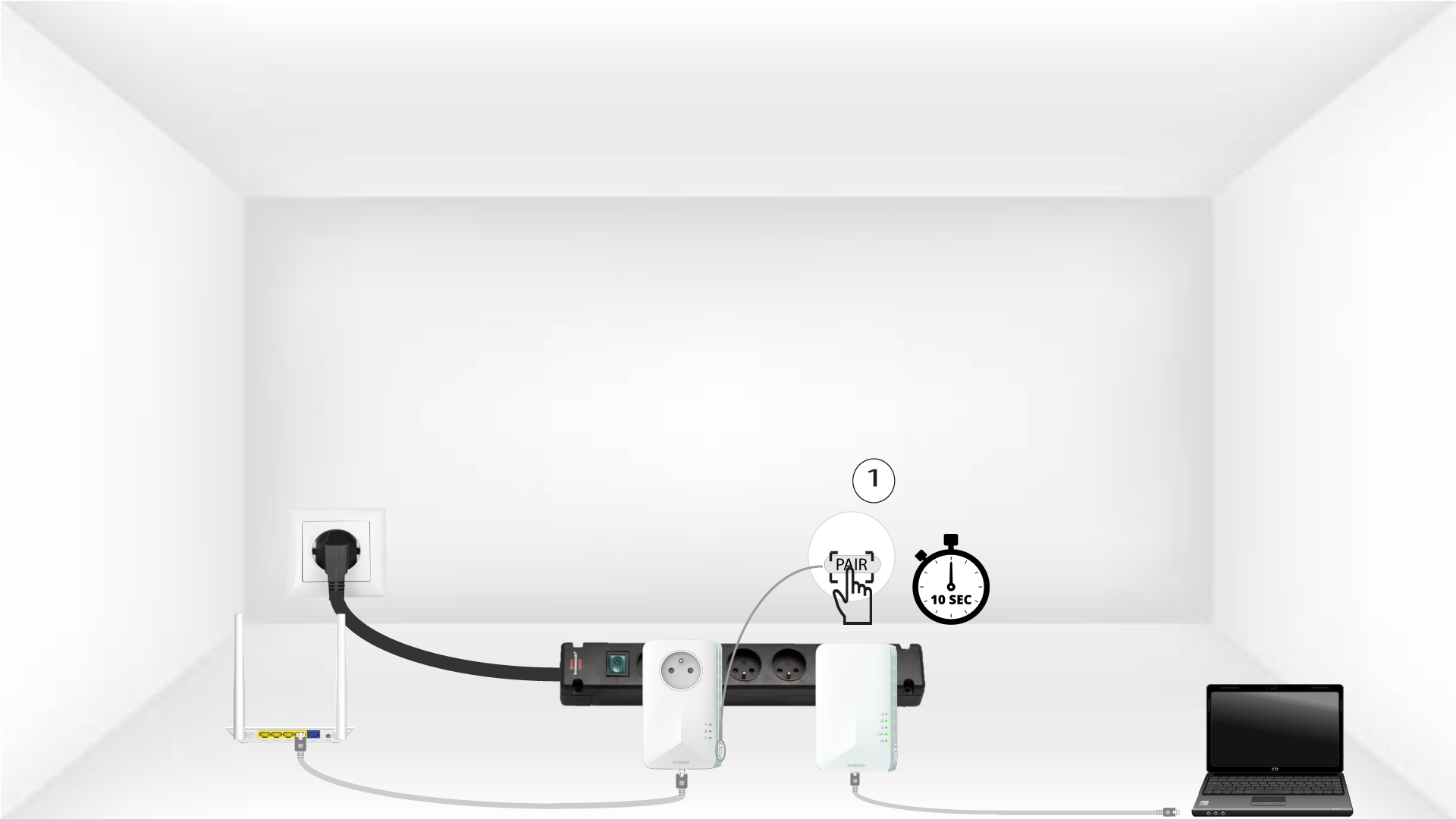
3 Drücken Siedie Pair-Taste (erster Adapter)
Sobald der Adapter eingesteckt und mit dem Ethernet verbunden ist, drücken Sie einfach 10 Sekunden lang die Taste „PAIR“ auf der rechten Seite des Geräts.
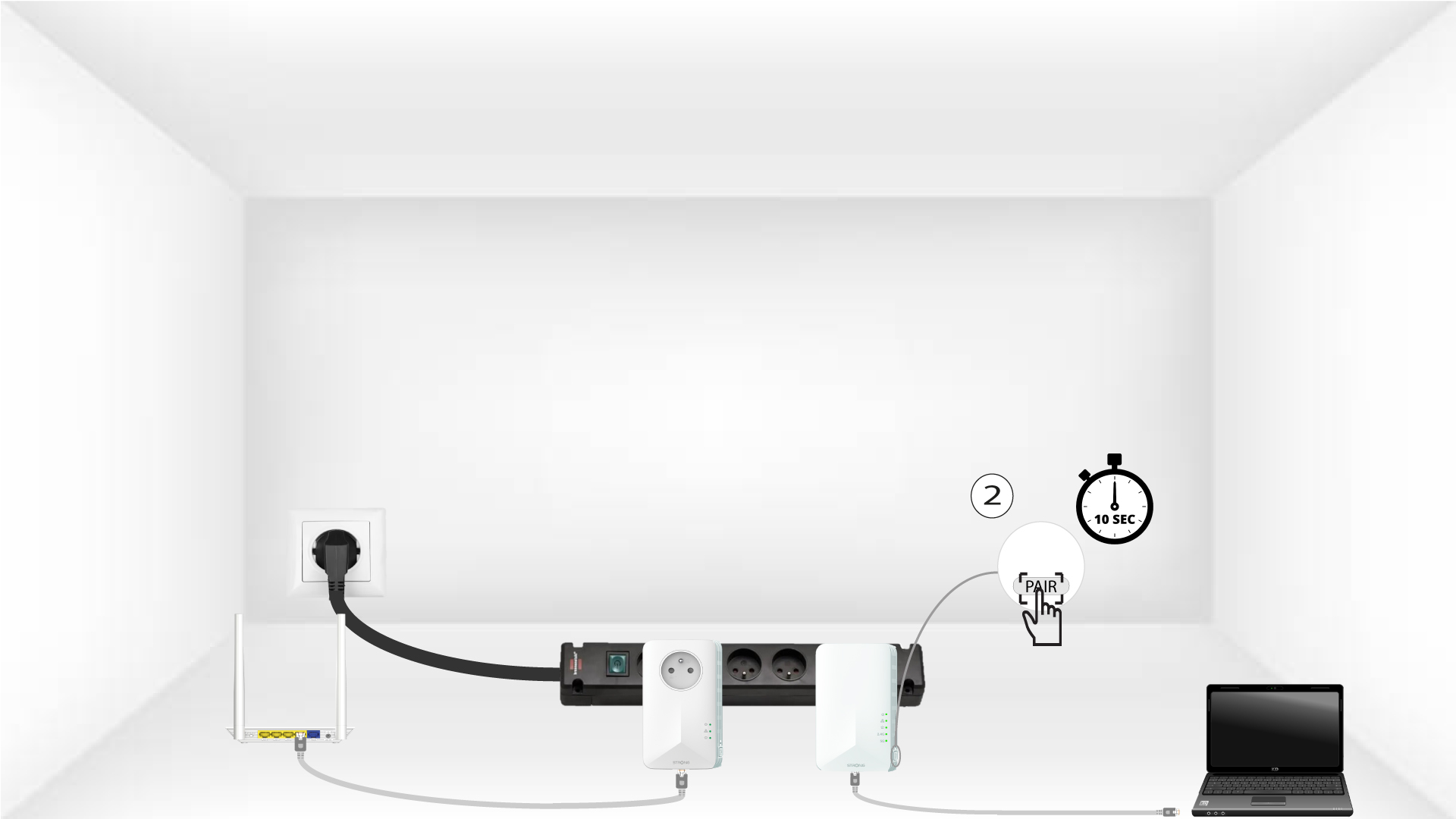
4Drücken Siedie Pair-Taste (zweiter Adapter)
Halten Sie die Taste „PAIR“ auf der rechten Seite des zweiten Geräts 10 Sekunden lang gedrückt. Sie haben dafür bis zu zwei Minuten Zeit.
5Die LED „Home“blinkt
Die LEDs am Gerät sollten nun zu blinken beginnen.
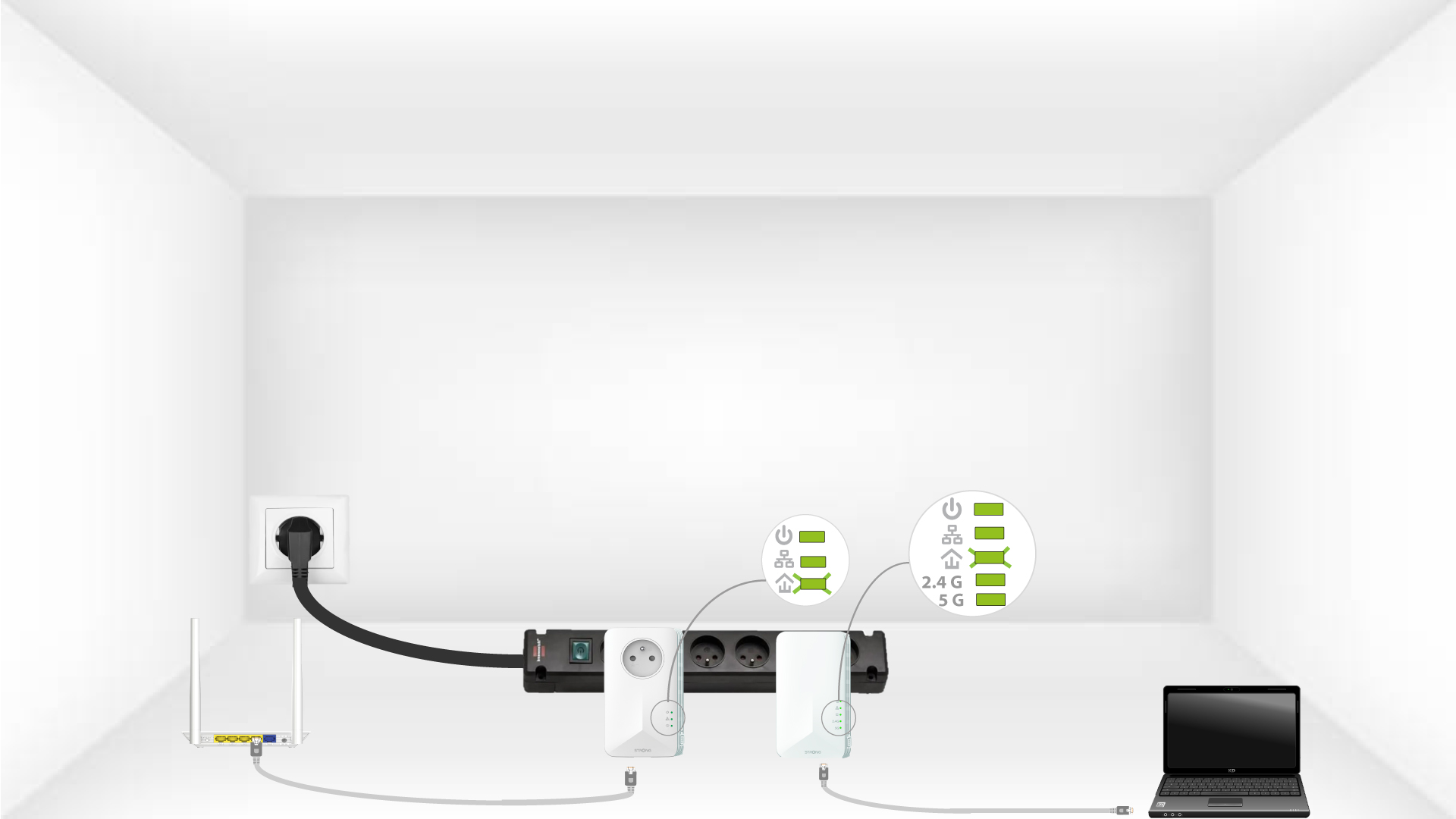
6Adapterwerden zurückgesetzt
Am Ende der Vorgänge müssen alle LEDs grün leuchten.
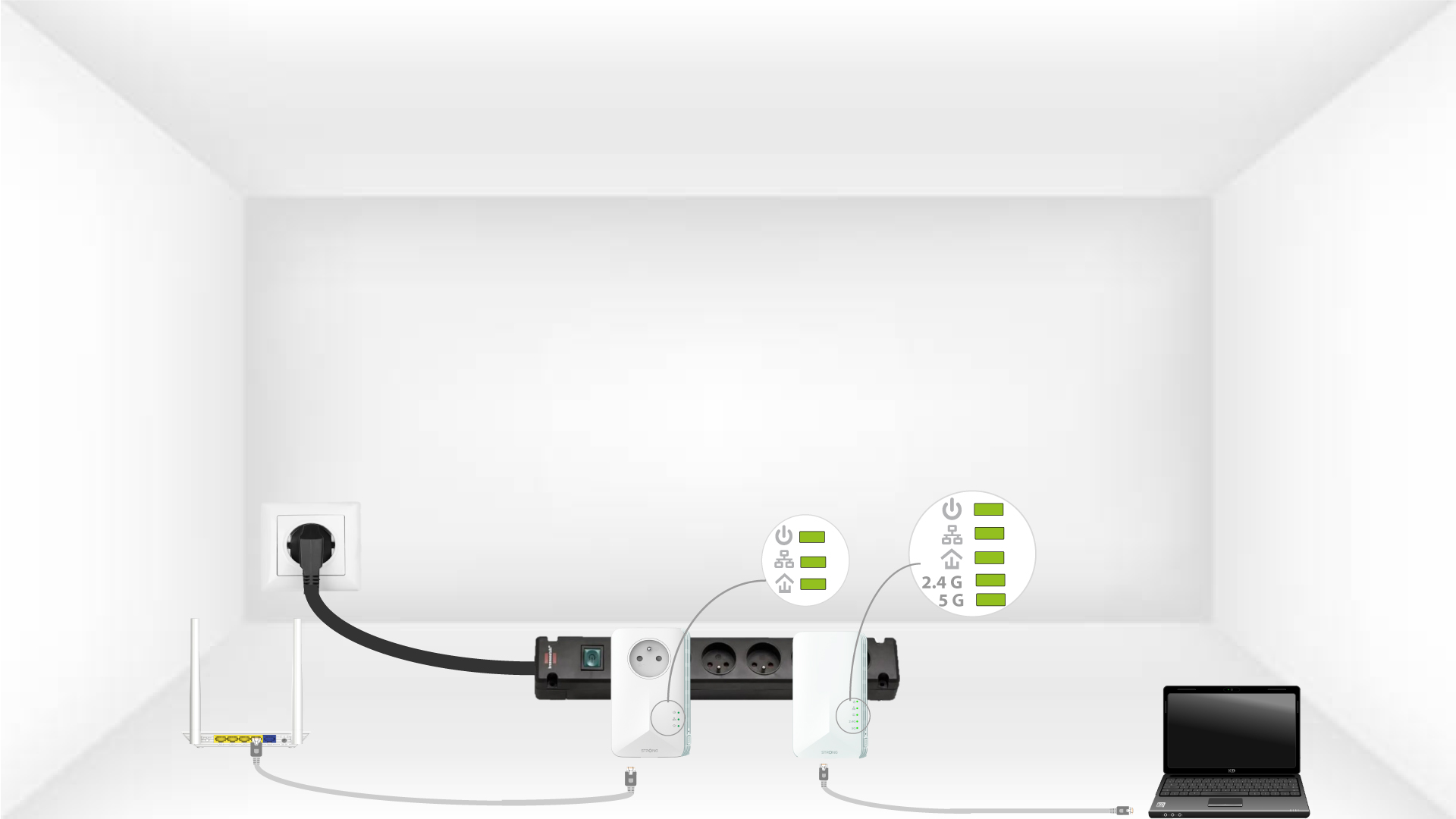
Wiederholen Sie denselben Vorgang für ein drittes „ powerline “. An derselben elektrischen Installation können bis zu acht „ Powerline 1000“ angeschlossen werden.
Nachdem Sie alle Geräte zurückgesetzt haben, können Sie sie in dem Raum aufstellen, in dem Sie sie benötigen.
Internet überall von jeder Steckdose aus!
Das „ Powerline 1000 Duo Wi-Fi“, bestehend aus einem „ powerline 1000“-Adapter und einem „ powerline 1000“-WLAN-Adapter, richtet mühelos ein Hochgeschwindigkeits-Heimnetzwerk ein, indem es die vorhandene Stromverkabelung Ihres Hauses nutzt – mit Geschwindigkeiten von bis zu 1.000 Mbit/s. Es sind keine neuen Kabel erforderlich! Schließen Sie Computer, Unterhaltungselektronik und netzwerkfähige Geräte in jedem Raum und auf jeder Etage Ihres Hauses einfach über eine Steckdose an das Internet an.
Die LED mit dem Haussymbol am WLAN-Adapter leuchtet, aber ich kann keine Verbindung zum WLAN-Netzwerk des „ Powerline s 1000“ herstellen.
1. Stellen Sie eine Verbindungzum WLAN-Netzwerk „ powerline “ her.
Um sich zum ersten Mal mit dem WLAN- Powerline -Gerät zu verbinden, müssen Sie eine Verbindung zu der auf der Rückseite des Geräts angegebenen SSID herstellen und das dort ebenfalls angegebene WLAN-Passwort verwenden.
Bitte beachten Sie, dass das kleine „l“ mit dem großen „i“ verwechselt werden kann; probieren Sie daher bitte die verschiedenen Möglichkeiten aus.
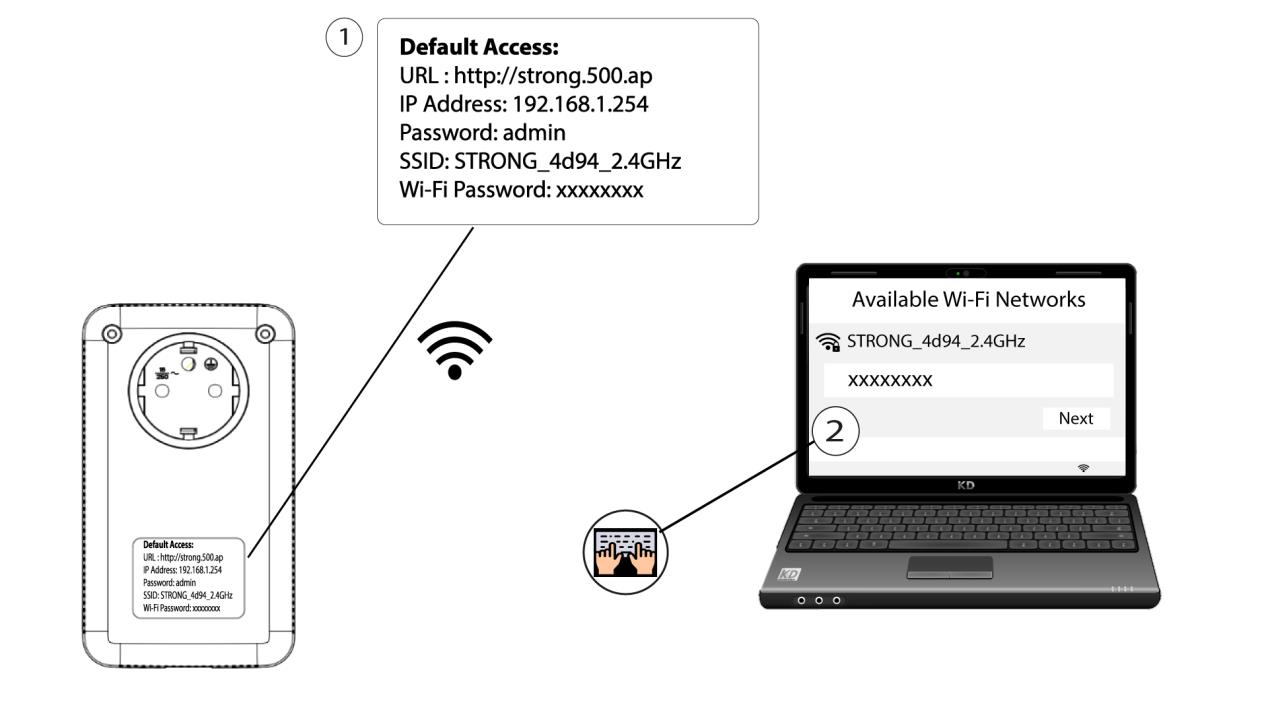
2. Setzen Sieden WLAN-Adapter „ powerline “ zurück.
Sollten Sie immer noch keine Verbindung zum WLAN-Router „ Powerline 1000“ herstellen können, setzen Sie den WLAN-Router bitte zurück, indem Sie eine Büroklammer in die Reset-Öffnung stecken und drücken, bis die WLAN-LED blinkt. Powerline 1000
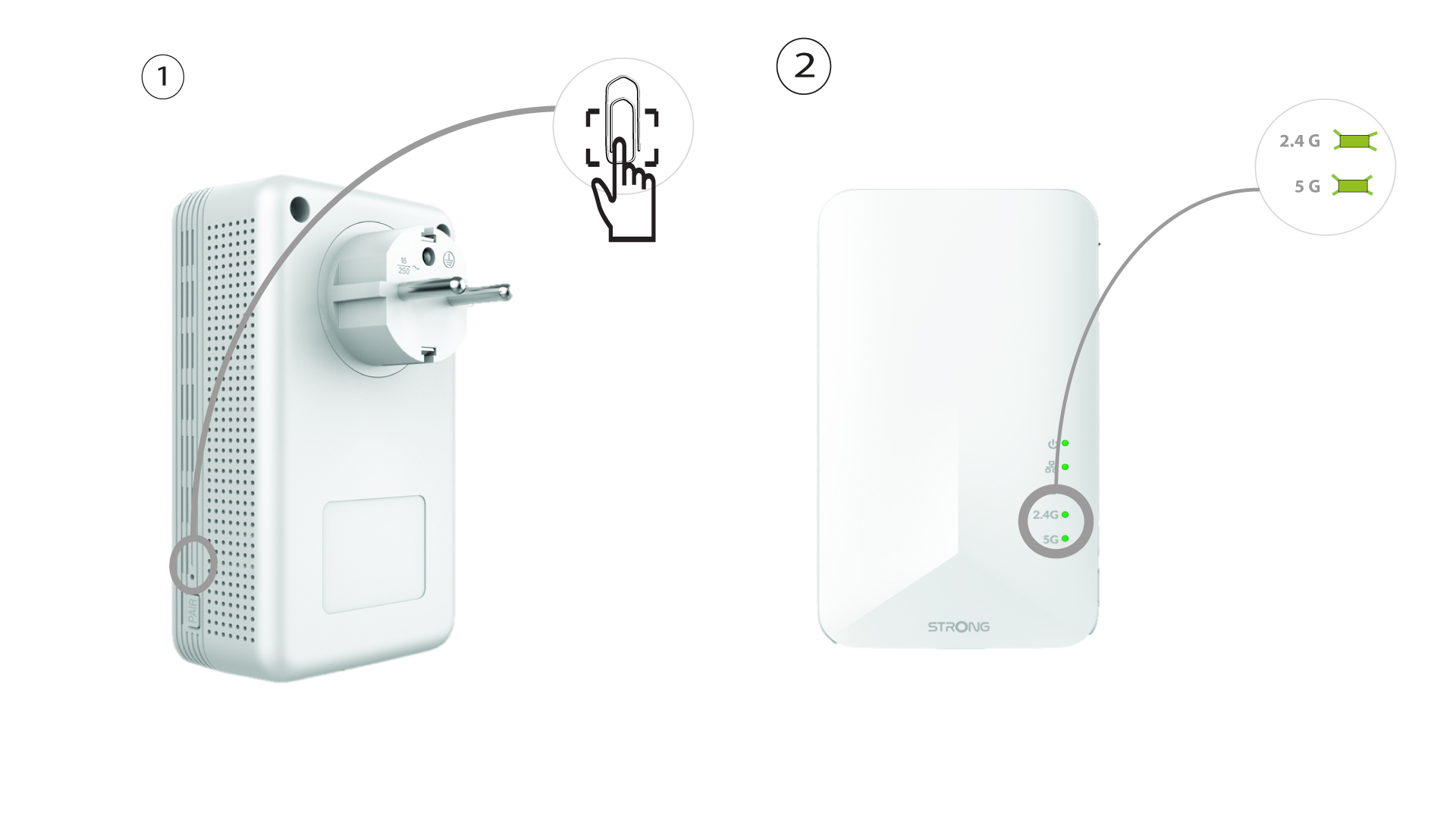
Was bedeuten die Symbole und LEDs am „ Powerline “?
Diese Abbildung zeigt die verschiedenen Zustände der LEDs des „ Powerline “ 1000.

Diese Abbildung zeigt die verschiedenen Zustände der WLAN-LEDs des „ Powerline s 1000“.

Warum schalten sich die Powerlines switch von selbst aus?
Das ist normal: Powerline 1000 wechselt automatisch switch in den Ruhemodus, wenn keine Aktivität festgestellt wird. Sobald am Ethernet-Anschluss ein Signal erkannt wird, schaltet sich der Powerline 1000 wieder ein. Es kann einige Sekunden dauern, bis ein Powerline 1000 im Standby-Modus eine neue Aktivität erkennt und sich wieder einschaltet.
Der automatische Energiesparmodus senkt Ihren Stromverbrauch um bis zu 85 %.