
4G AIRHOME 310 mit abnehmbaren 4G-Antennen
Alle Fragen
Anmeldedaten und Zugriff auf die Web-Benutzeroberfläche
Wie greife ich auf die Web-Benutzeroberfläche zu?
Um auf die Web-Benutzeroberfläche zugreifen zu können, müssen Sie mit dem WLAN Ihres Geräts verbunden sein, nachdem Sie die SIM-Karte in den Steckplatz eingelegt haben.
1. Stellen Sie eine Verbindungzum WLAN-Netzwerk des Routers her
Geben Sie dazu die SSID und das Passwort des Routers in Ihr Gerät ein.

2. Rufen Siedie IP-Adresse der Web-Benutzeroberfläche auf
Geben Sie anschließend die folgende IP-Adresse in Ihren Browser ein: 192.168.0.1
3Rufen Siedie Anmeldeseite auf
Sobald Sie die IP-Adresse aufgerufen haben, klicken Sie auf „Anmelden“.

4Geben SieIhre Anmeldedaten ein
Sie müssen den Benutzernamen und das Passwort eingeben.


Nach der ersten Verbindung empfehlen wir Ihnen dringend, das Administratorpasswort zu ändern, um den Zugriff auf den Router zu sichern und Hackerangriffe zu verhindern.
Wie ändere ich die SSID (den WLAN-Netzwerknamen) und das Passwort? (Fall 1: Schnelleinstellungen)
In der Web-Benutzeroberfläche haben Sie zwei Möglichkeiten, die SSID und das Passwort Ihres Routers zu ändern:
• Über die Schnelleinstellungen
• Oder über die WLAN-Einstellungen
1Schnelleinstellungen
Über die Schnellkonfiguration in der Web-Benutzeroberfläche können Sie die Daten Ihres Netzwerks ändern: die SSID und das Passwort.
Klicken Sie dazu in der oberen Leiste auf „Schnelleinstellungen “.

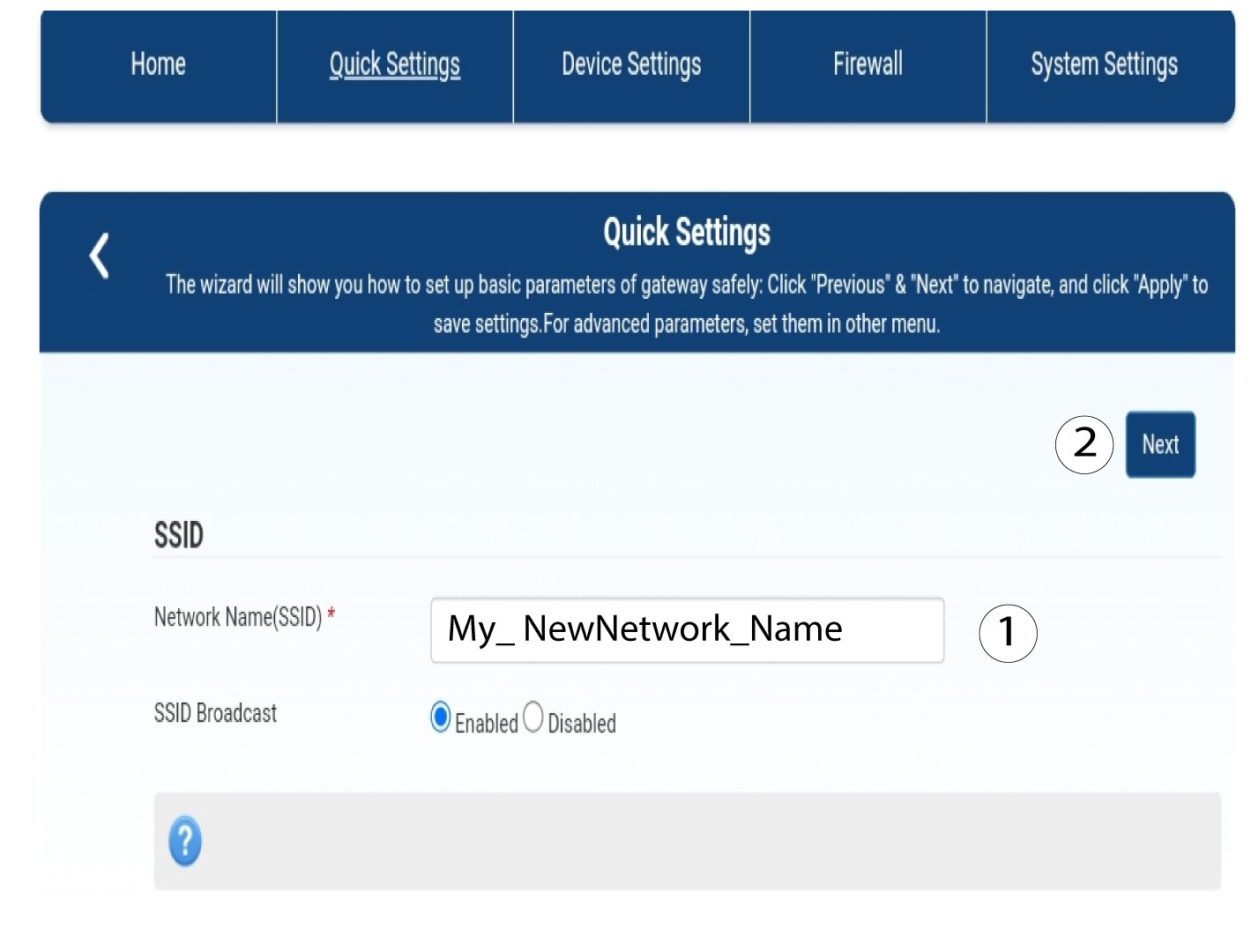
2. Geben Sieden neuen Netzwerknamen ein
Geben Sie anschließend den Namen Ihres neuen Netzwerks ein und klicken Sie auf „Weiter“.
3. WLAN-Passwort anzeigen
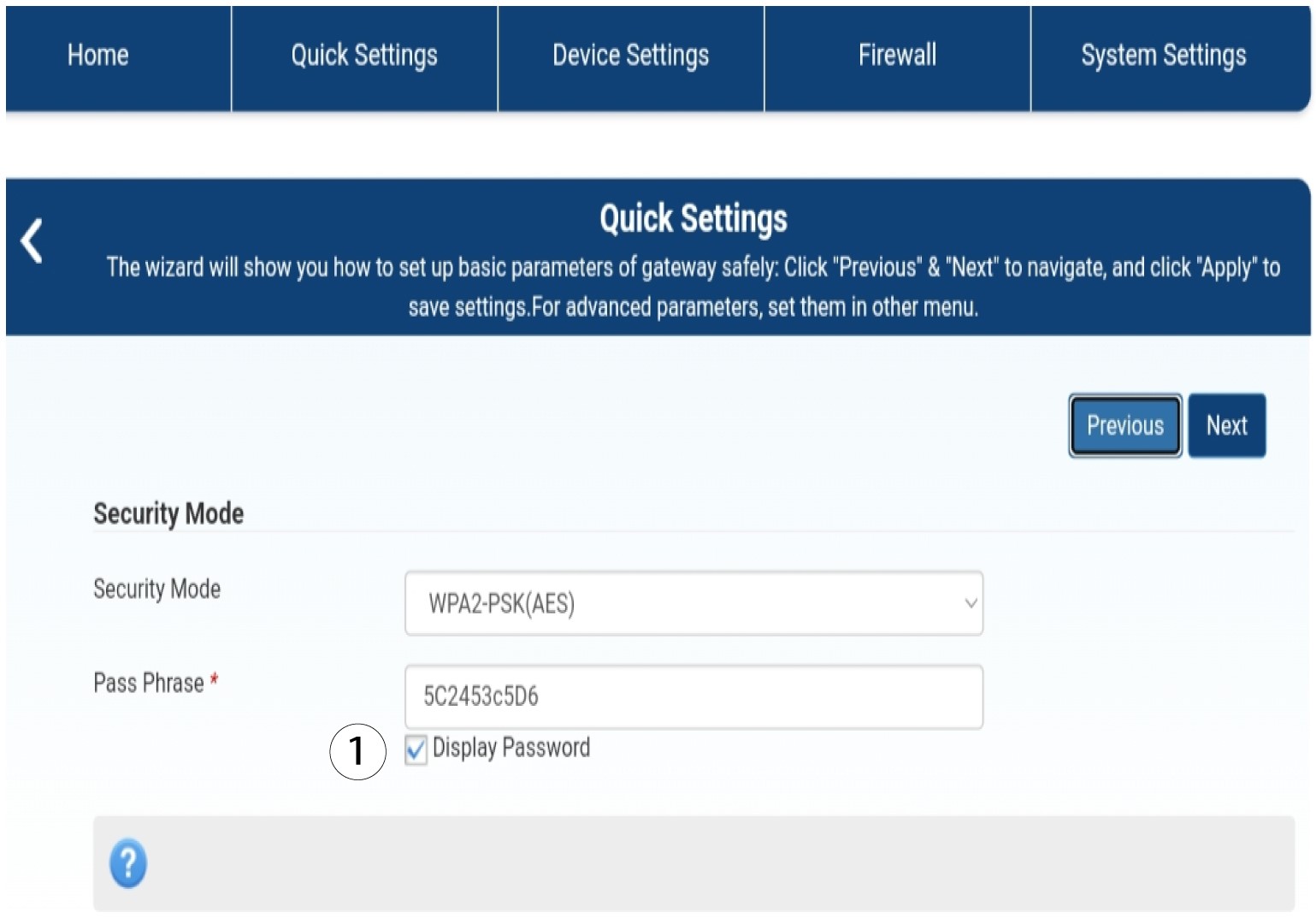
Klicken Sie auf „Passwort anzeigen“.
4Geben Siedas neue Passwort ein
Ändern Sie Ihr Passwort. Klicken Sie anschließend auf „Weiter“.

5. Speichern Siedie neuen Netzwerkinformationen
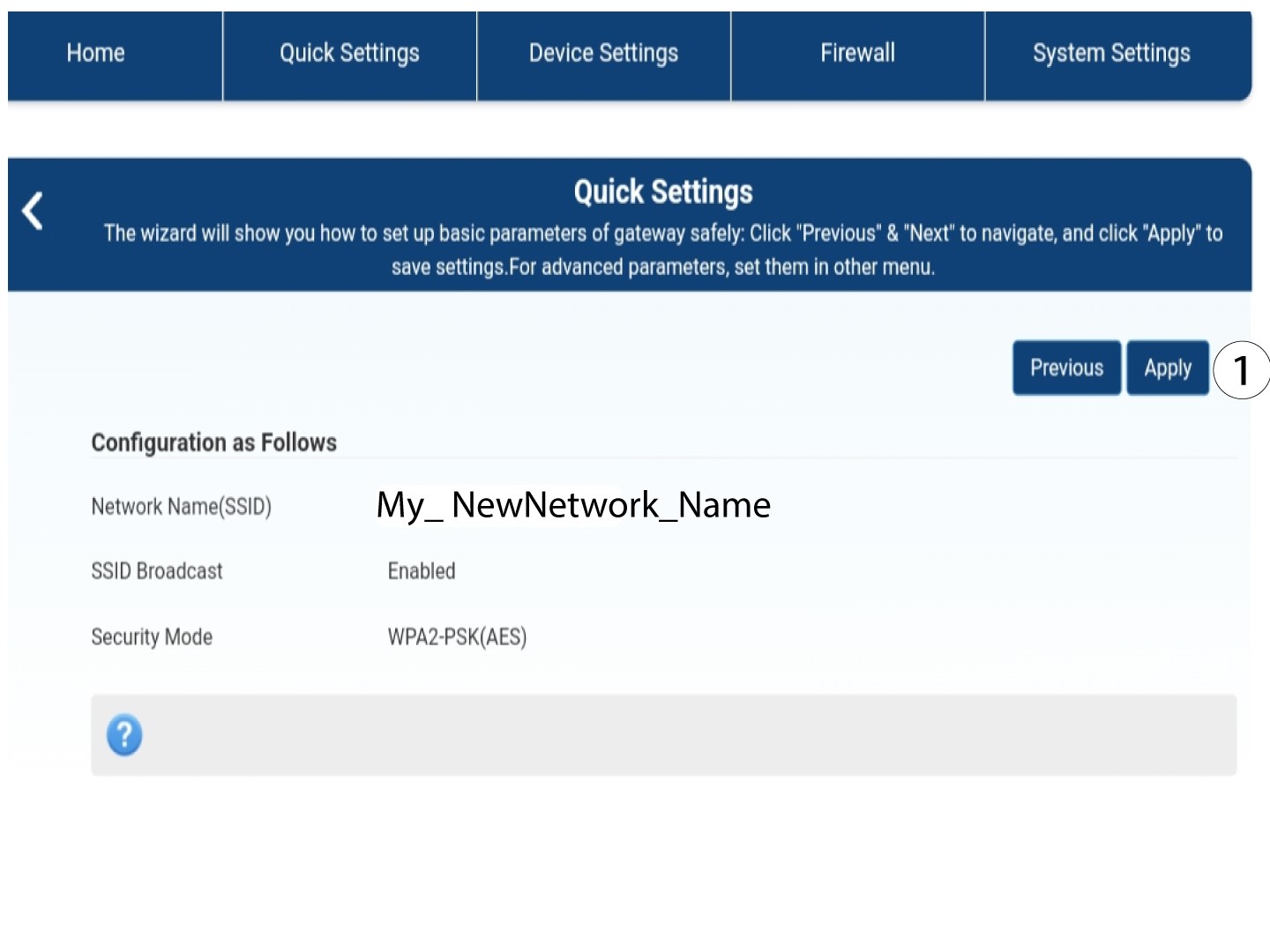
Um die Änderungen zu speichern, klicken Sie auf „Übernehmen“.
6. Notieren Siesich die neuen Netzwerkdaten
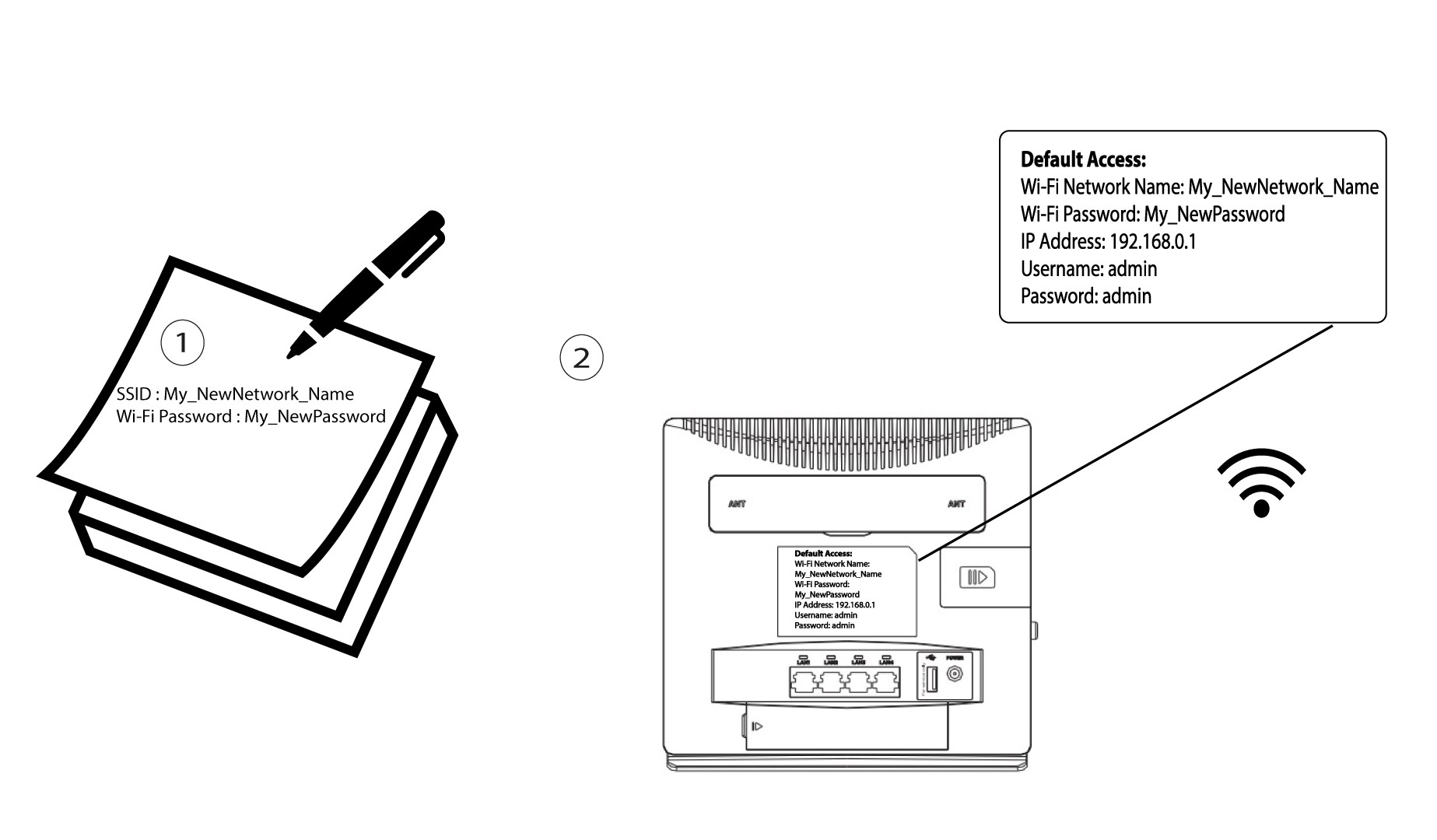
Schreiben Sie Ihre neue SSID und Ihr Passwort auf einen Zettel und kleben Sie diesen an den Router.
Wie ändere ich die SSID (den WLAN-Netzwerknamen) und das Passwort? (Fall 2: WLAN-Einstellungen)
Wie ändere ich die SSID (den WLAN-Netzwerknamen) und das Passwort? (Fall 1: Schnelleinstellungen)
In der Web-Benutzeroberfläche haben Sie zwei Möglichkeiten, die SSID und das Passwort Ihres Routers zu ändern:
• Über die Schnelleinstellungen
• Oder über die WLAN-Einstellungen.
1. Stellen Sie eine Verbindungzum WLAN-Netzwerk des Routers her
Um die SSID und das Passwort zu ändern, müssen Sie eine Verbindung zum WLAN Ihres Geräts herstellen. Rufen Sie anschließend die Web-Benutzeroberfläche wie folgt auf:
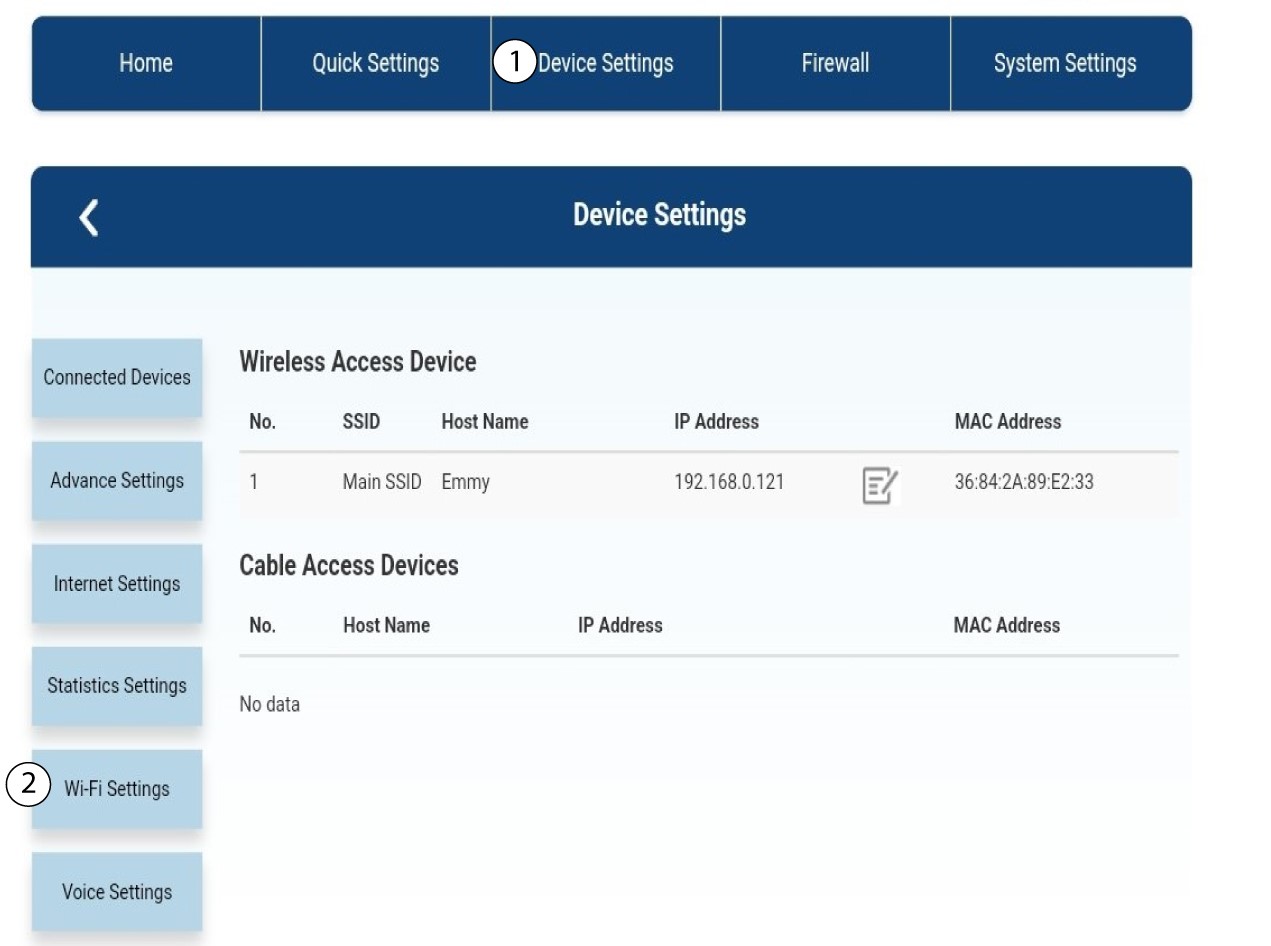
2. WLAN-Einstellungen
Klicken Sie auf „Geräteeinstellungen“ und wählen Sie „WLAN-Einstellungen“ aus.
3SSID-Einstellungen
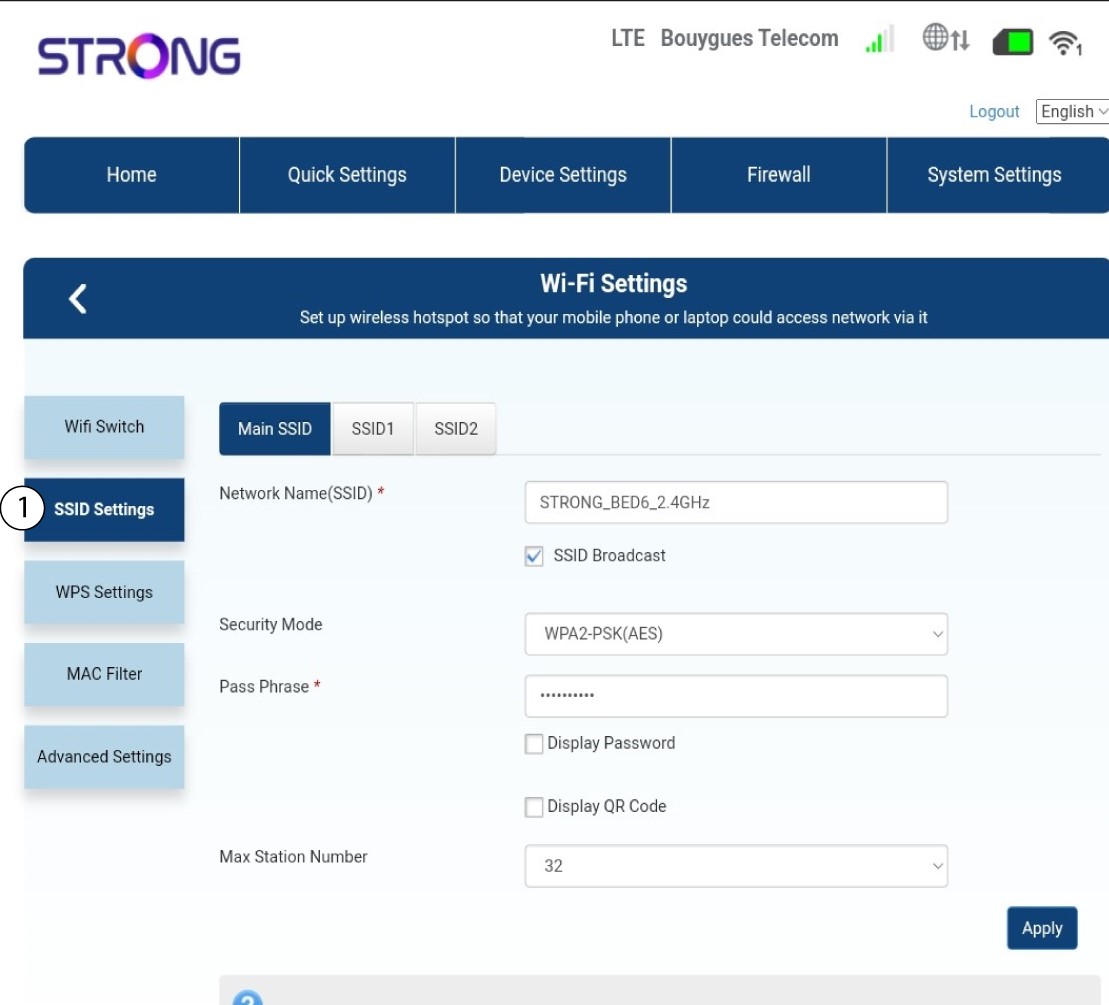
Wählen Sie anschließend „SSID-Einstellungen“ aus.
4 Geben SieIhre neuen Netzwerkdaten ein
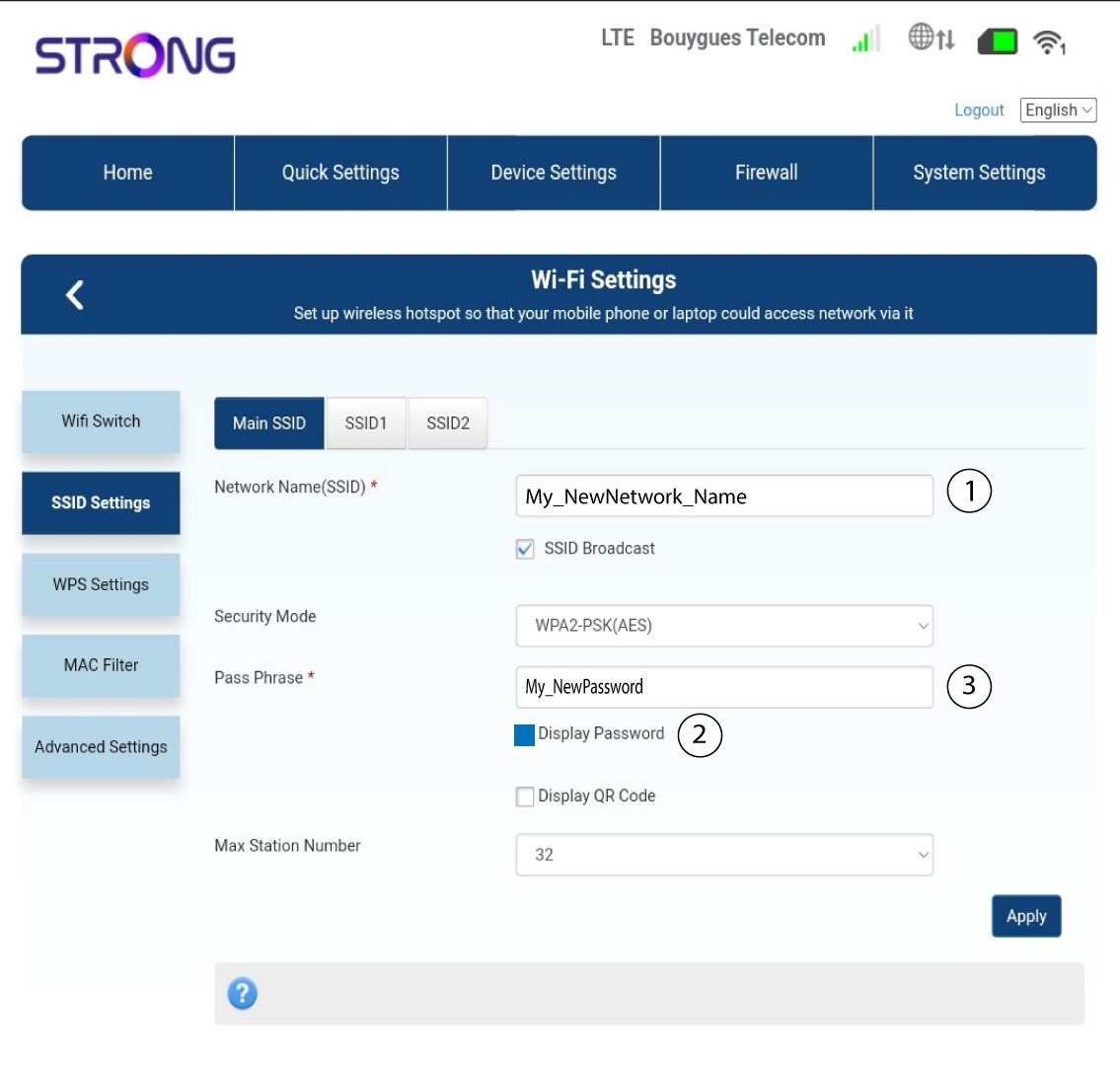
Ändern Sie den im Feld „Netzwerkname (SSID)“ eingegebenen Namen und aktivieren Sie die Option „Passwort anzeigen“ box. Ändern Sie anschließend das im Feld „Passphrase“ eingegebene Passwort.
5. Speichern Siedie neuen Netzwerkinformationen
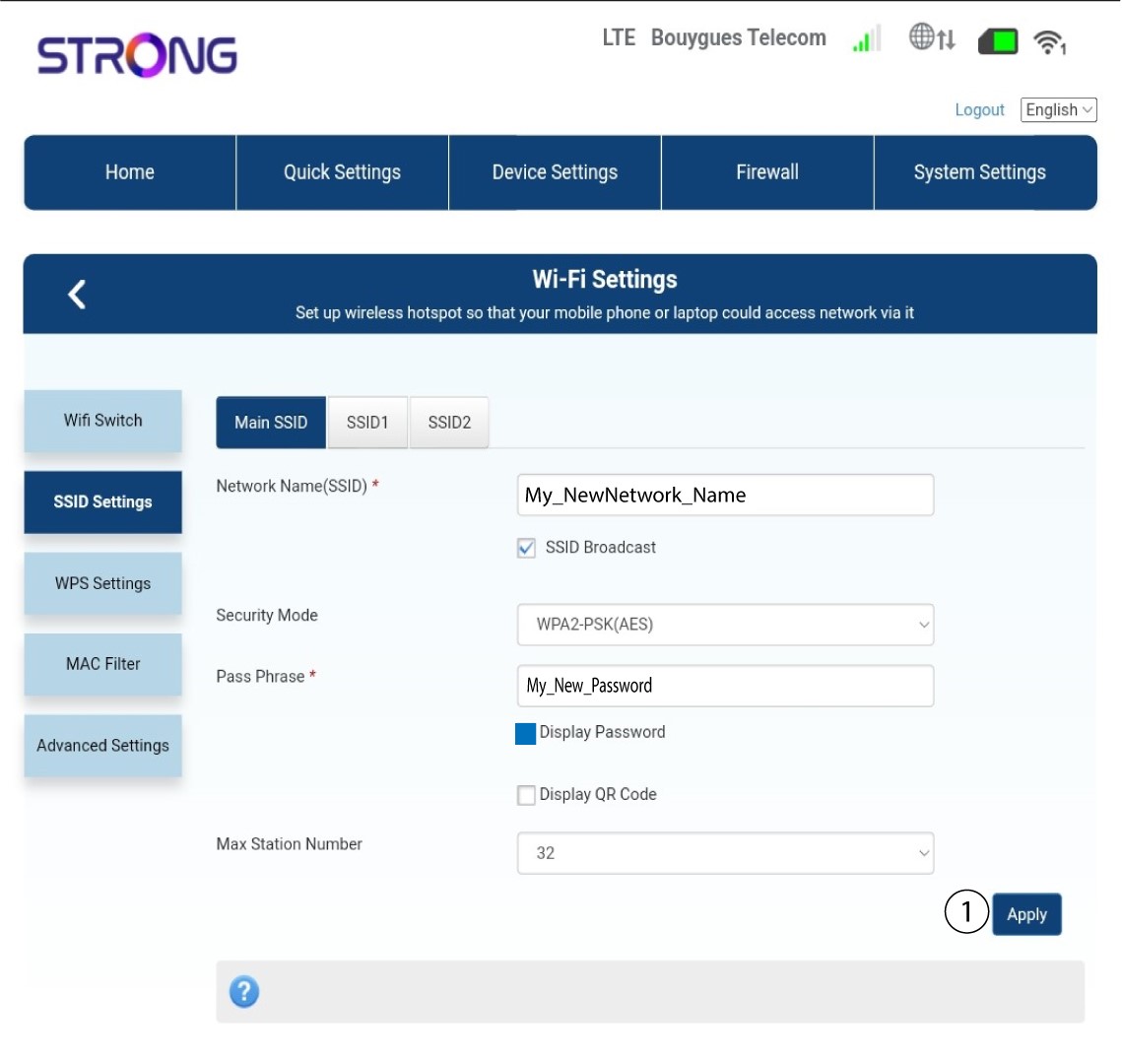
Klicken Sie auf „Übernehmen“, um die Änderungen zu speichern.
6. Notieren Siesich die neuen Netzwerkdaten
Schreiben Sie Ihre neue SSID und Ihr Passwort auf einen Zettel und kleben Sie diesen an den Router.
Wie ändere ich das Administrator-Passwort und den Benutzernamen?
1. Aufdie Web-Benutzeroberfläche zugreifen
Um eine Verbindung zur Web-Benutzeroberfläche herzustellen, befolgen Sie bitte die Anweisungen unter:
2Systemeinstellungen
Sobald dies erledigt ist, klicken Sie auf die Registerkarte „Systemeinstellungen“ und wählen Sie „Systemeinstellung“ aus.
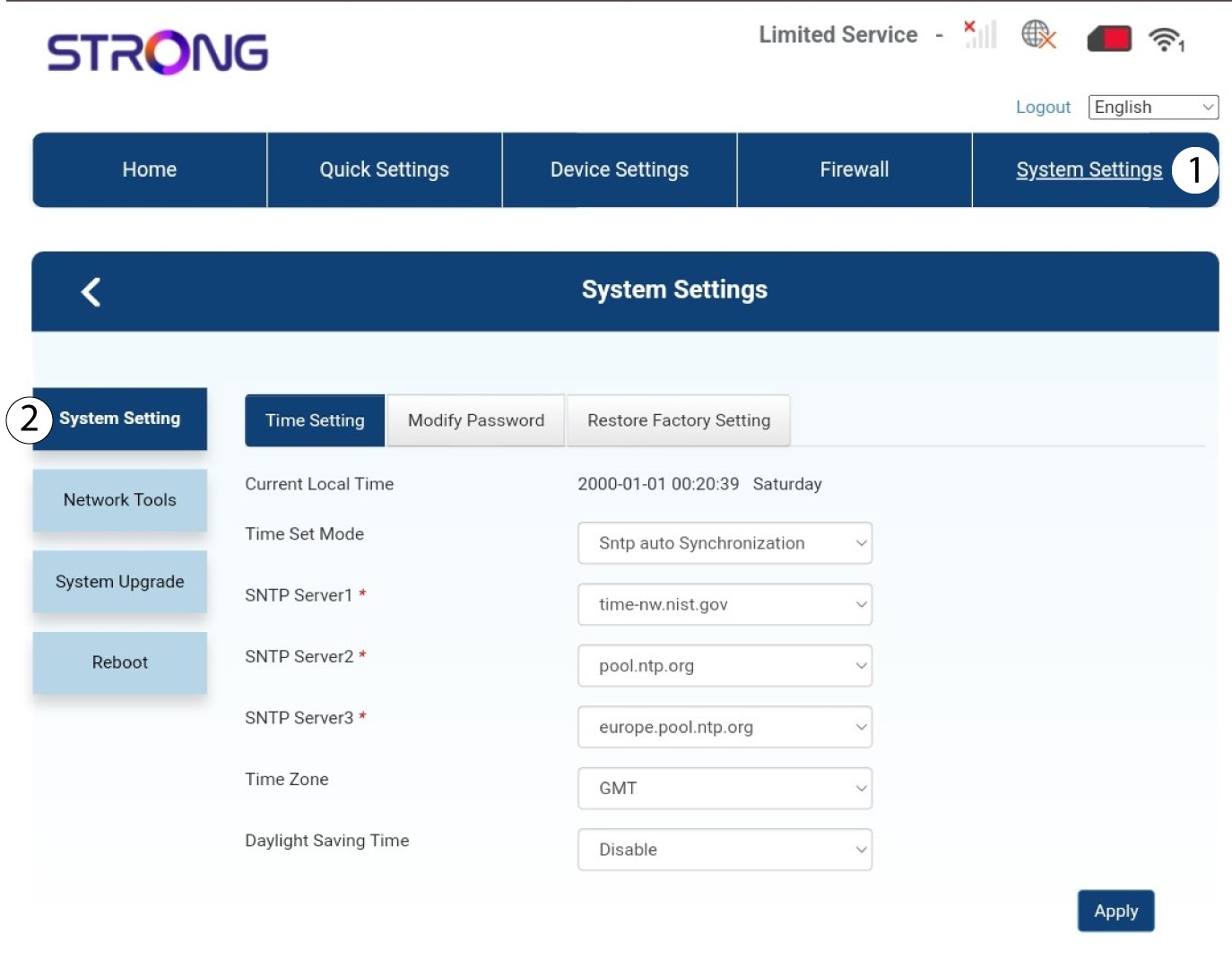
3. Geben Siedie neuen Informationen ein
Klicken Sie auf „Passwort ändern“ und geben Sie die folgenden Informationen ein:
• Aktuelles Passwort: Geben Sie das aktuelle Passwort ein.
• Neuer Benutzername: Geben Sie den neuen Benutzernamen ein.
• Neues Passwort: Geben Sie das neue Passwort ein.
• Neues Passwort bestätigen: Geben Sie dasselbe Passwort wie im vorherigen Feld ein.
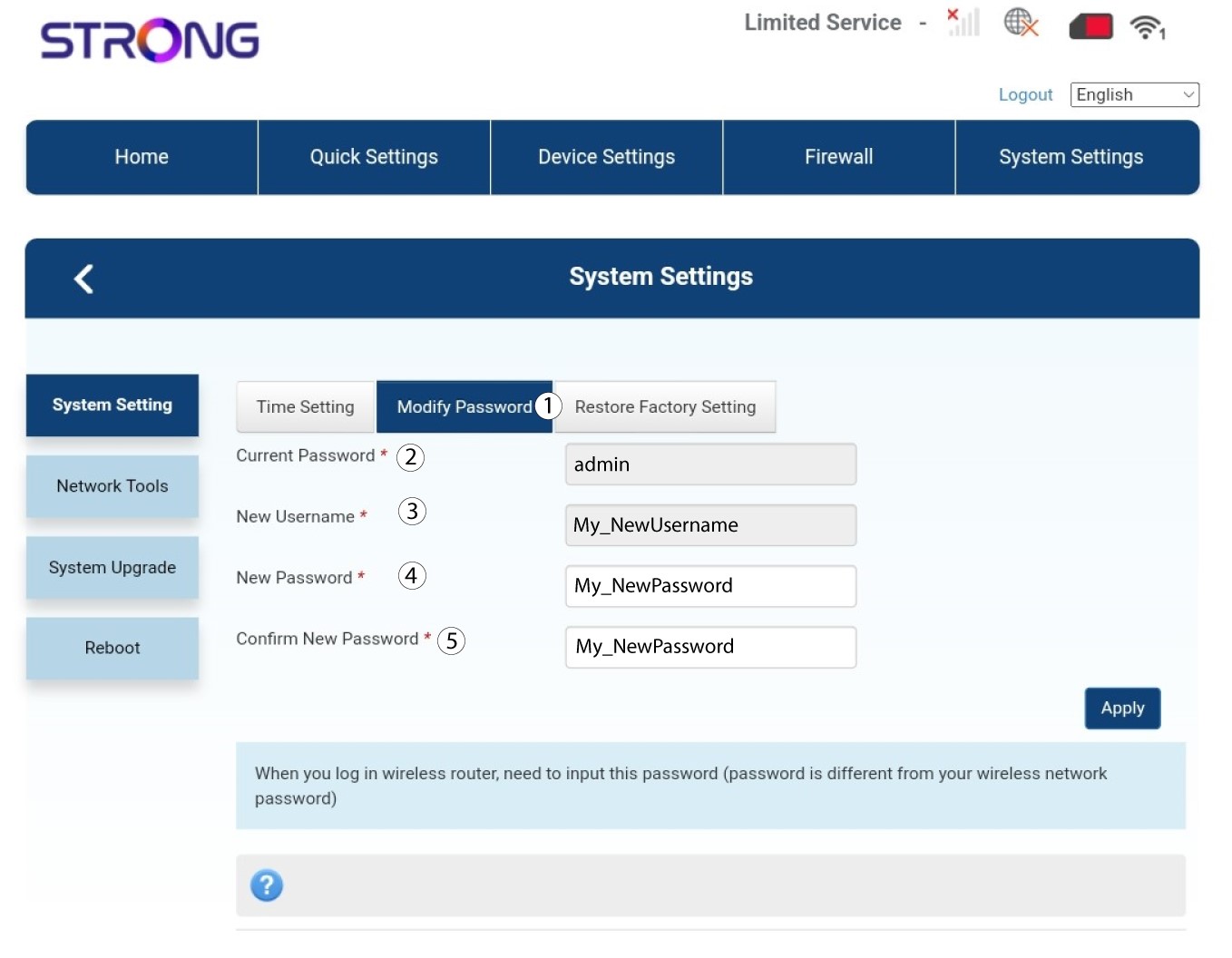
4. Speichern Siedie Informationen
Klicken Sie auf „Übernehmen“.
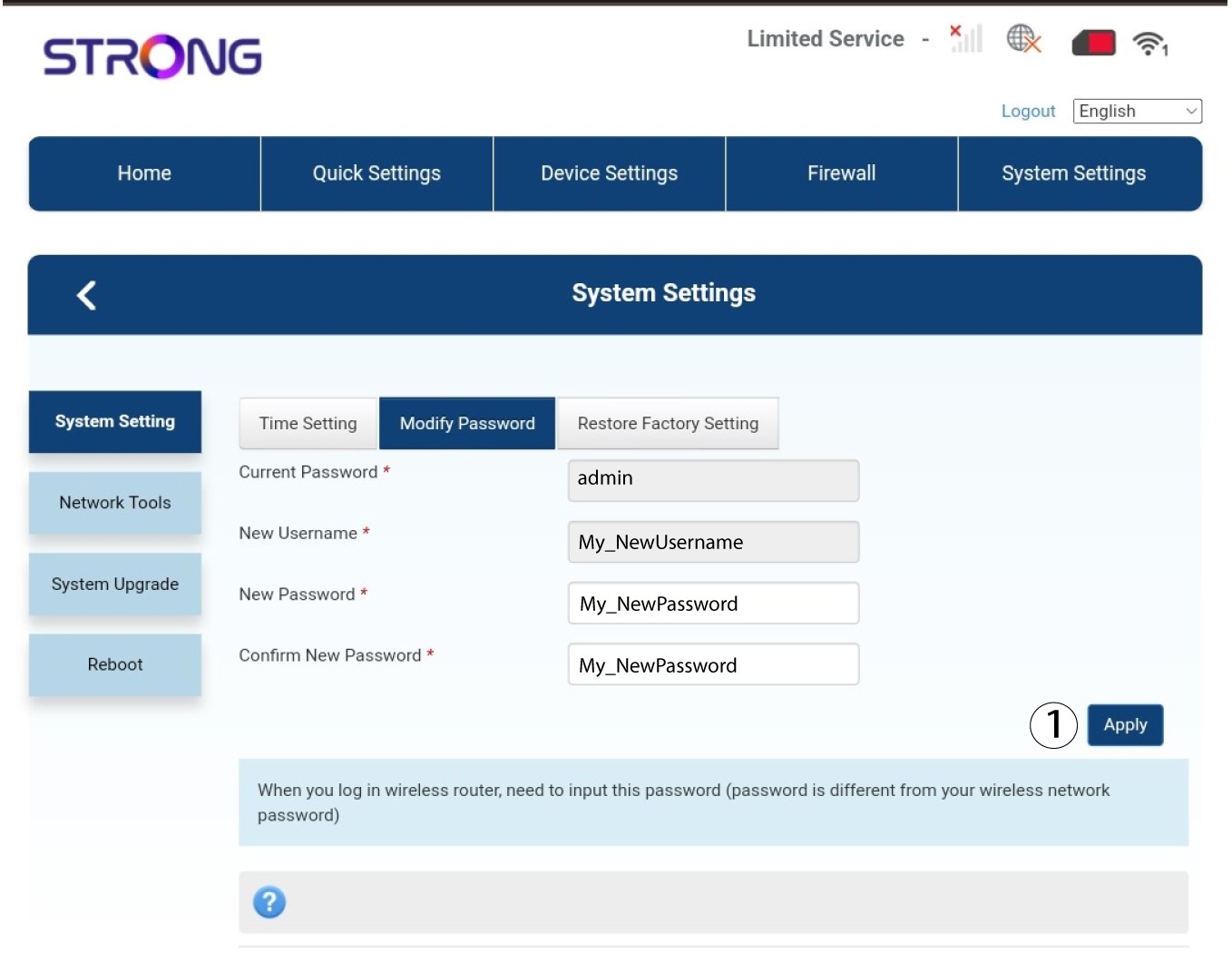
Was kann ich in der Web-Benutzeroberfläche tun?
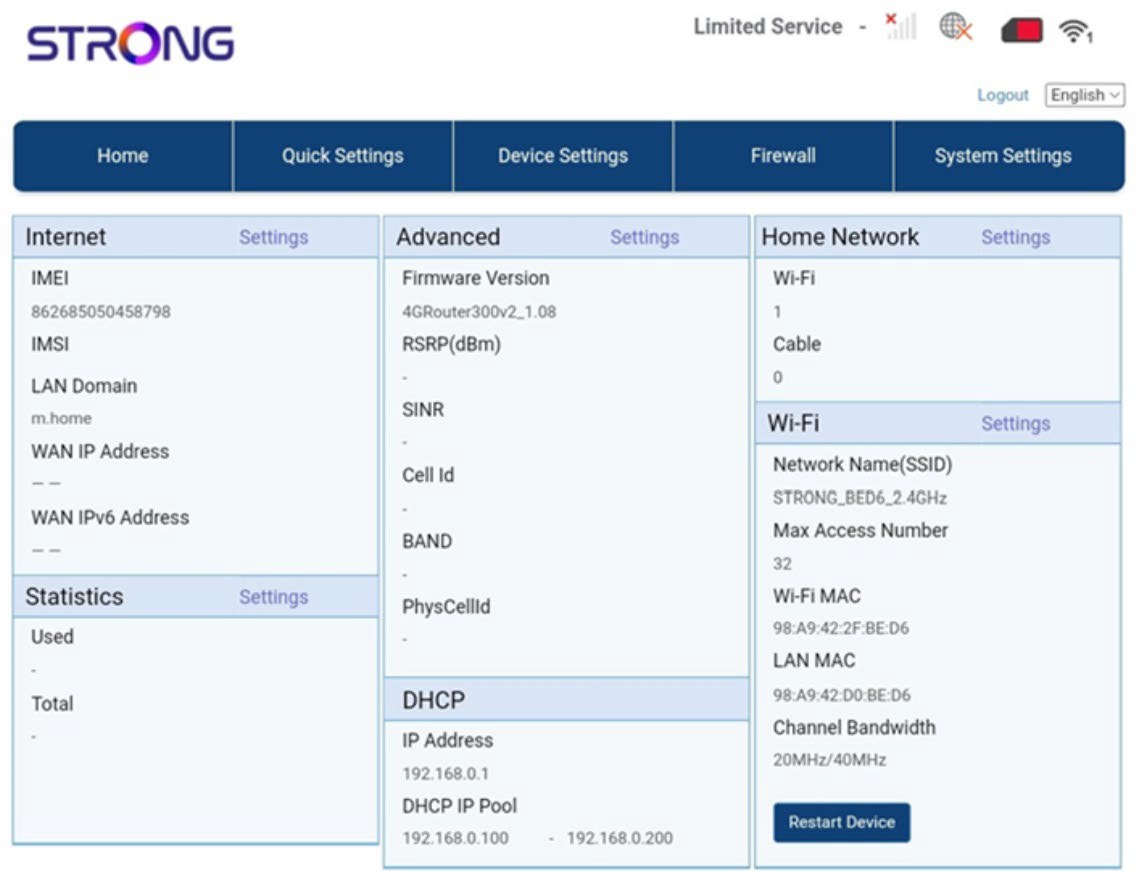
Die Web-Benutzeroberfläche ist in 5 Bereiche unterteilt:
• Startseite: Hier finden Sie die wichtigsten Informationen zu Ihrem Router, darunter den Status der Internetverbindung, die Firmware-Version, die IP-Adresse sowie Informationen zum WLAN-Netzwerk und zum Heimnetzwerk usw.
• Schnelleinstellungen: Hier können Sie Ihre SSID und Ihr Passwort bearbeiten.
• Geräteeinstellungen: Hier können Sie die Anzahl der verbundenen Geräte einsehen sowie IP-Adressen, PIN-Codes, Antenneneinstellungen, WLAN-Einstellungen, Internet-Einstellungen usw. verwalten.
• Firewall: Hier können Sie Sicherheitsparameter einrichten.
• Systemeinstellungen: Hier können Sie Updates durchführen, das Gerät neu starten oder Ihre Einstellungen bearbeiten.
Darüber hinaus können Sie hier auch den Status des WLAN-Netzwerks, des Mobilfunknetzwerks und der Datenverbindungen einsehen.
Wo sind das Passwort und die SSID (Name des WLAN-Netzwerks) vermerkt?
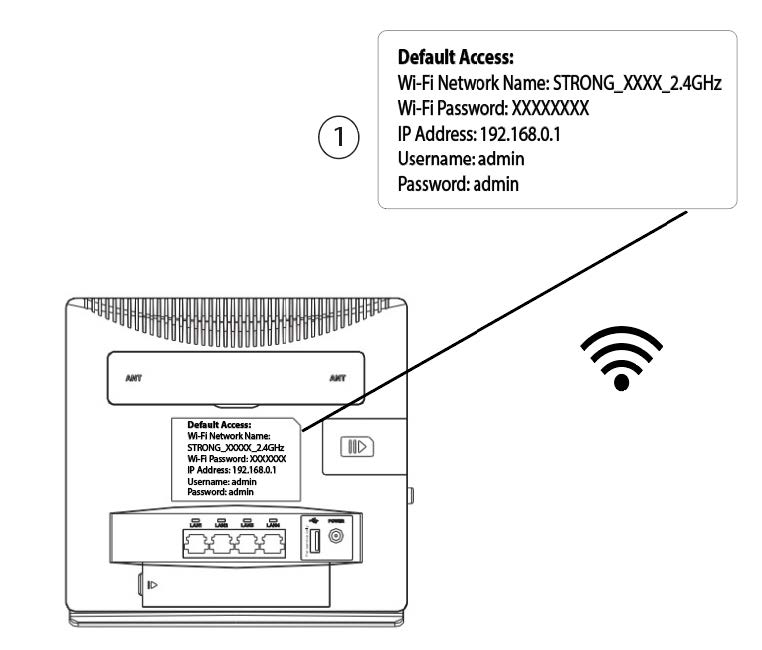
Um das Passwort Ihres Geräts herauszufinden, können Sie auf der Rückseite des Geräts nachsehen – dort ist die entsprechende Angabe vermerkt.
Warum steht in der Web-Benutzeroberfläche „Limited Service“?
Es gibt mehrere Gründe dafür, dass der Text „Limited-Service“ neben dem Netzwerk- und Web-Symbol steht.
- Der Hauptgrund dafür könnte sein, dass Ihre SIM-Karte durch einen PIN-Code geschützt ist, der in der Web-Benutzeroberfläche des Geräts eingegeben werden muss, um das Netzwerk zu aktivieren.
- Ein weiterer Grund kann sein, dass die SIM-Karte nicht richtig eingelegt ist und vom Gerät nicht erkannt wird.
- Es kann auch vorkommen, dass Ihre SIM-Karte zwar erkannt, vom Gerät jedoch nicht automatisch identifiziert wird. In diesem Fall müssen Sie sich bei der Web-Benutzeroberfläche anmelden und die APN-Einstellungen Ihres Netzbetreibers überprüfen. Diese Vorgehensweise wird im folgenden Abschnitt erläutert: Wie kann ich die APN-Einstellungen meines Netzbetreibers überprüfen und bearbeiten?

Warum befindet sich auf der Rückseite des Routers ein QR-Code?
Gute Nachrichten: Jeder Router wird mit einem Aufkleber geliefert, auf dem die WLAN-Netzwerkinformationen wie der WLAN-Name und das Passwort vermerkt sind. Vielleicht ist Ihnen daneben ein QR-Code aufgefallen. Dieser QR-Code soll Ihnen die Verbindung zum WLAN erleichtern. Wenn Sie nämlich Ihr Smartphone zücken und den QR-Code scannen, werden Sie automatisch mit dem WLAN Ihres Geräts verbunden.