
4G AIRHOME 310 mit abnehmbaren 4G-Antennen
Alle Fragen
Zurücksetzen, Neustart und Firmware-Update
Wie setze ich meinen Router auf die Werkseinstellungen zurück?
Es kann vorkommen, dass Ihr Gerät nicht ordnungsgemäß funktioniert und Sie keinen Internetzugang haben. In diesem Fall empfehlen wir Ihnen, Ihr Gerät auf die Werkseinstellungen zurückzusetzen und anschließend gegebenenfalls die Firmware erneut zu aktualisieren.
Dazu haben Sie zwei Möglichkeiten: Sie können das Gerät entweder durch Drücken der Reset-Taste zurücksetzen oder den Vorgang über die Web-Benutzeroberfläche durchführen.
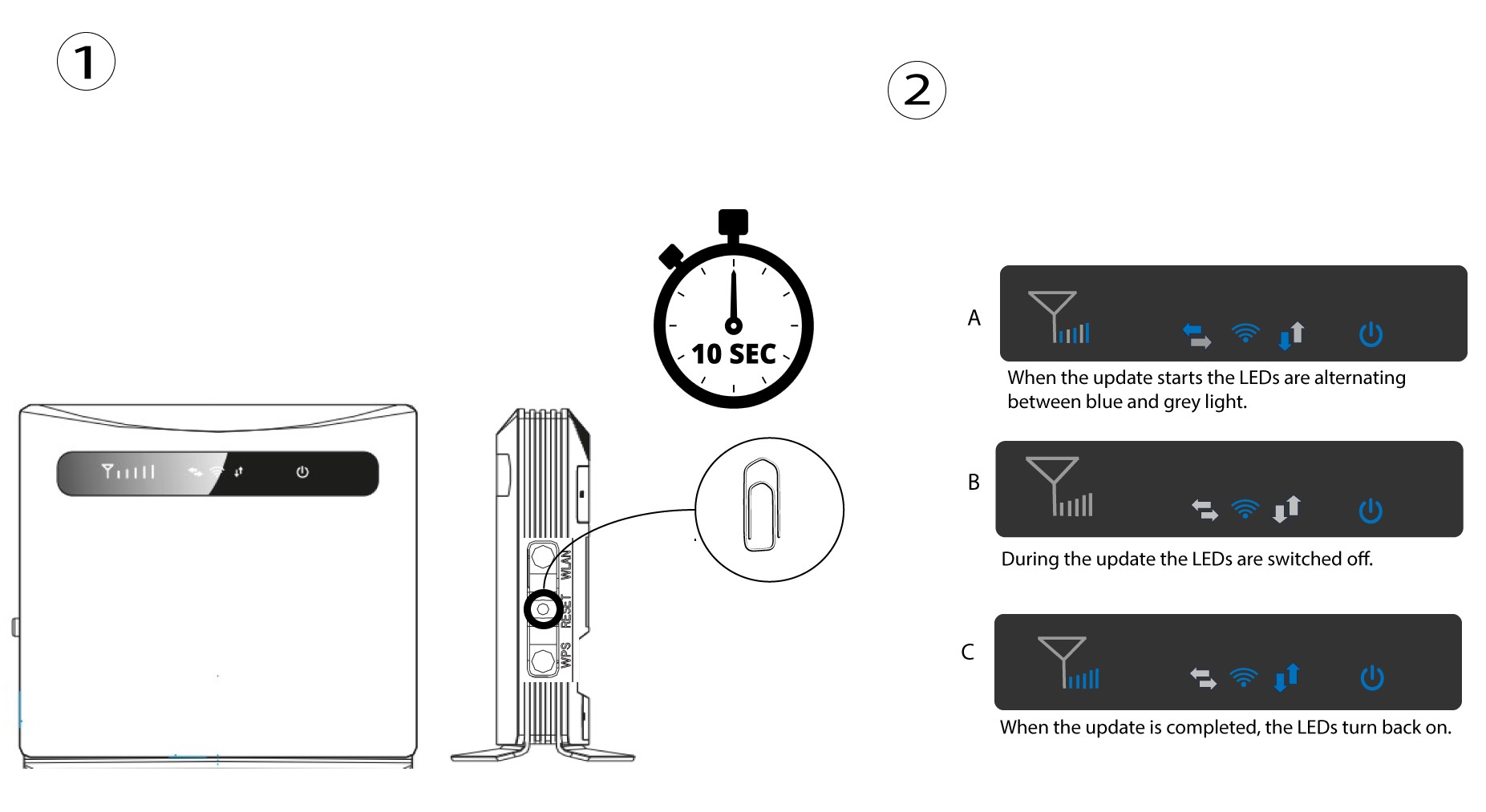
FALL 1: Reset-Taste.
Stecken Sie dazu eine Büroklammer in die Öffnung, um die Reset-Taste zu drücken. Halten Sie die Reset-Taste 10 Sekunden lang gedrückt. Die LEDs er switch n erlöschen und leuchten dann wieder auf.
1Fall2: Zurücksetzen über die Web-Benutzeroberfläche
Sie müssen eine Verbindung zum WLAN Ihres Geräts herstellen und die in der folgenden Anleitung beschriebenen Schritte befolgen:

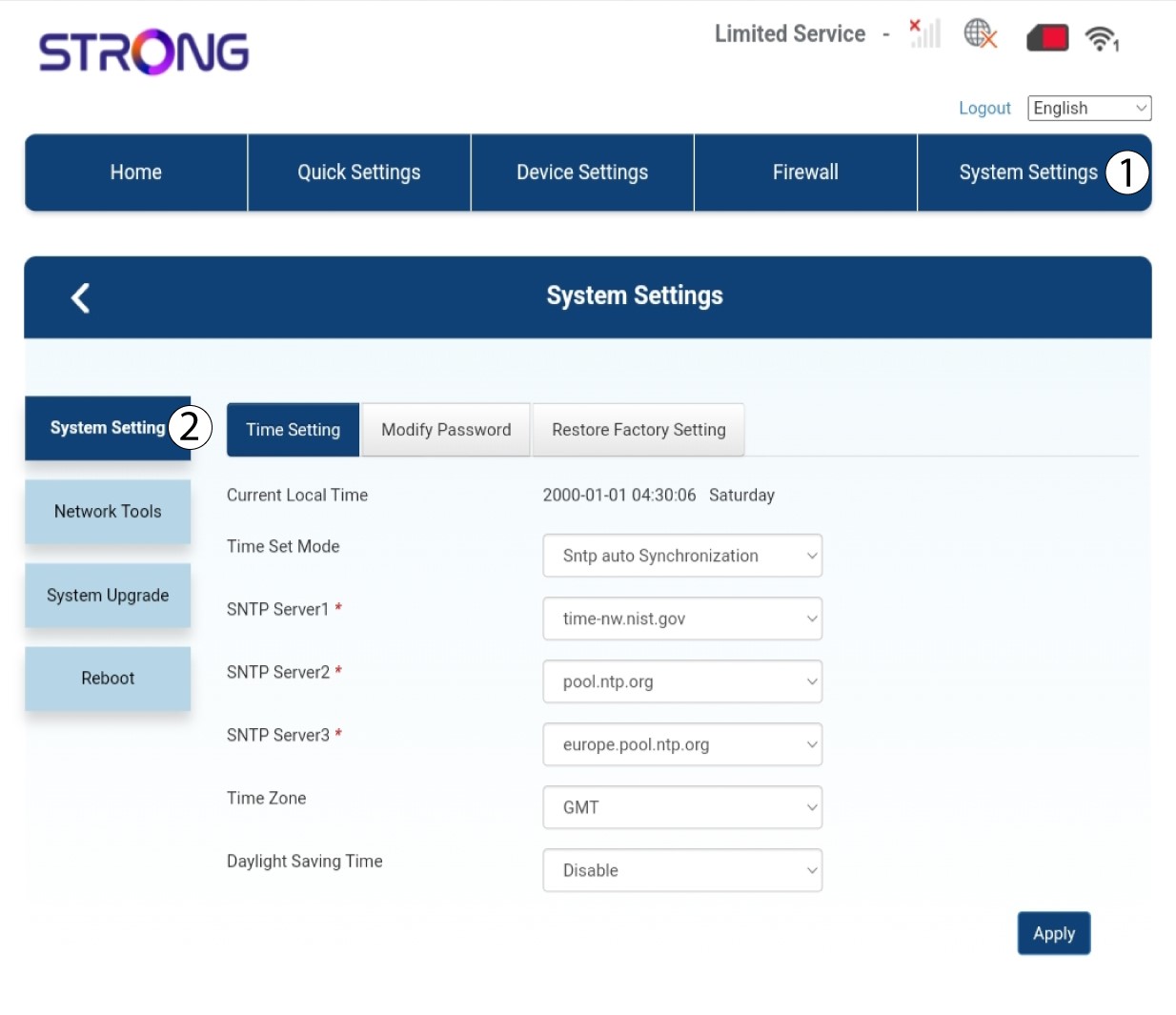
2Systemeinstellungen
Klicken Sie anschließend auf „Systemeinstellungen“ und wählen Sie „Systemeinstellung“ aus .
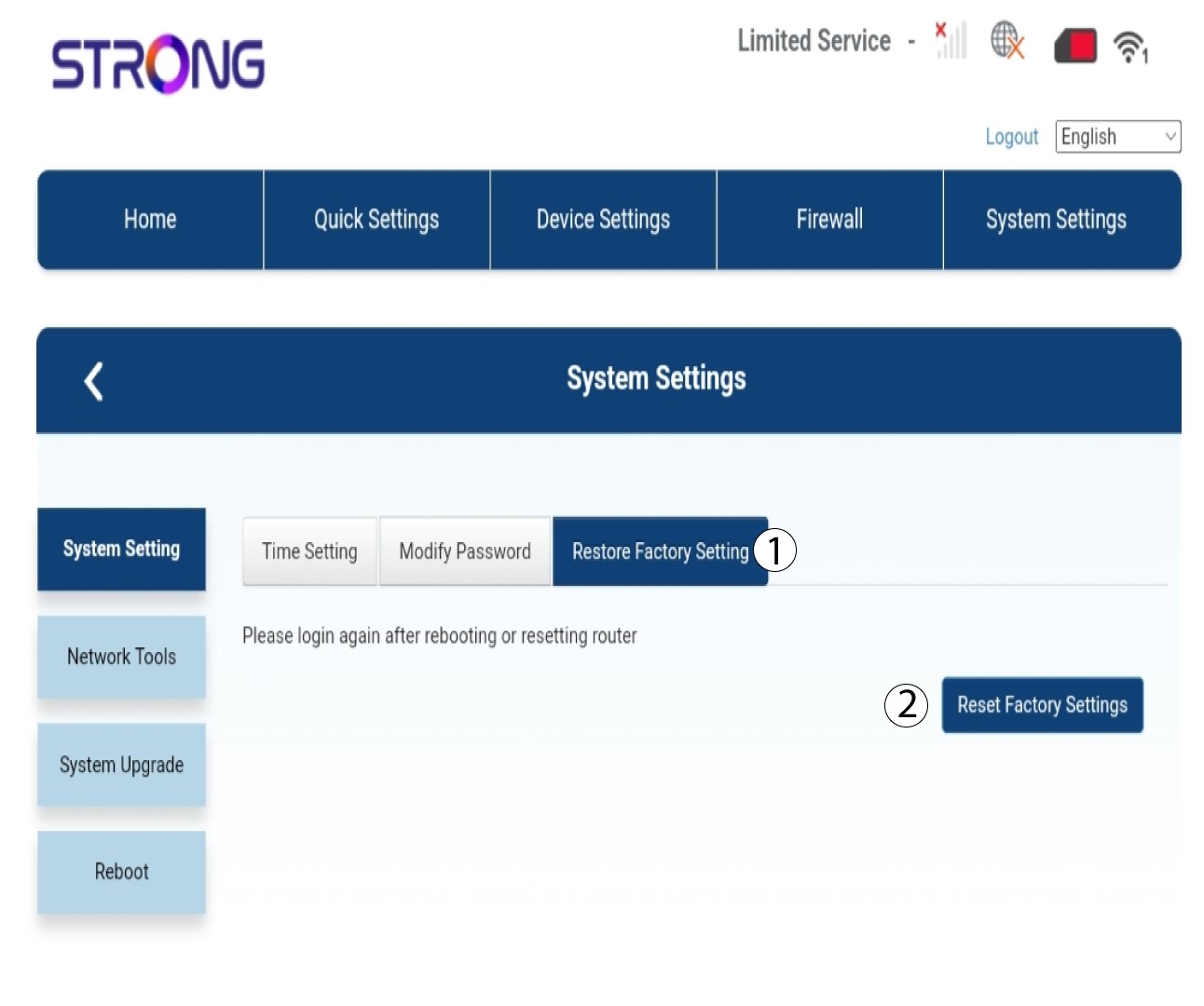
3Auf Werkseinstellungen zurücksetzen
Klicken Sie auf „Werkseinstellungen wiederherstellen “ und anschließend auf „Werkseinstellungen zurücksetzen“.
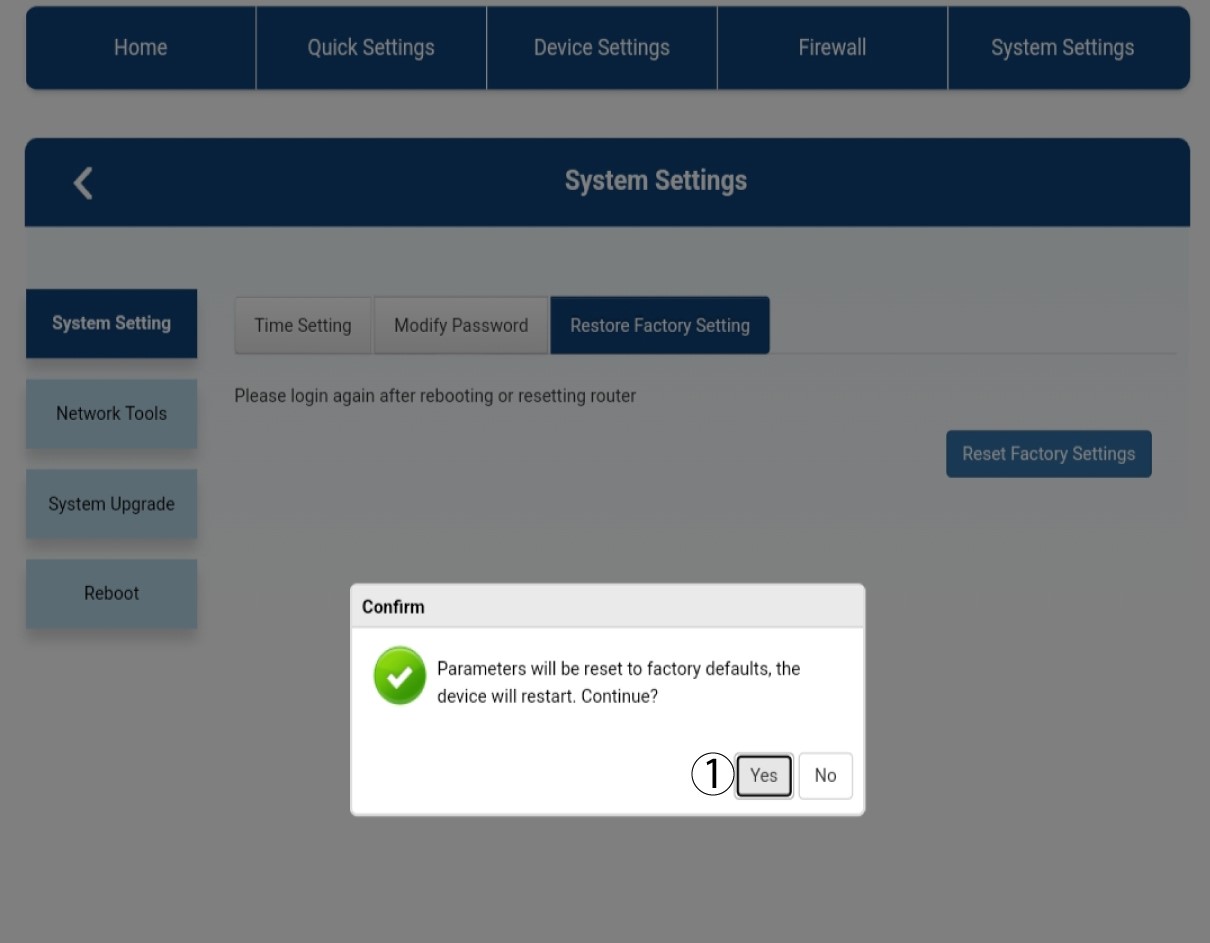
4Popup-Meldung
Klicken Sie in der angezeigten Popup-Meldung auf „Ja “.
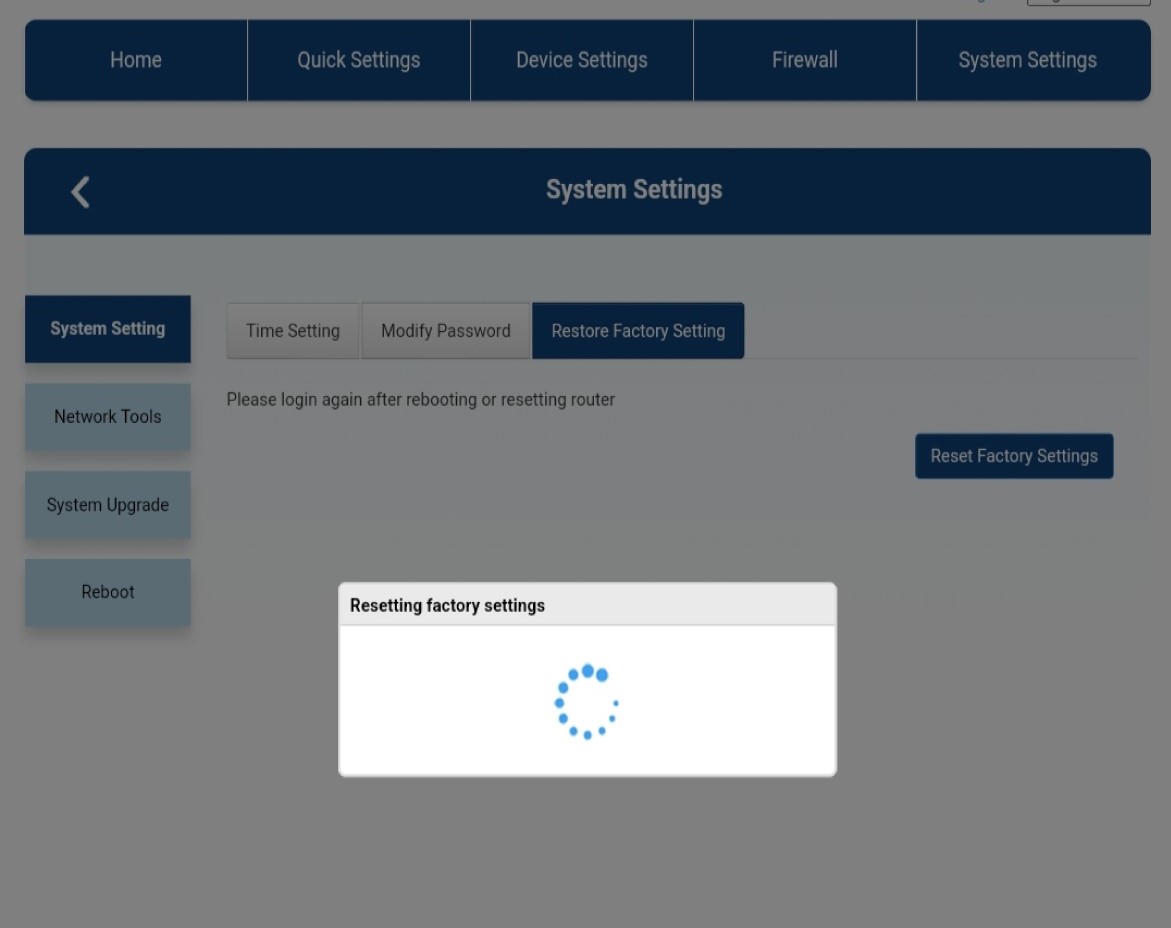
5Warten Sie, bis der Vorgang abgeschlossen ist
Während das Gerät auf die Werkseinstellungen zurückgesetzt wird, erscheint ein neues Popup-Fenster.
Wie aktualisiere ich die Firmware des Geräts?
Wenn Sie mit der Web-Benutzeroberfläche verbunden sind, müssen Sie die von Ihrem Gerät verwendete Firmware-Version mithilfe der Online-Update-Option in der Web-Benutzeroberfläche überprüfen. Auf diese Weise wird die neueste Firmware-Version installiert.
Falls Sie eine andere Version haben, befolgen Sie bitte die nachstehende Anleitung, um Ihre Firmware zu aktualisieren.
1Verbindungzur Web-Benutzeroberfläche herstellen
Um eine Verbindung zur Web-Benutzeroberfläche herzustellen, befolgen Sie bitte die folgenden Schritte:
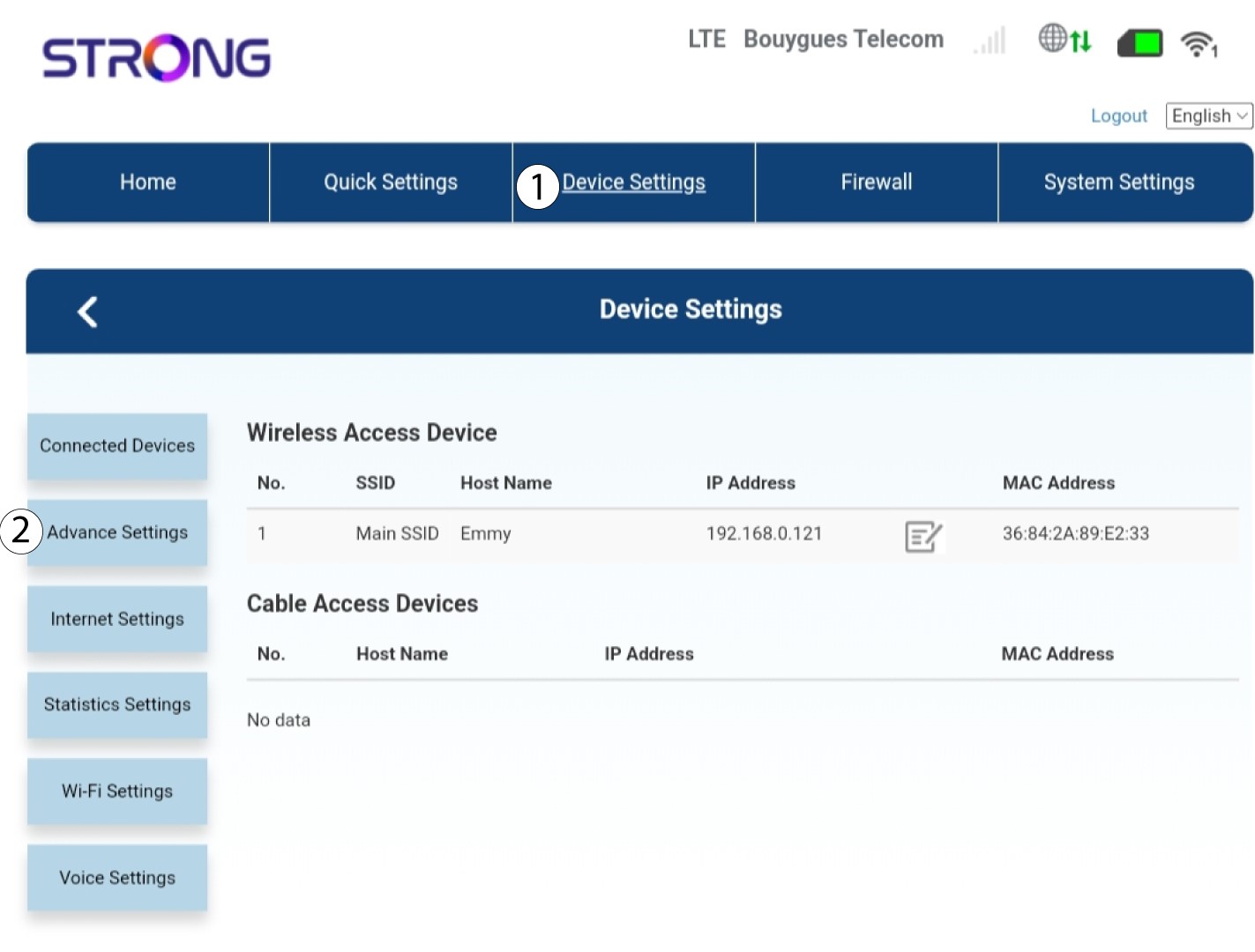
2. ErweiterteEinstellungen
Klicken Sie auf „Geräteeinstellungen“ und wählen Sie „Erweiterte Einstellungen“ aus.
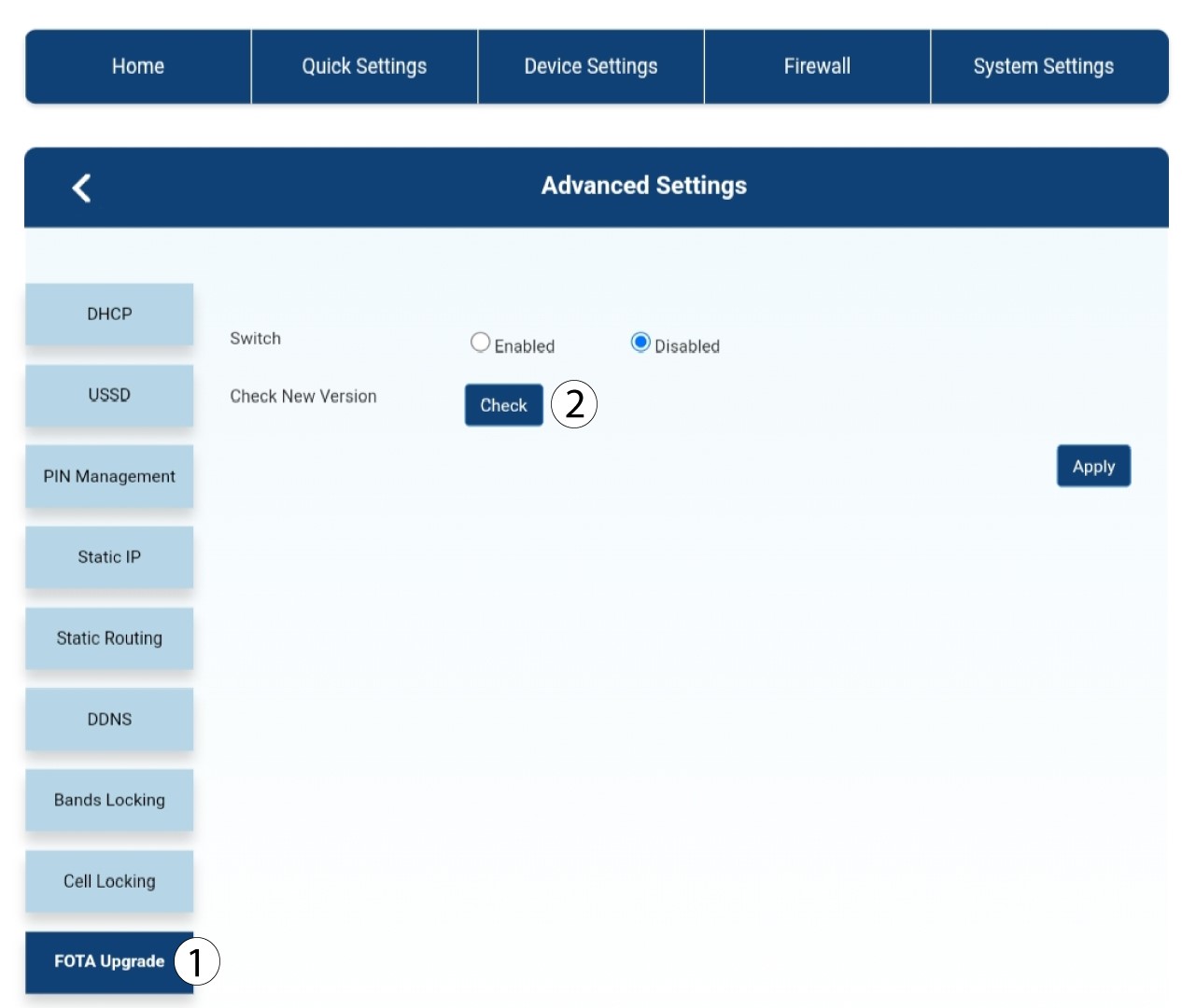
3FOTA-Upgrade
Klicken Sie unter „Erweiterte Einstellungen“ auf „FOTA-Update “ und „Prüfen“.
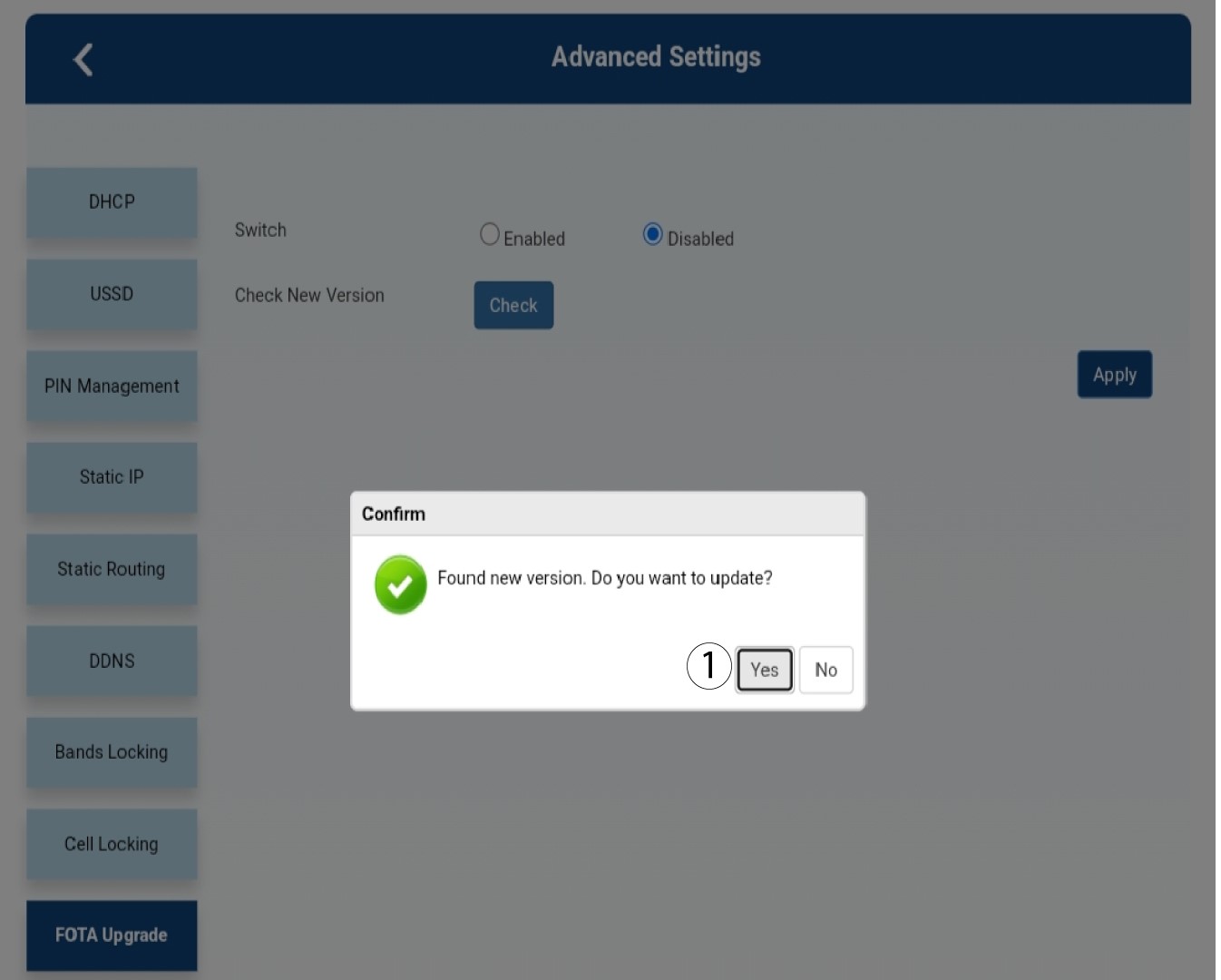
4Benachrichtigung über eine Aktualisierung
Es erscheint eine Meldung in einem Popup-Fenster. Klicken Sie auf „Ja“.

Sie müssen warten, bis das Update abgeschlossen ist. Während des Updates leuchten die LEDs der Geräte blau, und das blaue Licht wandert von links nach rechts von einem Symbol zum nächsten. Sobald das Update abgeschlossen ist, nehmen die Symbole wieder ihre ursprüngliche Farbe an. Das Update kann bis zu 5 Minuten dauern.