4G+ AIRSPOT 510 WLAN-Hotspot
Alle Fragen
Anmeldedaten und Zugriff auf die Web-Benutzeroberfläche
Wie rufe ich die Web-Benutzeroberfläche zum ersten Mal auf?
Um auf die Web-Benutzeroberfläche zugreifen zu können, müssen Sie mit dem WLAN Ihres „4G PORTABLE HOTSPOT 900 WITH A DISPLAY“ verbunden sein, nachdem Sie die SIM-Karte in den Steckplatz eingelegt haben.
1. Stellen Sie eine Verbindungzum WLAN-Netzwerk des Routers her
Geben Sie dazu die SSID (den WLAN-Netzwerknamen) und das WLAN-Passwort des Routers in Ihr Gerät ein.

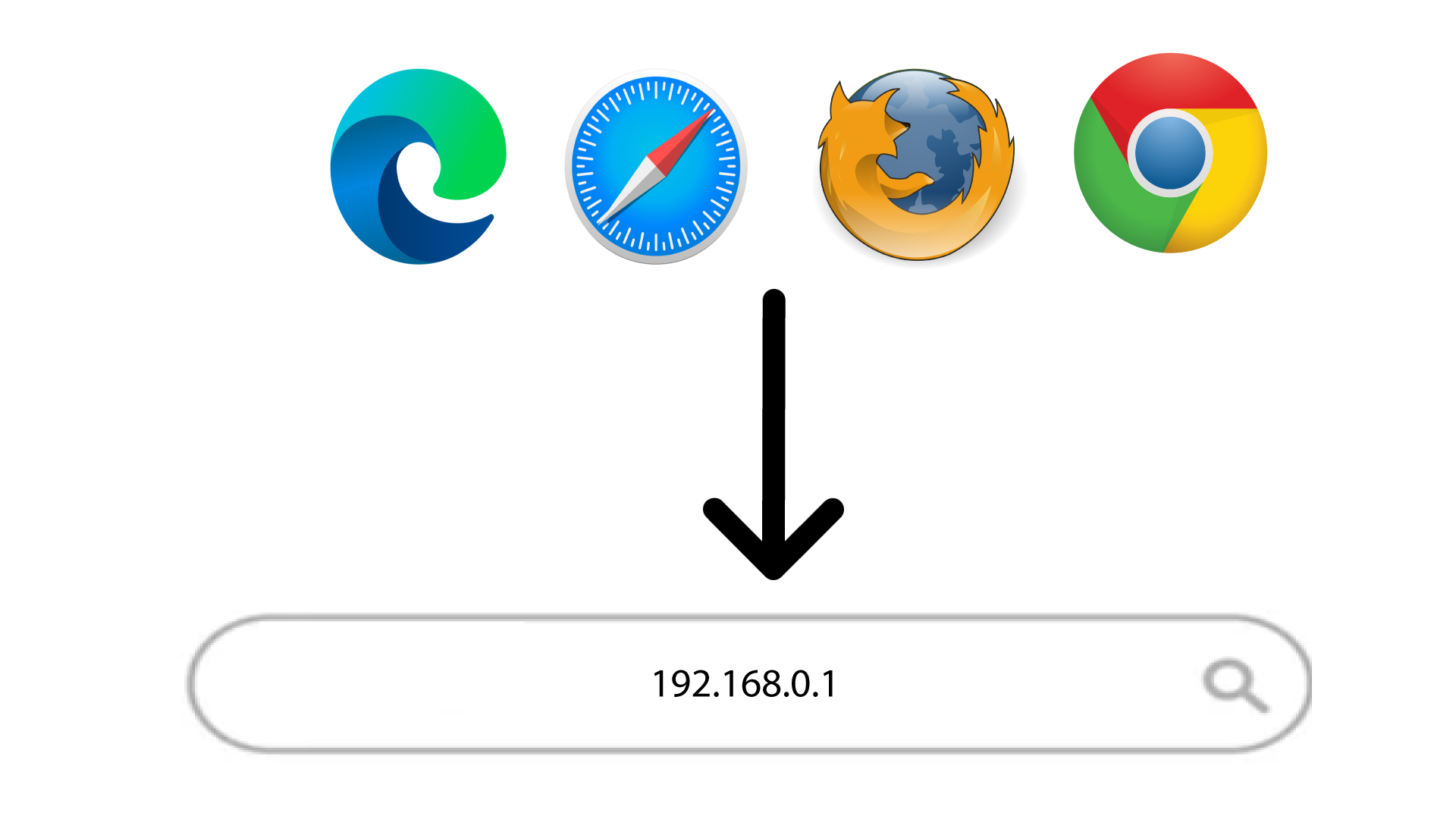
2. Öffnen Siedie Anmeldeseite der Web-Benutzeroberfläche
Geben Sie anschließend die folgende IP-Adresse in Ihren Browser ein: 168.0.1
3. Richten SieIhr Administratorpasswort ein
Sobald Sie die IP-Adresse aufgerufen haben, müssen Sie Ihr Administratorpasswort festlegen. Um das neue Passwort festzulegen, geben Sie die folgenden Informationen ein, bevor Sie auf „OK“ klicken:
- Neues Passwort: Geben Sie ein Passwort ein, das mindestens 8 Zeichen lang ist und eine Kombination aus Großbuchstaben, Kleinbuchstaben, Zahlen und Sonderzeichen enthält. Es sind nur die folgenden Sonderzeichen zulässig: @$%*&.
- Neues Passwort bestätigen: Geben Sie dasselbe Passwort wie im vorherigen Feld ein.
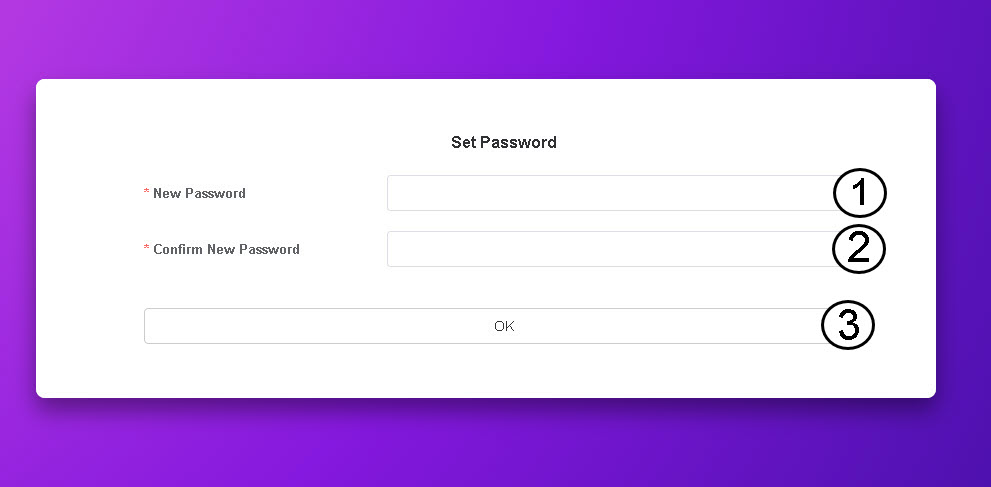
TIPP: Um Ihr Passwort anzuzeigen, klicken Sie auf das Augensymbol.
Wie greife ich auf die Web-Benutzeroberfläche zu?
Um auf die Web-Benutzeroberfläche zugreifen zu können, müssen Sie mit dem WLAN Ihres „4G PORTABLE HOTSPOT 900 WITH A DISPLAY“ verbunden sein, nachdem Sie die SIM-Karte in den Steckplatz eingelegt haben.
1. Stellen Sie eine Verbindungzum WLAN des Routers her
Geben Sie dazu die SSID (den WLAN-Netzwerknamen) und das WLAN-Passwort des Routers in Ihr Gerät ein.
2Aufdie Weboberfläche zugreifen
Geben Sie anschließend die folgende IP-Adresse in Ihren Browser ein: 168.0.1
3 Melden Sie sichbei der Web-Benutzeroberfläche an
Sobald Sie die IP-Adresse aufgerufen haben, müssen Sie Ihr Passwort eingeben, bevor Sie auf „Anmelden“ klicken .
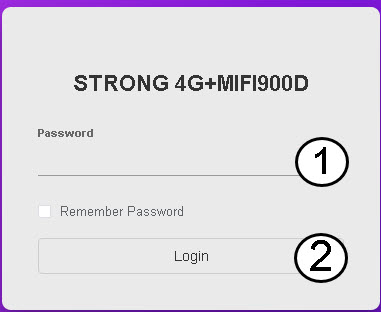
TIPP: Um Ihr Passwort anzuzeigen, klicken Sie auf das Augensymbol.
Wie ändere ich die SSID (WLAN-Netzwerkname) und das WLAN-Passwort? (Web-Benutzeroberfläche)
1. Aufdie Web-Benutzeroberfläche zugreifen
Bitte befolgen Sie die hier aufgeführten Schritte, um eine Verbindung zur Web-Benutzeroberfläche herzustellen: Wie greife ich auf die Web-Benutzeroberfläche zu?
2. Zu den WLAN-Einstellungen wechseln
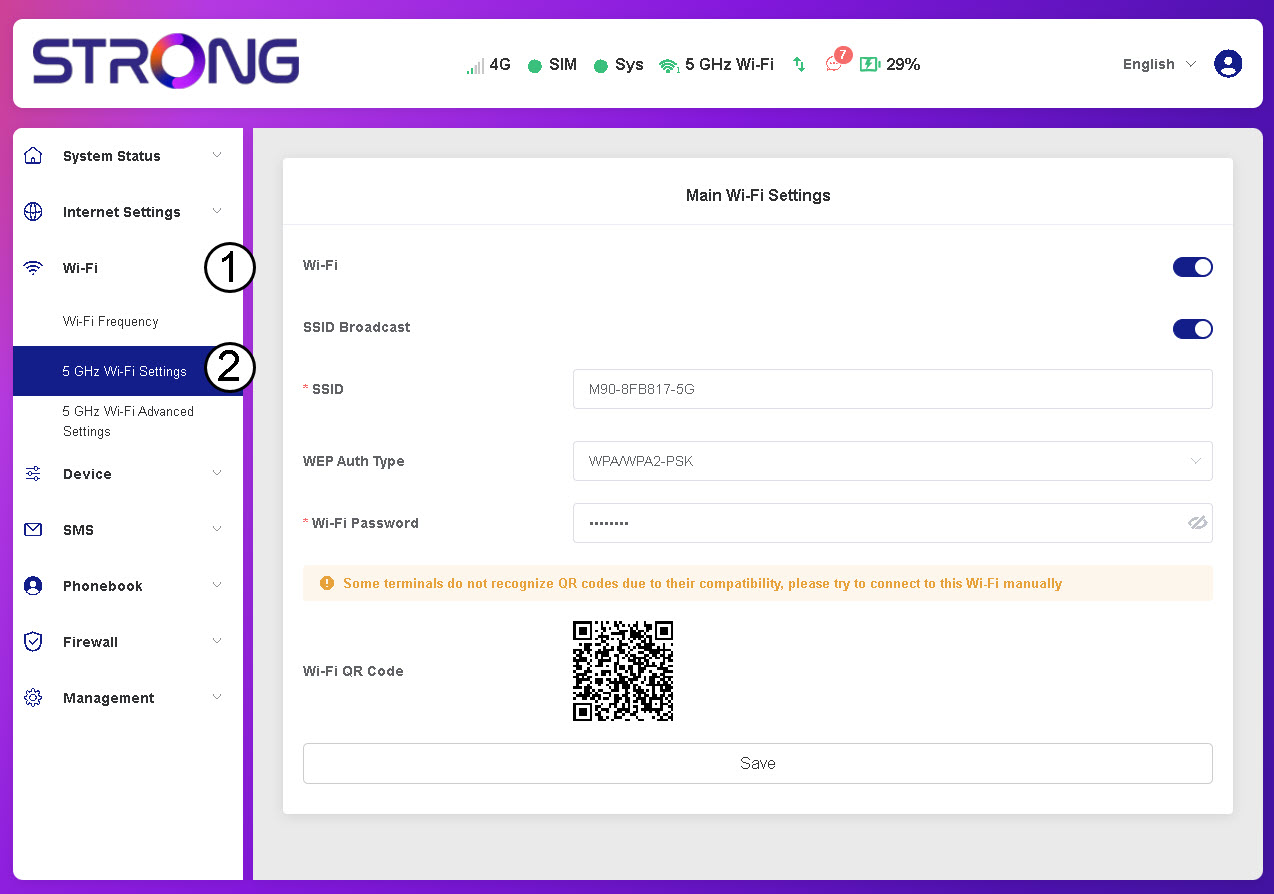
Klicken Sie auf „WLAN“ und dann auf „5-GHz-WLAN-Einstellungen“.
3. Netzwerknamen und Passwort bearbeiten
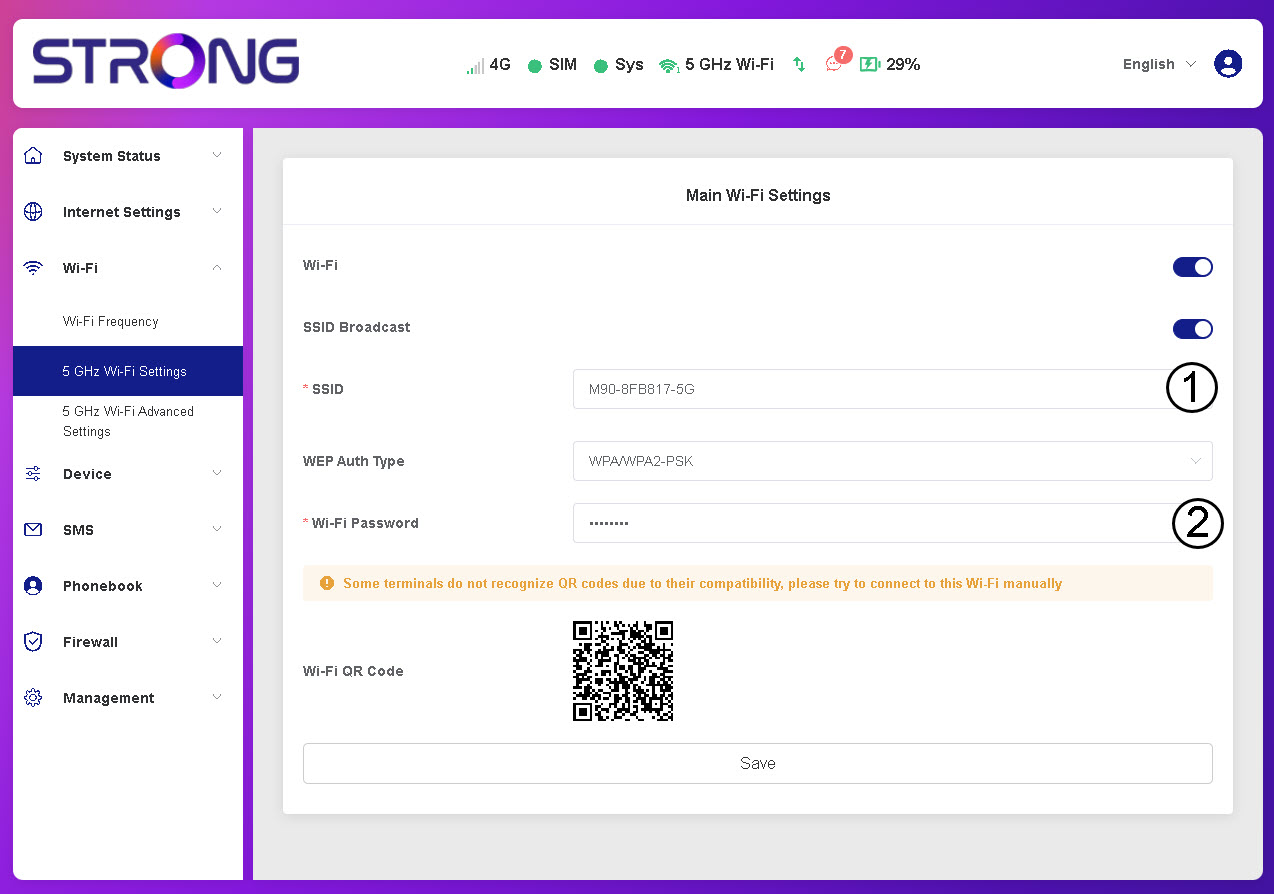
Bearbeiten Sie die SSID und das WLAN-Passwort und klicken Sie auf „Speichern“.
4. Speichern SieIhre neuen Anmeldedaten
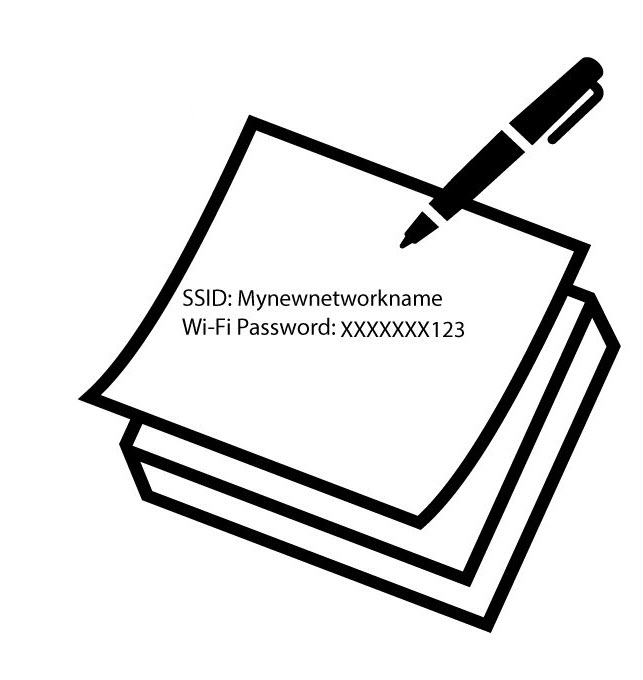
Notieren Sie sich die neuen Netzwerkdaten.
Wie ändere ich das Administrator-Passwort?
1. Aufdie Web-Benutzeroberfläche zugreifen
Informationen zum Aufrufen der Web-Benutzeroberfläche finden Sie unter „Wie rufe ich die Web-Benutzeroberfläche auf?“.
2Zu den Passwort-Einstellungen navigieren
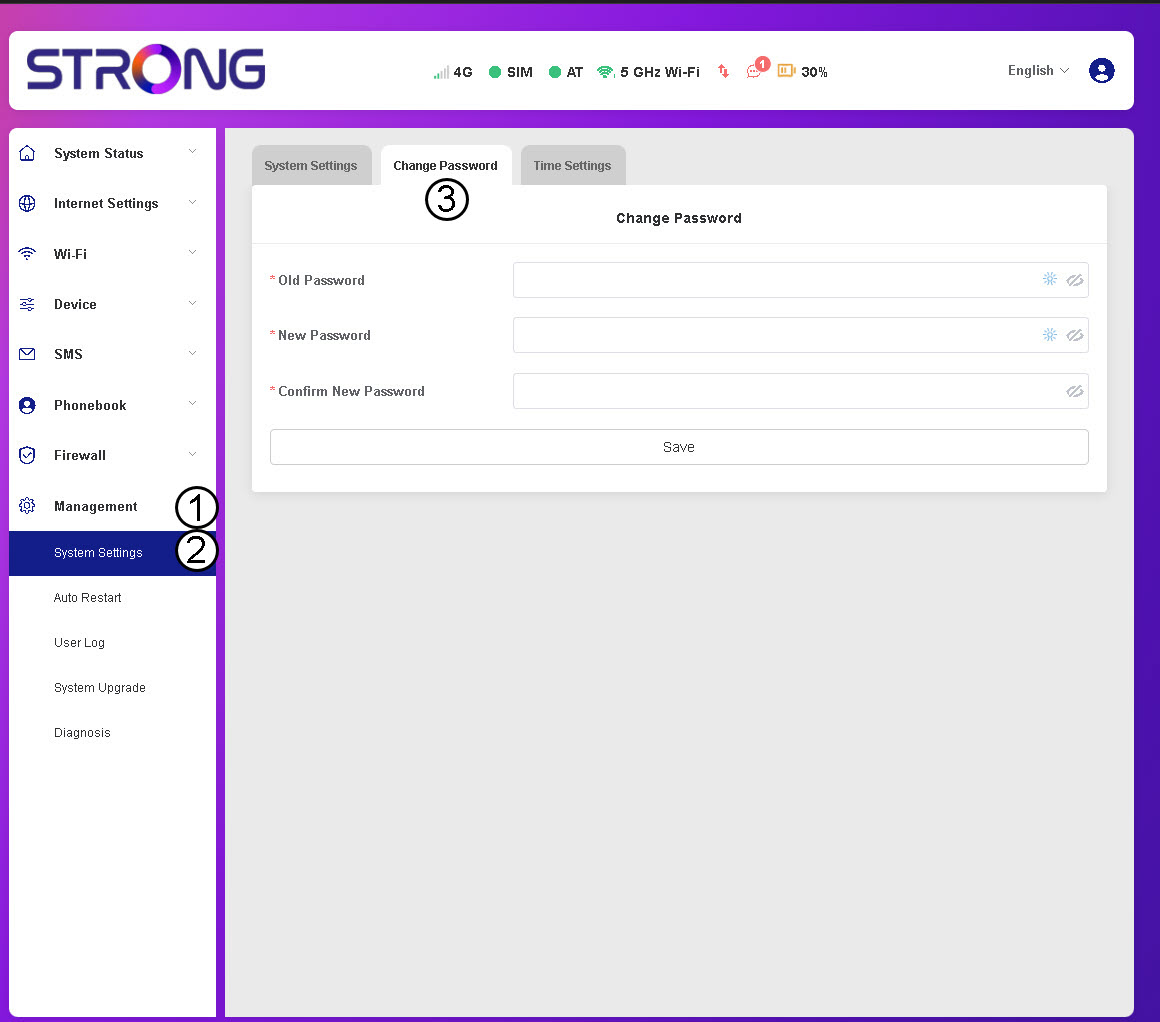
Klicken Sie im Bereich „Verwaltung “ auf „Systemeinstellungen“ und dann auf „Passwort ändern“.
3. Passwortdaten eingeben
Geben Sie anschließend die folgenden Informationen ein, bevor Sie auf „Speichern“ klicken:
- Altes Passwort: Geben Sie Ihr aktuelles Passwort ein.
- Neues Passwort: Geben Sie ein Passwort ein, das mindestens 8 Zeichen lang ist und eine Kombination aus Großbuchstaben, Kleinbuchstaben, Ziffern und Sonderzeichen enthält. Es sind nur die folgenden Sonderzeichen zulässig: @$%*&.
- Neues Passwort bestätigen: Geben Sie dasselbe Passwort wie im vorherigen Feld ein.


WARNUNG: Wenn Sie Ihr aktuelles Passwort vergessen haben, müssen Sie das Gerät auf die Werkseinstellungen zurücksetzen.
Wie kann ich meinen PIN-Code deaktivieren?
Sobald Sie Ihre SIM-Karte eingelegt und den PIN-Code über den LCD-Bildschirm des Mi-Fi eingegeben haben, wird der PIN-Code automatisch deaktiviert.
Sie können anhand der folgenden Schritte überprüfen, ob der PIN-Code deaktiviert ist:
1. Rufen Siedie Weboberfläche auf
Stellen Sie eine Verbindung zur Web-Benutzeroberfläche her .
2Zu den SIM-PIN-Einstellungen navigieren
Klicken Sie auf „Internet-Einstellungen“ und wählen Sie anschließend „SIM-Karten-PIN“ aus .
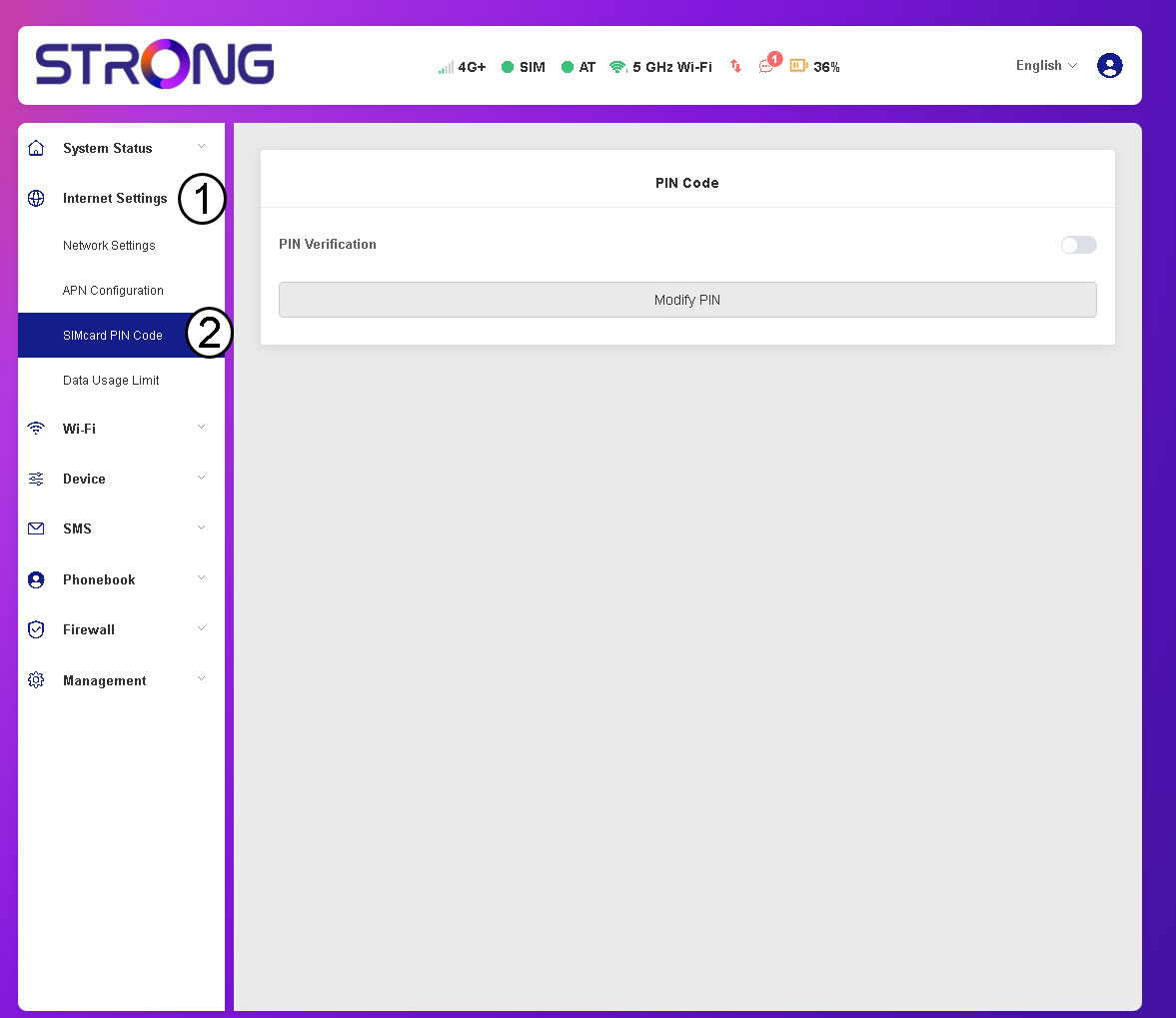
3. PIN-Status prüfen
Vergewissern Sie sich, dass der Schalter für die PIN-Überprüfung ausgegraut ist, was bedeutet, dass die PIN-Sperre deaktiviert ist.

Wie gebe ich meinen PIN-Code ein? (Web-Benutzeroberfläche)
Nachdem Sie Ihre SIM-Karte eingelegt und deren PIN-Code über den LCD-Bildschirm des Mi-Fi eingegeben haben, wird der PIN-Code automatisch deaktiviert.
Sie können anhand der folgenden Schritte überprüfen, ob der PIN-Code deaktiviert ist:
- Um auf die Web-Benutzeroberfläche zuzugreifen, befolgen Sie die hier beschriebenen Schritte: Wie greife ich auf die Web-Benutzeroberfläche zu?
- Geben Sie den PIN-Code ein und klicken Sie auf „Weiter“.

Was kann ich in der Web-Benutzeroberfläche tun?
In der Web-Benutzeroberfläche können Sie verschiedene Parameter konfigurieren:
- Systemstatus: Hier werden die Informationen zum DHC, zum Netzwerk und zum Gerät sowie die Liste der verbundenen Geräte angezeigt.
- Interneteinstellungen: Sie können den PIN-Code der SIM-Karte, den Netzwerkmodus, den APN sowie die Netzwerkeinstellungen verwalten und ein Limit für die Datennutzung festlegen.
WLAN: Sie können sowohl das Frequenzband Ihres Netzwerks als auch das WLAN-Netzwerk ändern.
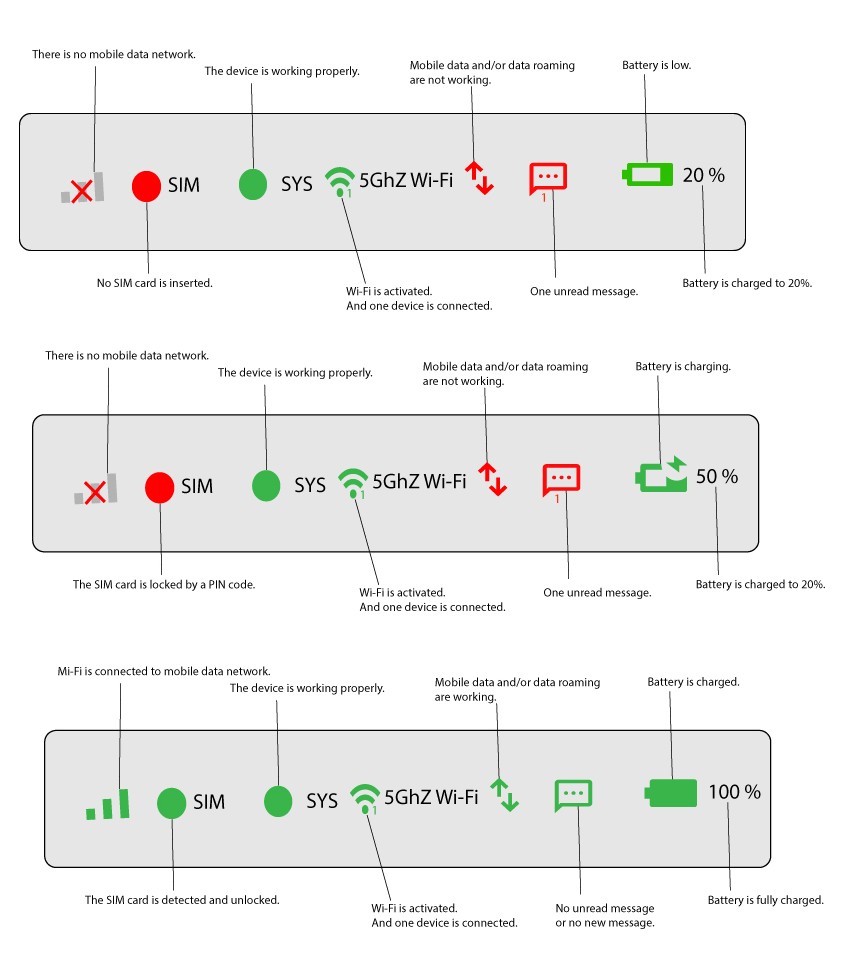
Was bedeuten die Statusanzeigen in der oberen Leiste der Web-Benutzeroberfläche?
In der oberen Leiste der Web-Benutzeroberfläche werden die verschiedenen Statusangaben zu Ihrer Verbindung, Ihrem WLAN-Netzwerk und dem Akku angezeigt.