
5G AIRHOME 1050 | Wi-Fi 6
Alle Fragen
SIM-Karte und Mobilfunknetz
Wie ändere ich den PIN-Code der SIM-Karte?
Zunächst müssen Sie auf die Web-Benutzeroberfläche zugreifen. Informationen dazu finden Sie im folgenden Abschnitt: Wie greife ich auf die Web-Benutzeroberfläche zu?
1PIN-Konfiguration
Klicken Sie in der oberen Leiste auf „Netzwerk“, dann auf „Mobilfunknetz“ und anschließend auf „PIN-Konfiguration“.
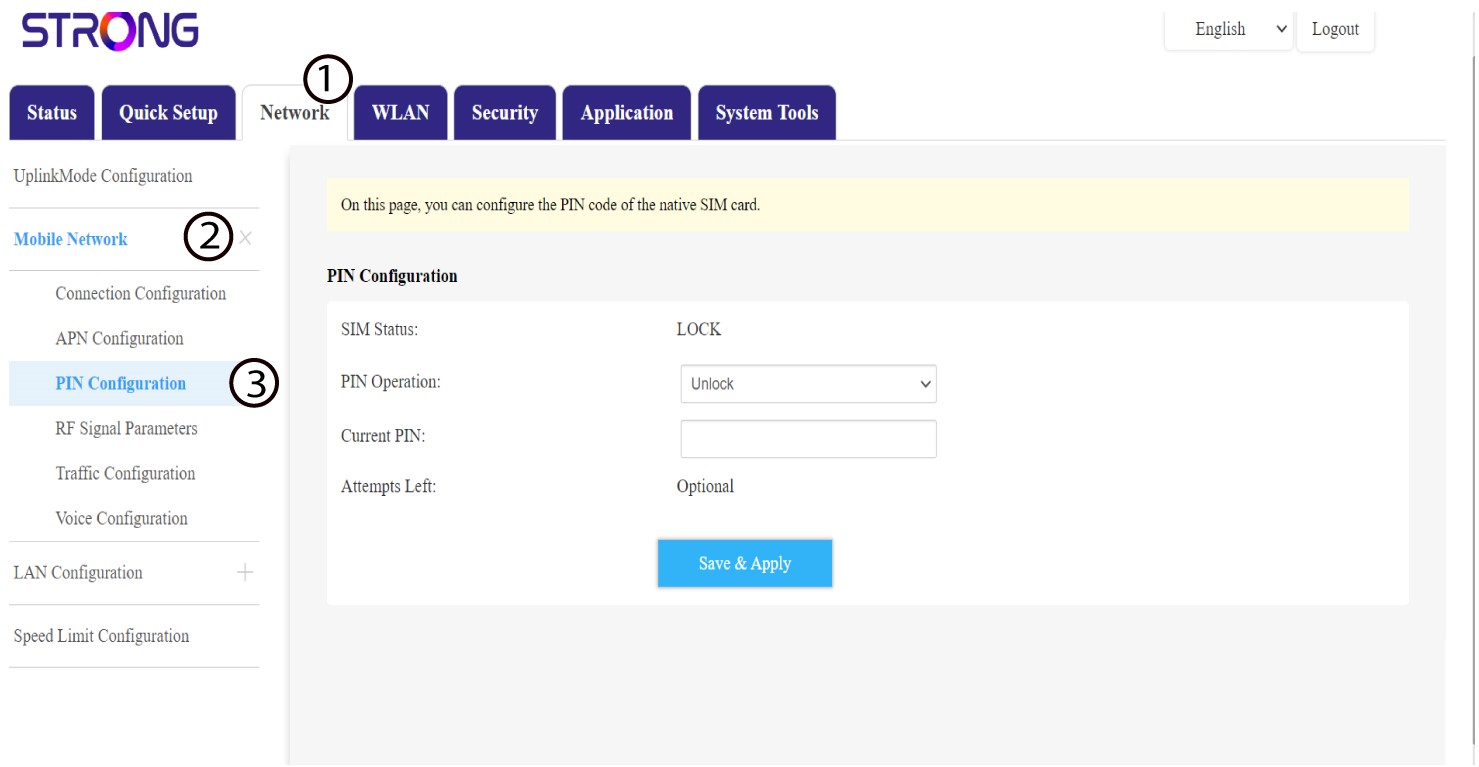
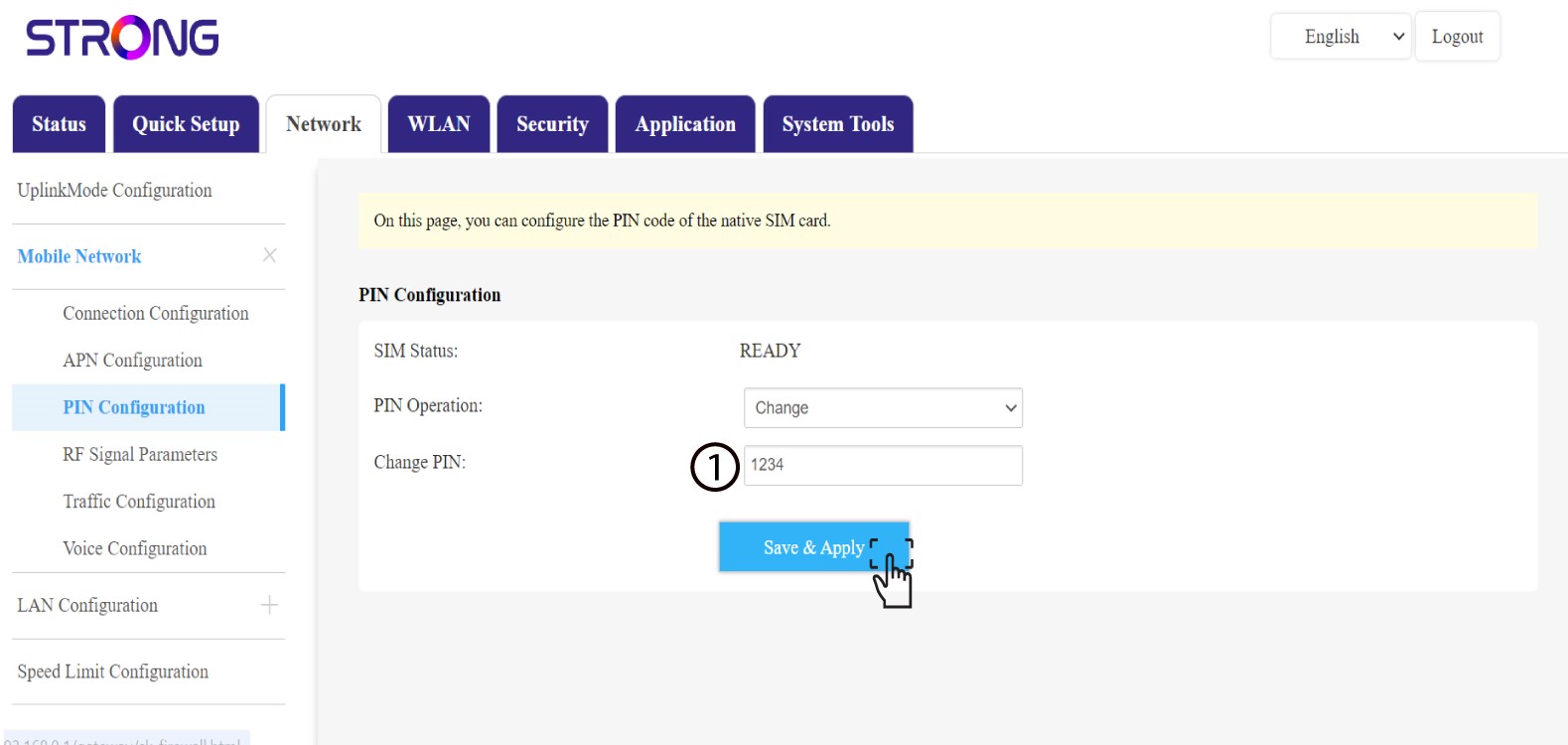
2PIN ändern
Geben Sie nun im Abschnitt „PIN ändern “ Ihren neuen PIN-Code ein und klicken Sie auf „Speichern & Übernehmen“.
Wie kann ich die APN-Einstellungen meines Mobilfunkanbieters überprüfen und bearbeiten?
Wenn Ihre SIM-Karte vom Gerät nicht automatisch erkannt wird, müssen Sie sich bei der Web-Benutzeroberfläche anmelden, um die APN-Einstellungen zu überprüfen und gegebenenfalls anzupassen. Die APN-Einstellungen Ihres Mobilfunkanbieters finden Sie direkt auf dessen Website, oder Sie können diese beim Kundendienst Ihres Mobilfunkanbieters anfordern.
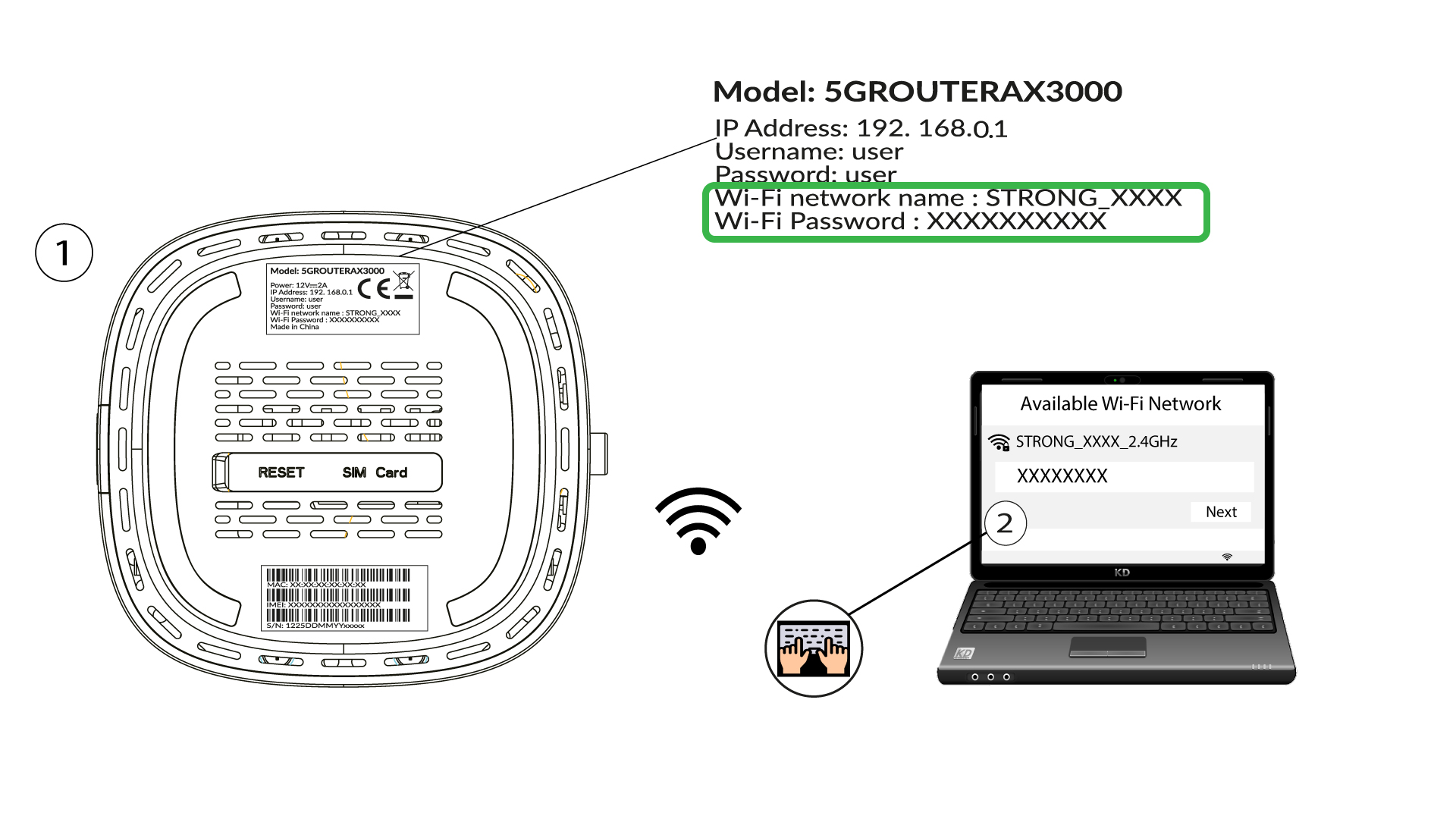
1. Stellen Sie eine Verbindungzum WLAN Ihres Routers her
Sie müssen eine Verbindung zur Web-Benutzeroberfläche herstellen. Geben Sie dazu die SSID (WLAN-Netzwerkname) und das WLAN-Passwort des Routers auf Ihrem Gerät ein:
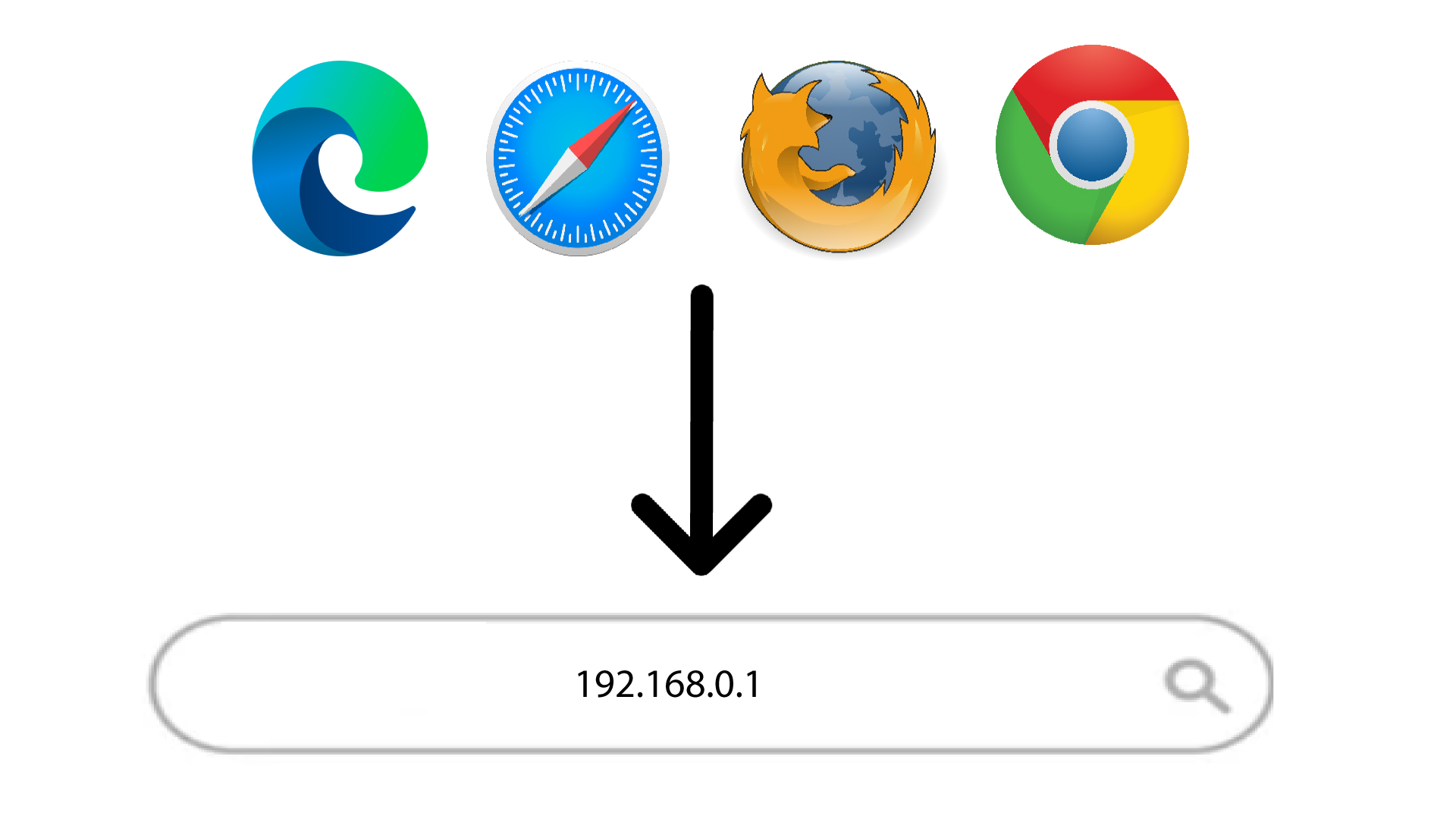
2. Rufen Siedie IP-Adresse der Web-Benutzeroberfläche auf
Geben Sie anschließend die folgende IP-Adresse in Ihren Browser ein: 192.168.0.1
3Anmeldeseite
Sie müssen den Benutzernamen und das Passwort eingeben. Klicken Sie anschließend auf „Anmelden“. Weitere Informationen zur Anmeldung finden Sie in der Anleitung zur Anmeldung.

4APN-Konfiguration
Klicken Sie in der oberen Leiste auf „Netzwerk“ , dann auf den Abschnitt „Mobilfunknetz“ und wählen Sie den Abschnitt „APN-Konfiguration“ aus.
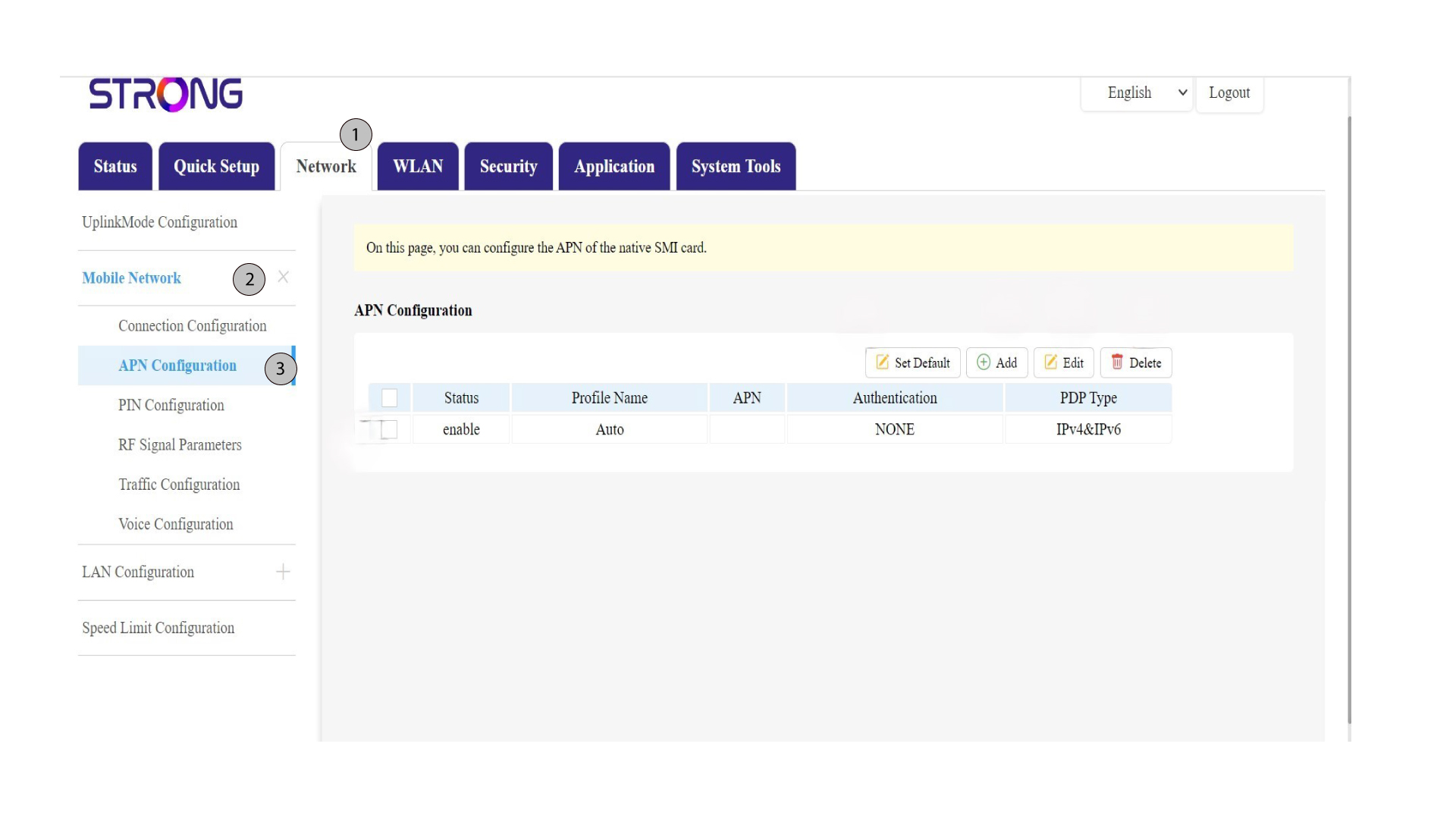
5. Informationen überprüfen
Bitte überprüfen Sie die folgenden Informationen:
Status |
Profilname |
APN |
Authentifizierung |
PDP-Typ |
6. Überprüfen Siedie APN-Einstellungen Ihres Anbieters
Suchen Sie auf der Website Ihres Mobilfunkanbieters nach den APN-Einstellungen. Notieren Sie sich die folgenden Informationen:
- Name
- APN
- Benutzername
- Passwort
- Authentifizierungstyp
7. Neuen APN hinzufügen
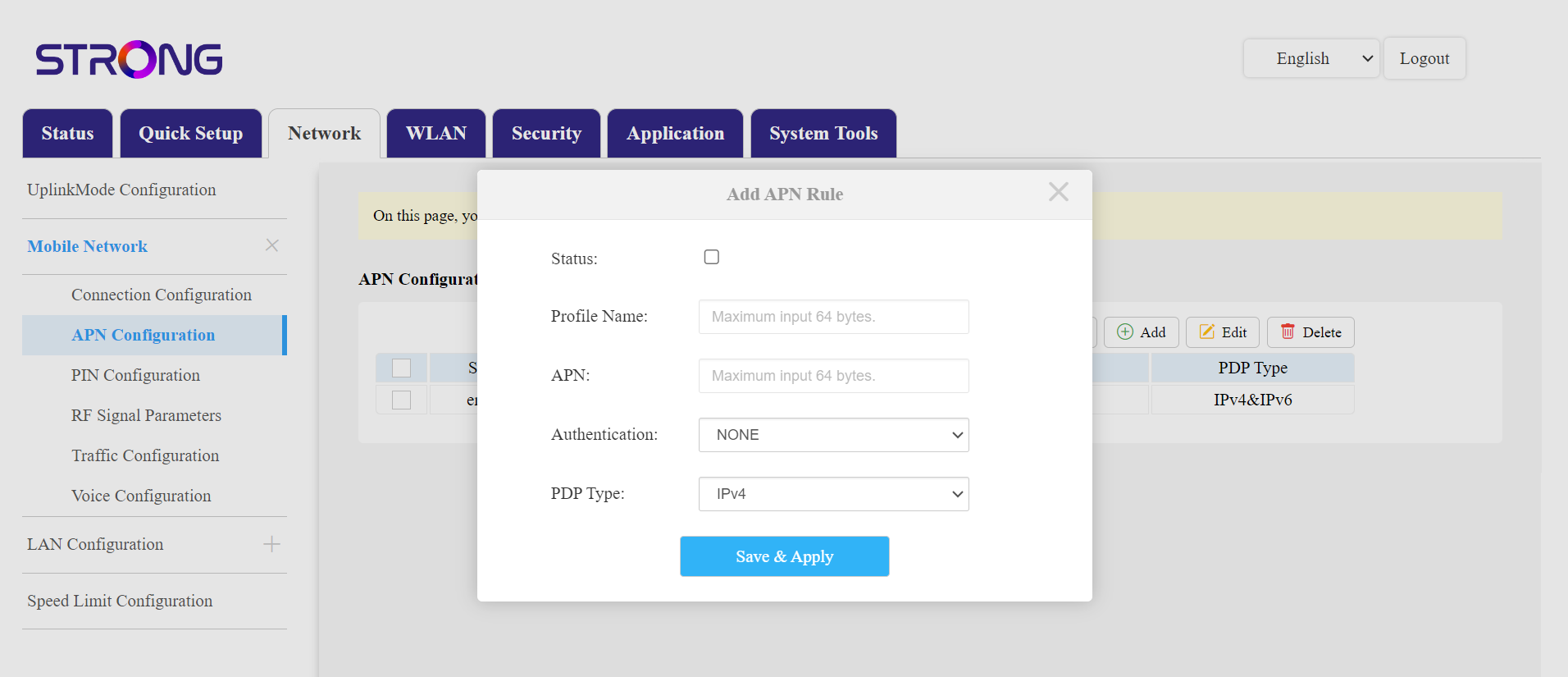
Sollten die Angaben falsch sein, klicken Sie auf die Schaltfläche „Hinzufügen“ und geben Sie die folgenden Informationen ein, bevor Sie auf „Speichern und anwenden“ klicken:
- Authentifizierungstyp: Wählen Sie „NONE“, „CHAP“, „PAP“ oder „PAP&CHAP“ aus.
- Profilname: Geben Sie den Namen Ihres Dienstanbieters ein (maximal 14 Zeichen einschließlich Leerzeichen).
- APN: Geben Sie die APN-Adresse ein.
- PDP-Typ: Wählen Sie den APN-Typ aus: IPv4, IPv6 oder IPv4&IPv6.
- Lesen Sie die Satzung unter box nach.
Mit der Option „Auf Standard zurücksetzen“ können Sie Ihre APN-Konfiguration zurücksetzen , eine vorhandene Konfiguration bearbeiten und eine Konfiguration mit den entsprechenden Optionen löschen.
Wie deaktiviere ich den PIN-Code der SIM-Karte?
Zunächst müssen Sie auf die Web-Benutzeroberfläche zugreifen. Informationen dazu finden Sie im folgenden Abschnitt: Wie greife ich auf die Web-Benutzeroberfläche zu?
1PIN-Konfiguration
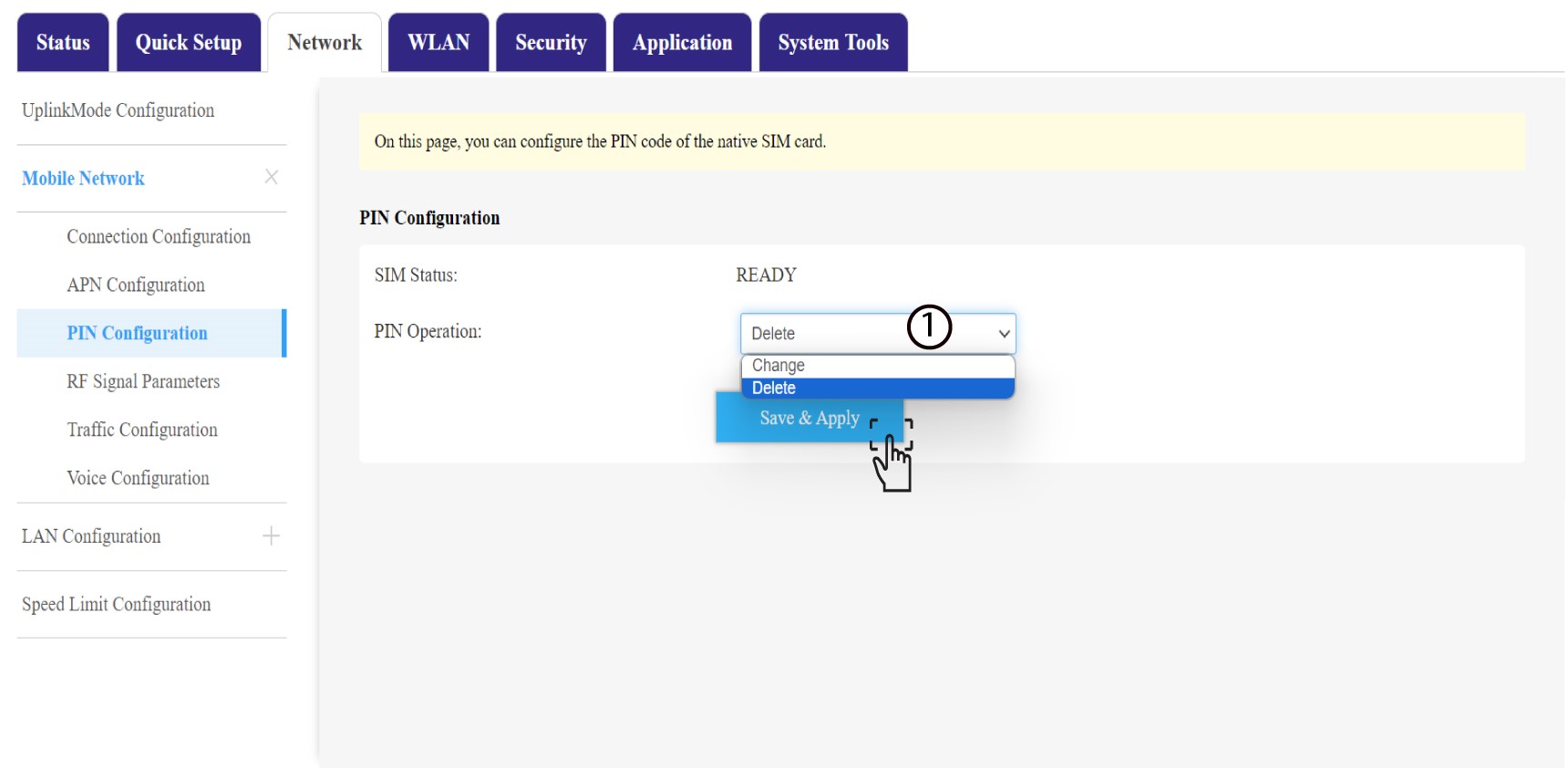
Klicken Sie in der oberen Leiste auf „Netzwerk“, dann auf „Mobilfunknetz“ und anschließend auf „PIN-Konfiguration“.
2PIN ändern
Wählen Sie nun im Abschnitt „PIN-Verwaltung “ die Option „Löschen “ aus und klicken Sie auf „Speichern und übernehmen“.
Wie gebe ich meinen SIM-PIN-Code ein?
Um Ihren SIM-PIN-Code einzugeben, müssen Sie eine Verbindung zur Web-Benutzeroberfläche herstellen.
1. Stellen Sie eine Verbindungzum WLAN Ihres Routers her
Geben Sie dazu die SSID (den WLAN-Netzwerknamen) und das WLAN-Passwort des Routers in Ihr Gerät ein:
2. Rufen Siedie IP-Adresse der Web-Benutzeroberfläche auf
Geben Sie anschließend die folgende IP-Adresse in Ihren Browser ein: 192.168.0.1

3Anmeldeseite
Sie müssen den Benutzernamen und das Passwort eingeben ( diese Angaben finden Sie auf dem Produktetikett an der Unterseite des Geräts; notieren Sie sich bitte das neue Administrator-Passwort, das Sie nach Ihrer ersten Anmeldung festgelegt haben). Klicken Sie anschließend auf „Anmelden“.
4Geben SieIhre Anmeldedaten ein
Wenn Sie sich zum ersten Mal bei der Web-Benutzeroberfläche anmelden, wird eine Warnmeldung angezeigt, in der Sie aufgefordert werden, den PIN-Code einzugeben, indem Sie auf die Schaltfläche „Verbinden“ klicken .
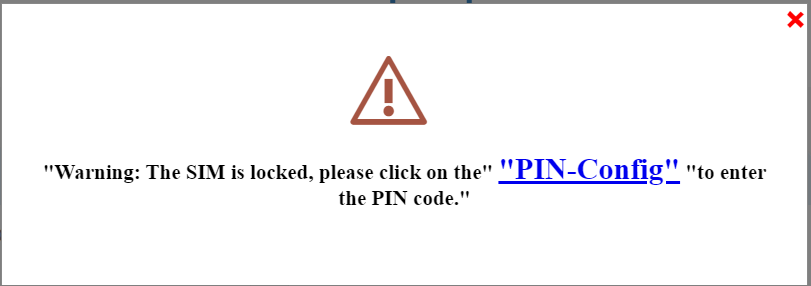
5 Geben SieIhren PIN-Code ein
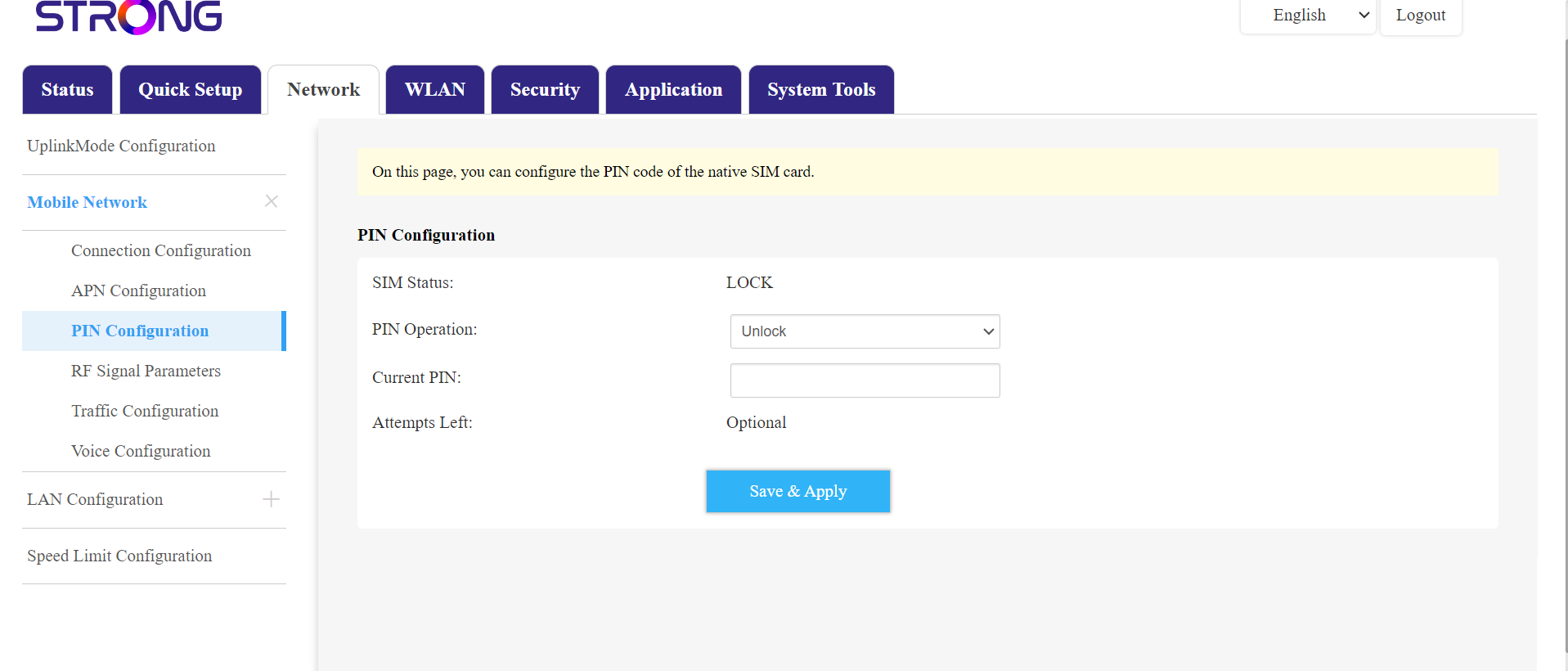
Gehen Sie anschließend in der oberen Leiste auf „Netzwerk“, dann in den Bereich „Mobilfunknetz“ und klicken Sie auf „PIN-Konfiguration“.
Geben Sie Ihren PIN-Code in das Feld ein und klicken Sie auf „Absenden“.
6DieSIM-Karte ist entsperrt
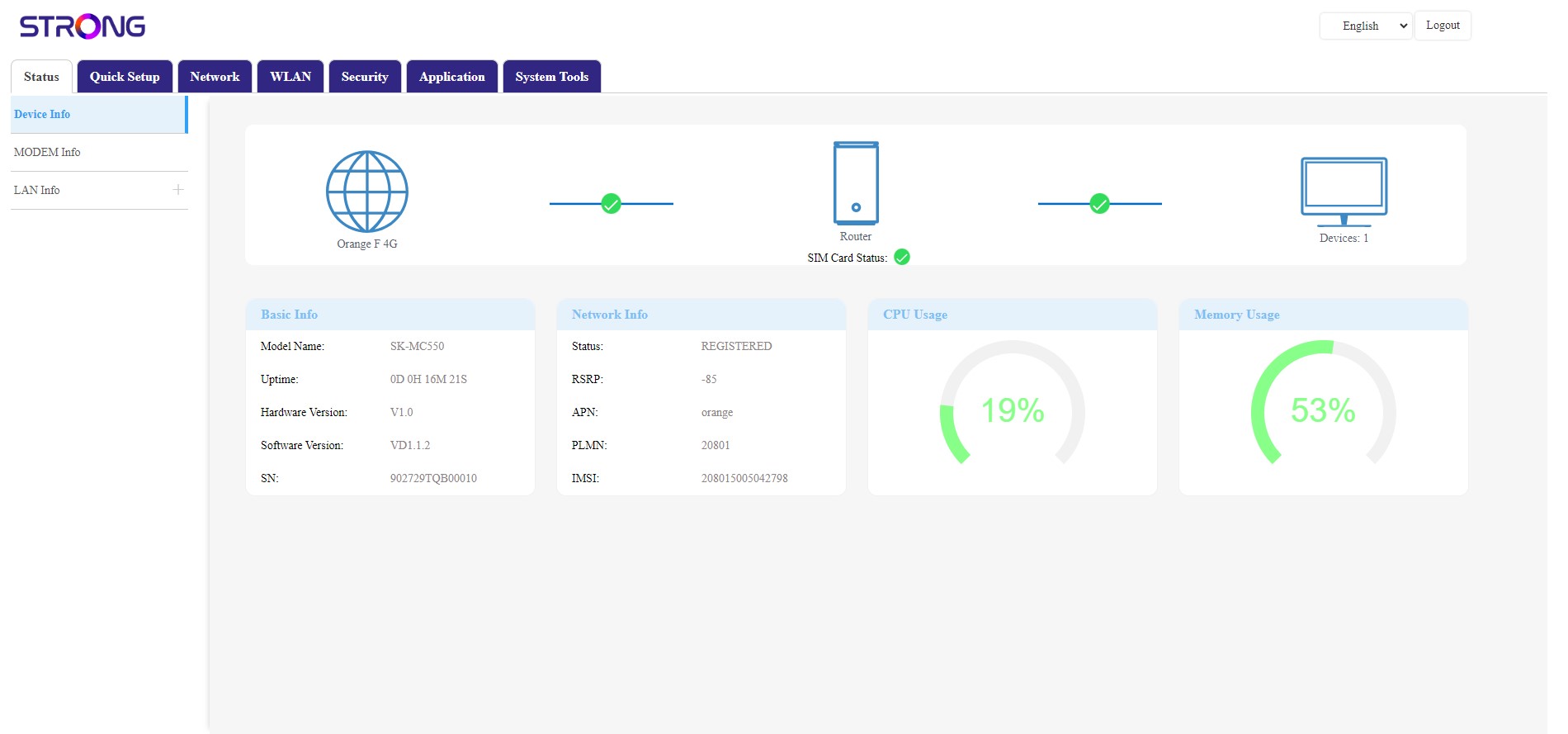
Die SIM-Karte ist entsperrt, und ihr Symbol leuchtet nun grün, daneben wird der Netzwerkname angezeigt.
Ich habe keine Internetverbindung, nachdem ich meine SIM-Karte in den Router eingelegt habe. Woran liegt das?

Es gibt viele Gründe, warum Ihre Internetverbindung nach dem Einlegen der SIM-Karte möglicherweise nicht funktioniert.
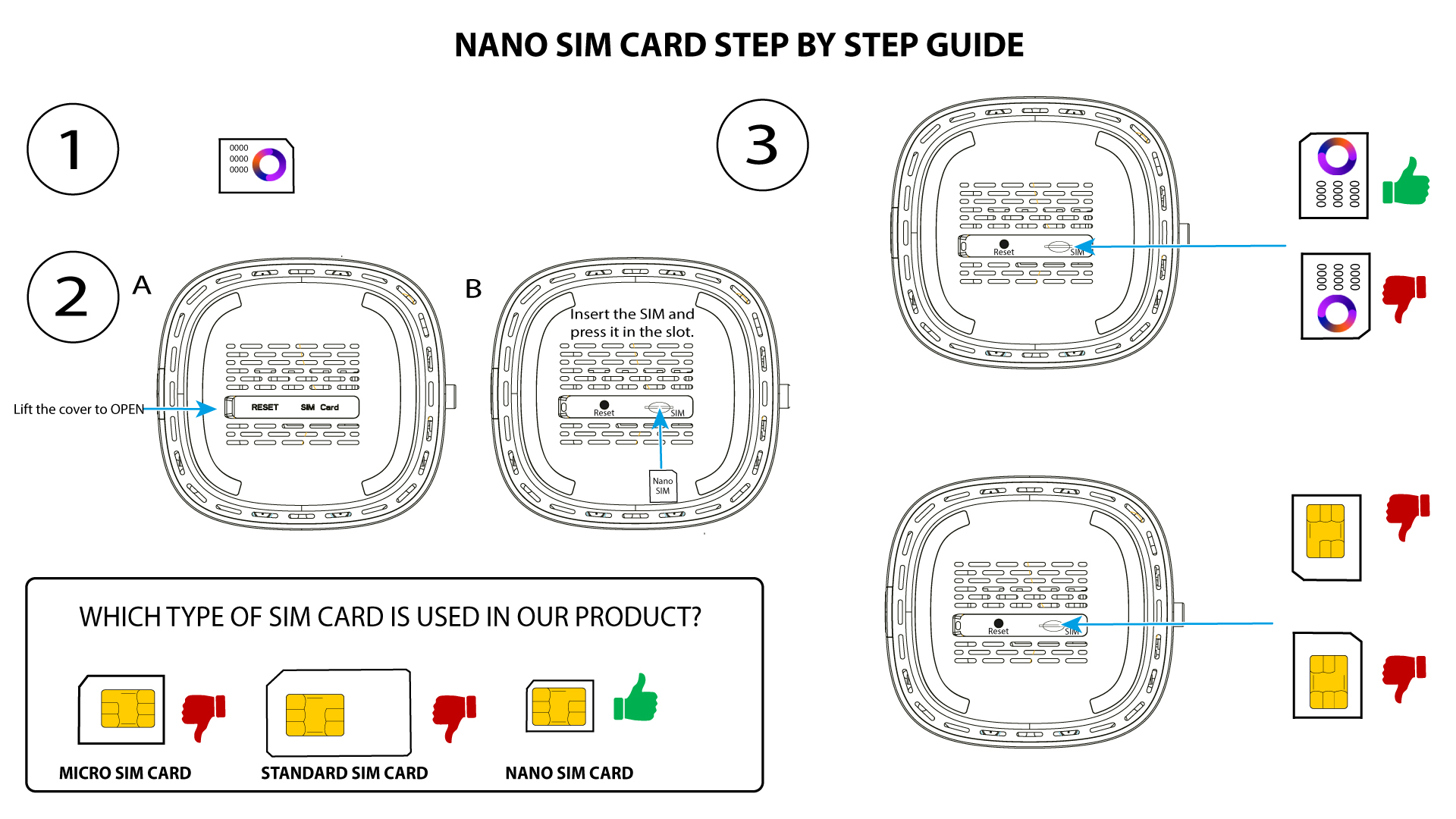
Ein möglicher Grund könnte sein, dass die SIM-Karte nicht richtig eingelegt ist. Bitte überprüfen Sie die Position der SIM-Karte anhand der Abbildung, in der der Einlegevorgang dargestellt ist.
1Nano-SIM-Karte
- Ein weiterer Grund kann sein, dass Ihre SIM-Karte durch einen PIN-Code gesperrt ist. Um sie zu entsperren, müssen Sie sich bei der Web-Benutzeroberfläche anmelden und den PIN-Code eingeben. Bitte befolgen Sie die im folgenden Abschnitt beschriebenen Schritte: Wie gebe ich meinen SIM-PIN-Code ein?
- Schließlich ist es auch möglich, dass Ihre SIM-Karte zwar erkannt, vom Gerät jedoch nicht automatisch identifiziert wird. In diesem Fall müssen Sie sich bei der Web-Benutzeroberfläche anmelden und die APN-Einstellungen Ihres Mobilfunkanbieters überprüfen. Diese Vorgehensweise wird im folgenden Abschnitt erläutert: Wie kann ich die APN-Einstellungen meines Mobilfunkanbieters überprüfen und bearbeiten?
Was bedeuten die verschiedenen SIM-Karten-Status in der Web-Benutzeroberfläche?
Warnung: Bevor Sie eine Verbindung zur Web-Benutzeroberfläche herstellen, vergewissern Sie sich, dass Ihre SIM-Karte richtig eingelegt ist und dass die PIN deaktiviert oder eingegeben wurde.
Sobald Sie sich in der Web-Benutzeroberfläche befinden, werden Sie feststellen, dass neben der Zeile zum SIM-Kartenstatus verschiedene Statusmeldungen angezeigt werden können:
Fall 1: Die SIM-Karte ist nicht eingelegt oder wird nicht erkannt, und es besteht keine Verbindung zum Mobilfunknetz.
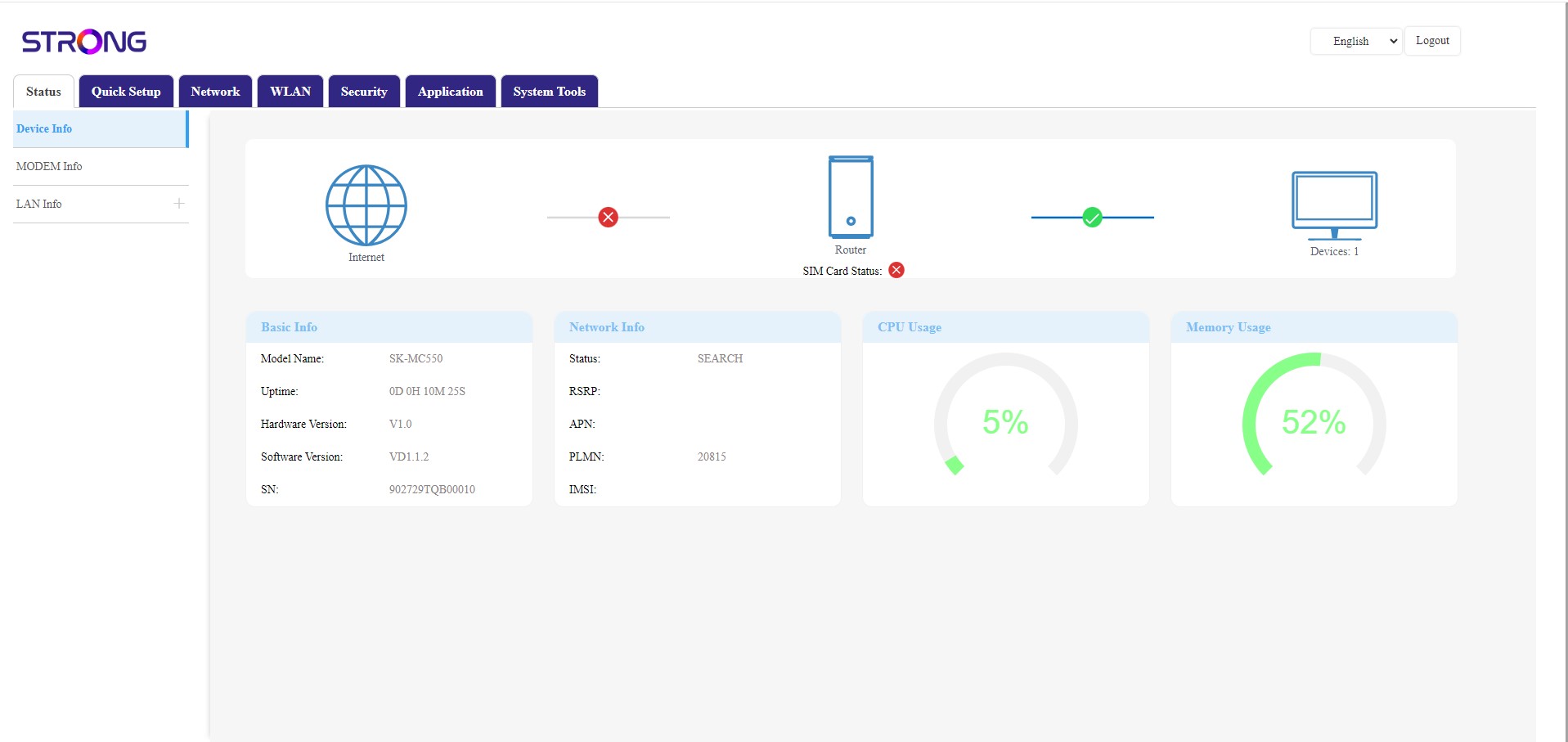
Fall 2: Die SIM-Karte ist korrekt eingelegt und wird erkannt, es besteht jedoch keine Verbindung zum Mobilfunknetz, da die SIM-Karte durch einen PIN-Code gesperrt ist oder da Sie möglicherweise warten müssen, bis das Netz erkannt wird (falls das Netz nach einer kurzen Wartezeit nicht erkannt wird, überprüfen Sie bitte die APN-Einstellungen und geben Sie die Daten Ihres Netzbetreibers ein).
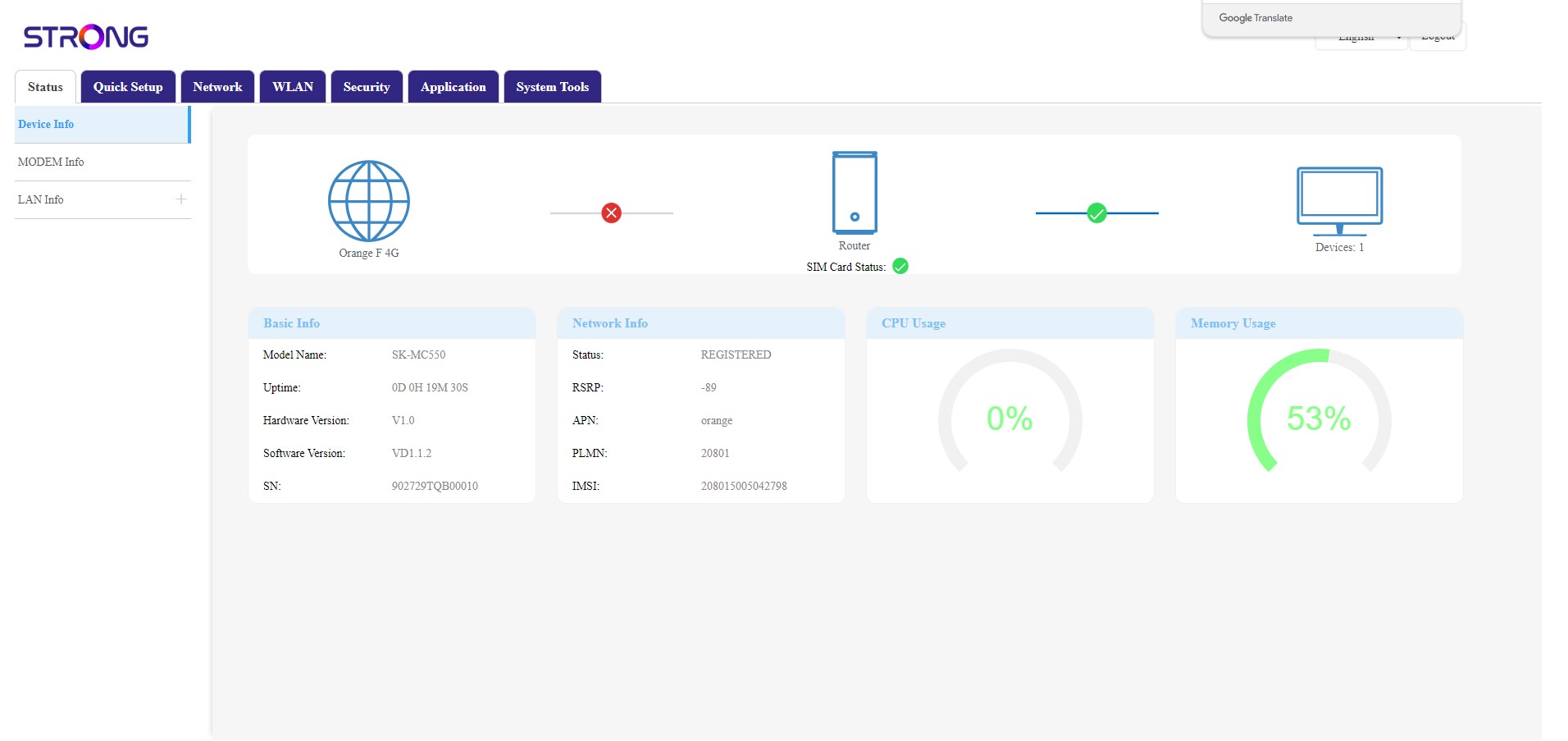
Fall 3: Die SIM-Karte ist korrekt eingelegt, und der PIN-Code wurde eingegeben. Die Verbindung funktioniert.
- Wenn die SIM-Karte mit einem PIN-Code gesperrt ist, müssen Sie sich bei der Web-Benutzeroberfläche anmelden, um den PIN-Code einzugeben und die SIM-Karte zu entsperren.
- Falls die SIM-Karte nicht erkannt wird, überprüfen Sie bitte, ob die goldene Seite nicht sichtbar ist, wenn die SIM-Karte in den Steckplatz eingelegt ist.
- Sollte die SIM-Karte nicht richtig eingelegt sein, setzen Sie sie erneut in den Steckplatz ein und vergewissern Sie sich, dass sich die SIM-Karte noch im Adapter befindet.
Welche Art von SIM-Karte kann ich in meinen Router einlegen?
In den SIM-Kartensteckplatz des 5G-Routers AX3000 muss eine Nano-SIM-Karte eingelegt werden.
Nehmen Sie das Gerät in die Hand und legen Sie die SIM-Karte in derselben Position wie in der folgenden Abbildung in den Steckplatz ein.
1Fall1: Nano-SIM-Karte
Falls Ihre SIM-Karte vom Gerät nicht erkannt wird, überprüfen Sie bitte deren Position und ob Sie die SIM-Karte richtig eingelegt haben.