
FALKY SOLAR-BATTERIE-KAMERA
Alle Fragen
Kamera, NVR und Aufzeichnung
Wie konfiguriere ich die aktive Abschreckung (Sirene, Blitzlicht, automatische Reaktion)?
Handbuch Abschreckung (sofortig, auf Abruf):
- Sirene: Live-Ansicht > Seite 2 > Sirenen-Schaltfläche. Zum Starten antippen, zum Stoppen erneut antippen.
- Weißes Licht: Live-Ansicht > Seite 2 > Schaltfläche „Licht“. Beleuchtet den Bereich manuell.
- Akustisches Warnsignal + Blitzlicht: Live-Ansicht > Seite 2 > Schaltfläche „Akustisches Warnsignal und Blitzlicht“. Löst gleichzeitig ein akustisches Warnsignal und ein schnell blinkendes LED-Blitzlicht aus.
Automatische Abschreckung bei Erkennung (kein Eingriff von „ Handbuch “ erforderlich):
Gehen Sie zu „Einstellungen“ (⚙) > „Alarmverwaltung“ > „Alarmverknüpfung“. Konfigurieren Sie die Kamera so, dass bei jeder Erkennung automatisch die LED-Leuchten, die Sirene oder die akustische Warnung + Blitzlicht ausgelöst werden. Sie können einen Zeitplan festlegen, um die Aktivierung auf bestimmte Zeiten zu beschränken (z. B. nur nachts).
Tipps: Zur Abschreckung von Eindringlingen in der Nacht lautet die empfohlene Einstellung: „AI-Personenerkennung“ auf „Ein“ und „Alarmverknüpfung“ auf „Akustischer Alarm + Blitzlicht“. Dadurch wird sichergestellt, dass die Kamera nur auf bestätigte menschliche Anwesenheit reagiert.
Wie richte ich die Kamera zum ersten Mal ein?
- Laden Sie den Akku vor der Installation im Außenbereich vollständig auf: Schließen Sie das mitgelieferte USB-C-Kabel an ein handelsübliches 5 V / 1 A USB-Ladegerät (nicht im Lieferumfang enthalten) an. Die Ladeanzeige-LED leuchtet während des Ladevorgangs rot und wechselt nach Abschluss des Ladevorgangs zu blau (~5–7 Stunden ab leerem Akku).
- Legen Sie eine microSD-Karte ein, wenn Sie lokal aufzeichnen möchten (Klasse 10, max. 256 GB, FAT32 – nicht im Lieferumfang enthalten). Schalten Sie die Kamera zunächst aus (halten Sie die POWER-Taste 3 Sekunden lang gedrückt), legen Sie die Karte ein und schalten Sie die Kamera dann wieder ein.
- Laden Sie die „Protect by STRONG“-App herunter und erstellen Sie ein kostenloses Konto. Bestätigen Sie Ihre E-Mail-Adresse.
- Erteilen Sie alle angeforderten Berechtigungen: Benachrichtigungen (kritisch), Mikrofon (Gegensprechanlage), Bluetooth und Standort (nur zum Koppeln).
- Tippen Sie in der App auf „+“ oder „Gerät hinzufügen“. Schalten Sie die Kamera ein (halten Sie die POWER-Taste 3 Sekunden lang gedrückt). Halten Sie die RESET-Taste 4–5 Sekunden lang gedrückt, bis die Status-LED langsam rot blinkt – der Kopplungsmodus ist nun aktiv.
- Wählen Sie Ihr 2,4-GHz-WLAN-Netzwerk aus, geben Sie das Passwort ein und bestätigen Sie die Eingabe. Die App stellt die Verbindung automatisch her (Dauer: 30 Sekunden bis 2 Minuten).
Warnung: Der FALKY2K-S unterstützt AUSSCHLIESSLICH 2,4-GHz-WLAN (Wi-Fi 6 / 802.11ax). Er stellt KEINE Verbindung zu 5-GHz-Netzwerken her. SSID und Passwort: jeweils maximal 24 Zeichen.
Tipps: Sie können auch den auf dem Kameraetikett aufgedruckten QR-Code scannen (tippen Sie dazu in der App auf das QR-Code-Symbol) oder die Bluetooth-gestützte Kopplung nutzen (Battery Camera WIFI+BT), sofern Ihr Smartphone über Bluetooth verfügt.
Wie verbinde ich die Kamera mit einem neuen WLAN-Netzwerk?
Um das WLAN zu wechseln, ist eine vollständige Neukopplung erforderlich:
- Gehen Sie in der App zu den Kameraeinstellungen (⚙) > Geräteinformationen > Gerät löschen.
- Halten Sie an der Kamera die RESET-Taste 4–5 Sekunden lang gedrückt, bis die LED langsam rot blinkt.
- Befolgen Sie die Anweisungen zur Kopplung (siehe „Wie richte ich die Kamera zum ersten Mal ein?“) unter Verwendung der neuen WLAN-Zugangsdaten.
Warnung: Sie müssen sich physisch an einem Ort befinden, an dem sich die Reichweite des alten und des neuen WLAN-Netzwerks überschneidet, oder die Kamera muss sich bereits in Reichweite des neuen Netzwerks befinden, bevor Sie beginnen.
„SD-Karte nicht erkannt“ / Wie funktioniert die Aufnahme?
Falls die Karte nicht erkannt wird: Schalten Sie die Kamera aus (halten Sie die POWER-Taste 3 Sekunden lang gedrückt), entfernen Sie die Karte und setzen Sie sie wieder fest ein, und schalten Sie die Kamera anschließend wieder ein. Bitte beachten Sie: Mindestens Klasse 10, maximal 256 GB, formatiert als FAT32 (nicht exFAT oder NTFS). Legen Sie die Karte niemals bei eingeschalteter Kamera ein oder entfernen Sie sie.
Zwei Aufnahmemodi unter „Einstellungen“ (⚙) > „Aufnahmeverwaltung“:
- Ereignisaufzeichnung (Standard, empfohlen): Es wird nur aufgezeichnet, wenn ein Erkennungsereignis auftritt. Wird für den Batteriebetrieb dringend empfohlen.
- Ganztägige Aufzeichnung: kontinuierliche Aufzeichnung rund um die Uhr. Erfordert eine permanente USB-C- oder Solarstromversorgung – ohne externe Stromquelle wird der Akku schnell entladen.
Tipps: Der kostenlose Cloud-Tarif speichert automatisch 6-Sekunden-Clips pro Ereignis 30 Tage lang – auch ohne microSD-Karte verfügen Sie somit stets über kurze Videoaufnahmen der jüngsten Ereignisse.
Nachtsicht: Infrarotmodus vs. Vollfarbmodus – welchen sollte ich verwenden?
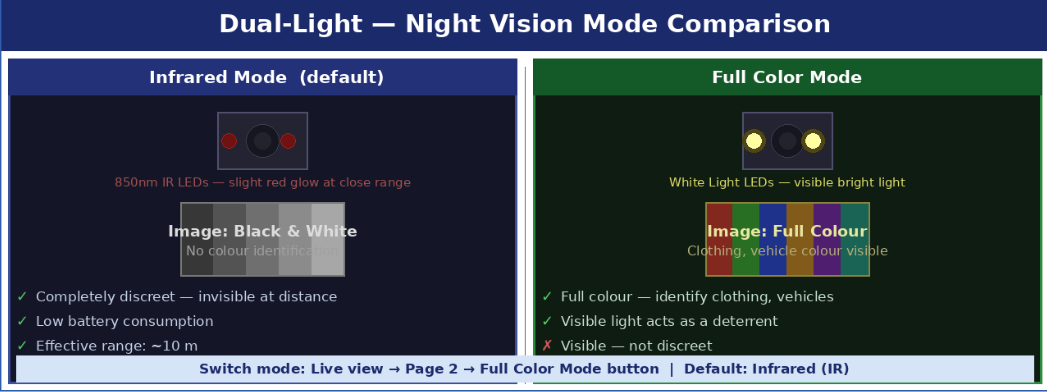
Der FALKY2K-S verfügt über zwei unabhängige Nachtsichtsysteme. Der Standardmodus (Infrarot) wird für die meisten Installationen empfohlen. Switch auf den Vollfarbmodus, wenn die Farberkennung für Sie im Vordergrund steht.
Der IR-Modus wird nachts automatisch aktiviert – es ist keine Konfiguration erforderlich. Der Vollfarbmodus muss manuell aktiviert werden: Live-Ansicht > Seite 2 (nach links wischen) > Schaltfläche „Vollfarbmodus“.
Warnung: Die Weißlicht-LEDs im Vollfarbmodus sind sehr hell und gut sichtbar – sie beleuchten den Bereich und machen Personen im Sichtfeld der Kamera auf sich aufmerksam. Verwenden Sie den Vollfarbmodus nicht, wenn eine unauffällige Überwachung erforderlich ist.
Die Kamera ist offline / Wie setze ich sie zurück?
- Starten Sie die Kamera neu: Halten Sie die POWER-Taste 3 Sekunden lang gedrückt, um sie auszuschalten, warten Sie 10 Sekunden und halten Sie die POWER-Taste erneut 3 Sekunden lang gedrückt, um sie einzuschalten. Warten Sie, bis die Status-LED durchgehend blau leuchtet.
- Starten Sie Ihren Heimrouter bzw. Internet box neu.
- Sollte das Gerät nach dem Neustart immer noch offline sein: Halten Sie die RESET-Taste 4–5 Sekunden lang gedrückt (die LED blinkt rot) und koppeln Sie die Kamera erneut (siehe „Wie richte ich die Kamera zum ersten Mal ein?“).
- Falls die Kamera weiterhin in der App angezeigt wird: Gehen Sie zu „Einstellungen“ (⚙) > „Geräteinformationen“ > „Gerät löschen“, um sie manuell zu entfernen, bevor Sie sie erneut hinzufügen.
Warnung: Durch das Zurücksetzen auf die Werkseinstellungen (RESET 4–5 Sekunden) werden ALLE Einstellungen gelöscht, einschließlich der WLAN-Zugangsdaten.
Die Gegensprechanlage funktioniert nicht / Es ist kein Ton von der Kamera zu hören
- Keine Mikrofonberechtigung: Telefon-Einstellungen > Apps > Protect by STRONG > Berechtigungen – Mikrofon aktivieren. Ohne diese Berechtigung können Sie nicht über die Kamera sprechen.
- Lautsprecher deaktiviert: Kameraeinstellungen (⚙) > Toneinstellungen – stellen Sie sicher, dass der Lautsprecher aktiviert ist. Wenn der Lautsprecher ausgeschaltet ist, sind die Gegensprechanlage, die Sirene und die akustischen Warnsignale nicht verfügbar.
- Mikrofon an der Kamera stummgeschaltet: Überprüfen Sie, ob unter „Toneinstellungen“ > „Mikrofon“ die Option aktiviert ist.
- Bitte beachten Sie: Die Gegensprechanlage arbeitet im Halbduplex-Modus – halten Sie die Taste gedrückt, um zu sprechen, und lassen Sie sie los, um zuzuhören. Sie können nicht gleichzeitig sprechen und zuhören.
Das Laden der Live-Ansicht dauert einige Sekunden / Die Kamera ist offline
Eine Verzögerung von 2–5 Sekunden, bevor der Videostream beginnt, ist völlig normal. Der FALKY2K-S wechselt zwischen den Erfassungen in den tiefen PIR-Ruhemodus, um die Akkulaufzeit zu maximieren, und benötigt einige Sekunden, um wieder aktiv zu werden, wenn Sie die Live-Ansicht öffnen.
Falls die Live-Ansicht nicht geladen wird oder ein schwarzer Bildschirm angezeigt wird:
- Überprüfen Sie den Kamerastatus auf dem Startbildschirm der App. Wenn dort „offline“ angezeigt wird, hat die Kamera die WLAN-Verbindung verloren – starten Sie sie neu (Schalten Sie das Gerät aus und wieder ein).
- Überprüfen Sie, ob die Internetverbindung Ihres Smartphones funktioniert.
- Schließen Sie die App „Protect by STRONG“ zwangsweise und öffnen Sie sie erneut.
- Wenn die Kamera nach einem Neustart weiterhin den Status „offline“ anzeigt, drücken Sie die RESET-Taste und führen Sie die Kopplung erneut durch (siehe „Wie richte ich die Kamera zum ersten Mal ein?“).
Hinweise: Die Gegensprechanlage des FALKY2K-S funktioniert im Halbduplex-Modus (wie ein Walkie-Talkie): Halten Sie die Taste gedrückt, um zu sprechen, und lassen Sie sie los, um zuzuhören. Es kann jeweils nur eine Person sprechen.