4G+ AIRSPOT 520 WLAN-Hotspot mit Touchscreen
Alle Fragen
Zurücksetzen, Neustart und Firmware-Update
Wie setze ich meinen Router auf die Werkseinstellungen zurück? (Mi-Fi-Bildschirm)
Sie können Ihr Gerät über den Bildschirm auf die Werkseinstellungen zurücksetzen.
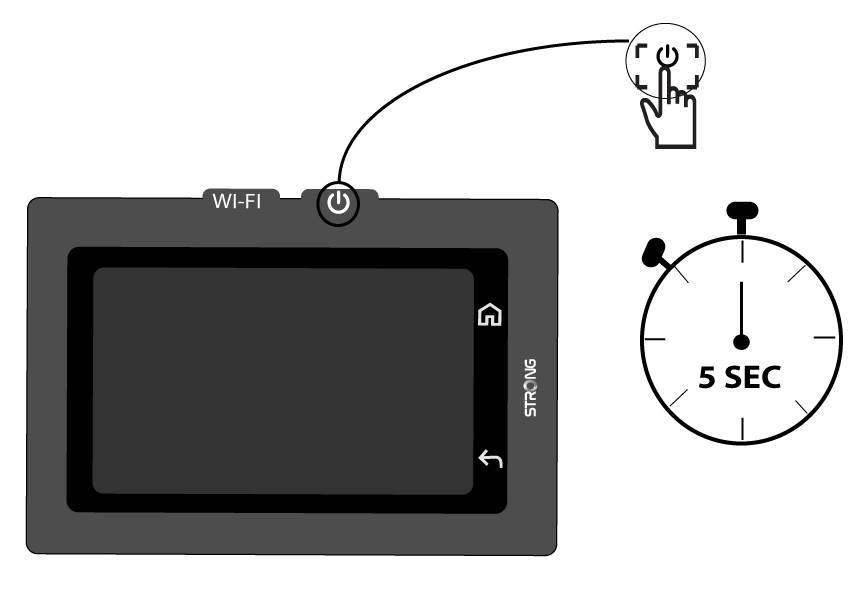
1.Das Gerät einschalten
Schalten Sie Ihr Gerät ein, indem Sie den Ein-/Aus-Schalter 5 Sekunden lang gedrückt halten.
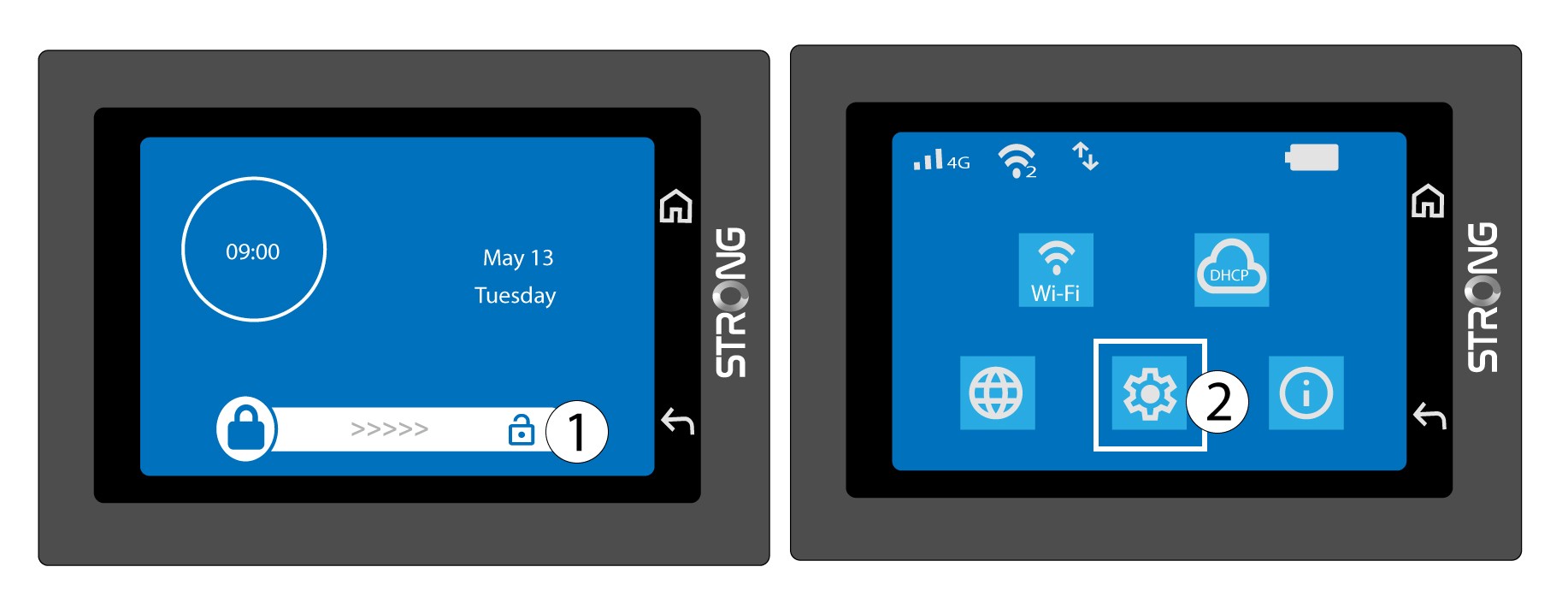
2. Rufen Siedas Systemmenü auf
Entsperren Sie anschließend den Bildschirm und tippen Sie auf das System-Symbol.
3. Wählen Siedie Option „Wiederherstellen“ aus.
Scrollen Sie im Menü nach unten und tippen Sie auf „Wiederherstellen“.

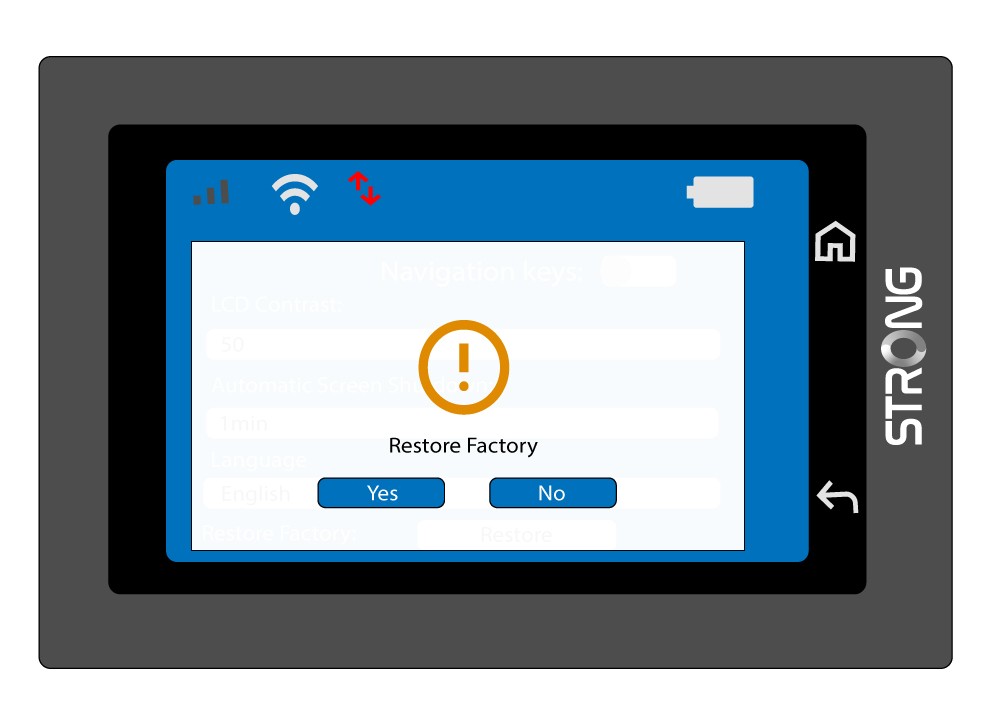
4. Bestätigen Siedas Zurücksetzen auf die Werkseinstellungen
Drücken Sie „Ja“.
Wie setze ich meinen Router auf die Werkseinstellungen zurück? (Reset-Taste)
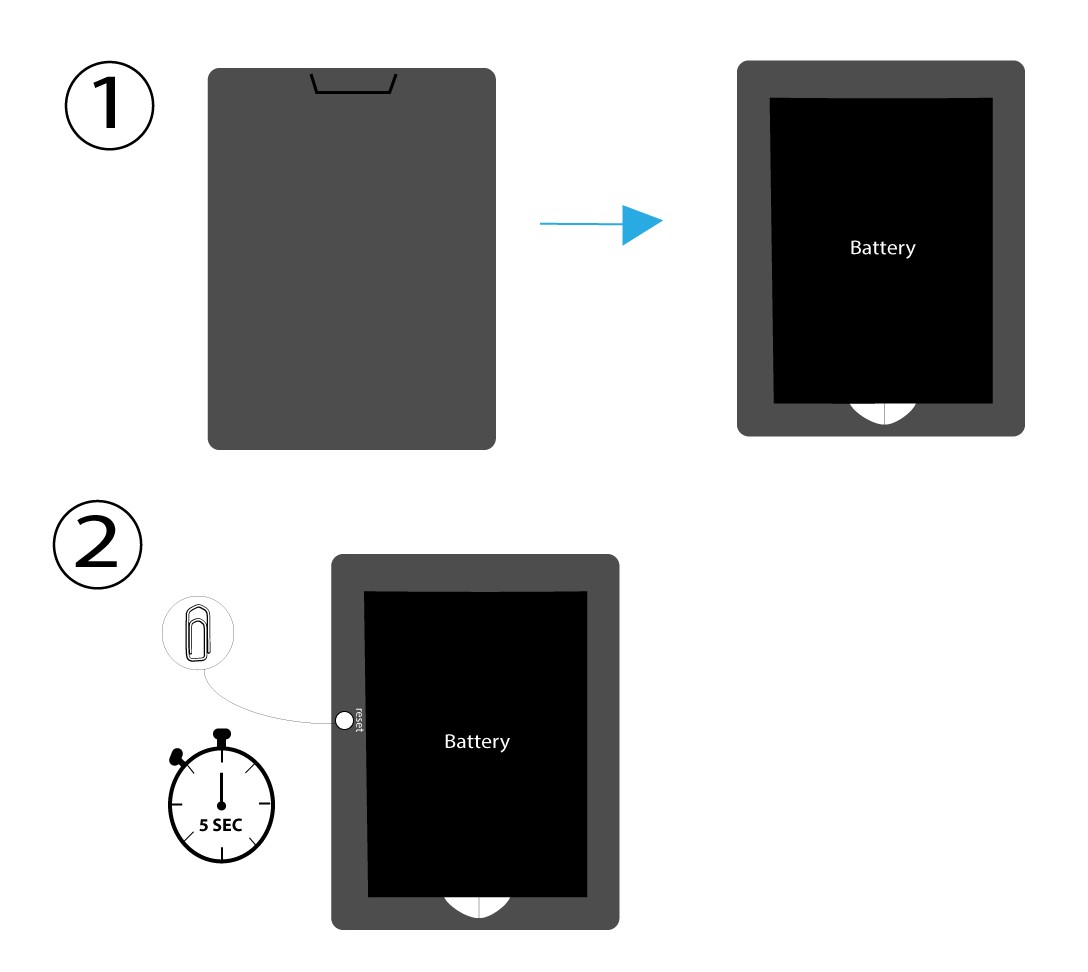
FALL 1: Reset-Taste
Entfernen Sie dazu die Abdeckung auf der Rückseite des Routers und drücken Sie die RESET-Taste 5 Sekunden lang mit einer Büroklammer.
FALL 2: Zurücksetzen auf die Werkseinstellungen über die Web-Benutzeroberfläche
1. Zurücksetzen auf die Werkseinstellungenin der Web-Benutzeroberfläche
Bitte befolgen Sie die hier aufgeführten Schritte, um eine Verbindung zur Web-Benutzeroberfläche herzustellen: Wie greife ich auf die Web-Benutzeroberfläche zu?
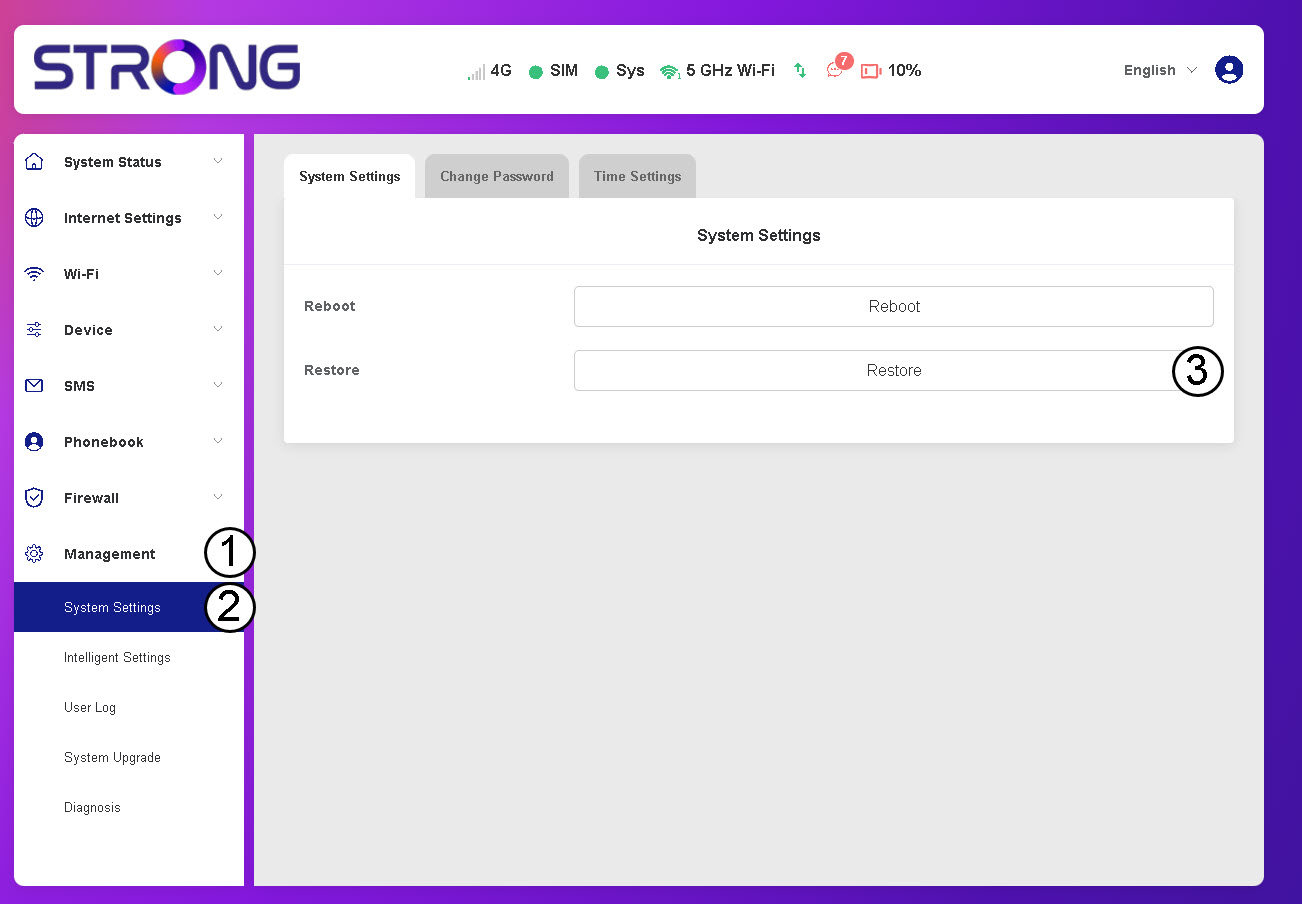
2. Rufen Siedie Wiederherstellungsoption auf
Klicken Sie auf „Verwaltung“, „Systemeinstellungen “ und „Wiederherstellen“.
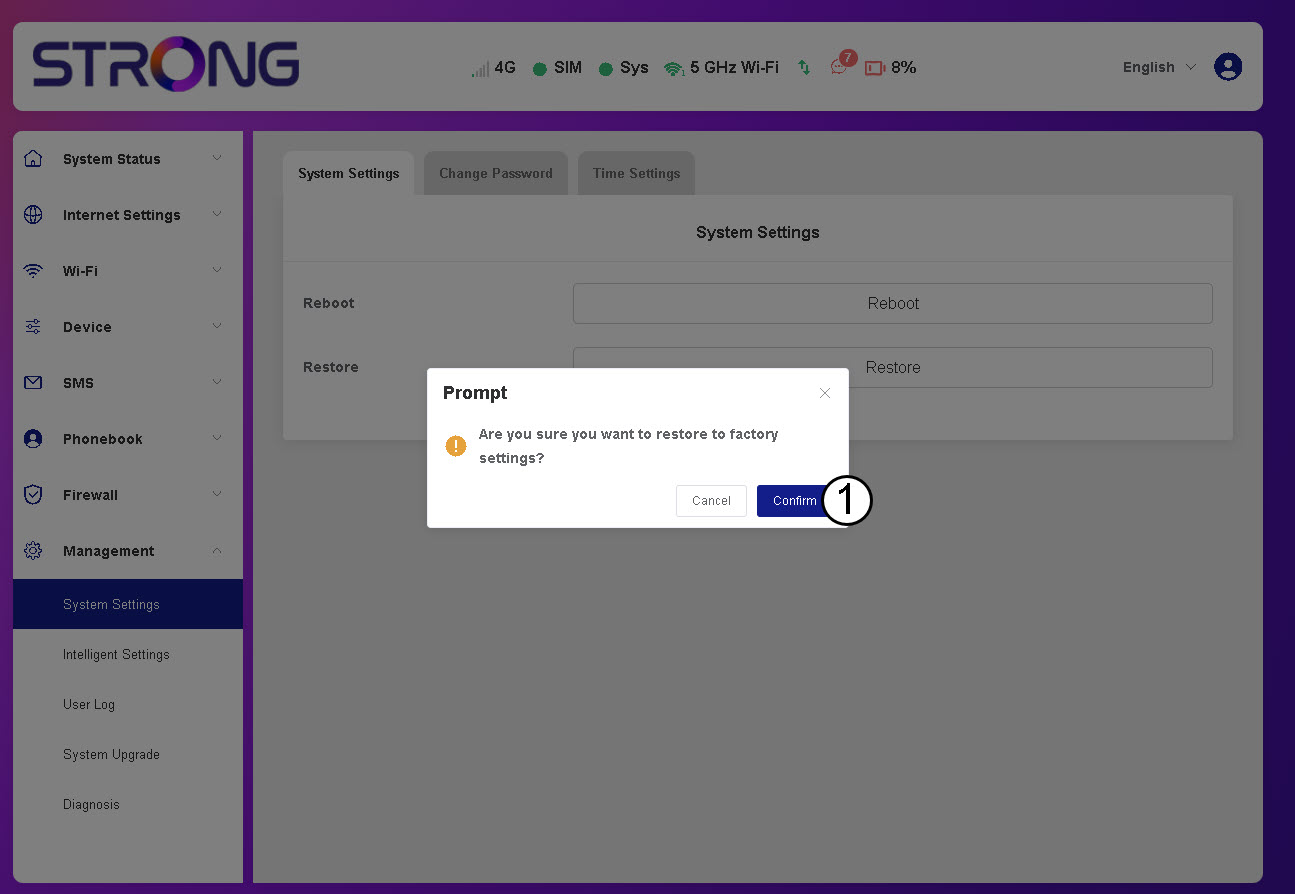
3. Auf „Bestätigen“ klicken
4Warten Sie, bis der Router neu gestartet ist
Bitte warten Sie. Der Router wird sich aus- und wieder einschalten, sobald der Vorgang abgeschlossen ist.
FALL 3: Reset-Taste
Wie setze ich meinen Router auf die Werkseinstellungen zurück? (Web-Benutzeroberfläche)
Sie können Ihren Router auf die Werkseinstellungen zurücksetzen.
1. Aufdie Weboberfläche zugreifen
Bitte befolgen Sie die hier aufgeführten Schritte, um eine Verbindung zur Web-Benutzeroberfläche herzustellen: Wie greife ich auf die Web-Benutzeroberfläche zu?
2. Navigieren Siezu den Systemeinstellungen
Klicken Sie auf „Verwaltung“, „Systemeinstellungen “ und „Wiederherstellen“.
3. Bestätigen Siedas Zurücksetzen
Klicken Sie auf „Bestätigen“.
Bitte warten Sie. Der Router wird sich aus- und wieder einschalten, sobald der Vorgang abgeschlossen ist.
Wie schalte ich das Gerät ein und aus?
Um das Gerät ein- oder auszuschalten, drücken Sie den Ein-/Aus-Schalter 5 Sekunden lang. Der Ein-/Aus-Schalter befindet sich auf der rechten Seite des Geräts.

Warnung: Bitte stellen Sie sicher, dass der Akku des Geräts aufgeladen ist, bevor Sie das Gerät einschalten. Alternativ können Sie das USB-C-Kabel an ein Netzteil anschließen, um Ihr Gerät aufzuladen.
Wie aktualisiere ich die Firmware des Geräts?
In der Web-Benutzeroberfläche können Sie ein automatisches Upgrade oder ein Upgrade über „ Handbuch “ durchführen.
Fall 1: Automatisches Upgrade
1. Aufdie Weboberfläche zugreifen
Befolgen Sie die nachstehenden Schritte, um auf die Web-Benutzeroberfläche zuzugreifen: Wie greife ich auf die Web-Benutzeroberfläche zu?
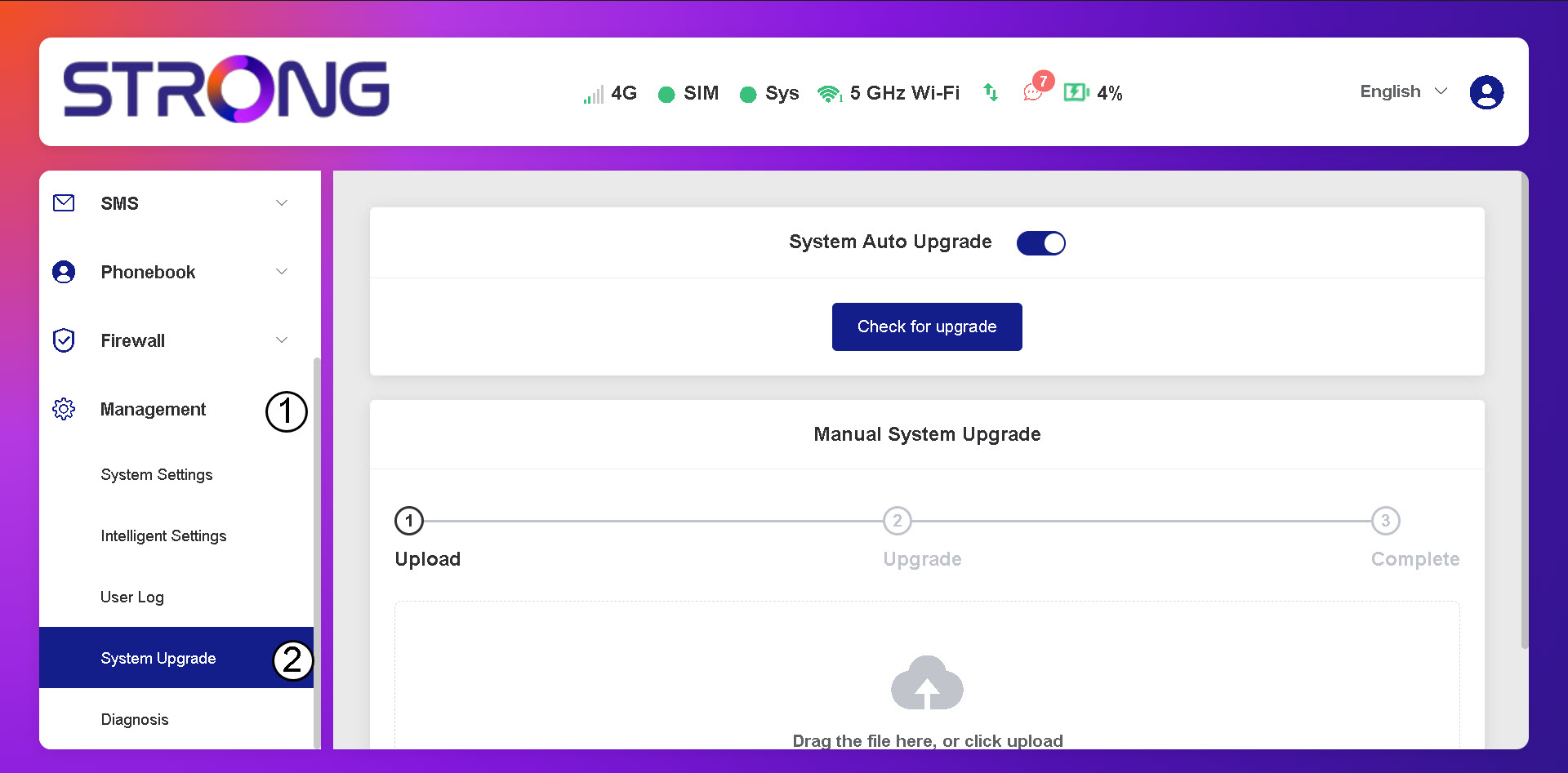
2.Einstellungen für das Open-System-Upgrade öffnen
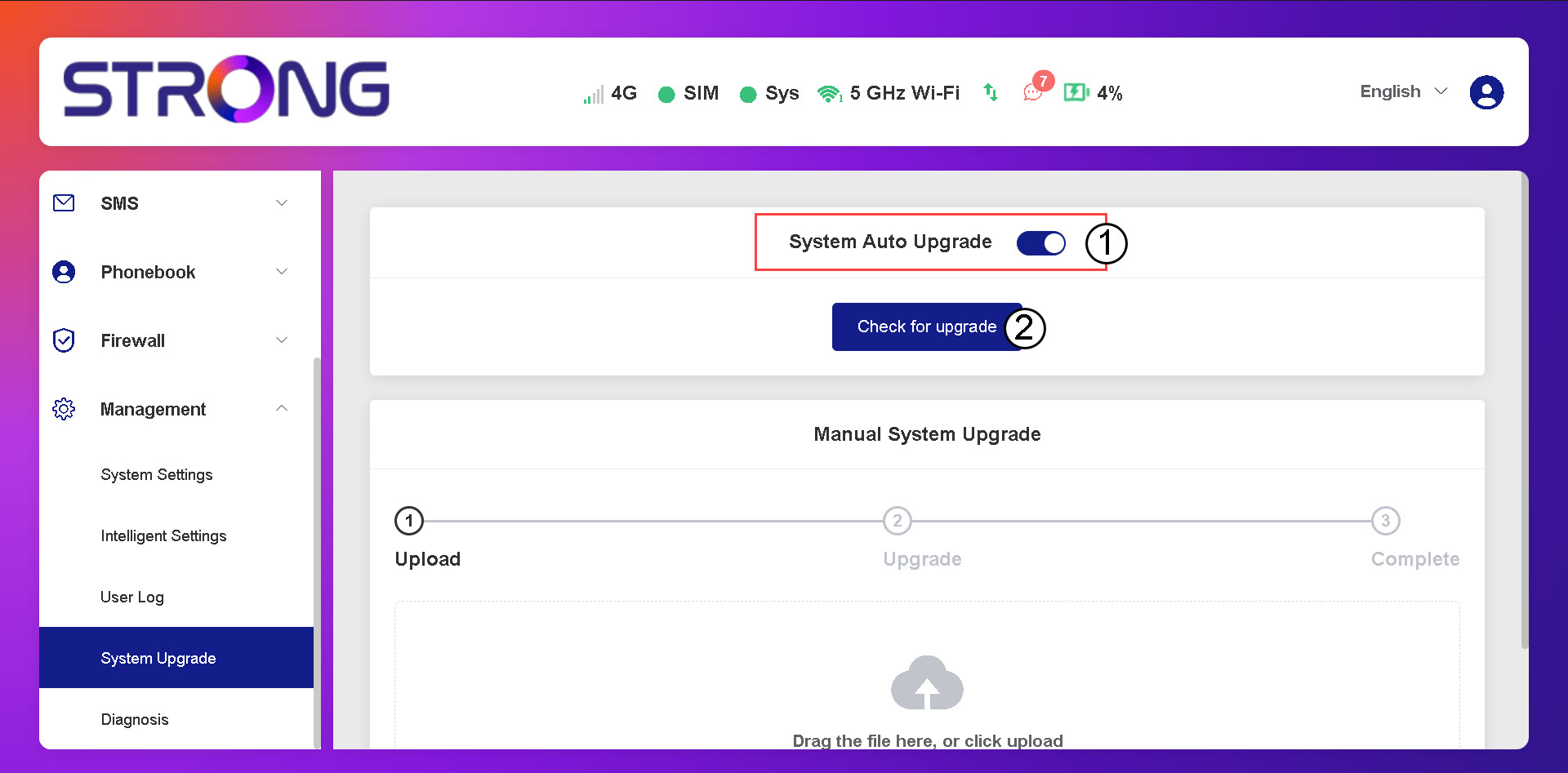
Klicken Sie auf „Verwaltung“ und „Systemaktualisierung“.
3. Auf automatische Updates prüfen
Überprüfen Sie, ob die Option „Automatische Systemaktualisierung“ aktiviert ist, und klicken Sie auf die Schaltfläche „Nach Updates suchen“.
4Warten Sieauf die Upgrade-Prüfung
Warten Sie, bis das System nach einem Update sucht. Falls eines verfügbar ist, werden Sie aufgefordert, es herunterzuladen.
5. Systemstatus bestätigen
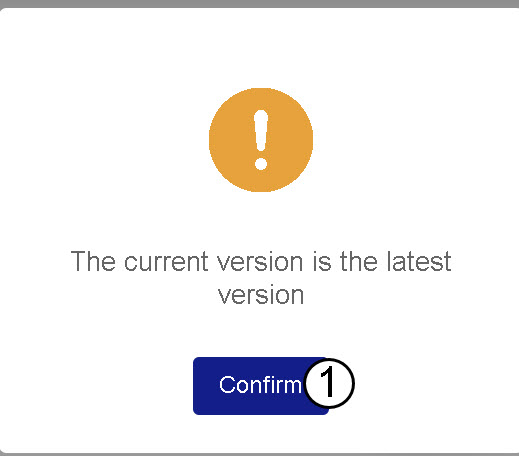
Wenn Ihr Gerät auf dem neuesten Stand ist, wird die folgende Meldung angezeigt.