ATRIA Wi-Fi 6 Mesh 3000 (2er-Pack)
Alle Fragen
ATRIA Wi-Fi 6 Mesh 3000 (2er-Pack)
Wie aktualisiere ich das Administratorkennwort der Web-Benutzeroberfläche?
Möglicherweise müssen Sie das Passwort für die Web-Benutzeroberfläche nach Ihrer ersten Anmeldung ändern. Befolgen Sie dazu bitte die folgenden Anweisungen.
1. Stellen Sie eine Verbindungzum WLAN des Geräts her.
Geben Sie dazu die SSID (den WLAN-Netzwerknamen) und das WLAN-Passwort des Routers in Ihr Gerät ein:
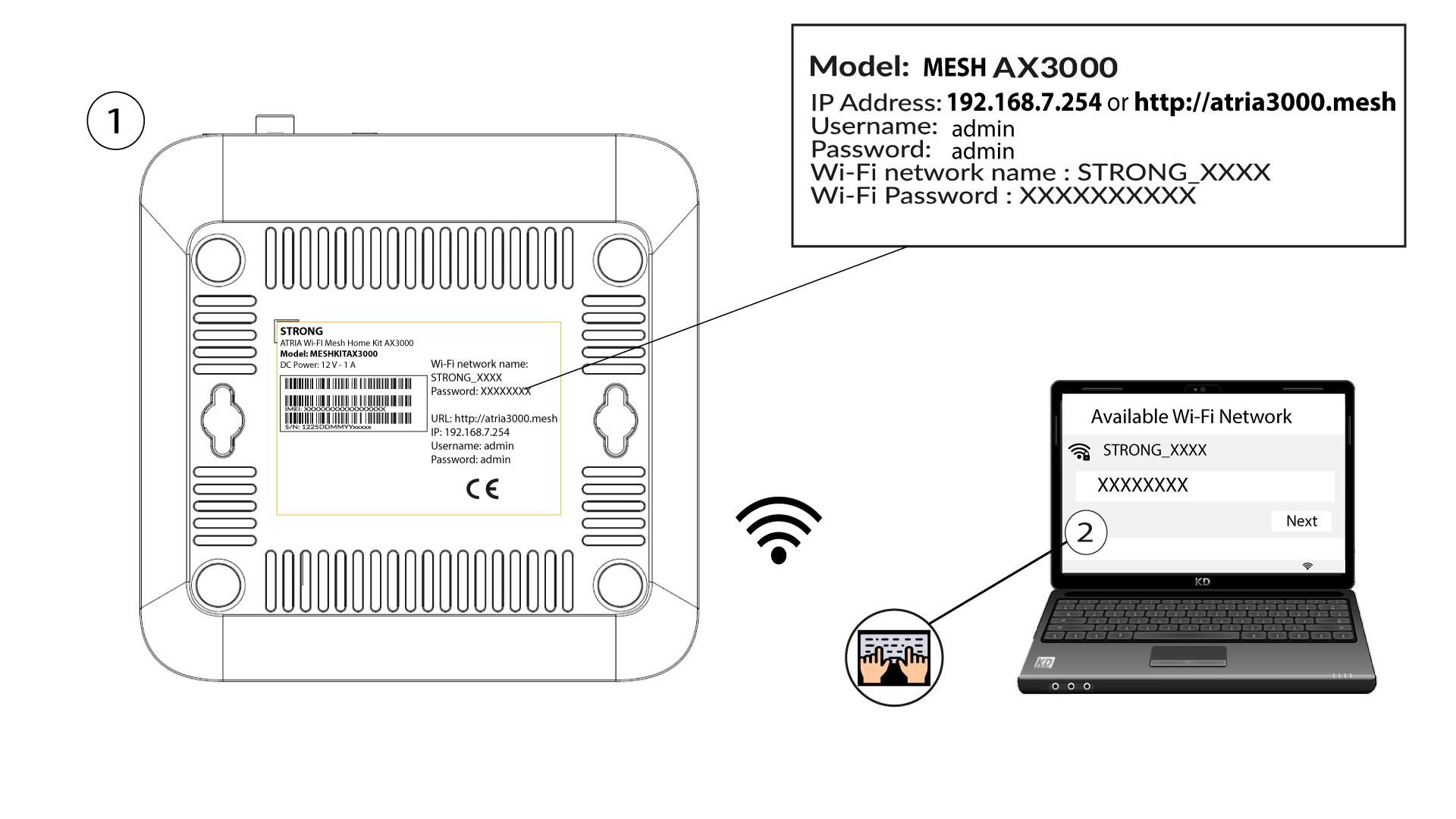
2. Rufen Siedie IP-Adresse der Web-Benutzeroberfläche auf
Geben Sie anschließend die folgende IP-Adresse in Ihren Browser ein: 192.168.7.254 oder geben Sie die folgende Adresse ein: http://atria3000.mesh

3Geben SieIhre Anmeldedaten ein
Sie müssen den Benutzernamen (admin) und das Passwort (admin) eingeben (bitte beachten Sie, dass Sie nach der ersten Anmeldung Ihr persönliches Admin-Passwort festlegen müssen, was bedeutet, dass das auf dem Produktetikett angegebene Passwort danach nicht mehr funktioniert). Klicken Sie anschließend auf „Anmelden“.

4WLAN2,4 GHz und 5 GHz
Klicken Sie anschließend in der oberen Leiste auf „WLAN“, wechseln Sie je nach verwendetem Netzwerktyp zum Abschnitt „2,4 GHz“ oder „5 GHz “ und klicken Sie dann auf „Mehrere SSIDs“.
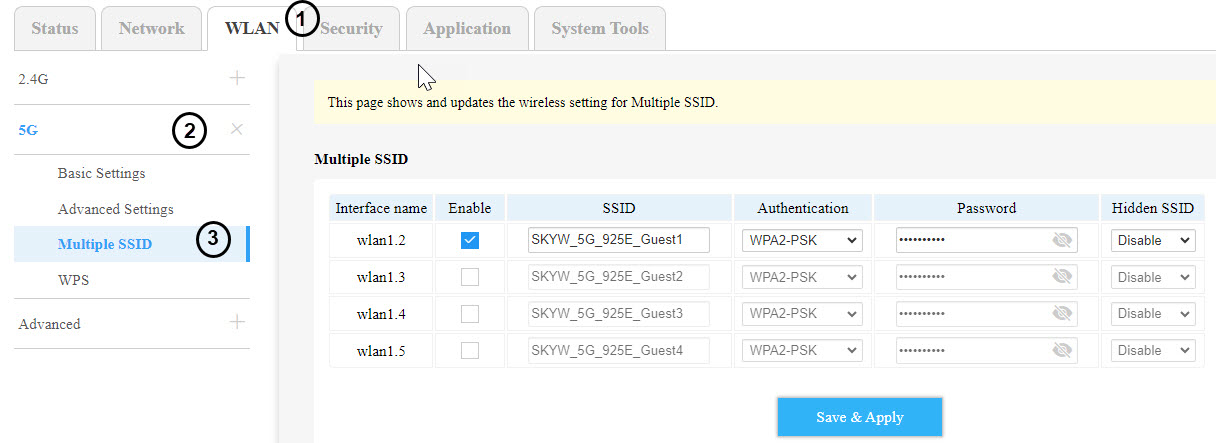
5Benutzerverwaltung
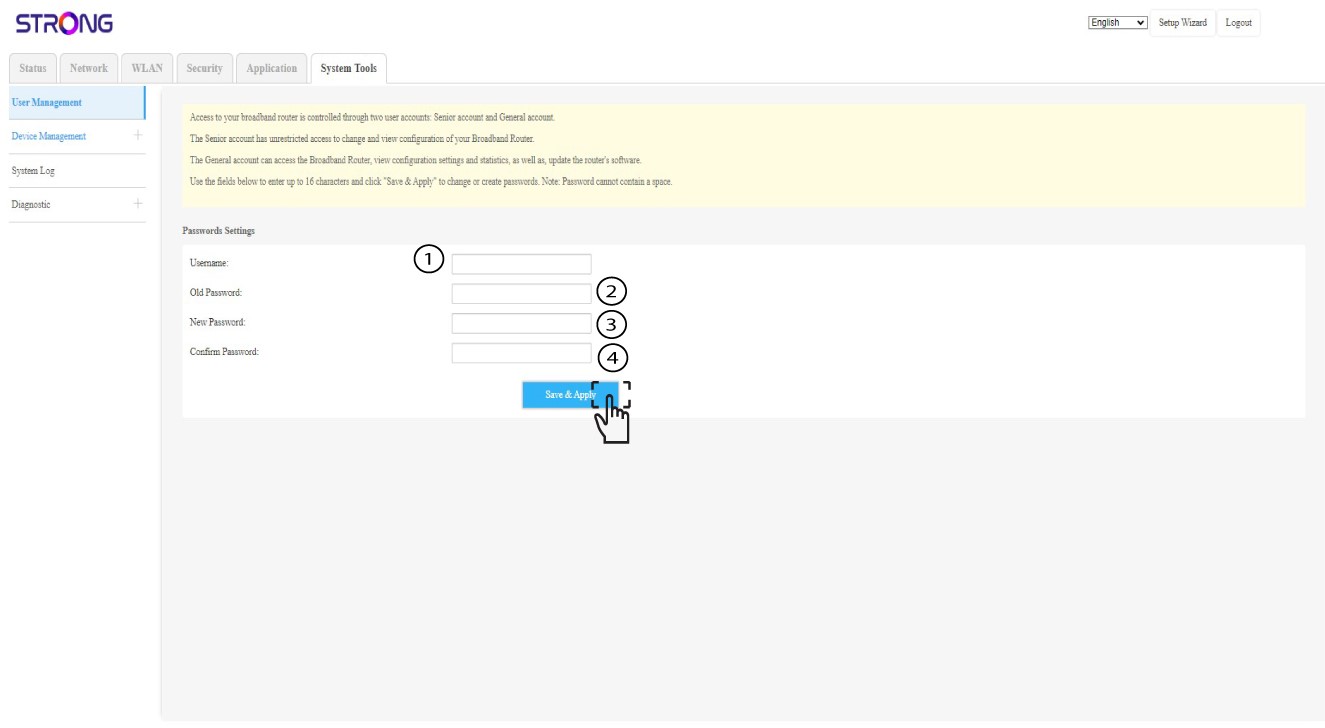
Klicken Sie nun in der oberen Leiste auf „System-Tools “ und wechseln Sie zum Abschnitt „Benutzerverwaltung “.
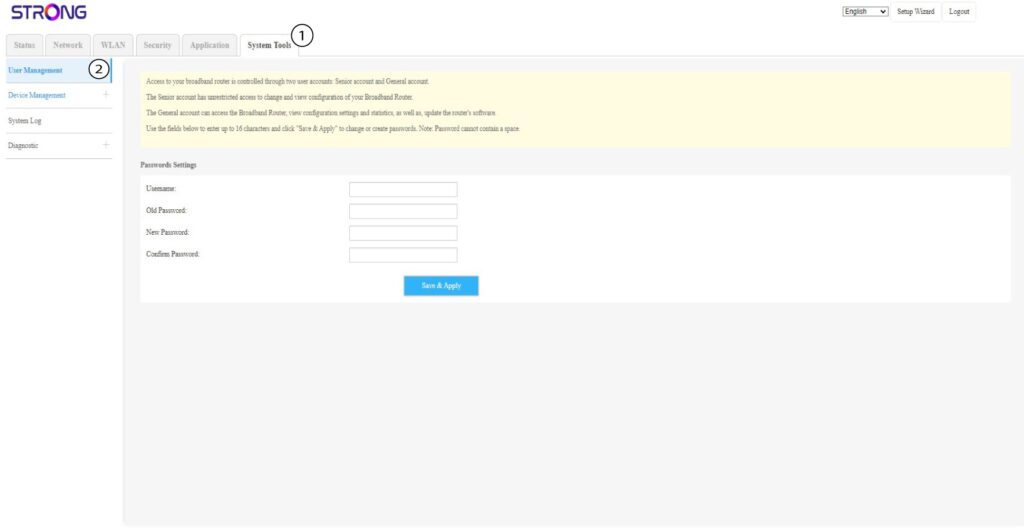
6 NeuesPasswort für die Web-Benutzeroberfläche
Geben Sie den Benutzernamen (admin) und das alte Passwort ein. Geben Sie anschließend in den Feldern „Neues Passwort “ und „Passwort bestätigen “ Ihr neues persönliches Passwort für die Web-Benutzeroberfläche ein.
Klicken Sie auf „Speichern & Übernehmen“.
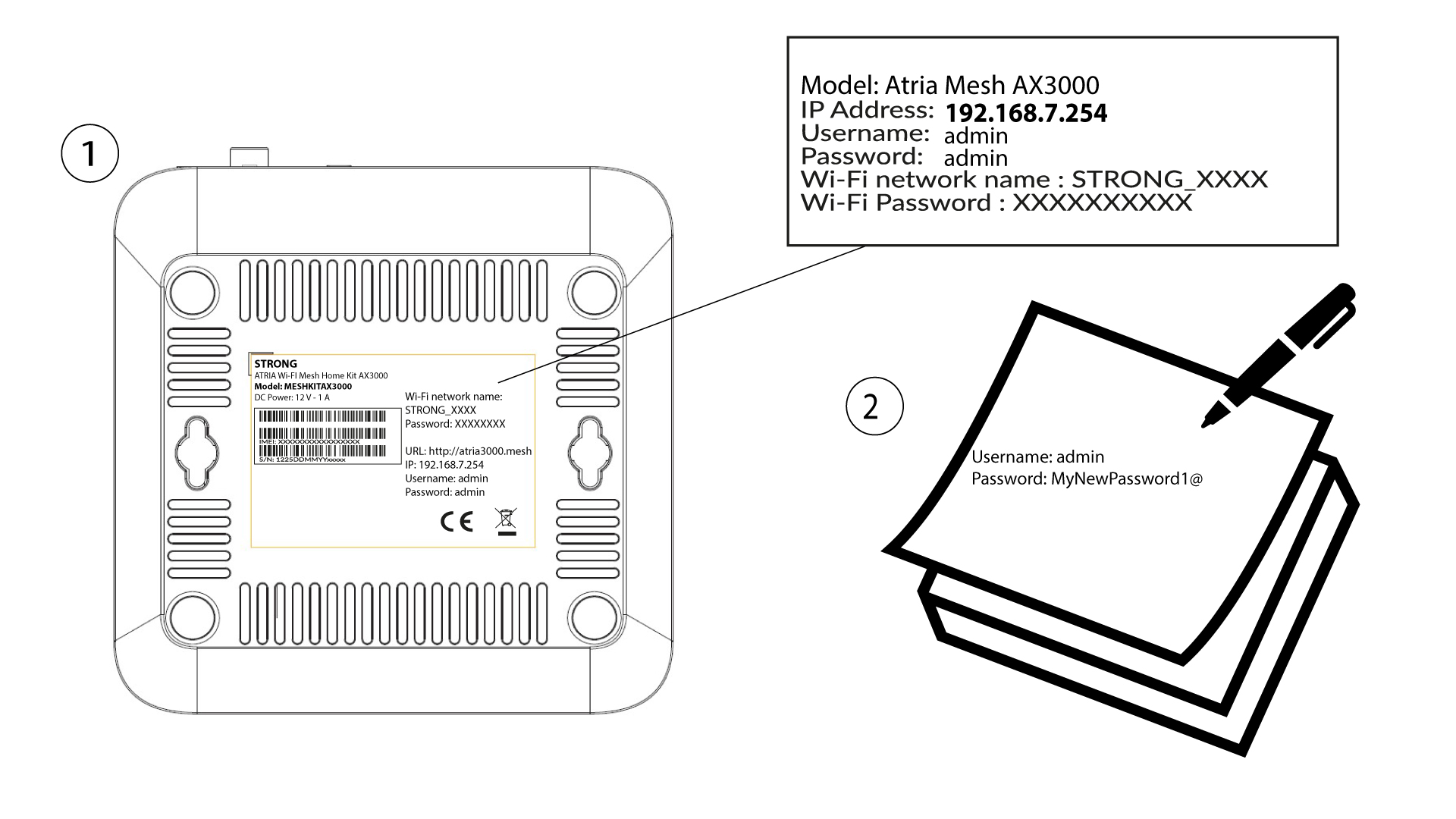
7. Schreibes auf
Vergiss nicht, es auf ein Blatt Papier zu schreiben und es unter dein Gerät zu kleben.