ATRIA Wi-Fi 5 Mesh 2100 UK add-on)
Alle Fragen
Zurücksetzen, Neustart und Firmware-Update
Wie aktualisiere ich die Firmware des „ Mesh “-Geräts?
Um die Software des „ mesh “-Geräts zu aktualisieren, müssen Sie mit der Web-Benutzeroberfläche verbunden sein.

Warnung: Sie müssen zuerst die „ mesh “-Agenten (Geräte, die nicht mit dem Internet-Router verbunden sind) aktualisieren und anschließend den „ mesh “-Controller (mesh -Gerät, das über ein RJ45-Kabel mit dem Internet-Router verbunden ist).
Sie müssen die IP-Adressen aller „ mesh “-Geräte notieren, um sich separat mit der Web-Benutzeroberfläche
jedes einzelnen Geräts verbinden zu können.
Die neuen Softwareversionen unserer Produkte sind hier verfügbar (Downloads -> Software):
https://eu.strong-eu.com/downloads/product-downloads/atria-wi-fi-mesh-home-kit-2100/. Ist der Bereich „
“ leer, bedeutet dies, dass für das Produkt kein Update verfügbar ist.
1Seite wird geladen
Rufen Sie die folgende Seite auf: https://eu.strong-eu.com/downloads/product-downloads/atria-wi-fi-meshhome-kit-2100/ und laden Sie die Datei herunter.
2Atria„ Mesh “-App
Laden Sie die Smartphone-App„ATRIA MESH “ im App Store oder im Google Play Store herunter.

3Qualifikationen
Anschließend müssen Sie mit Ihrem Smartphone eine Verbindung zum WLAN des „ Mesh “ herstellen und sich dann mit Ihren Zugangsdaten in der App anmelden. Diese lauten„admin“ und„admin“, sofern Sie sie nicht geändert haben.

4MeinNetzwerk
Klicken Sie auf „Mein Netzwerk“.

5 „Mesh “-Agent
Klicken Sie auf den Namen des „ mesh “-Mitarbeiters.

6IP-Adresse
Ermitteln Sie die IP-Adresse des Agenten:

7IP-Adresse der Web-Benutzeroberfläche des Agenten im Browser
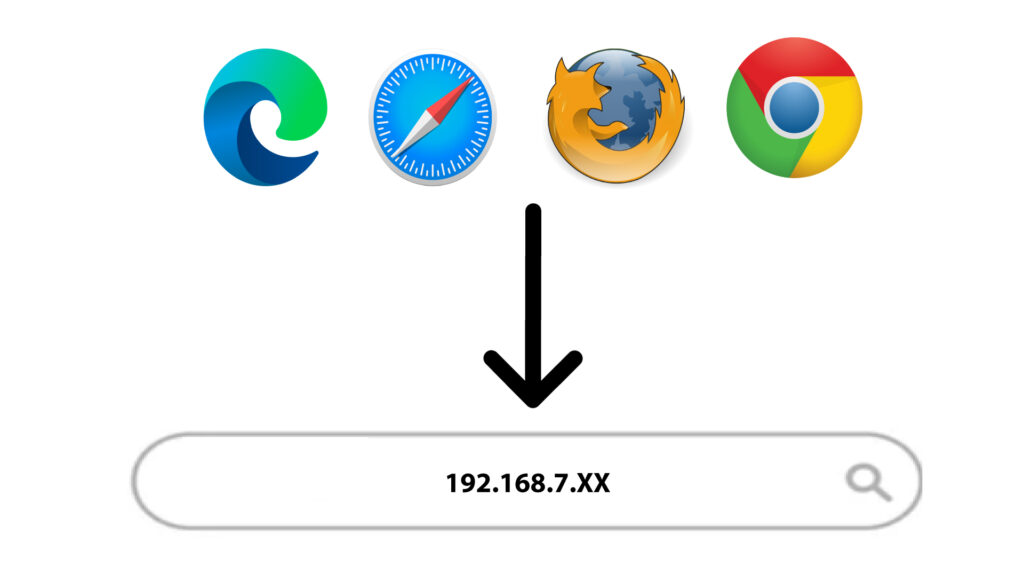
Rufen Sie die IP-Adresse des Agenten auf.
8Qualifikationen
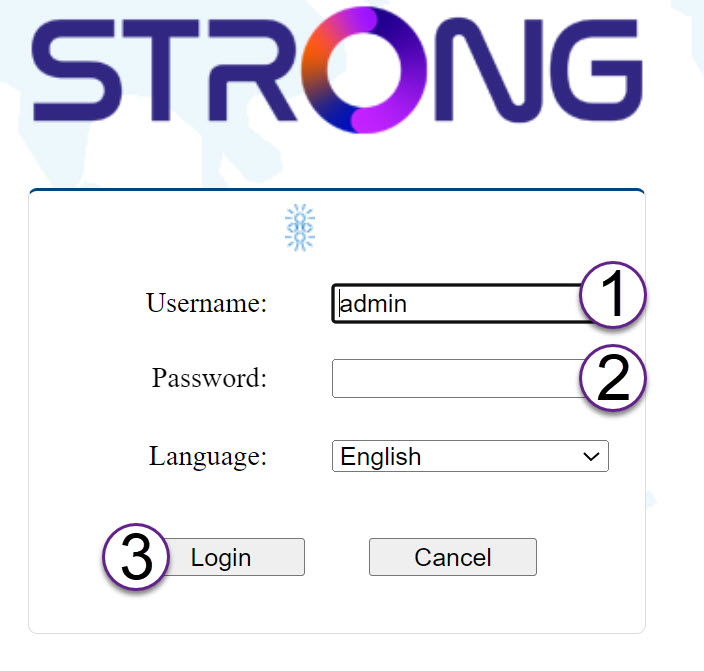
Geben Sie den Benutzernamen und das Passwort ein, bevor Sie auf „Anmelden“ klicken.
9Upgrade
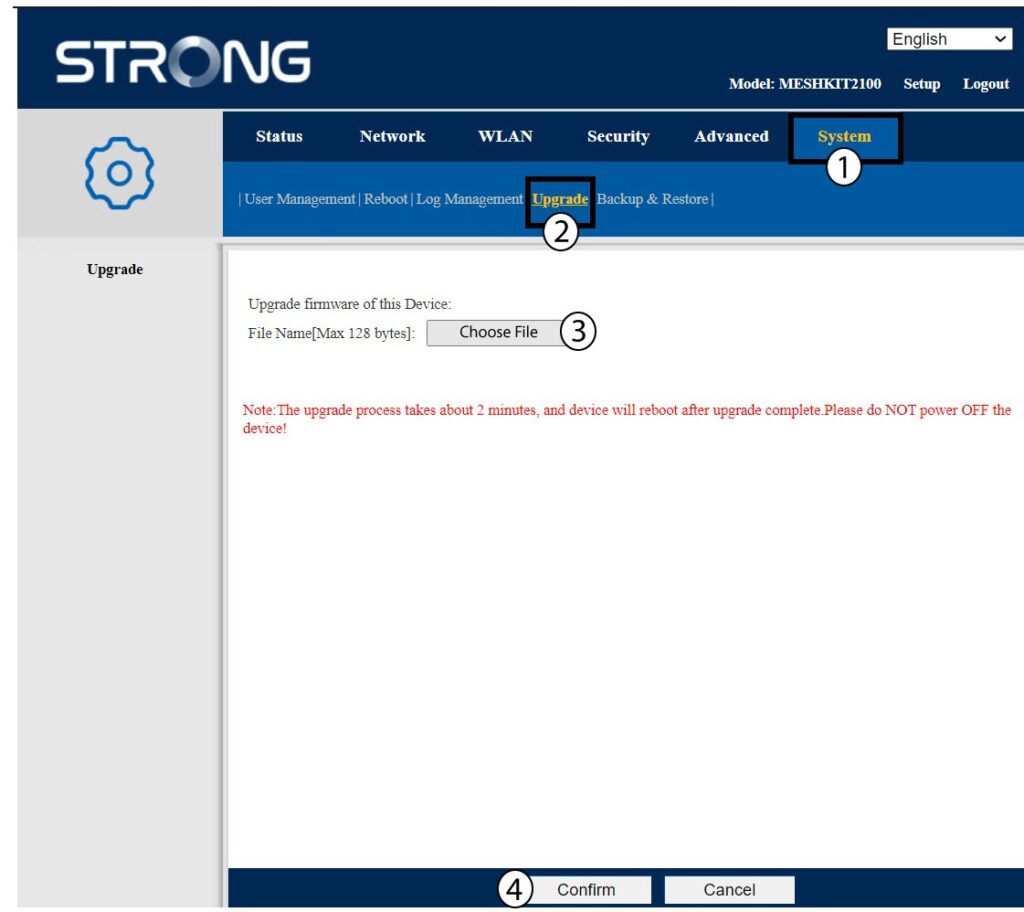
Klicken Sie auf „System“ und dann auf „Aktualisieren“. Klicken Sie anschließend auf„Datei auswählen“, um die Datei hochzuladen, die Sie zuvor von unserer Website heruntergeladen haben, und klicken Sie dann auf „Bestätigen“.
Warnung: Wiederholen Sie diese Schritte für alle Agenten und aktualisieren Sie anschließend den Controller.
Wie setze ich meine „ Mesh “-Geräte auf die Werkseinstellungen zurück?
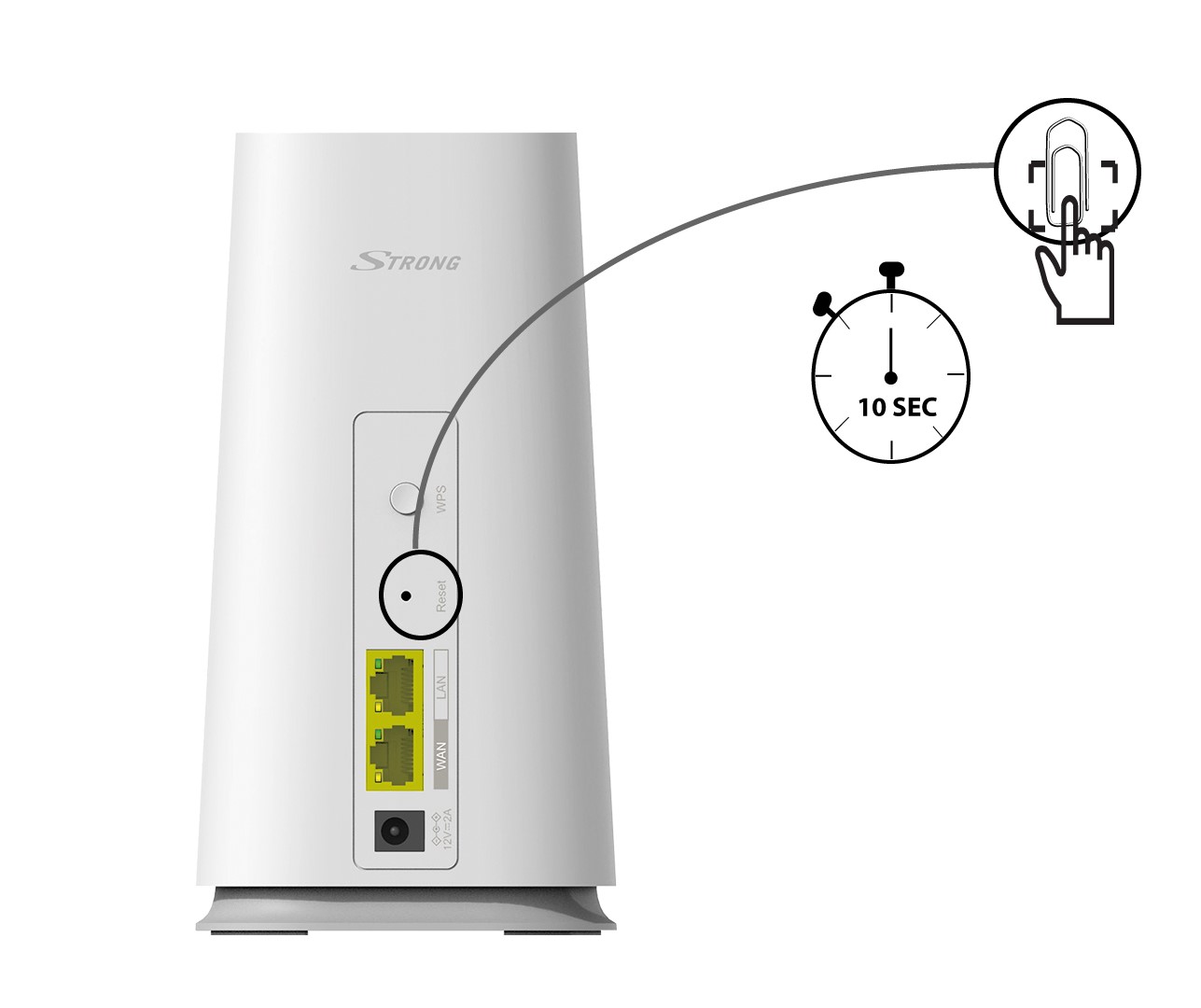
1FALL1: Reset-Taste
Um Ihr Gerät auf die Werkseinstellungen zurückzusetzen, drücken Sie bitte die Reset-Taste mindestens 10 Sekunden lang mit einer Büroklammer.
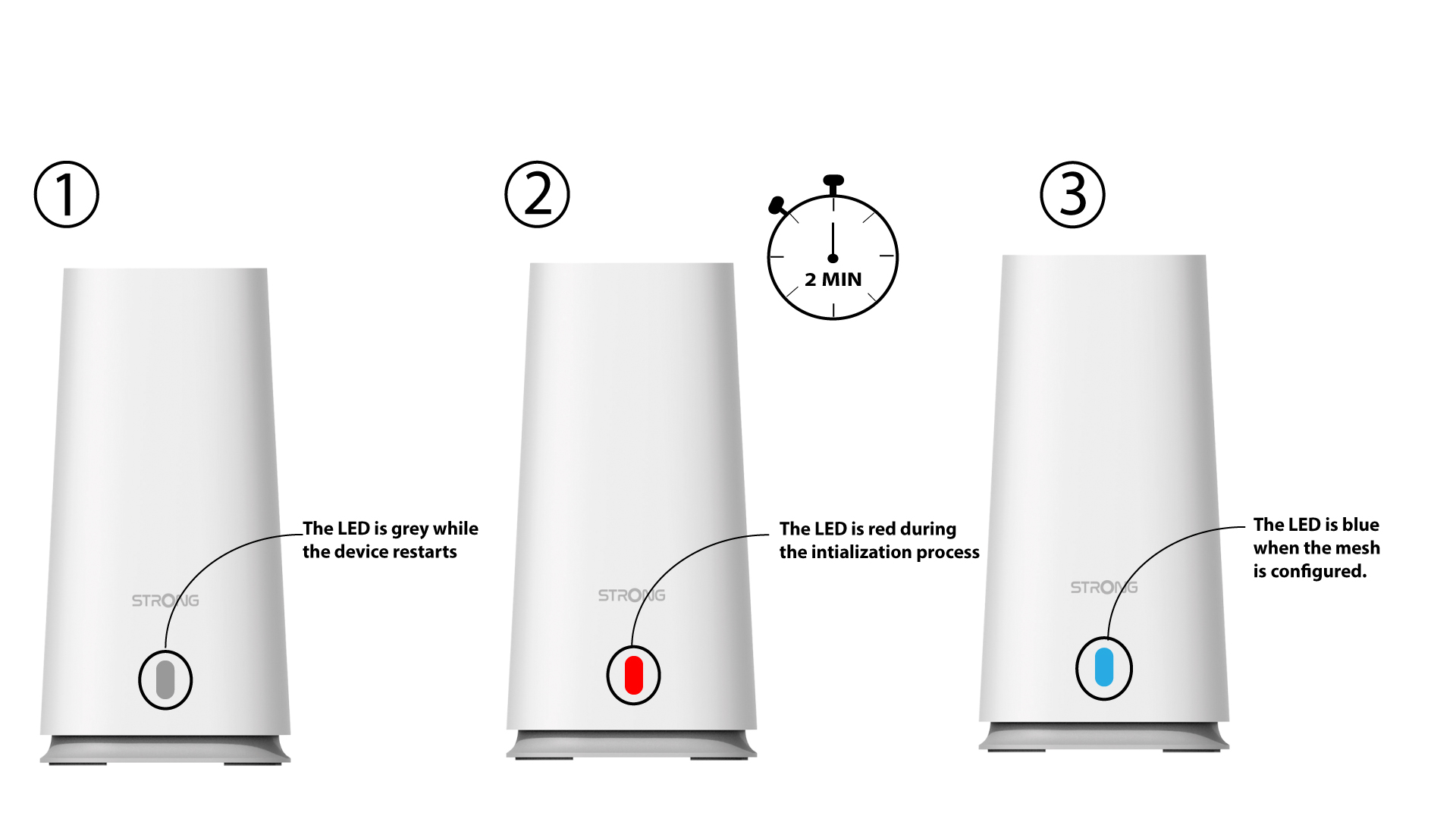
2 LEDs leuchten, wenn der Reset abgeschlossen ist
Anschließend müssen Sie warten, bis die LED erlischt und wieder aufleuchtet.
1FALL2 Web-Benutzeroberfläche:
Um eine Verbindung zur Web-Benutzeroberfläche herzustellen, gehen Sie bitte wie folgt vor: Wie greife ich auf die Web-Benutzeroberfläche zu?
2Auf Standard zurücksetzen
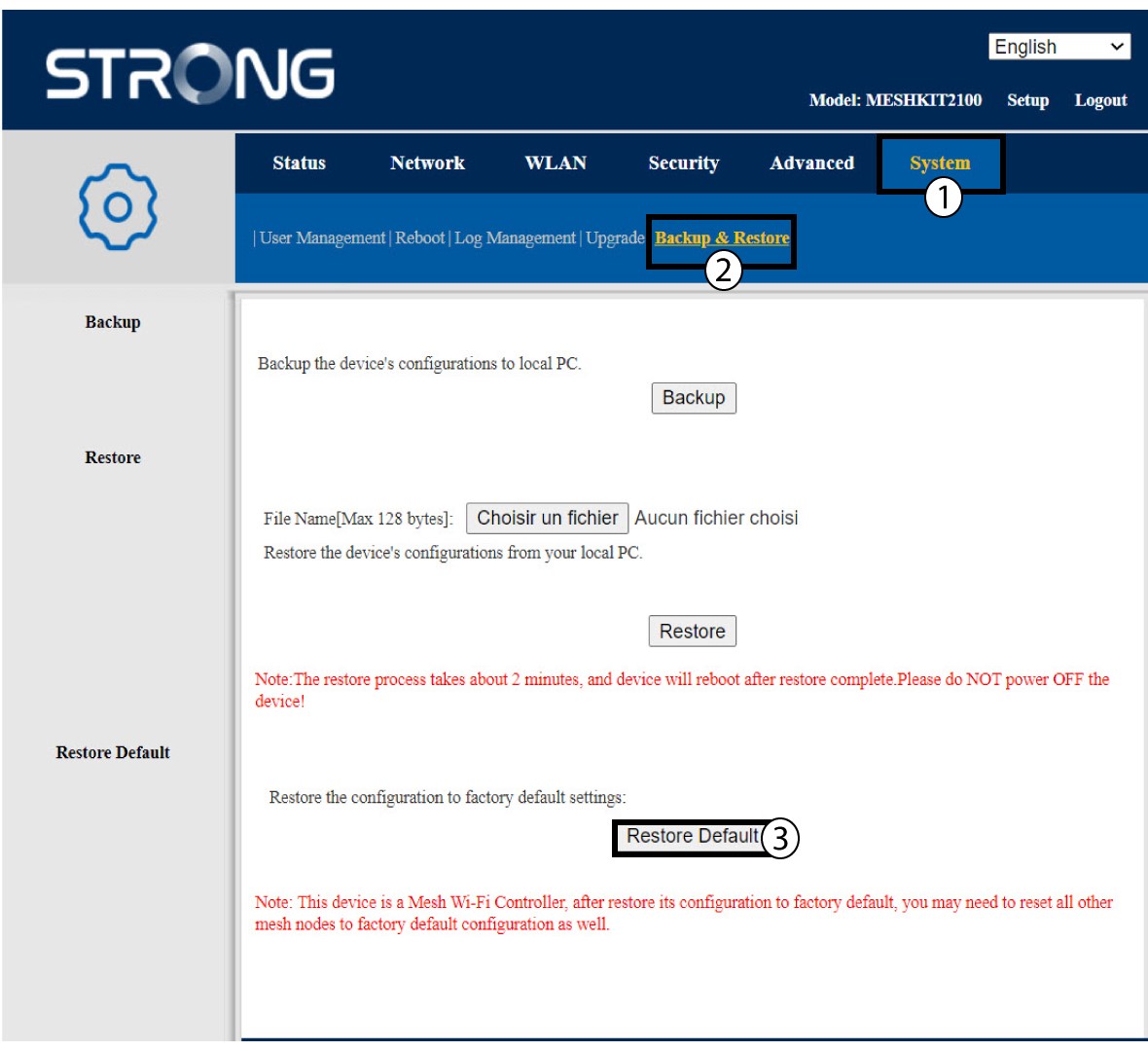
Klicken Sie auf „System “ und dann auf „Sichern und Wiederherstellen“. Klicken Sie anschließend auf „Standardwerte wiederherstellen“.