
ATRIA Wi-Fi 5 Mesh 2100 UK add-on)
Alle Fragen
Fehlerbehebung bei WLAN und Netzwerkproblemen
Ich kann nach der Konfiguration meines „ Mesh “-Netzwerks nicht auf das Internet zugreifen. Woran liegt das?
Es gibt mehrere Gründe, warum Sie nach der Konfiguration Ihres „ Mesh “-Netzwerks keinen Internetzugang haben:
- Das RJ45-Kabel ist nicht ordnungsgemäß mit dem Internet- box oder dem Haupt- Mesh verbunden oder wurde in den falschen Anschluss gesteckt.
- Die Internetverbindung über die Web box funktioniert nicht ordnungsgemäß.
- Die Haupt Mesh konnte die Netzwerkinformationen der Internet box nicht abrufen.
- Die „ Mesh “-Geräte sind nicht miteinander gekoppelt.
Kann ich meine „ mesh “-Knoten über ein Ethernet-Kabel miteinander verbinden?
Ja, es ist möglich, Ihre „ Mesh “-Knoten über ein Ethernet-Kabel (RJ45) miteinander zu verbinden. Jedes Gerät kann über RJ45 mit jedem „ Mesh “-Gerät in Ihrem „ Mesh “-Netzwerk verbunden werden.

Warnung: Der Haupt Mesh -Server muss über ein RJ45-Kabel mit dem Internetanschluss box Ihres Internetanbieters verbunden sein.
Wie kann ich dem soeben von mir konfigurierten Netzwerk neue „ Mesh “-Geräte hinzufügen?
Es ist ganz einfach, neue „ mesh “-Geräte zu Ihrem bestehenden „ Mesh “-Netzwerk hinzuzufügen.
1Fall1: WPS-Taste
Drücken Sie dazu 5 Sekunden lang die WPS-Taste am „ Mesh “-Gerät, das über einen RJ45-Anschluss mit Ihrem „
“-Router/Modem verbunden ist.
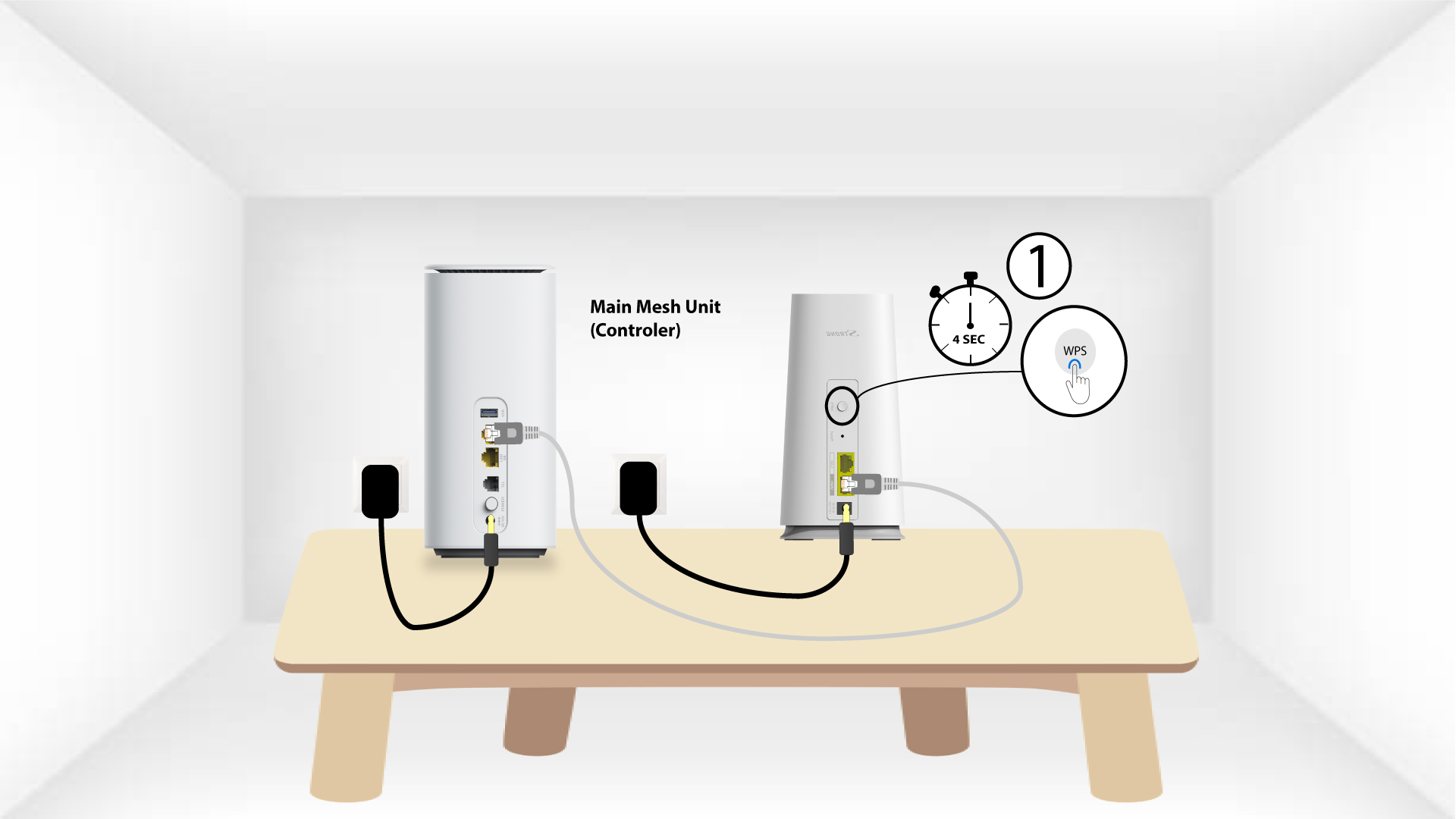
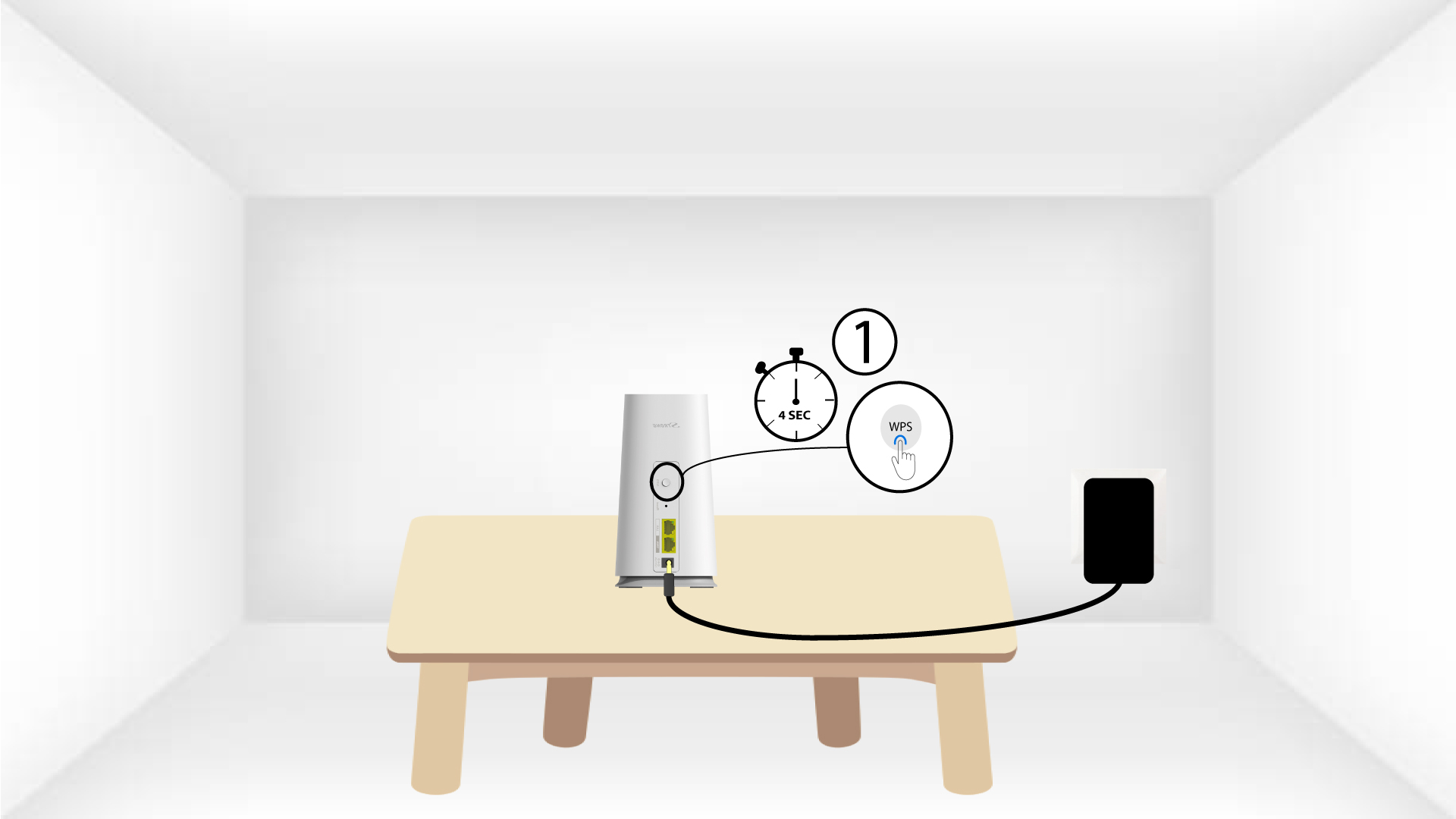
2WPSdes zweiten Geräts
Drücken Sie anschließend 5 Sekunden lang die WPS-Taste am neuen Gerät.
1Fall2: Atria-App „ Mesh “
Sie können einen „ Mesh “-Knoten auch über die Atria-App „ Mesh “ hinzufügen.
Verbinden Sie sich dazu mit dem WLAN des „ Mesh “-Geräts, das an Ihren Router/Ihr Modem angeschlossen ist.

2Atria„ Mesh “-App
Laden Sie dann die Atria-App „ Mesh “ herunter.

3Qualifikationen
Geben Sie den Benutzernamen und das Passwort (admin/admin) ein, um eine Verbindung herzustellen.

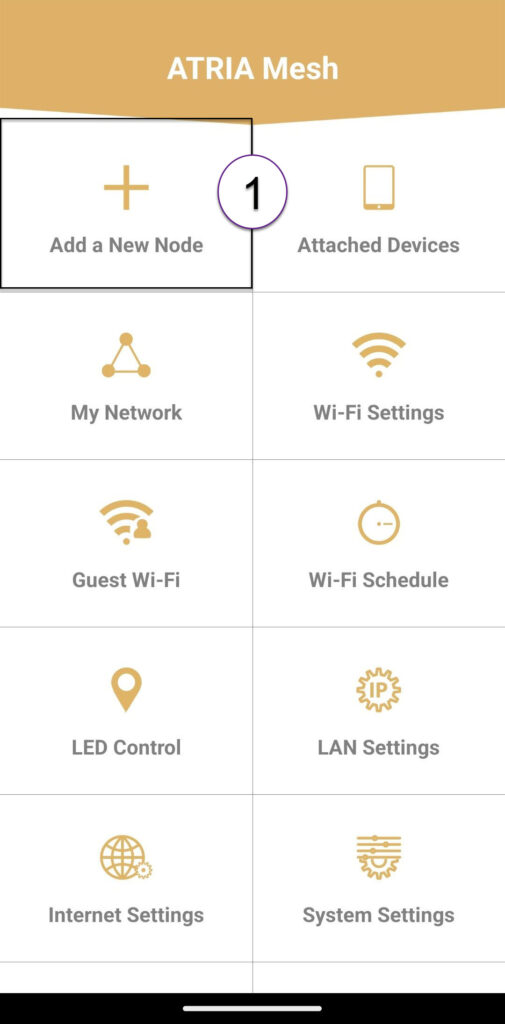
4Neuen hinzufügen Mesh
Klicken Sie auf „Neuen Knoten ‚ Mesh ‘ hinzufügen“.
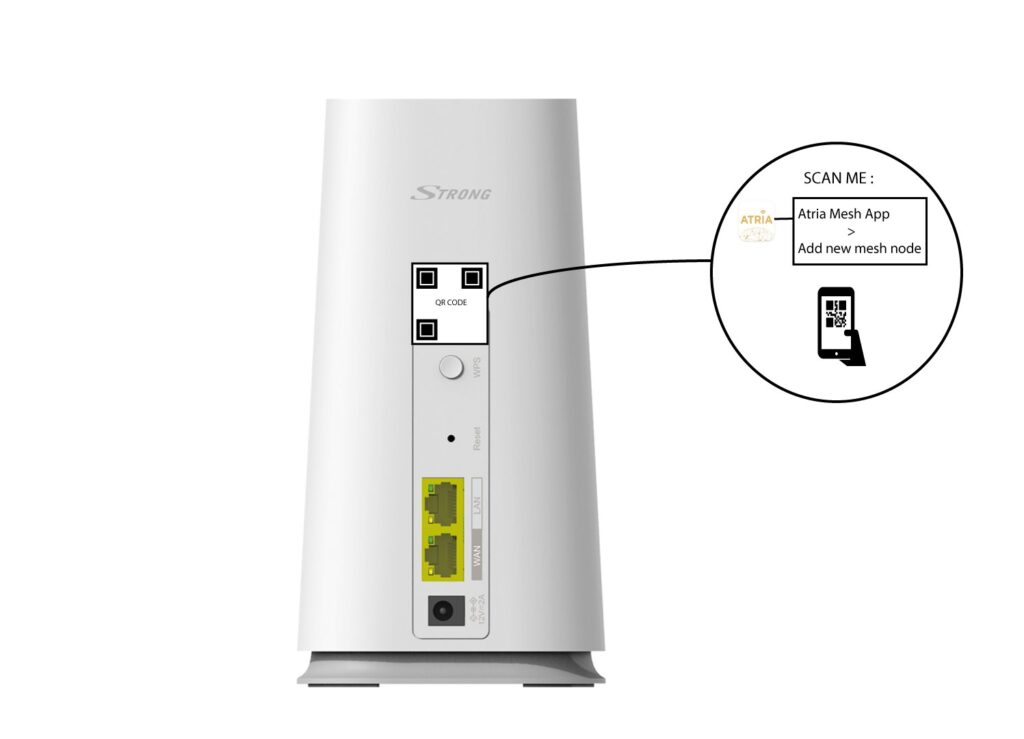
5QR-Code
Scannen Sie den QR-Code auf der Rückseite des „ mesh “, den Sie hinzufügen möchten.
Wie kann ich mit meinem „ Mesh “ zwei verschiedene WLAN-Netzwerke einrichten?
Sie haben verschiedene Möglichkeiten, mit Ihren „ mesh “-Geräten mehrere WLAN-Netzwerke einzurichten:
- Sie können Ihre „ mesh “-Geräte als Access Points anstelle von „ mesh “-Knoten einrichten.
- Sie können die Band-Steering-Funktion Ihres Geräts deaktivieren, die ein einziges WLAN-Netzwerk für das 2,4-GHz- oder das 5-GHz-Band erstellt.
- Sie können auch ein Gastnetzwerk einrichten.
Wir empfehlen Ihnen, ein Gastnetzwerk einzurichten, wenn Sie zu Hause mehrere WLAN-Netzwerke benötigen.
Wie kann ich die IP-Adressen der verschiedenen „ Mesh “-Geräte in meinem Netzwerk ermitteln?
Um die IP-Adressen der „ mesh “-Geräte zu ermitteln, die Teil Ihres Netzwerks sind.
1Atria„ Mesh “-App
Laden Sie die Smartphone-App„ATRIA MESH “ im App Store oder im Google Play Store herunter.
2Verbindungzum WLAN
Stellen Sie eine Verbindung zum WLAN Ihres „ mesh “-Geräts her.

3Qualifikationen
Anschließend müssen Sie mit Ihrem Smartphone eine Verbindung zum WLAN des „ Mesh “ herstellen und sich dann mit Ihren Zugangsdaten in der App anmelden. Diese lauten„admin“ und„admin“, sofern Sie sie nicht geändert haben.
4MeinNetzwerk
Klicken Sie auf „Mein Netzwerk“.

5Namedes Mesh
Klicken Sie in der Liste auf den Namen des „ Mesh “-Agenten.

6IP-Adresse
Ermitteln Sie dessen IP-Adresse.

7. Notieren Siesich die neuen Informationen
Notieren Sie sich die IP-Adresse.

Wie kann ich meine „ mesh “-Knoten koppeln, wenn sie über Ethernet-Kabel mit meinem Internet-Gateway verbunden sind?
1Hauptseite Mesh
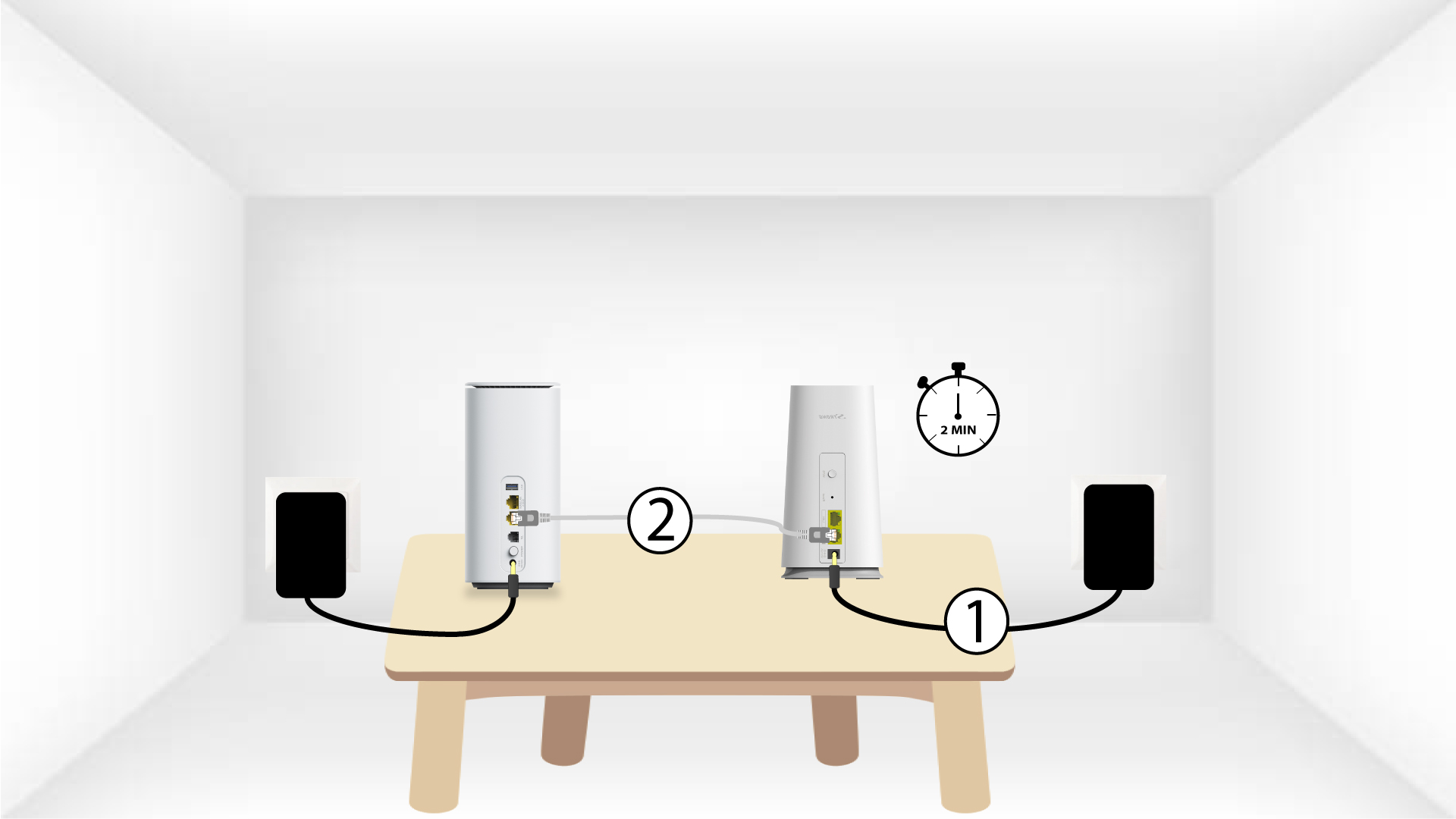
Sie müssen das „ mesh “-Gerät an die Steckdose anschließen, um es einzuschalten (das Gerät verfügt über keinen Netzschalter), und es über ein RJ45-Kabel mit Ihrem Modem verbinden.
2Second- Mesh -Einheit
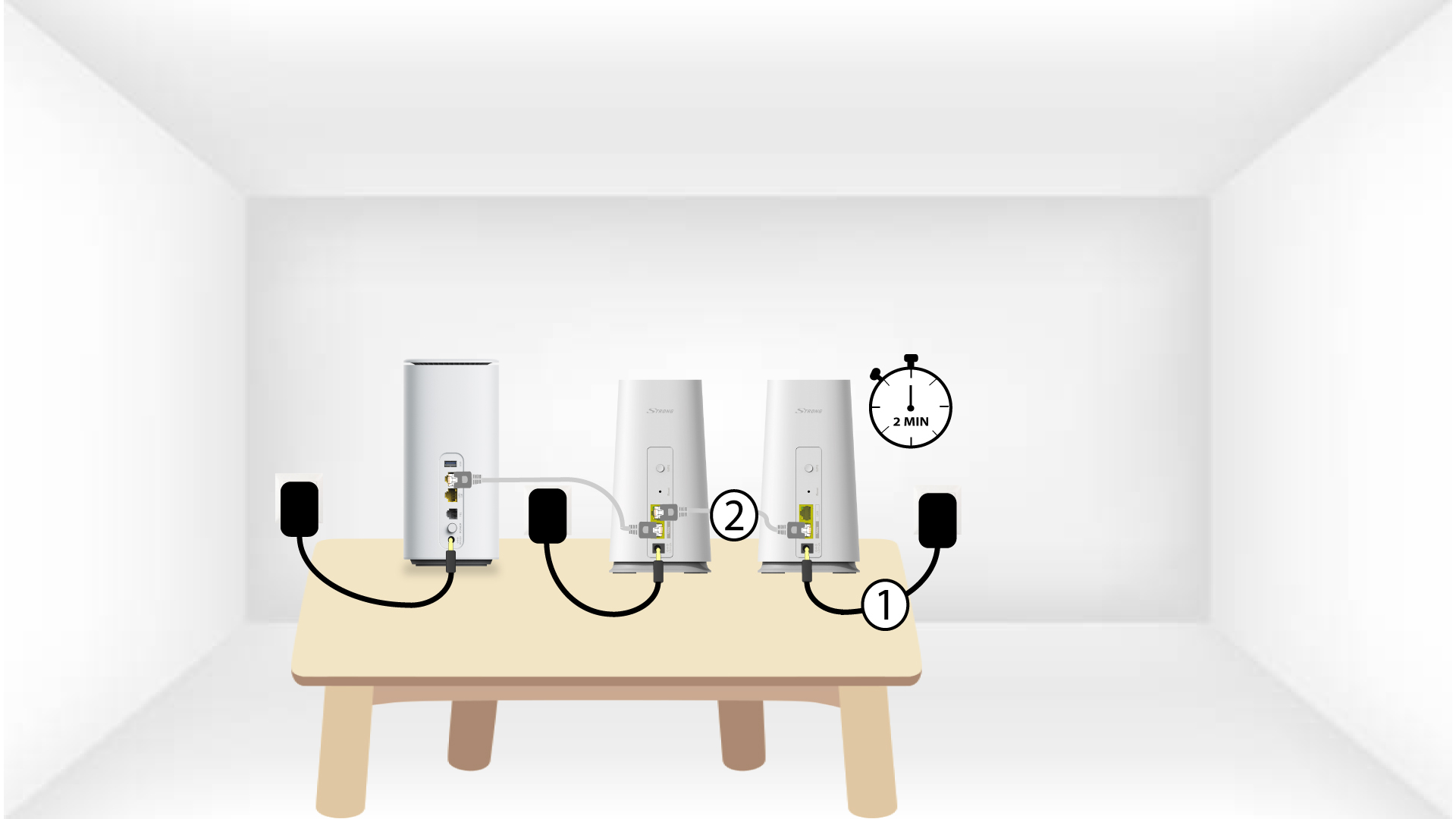
Sie müssen das zweite „ mesh “-Gerät an die Steckdose anschließen, um es einzuschalten, und es anschließend über ein RJ45-Kabel mit dem Hauptgerät „ mesh “ (LAN-Anschluss) verbinden.
3LED
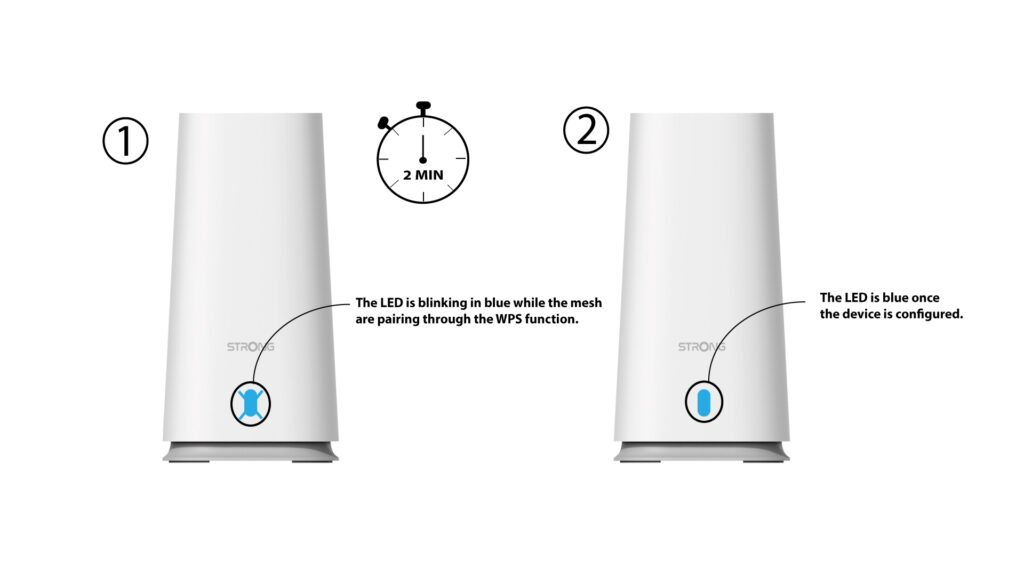
Warten Sie einige Minuten, bis beide „ mesh “-Geräte die Internetkonfiguration erkannt haben. Sobald die LEDs an beiden Geräten blau leuchten, sind sie konfiguriert.
Warnung: Sie müssen das RJ45-Kabel vom zweiten „ mesh “-Gerät abziehen und den Stecker aus der Steckdose ziehen, um es in dem Raum zu installieren, in dem Sie es verwenden möchten.
Wie konfiguriere ich mein WLAN- mesh -Netzwerk?
Informationen zur Konfiguration Ihres „ Mesh “-Netzwerks finden Sie in der Kurzanleitung (QIG), die im „ box “ Ihres Produkts enthalten ist.
1FALL1: Verwendung der WPS-Taste
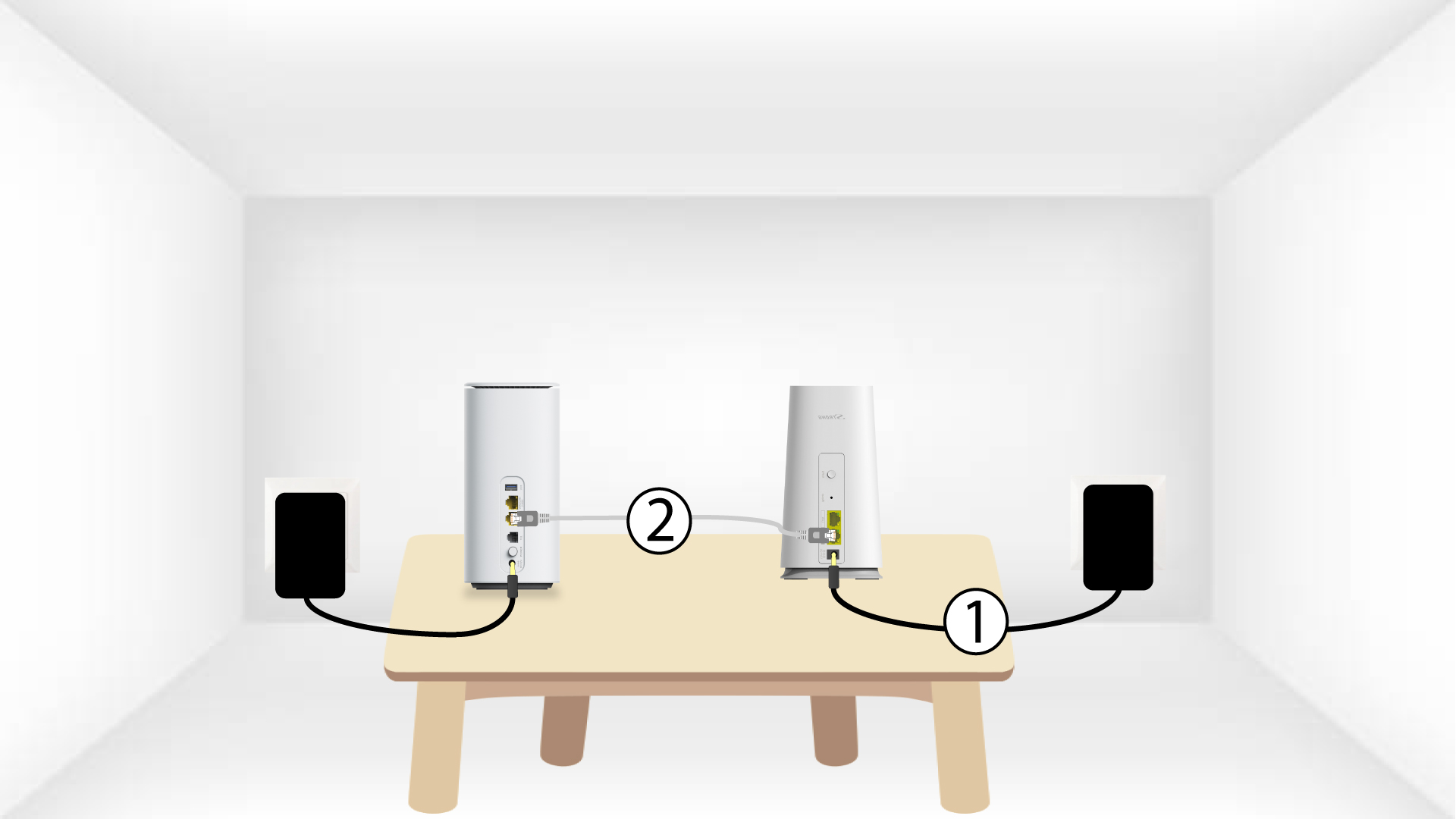
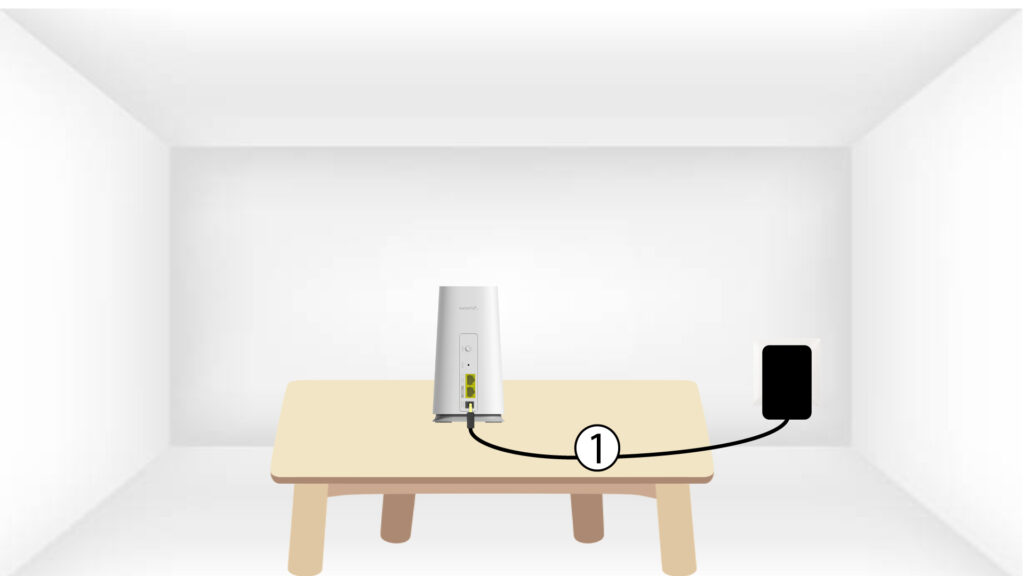
Sie müssen das „ mesh “-Gerät an die Steckdose anschließen, um es einzuschalten (das Gerät verfügt über keinen Netzschalter), und es über ein RJ45-Kabel mit Ihrem Modem verbinden.
2Warten Sie, bis die Konfiguration abgeschlossen ist
Anschließend müssen Sie einige Minuten warten, bis sich das Gerät selbst konfiguriert hat.
3Second- Mesh -Einheit
Sie müssen das zweite „ mesh “-Gerät anschließen.
4LED
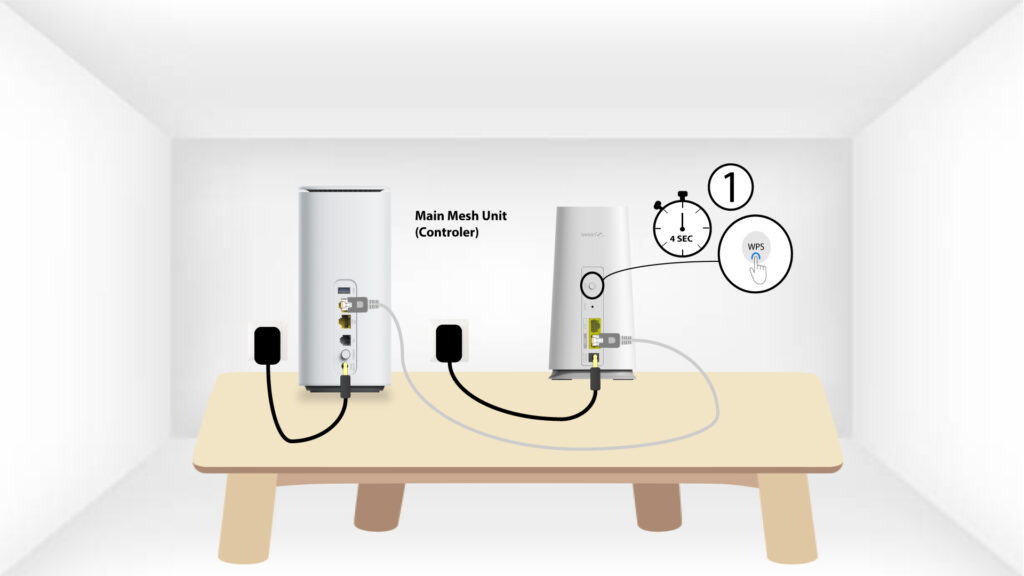
Drücken Sie die WPS-Taste am „ Mesh “-Gerät, das mit Ihrem Modem/Router verbunden ist, mindestens 4 Sekunden lang.
Nach der Aktivierung von WPS blinkt die LED blau.
5 WPS, Sekunde Mesh
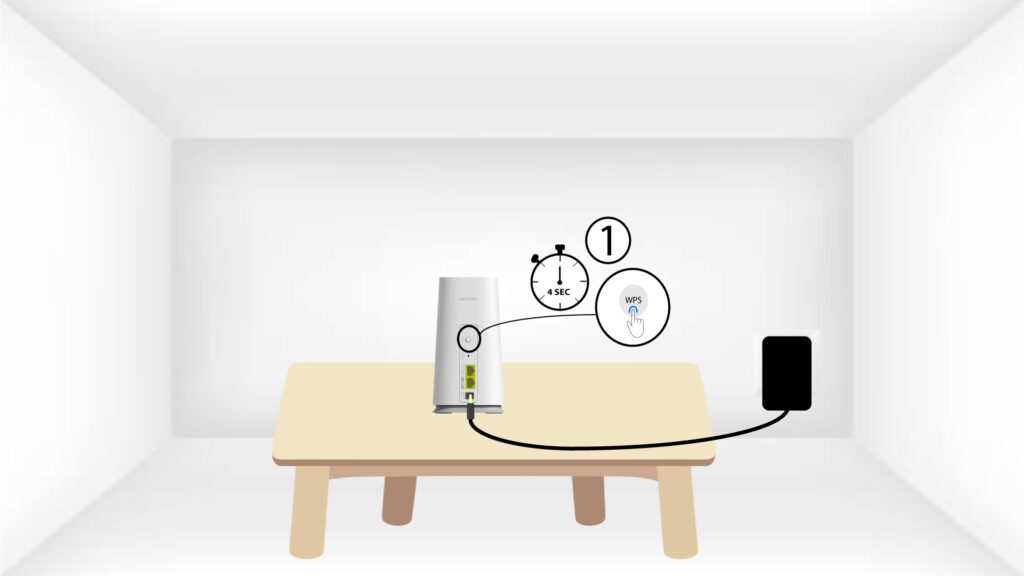
Drücken Sie die WPS-Taste am zweiten „ Mesh “-Gerät mindestens 4 Sekunden lang.
6LED-Kopplung
Während der Kopplung blinkt die LED blau. Bitte warten Sie einige Minuten, bis der Kopplungsvorgang abgeschlossen ist.
Sobald die Geräte gekoppelt sind, leuchten die LEDs an beiden Geräten blau.
1FALL2: Verwendung eines Ethernet-Kabels
Sie müssen das „ mesh “-Gerät an die Steckdose anschließen, um es einzuschalten (das Gerät verfügt über keinen Netzschalter), und es über ein RJ45-Kabel mit Ihrem Modem verbinden.
2. Schließen Sieden zweiten „ Mesh “ an das Hauptgerät an. Mesh
Sie müssen das zweite „ mesh “-Gerät an die Stromversorgung anschließen, um es einzuschalten, und es anschließend über ein RJ45-Kabel mit dem Hauptgerät „ mesh “ (LAN-Anschluss) verbinden.
3Second- Mesh -Einheit
Warten Sie einige Minuten, bis beide „ mesh “-Geräte die Internetkonfiguration erkannt haben. Sobald die LEDs an beiden Geräten blau leuchten, sind sie konfiguriert.
Wie nutze ich die „Atria Mesh “-App?
1Atria„ Mesh “-App
Laden Sie dann die Atria-App „ Mesh “ herunter.
2. Mit dem WLAN verbinden
Verbinden Sie sich dazu mit dem WLAN des „ Mesh “-Geräts, das mit Ihrem Router/Modem verbunden ist.
3Qualifikationen
Geben Sie den Benutzernamen und das Passwort (admin/admin) ein, um eine Verbindung herzustellen.
4Startseite
Jetzt befinden Sie sich auf der Startseite.
- Neuen Knoten hinzufügen: Hier können Sie Ihrem „ Mesh “-Netzwerk ein neues „ Mesh “-Gerät hinzufügen.
- Angeschlossene Geräte: Hier können Sie überprüfen, welche Geräte mit Ihrem „ Mesh “-Netzwerk verbunden sind.
- „Mein Netzwerk“: Hier können Sie alle „ Mesh “-Geräte einsehen, die mit Ihrem „ Mesh “-Netzwerk verbunden sind.
- WLAN-Einstellungen: Hier können Sie die SSID (WLAN-Netzwerkname) und das Passwort Ihres WLAN- Mesh -Netzwerks bearbeiten und ändern.
- Gäste-WLAN: Hier können Sie ein Gäste-WLAN im 2,4-GHz- oder 5-GHz-Band einrichten und konfigurieren.
- WLAN-Zeitplan: Hier können Sie festlegen, zu welchen Zeiten Ihr WLAN-Netzwerk aktiviert sein soll.
- LED-Steuerung: Hier können Sie die LEDs Ihres „ Mesh “-Geräts ein- oder ausschalten.
- LAN-Einstellungen: Hier können Sie DHCP aktivieren oder deaktivieren.
- Interneteinstellungen: Hier können Sie eine DHCP-Verbindung, „ Handbuch -DNS“ und PPPoE konfigurieren sowie eine statische IP-Adresse einrichten.
- Systemeinstellungen: Hier können Sie den Benutzernamen und das Passwort des Administrators für den Zugriff auf die App ändern.

Wie viele „ Mesh “-Einheiten kann ich in einem „ Mesh “-Netzwerk verwenden?
Sie können bis zu 6 „ Mesh “-Geräte gleichzeitig in Ihrem „ Mesh “-Netzwerk verwenden.
Das Hauptgerät ist mit Ihrem Internet verbunden box und die 5 anderen sind über WPS mit dem Hauptgerät gekoppelt Mesh .
Warnung: Um eine maximale Abdeckung zu erzielen, platzieren Sie die „ mesh “-Einheiten in den Räumen, in denen das WLAN-Signal schwach ist, oder unter
dort, wo keine Abdeckung vorhanden ist.
Bitte lesen Sie den Artikel „Wie sollte ich mein Mesh -Netzwerk einrichten, um mein WLAN-Netzwerk zu optimieren?“, um eine korrekte Installation sicherzustellen.
Wie viele WLAN-Netzwerke stehen mit meinem „ Mesh “-Gerät zur Verfügung?
Ihr „ Mesh “-Netzwerk verfügt nur über ein einziges Haupt-WLAN-Netzwerk, sobald die „ mesh “-Agenten und der Controller miteinander gekoppelt sind.
Wenn Sie zusätzliche WLAN-Netzwerke benötigen, können Sie Gast-WLAN-Netzwerke konfigurieren.
Für den „ mesh 2100“ können Sie zwei Gastnetzwerke konfigurieren, eines für das 2,4-GHz-Band und eines für das 5-GHz-Band.
Bitte beachten Sie die folgende Anleitung: Kann ich ein Gastnetzwerk für mein „ Mesh “-Netzwerk konfigurieren?
Wie sollte ich mein „ Mesh “-Netzwerk einrichten, um mein WLAN-Netzwerk zu optimieren?
Um die Netzabdeckung zu optimieren, sollten Sie den „ mesh “ an der Stelle installieren, an der Sie Empfangsprobleme haben, damit ein möglichst großer Bereich in Ihrer Wohnung abgedeckt wird.
Bitte stellen Sie sicher, dass sich die „ mesh “-Geräte nicht in einem Raum befinden, in dem sich eine tragende Wand befindet, da das WLAN-Signal umso schlechter durch die Wand dringen kann, je dicker diese ist.
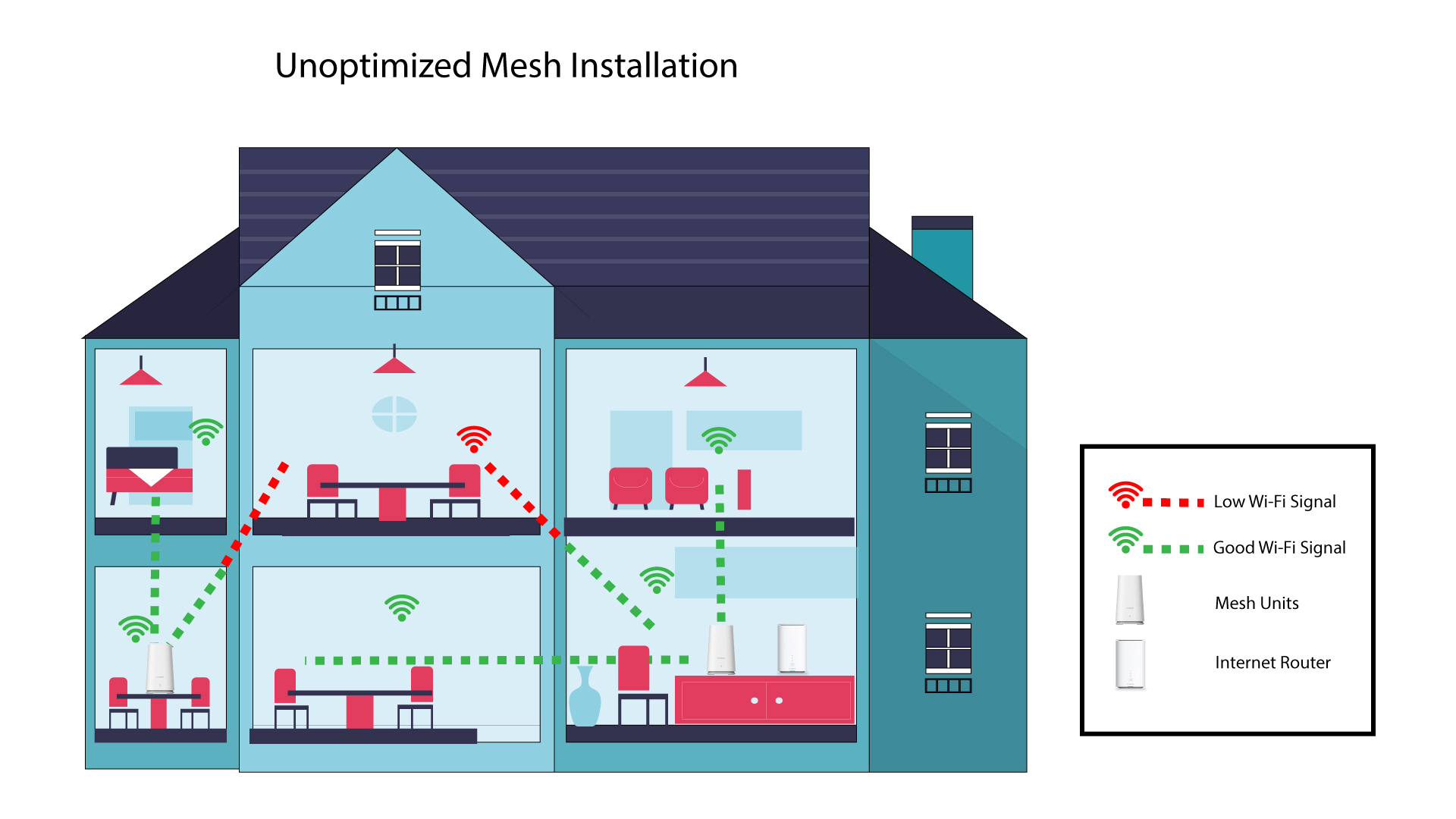
1Nicht optimierteInstallation von „ Mesh “
Das folgende Schema zeigt die WLAN-Abdeckung innerhalb eines Hauses, in dem sich die „ mesh “-Knoten nicht an den richtigen Stellen im Haus befinden, um eine angemessene Abdeckung zu gewährleisten.
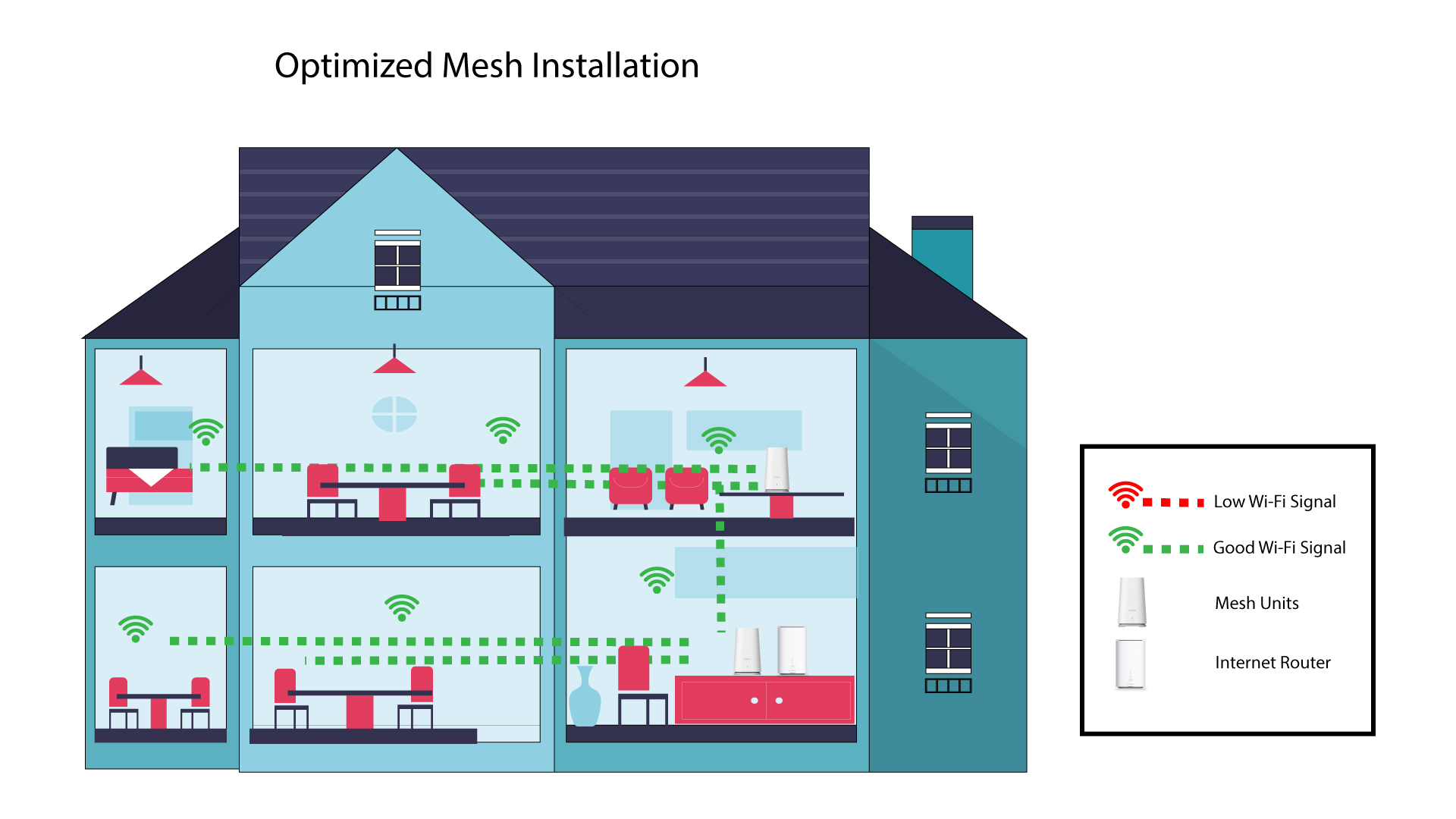
2OptimierteInstallation von „ Mesh “
Das folgende Schema zeigt die WLAN-Abdeckung im Inneren eines Hauses, in dem sich die „ mesh “-Knoten im rechten Bereich des Hauses befinden, um eine angemessene Abdeckung zu gewährleisten.
1Atria„ Mesh “-App
Laden Sie die Smartphone-App„ATRIA MESH “ im App Store oder im Google Play Store herunter.
2Verbindungzum WLAN
Stellen Sie eine Verbindung zum WLAN Ihres „ mesh “-Geräts her.
3Qualifikationen
Anschließend müssen Sie mit Ihrem Smartphone eine Verbindung zum WLAN des „ Mesh “ herstellen und sich dann mit Ihren Zugangsdaten in der App anmelden. Diese lauten„admin“ und„admin“, sofern Sie sie nicht geändert haben.
4MeinNetzwerk
Klicken Sie auf „Mein Netzwerk“.
5Namedes Mesh
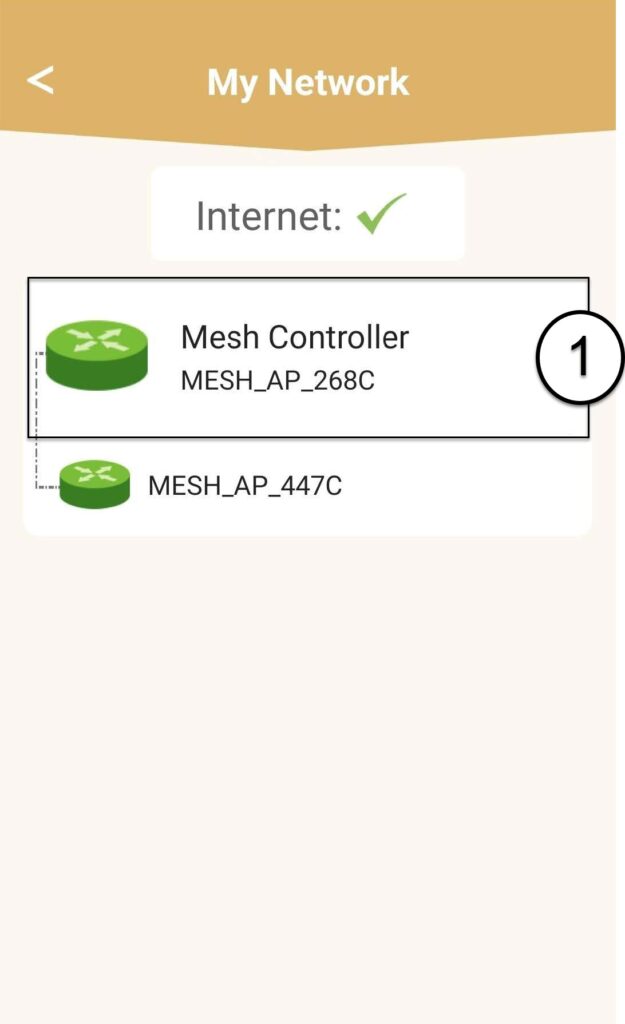
Sie sehen die Namen der „ mesh “-Einheiten, die Sie in Ihrem Netzwerk konfiguriert haben.
Klicken Sie auf den Namen der „ mesh “-Einheit, um die entsprechenden Informationen aufzurufen.
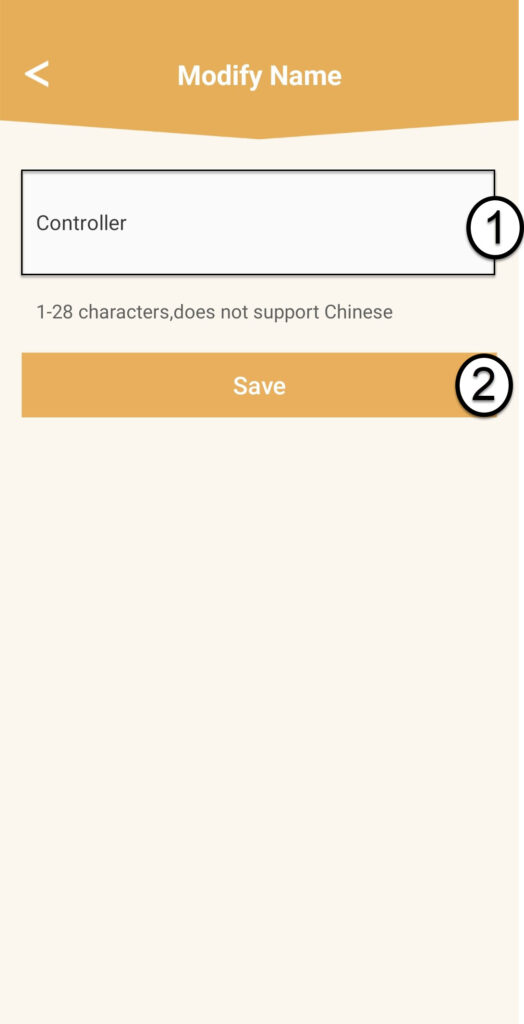
6Name
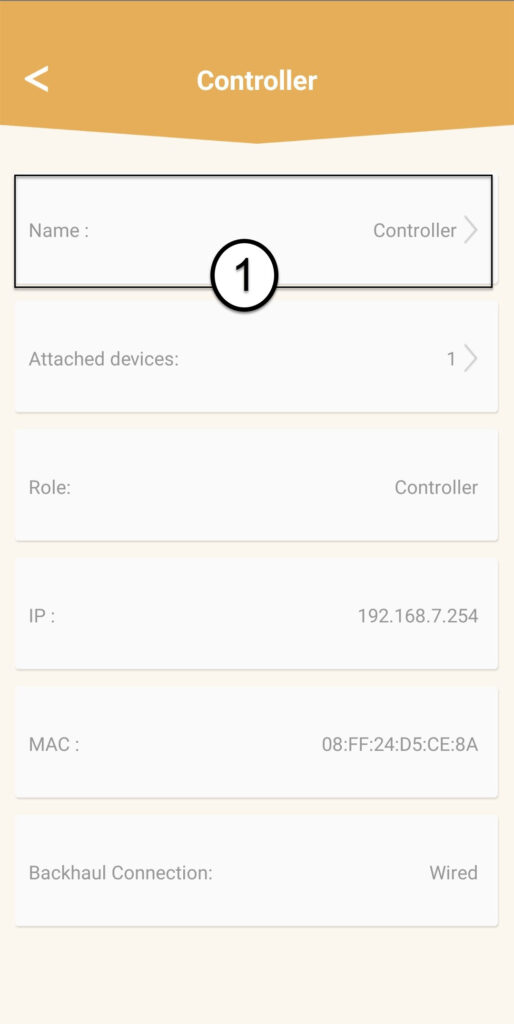
Klicken Sie auf das Namensfeld.
7. Namen des Controllers ändern
Geben Sie einen neuen Namen ein und klicken Sie auf „Speichern“:
- Der „ mesh “-Controller sollte wie folgt benannt werden: MeshAX3000-Main-Name des Raums
- Die „ mesh “-Agenten sollten wie folgt benannt werden: MeshAX3000-Name des Raums
Warnung: Wenn das Gerät „ mesh “ grau dargestellt wird, bedeutet dies, dass es keine ausreichende Abdeckung bietet und Sie seinen Standort anpassen sollten, um das Netzwerk „ mesh “ zu optimieren.
Es dauert zu lange, bis mein Atria- Mesh -2100-Gerät betriebsbereit ist. Stimmt da etwas nicht?
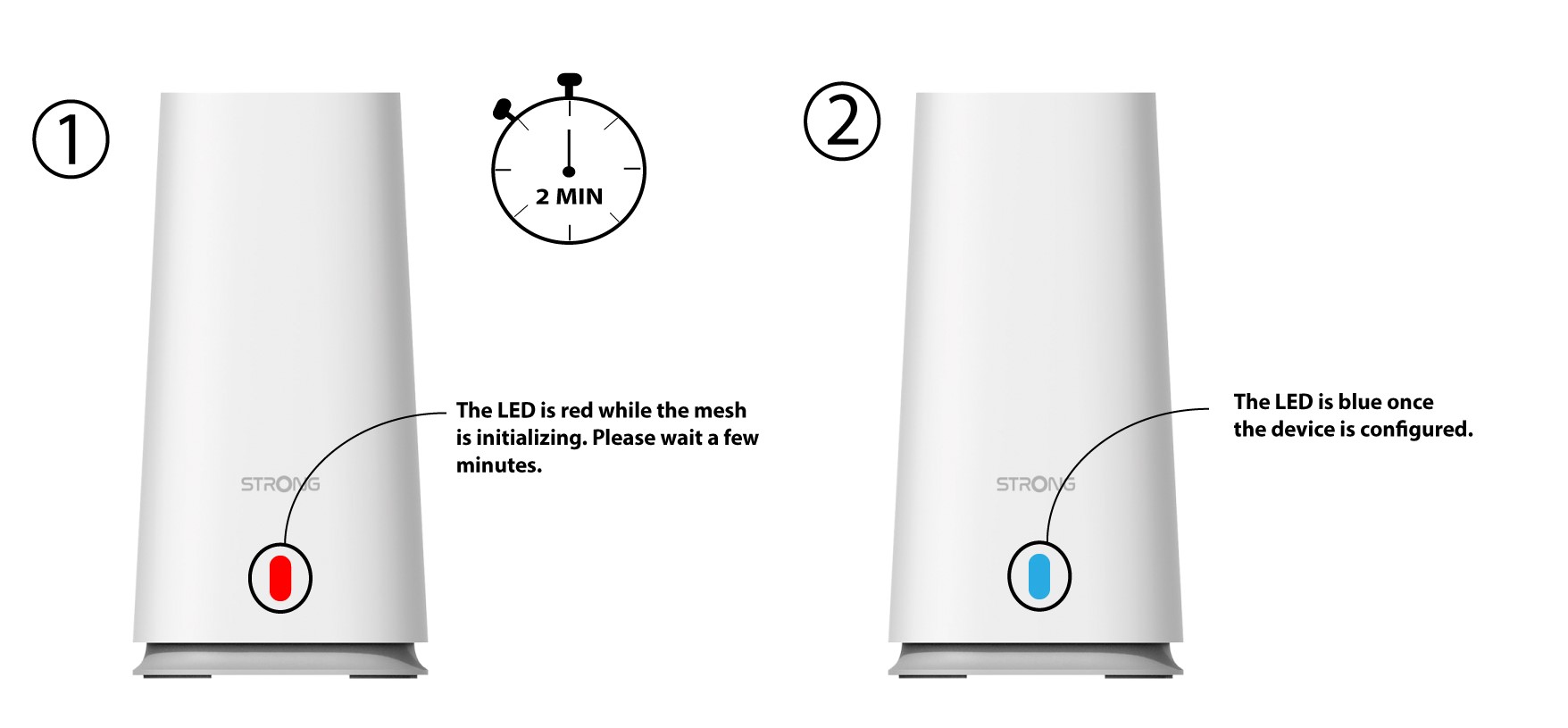
Nachdem Sie Ihr erstes „ mesh “-Gerät angeschlossen und mit dem Router verbunden haben, dauert es in der Regel bis zu zwei Minuten, bis der Router die WAN-/LAN-IP-Adresse erkennt und eine Verbindung herstellt. Sobald das „ mesh “-Gerät betriebsbereit ist, leuchtet seine LED blau.
Schließen Sie anschließend das zweite „ mesh “-Gerät in einem anderen Raum an; die LED leuchtet rot. Sie müssen die WPS-Taste des ersten „ mesh “-Geräts 5 Sekunden lang gedrückt halten und anschließend die WPS-Taste des zweiten „ mesh “-Geräts 5 Sekunden lang gedrückt halten. Warten Sie etwa eine Minute, bis die Geräte gekoppelt sind. Sobald die Geräte gekoppelt sind, leuchten die LEDs blau.
- Sollte der Kopplungsvorgang nicht funktionieren, setzen Sie bitte beide Geräte auf die Werkseinstellungen zurück, indem Sie die Reset-Taste an jedem Gerät drücken. In der folgenden FAQ erfahren Sie, wie Sie Ihr „ mesh “-Netzwerk zurücksetzen können: Wie setze ich meine „ Mesh “-Geräte auf die Werkseinstellungen zurück?
- Sollte die LED am ersten „ mesh “-Gerät weiterhin rot leuchten, überprüfen Sie bitte, ob das RJ45-Kabel an den richtigen Ethernet-Anschluss angeschlossen ist: den WAN-Anschluss (mesh -Gerät).
- Wenn Sie das Kabel in einen der LAN-Anschlüsse stecken, kann das Gerät „ mesh “ die Informationen des Haupt-Internetnetzwerks nicht abrufen und ist daher nicht mit dem Internet verbunden. Informationen zur Konfiguration Ihres „ mesh “-Netzwerks finden Sie in der folgenden FAQ: Wie konfiguriere ich mein WLAN-Netzwerk „ mesh “?