2K+ SMART HOME KAMERA
Alle Fragen
2K+ SMART HOME KAMERA
So fügen Sie in der App eine Kamera hinzu
Wie füge ich in der App eine Kamera hinzu?
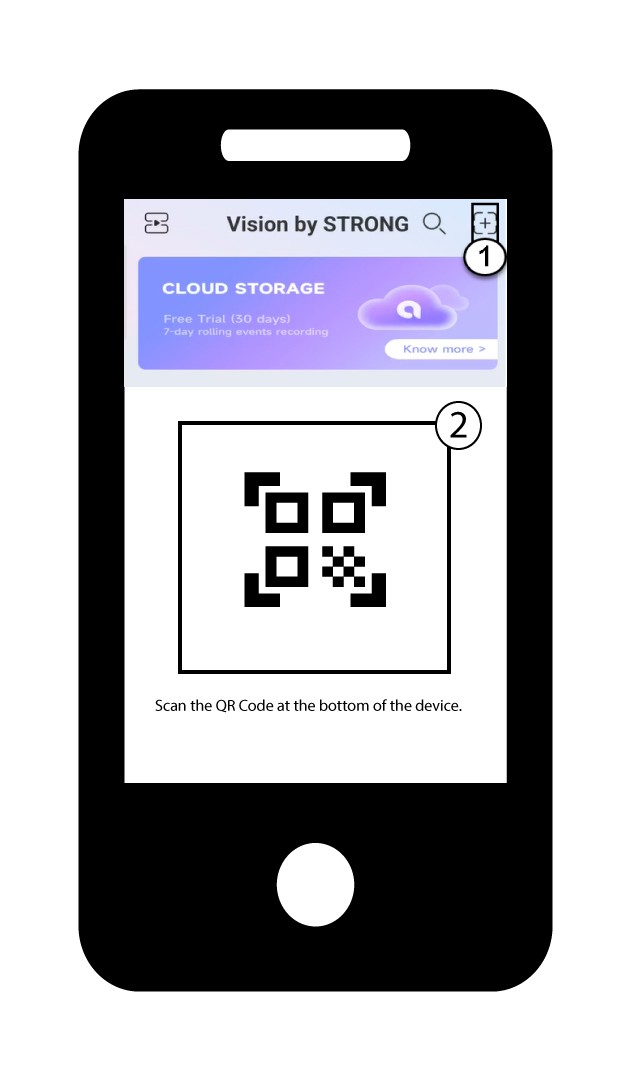
1.Gerät hinzufügen
Klicken Sie auf das + -Symbol und scannen Sie den QR-Code mit der Kamera.
2. Überprüfen Siedie Kamera-LED
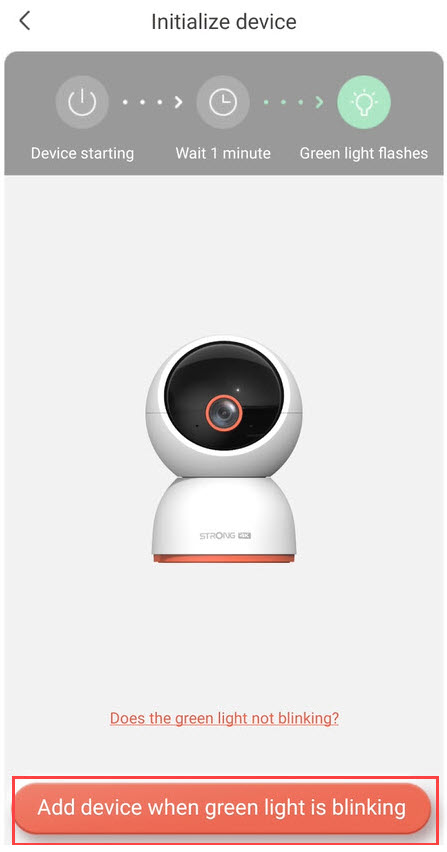
Beobachten Sie anschließend die LED an Ihrer Kamera; wenn sie grün blinkt, tippen Sie auf „Gerät hinzufügen“.
3Standortzugriff zulassen
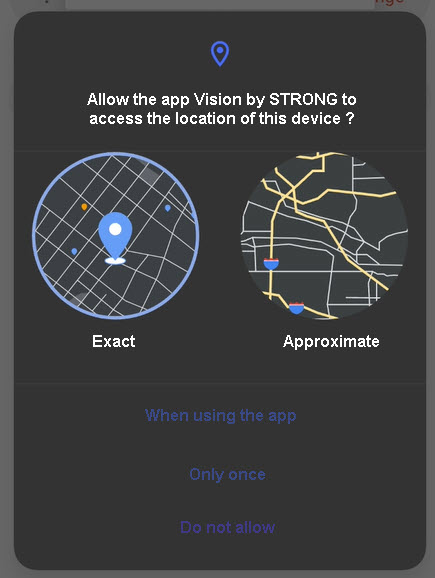
Erlauben Sie der App „Vision by Strong “ den Zugriff auf den Standort Ihres Geräts.
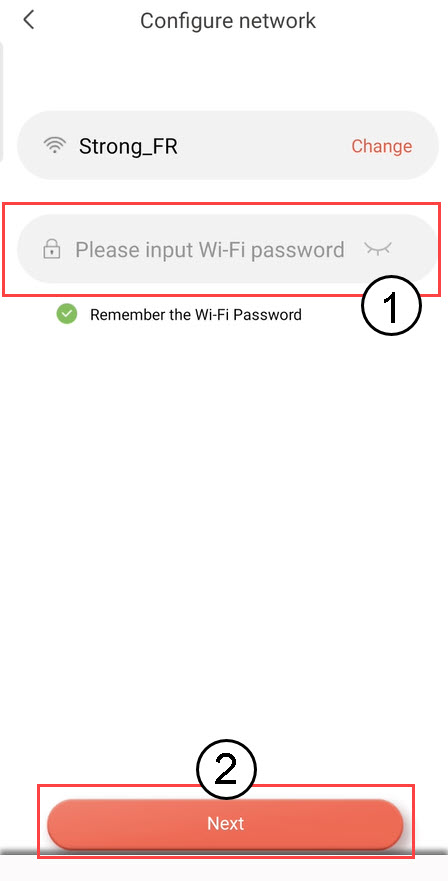
4.Richten Sie Ihr WLAN-Netzwerk ein
Wählen Sie eine Option aus der auf Ihrem Bildschirm angezeigten Liste aus. Sie müssen Ihr WLAN-Netzwerk einrichten. Die App wählt automatisch das WLAN-Netzwerk aus, mit dem Ihr Smartphone verbunden ist. Geben Sie anschließend das Passwort des WLAN-Netzwerks ein und klicken Sie auf „Weiter“.
TIPP: Klicken Sie auf „Ändern“, um ein anderes WLAN-Netzwerk aus der Liste auszuwählen. Wenn Sie das WLAN-Passwort anzeigen möchten, klicken Sie auf das Augensymbol.
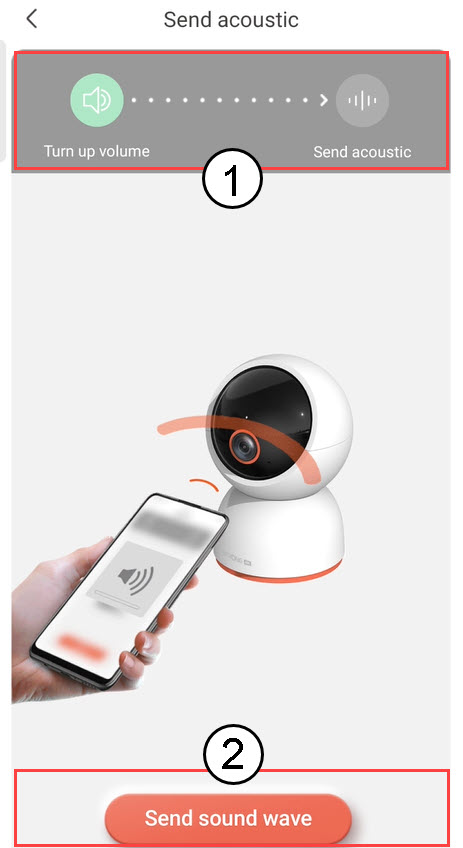
5. Die Schallwelle senden
Erhöhen Sie die Lautstärke Ihres Handys und klicken Sie auf „Schallwelle senden“.
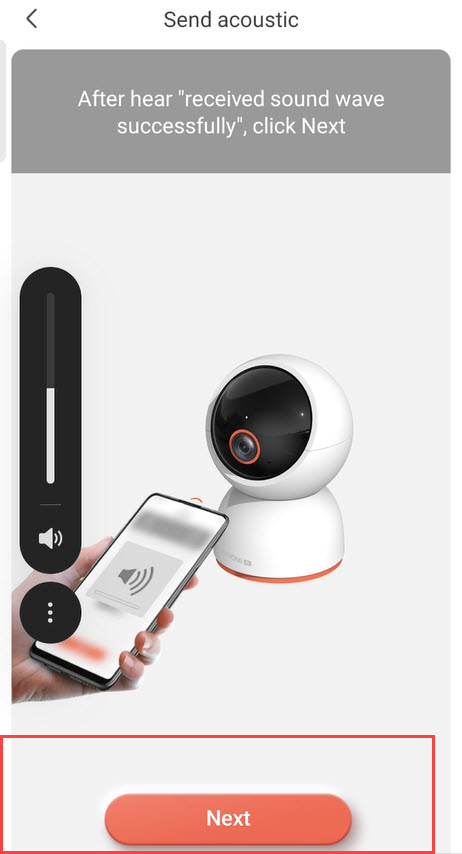
6. Empfang von Schallwellen bestätigen
Warten Sie, bis die Meldung „Schallwelle erfolgreich empfangen“ angezeigt wird, und klicken Sie dann auf „Weiter“.
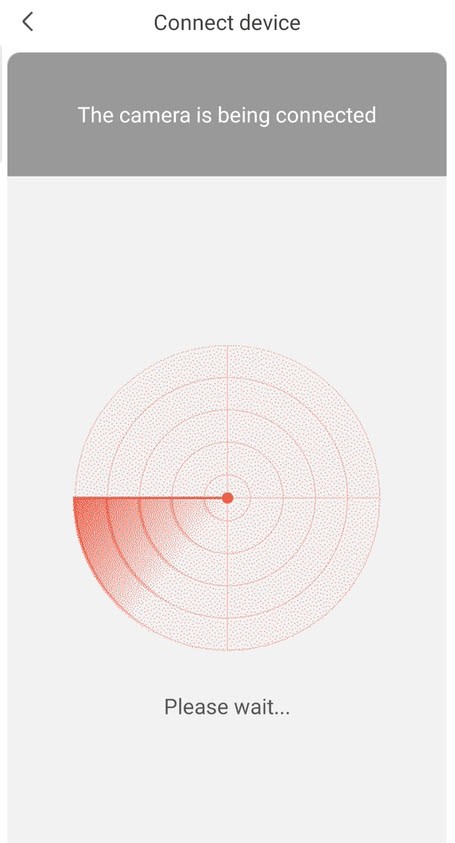
7Konfigurationläuft
Bitte warten Sie, während die Kamera konfiguriert wird.
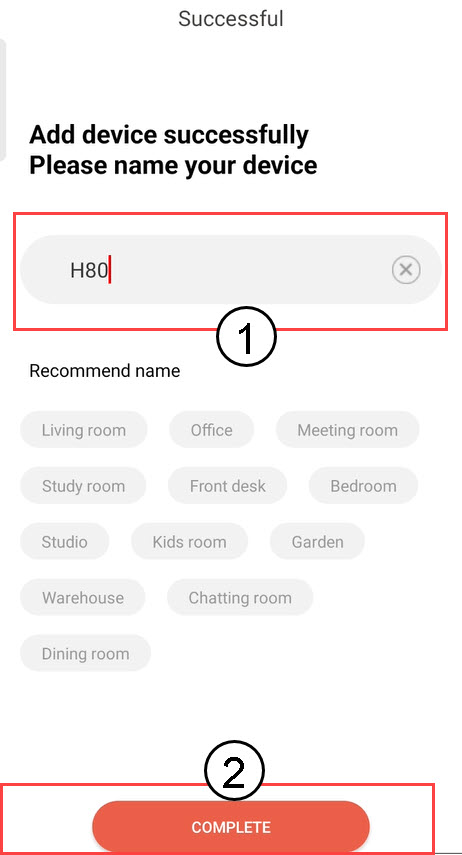
8. Geben SieIhrer Kamera einen Namen
Sobald die Einrichtung abgeschlossen ist, müssen Sie einen Namen für Ihre Kamera festlegen. Klicken Sie anschließend auf „FERTIGSTELLEN“.
Tipp: Wenn Sie mehrere Kameras haben, benennen Sie diese bitte entsprechend ihrem Standort im Raum.
9Kamerahinzugefügt
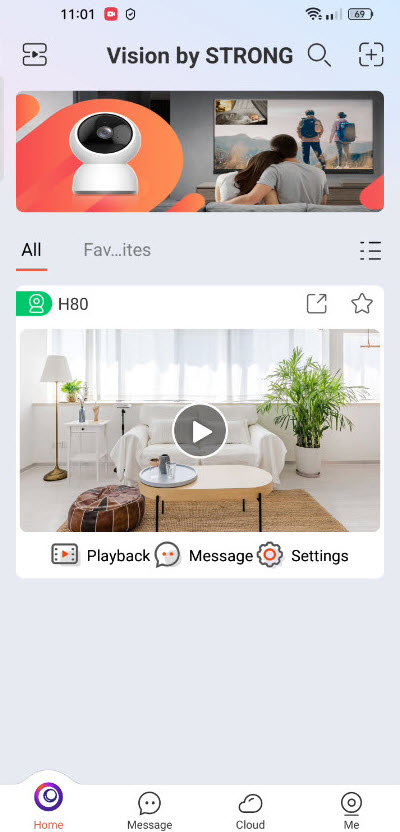
Deine Kamera wird nun auf der Startseite der App angezeigt.