
4G AIRSPOT 220 Wi-Fi με οθόνη
Όλες οι ερωτήσεις
Διαπιστευτήρια και πρόσβαση στο περιβάλλον εργασίας χρήστη (Web UI)
Πώς μπορώ να αλλάξω τον κωδικό πρόσβασης διαχειριστή;
1. Πρόσβασηστο περιβάλλον χρήστη του ιστού
Για να συνδεθείτε στο Web UI, ακολουθήστε τις οδηγίες που αναφέρονται στο άρθρο: «Πώς μπορώ να αποκτήσω πρόσβαση στο Web UI;»
2Αλλαγήκωδικού πρόσβασης
Μόλις ολοκληρωθεί αυτή η διαδικασία, κάντε κλικ στην επιλογή «Τροποποίηση κωδικού πρόσβασης» στην επάνω γραμμή.
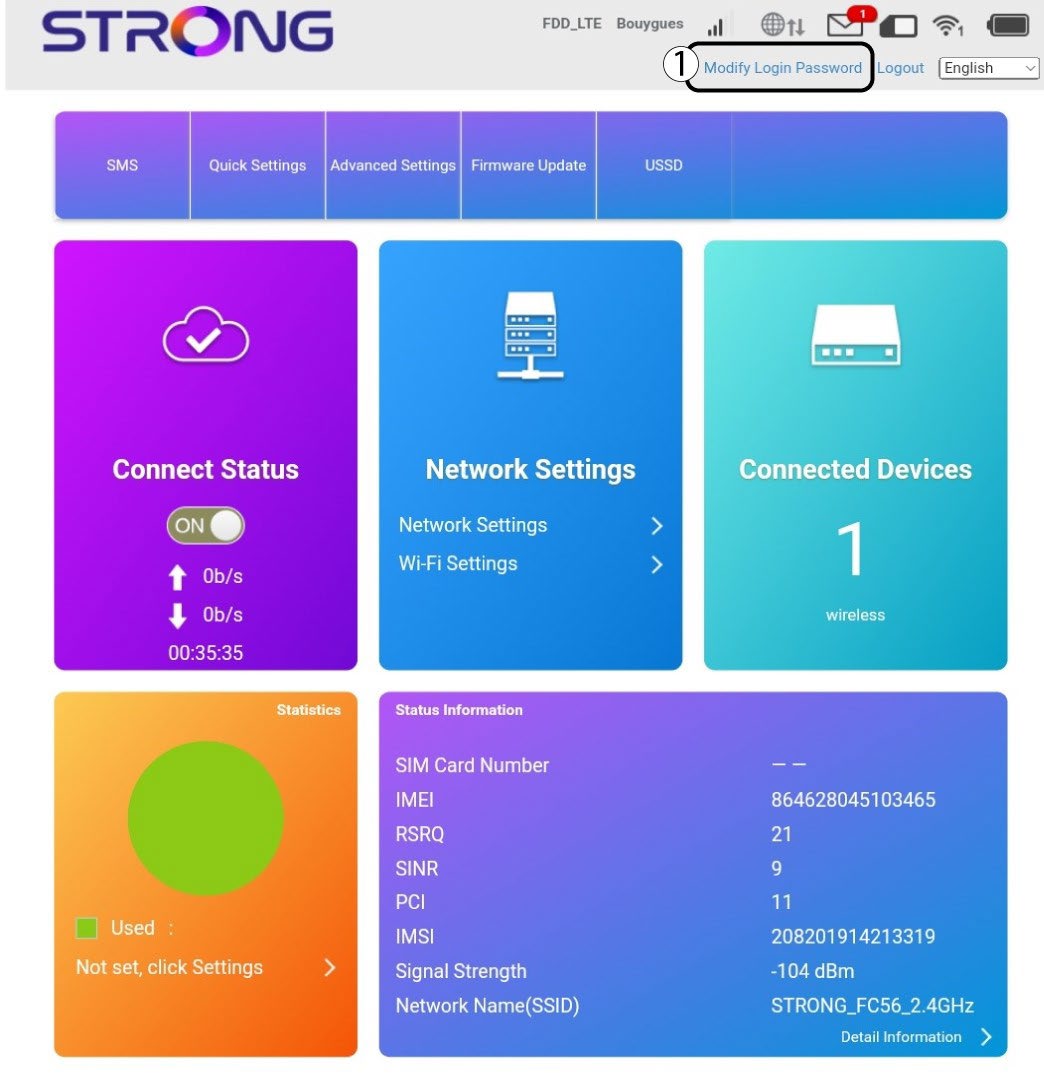
3. Εισάγετετις νέες πληροφορίες
Συμπληρώστε τα παρακάτω στοιχεία πριν κάνετε κλικ στο κουμπί «Εφαρμογή»:
· Τρέχων κωδικός πρόσβασης: Εισάγετε τον τρέχοντα κωδικό πρόσβασης.
· New Password: Enter the new password. The new password can contain up to 32 characters including numbers, lower case, upper case, and special characters (! # $ * + , - . % : = ? @ [ ] ^ _ { | } ~).
· Επιβεβαίωση νέου κωδικού πρόσβασης: Εισάγετε τον ίδιο κωδικό πρόσβασης με αυτόν που πληκτρολογήσατε στο προηγούμενο πεδίο.
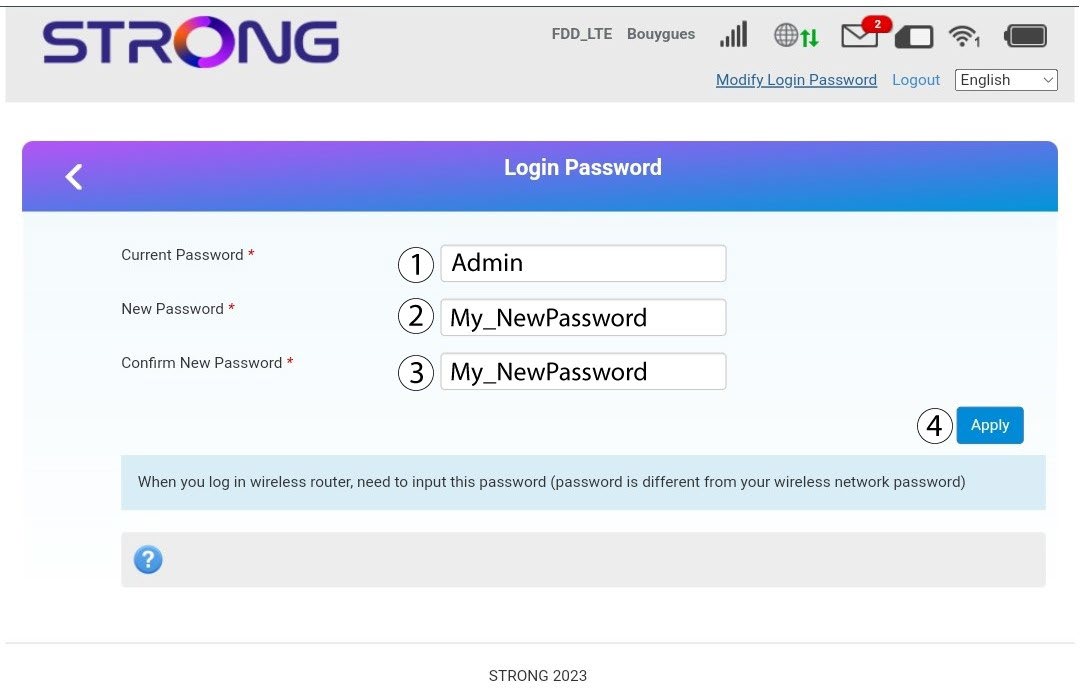
4. Αποθήκευσητων πληροφοριών
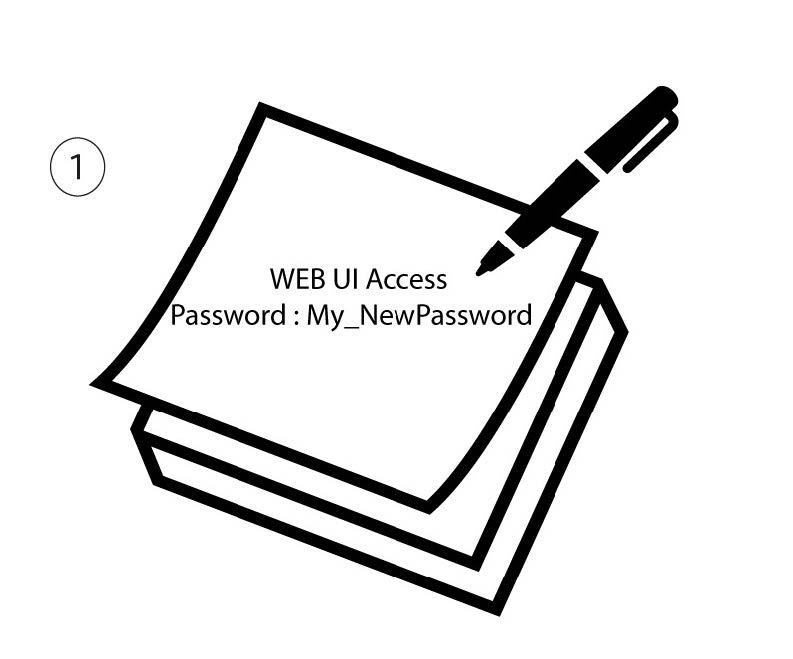
Σημειώστε τον νέο κωδικό πρόσβασης για να συνδεθείτε στο περιβάλλον χρήστη του ιστού.
Πώς μπορώ να αποκτήσω πρόσβαση στο περιβάλλον χρήστη του ιστού;
Για να αποκτήσετε πρόσβαση στο περιβάλλον χρήστη μέσω ιστού, πρέπει να είστε συνδεδεμένοι στο Wi-Fi του 4G PORTABLE HOTSPOT 150 WITH A DISPLAY/4G PORTABLE HOTSPOT 150, αφού τοποθετήσετε την κάρτα SIM στην υποδοχή.
1. Συνδεθείτεστο δίκτυο Wi-Fi του δρομολογητή
Για να το κάνετε αυτό, εισάγετε το SSID και τον κωδικό πρόσβασης του δρομολογητή στη συσκευή σας.
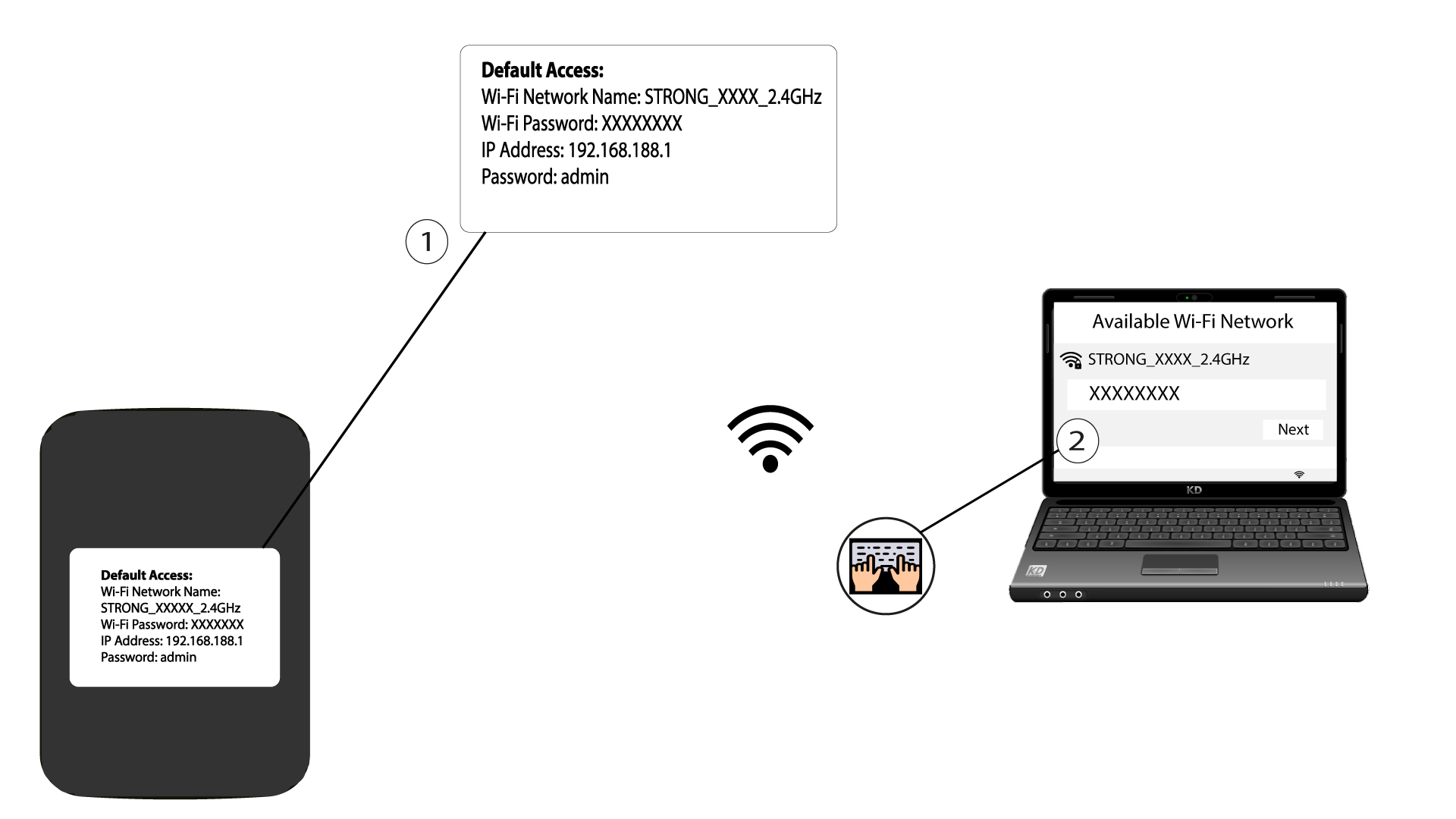
2. Μεταβείτεστη διεύθυνση IP του περιβάλλοντος χρήστη ιστού
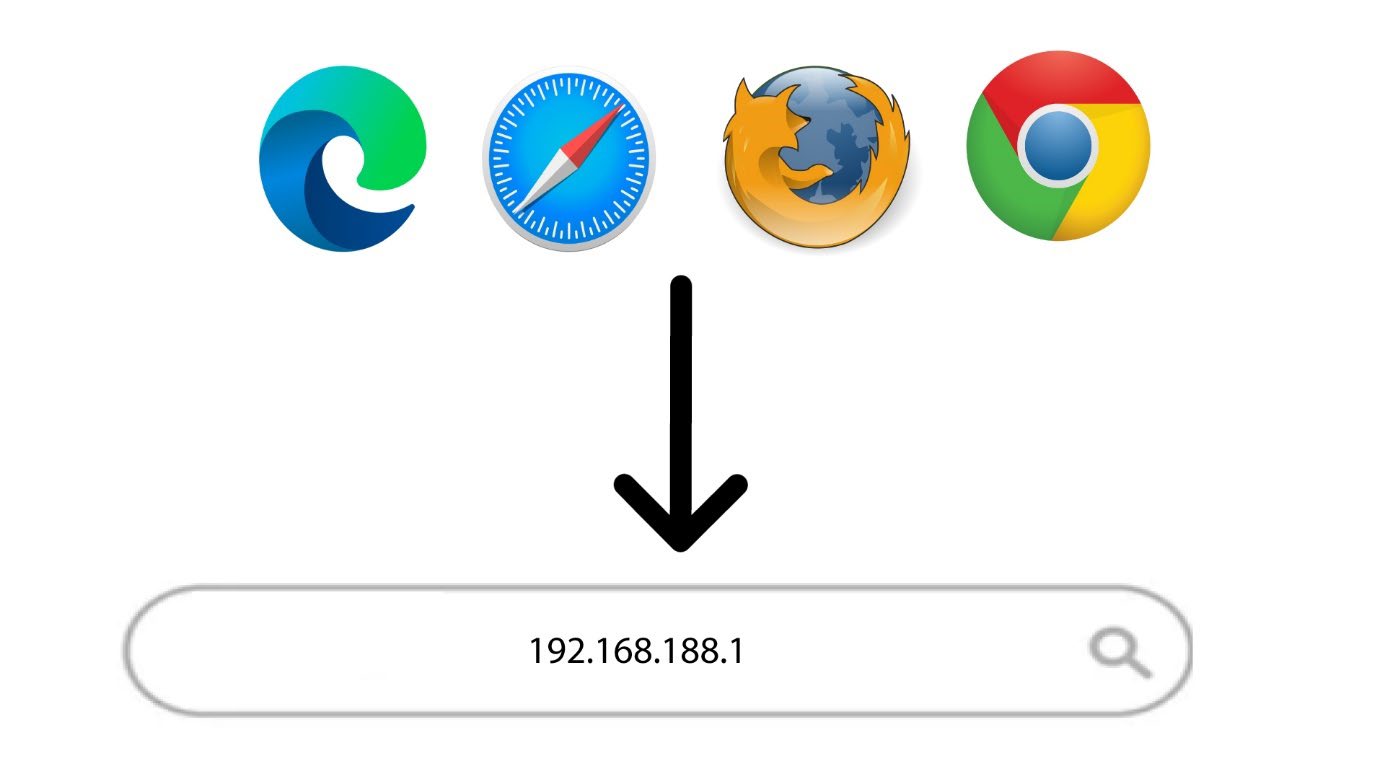
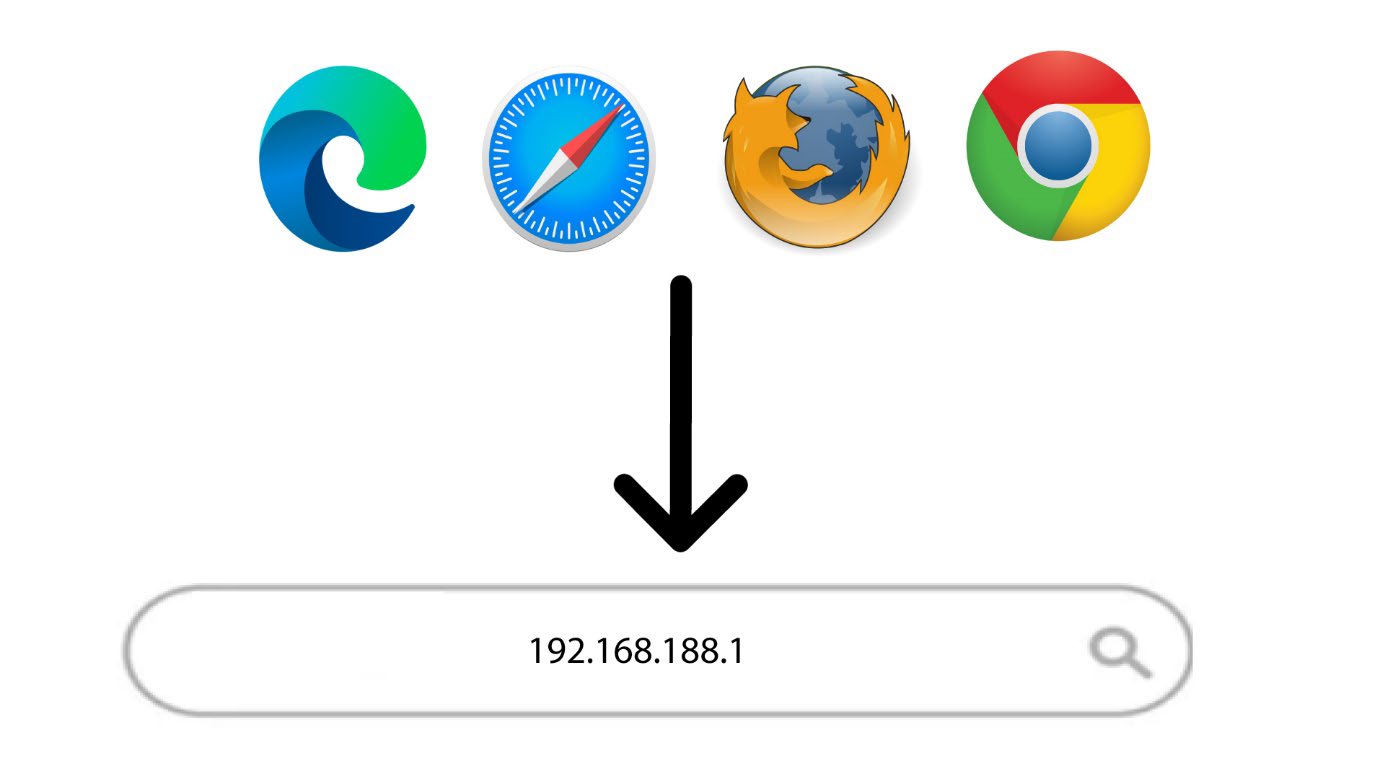
Στη συνέχεια, πληκτρολογήστε την ακόλουθη διεύθυνση IP στον περιηγητή σας: 192.168.188.1
3Μεταβείτεστη σελίδα σύνδεσης
Αφού μεταβείτε στη διεύθυνση IP, πρέπει να εισαγάγετε τον κωδικό πρόσβασης και να κάνετε κλικ στο «Σύνδεση».

4Μήνυμα προειδοποίησης
Μόλις συνδεθείτε, θα εμφανιστεί ένα προειδοποιητικό μήνυμα σχετικά με τον κωδικό πρόσβασης διαχειριστή.


Προειδοποίηση: Μετά την πρώτη σύνδεση, σας συνιστούμε ανεπιφύλακτα να αλλάξετε τον κωδικό πρόσβασης διαχειριστή, προκειμένου να εξασφαλίσετε την πρόσβαση στο δρομολογητή και να αποτρέψετε τυχόν παραβιάσεις.
Πώς μπορώ να αλλάξω το SSID (όνομα δικτύου Wi-Fi) και τον κωδικό πρόσβασης Wi-Fi;
Στο περιβάλλον χρήστη του ιστού, έχετε δύο τρόπους για να αλλάξετε το SSID (όνομα δικτύου Wi-Fi) και τον κωδικό πρόσβασης Wi-Fi του δρομολογητή σας:
• Μέσω των Γρήγορων Ρυθμίσεων
• Ή μέσω των Ρυθμίσεων Wi-Fi
1ΠΕΡΙΠΤΩΣΗ1: Γρήγορες ρυθμίσεις
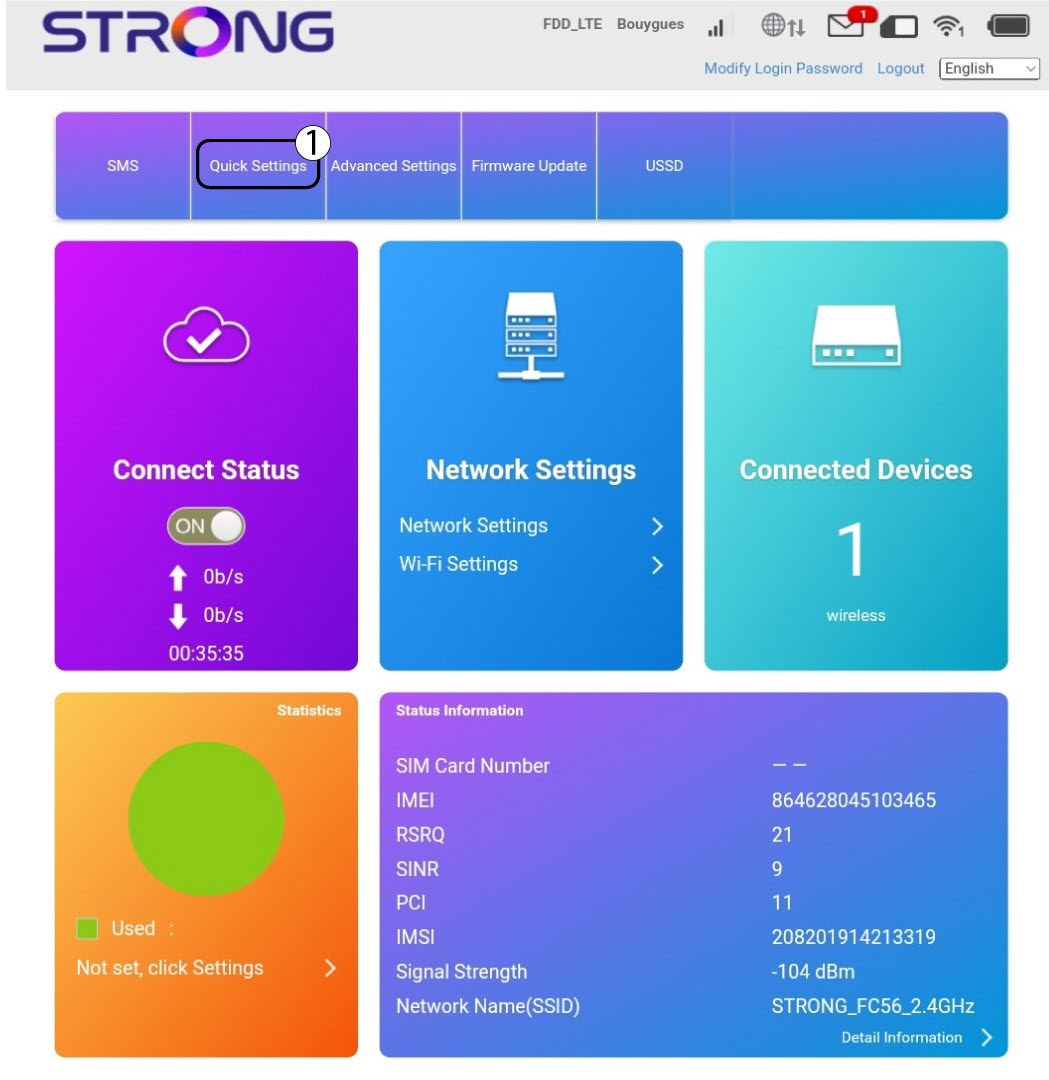
Στο περιβάλλον εργασίας χρήστη του ιστού, οι «Γρήγορες ρυθμίσεις» σας επιτρέπουν να αλλάξετε τις πληροφορίες του δικτύου σας: το SSID (όνομα δικτύου Wi-Fi) και τον κωδικό πρόσβασης Wi-Fi.
Για να το κάνετε αυτό, κάντε κλικ στην επιλογή «Γρήγορες ρυθμίσεις» στην επάνω γραμμή.
Ρύθμιση 2APN
Κάντε κλικ στο «Επόμενο».

3SSID
Πληκτρολογήστε το νέο όνομα δικτύου και κάντε κλικ στο «Επόμενο».

4Πληκτρολογήστετον νέο κωδικό πρόσβασης
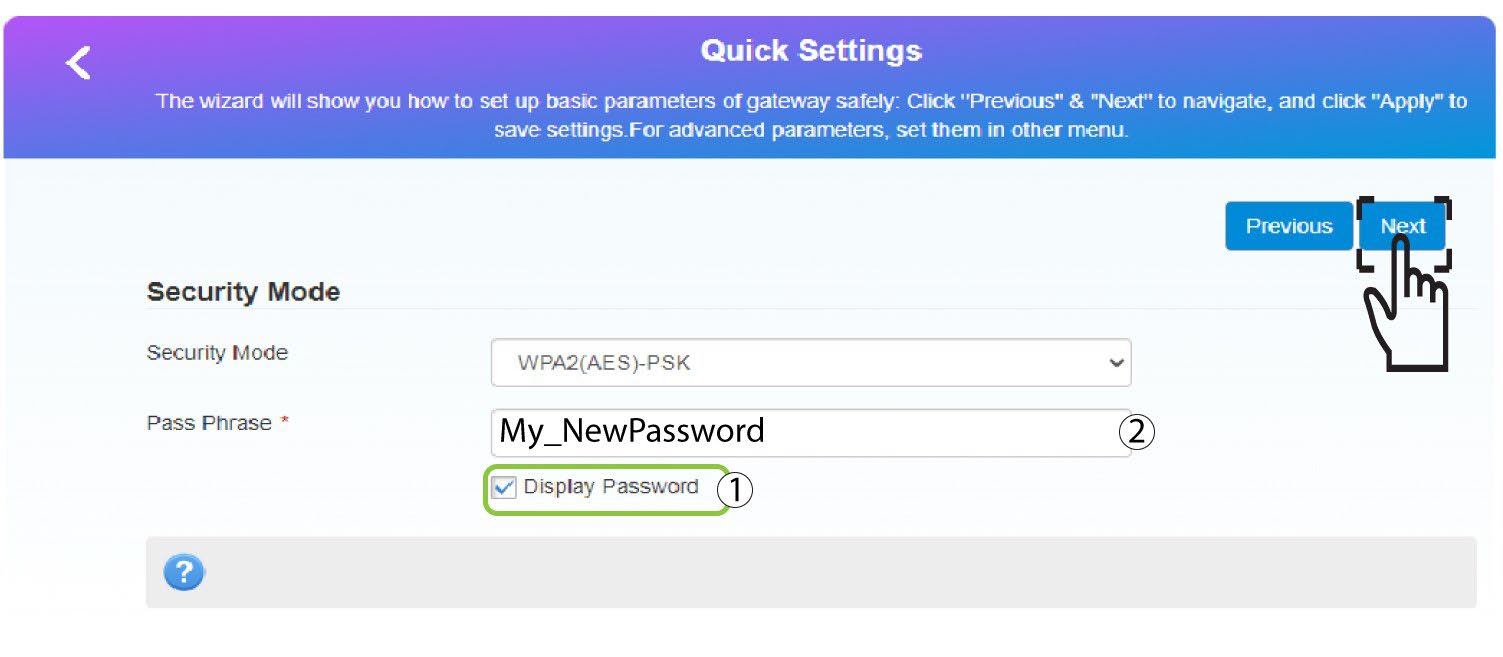
Κάντε κλικ στην επιλογή «Εμφάνιση κωδικού πρόσβασης » και πληκτρολογήστε τον νέο κωδικό πρόσβασης για το δίκτυο Wi-Fi, και στη συνέχεια κάντε κλικ στο «Επόμενο».
5. Αποθήκευσητων νέων πληροφοριών δικτύου
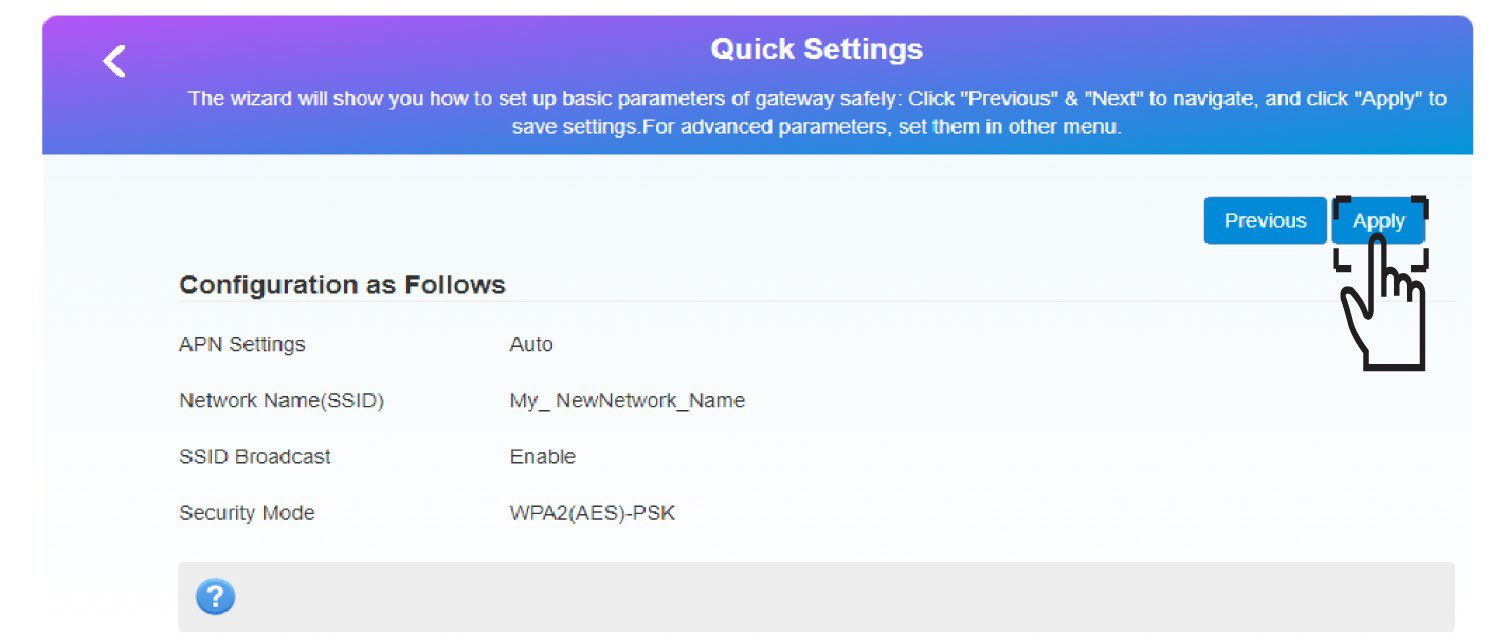
Κάντε κλικ στο «Εφαρμογή» για να αποθηκεύσετε τις αλλαγές.
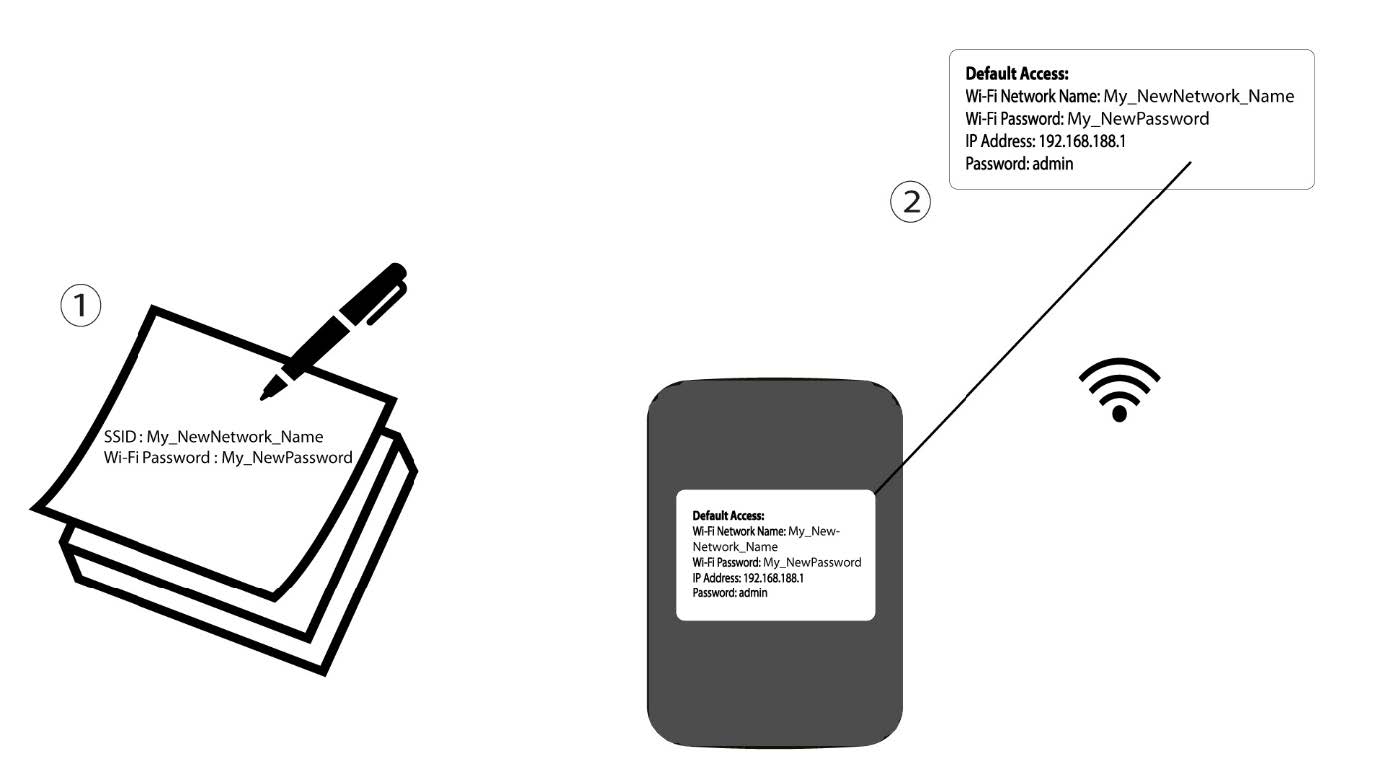
6. Καταγράψτετα νέα στοιχεία δικτύου
Σημειώστε τα νέα στοιχεία δικτύου σε ένα κομμάτι χαρτί.
1ΠΕΡΙΠΤΩΣΗ2: Ρυθμίσεις Wi-Fi
Συνδεθείτε στο Wi-Fi του δρομολογητή σας.

2. Μεταβείτεστη διεύθυνση IP του περιβάλλοντος χρήστη ιστού
Στη συνέχεια, πληκτρολογήστε την ακόλουθη διεύθυνση IP: 192.168.188.1 στον περιηγητή σας.
3Σύνδεση
Πρέπει να εισαγάγετε τον κωδικό πρόσβασης.

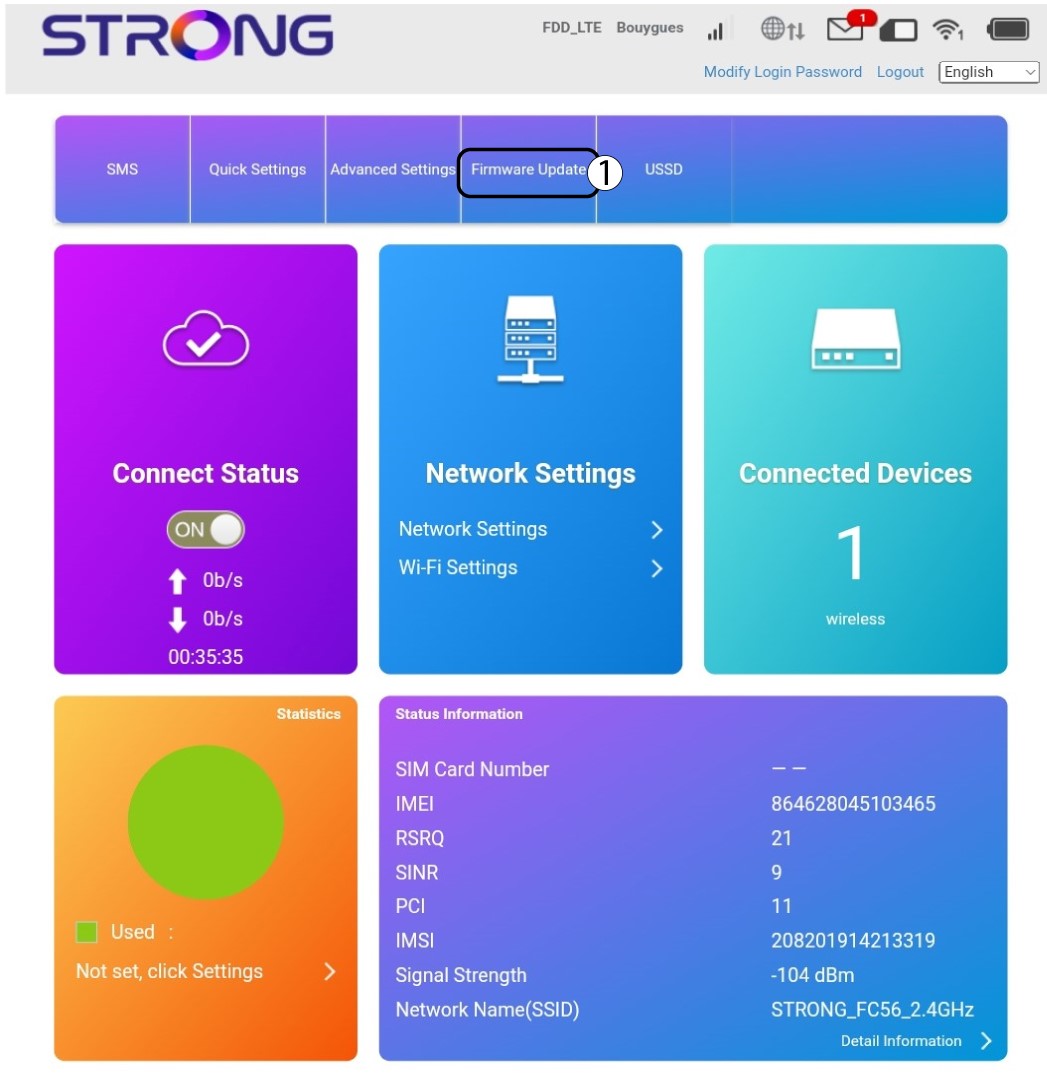
4. Ρυθμίσεις Wi-Fi
Κάντε κλικ στην επιλογή «Ρυθμίσεις Wi-Fi» στην ενότητα «Ρυθμίσεις δικτύου».
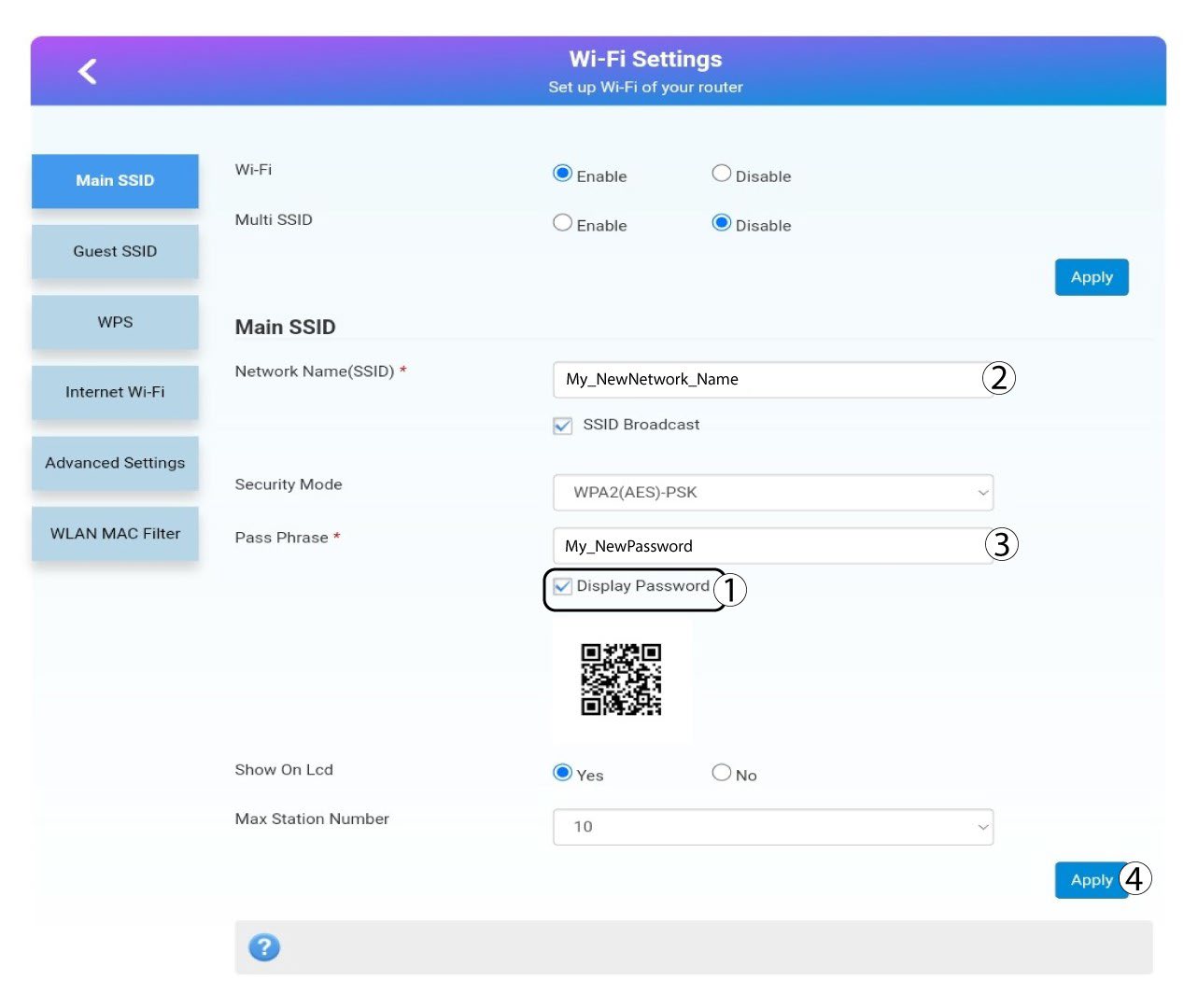
5Αλλαγήκωδικού πρόσβασης
Κάντε κλικ στην επιλογή «Εμφάνιση κωδικού πρόσβασης » και εισαγάγετε τις ακόλουθες πληροφορίες πριν κάνετε κλικ στο κουμπί «Εφαρμογή»: α. Εισαγάγετε το νέο όνομα δικτύου.
β. Εισάγετε τον νέο κωδικό πρόσβασης Wi-Fi.
6Επιβεβαίωση
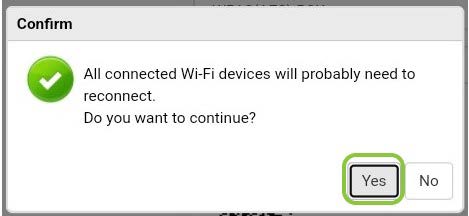
Στο αναδυόμενο μήνυμα, κάντε κλικ στο «Ναι» για να εφαρμόσετε τις αλλαγές σας.
7. Καταγράψτετα νέα στοιχεία δικτύου
Σημειώστε τα νέα στοιχεία δικτύου σε ένα κομμάτι χαρτί.
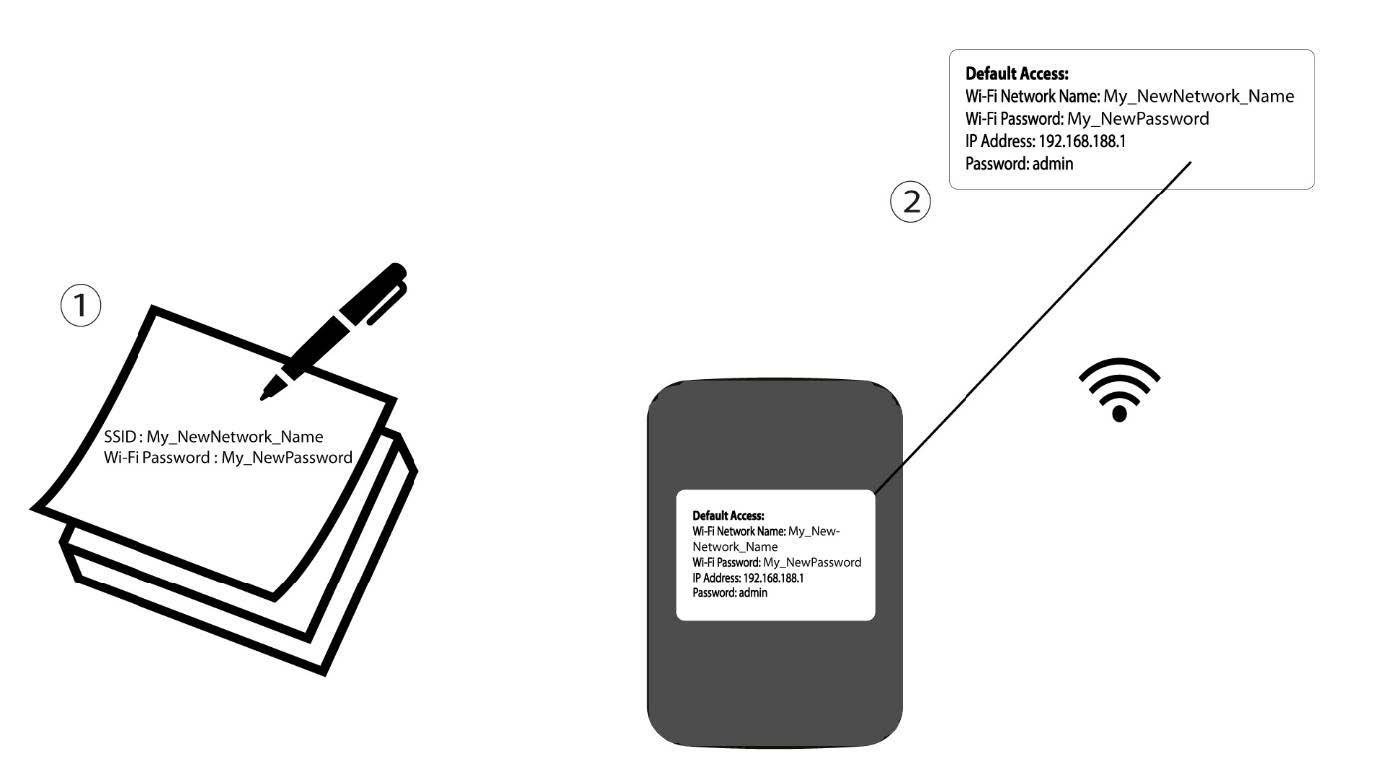
Προειδοποίηση: Μετά την αλλαγή των στοιχείων του δικτύου Wi-Fi, όλες οι συσκευές που ήταν συνδεδεμένες στο δίκτυο θα αποσυνδεθούν αυτόματα.
Τι μπορώ να κάνω στο περιβάλλον χρήστη του ιστού;
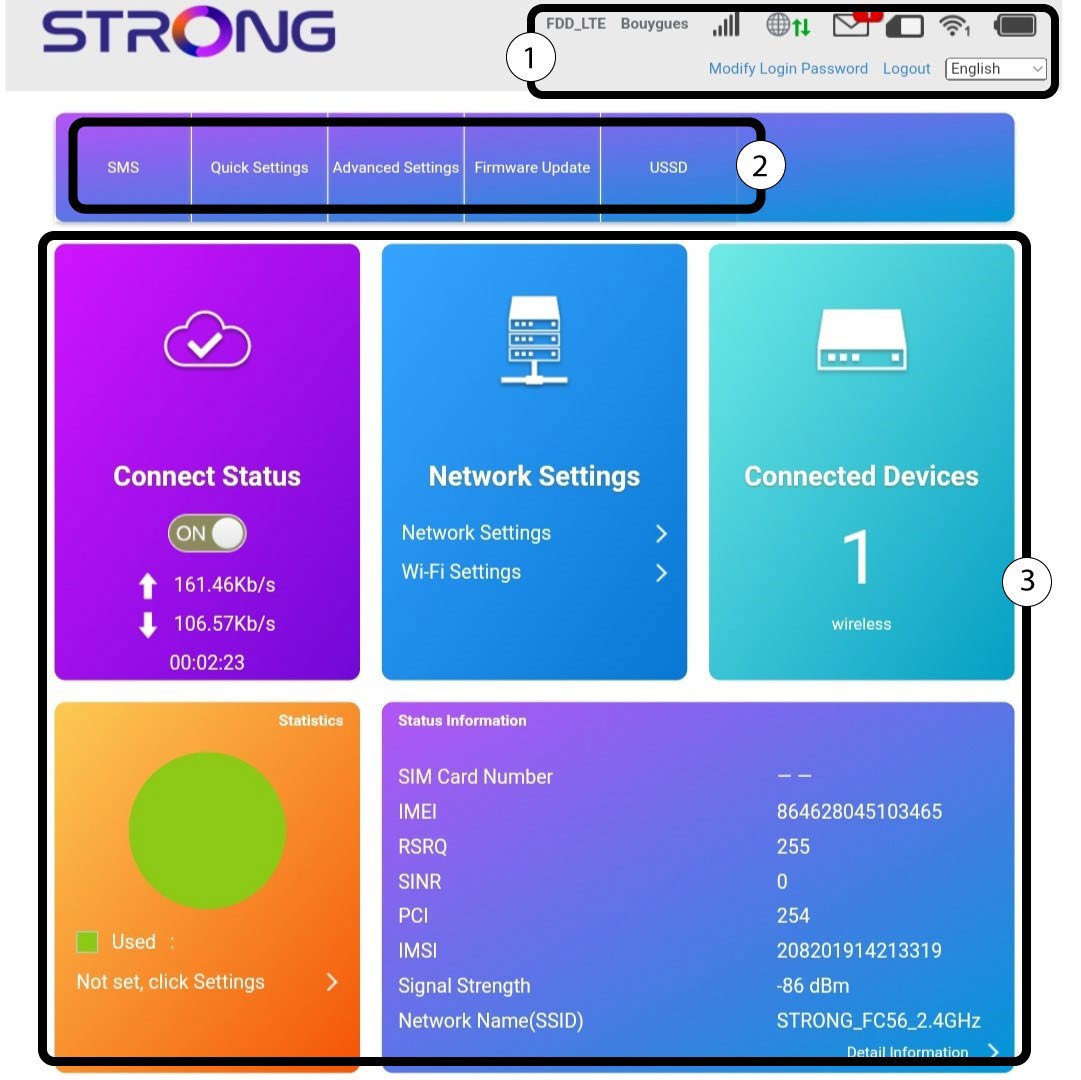
Το περιβάλλον χρήστη του ιστού είναι οργανωμένο σε διάφορες ενότητες:
- Η πρώτη ενότητα βρίσκεται πάνω από το μενού της επάνω γραμμής και παρέχει πληροφορίες σχετικά με το δίκτυο Wi-Fi, την κατάσταση της κάρτας SIM, την κάλυψη του παρόχου υπηρεσιών, τον αριθμό των συσκευών που είναι συνδεδεμένες μέσω Ethernet, τα SMS και την αλλαγή του κωδικού πρόσβασης.
- Το δεύτερο τμήμα είναι η επάνω γραμμή που περιλαμβάνει τα διάφορα μενού:
- SMS: εδώ μπορείτε να δείτε και να διαγράψετε τα SMS που έχετε λάβει στην κάρτα SIM που χρησιμοποιείται στη συσκευή, καθώς και να στείλετε SMS στις επαφές σας.
- Γρήγορες ρυθμίσεις: εδώ μπορείτε να επεξεργαστείτε το SSID (όνομα δικτύου Wi-Fi) και τον κωδικό πρόσβασης Wi-Fi.
- Προηγμένες ρυθμίσεις: εδώ μπορείτε να ρυθμίσετε τις παραμέτρους ισχύος του Wi-Fi, το τείχος προστασίας (φιλτράρισμα θυρών, αντιστοίχιση θυρών, προώθηση θυρών, UPnP, DMZ), να δείτε την κατάσταση της κάρτας SD, τη διεύθυνση IP του δρομολογητή, να ενημερώσετε το λογισμικό, να επιλέξετε τη ζώνη συχνοτήτων για την κάλυψη του Internet και να δημιουργήσετε ένα SNTP.
- Ενημέρωση υλικολογισμικού: πού μπορείτε να ενημερώσετε τη συσκευή.
- USSD: όπου μπορείτε, για παράδειγμα, να έχετε πρόσβαση σε πληροφορίες σχετικά με τα υπόλοιπα δεδομένα του πακέτου σας.
Το κύριο τμήμα της διεπαφής χρήστη, το οποίο αποτελείται από 5 μενού: Κατάσταση σύνδεσης, Ρυθμίσεις δικτύου, Συνδεδεμένες συσκευές, Στατιστικά και Πληροφορίες κατάστασης. - Κατάσταση σύνδεσης: εδώ μπορείτε να αποσυνδέσετε το δρομολογητή από το δίκτυο 4G και να δείτε την ταχύτητα αποστολής και λήψης της σύνδεσής σας.
- Ρυθμίσεις δικτύου: εδώ μπορείτε να διαμορφώσετε τις ρυθμίσεις Wi-Fi (Κύριο SSID, SSID επισκεπτών, WPS, Wi-Fi διαδικτύου, Σύνθετες ρυθμίσεις, Φίλτρο MAC WLAN) και τις ρυθμίσεις δικτύου (Λειτουργία σύνδεσης, Επιλογή δικτύου και APN)
- Συνδεδεμένες συσκευές: εδώ μπορείτε να δείτε τη λίστα των συνδεδεμένων συσκευών.
- Στατιστικά: εδώ μπορείτε να ρυθμίσετε μια ειδοποίηση για τον όγκο δεδομένων που καταναλώνετε στο πακέτο σας.
Πού αναγράφονται ο κωδικός πρόσβασης και το SSID;
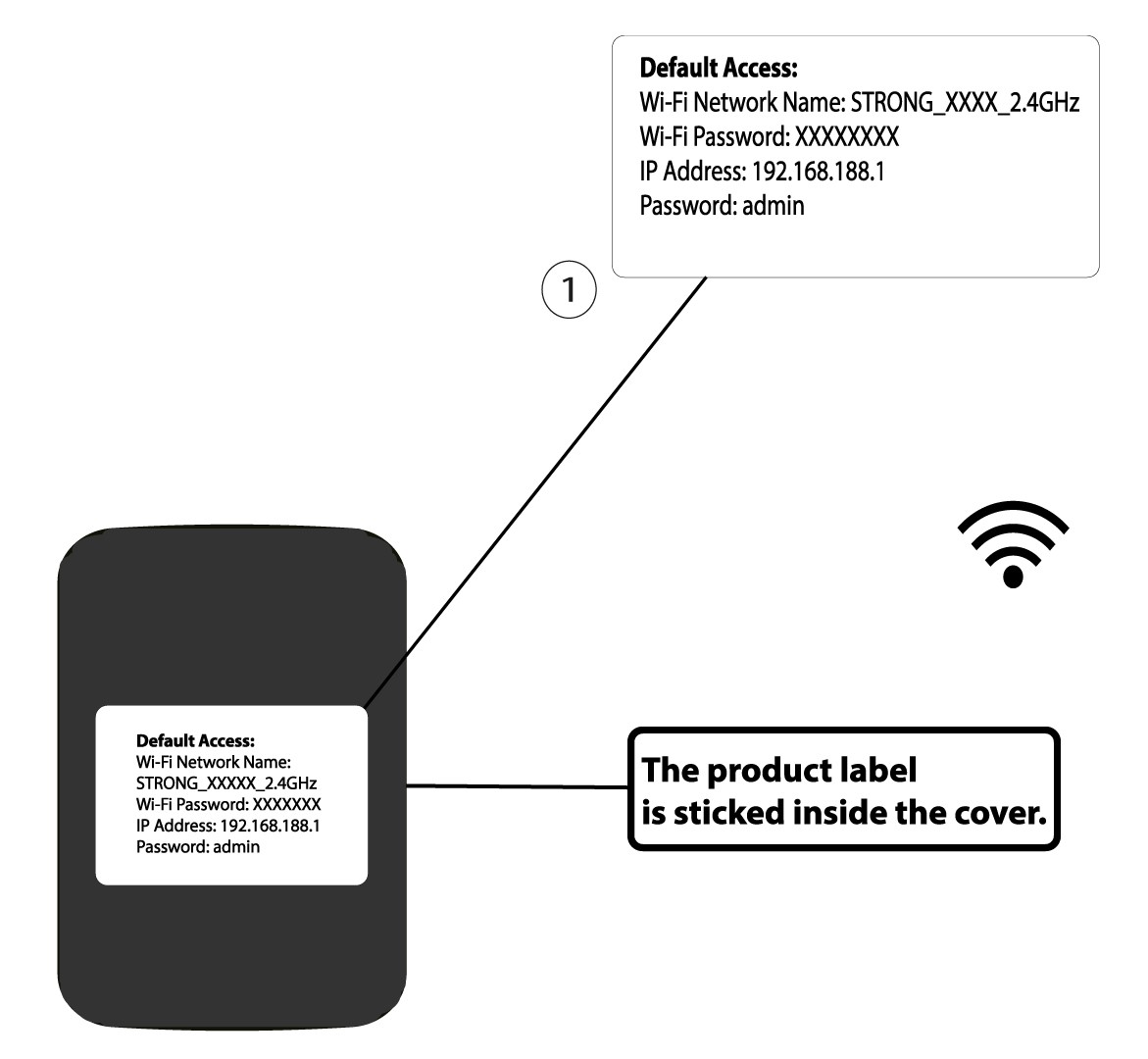
Για να βρείτε τον κωδικό πρόσβασης Wi-Fi της συσκευής σας, μπορείτε να κοιτάξετε στο πίσω μέρος της συσκευής· εκεί θα αναγράφονται οι σχετικές πληροφορίες.
Γιατί εμφανίζεται η ένδειξη «Χωρίς υπηρεσία/Περιορισμένη υπηρεσία» στο περιβάλλον χρήστη του ιστού;
Γιατί εμφανίζεται η ένδειξη «Χωρίς υπηρεσία/Περιορισμένη υπηρεσία» στο περιβάλλον χρήστη του ιστού;
Υπάρχει ένας λόγος για τον οποίο εμφανίζεται η ένδειξη «Περιορισμένη υπηρεσία» δίπλα στο εικονίδιο «Δίκτυο» και «Διαδίκτυο». Ο κύριος λόγος μπορεί να είναι ότι η κάρτα SIM σας προστατεύεται από έναν κωδικό PIN, ο οποίος πρέπει να εισαχθεί στο περιβάλλον χρήστη (Web UI) της συσκευής για να ενεργοποιηθεί το δίκτυο.

Όταν εμφανίζεται το μήνυμα «No-Service», αυτό μπορεί να οφείλεται στο γεγονός ότι η κάρτα SIM δεν έχει τοποθετηθεί σωστά και δεν αναγνωρίζεται από τη συσκευή.
Ωστόσο, είναι επίσης πιθανό η κάρτα SIM σας να έχει ανιχνευθεί, αλλά να μην αναγνωρίζεται αυτόματα από τη συσκευή. Σε αυτή την περίπτωση, πρέπει να συνδεθείτε στο Web UI και να ελέγξετε τις ρυθμίσεις APN του παρόχου υπηρεσιών σας. Αυτή η διαδικασία εξηγείται στην ακόλουθη ενότητα: Πώς μπορώ να ελέγξω και να επεξεργαστώ τις ρυθμίσεις APN του παρόχου υπηρεσιών μου;

Γιατί υπάρχει ένας κωδικός QR στο πίσω μέρος του δρομολογητή;
Ο κωδικός QR που βρίσκεται στο πίσω μέρος του δρομολογητή σας έχει σχεδιαστεί για να διευκολύνει τη σύνδεσή σας στο Wi-Fi. Αν ανοίξετε το smartphone σας και σαρώσετε τον κωδικό QR, θα συνδεθείτε αυτόματα στο Wi-Fi της συσκευής σας.