
4G AIRSPOT 220 Wi-Fi με οθόνη
Όλες οι ερωτήσεις
Κάρτα SIM και δίκτυο κινητής τηλεφωνίας
Πώς μπορώ να απενεργοποιήσω τον κωδικό PIN της κάρτας SIM;
Μπορείτε να απενεργοποιήσετε τον κωδικό PIN της κάρτας SIM σας μέσω του περιβάλλοντος χρήστη ιστού.
Για να το κάνετε αυτό, ακολουθήστε την παρακάτω διαδικασία.
1. Συνδεθείτεστο δίκτυο Wi-Fi του δρομολογητή
Πρέπει να συνδεθείτε στο περιβάλλον χρήστη μέσω διαδικτύου (Web UI). Για να το κάνετε αυτό, εισαγάγετε το SSID (όνομα δικτύου Wi-Fi) και τον κωδικό πρόσβασης Wi-Fi του δρομολογητή στη συσκευή σας.

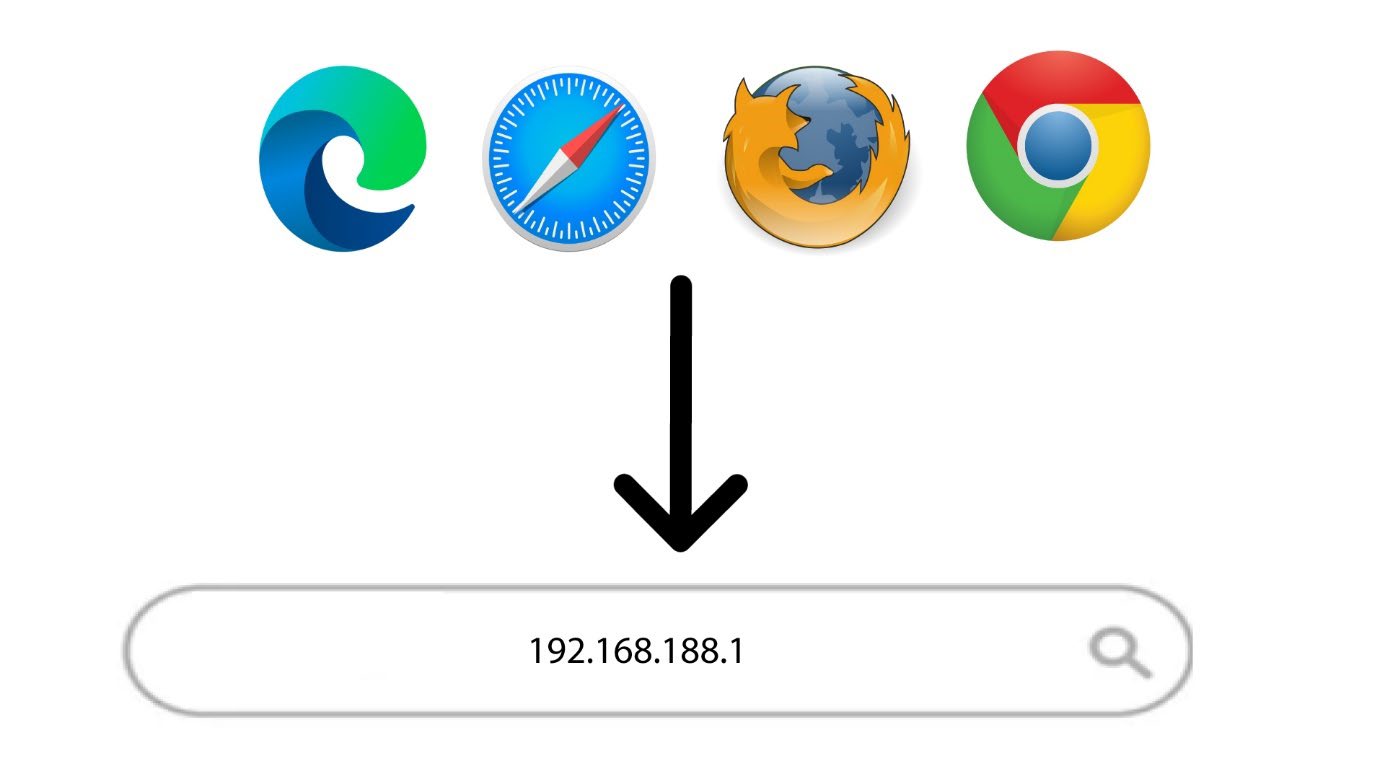
2. Μεταβείτεστη διεύθυνση IP του περιβάλλοντος χρήστη ιστού
Στη συνέχεια, πληκτρολογήστε την ακόλουθη διεύθυνση IP στον περιηγητή σας: 192.168.188.1
3Σύνδεση
Πρέπει να εισαγάγετε τον κωδικό πρόσβασης. Στη συνέχεια, κάντε κλικ στο «Σύνδεση».

4Κατάσταση σύνδεσης
Κάντε κλικ στο κουμπί εναλλαγής στην ενότητα «Κατάσταση σύνδεσης» και, στη συνέχεια, κάντε κλικ στην επιλογή «Σύνθετες ρυθμίσεις».
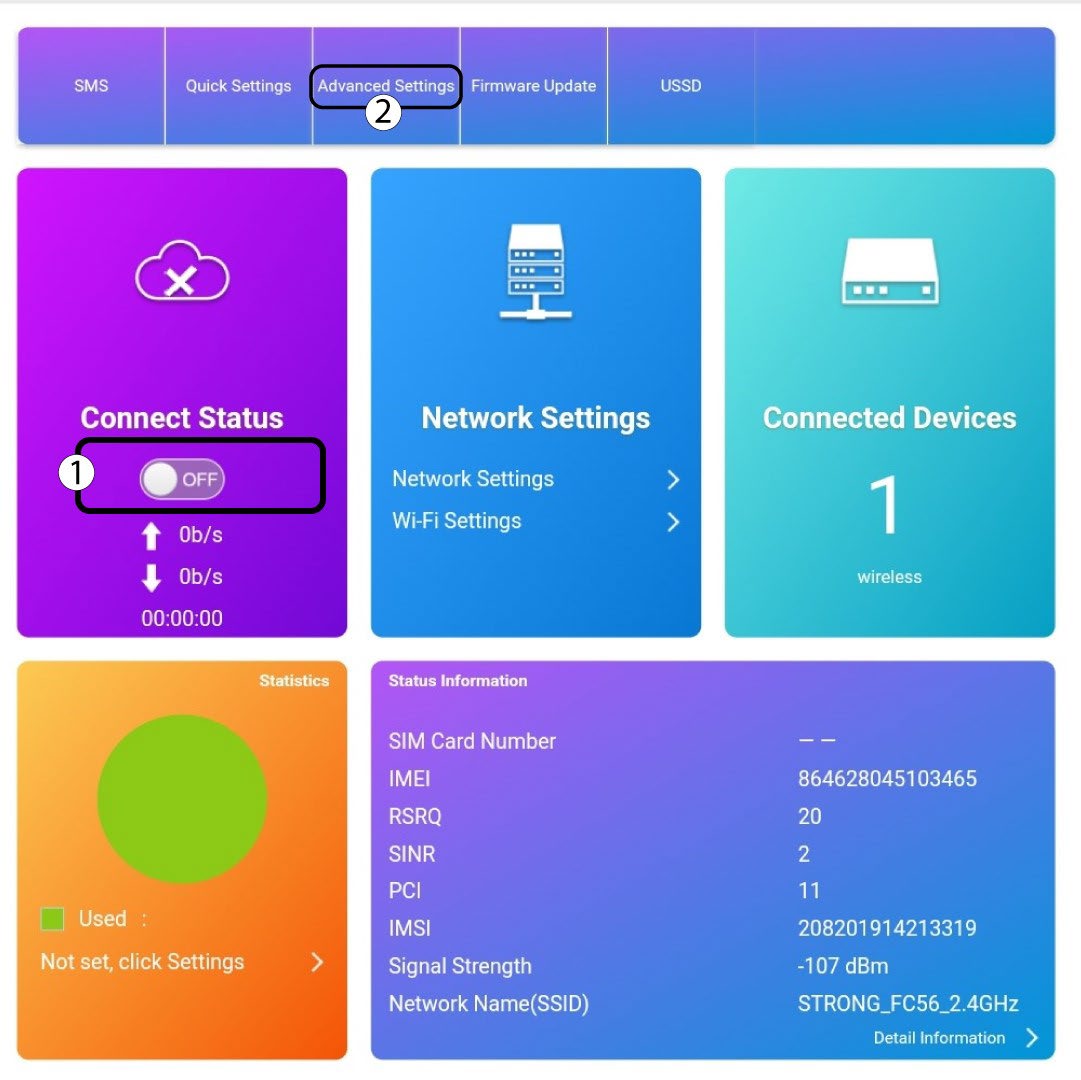
5. Προηγμένεςρυθμίσεις
Κάντε κλικ στην επιλογή «Άλλα» και στη «Διαχείριση PIN».
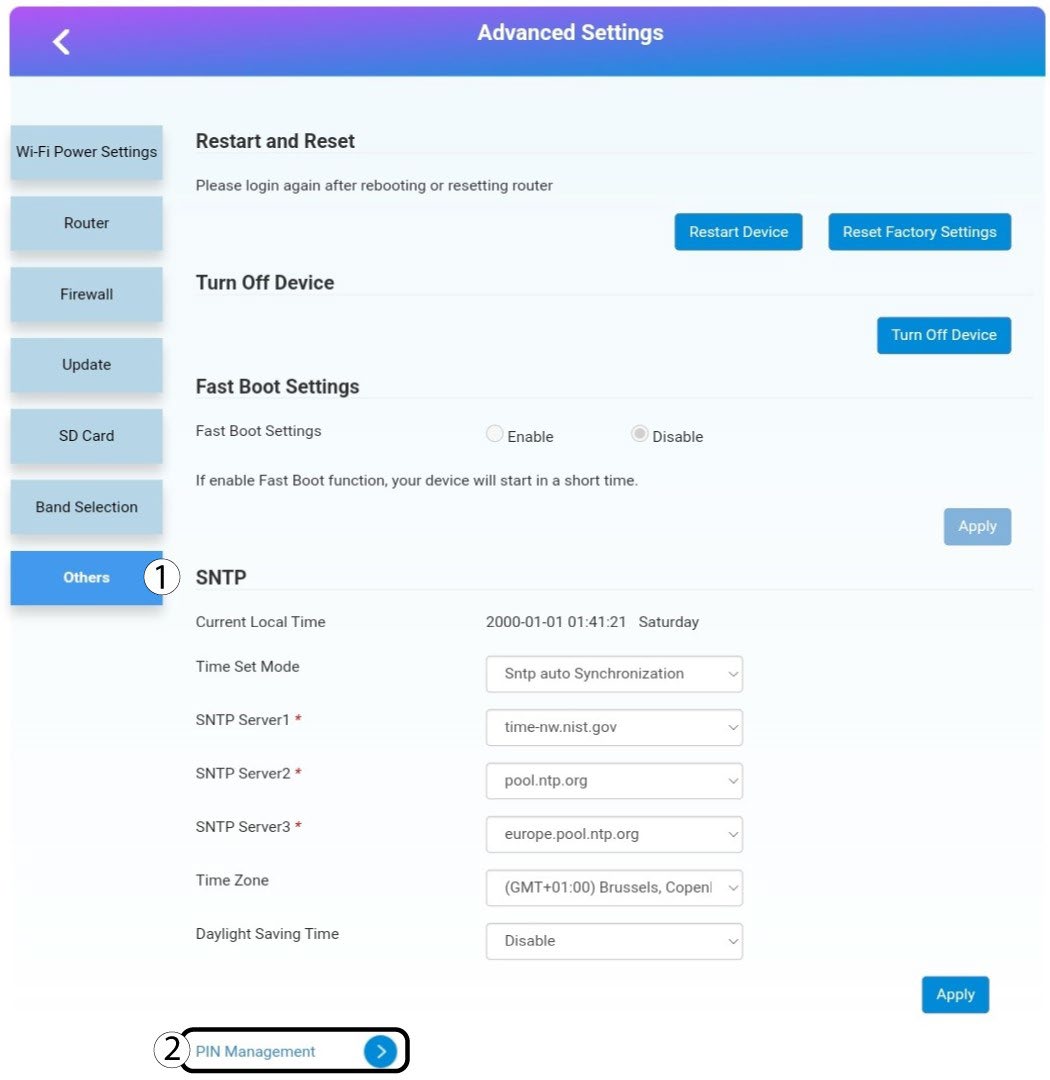
Διαχείριση 6PIN
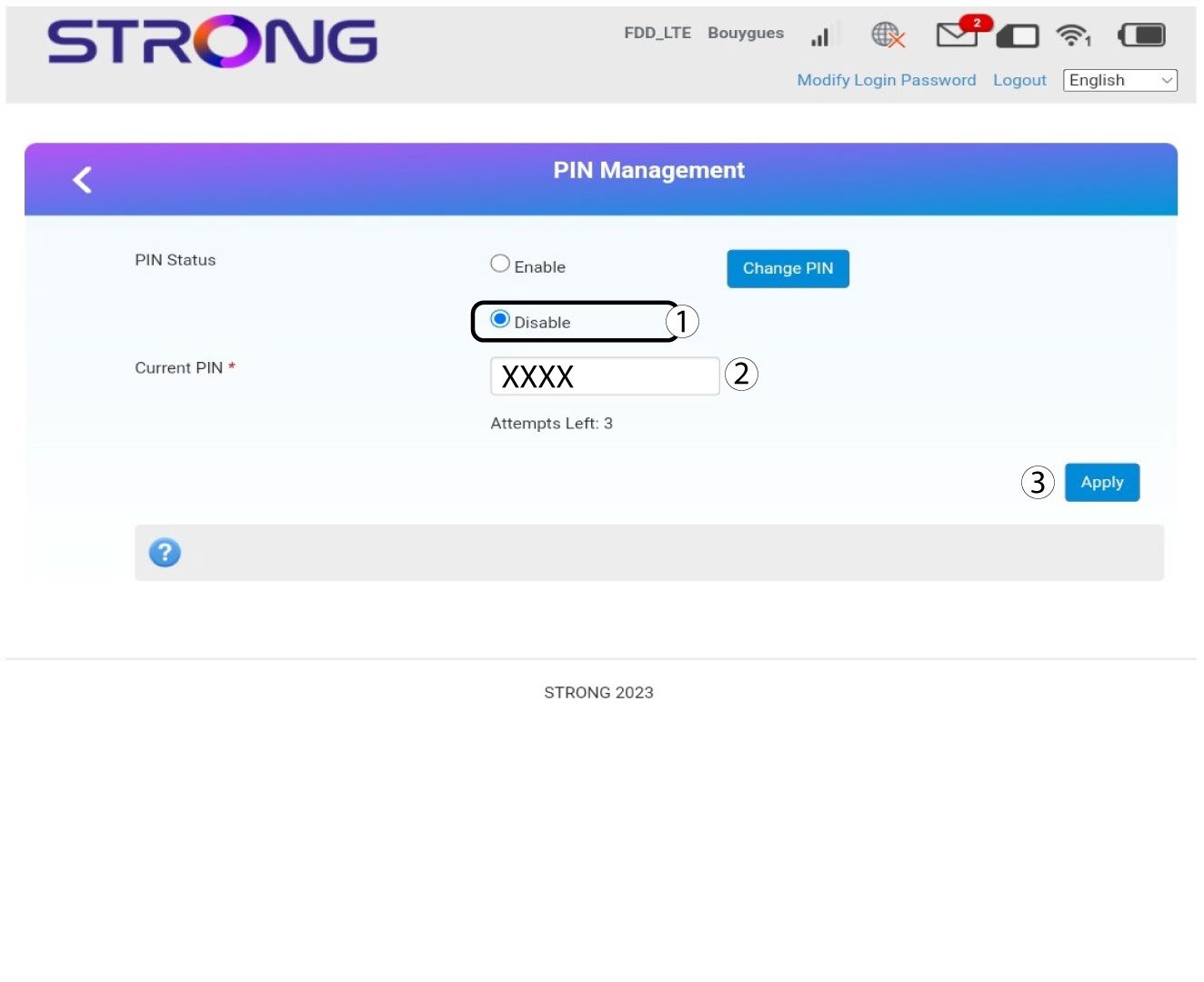
Κάντε κλικ στην επιλογή «Απενεργοποίηση», εισάγετε τον κωδικό PIN και, στη συνέχεια, κάντε κλικ στην επιλογή «Εφαρμογή».
Πώς μπορώ να αλλάξω τον κωδικό PIN της κάρτας SIM;
Μπορείτε να αλλάξετε τον κωδικό PIN της κάρτας SIM σας μέσω του περιβάλλοντος χρήστη ιστού (Web UI). Για να το κάνετε αυτό, ακολουθήστε την παρακάτω διαδικασία. Πρέπει να συνδεθείτε στο περιβάλλον χρήστη ιστού (Web UI).
1. Συνδεθείτεστο δίκτυο Wi-Fi του δρομολογητή
1. Για να το κάνετε αυτό, εισαγάγετε το SSID (όνομα δικτύου Wi-Fi) και τον κωδικό πρόσβασης Wi-Fi του δρομολογητή στη συσκευή σας.
2. Μεταβείτεστη διεύθυνση IP του περιβάλλοντος χρήστη ιστού
Στη συνέχεια, πληκτρολογήστε την ακόλουθη διεύθυνση IP στον περιηγητή σας: 192.168.188.1
3Σύνδεση
Πρέπει να εισαγάγετε τον κωδικό πρόσβασης. Στη συνέχεια, κάντε κλικ στο «Σύνδεση».
4Κατάσταση σύνδεσης
Κάντε κλικ στο κουμπί εναλλαγής στην ενότητα «Κατάσταση σύνδεσης» και, στη συνέχεια, κάντε κλικ στην επιλογή «Σύνθετες ρυθμίσεις»
5. Προηγμένεςρυθμίσεις
Κάντε κλικ στην επιλογή «Άλλα». Στη συνέχεια , κάντε κλικ στην επιλογή«Διαχείριση PIN».
Διαχείριση 6Pin
Κάντε κλικ στην επιλογή «Αλλαγή PIN».
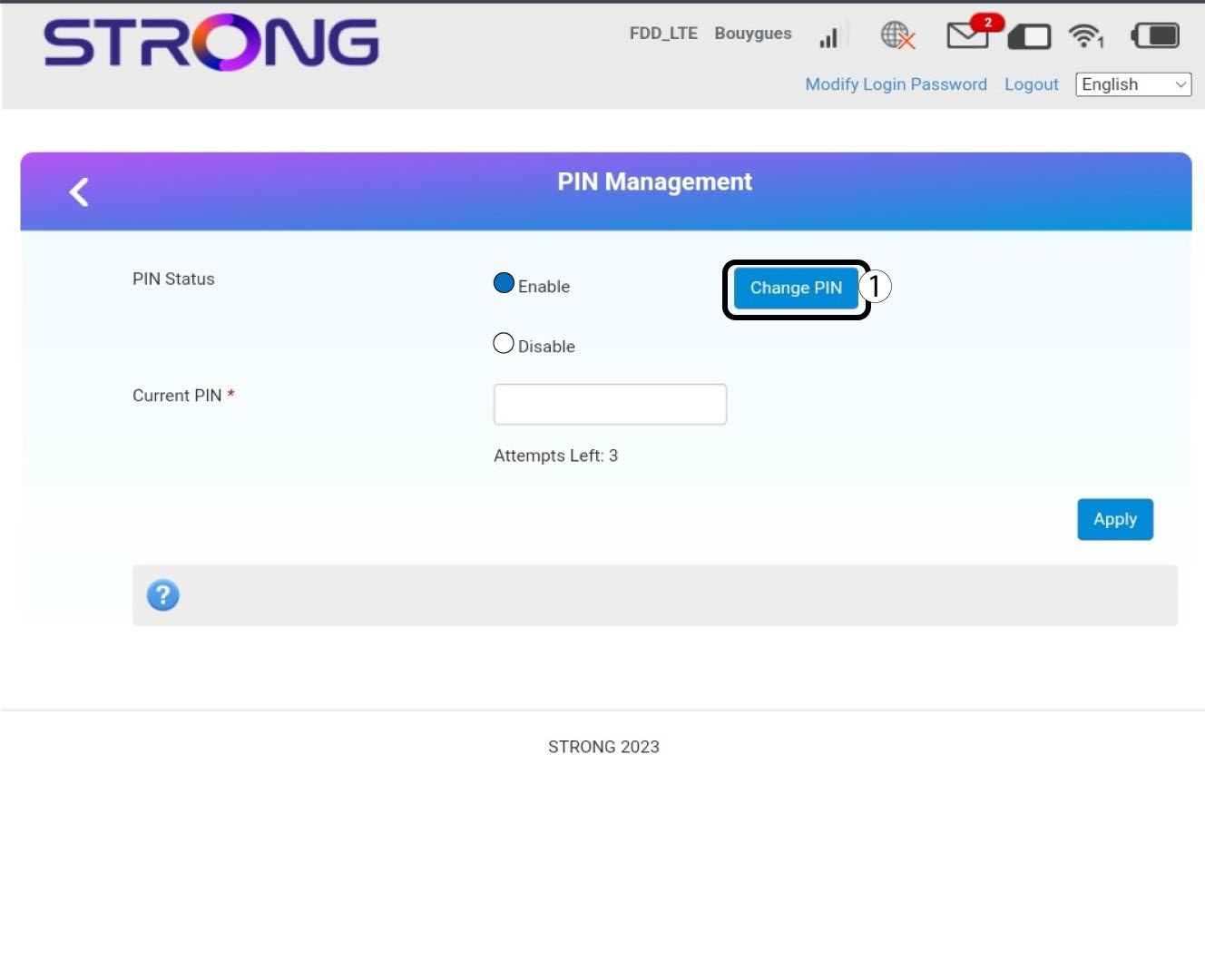
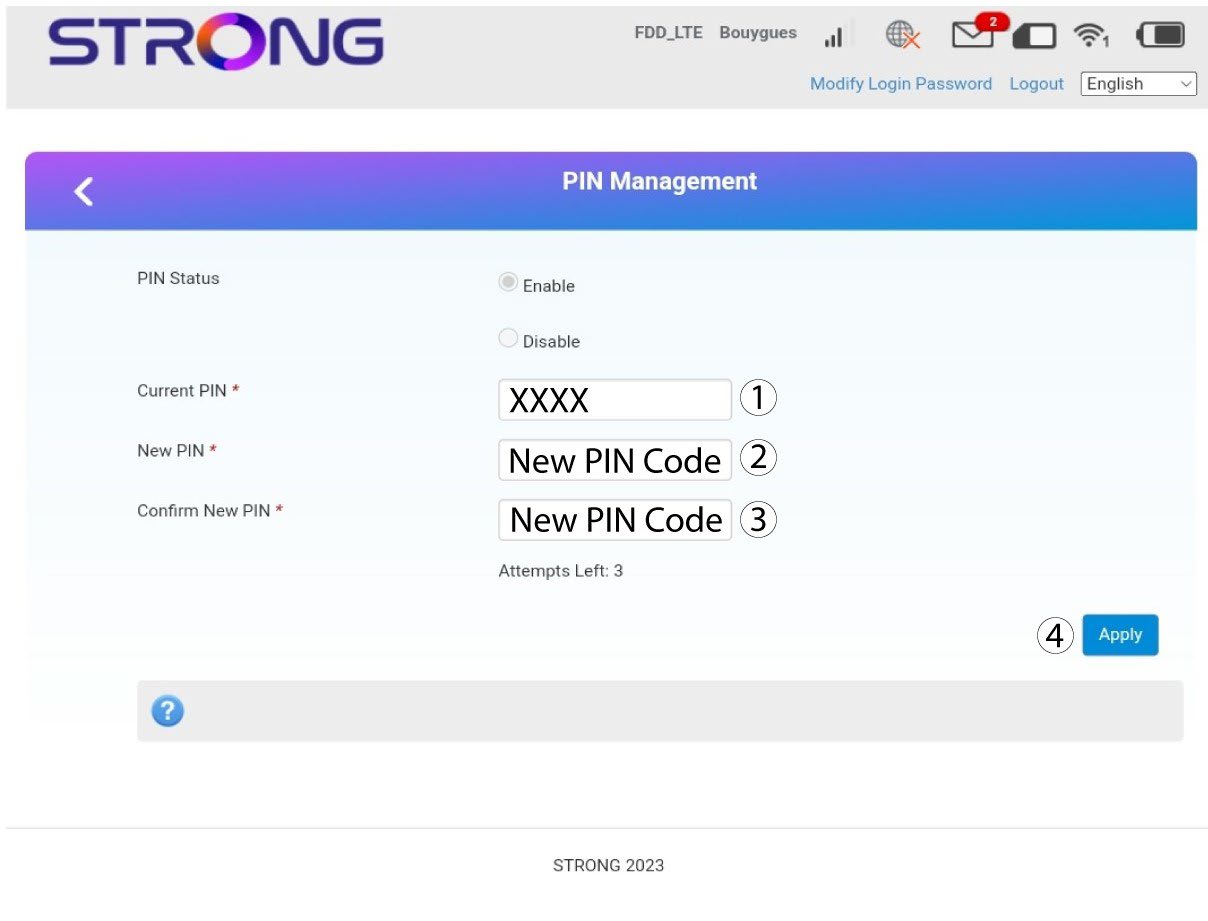
7 Εισάγετετον νέο κωδικό PIN
Εισάγετε τα παρακάτω στοιχεία πριν κάνετε κλικ στο κουμπί «Εφαρμογή»:
· Τρέχων κωδικός PIN: Εισάγετε τον τρέχοντα κωδικό PIN σας.
· Νέος κωδικός PIN: Εισάγετε τον νέο κωδικό PIN σας.
· Επιβεβαίωση νέου κωδικού PIN: Εισάγετε τον νέο κωδικό PIN.
Πώς μπορώ να ελέγξω και να τροποποιήσω τις ρυθμίσεις APN του παρόχου υπηρεσιών μου;
Όταν η κάρτα SIM σας δεν αναγνωρίζεται αυτόματα από τη συσκευή, πρέπει να συνδεθείτε στο περιβάλλον χρήστη μέσω διαδικτύου (Web UI) για να ελέγξετε τις ρυθμίσεις APN και να τις τροποποιήσετε, αν χρειαστεί. Μπορείτε να βρείτε τις ρυθμίσεις APN του παρόχου σας απευθείας στον ιστότοπό του ή να τις ζητήσετε από την υπηρεσία υποστήριξης του παρόχου σας.
1. Συνδεθείτεστο δίκτυο Wi-Fi του δρομολογητή
Πρέπει να συνδεθείτε στο περιβάλλον χρήστη μέσω διαδικτύου (Web UI). Για να το κάνετε αυτό, εισαγάγετε το SSID (όνομα δικτύου Wi-Fi) και τον κωδικό πρόσβασης Wi-Fi του δρομολογητή στη συσκευή σας.
2. Μεταβείτεστη διεύθυνση IP του περιβάλλοντος χρήστη ιστού
Στη συνέχεια, πληκτρολογήστε την ακόλουθη διεύθυνση IP στον περιηγητή σας: 192.168.188.1
3Εισάγετετα στοιχεία σύνδεσής σας
Πρέπει να εισαγάγετε τον κωδικό πρόσβασης. Στη συνέχεια, κάντε κλικ στο «Σύνδεση».
4. Ρυθμίσεις Internet
Κάντε κλικ στην επιλογή «Ρυθμίσεις δικτύου».
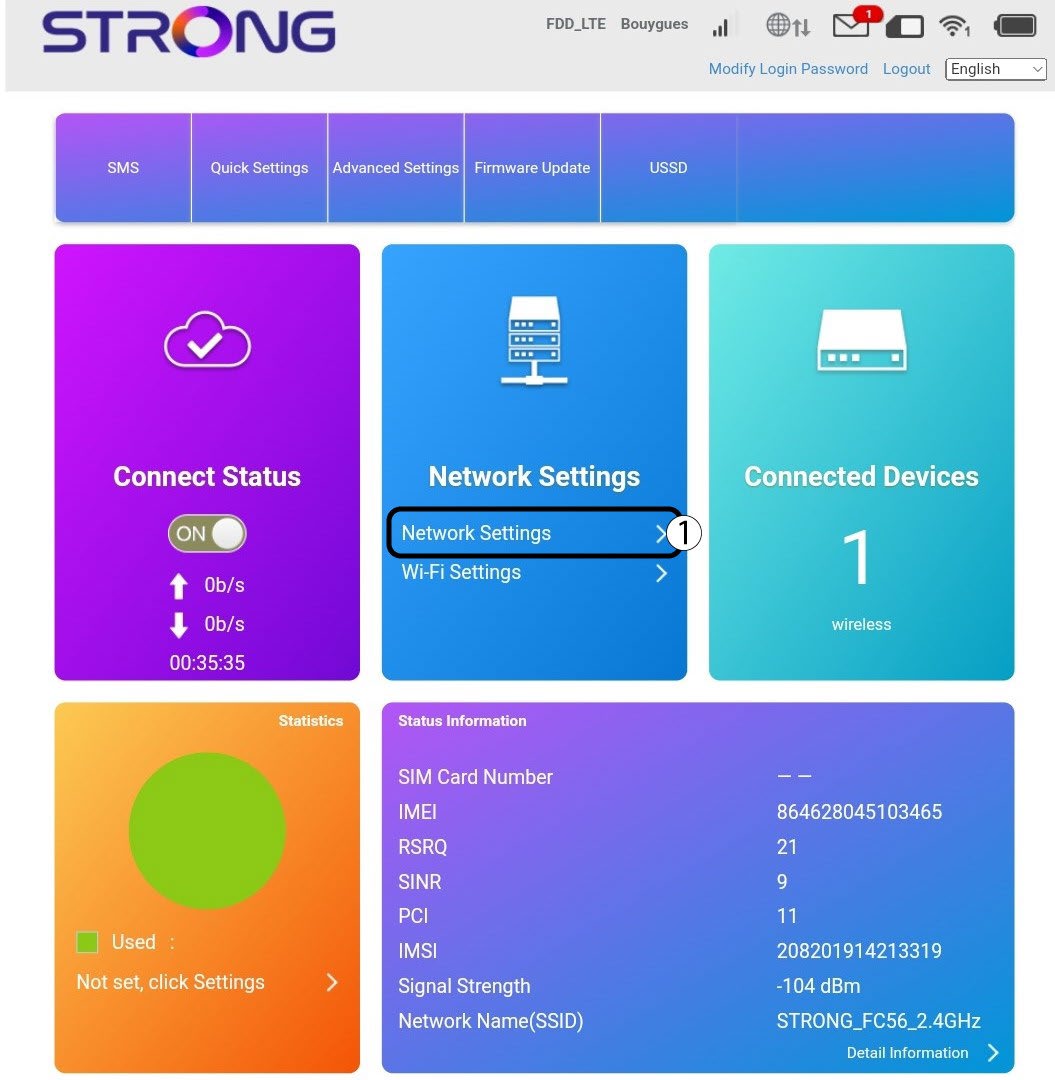
5. Αναζήτησητων ρυθμίσεων APN του παρόχου υπηρεσιών σας
Αναζητήστε τις ρυθμίσεις APN στον ιστότοπο του παρόχου υπηρεσιών σας. Πρέπει να σημειώσετε τις ακόλουθες πληροφορίες:
- Όνομα
- APN
- Όνομα χρήστη
- Κωδικός πρόσβασης
- Τύπος πιστοποίησης
6. Επεξεργαστείτετις πληροφορίες αν η διαμόρφωση δεν είναι σωστή
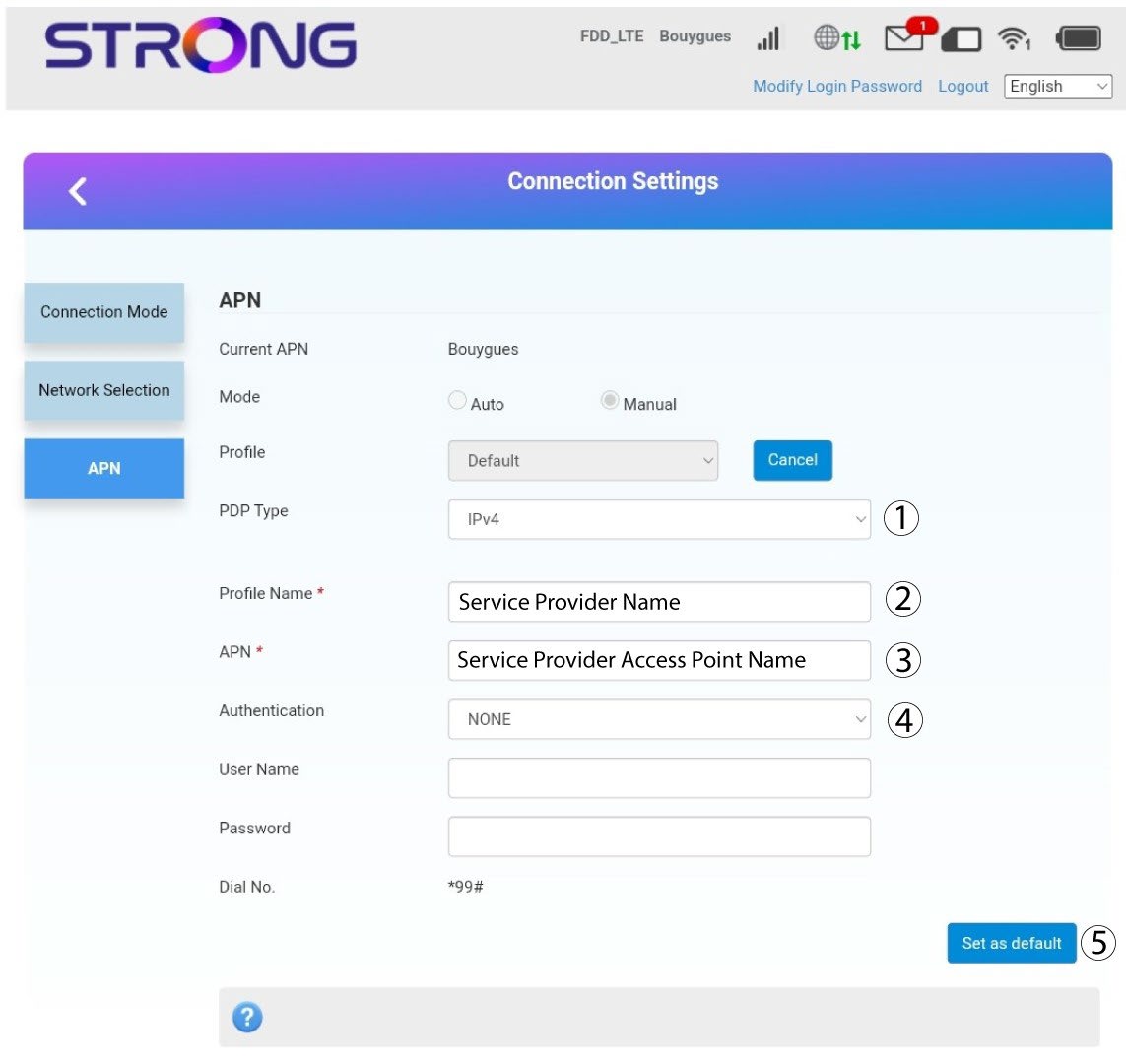
Εάν τα στοιχεία είναι λανθασμένα, κάντε κλικ στο «APN» και, στη συνέχεια, στο «Μη αυτόματη ρύθμιση » και στο «Προσθήκη νέου».
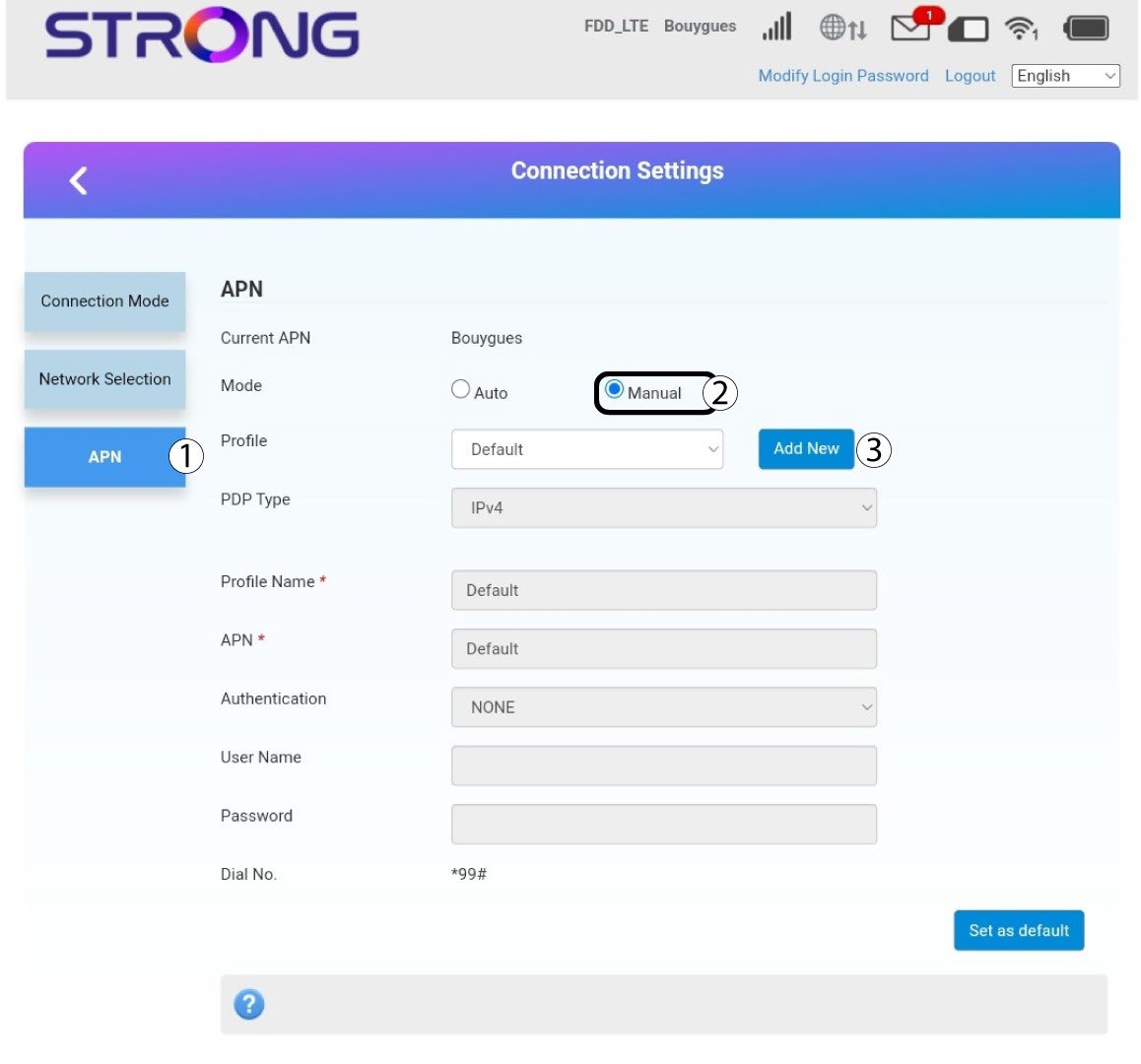
Τύπος 7PDP
Εισάγετε τις παρακάτω πληροφορίες πριν κάνετε κλικ στην επιλογή «Ορισμός ως προεπιλογή»:
· Τύπος PDP: επιλέξτε «IPv4» ως τιμή για τον τύπο PDP.
· Όνομα προφίλ: εισάγετε το όνομα του παρόχου υπηρεσιών σας.
· APN: εισάγετε τη διεύθυνση APN.
· Τύπος πιστοποίησης: Επιλέξτε τον τύπο πιστοποίησης που έχει ορίσει ο πάροχός σας για το APN σας από τις παρακάτω τιμές (NONE, CHAP, PAP)
Πώς μπορώ να εισαγάγω τον κωδικό PIN της κάρτας SIM μου;
1. Συνδεθείτεστο δίκτυο Wi-Fi του δρομολογητή
Για να εισαγάγετε τον κωδικό PIN της κάρτας SIM, πρέπει να συνδεθείτε στο περιβάλλον χρήστη μέσω διαδικτύου (Web UI). Για να το κάνετε αυτό, εισαγάγετε το SSID (όνομα δικτύου Wi-Fi) και τον κωδικό πρόσβασης Wi-Fi του δρομολογητή στη συσκευή σας.
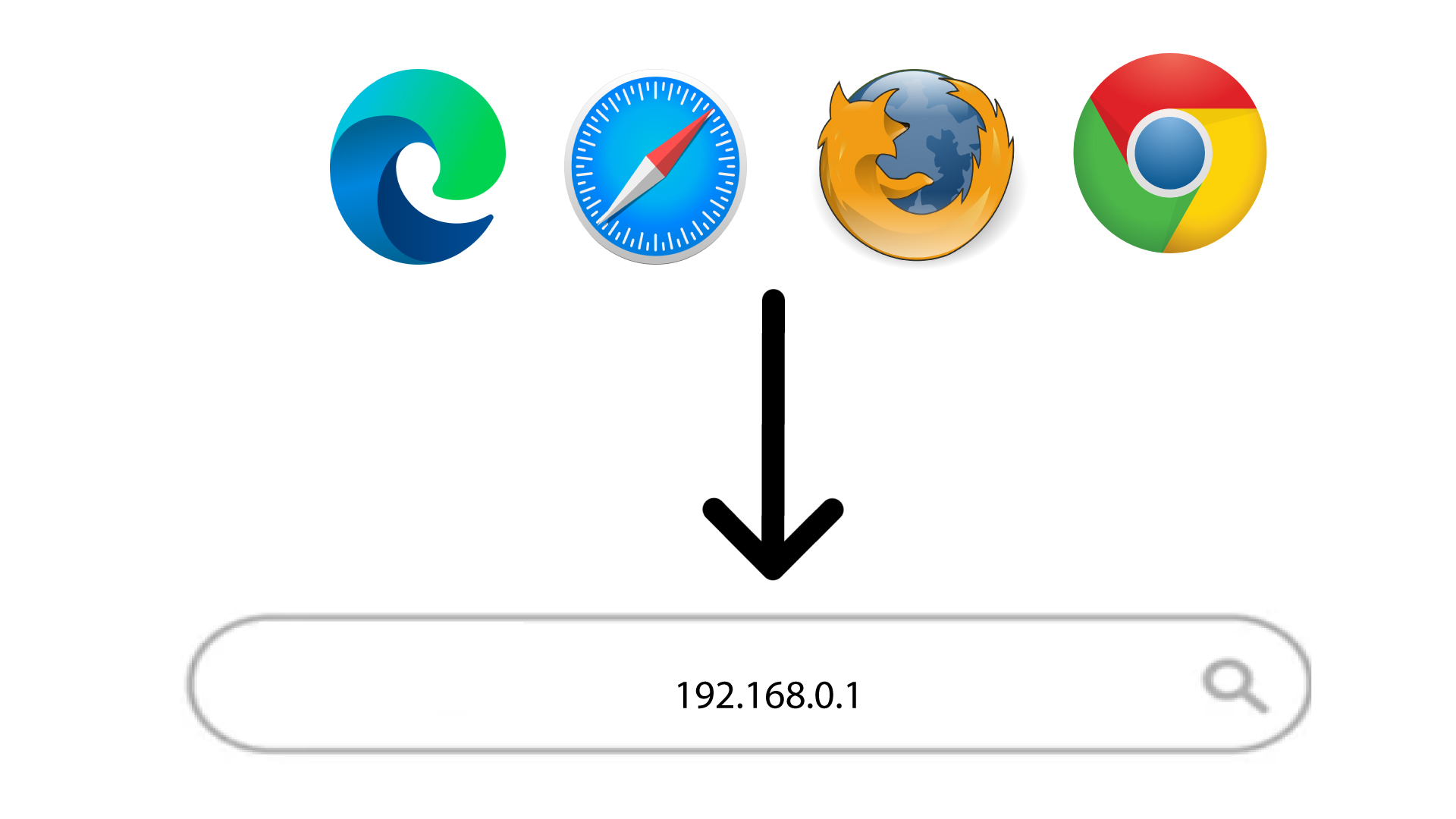
2. Μεταβείτεστη διεύθυνση IP του περιβάλλοντος χρήστη ιστού
Στη συνέχεια, πληκτρολογήστε την ακόλουθη διεύθυνση IP στον περιηγητή σας: 192.168.188.1
3Σύνδεση
Αφού μεταβείτε στη διεύθυνση IP, πρέπει να εισαγάγετε τον κωδικό πρόσβασης και να κάνετε κλικ στο κουμπί «Σύνδεση».
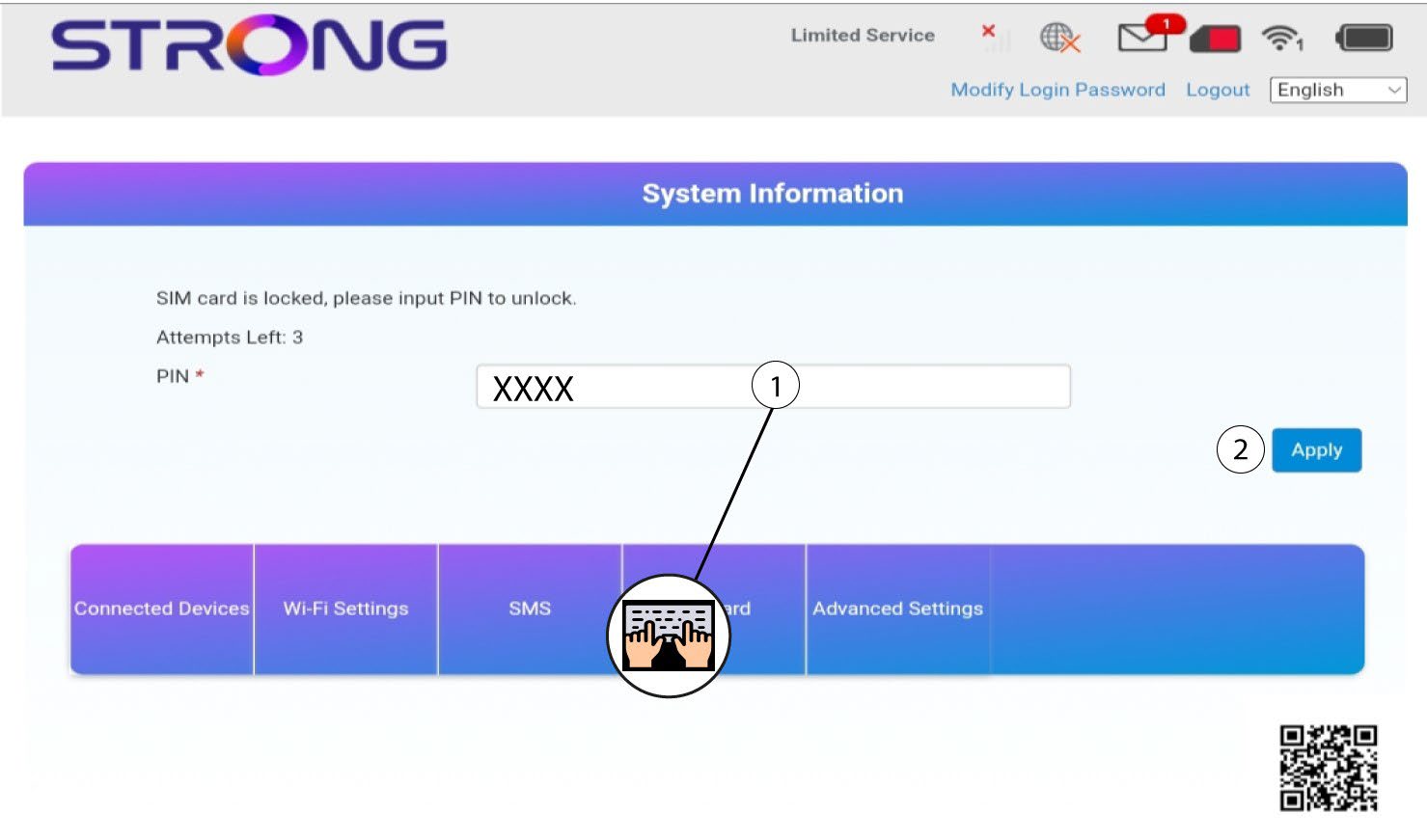
4Εισαγάγετετον κωδικό PIN
Εισάγετε τον κωδικό PIN της κάρτας SIM και κάντε κλικ στο κουμπί «Εφαρμογή».
Δεν έχω σύνδεση στο διαδίκτυο αφού έβαλα την κάρτα SIM μου στο δρομολογητή. Γιατί;
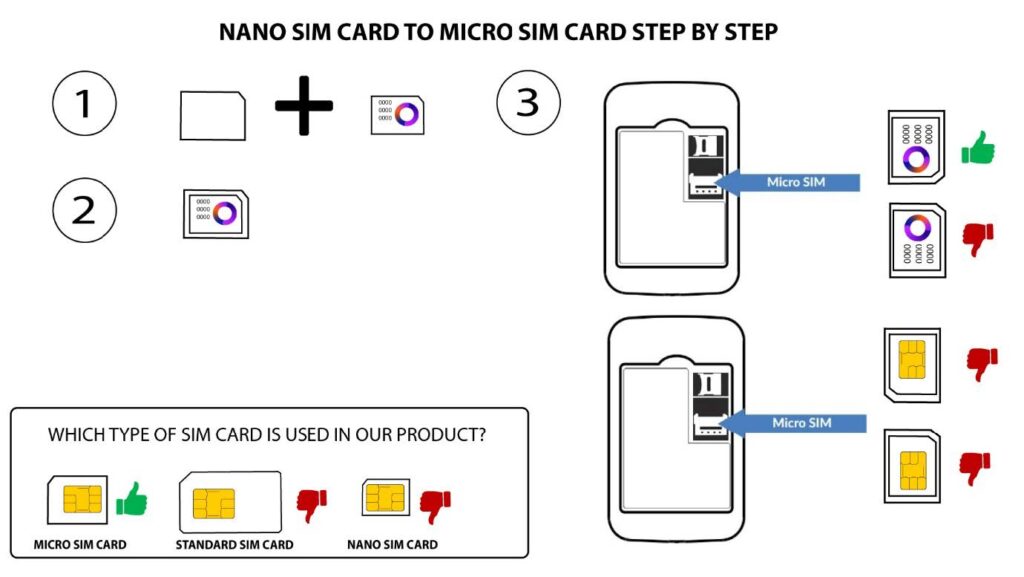
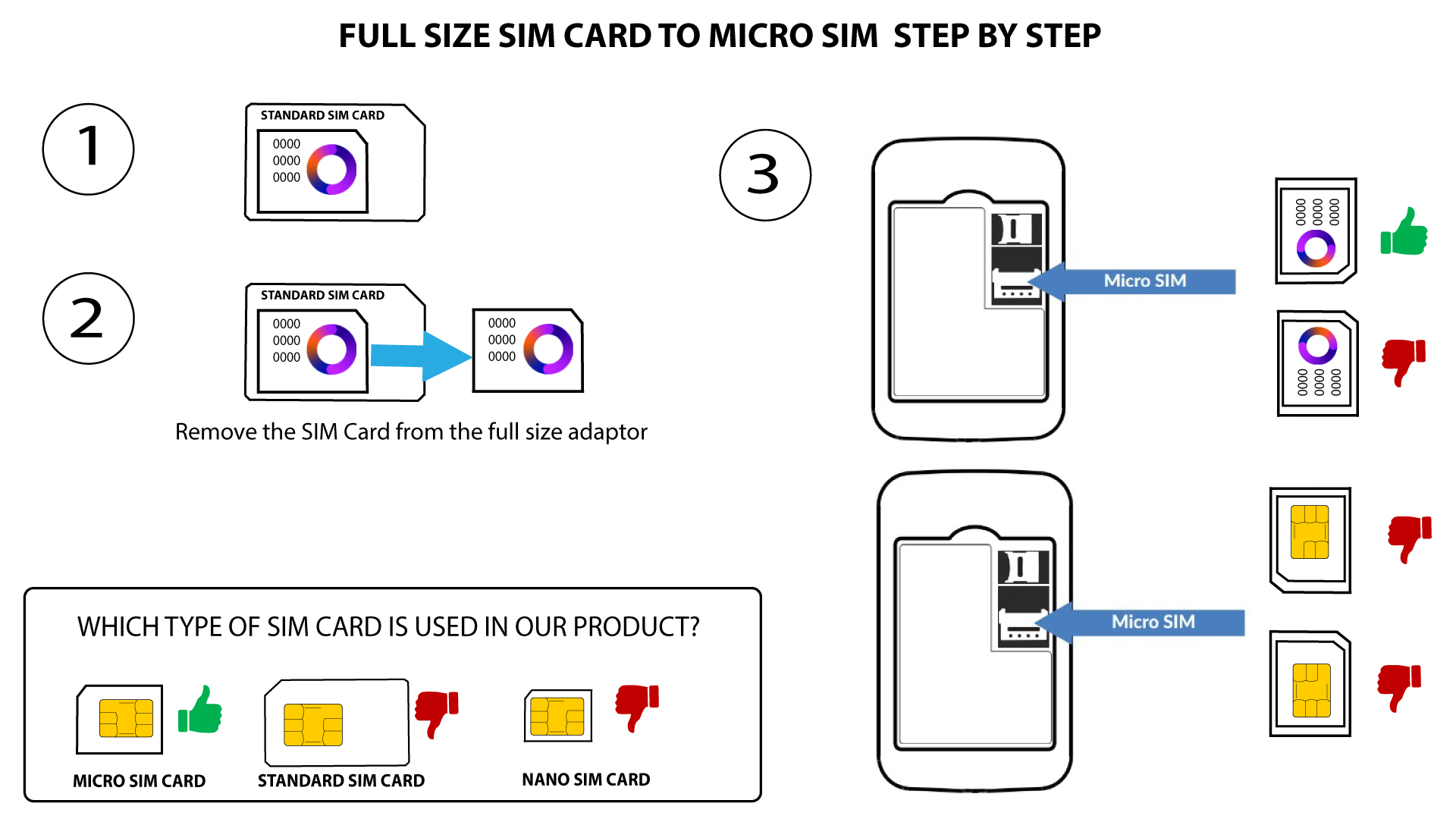
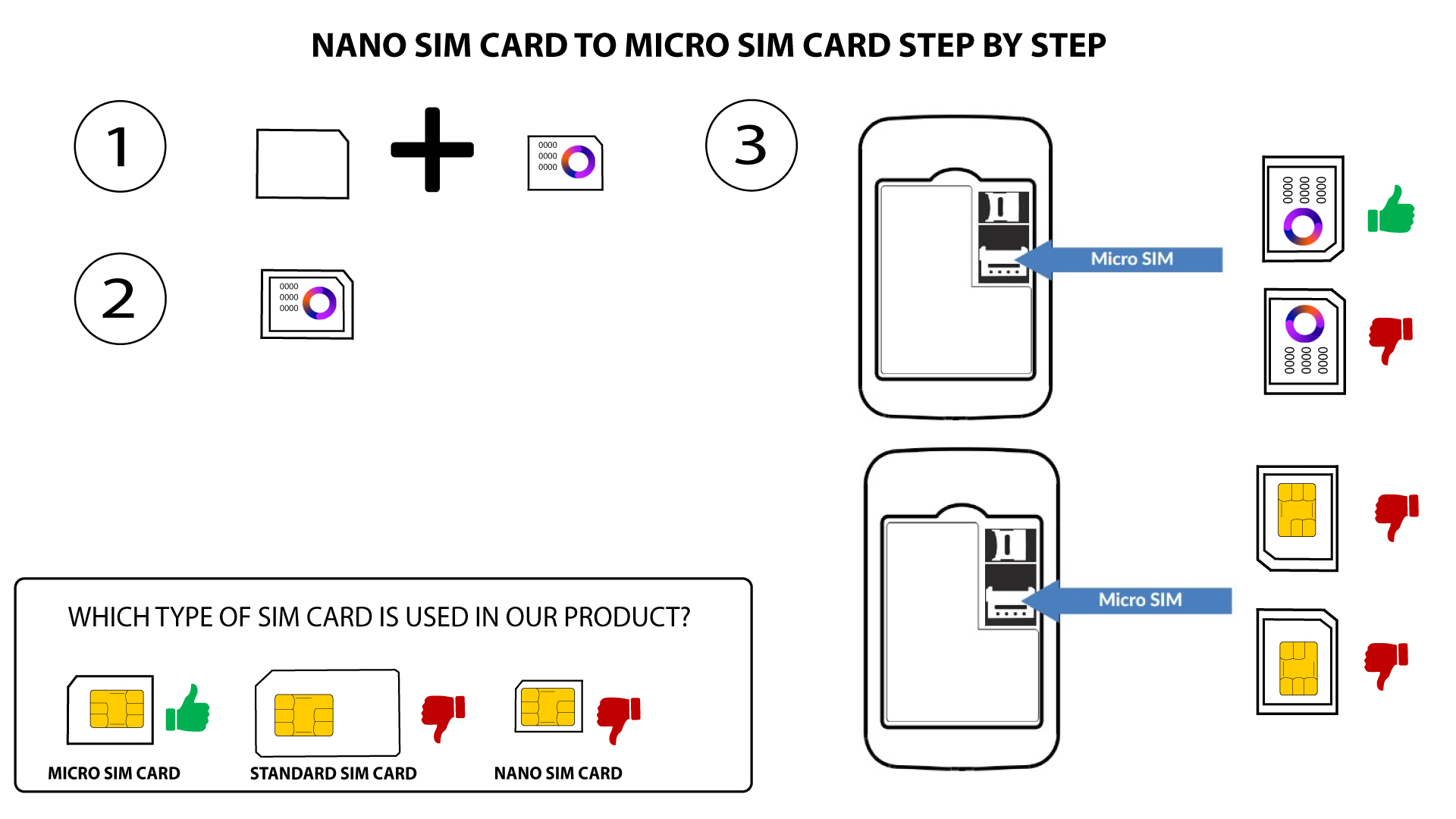
Υπάρχουν πολλοί λόγοι που μπορεί να εξηγούν γιατί η σύνδεσή σας στο διαδίκτυο δεν λειτουργεί μετά την τοποθέτηση της κάρτας SIM. Ο πρώτος λόγος μπορεί να είναι ότι η κάρτα SIM δεν έχει τοποθετηθεί σωστά. Παρακαλούμε ελέγξτε τη θέση της κάρτας SIM ανατρέχοντας στο σχήμα που απεικονίζει τη διαδικασία τοποθέτησης.
ΠΕΡΙΠΤΩΣΗ 1: Κάρτα SIM κανονικού μεγέθους σε Micro
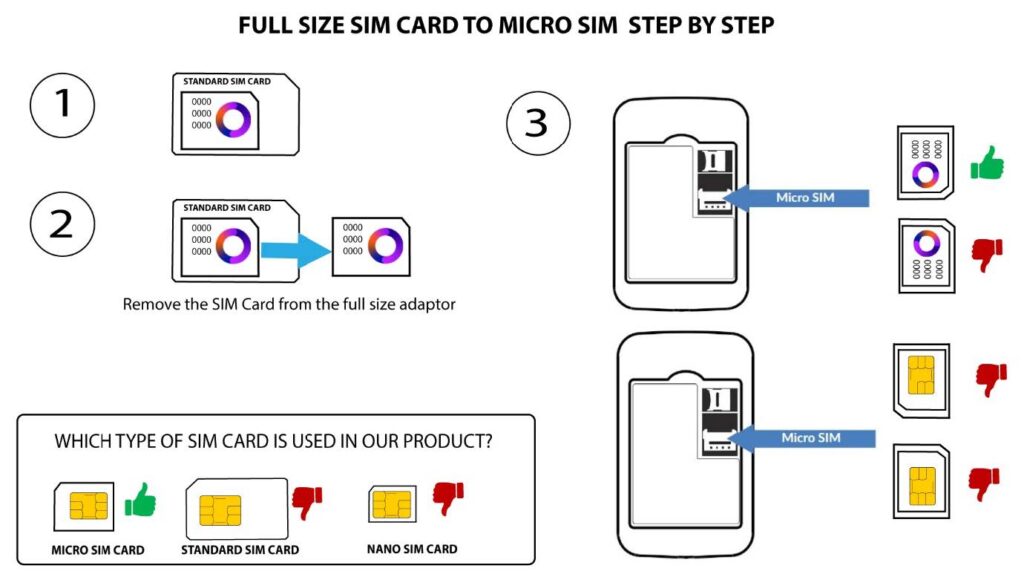
ΠΕΡΙΠΤΩΣΗ 2: Από κάρτα Nano SIM σε κάρτα Micro SIM
Ένας άλλος λόγος μπορεί να είναι ότι η κάρτα SIM σας είναι κλειδωμένη με κωδικό PIN. Για να την ξεκλειδώσετε
, πρέπει να συνδεθείτε στο Web UI και να εισαγάγετε τον κωδικό PIN. Ακολουθήστε τη διαδικασία που περιγράφεται στη διεύθυνση
στην ακόλουθη ενότητα: Πώς εισάγω τον κωδικό PIN της κάρτας SIM μου;
Τέλος, είναι επίσης πιθανό η κάρτα SIM σας να ανιχνεύεται, αλλά να μην αναγνωρίζεται αυτόματα από τη συσκευή (
). Σε αυτή την περίπτωση, πρέπει να συνδεθείτε στο περιβάλλον χρήστη του ιστού (Web UI) στη διεύθυνση
και να ελέγξετε τις ρυθμίσεις APN του παρόχου υπηρεσιών σας. Αυτή η διαδικασία περιγράφεται (
) στην ακόλουθη ενότητα: Πώς μπορώ να ελέγξω και να επεξεργαστώ τις ρυθμίσεις APN του παρόχου υπηρεσιών μου (
);
Τι σημαίνει το χρώμα του εικονιδίου της κάρτας SIM στο περιβάλλον χρήστη του ιστού;
Όταν είστε συνδεδεμένοι στο περιβάλλον χρήστη του ιστού, το εικονίδιο της κάρτας SIM μπορεί να είναι λευκό ή κόκκινο.
Εάν το εικονίδιο είναι κόκκινο, αυτό σημαίνει ότι η κάρτα SIM είτε είναι κλειδωμένη λόγω του κωδικού PIN είτε δεν έχει αναγνωριστεί και ότι, σε κάθε περίπτωση, δεν υπάρχει σύνδεση.

Αν το εικονίδιο είναι λευκό, η κάρτα SIM σας έχει αναγνωριστεί, είναι ξεκλείδωτη και λειτουργεί.

Τι σημαίνουν οι διάφορες καταστάσεις της κάρτας SIM στο περιβάλλον χρήστη του διαδικτύου και στην οθόνη της συσκευής;

Προειδοποίηση: Πριν συνδεθείτε στο περιβάλλον χρήστη του διαδικτύου, βεβαιωθείτε ότι η κάρτα SIM σας έχει τοποθετηθεί σωστά και ότι ο κωδικός PIN έχει απενεργοποιηθεί ή έχει εισαχθεί.
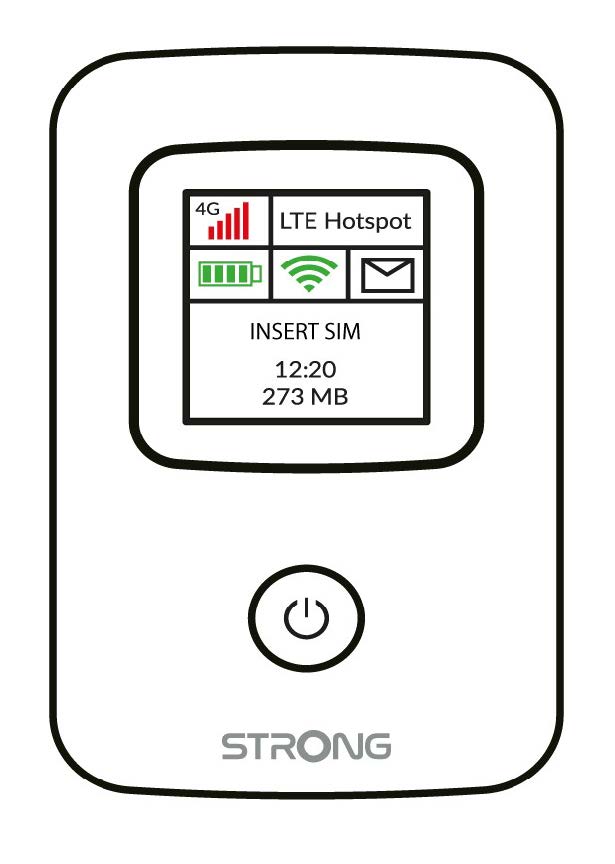
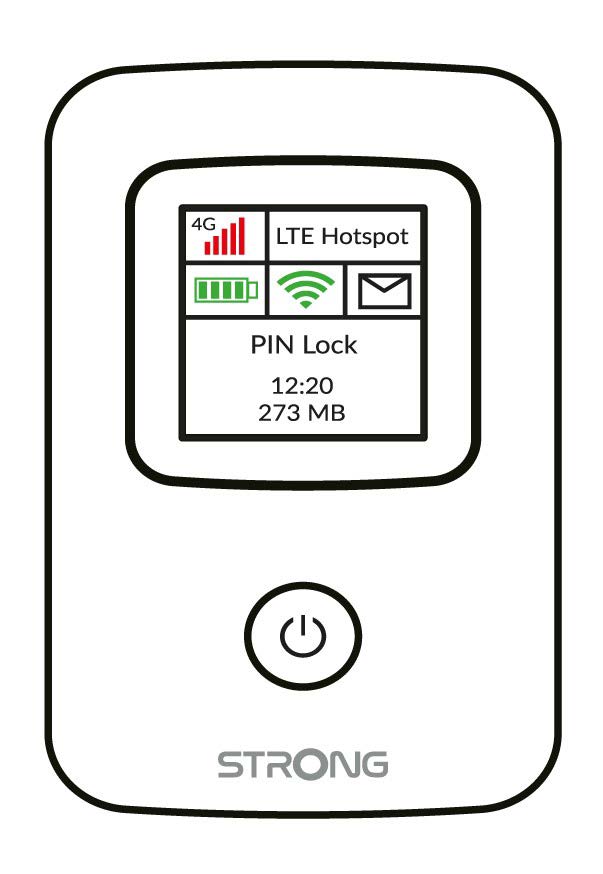
Μπορείτε να δείτε την κατάσταση της κάρτας SIM σας στην οθόνη του 4G PORTABLE HOTSPOT 150:
Τοποθέτηση κάρτας SIM: Η κάρτα SIM δεν έχει τοποθετηθεί σωστά στη συσκευή ή δεν έχει τοποθετηθεί κάρτα SIM στην υποδοχή.
- Κλείδωμα με PIN: Η κάρτα SIM έχει τοποθετηθεί και έχει αναγνωριστεί, αλλά δεν λειτουργεί λόγω του κωδικού PIN.
Μόλις μπείτε στο περιβάλλον χρήστη του ιστού, θα παρατηρήσετε ότι δίπλα στη γραμμή κατάστασης της κάρτας SIM μπορούν να εμφανίζονται διάφορες καταστάσεις:
Δεν υπάρχει κάρτα SIM ή η κάρτα SIM είναι άκυρη: Η κάρτα SIM έχει τοποθετηθεί και έχει αναγνωριστεί, αλλά δεν λειτουργεί λόγω του κωδικού PIN. Η κάρτα SIM δεν έχει τοποθετηθεί σωστά στη συσκευή ή δεν έχει τοποθετηθεί κάρτα SIM στην υποδοχή.
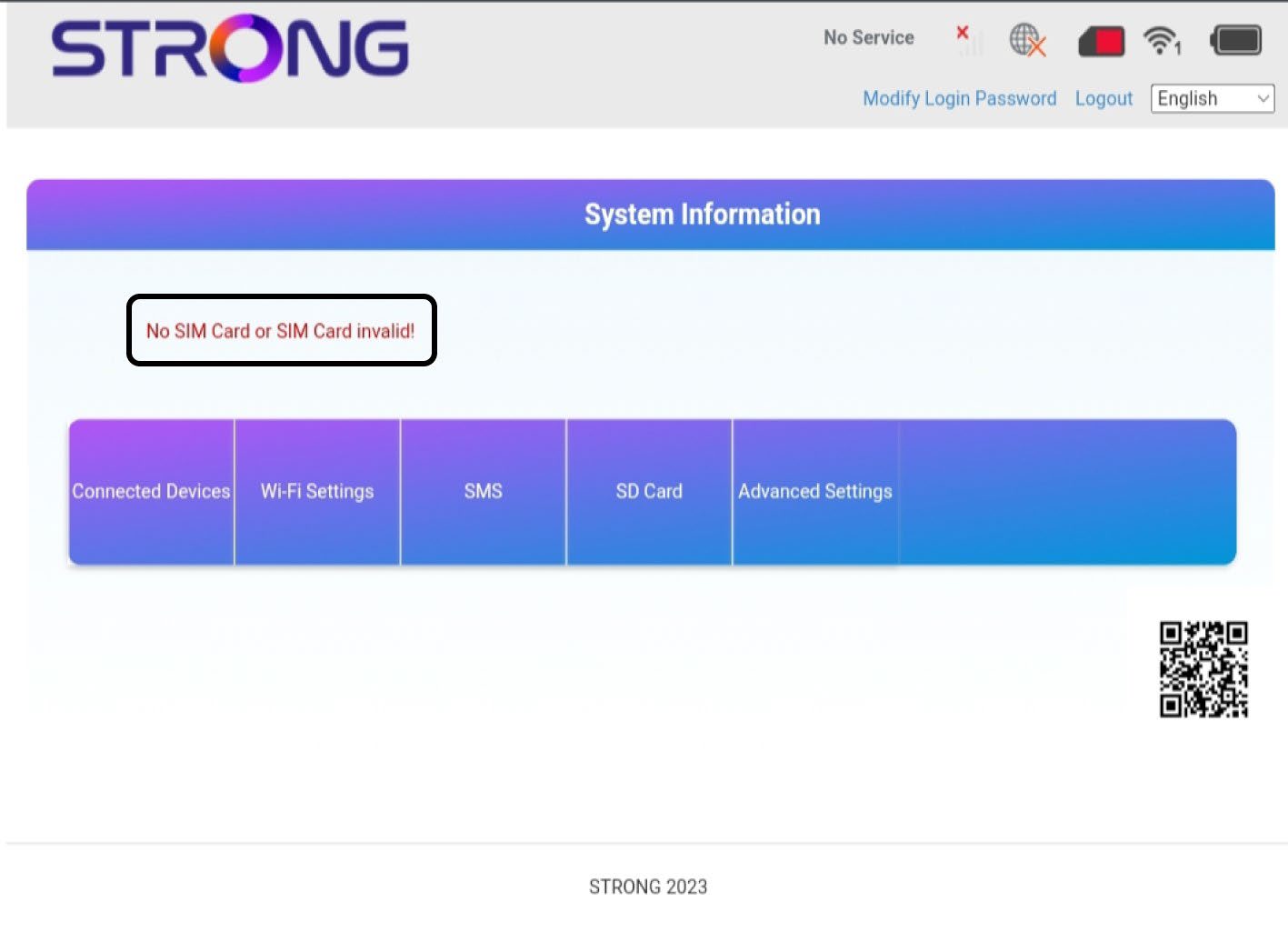
Κανονική κατάσταση: Η κάρτα SIM έχει τοποθετηθεί σωστά στη συσκευή και είναι ξεκλείδωτη. Μπορείτε να δείτε την κύρια σελίδα του Web UI.

- Εάν η κάρτα SIM είναι κλειδωμένη με κωδικό PIN, πρέπει να συνδεθείτε στο περιβάλλον χρήστη μέσω διαδικτύου (Web UI) για να τον εισαγάγετε και να ξεκλειδώσετε την κάρτα SIM.
- Εάν η κάρτα SIM δεν αναγνωρίζεται, βεβαιωθείτε ότι η χρυσή πλευρά δεν είναι ορατή όταν η κάρτα SIM είναι τοποθετημένη στην υποδοχή.
- Εάν η κάρτα SIM δεν έχει τοποθετηθεί σωστά, τοποθετήστε την ξανά στην υποδοχή και βεβαιωθείτε ότι η κάρτα SIM βρίσκεται ακόμα μέσα στον προσαρμογέα.
Τι είδους κάρτα SIM μπορώ να τοποθετήσω στο δρομολογητή μου;
Πρέπει να τοποθετήσετε μια κάρτα micro-SIM στην υποδοχή κάρτας SIM του 4G PORTABLE HOTSPOT 150/4G PORTABLE HOTSPOT 150 WITH A DISPLAY. Δεν χρειάζεται να ανησυχείτε για το μέγεθος της κάρτας SIM σας, καθώς στη συσκευασία του δρομολογητή περιλαμβάνονται προσαρμογείς για το σωστό μέγεθος. Πρέπει να τοποθετήσετε την κάρτα SIM πριν ενεργοποιήσετε τη συσκευή.
1. Περίπτωση1: Μετατροπή κάρτας SIM κανονικού μεγέθους σε κάρτα Micro SIM
Μόλις τοποθετήσετε την κάρτα SIM στον προσαρμογέα, πιέστε την κάρτα SIM προς τα μέσα για να σταθεροποιηθεί. Πάρτε τη συσκευή στο χέρι σας και τοποθετήστε την κάρτα SIM στην υποδοχή, ακολουθώντας την ίδια θέση όπως φαίνεται στο παρακάτω σχήμα.
2Περίπτωση2: Μετατροπή κάρτας Nano SIM σε κάρτα Micro SIM
Μόλις τοποθετήσετε την κάρτα SIM στον προσαρμογέα, πιέστε την ελαφρά για να σταθεροποιηθεί. Πάρτε τη συσκευή στο χέρι σας και τοποθετήστε την κάρτα SIM στην υποδοχή, ακολουθώντας την ίδια θέση όπως φαίνεται στο παρακάτω σχήμα.
Προειδοποίηση: Βεβαιωθείτε ότι η κάρτα SIM σας έχει τοποθετηθεί σωστά στον προσαρμογέα πριν την τοποθετήσετε στην υποδοχή.
- Εάν η συσκευή δεν αναγνωρίζει την κάρτα SIM σας, παρακαλούμε ελέγξτε τη θέση της και αν έχετε τοποθετήσει σωστά τον προσαρμογέα