4G+ AIRSPOT 520 Wi-Fi με οθόνη αφής
Όλες οι ερωτήσεις
Επαναφορά, επανεκκίνηση και ενημέρωση υλικολογισμικού
Πώς μπορώ να επαναφέρω τον δρομολογητή μου στις εργοστασιακές ρυθμίσεις; (Οθόνη Mi-Fi)
Μπορείτε να επαναφέρετε τη συσκευή σας στις εργοστασιακές ρυθμίσεις από την οθόνη.
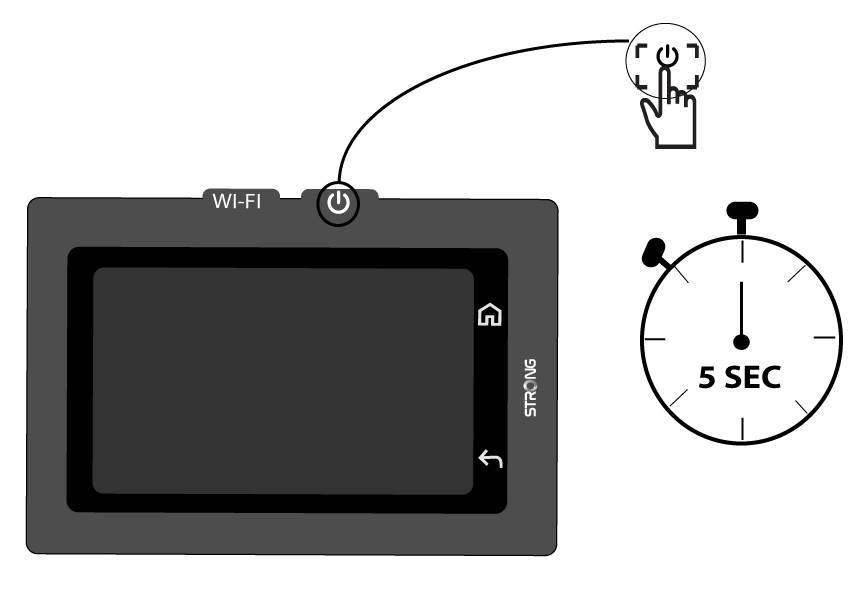
1.Ενεργοποίηση της συσκευής
Ενεργοποιήστε τη συσκευή σας πατώντας το κουμπί λειτουργίας της για 5 δευτερόλεπτα.
2. Πρόσβασηστο μενού συστήματος
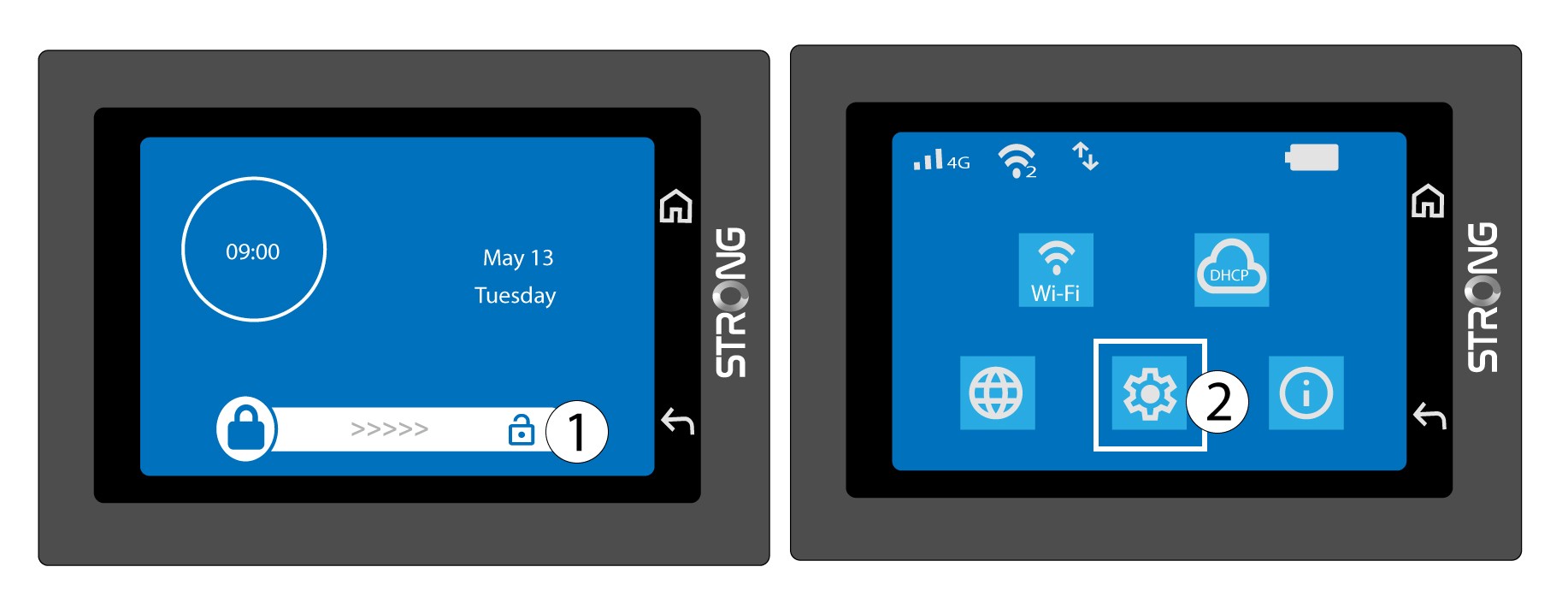
Στη συνέχεια, ξεκλειδώστε την οθόνη και πατήστε το εικονίδιο του συστήματος.
3. Επιλέξτετην επιλογή «Επαναφορά»
Κάντε κύλιση προς τα κάτω στο μενού για να πατήσετε το κουμπί «Επαναφορά».

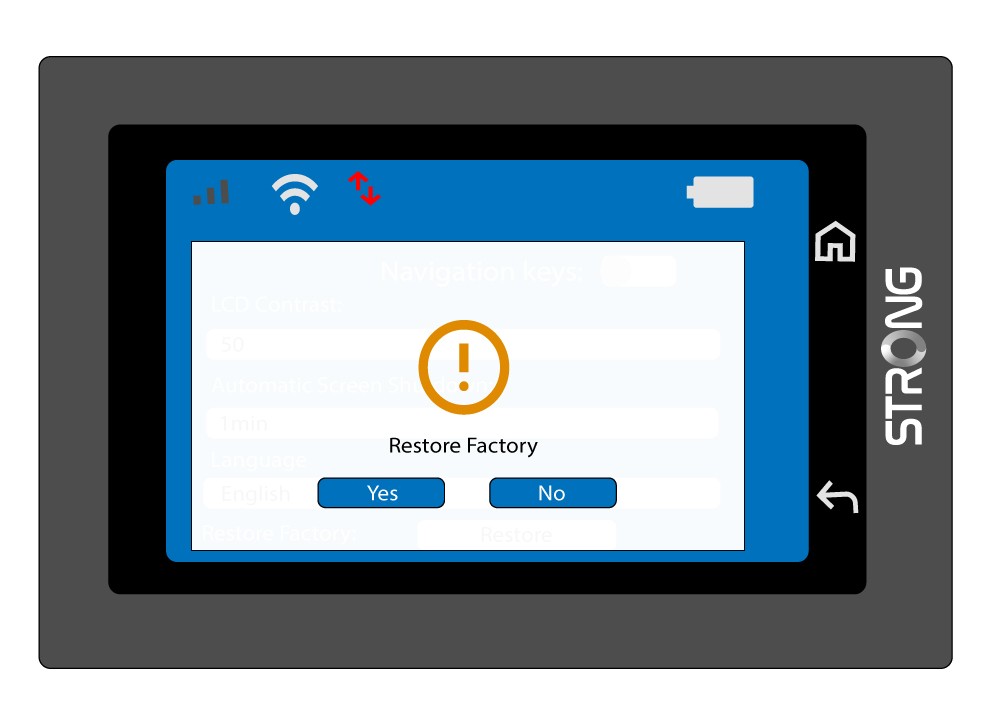
4. Επιβεβαίωσητης επαναφοράς στις εργοστασιακές ρυθμίσεις
Πατήστε «Ναι».
Πώς μπορώ να επαναφέρω τον δρομολογητή μου στις εργοστασιακές ρυθμίσεις; (Κουμπί επαναφοράς)
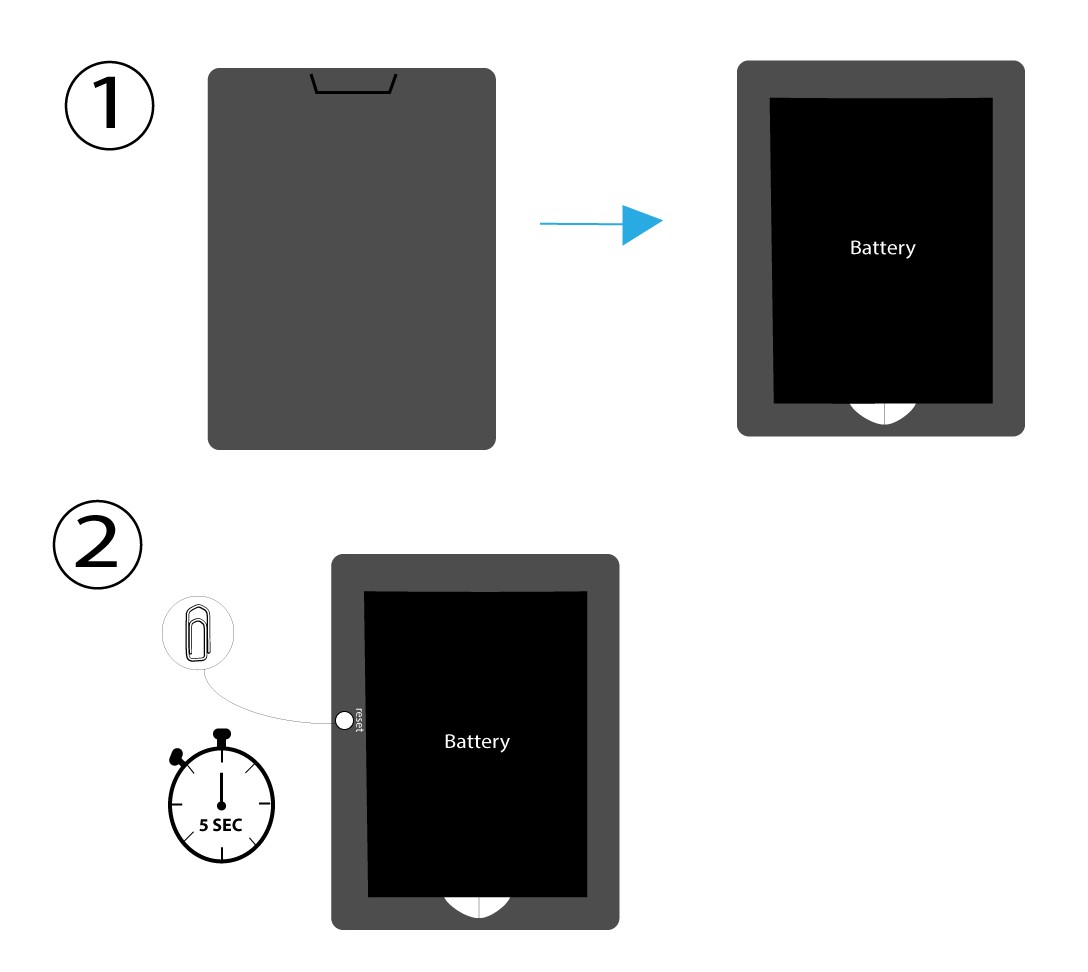
ΠΕΡΙΠΤΩΣΗ 1: Κουμπί επαναφοράς
Για να το κάνετε αυτό, αφαιρέστε το κάλυμμα στο πίσω μέρος του δρομολογητή και πατήστε το κουμπί RESET για 5 δευτερόλεπτα με ένα συνδετήρα.
ΠΕΡΙΠΤΩΣΗ 2: Επαναφορά εργοστασιακών ρυθμίσεων μέσω του περιβάλλοντος χρήστη ιστού
1 Επαναφορά εργοστασιακών ρυθμίσεωνστο περιβάλλον χρήστη του ιστού
Ακολουθήστε τα βήματα που αναφέρονται εδώ για να συνδεθείτε στο περιβάλλον χρήστη ιστού: Πώς μπορώ να αποκτήσω πρόσβαση στο περιβάλλον χρήστη ιστού;
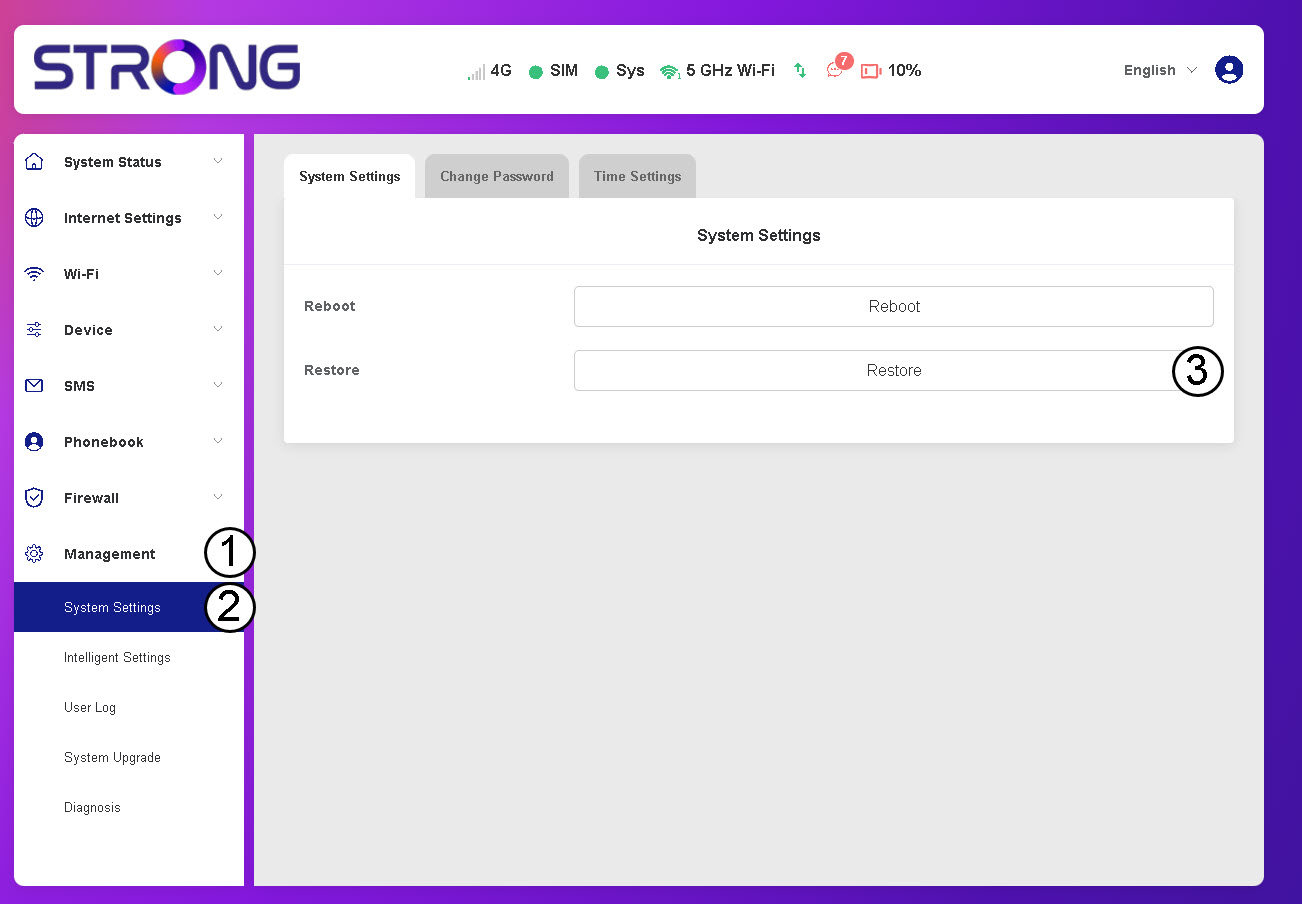
2Μεταβείτεστην επιλογή «Επαναφορά»
Κάντε κλικ στις επιλογές «Διαχείριση», «Ρυθμίσεις συστήματος » και «Επαναφορά».
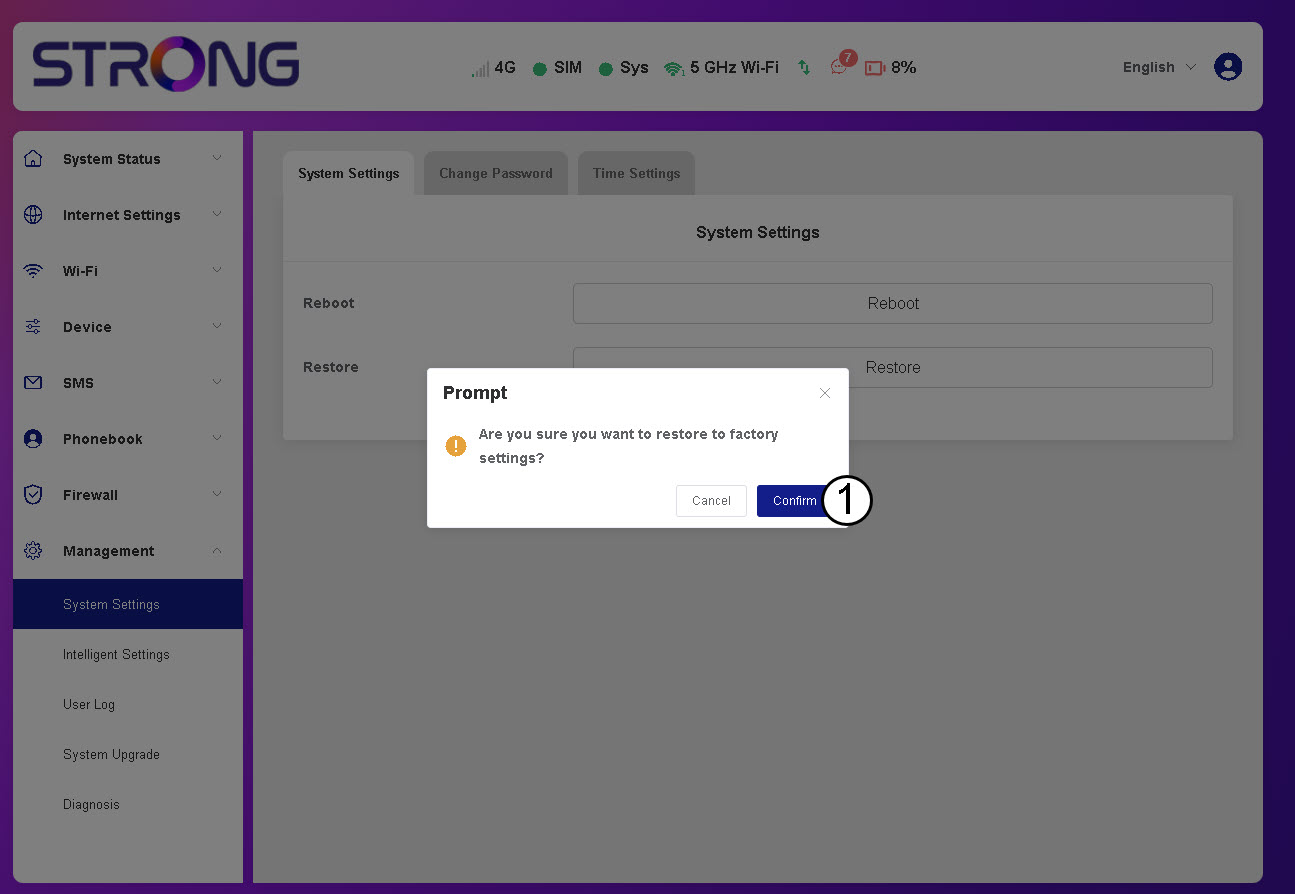
3Κάντε κλικστο «Επιβεβαίωση»
4Περιμένετενα επανεκκινήσει ο δρομολογητής
Παρακαλώ περιμένετε, ο δρομολογητής θα απενεργοποιηθεί και θα ενεργοποιηθεί ξανά μόλις ολοκληρωθεί η διαδικασία.
ΠΕΡΙΠΤΩΣΗ 3: Κουμπί επαναφοράς
Πώς μπορώ να επαναφέρω τον δρομολογητή μου στις εργοστασιακές ρυθμίσεις; (Διαδικτυακό περιβάλλον χρήστη)
Μπορείτε να επαναφέρετε τον δρομολογητή σας στις εργοστασιακές ρυθμίσεις.
1. Πρόσβασηστη διεπαφή ιστού
Ακολουθήστε τα βήματα που αναφέρονται εδώ για να συνδεθείτε στο περιβάλλον χρήστη ιστού: Πώς μπορώ να αποκτήσω πρόσβαση στο περιβάλλον χρήστη ιστού;
2Μεταβείτεστις «Ρυθμίσεις συστήματος»
Κάντε κλικ στις επιλογές «Διαχείριση», «Ρυθμίσεις συστήματος » και «Επαναφορά».
3Επιβεβαιώστετην επαναφορά
Κάντε κλικ στο κουμπί «Επιβεβαίωση».
Παρακαλώ περιμένετε, ο δρομολογητής θα απενεργοποιηθεί και θα ενεργοποιηθεί ξανά μόλις ολοκληρωθεί η διαδικασία.
Πώς μπορώ να ενεργοποιήσω και να απενεργοποιήσω τη συσκευή;
Για να ενεργοποιήσετε ή να απενεργοποιήσετε τη συσκευή, πατήστε το κουμπί τροφοδοσίας για 5 δευτερόλεπτα. Το κουμπί τροφοδοσίας βρίσκεται στη δεξιά πλευρά της συσκευής.

Προειδοποίηση: Βεβαιωθείτε ότι η μπαταρία της συσκευής είναι φορτισμένη πριν την ενεργοποιήσετε. Εναλλακτικά, μπορείτε να συνδέσετε το καλώδιο USB-C σε τροφοδοτικό για να φορτίσετε τη συσκευή σας.
Πώς μπορώ να ενημερώσω το firmware της συσκευής;
Μπορείτε να πραγματοποιήσετε αυτόματη ή χειροκίνητη αναβάθμιση μέσω του περιβάλλοντος χρήστη του ιστού.
Περίπτωση 1: Αυτόματη αναβάθμιση
1. Πρόσβασηστη διεπαφή ιστού
Ακολουθήστε την παρακάτω διαδικασία για να αποκτήσετε πρόσβαση στο περιβάλλον χρήστη ιστού: Πώς μπορώ να αποκτήσω πρόσβαση στο περιβάλλον χρήστη ιστού;
2. Ρυθμίσεις αναβάθμισης ανοιχτούσυστήματος
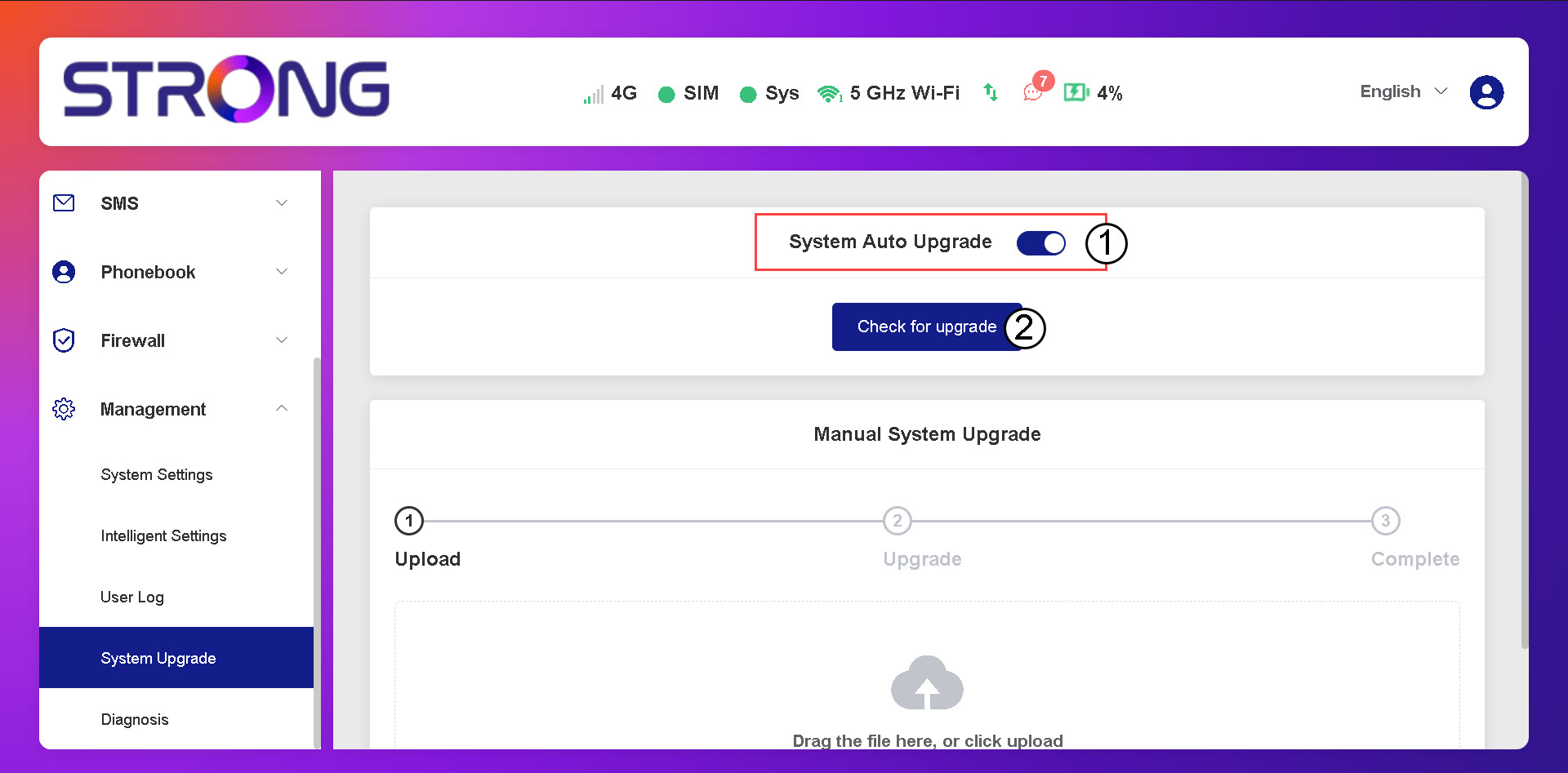
Κάντε κλικ στην επιλογή «Διαχείριση και αναβάθμιση συστήματος».
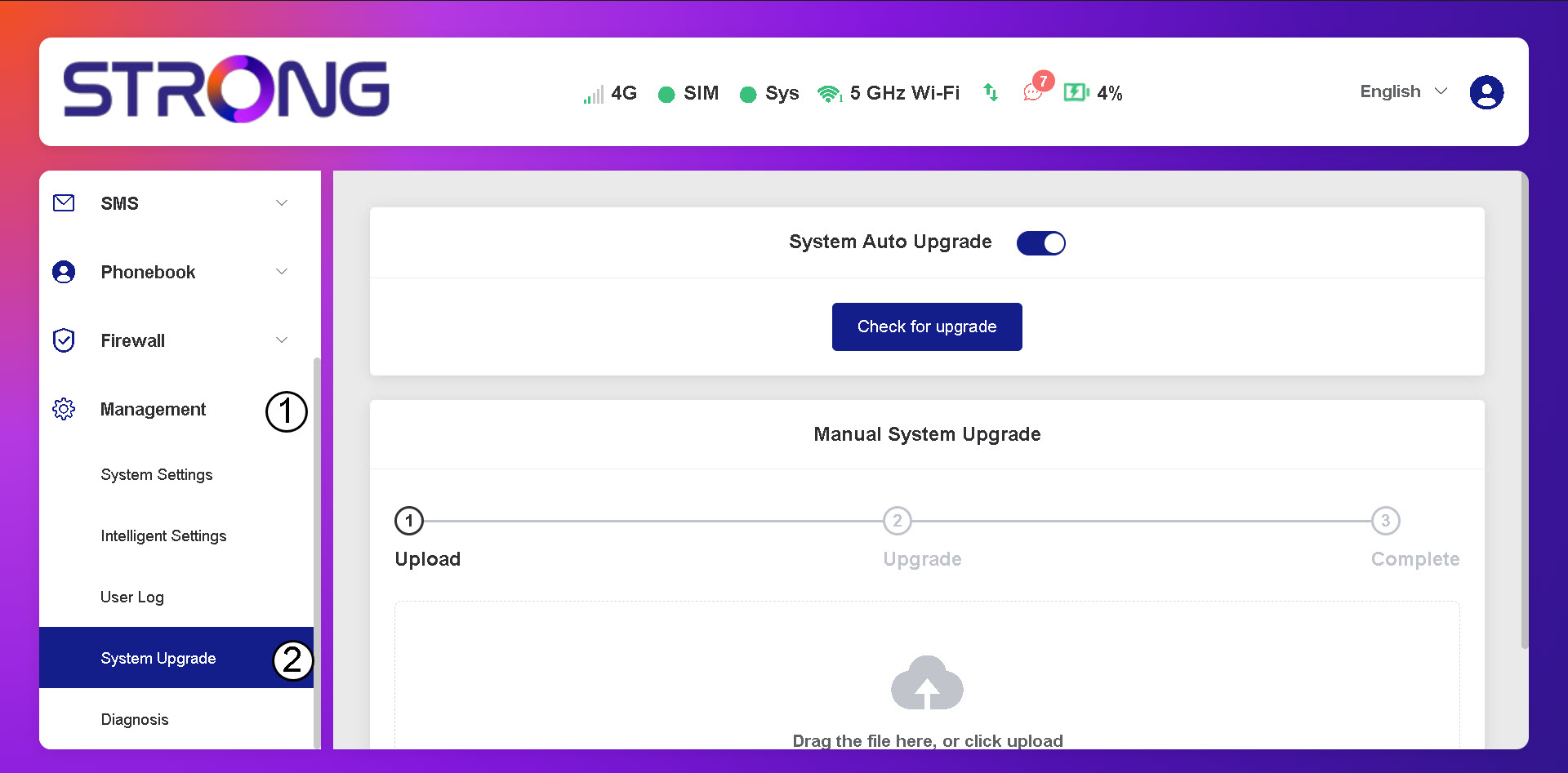
3. Έλεγχοςγια αυτόματες ενημερώσεις
Ελέγξτε αν είναι ενεργοποιημένη η επιλογή «Αυτόματη αναβάθμιση συστήματος» και κάντε κλικ στο κουμπί «Έλεγχος για αναβάθμιση».
4. Περιμένετεμέχρι να ολοκληρωθεί ο έλεγχος για αναβάθμιση
Περιμένετε μέχρι το σύστημα να αναζητήσει την ενημέρωση· αν υπάρχει, το σύστημα θα σας ζητήσει να την κατεβάσετε.
5. Επαλήθευσηκατάστασης συστήματος
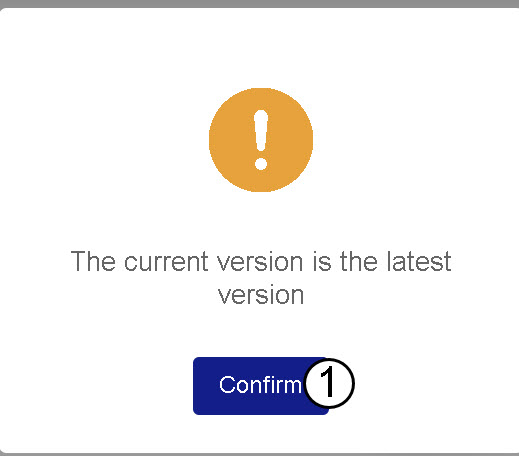
Εάν η συσκευή σας είναι ενημερωμένη, εμφανίζεται το ακόλουθο μήνυμα.