SMART HOME ΚΆΜΕΡΑ 2K+
Όλες οι ερωτήσεις
SMART HOME ΚΆΜΕΡΑ 2K+
Πώς να προσθέσετε μια κάμερα στην εφαρμογή
Πώς μπορώ να προσθέσω μια κάμερα στην εφαρμογή;
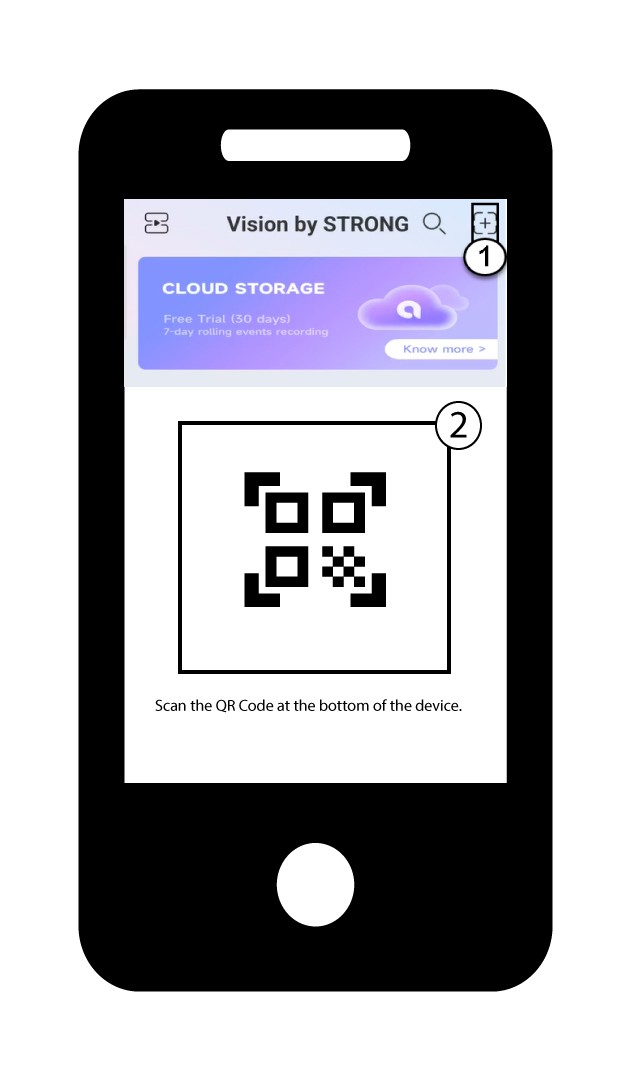
1. Ξεκινήστετην προσθήκη μιας συσκευής
Κάντε κλικ στο εικονίδιο «+» και σαρώστε τον κωδικό QR με την κάμερα.
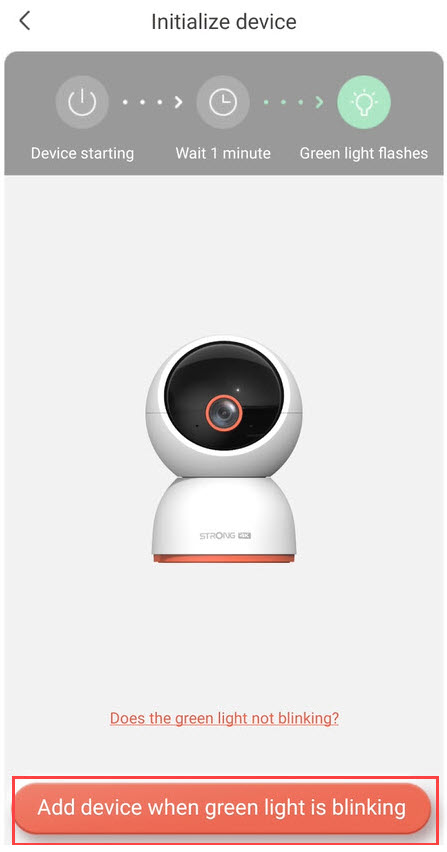
2. Ελέγξτετη λυχνία LED της κάμερας
Στη συνέχεια, κοιτάξτε τη λυχνία LED της κάμεράς σας· αν αναβοσβήνει με πράσινο χρώμα, πατήστε το κουμπί «Προσθήκη συσκευής».
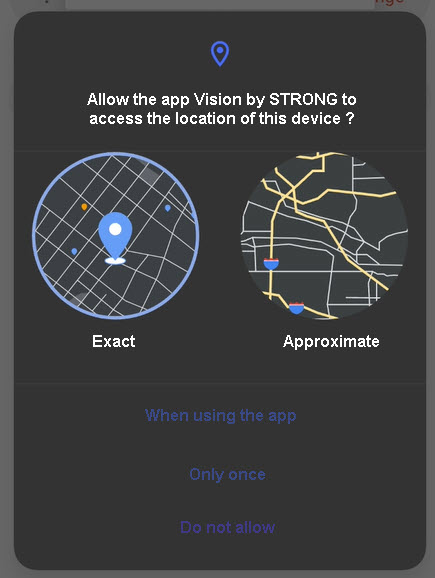
3Επιτρέψτετην πρόσβαση στην τοποθεσία
Επιτρέψτε στην εφαρμογή Vision by Strong να έχει πρόσβαση στη θέση της συσκευής σας.
4.Ρύθμιση του δικτύου Wi-Fi σας
Επιλέξτε μια επιλογή από τη λίστα που εμφανίζεται στην οθόνη σας. Πρέπει να ρυθμίσετε το δίκτυο Wi-Fi σας. Η εφαρμογή θα επιλέξει αυτόματα το δίκτυο Wi-Fi στο οποίο είναι συνδεδεμένο το τηλέφωνό σας. Στη συνέχεια, πληκτρολογήστε τον κωδικό πρόσβασης του δικτύου Wi-Fi και πατήστε «Επόμενο».
ΣΥΜΒΟΥΛΗ: Κάντε κλικ στην επιλογή «Αλλαγή» για να επιλέξετε ένα διαφορετικό δίκτυο Wi-Fi από τη λίστα. Αν θέλετε να εμφανιστεί ο κωδικός πρόσβασης του Wi-Fi, κάντε κλικ στο εικονίδιο με το μάτι.
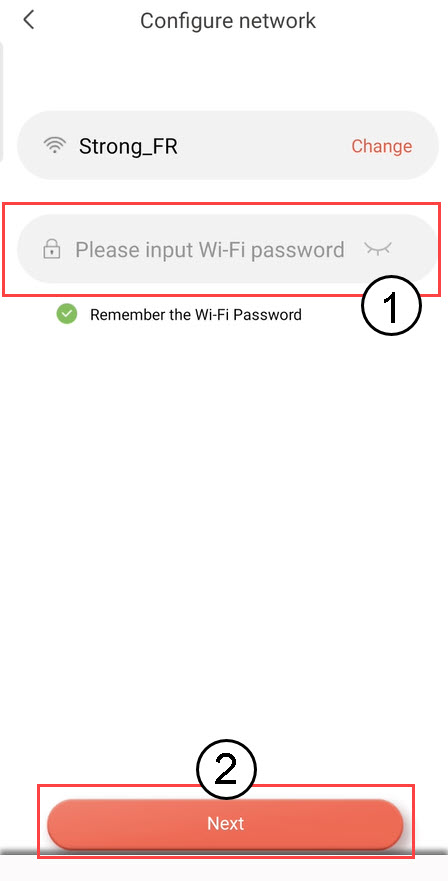
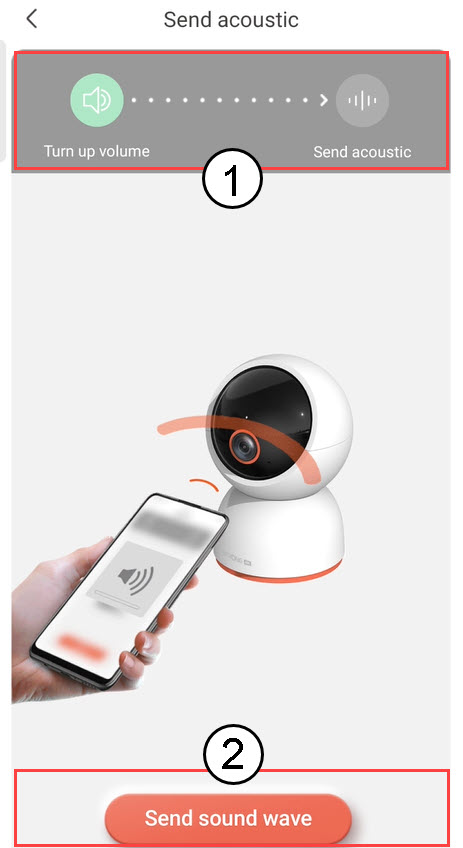
5. Αποστολήτου ηχητικού κύματος
Αυξήστε την ένταση του ήχου του κινητού σας και πατήστε «Αποστολή ηχητικού κύματος».
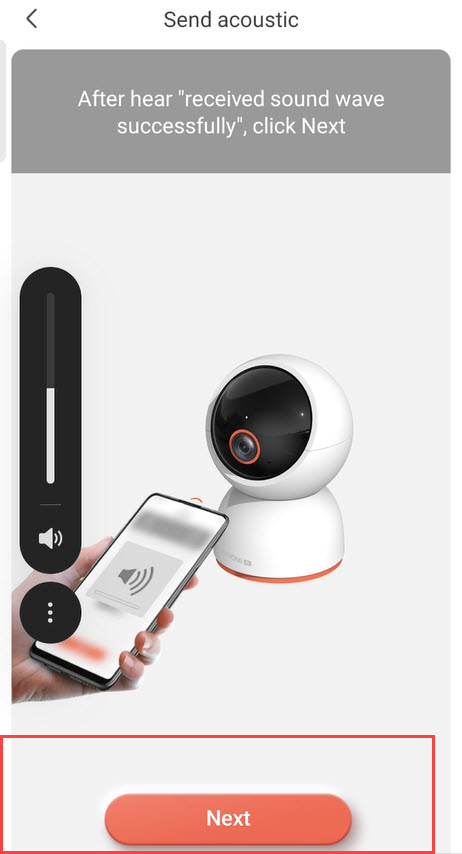
6. Επαλήθευσηλήψης ηχητικών κυμάτων
Περιμένετε να εμφανιστεί το μήνυμα: «Το ηχητικό κύμα ελήφθη με επιτυχία» και, στη συνέχεια, κάντε κλικ στο «Επόμενο».
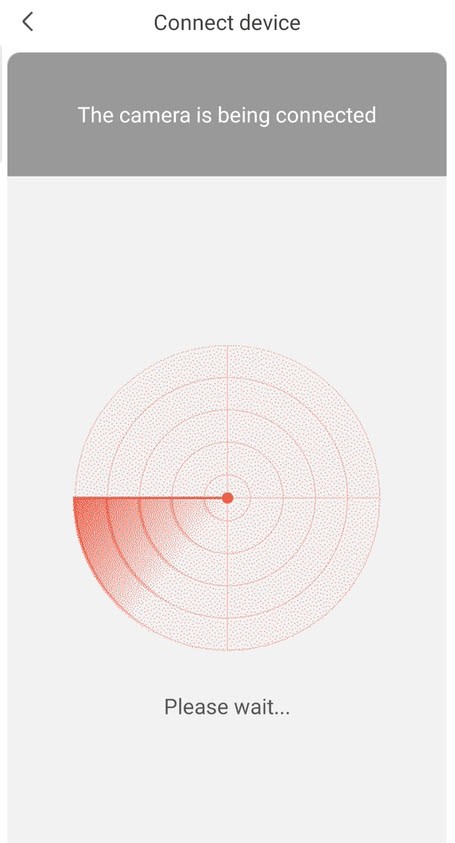
7Η διαδικασία διαμόρφωσηςβρίσκεται σε εξέλιξη
Παρακαλώ περιμένετε ενώ γίνεται η ρύθμιση της κάμερας.
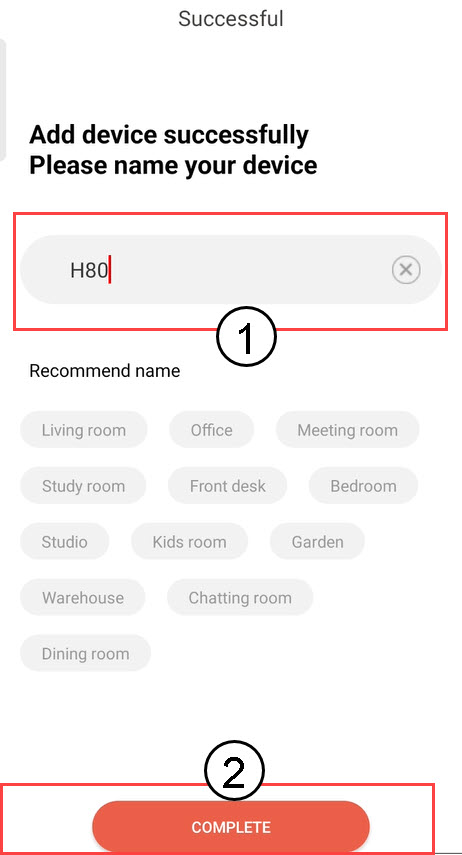
8Ονομάστετη φωτογραφική σας μηχανή
Μόλις ολοκληρωθεί η ρύθμιση, πρέπει να ορίσετε ένα όνομα για την κάμερά σας. Στη συνέχεια, κάντε κλικ στο κουμπί «ΟΛΟΚΛΗΡΩΣΗ».
Συμβουλή: Αν διαθέτετε περισσότερες από μία κάμερες, ονομάστε τις ανάλογα με το δωμάτιο στο οποίο βρίσκονται.
9Προστέθηκε κάμερα
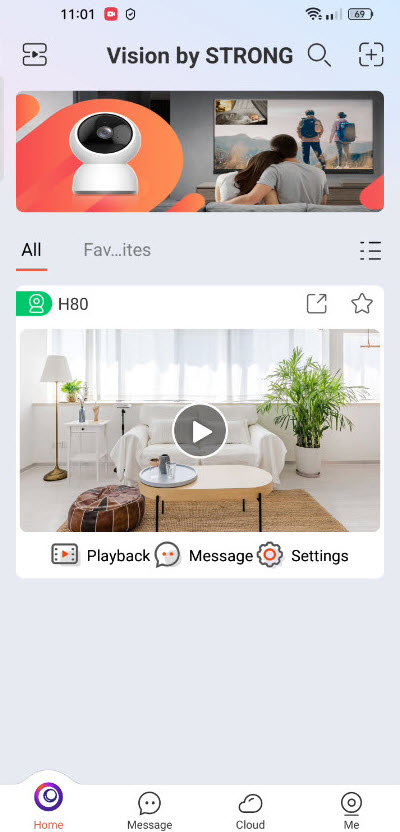
Η κάμερά σας εμφανίζεται πλέον στην αρχική σελίδα της εφαρμογής.