
GRABADOR DE VÍDEO EN RED DE 12 CANALES
Todas las preguntas
GRABADOR DE VÍDEO EN RED DE 12 CANALES
Cámara, NVR y grabación
¿Cómo puedo restablecer los ajustes de fábrica de mi cámara en el NVR?
Puedes restablecer la configuración de fábrica de tu cámara.
1. Accedeal panel de ajustes de la cámara
Haz clic en «IPC» y «Información del dispositivo».
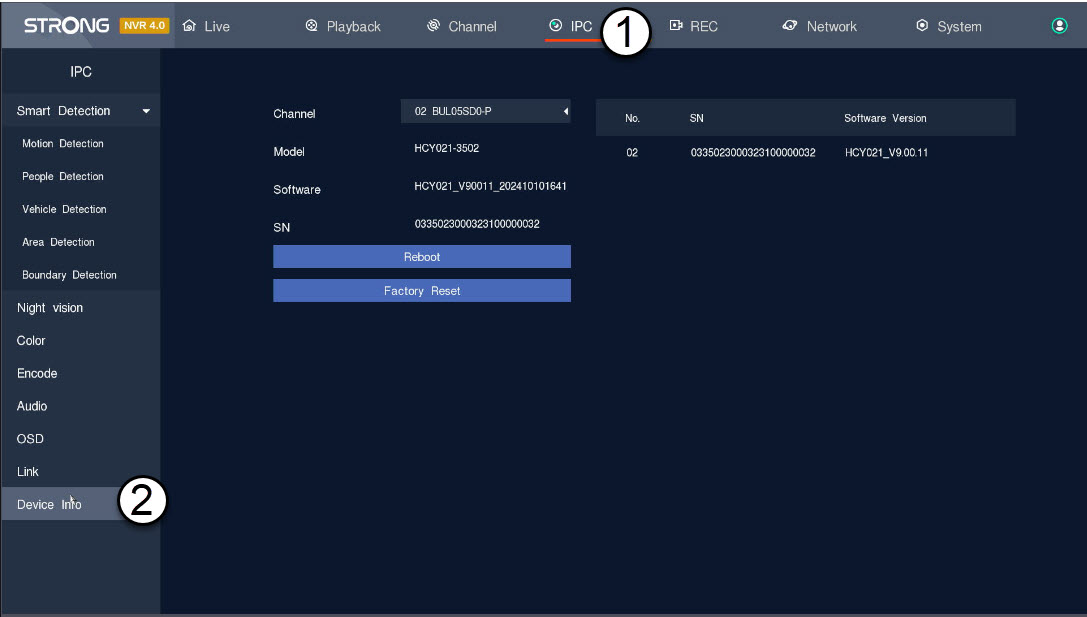
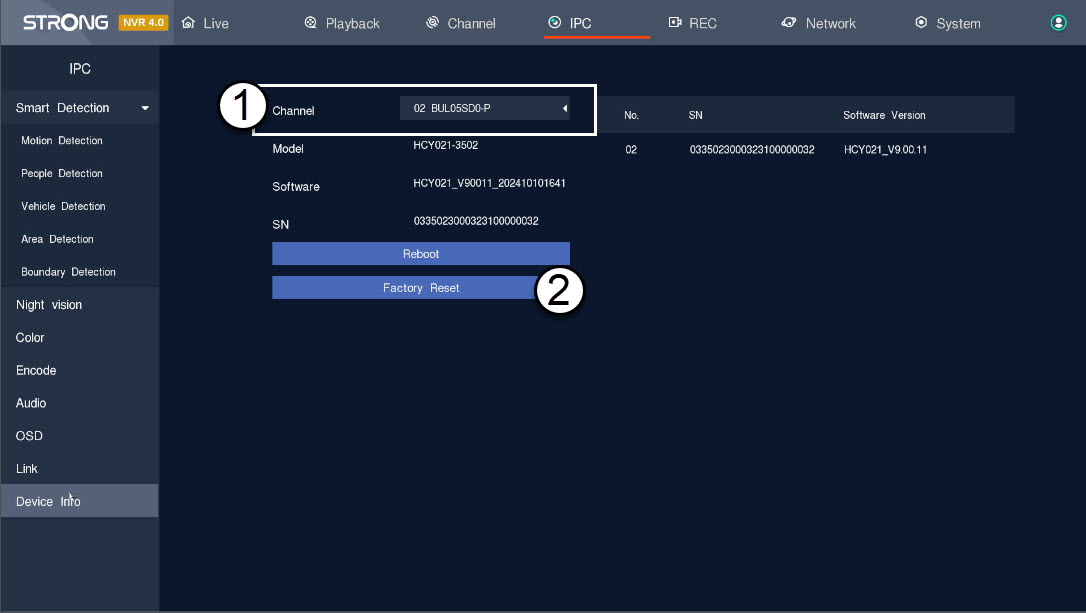
2. Seleccionary restaurar los ajustes de la cámara
Selecciona la cámara en la lista de canales y haz clic en «Restablecimiento de fábrica».
¿Cómo configuro mis cámaras en el NVR?
CONSEJO: Para añadir varias cámaras, solo tienes que buscarlas en el menú «Canal» y añadirlas. Una vez añadida la cámara, podrás ver la retransmisión en directo en la sección «En directo» de la interfaz de usuario.
1. Buscarla cámara
Haz clic en «Canal» y busca el dispositivo.

2. Añadirla cámara
Selecciona el nombre de la cámara en la lista y haz clic en «Añadir rápidamente».

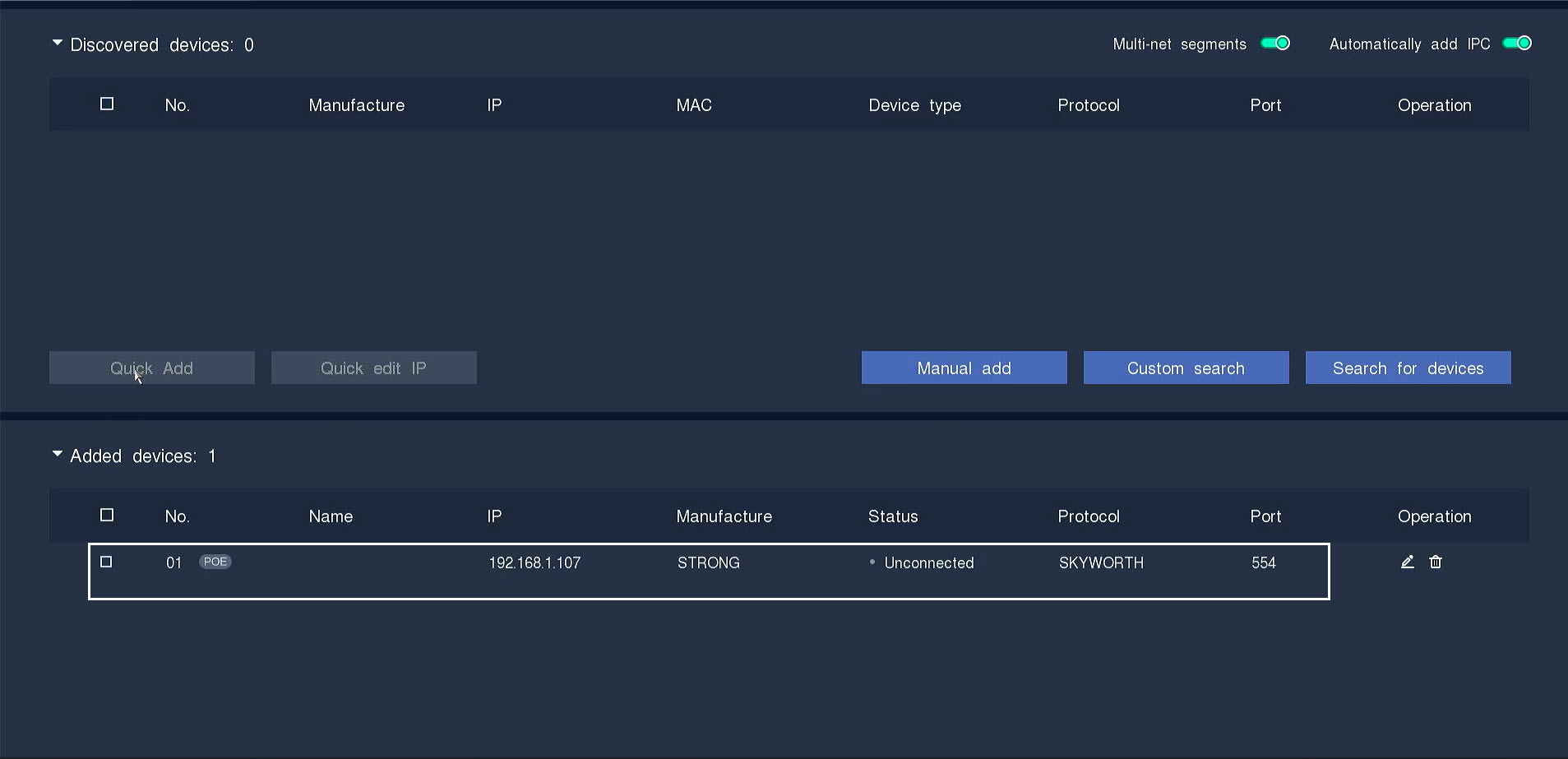
3. Esperaa que se asigne la dirección IP
El estado de la cámara aparecerá como «desconectada» mientras el NVR le asigna una dirección IP.
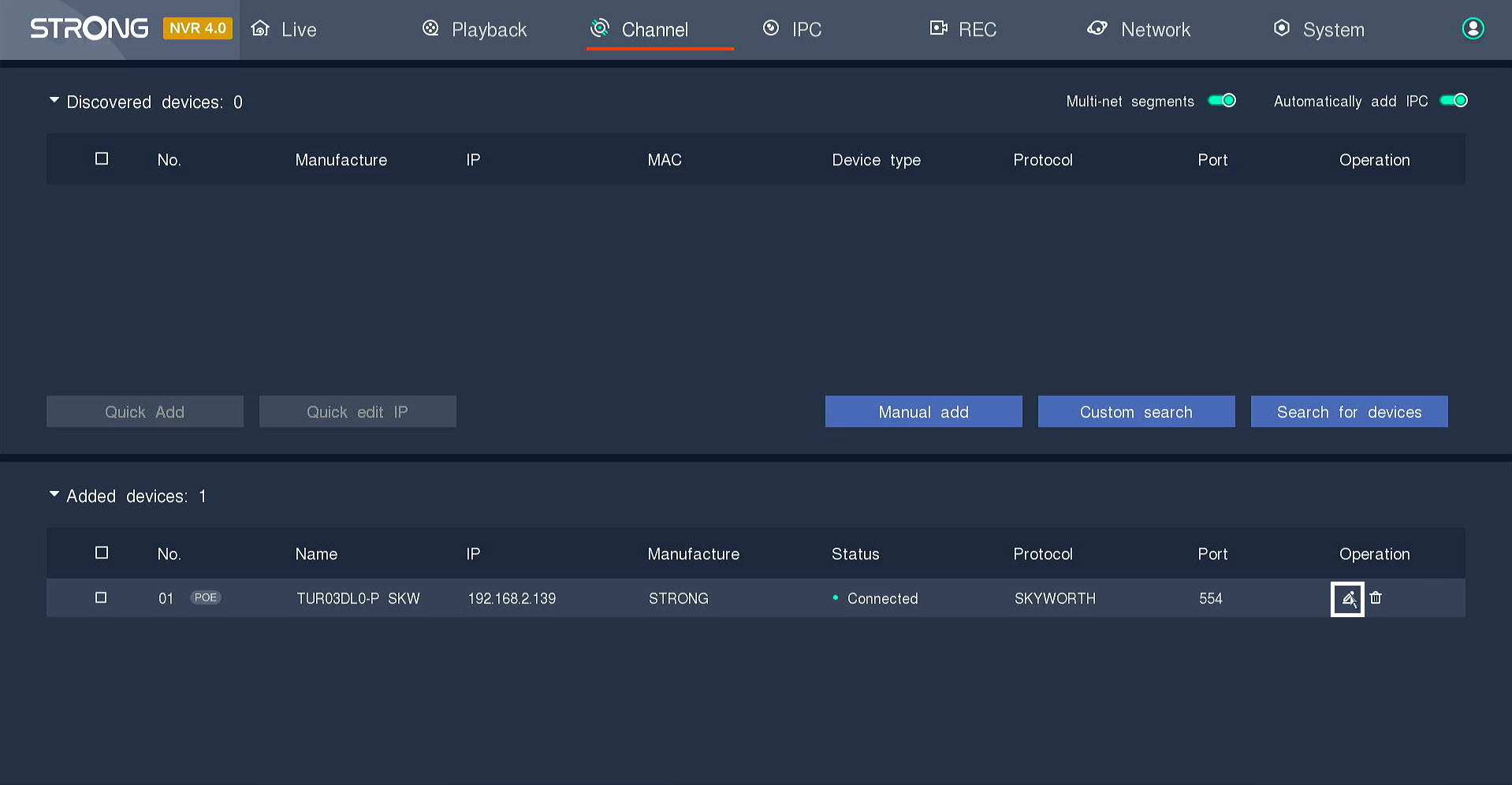
4. Editarinformación de la cámara
Haz clic en el icono del bolígrafo para editar la información de la cámara.
5. Introducela contraseña de la cámara
Introduce la contraseña de tu cámara. Pulsa la tecla Intro para confirmar la contraseña.
CONSEJO: La contraseña de la cámara figura en la etiqueta del producto. Para ver la contraseña actual, haz clic en el icono del ojo.
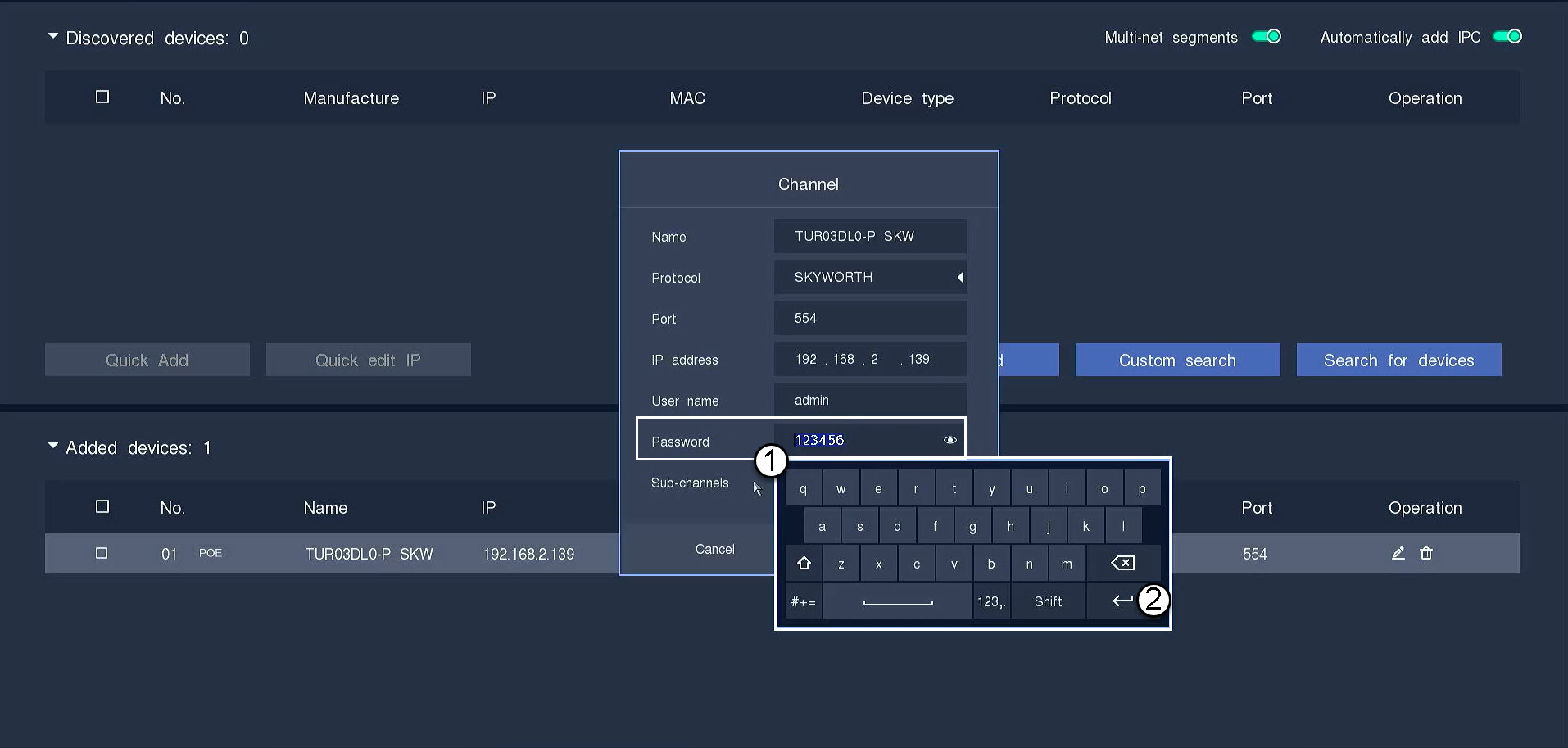
6. Haz clicen «Aceptar»
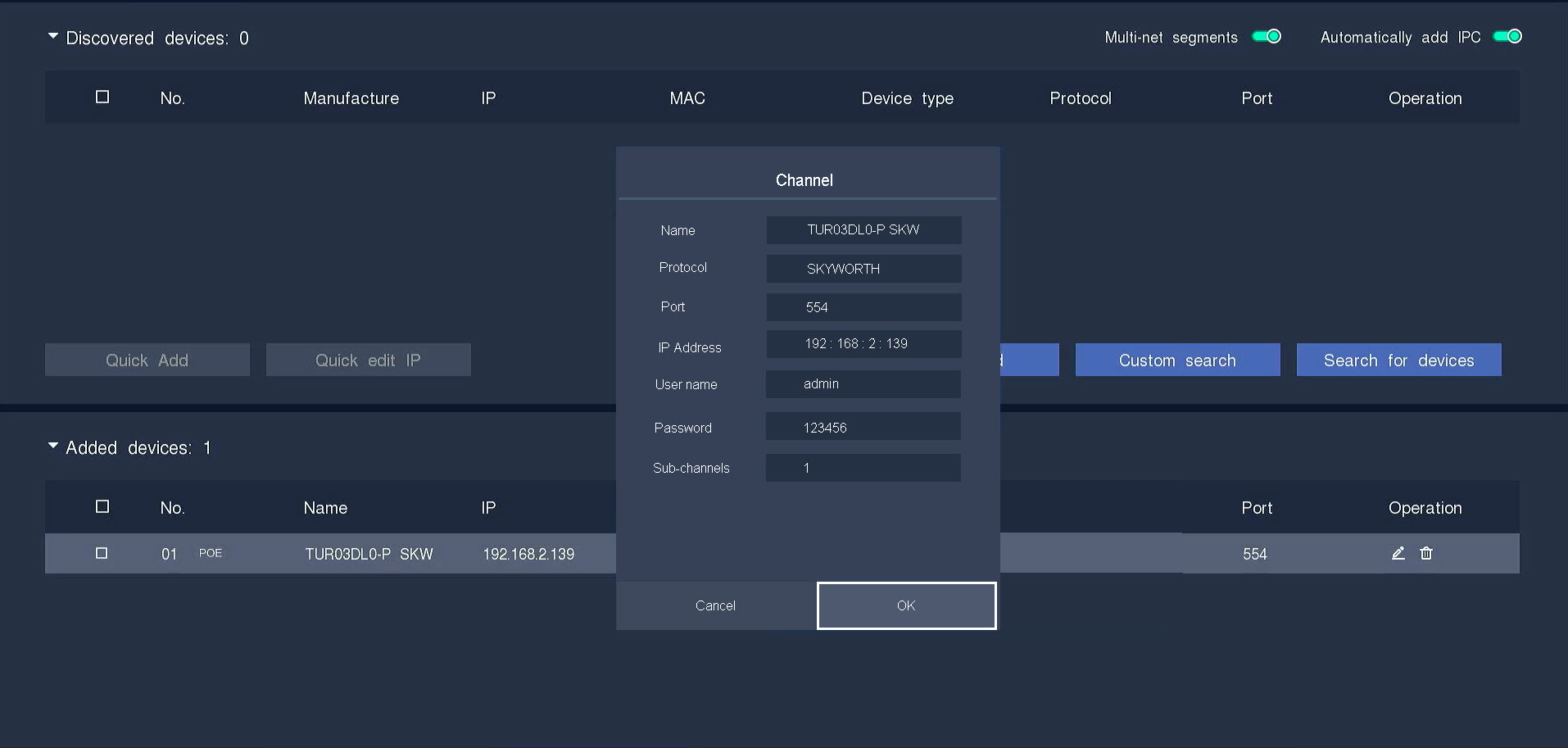
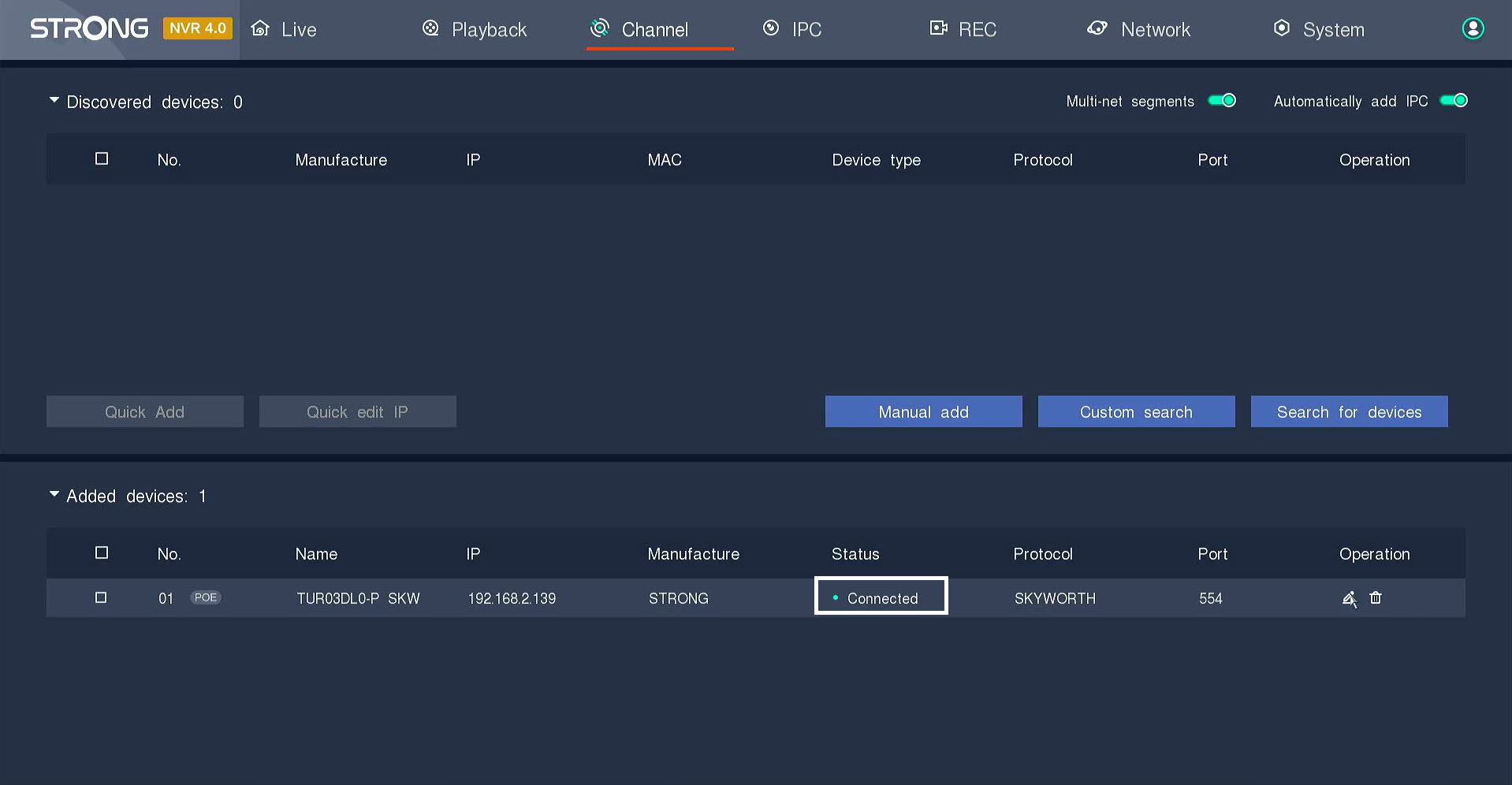
7. Conexiónconfirmada
El estado pasará de « switch » a «conectado».
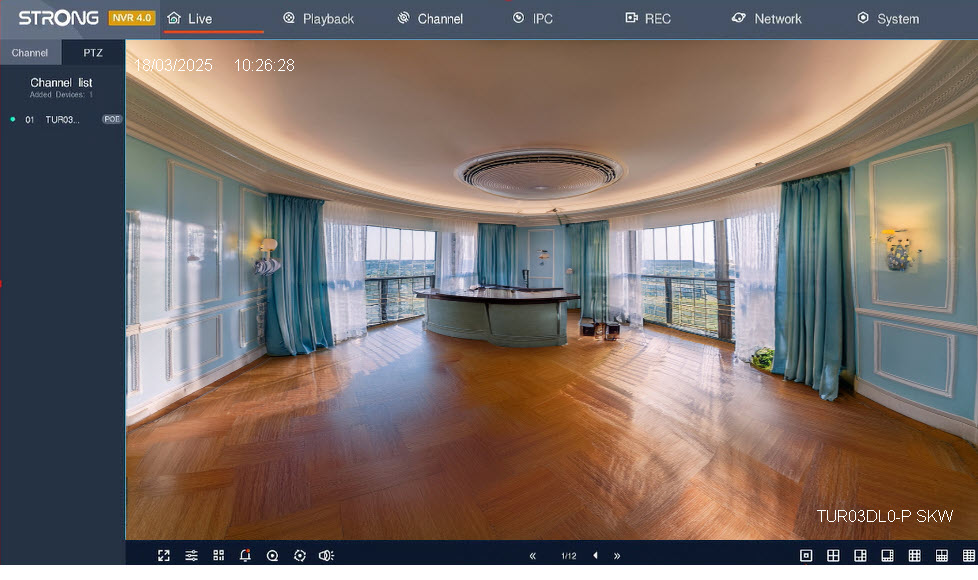
8Verla retransmisión en directo
La cámara está conectada y puedes ver la retransmisión en directo.
¿Cómo conecto una cámara Wi-Fi a mi NVR?
Es posible conectar tu cámara « smart home » a tu NVR. Para ello, sigue los pasos que se indican a continuación.
1. Abrir«Configuración de red»
Haz clic en «Red y servicios en la nube». A continuación, escanea el código QR de la aplicación que aparece en la pantalla con la aplicación Strong.
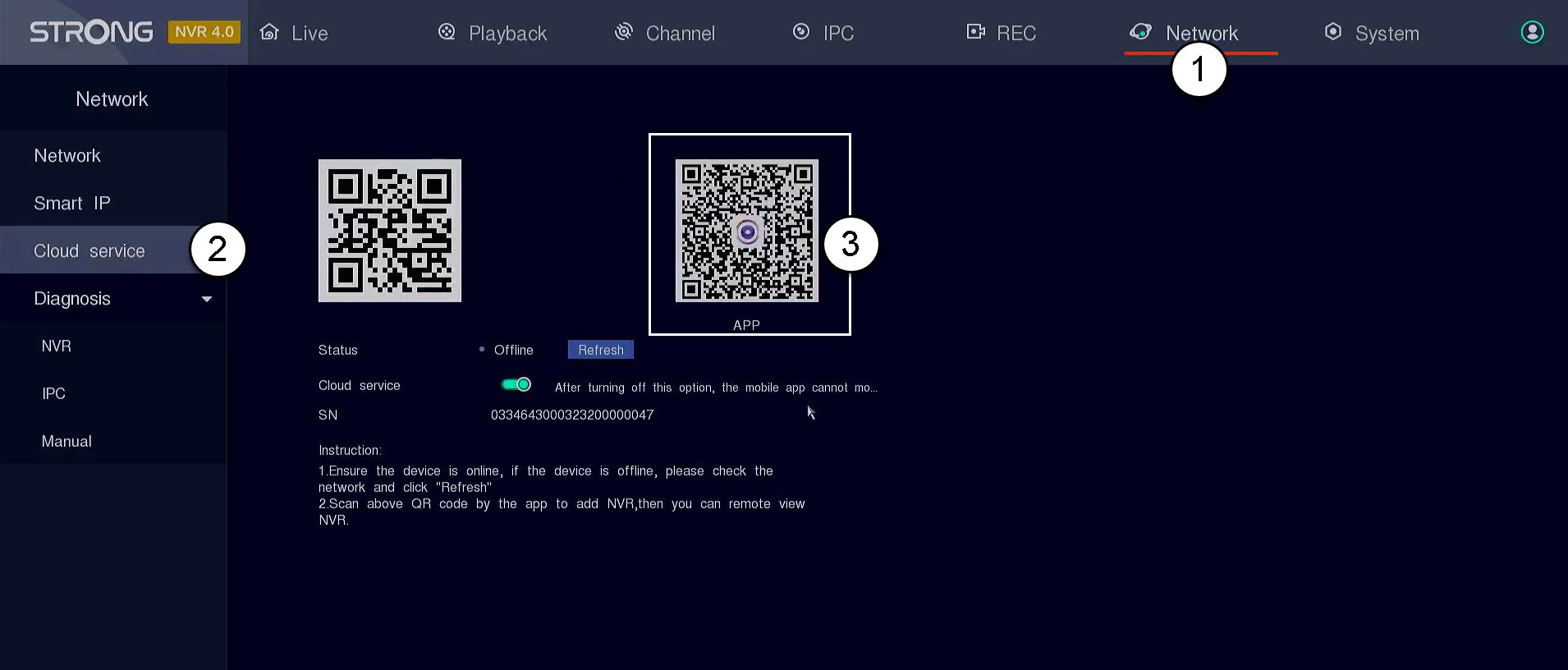

ADVERTENCIA: Comprueba que el estado que se muestra sea «en línea». Si el estado es «fuera de línea», haz clic en el botón «Actualizar».
¿Cómo puedo crear perfiles de usuario en mi NVR?
Puedes añadir usuarios que puedan acceder al NVR y establecer permisos específicos para los distintos tipos de usuarios.
1. Accedea la configuración de usuario
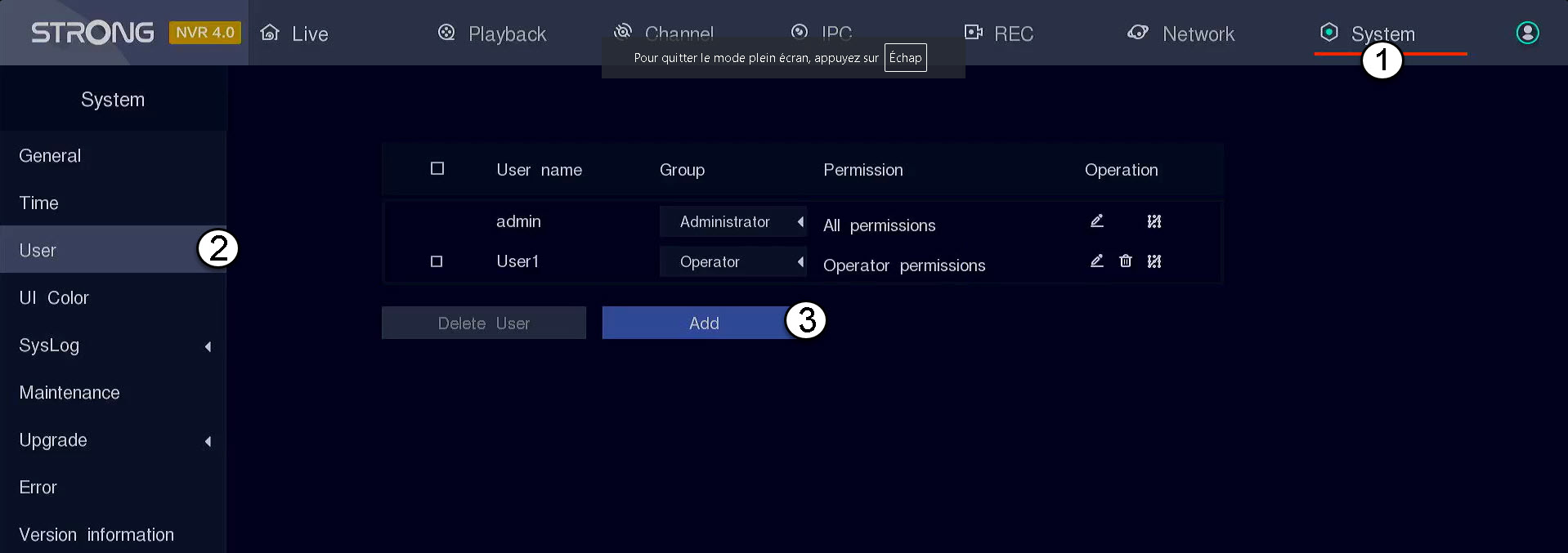
Haz clic en «Sistema» y, a continuación, selecciona «Usuario». Después, haz clic en «Añadir».
2. Rellenala información de usuario
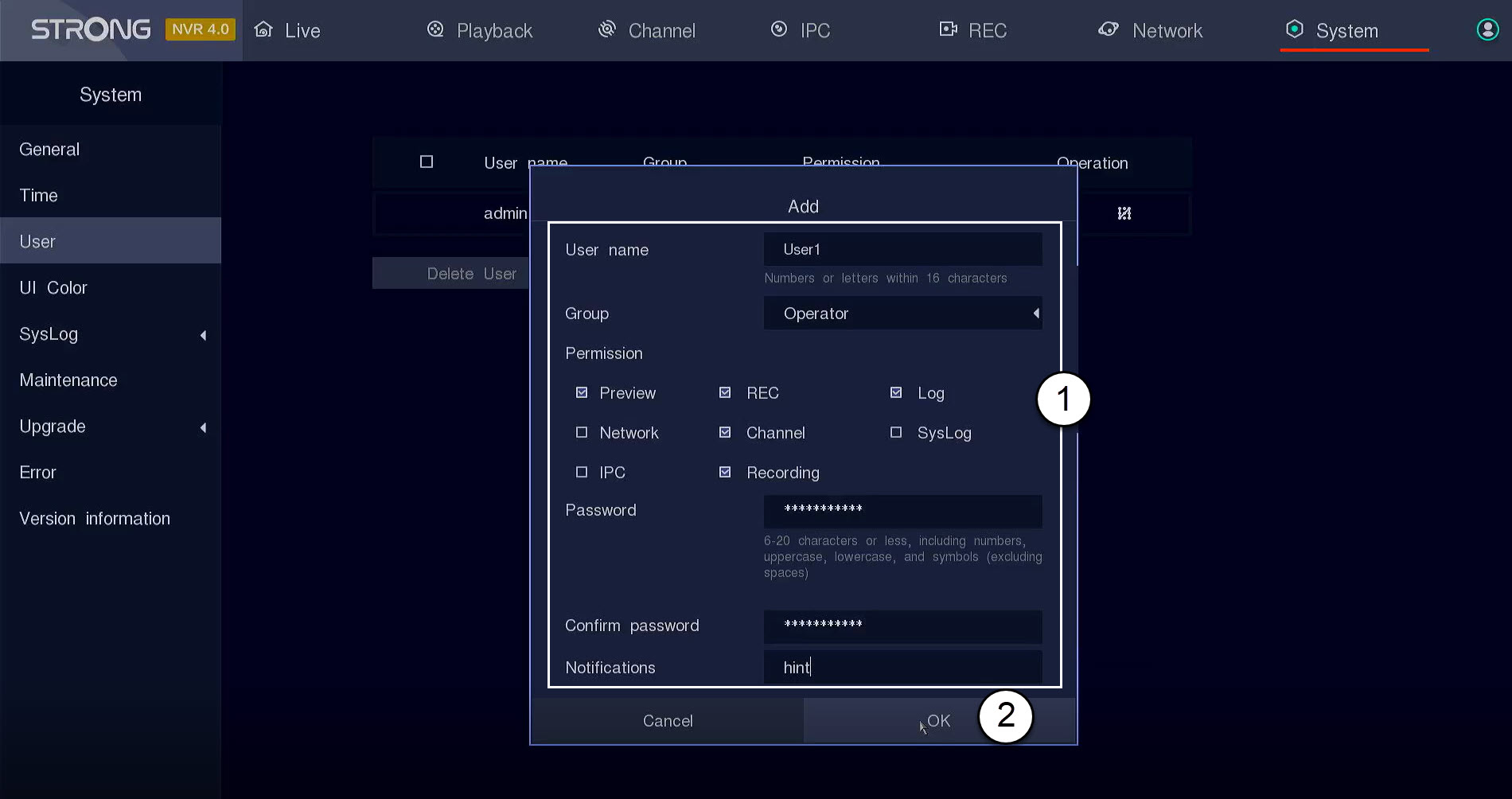
Antes de hacer clic en «Aceptar», rellena los siguientes campos:
- Nombre de usuario: Introduce un nombre para el perfil de usuario. Se utilizará para iniciar sesión en la interfaz de usuario.
- Grupo: Selecciona el tipo de grupo en función del nivel de autorización (administrador: acceso a todas las funciones; operador: acceso a funciones específicas definidas por el administrador; usuario: acceso a funciones específicas definidas por el administrador, como «Grabación», «Canal» y «Vista previa»).
- Permisos: Selecciona las funciones a las que el usuario podrá acceder en función de su grupo de usuarios.
- Contraseña: Define una contraseña para el usuario. Se utilizará para iniciar sesión en la interfaz de usuario.
- Confirmar contraseña: Introduce la misma contraseña que has definido anteriormente.
- Notificación: Introduce una descripción.
¿Cómo instalo mi NVR y mis cámaras?
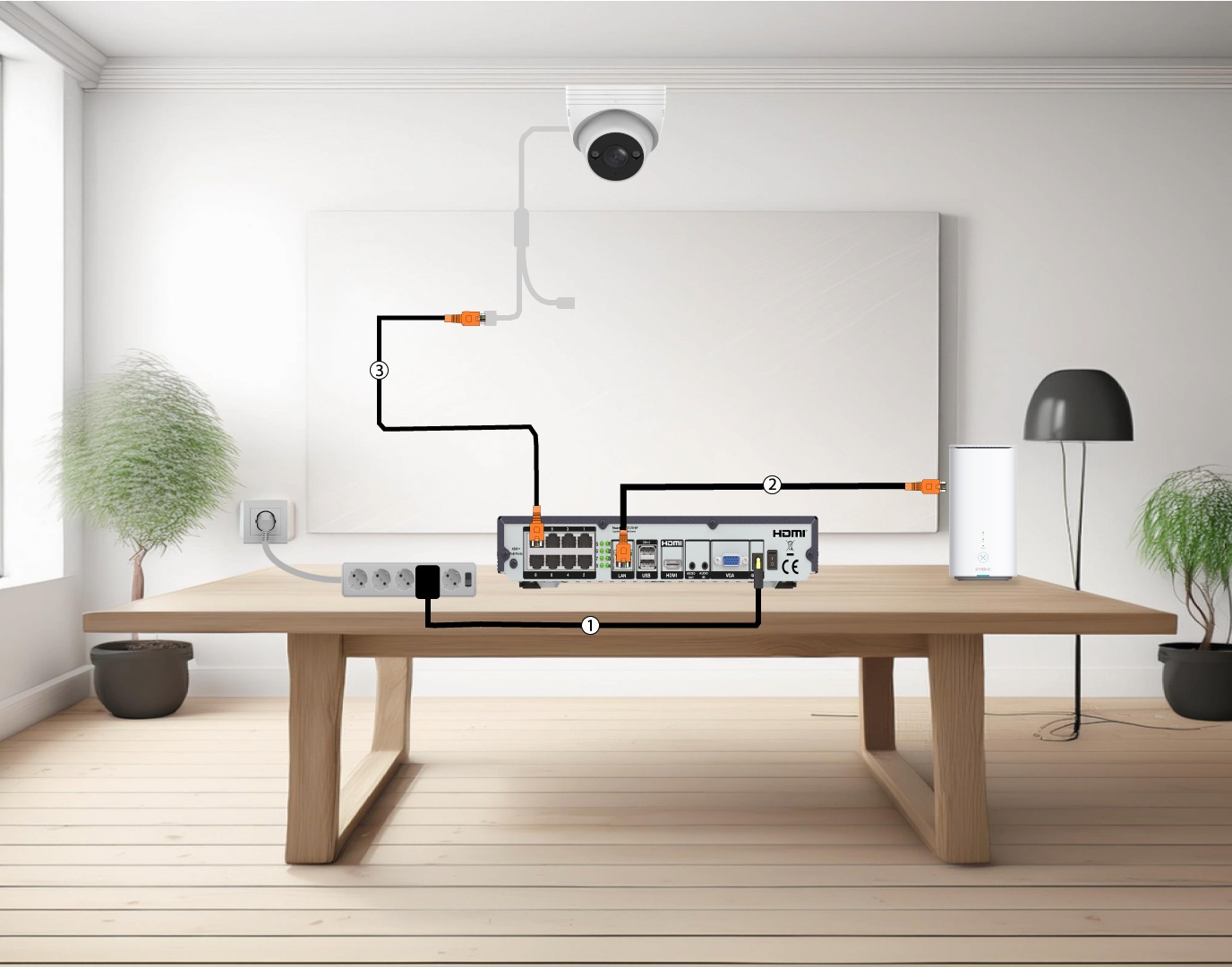
Cada cámara está equipada con un cable en Y que proporciona acceso a la red (RJ45), alimentación eléctrica (fuente de alimentación de 12 VCC no incluida) y, en algunos productos, una salida de audio.
Puedes organizar tu red y conectar tus cámaras a ella de diferentes maneras.
1. Conectarlas cámaras directamente a un NVR
Enchufa tu NVR (1) y conecta un cable Ethernet desde el puerto LAN del NVR hasta tu « Box » de Internet(2). A continuación, conecta un cable Ethernet desde los puertos POE del NVR hasta el puerto Ethernet de la cámara (3). El NVR suministrará alimentación a tus cámaras, por lo que no será necesario conectar ningún cable de alimentación.
2. Conectatu cámara a un POE switch
Para ello, enchufa tu POE switch (1) y conecta tu switch a Internet box mediante un cable Ethernet (2). Por último, conecta tu cámara a switch enchufando un cable Ethernet desde la cámara al POE switch (3). En este caso, se requieren los servicios en la nube para grabar.

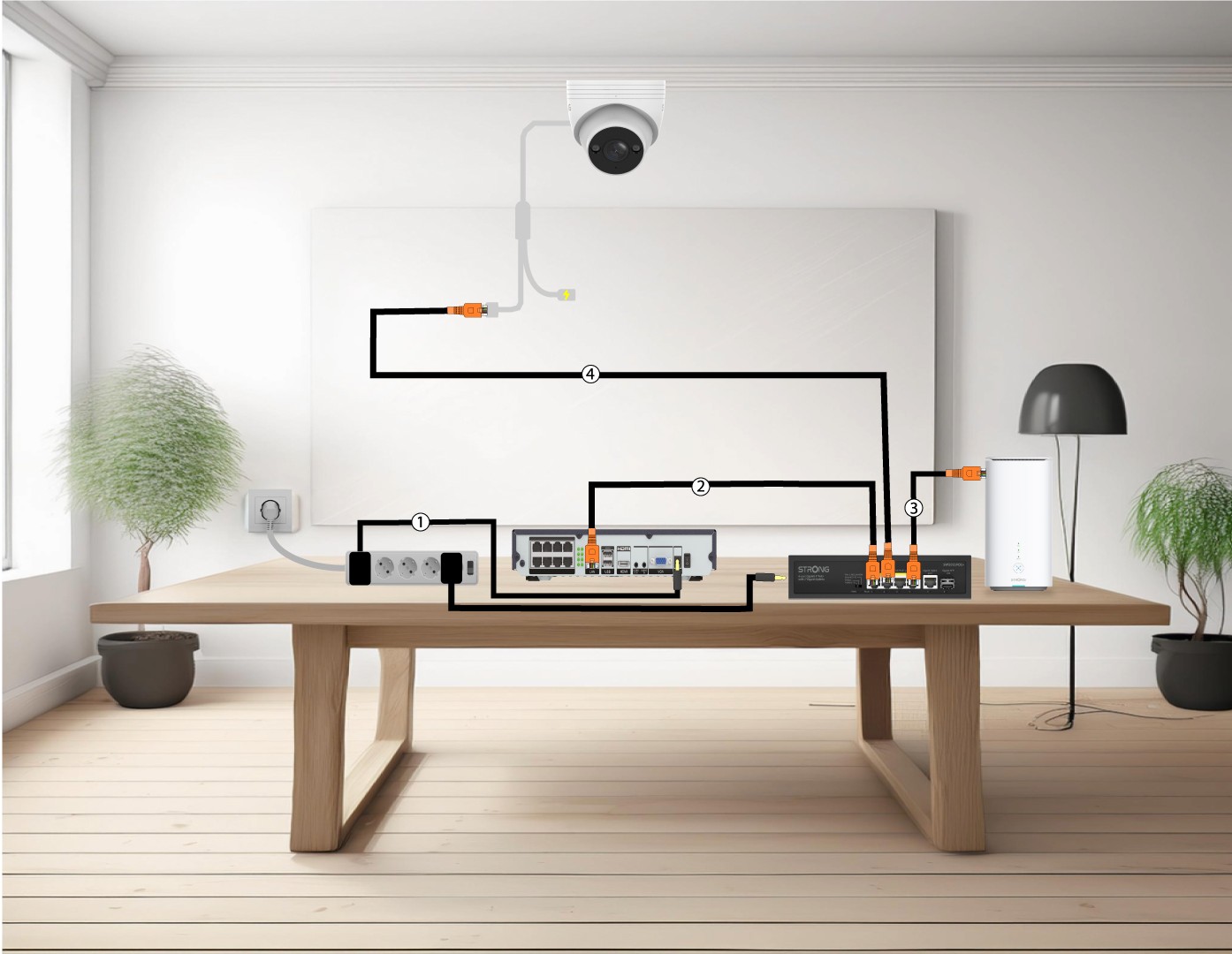
3. Conectatus cámaras a un Switch POE con un NVR
Para ello, enchufa el NVR (1) y, a continuación, conecta un cable Ethernet desde el puerto LAN de tu NVR hasta tu « switch » POE(2). A continuación, conecta tu « switch » a Internet box mediante un cable Ethernet (3). Por último, conecta un cable Ethernet desde la cámara hasta tu « switch » (4).
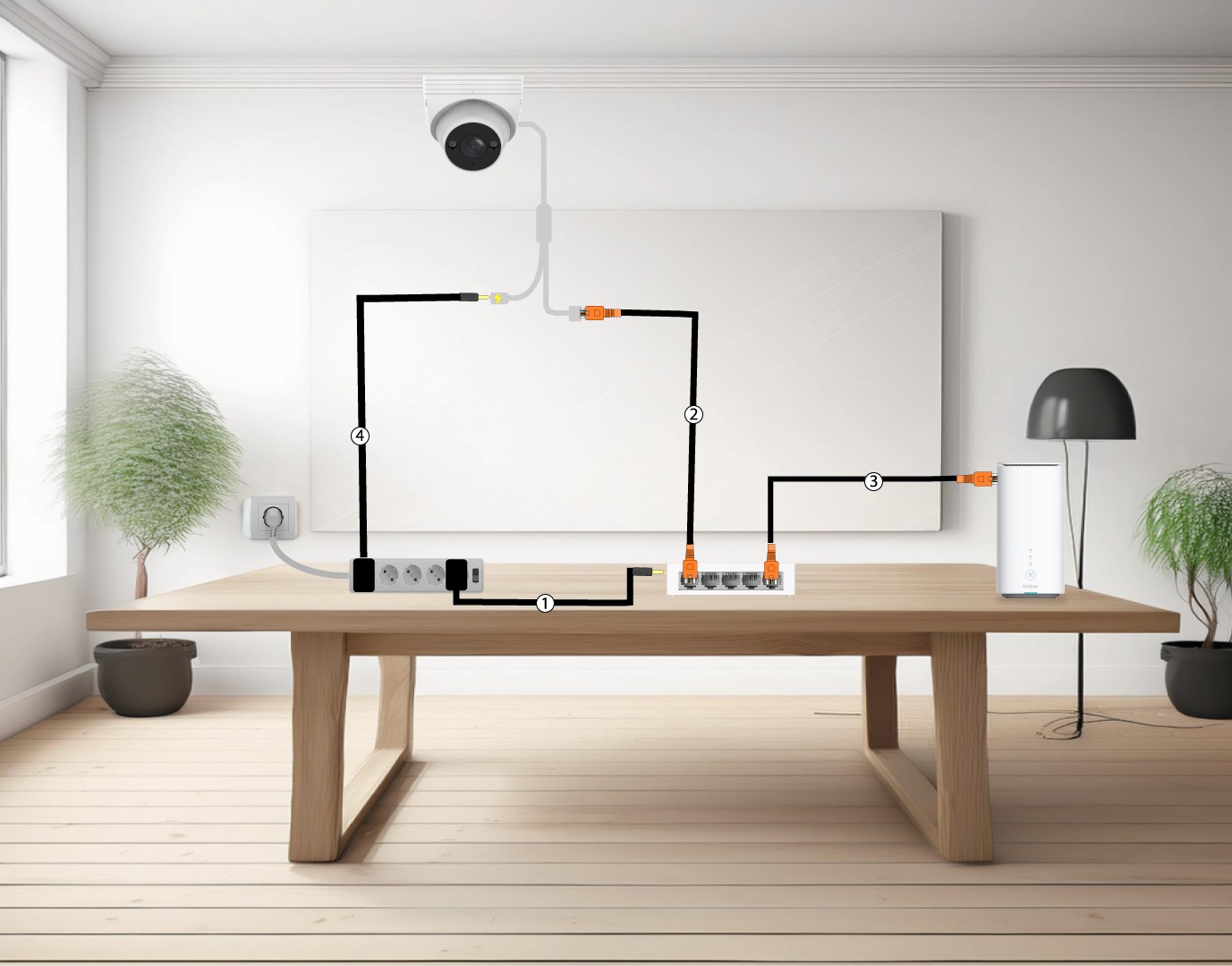
4. Conectatus cámaras a un switch y un NVR que no sean POE
Para ello, enchufa el NVR (1) y, a continuación, conecta un cable Ethernet desde el puerto LAN del NVR a tu switch (2). A continuación, conecta tu switch a Internet box mediante un cable Ethernet (3). Por último, conecta un cable Ethernet desde la cámara a tu switch (4).

5. Conectatu cámara a un dispositivo que no sea POE Switch
Para ello, enchufa tu « switch » (1) y conecta tu « switch » a Internet box mediante un cable Ethernet (2). A continuación, conecta tu cámara a switch enchufando un cable Ethernet desde la cámara hasta switch(3). Enchufa la fuente de alimentación de tu cámara (4).
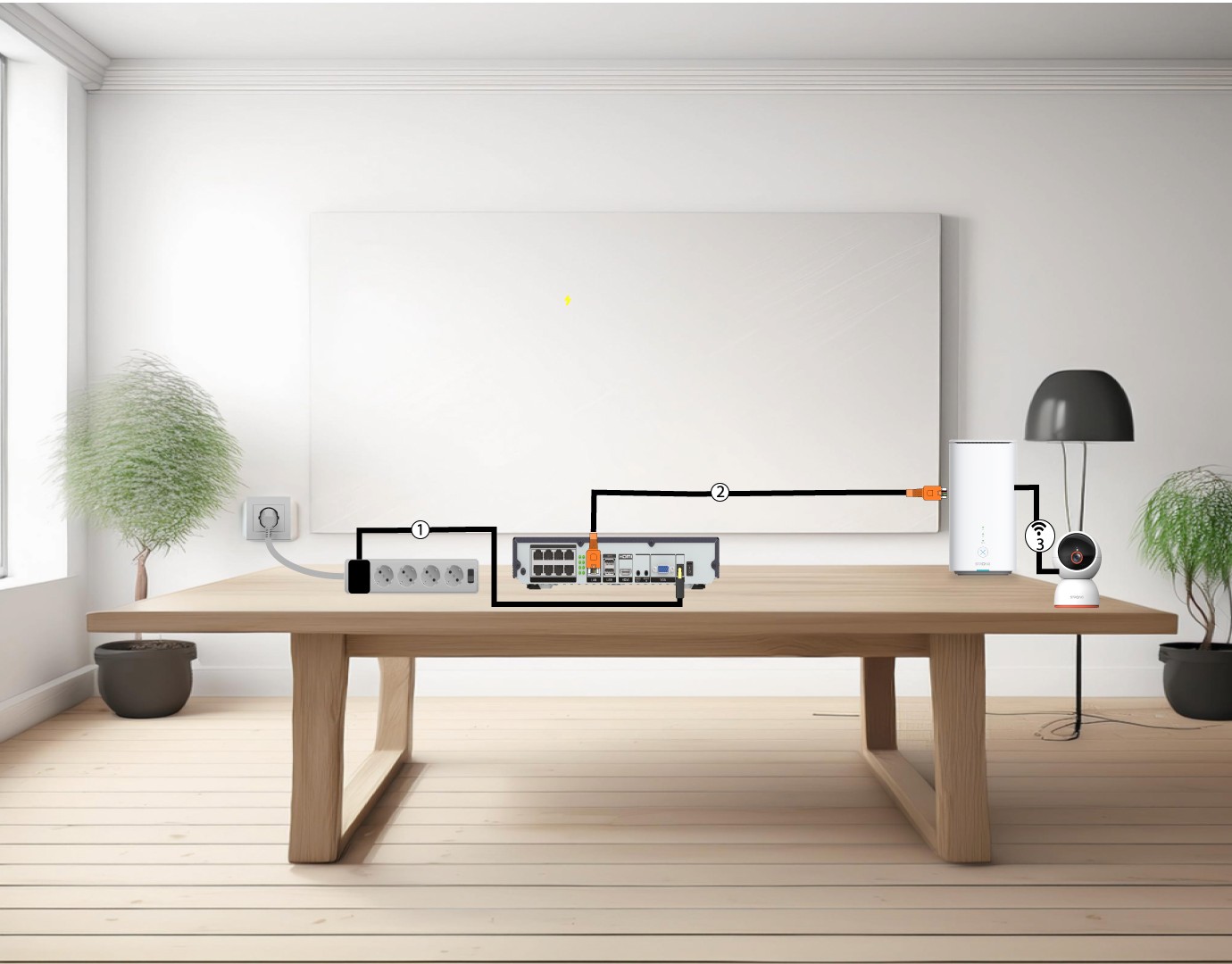
6. Conectatus cámaras a la red Wi-Fi
Para ello, enchufa el NVR (1) y, a continuación, conecta un cable Ethernet desde el puerto LAN del NVR a tu módem- box a (2). Añade tu cámara smart home a la aplicación «Vision by Strong» y conéctala a tu red Wi-Fi (3); el NVR la reconocerá automáticamente.
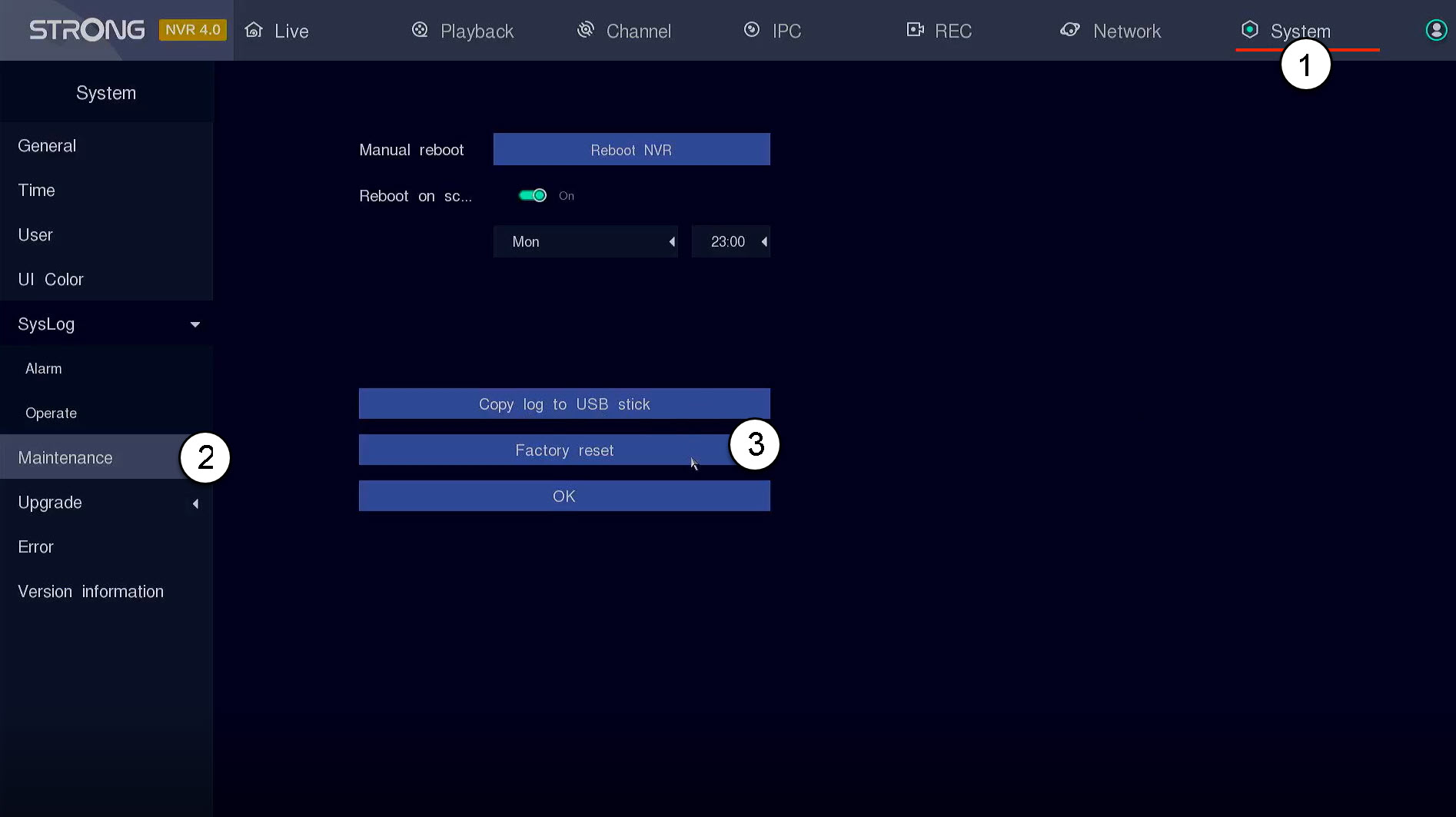
¿Cómo puedo restablecer mi NVR a los ajustes de fábrica?
Para restablecer la configuración de fábrica de tu dispositivo, sigue los pasos que se indican a continuación:
Haz clic en «Sistema y mantenimiento». A continuación, haz clic en «Restablecimiento de fábrica».
¿Cómo configuro o gestiono mis contraseñas de administrador y de usuario en el NVR?
Puedes cambiar las contraseñas de los distintos perfiles de usuario.
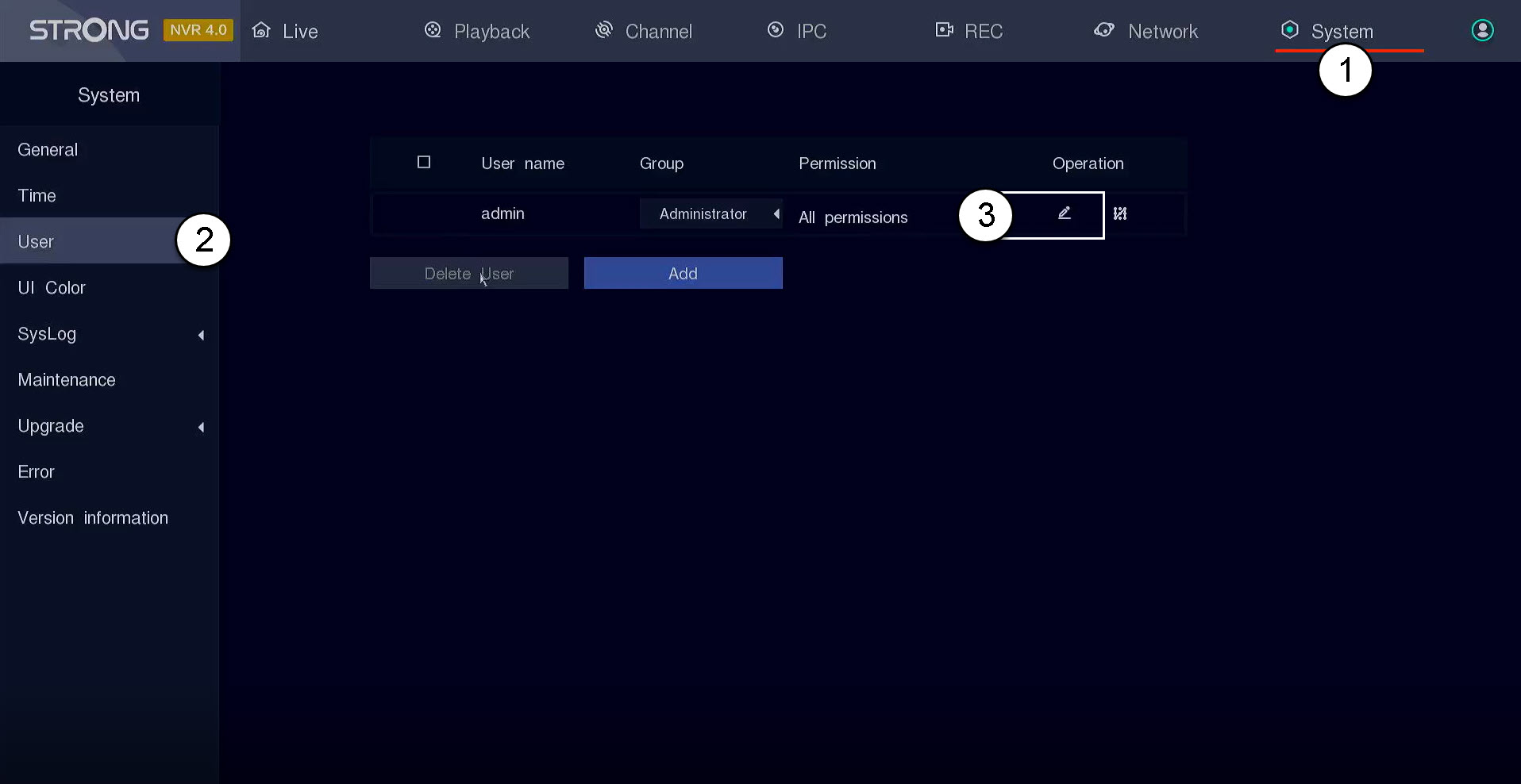
1. Vea «Configuración de usuario»
Haz clic en «Sistema y usuario». A continuación, haz clic en el icono del lápiz que hay junto al perfil de usuario.
2. Cambiarla contraseña
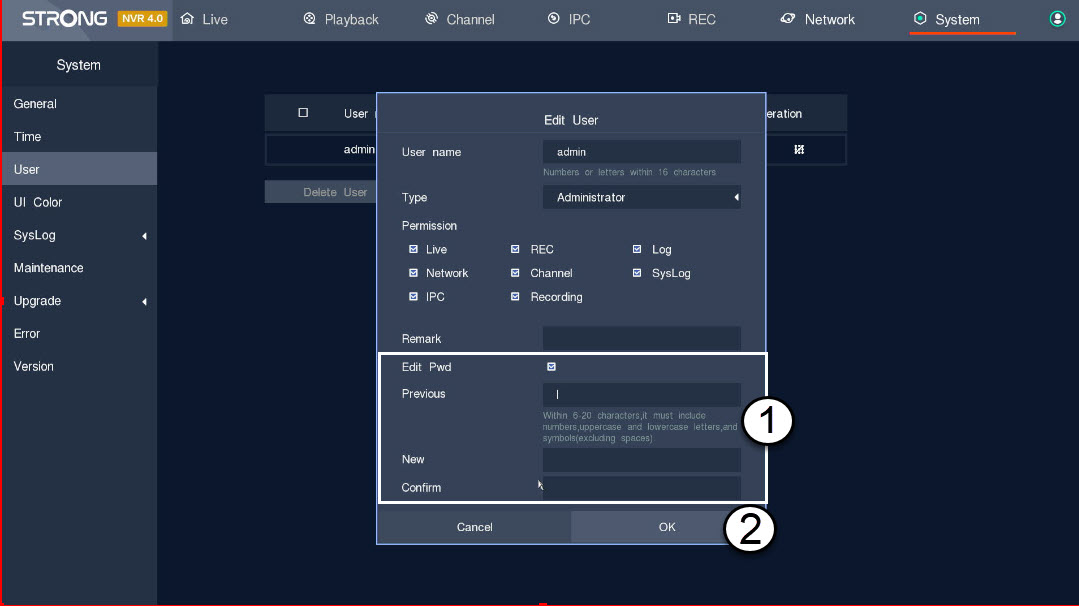
Introduce la siguiente información antes de hacer clic en «Aceptar»:
- Editar contraseña: Marca la casilla « box » para editar la contraseña.
- Anterior: Introduce tu contraseña actual.
- Novedad: Define una contraseña para el usuario. Se utilizará para iniciar sesión en la interfaz de usuario.
- Confirmar: Introduce la misma contraseña que habías definido anteriormente.
¿Cómo actualizo mi NVR?
Puedes actualizar el software de tu NVR.
Haz clic en «Sistema » y «Actualizar». A continuación, haz clic en «Actualización del NVR». El NVR buscará automáticamente la nueva versión de software, si hay alguna disponible.
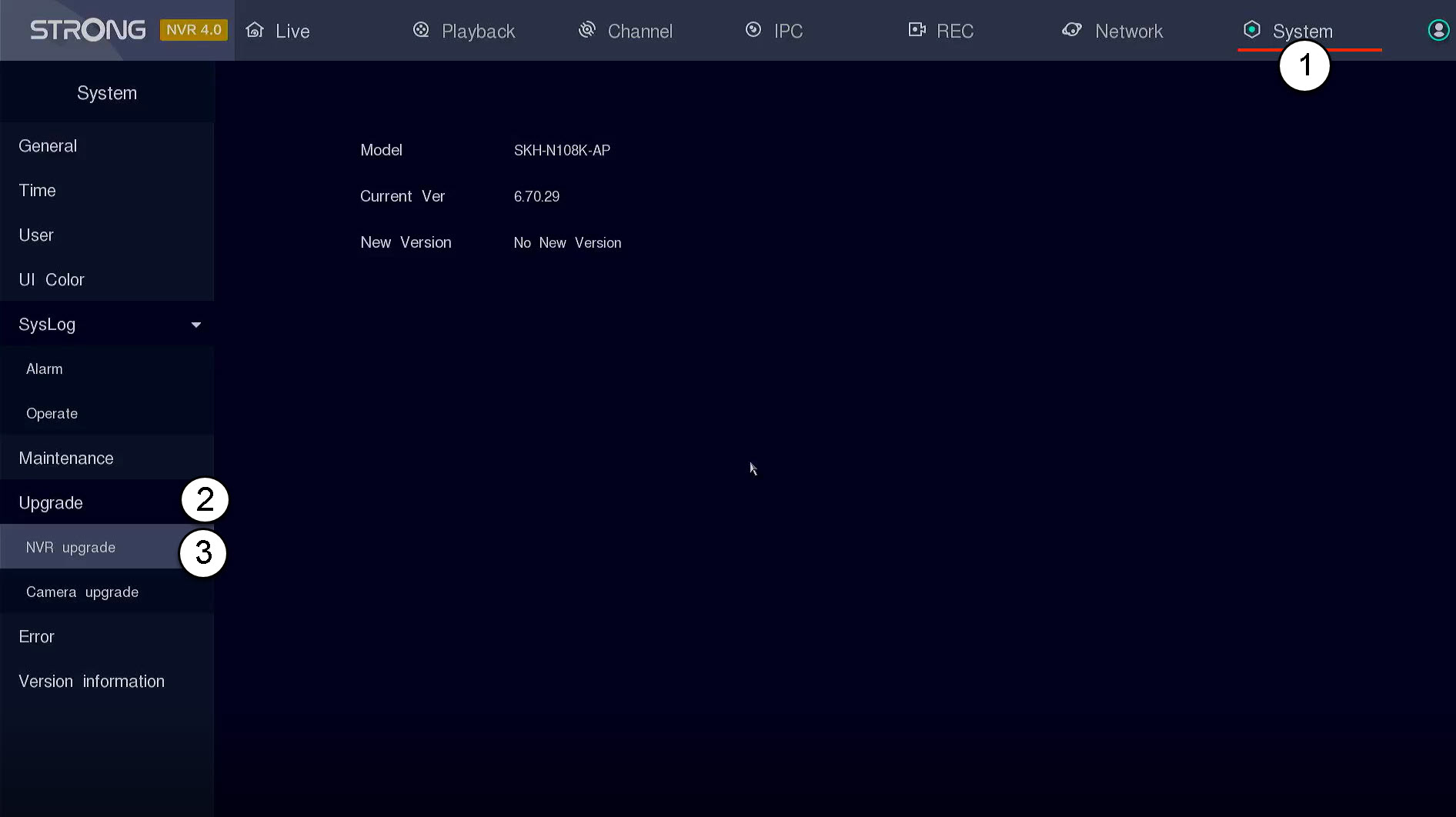
CONSEJO: Como alternativa, puedes conectar una memoria USB stick que contenga el nuevo software en tu NVR para actualizar el dispositivo. Este software lo proporcionará Strong.
¿Cómo actualizo mi cámara en el NVR?
Puedes actualizar tu cámara desde la interfaz de usuario del NVR.
1. Abreel menú de actualización de la cámara
Haz clic en «Sistema » y «Actualizar».
CONSEJO: Como alternativa, puedes conectar una memoria USB stick que contenga el nuevo software en tu NVR para actualizar el dispositivo. Este software lo proporcionará Strong.

2. Iniciarla actualización de la cámara
Haz clic en «Actualización de la cámara». A continuación, selecciona tu cámara en la lista y haz clic en «Actualización en línea».

¿Cómo se utilizan los servicios en la nube con el NVR o las cámaras POE?
Puedes ver tu NVR a través de la aplicación Vision by Strong.
Haz clic en «Red y servicios en la nube». A continuación, escanea el código QR de la aplicación que aparece en la pantalla con la aplicación Strong.
ADVERTENCIA: Comprueba que el estado que se muestra sea «en línea». Si el estado es «fuera de línea», haz clic en el botón «Actualizar».
¿Cómo configuro mi NVR?
1. Esperaa que el sistema se inicie
Por favor, espera mientras se inicia el sistema.
2. Eligetu idioma preferido
Selecciona el idioma y haz clic en «Siguiente».

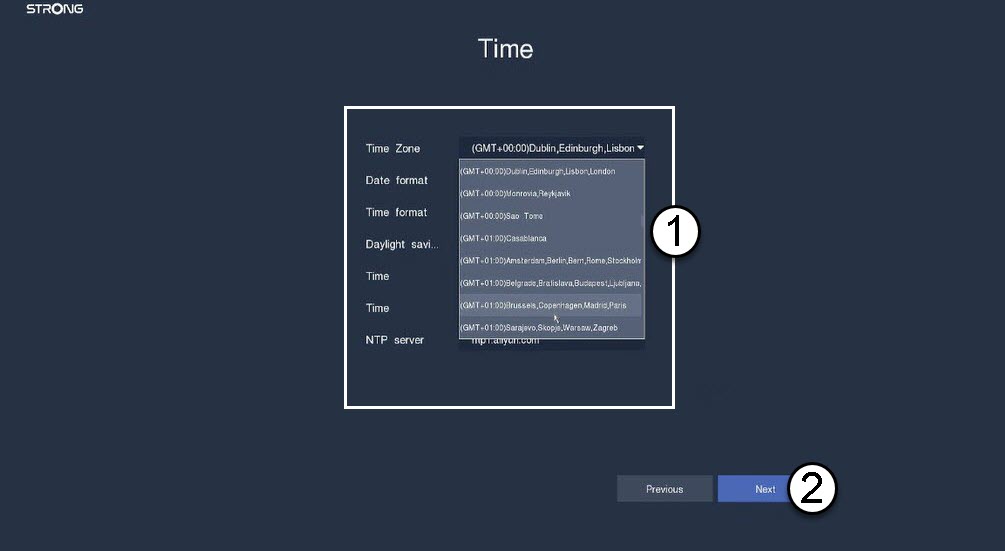
3. Configurarla fecha, la hora y los ajustes regionales
Introduce la siguiente información antes de hacer clic en «Siguiente»:
- Zona horaria: Selecciona la zona horaria de tu país o región.
- Formato de fecha: Selecciona el formato que se utiliza en tu región.
- Formato de hora: Selecciona el formato que se utiliza en tu región.
- Horario de verano: Activa esta función solo si tienes zonas horarias predeterminadas diferentes en verano y en invierno.
- Servidor NTP: Introduce la dirección de un servidor de hora.
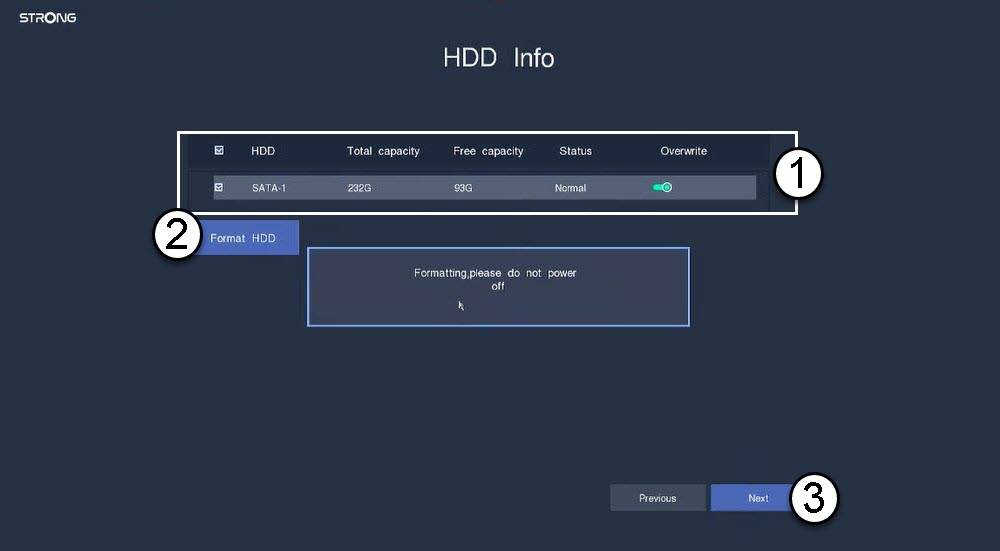
4. Formatearel disco duro
Formatea el disco duro seleccionando su nombre en la lista y haz clic en «Formatear disco duro». A continuación , haz clic en «Siguiente».
5. Comprobarla conectividad de red
En la sección de red, comprueba la información de DHCP de la LAN. Si la dirección DHCP es correcta, el estado que se muestra será «Conectado». Haz clic en «Siguiente».

6. Crearuna contraseña de administrador
La primera vez que te conectes al NVR, debes configurar su contraseña.
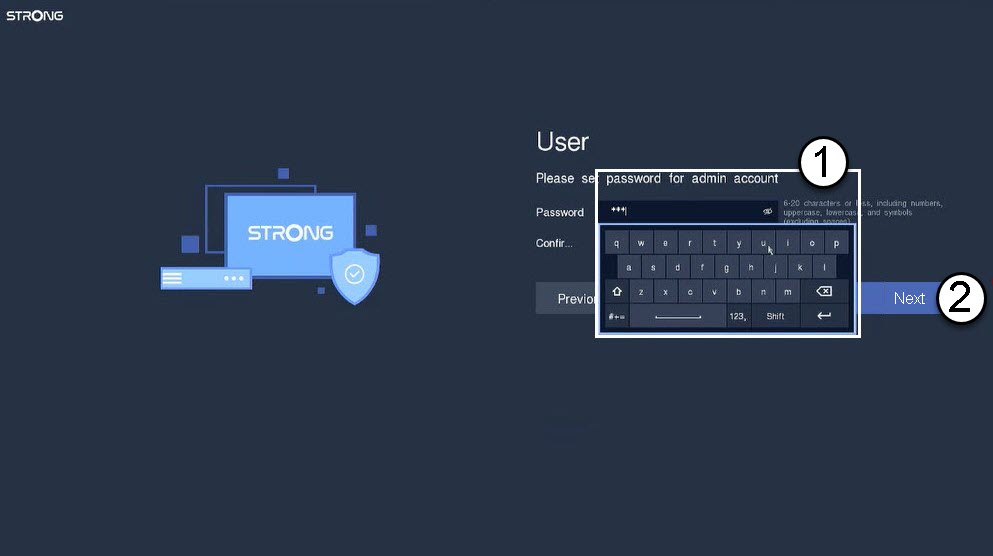
Advertencia: Anota la contraseña que hayas establecido. La necesitarás para conectarte a la interfaz de usuario.
¿Qué puedo hacer en la interfaz de usuario del NVR?
En esta sección, podrás ver todos los ajustes de tu NVR:
- Reproducción: aquí puedes ver la grabación de un canal concreto en una fecha determinada.
- Canal: donde puedes configurar tus cámaras
- IPC: donde puedes configurar los parámetros de tus cámaras.
- REC : donde puedes configurar los parámetros de grabación.
- Red: aquí puedes consultar la información de red de los distintos puertos de tu NVR (POE y Gigabit).
- Sistema: donde se configuran los parámetros básicos y avanzados del sistema (hora, idioma, color de la interfaz de usuario, restablecimiento a los valores de fábrica, actualización, usuarios, etc.)