Mesh Wi-Fi 6 ATRIA 3000 UK paquete de 2)
Todas las preguntas
Mesh Wi-Fi 6 ATRIA 3000 UK paquete de 2)
¿Puedo configurar una red de invitados para mi red « Mesh »? (Caso 1: interfaz de usuario web)
Para acceder a la interfaz de usuario web, debes estar conectado a la red Wi-Fi de tu dispositivo tras haber conectado el cable RJ45 al puerto WLAN de tu dispositivo y a Internet box.
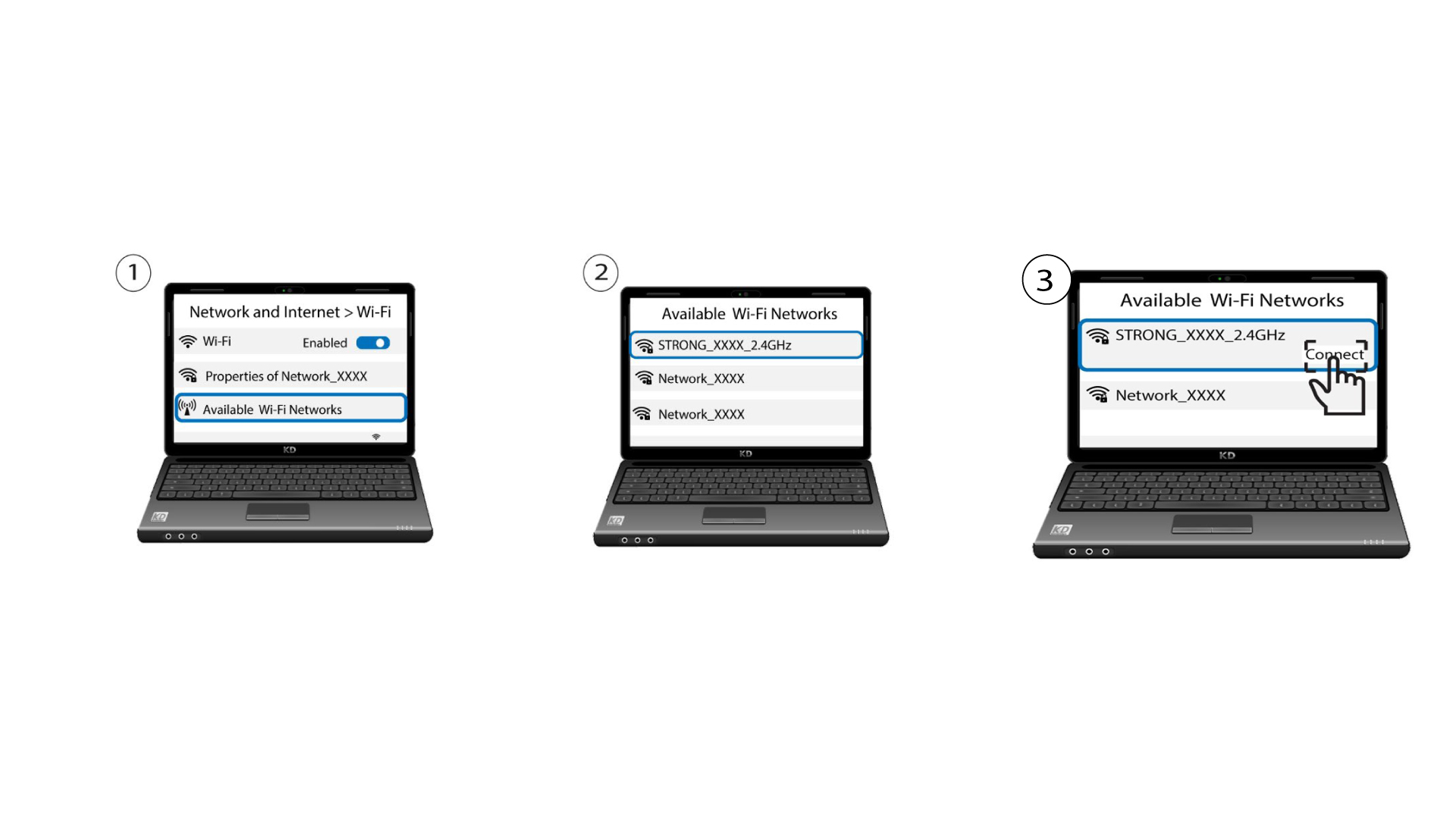
1. Conéctatea la red Wi-Fi del dispositivo
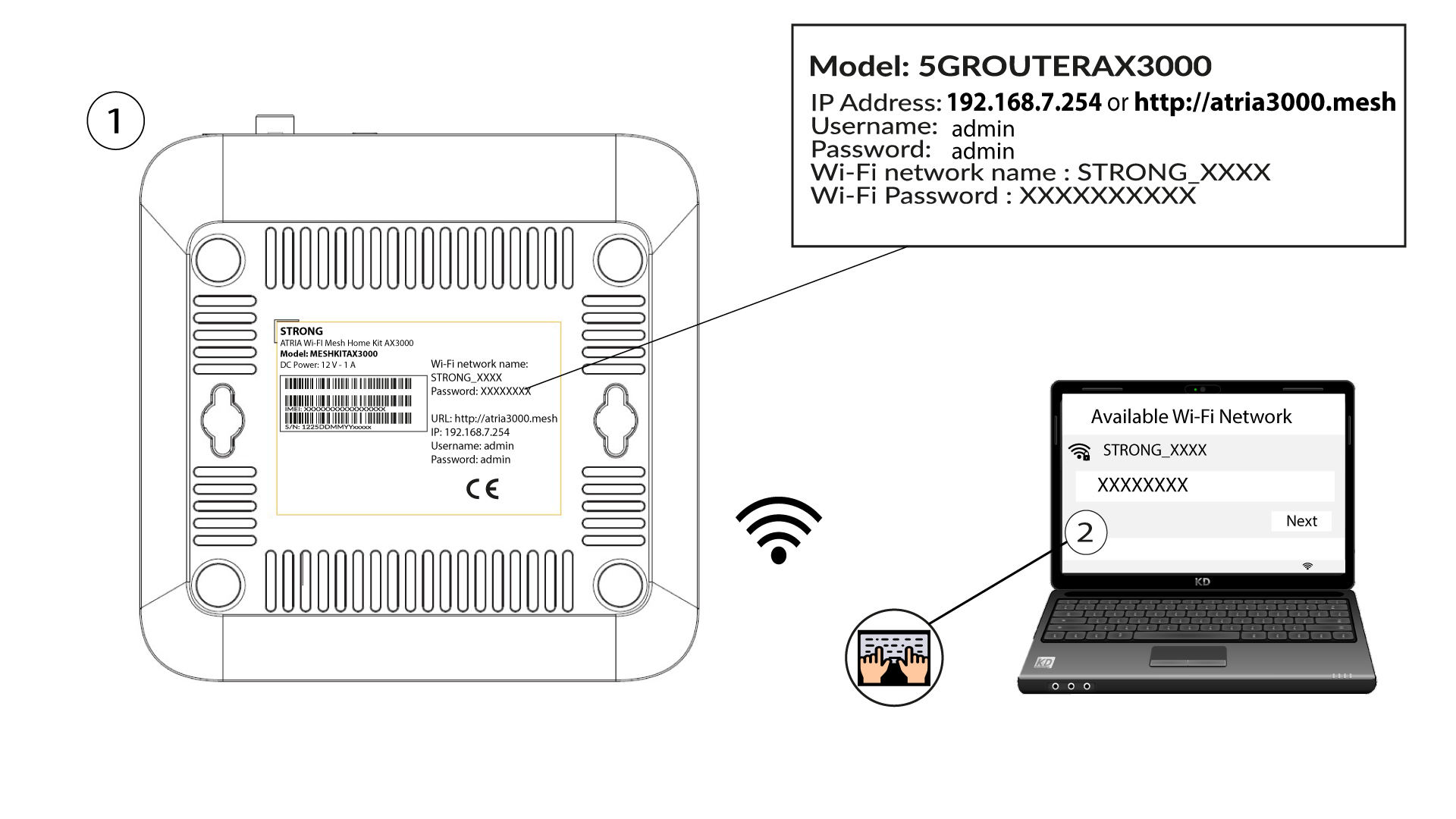
Para ello, introduce el SSID (nombre de la red Wi-Fi) y la contraseña Wi-Fi del router en tu dispositivo:
2. Accedea la dirección IP de la interfaz de usuario web
A continuación, introduce la siguiente dirección IP en tu navegador: 192.168.7.254 o escribe la siguiente dirección: http://atria3000.mesh

3. Introducetus datos de acceso
Debes introducir el nombre de usuario (admin) y la contraseña (admin) (ten en cuenta que, tras la primera conexión, deberás crear tu propia contraseña de administrador, lo que significa que la contraseña que figura en la etiqueta del producto dejará de ser válida). A continuación, haz clic en «Iniciar sesión».

4WLAN2,4 GHz y 5 GHz
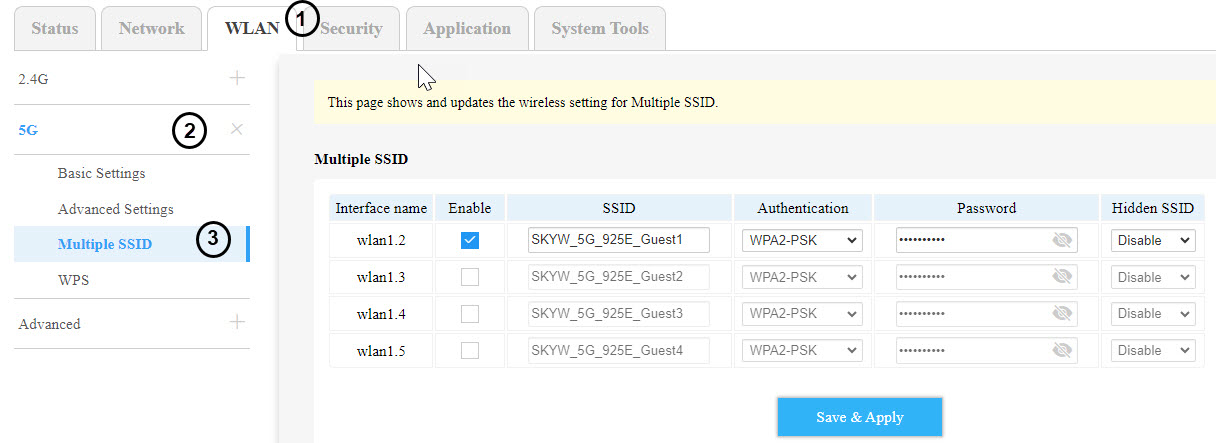
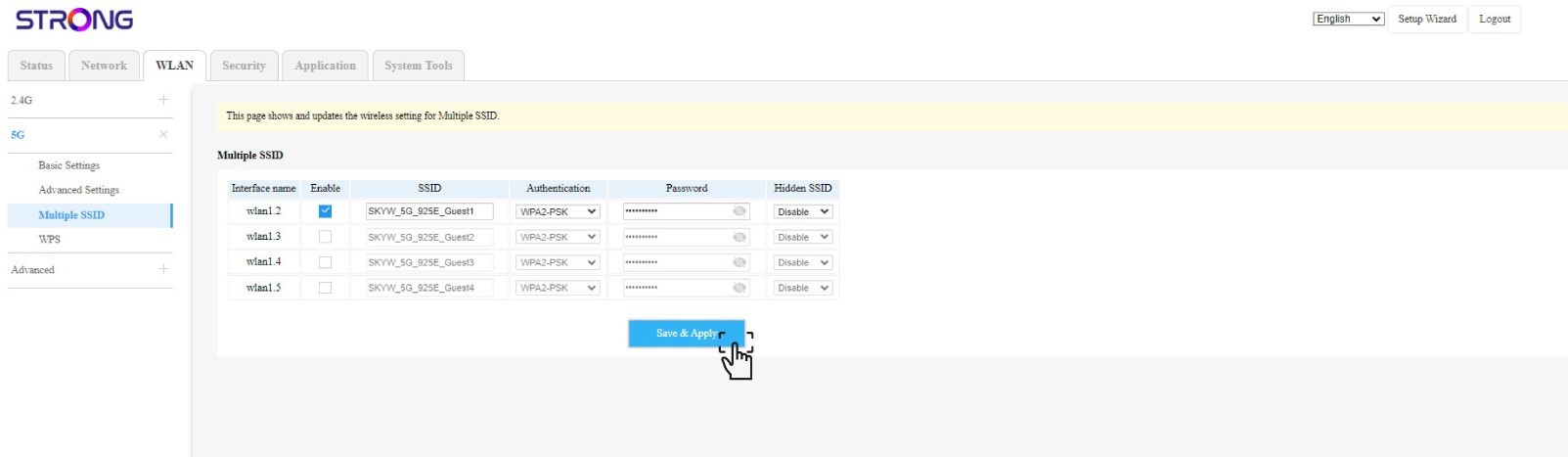
A continuación, haz clic en «WLAN» en la barra superior, ve a la sección de 2,4 G o 5 G, dependiendo del tipo de red en la que te encuentres, y, a continuación, haz clic en «SSID múltiples».
5. Configuración de variosSSID
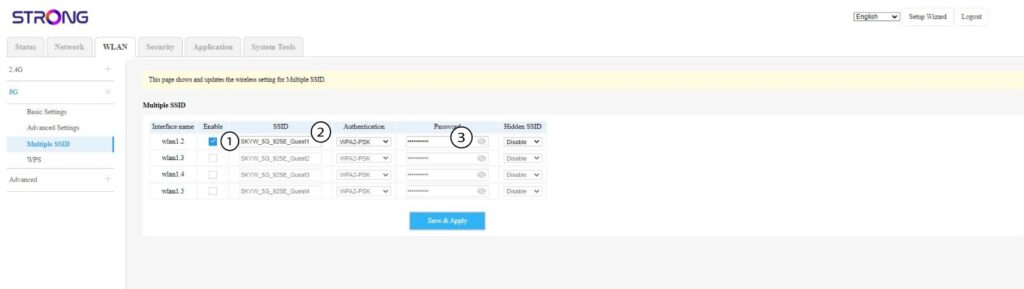
Ahora, haz clic en «Habilitar» para la nueva red Wi-Fi para invitados que quieras añadir a la red; puedes modificar el SSID (nombre de la red Wi-Fi) y configurar una contraseña única. También puedes elegir el tipo de autenticación y ocultar el SSID si lo deseas.
6. Guardalos cambios
Haz clic en «Guardar y aplicar».
7. Compruebala nueva red Wi-Fi
La nueva red para invitados ya aparece en la lista de redes Wi-Fi de tus dispositivos.