
kit Mesh ATRIA kit | MESHKIT1200
Todas las preguntas
Solución de problemas de Wi-Fi y de red
¿Cómo puedo añadir nuevas unidades « Mesh » a la red ya existente que acabo de configurar? (CASO 2: Aplicación Atria « Mesh »)
También puedes añadir un nodo « Mesh » a través de la aplicación «Atria Mesh ».
1. Conéctatea la red Wi-Fi de tu mesh
Para ello, conéctate a la red Wi-Fi del dispositivo « Mesh » que está conectado a tu router o módem.

2. Descargala aplicación
A continuación, descárgate la aplicación « mesh » de Atria
3. Introducetus datos de acceso
Introduce el nombre de usuario y la contraseña (admin/admin) para conectarte.

4. Añadirun nodo « Mesh »
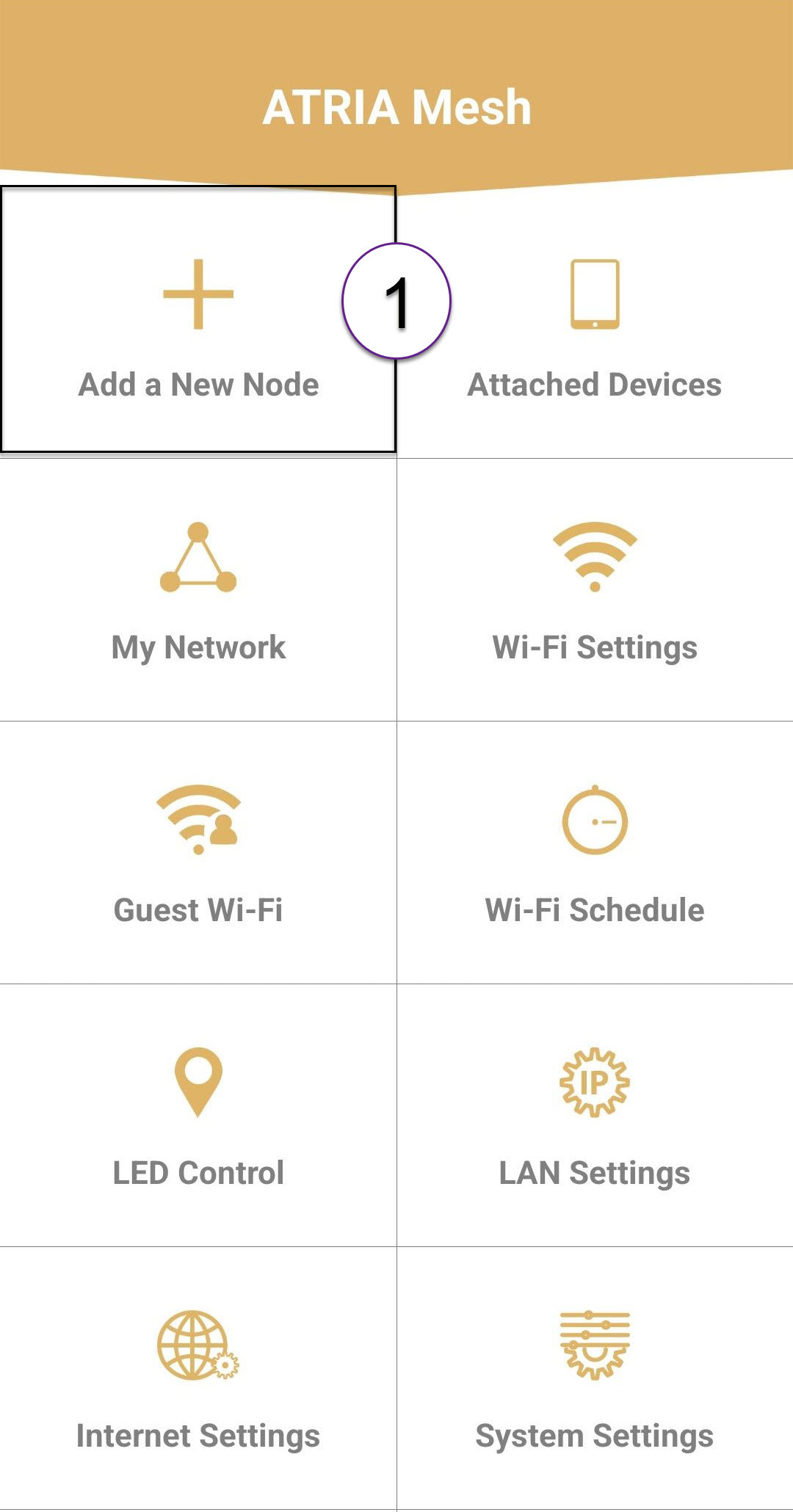
Haz clic en «Añadir un nuevo nodo de Mesh ».
5. Escaneael código QR
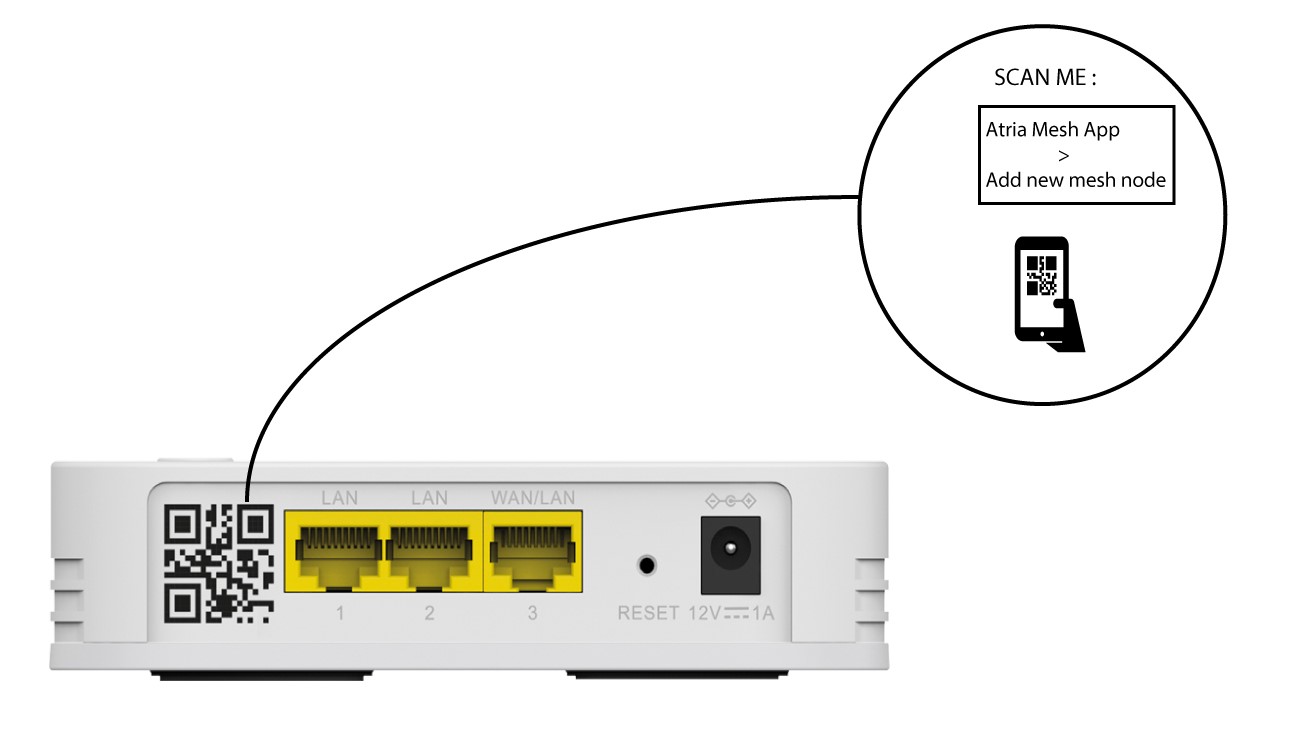
Escanea el código QR que se encuentra en la parte trasera de la tarjeta « mesh » que quieras añadir.
¿Puedo conectar mis nodos « mesh » mediante un cable Ethernet?
Sí, es posible conectar los nodos de Mesh mediante un cable Ethernet (RJ45). Cualquier dispositivo puede conectarse
mediante RJ45 a cualquier unidad de Mesh de tu red Mesh .

El servidor principal Mesh debe conectarse a Internet box de tu proveedor de servicios mediante un cable RJ45
.
¿Cómo puedo tener dos redes Wi-Fi diferentes con mi « Mesh »?
Dispones de varias opciones para configurar varias redes Wi-Fi con tus dispositivos « mesh »:
- Puedes configurar tus dispositivos « mesh » como puntos de acceso en lugar de como nodos « mesh ».
- Puedes desactivar la opción de gestión de bandas de tu dispositivo, que crea una única red Wi-Fi para las bandas de 2,4 G o 5 G.
- También puedes configurar una red para invitados.
Te recomendamos que configures una red para invitados si necesitas tener varias redes Wi-Fi en casa.
¿Cómo puedo identificar las direcciones IP de los distintos dispositivos Mesh de mi red?
¿Cómo puedo identificar las direcciones IP de los distintos dispositivos Mesh de mi red? (Interfaz de usuario web)
1. Conéctatea la red Wi-Fi del mesh
Conéctate a la red Wi-Fi de la unidad principal de « mesh ».
2. Accedea la dirección IP de la interfaz de usuario web
A continuación, debes acceder a la dirección IP de la interfaz de usuario web

3Configuración sencillade « mesh »
Haz clic en «Easy Mesh » en la barra de la izquierda.

4. Topología de «Mesh »
A continuación, se muestran todas las direcciones IP de las unidades Mesh de tu red en la topología de Mesh .

5. Anotalas direcciones IP
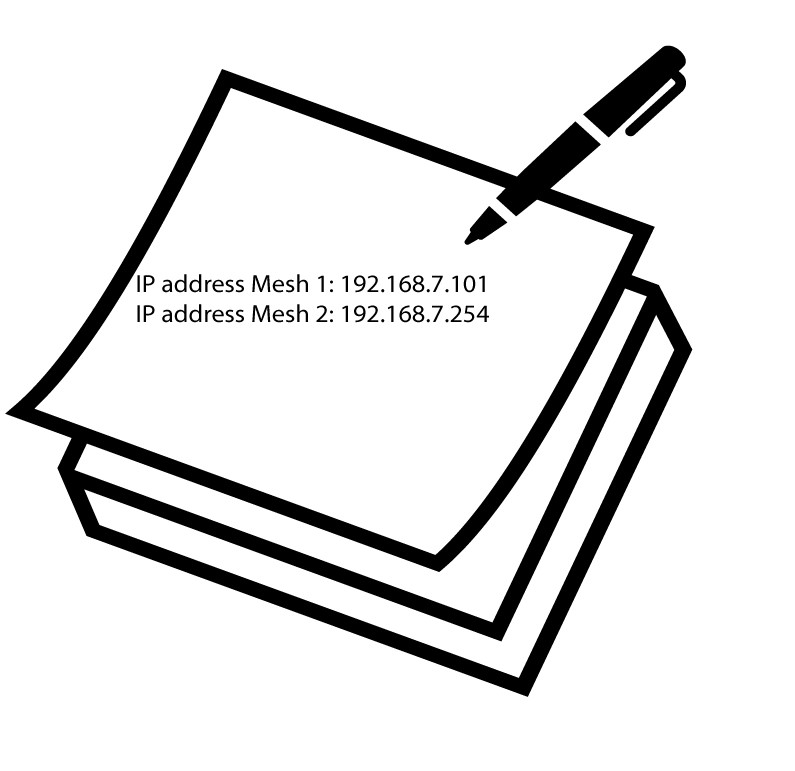
Anota las direcciones IP en un papel. A continuación, introdúcelas en tu navegador para acceder a la interfaz de usuario web.
¿Cómo puedo identificar las direcciones IP de los distintos dispositivos Mesh de mi red? (Aplicación)
1. Conéctatea la red Wi-Fi del mesh
Conéctate a la red Wi-Fi de la unidad principal de « mesh ».
2. Accedea la aplicación
Conéctate a la aplicación « Mesh » de Atria introduciendo el nombre de usuario y la contraseña.
3Mired
Haz clic en «Mi red».

4. Listade dispositivos « mesh »
Haz clic en el nombre del agente de « Mesh » que aparece en la lista.
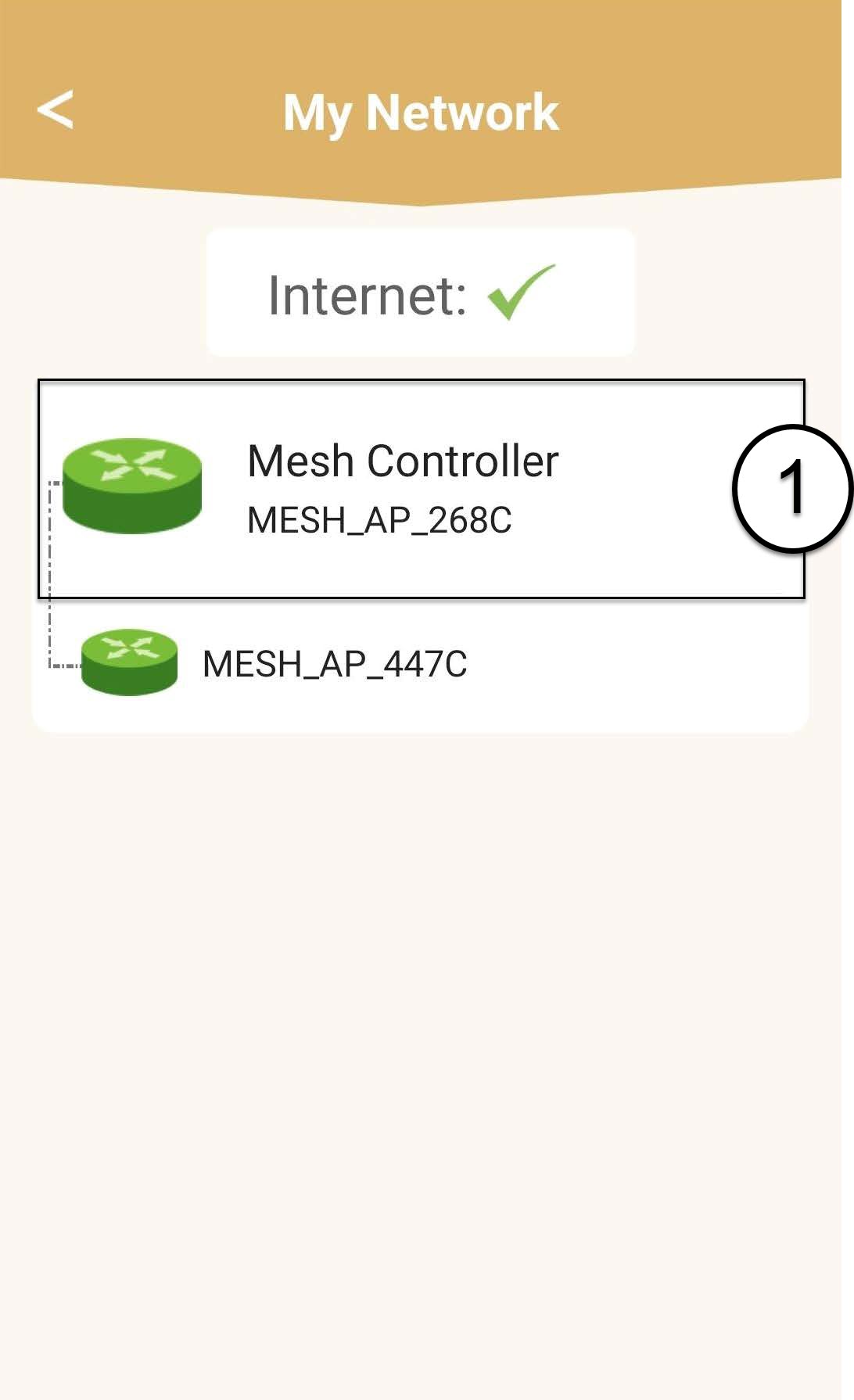
5. Anotalas direcciones IP
Averigua su dirección IP y anótala.
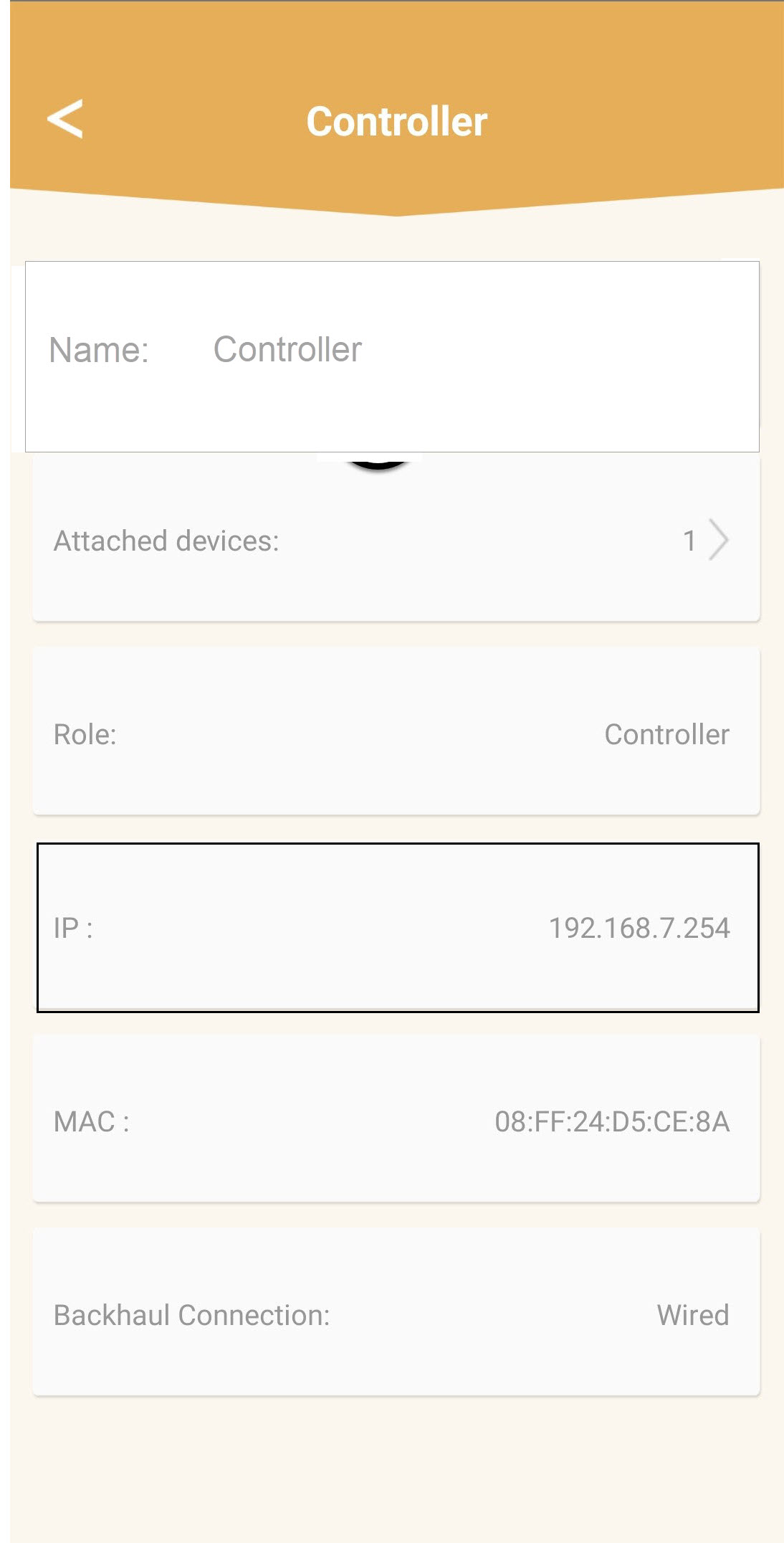
6. Otrasunidades de « Mesh »
Repite los mismos pasos con cualquier otra unidad de « mesh ».
¿Cómo puedo emparejar mis nodos « mesh » si están conectados a mi puerta de enlace de Internet mediante cables Ethernet?
1. Enchufael mesh
Debes enchufar la unidad « mesh » para encenderla (el dispositivo no tiene botón de encendido) y conectarla al módem mediante un cable RJ45.

2. Enchufala segunda unidad de « mesh »
Debes enchufar la segunda unidad mesh para encenderla y, a continuación, conectarla a la unidad principal mesh (puerto LAN) mediante un cable RJ45.

3. Los dispositivosestán configurados
Espera unos minutos a que las dos unidades « mesh » detecten la configuración de Internet. Cuando los LED de ambos dispositivos estén en verde, ya estarán configurados.

4. Retiralos cables RJ45 de las unidades secundarias de « mesh ».
Debes desconectar el cable RJ45 de la segunda unidad « mesh » y desenchufarlo para instalarlo en la habitación en la que quieras utilizarlo.
¿Cómo configuro mi red Wi-Fi mesh (Caso 2: cable Ethernet)?
1. Conectael cable principal mesh
Debes enchufar la unidad « mesh » para encenderla (el dispositivo no tiene botón de encendido) y conectarla al módem mediante un cable RJ45.
2. El segundo plugin mesh
Debes enchufar también la segunda unidad mesh para encenderla y, a continuación, conectarla a la unidad principal mesh (puerto LAN) mediante un cable RJ45.
3. Esperaunos minutos mientras se realiza la configuración
Espera unos minutos a que las dos unidades « mesh » detecten la configuración de Internet. Cuando los LED de ambos dispositivos estén en verde, ya estarán configurados.
4. Retirael conector RJ45 del segundo mesh
Debes desconectar el cable RJ45 de la segunda unidad de mesh y desenchufarla para instalarla en la habitación en la que quieras utilizarla.
¿Cómo se utiliza la aplicación « Mesh » de Atria?
1. Descargala aplicación
Descarga la aplicación para smartphone «ATRIA MESH» en la App Store o en Google Play Store.
2. Conéctatea la red Wi-Fi de tu Mesh
Debes conectarte a la red Wi-Fi de Mesh con tu smartphone.
3. Inicia sesiónen la aplicación
A continuación, inicia sesión en la aplicación con tus credenciales, que deberían ser «admin» y «admin» si no las has cambiado.
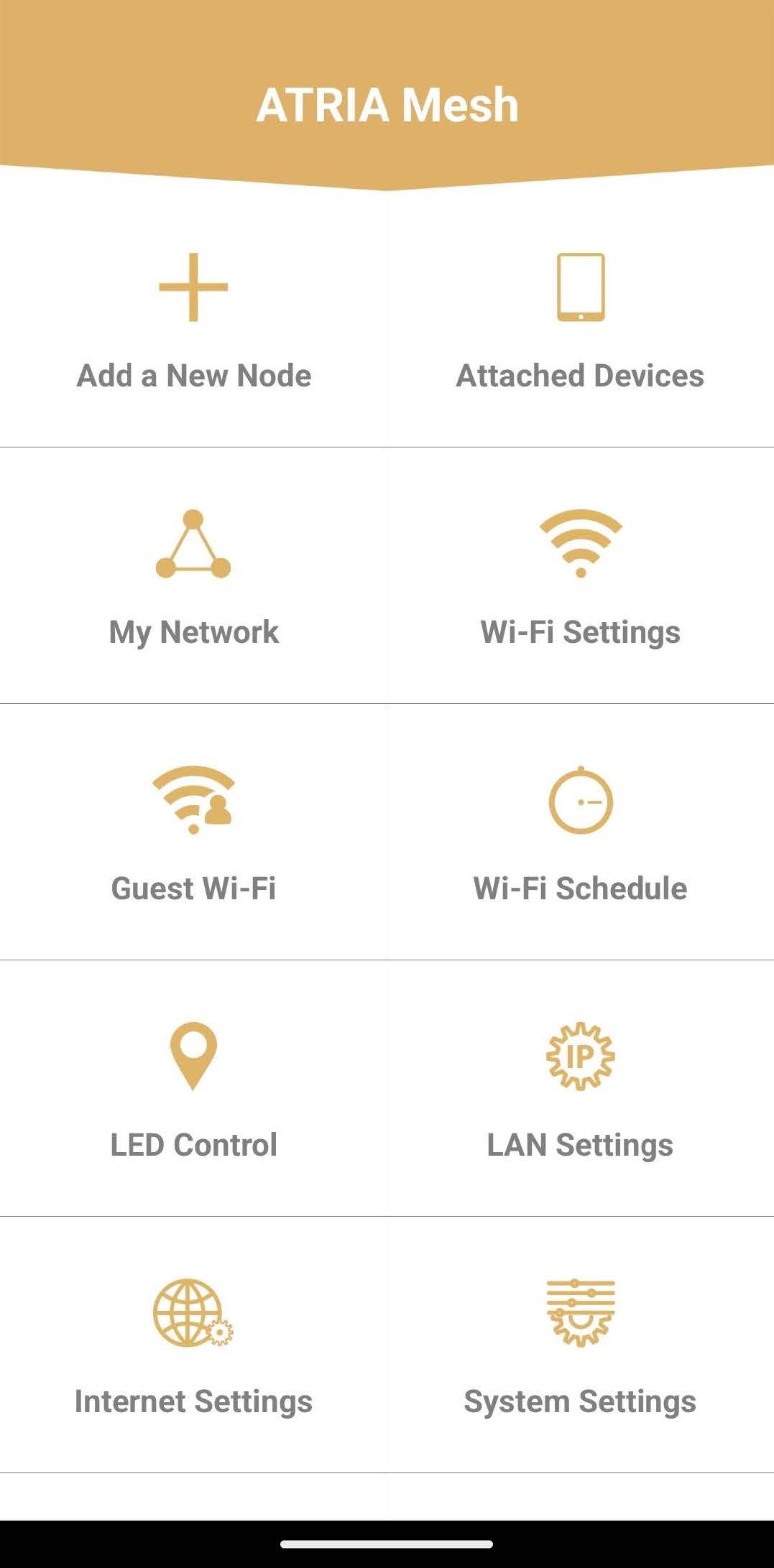
4 Página de inicio
Ahora te encuentras en la página principal:
- Añadir un nuevo nodo: aquí puedes añadir una nueva unidad Mesh a tu red Mesh .
- Dispositivos conectados: aquí puedes comprobar qué dispositivos están conectados a tu red de « Mesh ».
- Mi red: aquí puedes consultar todos los dispositivos « Mesh » conectados a tu red « Mesh ».
- Configuración de Wi-Fi: aquí puedes editar y modificar el SSID (nombre de la red Wi-Fi) y la contraseña de tu red Wi-Fi Mesh .
- Wi-Fi para invitados: aquí puedes instalar y configurar una red Wi-Fi para invitados de 2,4 GHz o 5 GHz.
- Programación de la red Wi-Fi: aquí puedes programar un periodo de tiempo durante el cual estará activa tu red Wi-Fi.
- Control de LED: aquí puedes encender o apagar los LED de tu unidad « Mesh ».
- Configuración de LAN: aquí puedes activar o desactivar el DHCP.
- Configuración de Internet: aquí puedes configurar una conexión DHCP, un DNS manual, una conexión PPPoE y establecer una dirección IP estática.
- Configuración del sistema: aquí puedes modificar el nombre de usuario y la contraseña de administrador para acceder a la aplicación.
¿Cuántas unidades « Mesh » puedo utilizar en una red « Mesh »?
Puedes utilizar hasta 6 unidades « Mesh » simultáneamente en tu red Mesh .
La unidad principal se conecta a tu conexión a Internet box y las otras 5 se emparejan mediante WPS con la unidad principal Mesh .
Advertencia: Para obtener la máxima cobertura, coloca las unidades « mesh » en las habitaciones donde la señal Wi-Fi sea buena; todos los LED deben estar en verde.
¿Cuántas redes Wi-Fi incluye mi unidad « Mesh »?
Tu red « Mesh » solo tendrá una red Wi-Fi principal una vez que los agentes « mesh » y el controlador se hayan emparejado.
Si necesitas disponer de redes Wi-Fi adicionales, puedes configurar redes Wi-Fi para invitados.
En el caso del « mesh 1200», puedes configurar dos redes para invitados: una para la banda de 2,4 GHz y otra para la banda de 5 GHz.
Consulta el siguiente procedimiento:
¿Puedo configurar una red de invitados para mi red Mesh ?
¿Cómo debería nombrar mis unidades de « Mesh »?
Puedes seguir el procedimiento que se indica a continuación para definir el nombre de tus unidades « mesh » y poder identificarlas fácilmente.
1. Descargala aplicación
Descarga la aplicación « Mesh » de Atria.
2. Conéctatea la red Wi-Fi del mesh
Conéctate a la red Wi-Fi de tu unidad « mesh ».
3. Conéctatea la aplicación
Introduce el nombre de usuario y la contraseña antes de hacer clic en «Iniciar sesión».
4Mired
Haz clic en «Mi red»
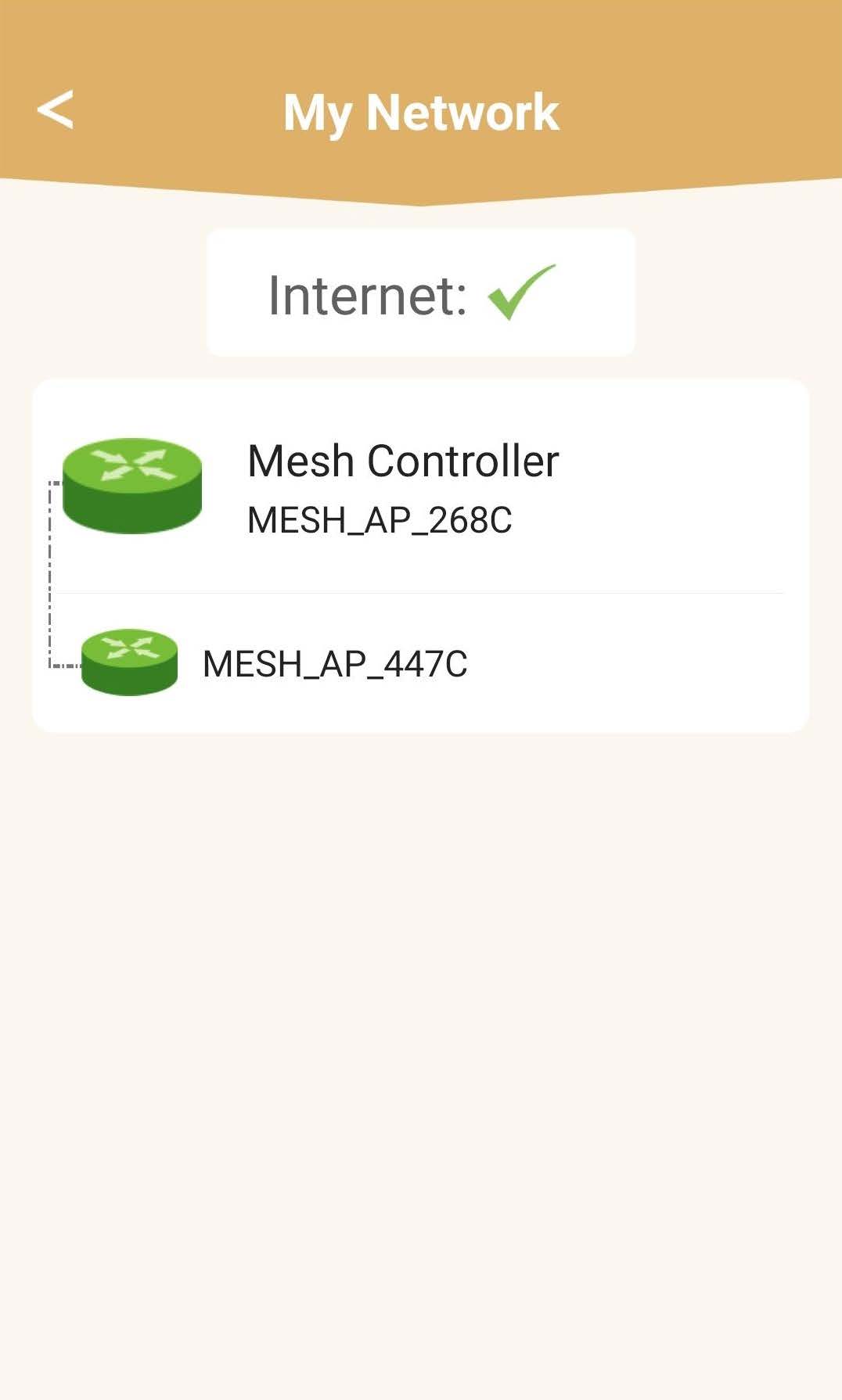
5. Estado de la red deMesh
Podrás ver el estado de la cobertura que ofrecen tus dispositivos « mesh ».
Ten en cuenta que, cuando las unidades « mesh » aparecen en gris, la cobertura que ofrece la unidad no es suficiente. En ese caso, debes cambiar la posición de tu unidad « mesh ».
Si las unidades mesh se muestran en verde, significa que funcionan correctamente y ofrecen una cobertura suficiente.
6.Unidad principalde « mesh »
Haz clic en el nombre de la unidad « mesh » para acceder a su información.
7. Editael nombre de la unidad principal « mesh »
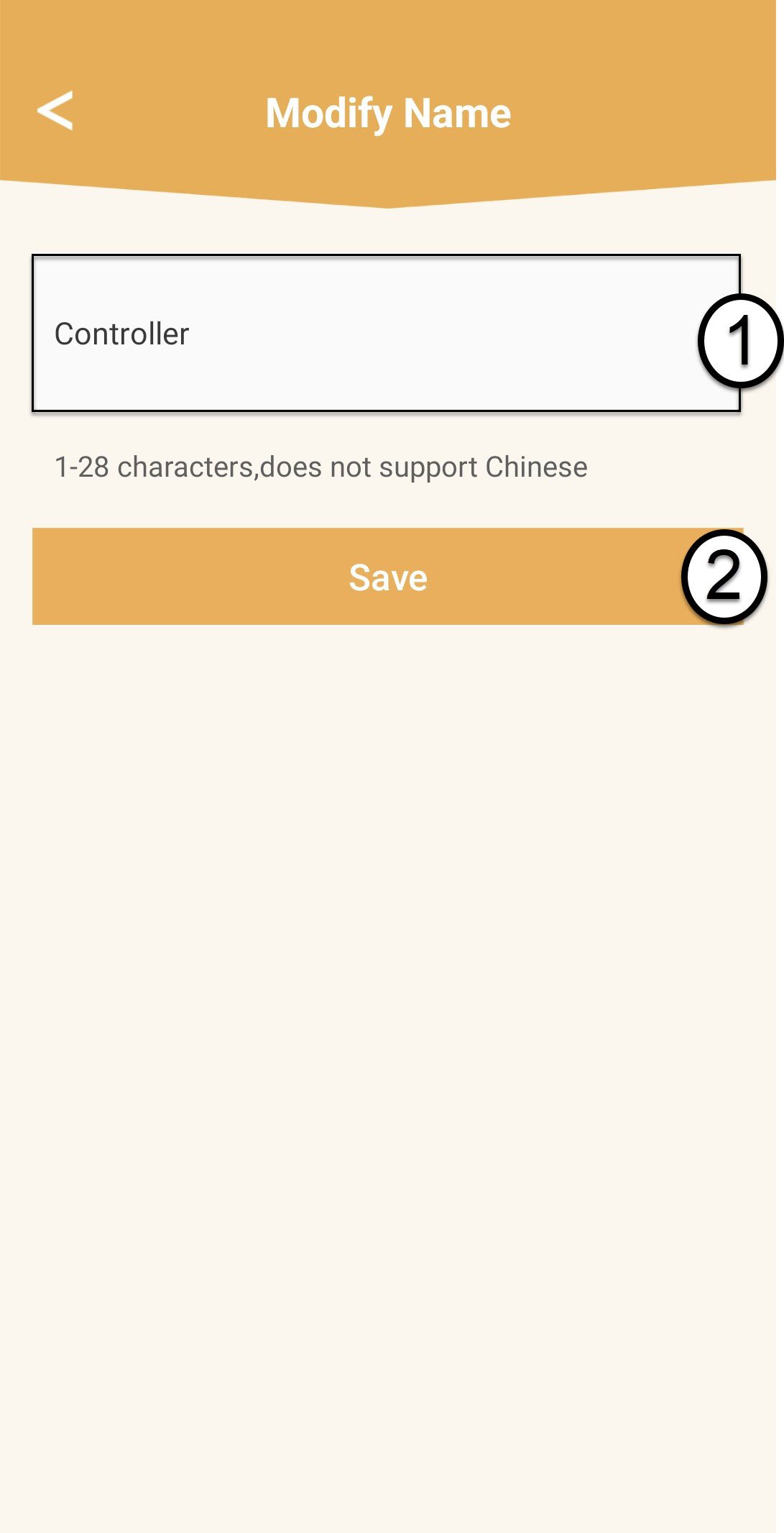
Introduce un nuevo nombre y haz clic en «Guardar».
El controlador « mesh » debe tener el siguiente nombre: Mesh1200-Main-
NombredelacámaraLos agentes « mesh » deben denominarse de la siguiente manera: Mesh1200-Nombre de la habitación
8. Unidad secundariade « mesh »
Para el resto de unidades de « mesh », haz clic en su nombre para acceder a la información. A continuación, introduce un nuevo nombre y haz clic en «Guardar».
¿Cómo debo configurar mi red « Mesh » para optimizar mi red Wi-Fi?
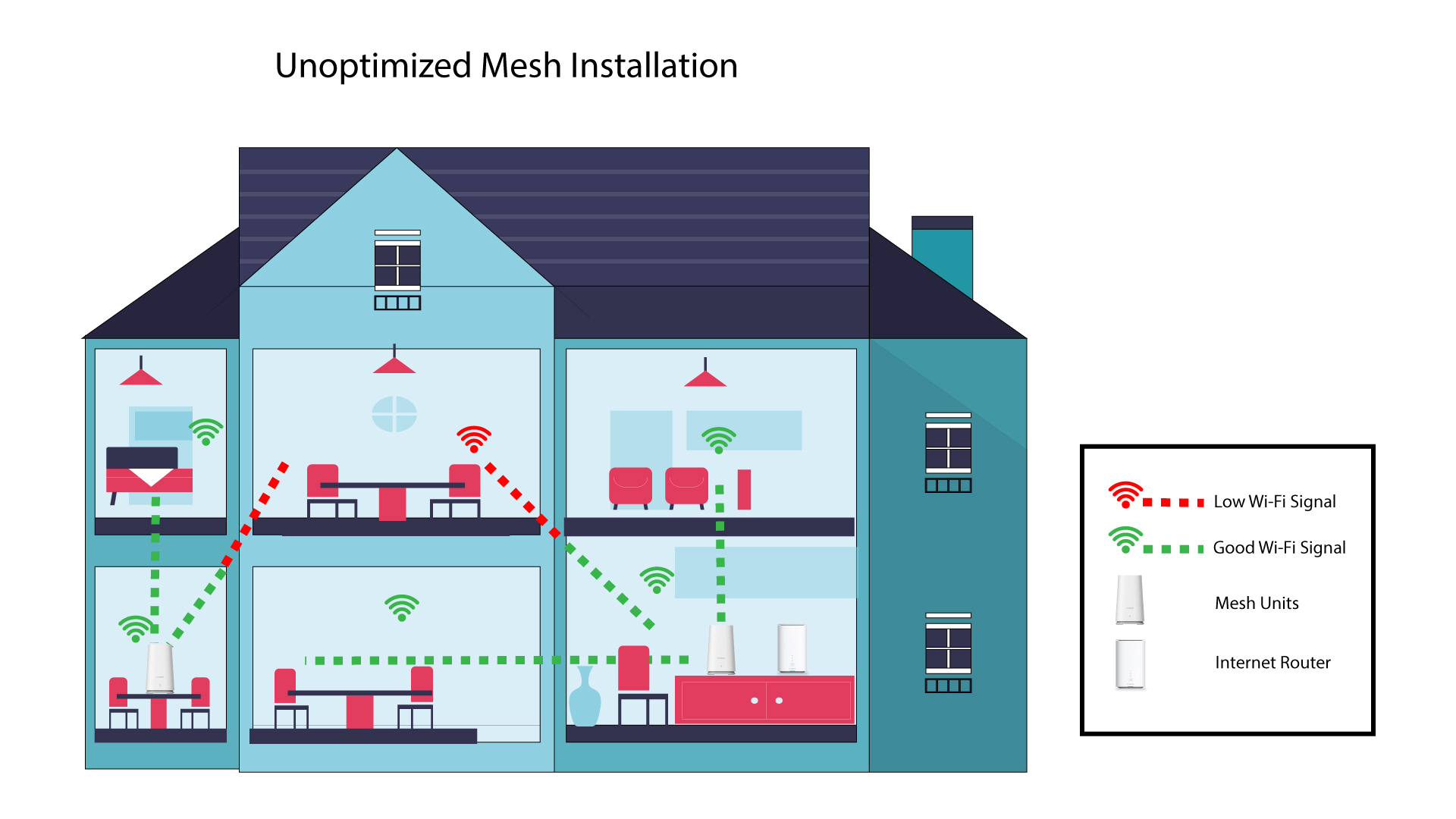
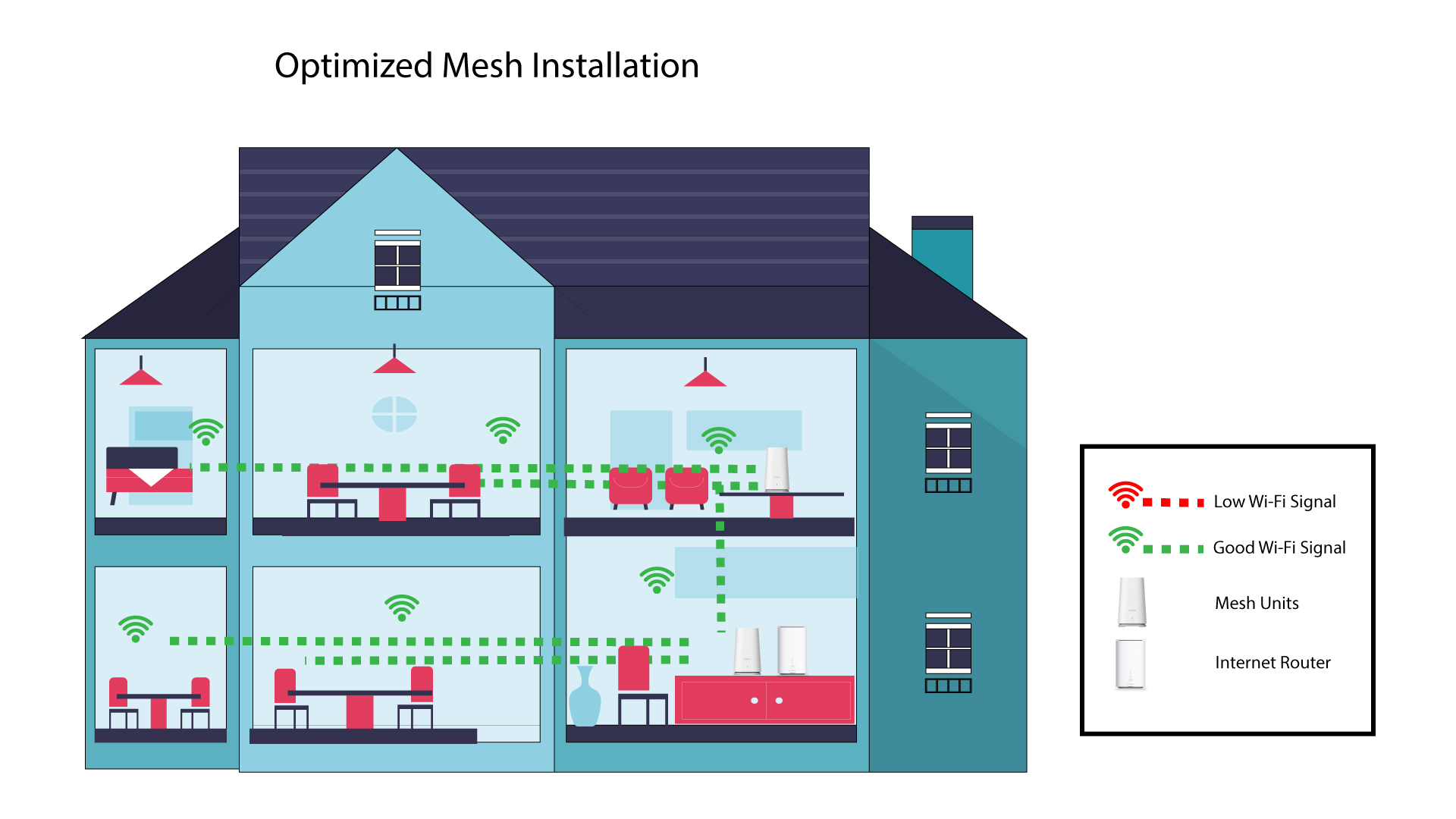
Para optimizar la cobertura, debes instalar el mesh en el lugar donde tengas problemas de cobertura, con el fin de cubrir la mayor superficie posible de tu vivienda. Asegúrate de que las unidades mesh no se encuentren en una habitación con un muro de carga, ya que, cuanto más grueso sea el muro, más difícil será que la señal Wi-Fi lo atraviese.
El siguiente esquema muestra la cobertura Wi-Fi en el interior de una vivienda en la que los nodos mesh no están situados en la zona adecuada de la vivienda para garantizar una cobertura adecuada.
El siguiente esquema muestra la cobertura Wi-Fi en el interior de una vivienda en la que los nodos « mesh » están situados en la zona derecha de la misma para garantizar una cobertura adecuada.
1. Descargala aplicación
Descarga la aplicación « Mesh » de Atria.
2. Conéctatea la red Wi-Fi del mesh
Conéctate a la red Wi-Fi de tu unidad « mesh ».
3. Conéctatea la aplicación
Introduce el nombre de usuario y la contraseña antes de hacer clic en «Iniciar sesión».
4Mired
Haz clic en «Mi red»
5. Estado de la red deMesh
Podrás ver el estado de la cobertura que ofrecen tus dispositivos « mesh ».
Ten en cuenta que, cuando las unidades « mesh » aparecen en gris, la cobertura que ofrece la unidad no es suficiente. En ese caso, debes cambiar la posición de tu unidad « mesh ».
Si las unidades mesh se muestran en verde, significa que funcionan correctamente y ofrecen una cobertura suficiente.
No puedo conectarme a Internet después de configurar mi red « Mesh », ¿por qué?
No puedo conectarme a Internet después de configurar mi red « Mesh », ¿por qué?
Hay varias razones por las que no puedes acceder a Internet tras configurar tu red « Mesh »:
- El cable RJ45 no está bien conectado a Internet box , al servidor principal Mesh o está enchufado en el puerto equivocado.
La conexión a Internet desde box no funciona correctamente. - El servidor principal Mesh no ha podido recuperar la información de red de la página web box.
- Las unidades « Mesh » no están emparejadas entre sí.
Tardo demasiado en poner en marcha mi unidad Atria Mesh 1200, ¿hay algún problema?
Después de enchufar tu primera unidad mesh y conectarla al router, el router suele tardar hasta dos minutos en identificar la dirección IP WAN/LAN y conectarse a ella. Una vez que la unidad mesh esté lista
, su LED se iluminará en verde.
A continuación, enchufa la segunda unidad mesh en otra habitación; el LED se iluminará en rojo. Debes pulsar el botón WPS de la primera unidad mesh durante 5 segundos y, a continuación, el botón WPS de la segunda unidad mesh durante 5 segundos. Espera aproximadamente un minuto a que los dispositivos se emparejen. Una vez emparejados, los LED se iluminarán en verde.
• Si el proceso de emparejamiento no funciona, restablece los ajustes de fábrica de ambas unidades pulsando el botón de restablecimiento de cada una de ellas.
Consulta la siguiente pregunta frecuente para saber cómo restablecer la configuración de fábrica de tu red mesh : ¿Cómo restablezco la configuración de fábrica de mis unidades Mesh ?
• Si el LED sigue encendido en rojo en la primera unidad mesh , comprueba que el cable RJ45 esté conectado al puerto Ethernet correcto: el puerto WAN (mesh ). Si conectas el cable a uno de los puertos LAN, la unidad mesh no podrá recuperar la información de la red principal de Internet, por lo que no se conectará a Internet.
Consulta las siguientes preguntas frecuentes para saber cómo configurar tu red mesh : ¿Cómo configuro mi red Wi-Fi mesh ?