Mesh Wi-Fi 5 Mesh ATRIA 1200 (paquete de 3)
Todas las preguntas
Configuración y funciones
¿Puedo configurar una red de invitados para mi red « Mesh »? (CASO 1: Interfaz de usuario web)
Sí, puedes configurar una red para invitados en tu red « Mesh ».
1. Accedera la interfaz de usuario web
Para conectarte a la interfaz de usuario web, consulta el siguiente procedimiento: ¿Cómo puedo acceder a la interfaz de usuario web?
2. Ajustes de Wi-Fi
Haz clic en «Wi-Fi» en la barra de la izquierda.

Red de invitados 35G
Haz clic en «Red de invitados 5G » o «Red de invitados 2,4 G». Marca la cas illa « box ». Puedes editar el SSID y la contraseña de la red Wi-Fi para invitados. Si quieres activar tanto la red de invitados de 2,4 G como la de 5G, marca ambas casillas de activación. Ahora, establece el tiempo en 999 999 horas si quieres que dure mucho tiempo.
Haz clic en «Aplicar».
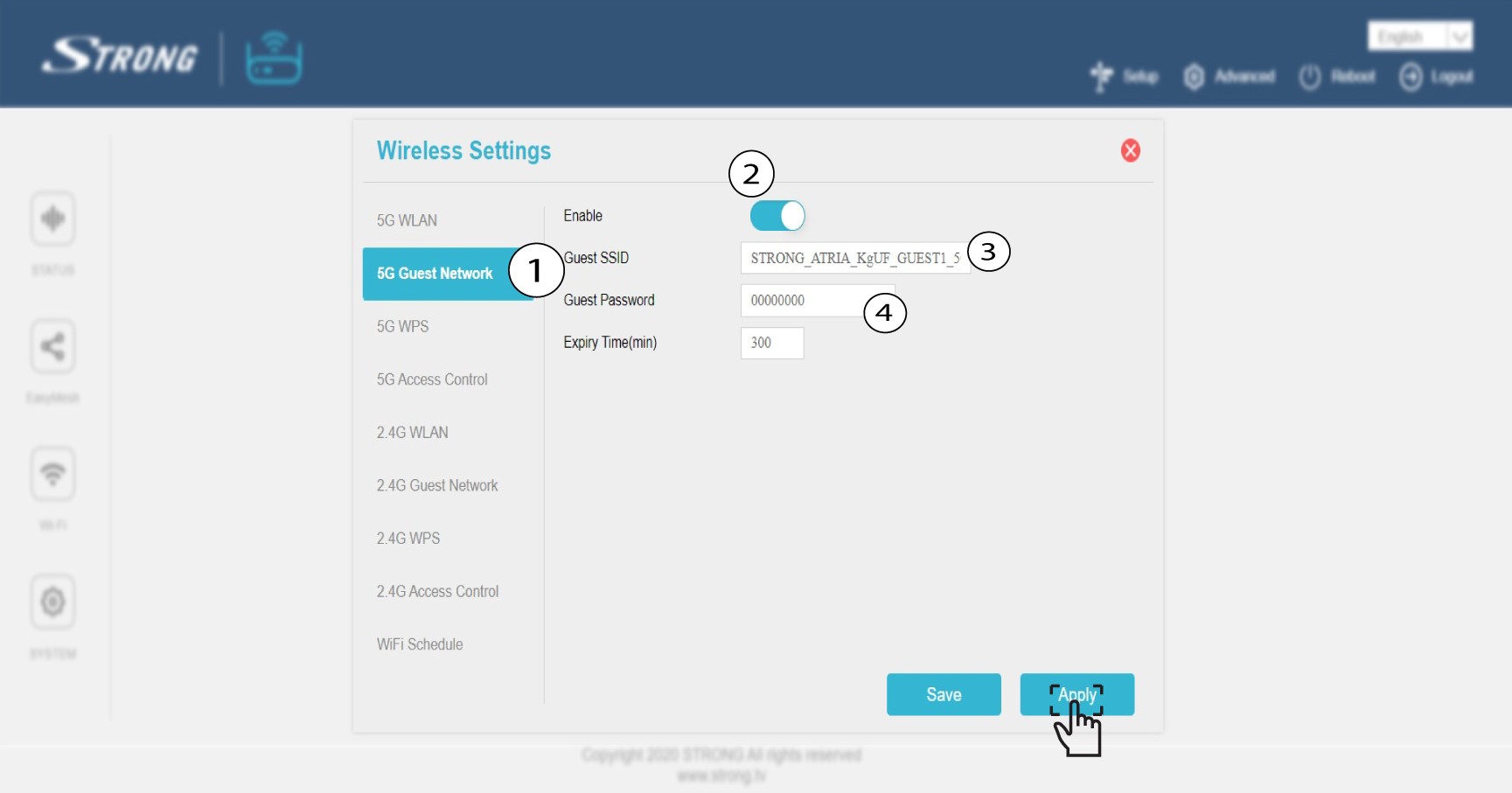
4. Anotala información de la red de invitados
Anota en un papel el nombre y las contraseñas de las redes para invitados.

¿Puedo configurar una red de invitados para mi red « Mesh »? (Caso 2: Aplicación)
Sí, puedes configurar una red para invitados en tu red « Mesh ».
1. Accedea la aplicación
Para conectarte a la aplicación, sigue estos pasos: ¿Cómo se utiliza la aplicación «Atria Mesh »?
2. Wi-Fi para invitados
Haz clic en «Wi-Fi para invitados».
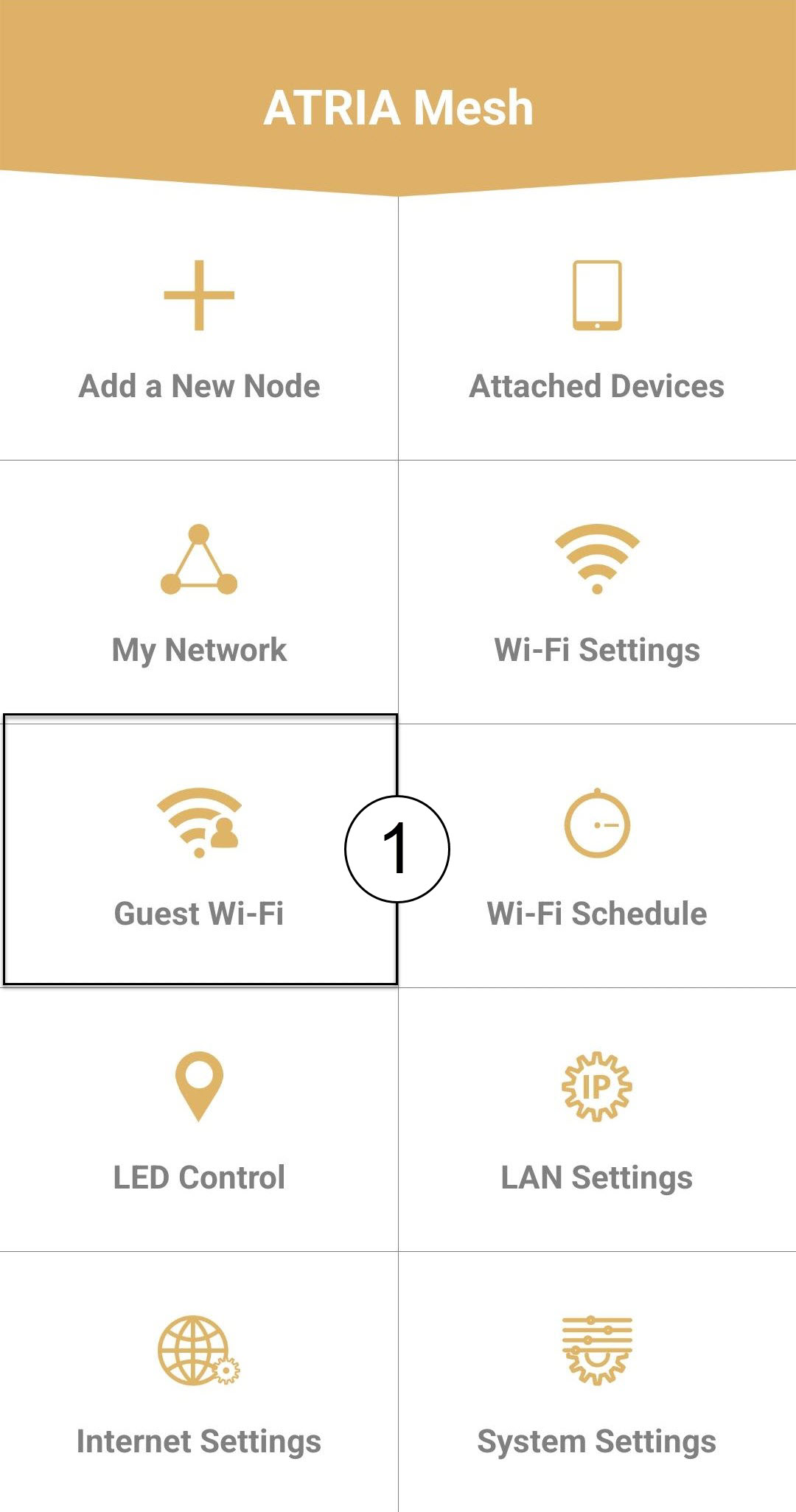
3. Activarla red Wi-Fi para invitados
Pulsa el botón de activación/desactivación de la red Wi-Fi para invitados para activarla. A continuación, haz clic en el nombre del SSID de la red Wi-Fi para cambiarlo y haz clic en el icono del ojo para mostrar la contraseña y editarla antes de hacer clic en «Guardar».
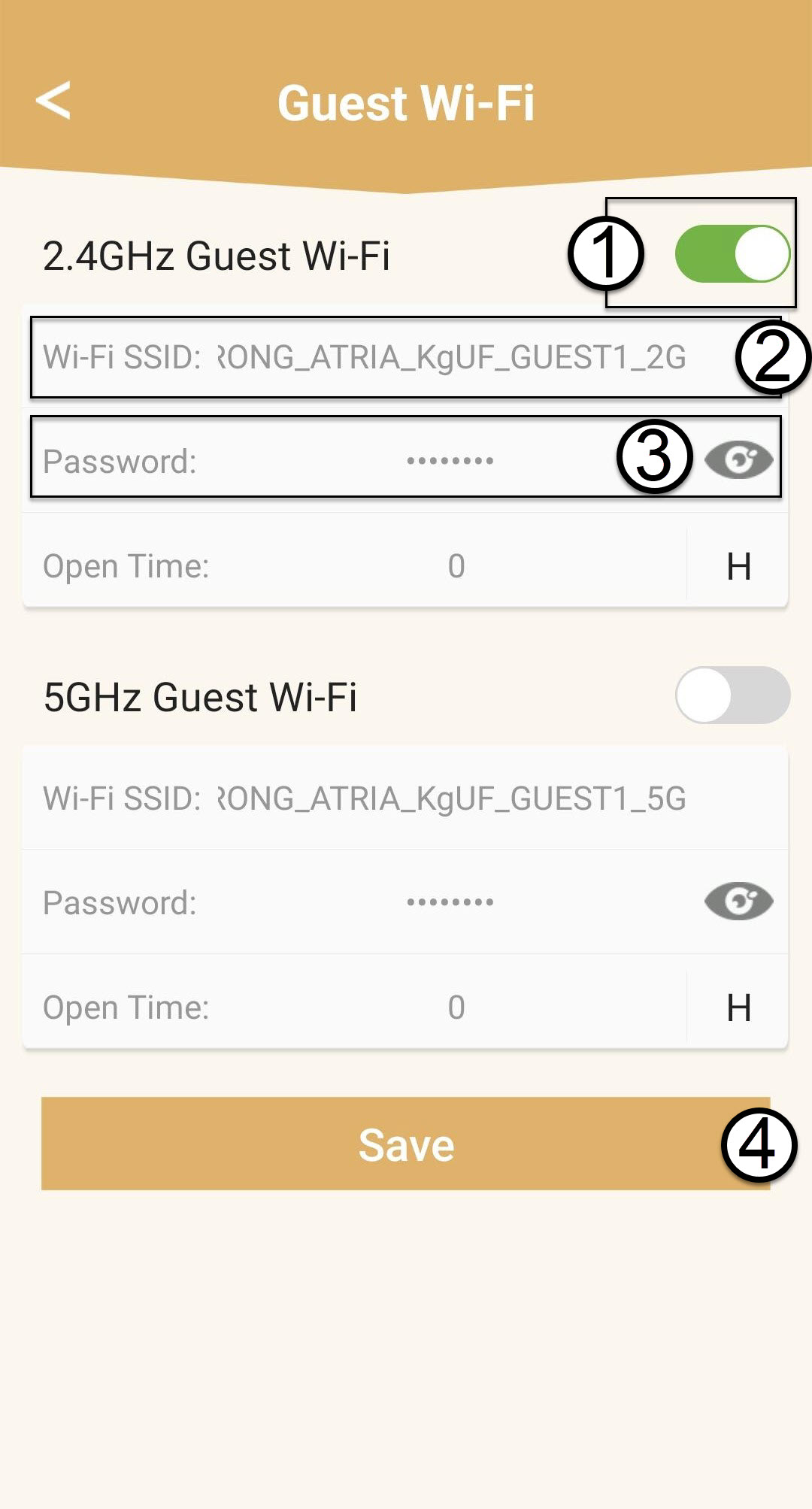
4. Anotala información de la red de invitados
Anota en un papel el nombre y las contraseñas de las redes para invitados.
¿Cómo puedo añadir nuevas unidades « Mesh » a la red que acabo de configurar? (CASO 1: Botón WPS)
¿Cómo puedo añadir nuevas unidades « Mesh » a la red que acabo de configurar? (Caso 1: Botón WPS)
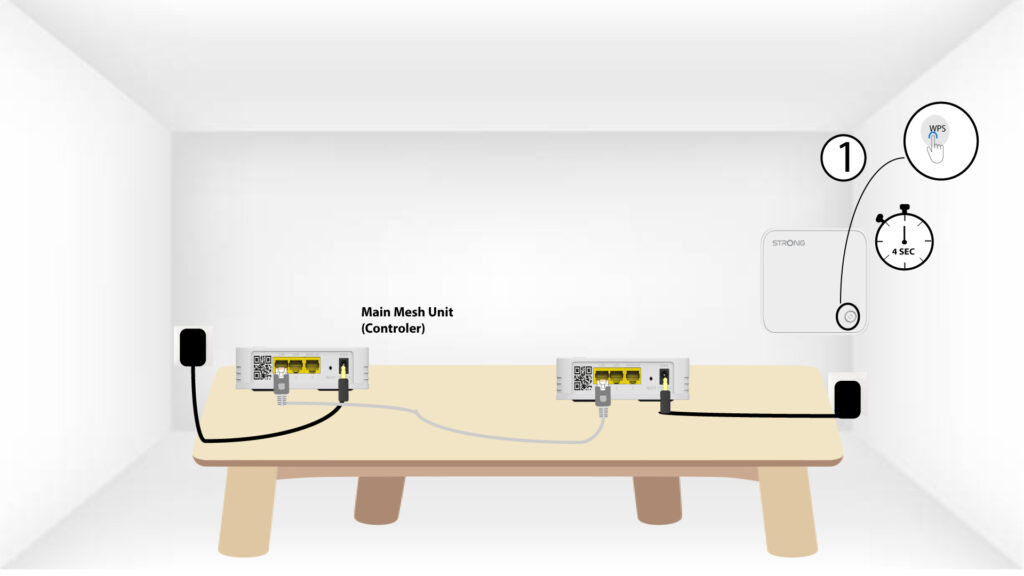
1. Pulsael botón WPS de la unidad principal de « mesh ».
Para ello, pulsa el botón WPS durante 5 segundos en la unidad « Mesh » que está conectada a tu router o módem mediante un conector RJ45.
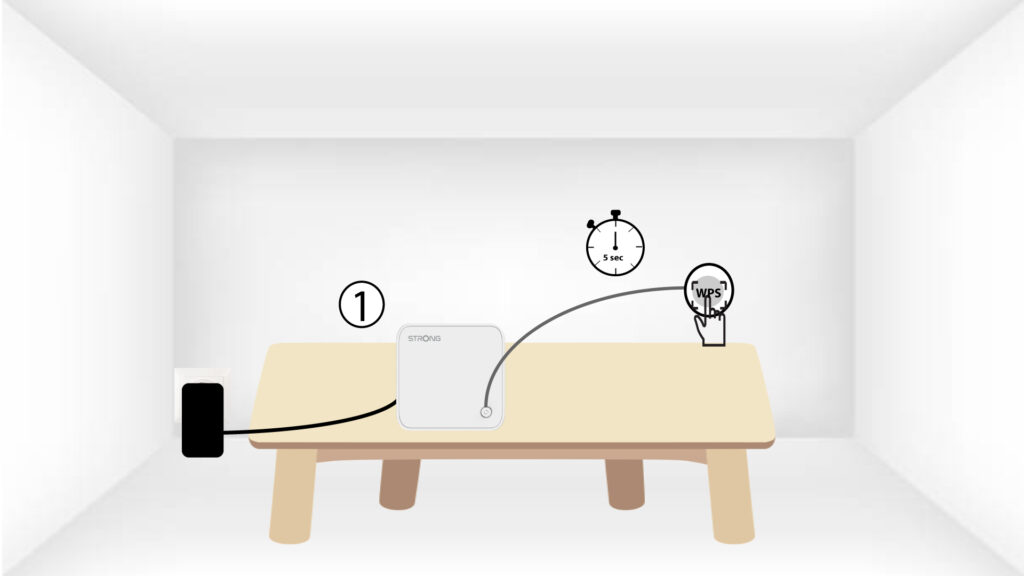
2. Pulsael botón WPS de la unidad « mesh ».
A continuación, pulsa el botón WPS de la nueva unidad « mesh » durante 5 segundos.
¿Cómo puedo configurar o asignar una dirección IP estática a mi unidad Atria Mesh 1200? (Aplicación)
Puede resultar interesante configurar una dirección IP estática para tu controlador mesh , a fin de facilitar el acceso a la interfaz de usuario web
de tu red en la aplicación Atria Mesh .
También puedes asignar direcciones IP dedicadas a los dispositivos conectados a tu red mesh a través de
, en la interfaz de usuario web.
1. Conéctatea la red Wi-Fi de tu mesh
Para ello, conéctate a la red Wi-Fi de tu mesh .

2. Accedea la aplicación
Conéctate a la aplicación « Mesh » de Atria.

3Network
Haz clic en «Mi red».

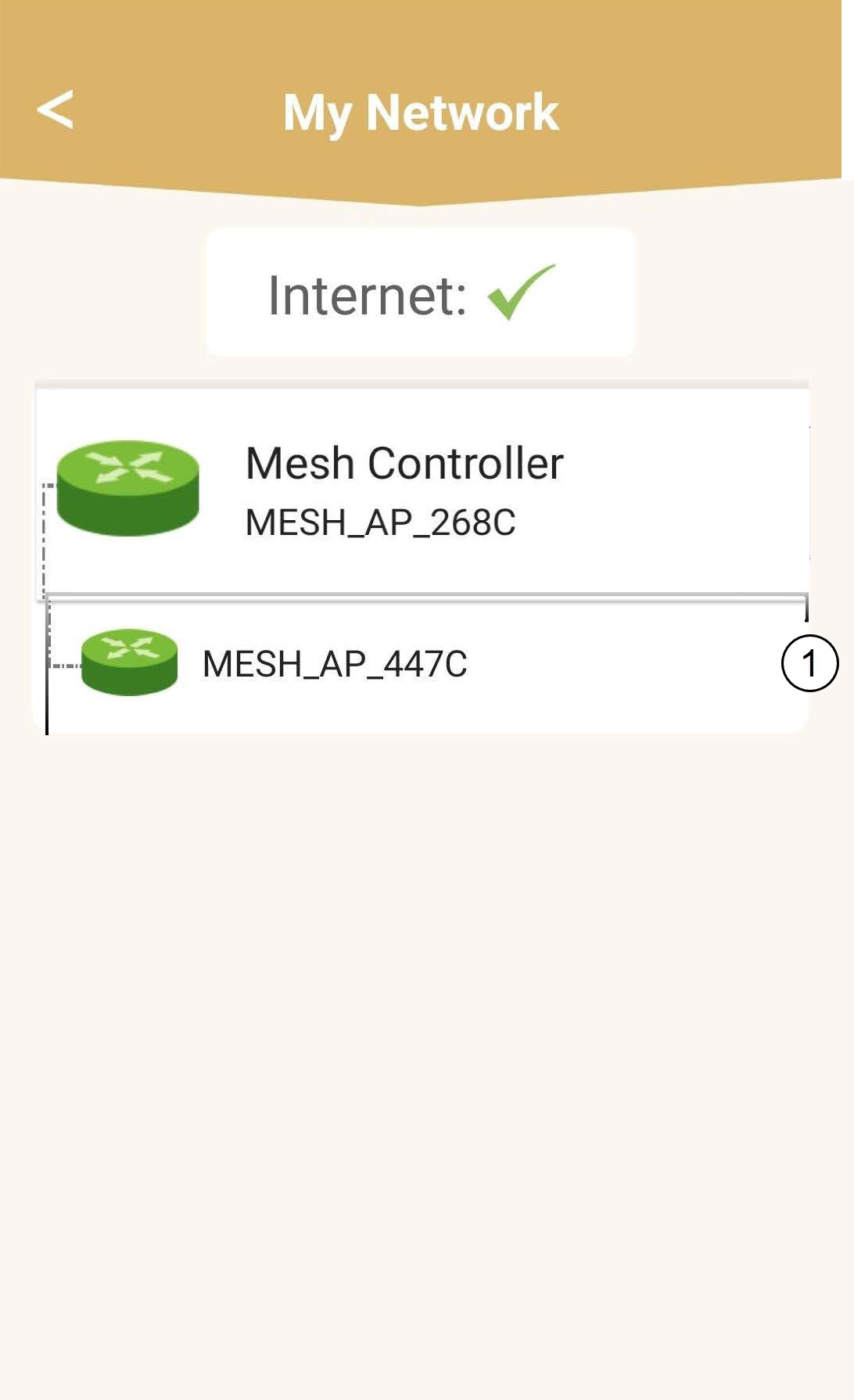
4. Seleccionala unidad principal de « mesh »
Haz clic en el nombre del agente de « Mesh » que aparece en la lista.
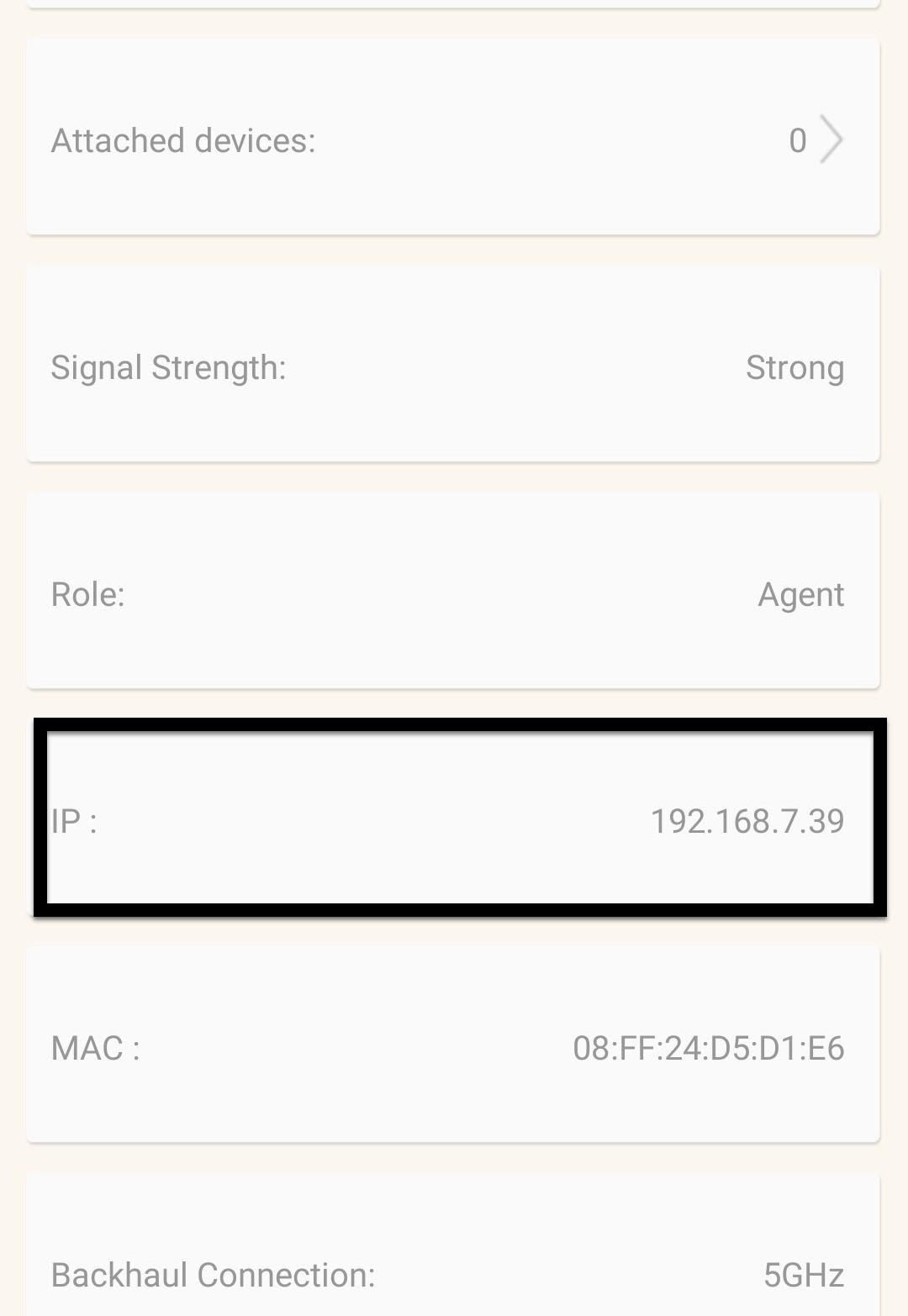
5. Averiguala dirección IP
Identifica su dirección IP y su dirección MAC.
6. Anota la dirección IP
Anota la dirección IP y la dirección MAC.

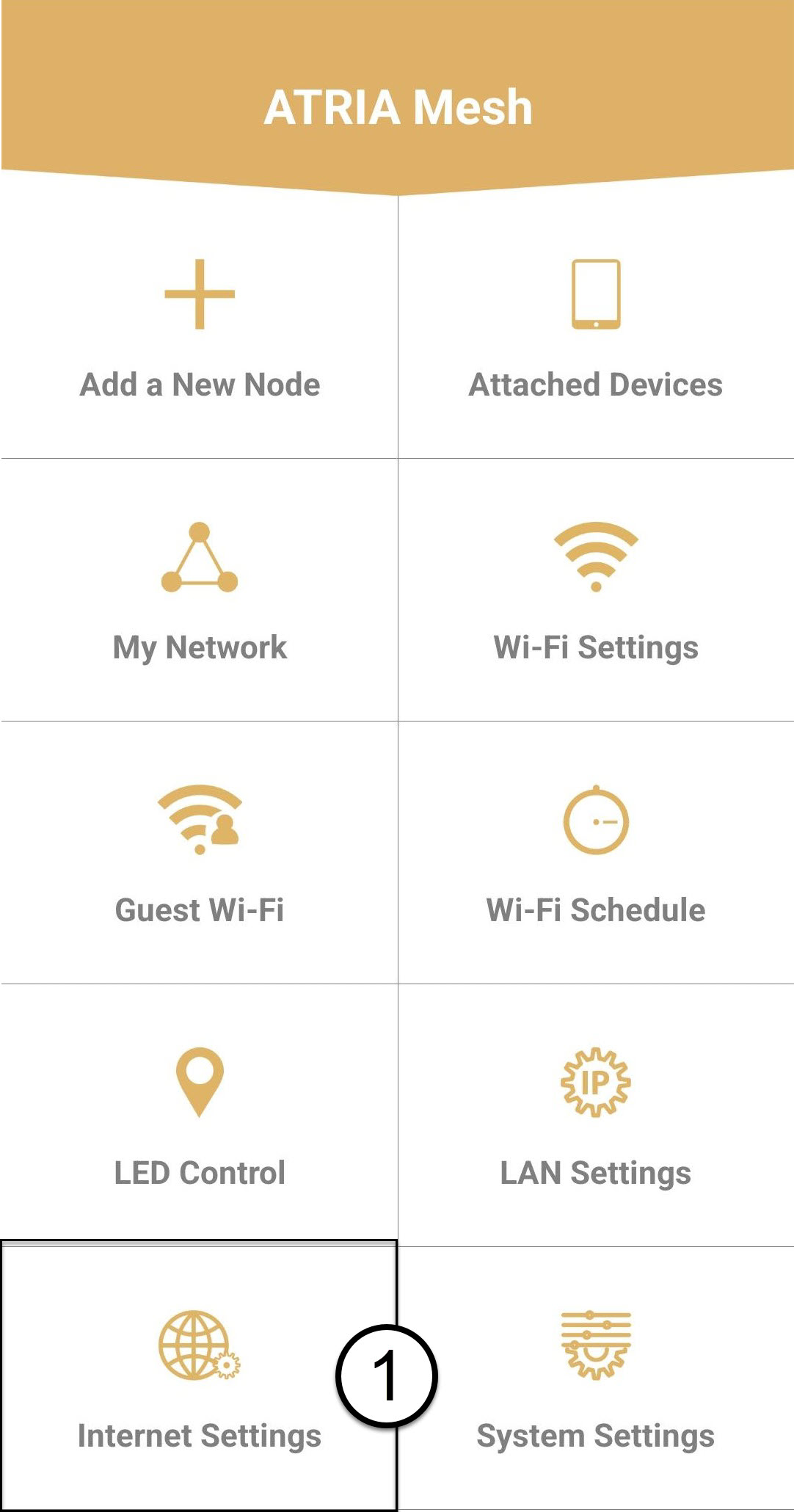
7. Configuración de Internet
Haz clic en «Configuración de Internet».
8. Dirección IP estática
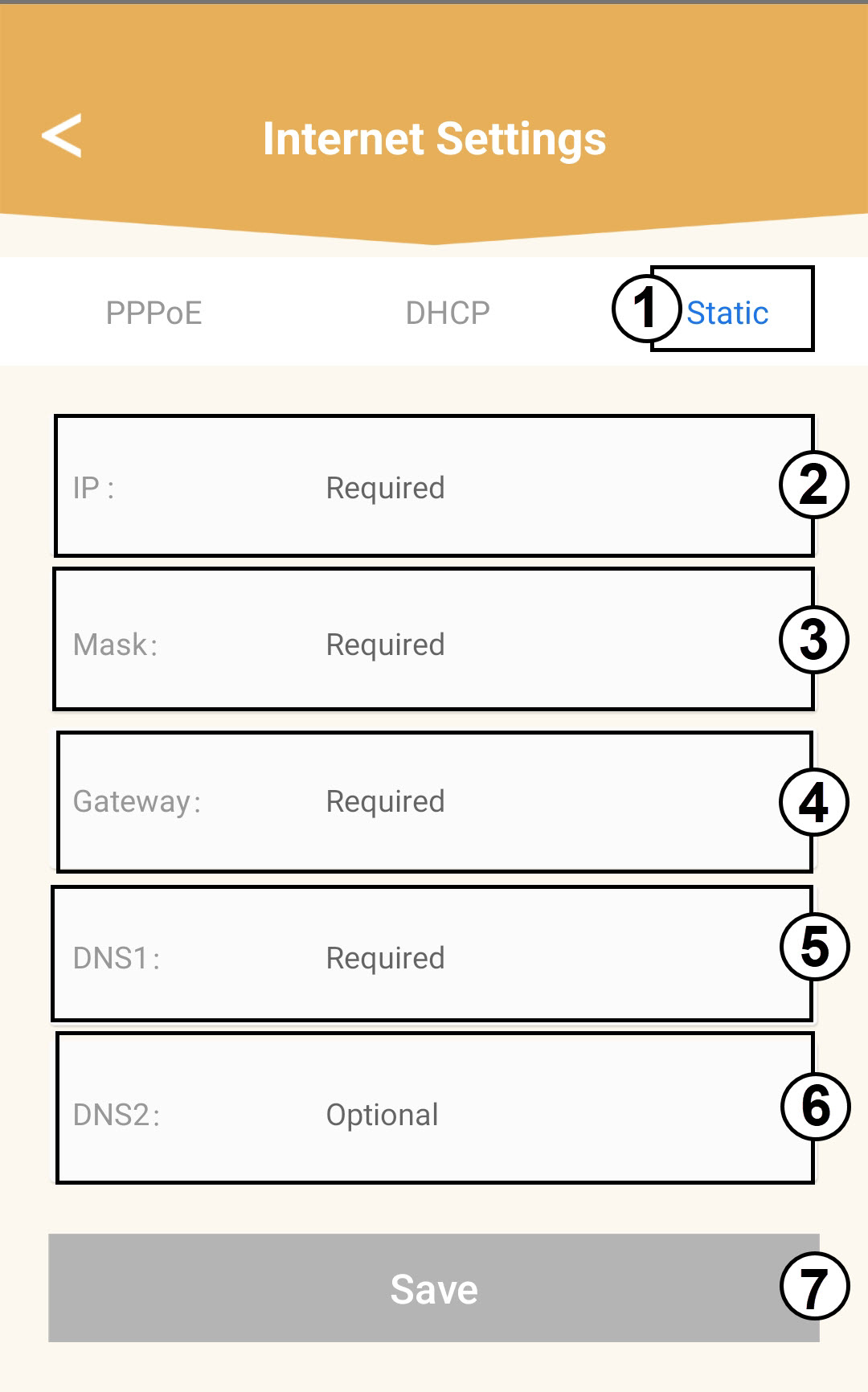
Selecciona «IP estática». Introduce la siguiente información antes de hacer clic en «Guardar»:
o IP: Introduce la dirección IP del agente
o Máscara: El campo se rellena automáticamente con el valor adecuado
o Puerta de enlace: El campo se rellena automáticamente con el valor adecuado
o DNS1: Introduce la dirección DNS principal (puedes encontrar esta información en la interfaz de usuario web:
Red > LAN -> Activar DNS manual)
o DNS2: Introduce la dirección DNS secundaria (puedes encontrar esta información en la interfaz de usuario web
: Red > LAN -> Activar DNS manual)
¿Cómo puedo configurar o asignar una dirección IP estática a mi unidad Atria Mesh 1200? (Interfaz de usuario web)
1. Conéctatea la red Wi-Fi de tu mesh
Para ello, conéctate a la red Wi-Fi de tu mesh .
2. Accedea la interfaz de usuario web
Accede a la dirección IP de la interfaz de usuario web.

3. Accedera la interfaz de usuario web
Conéctate a la interfaz de usuario web.

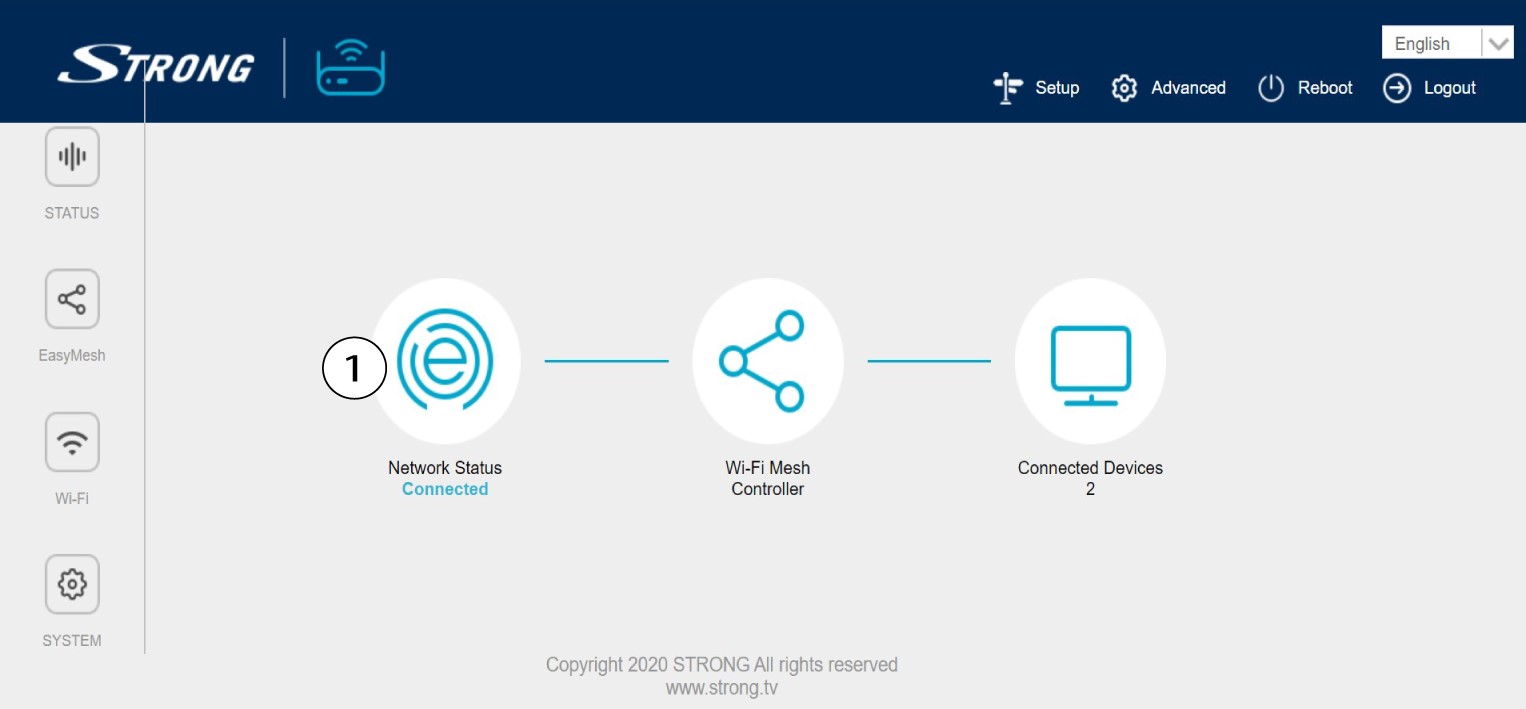
4. Estado de la red
Haz clic en «Estado de la red».
5. Configuración de red
En la configuración de red, haz clic en «WAN IPv4» y, en «Modo WAN», selecciona «IP estática». A continuación, haz clic en «Aplicar».

¿Cómo configuro mi red Wi-Fi mesh (Caso 1: botón WPS)?
Para configurar la red de tu Mesh , consulta la Guía de inicio rápido (QIG) que se incluye en el manual de usuario ( box ) de tu producto.
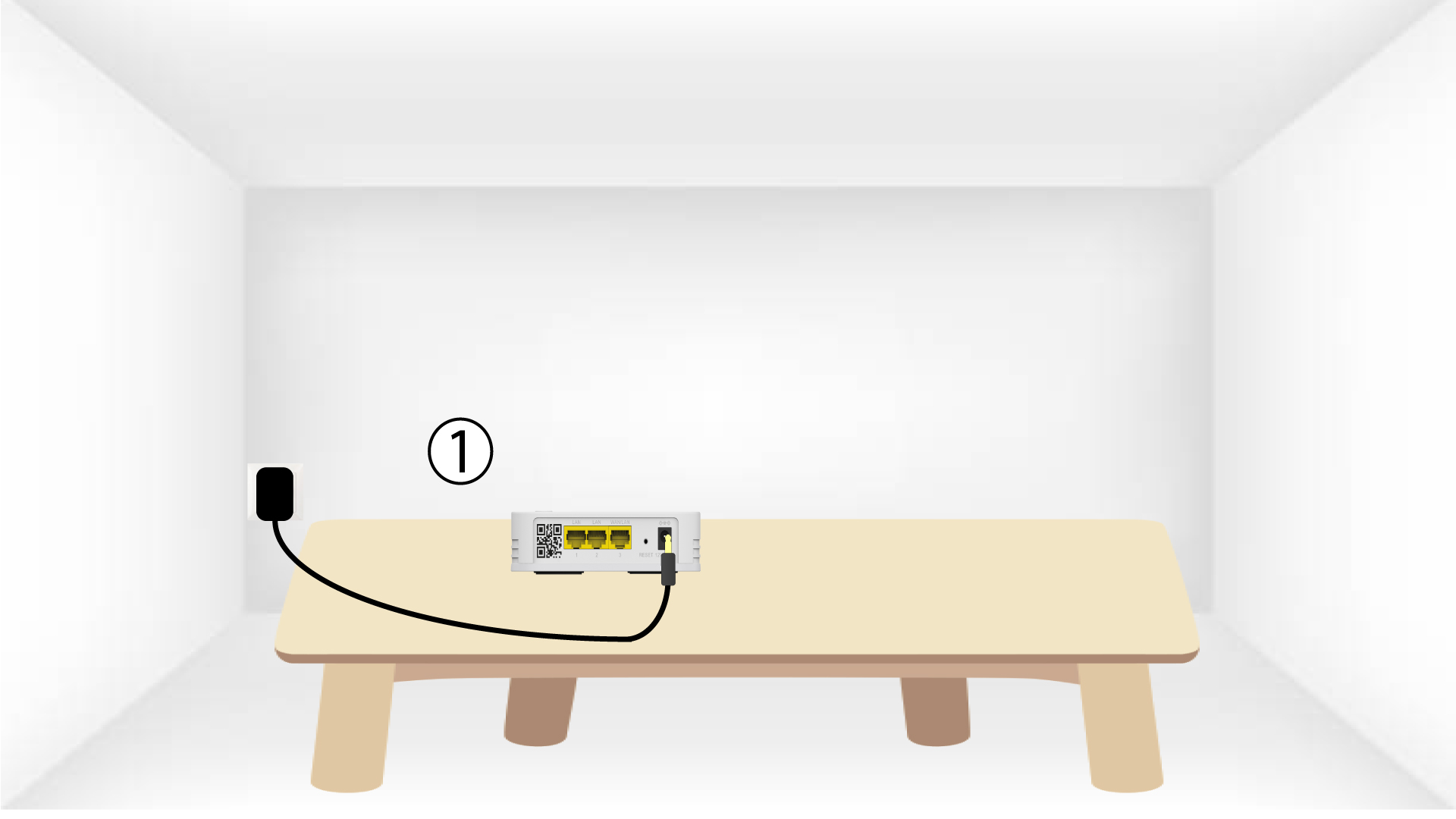
1. Enchufa el dispositivo
Debes enchufar el dispositivo « mesh » para encenderlo (no tiene botón de encendido) y conectarlo a
tu módem mediante un cable RJ45.

2. Esperamientras se realiza la configuración
A continuación, debes esperar unos minutos a que el dispositivo se configure automáticamente.

3. Conecta el segundo dispositivo
Debes enchufar la segunda unidad « mesh ».
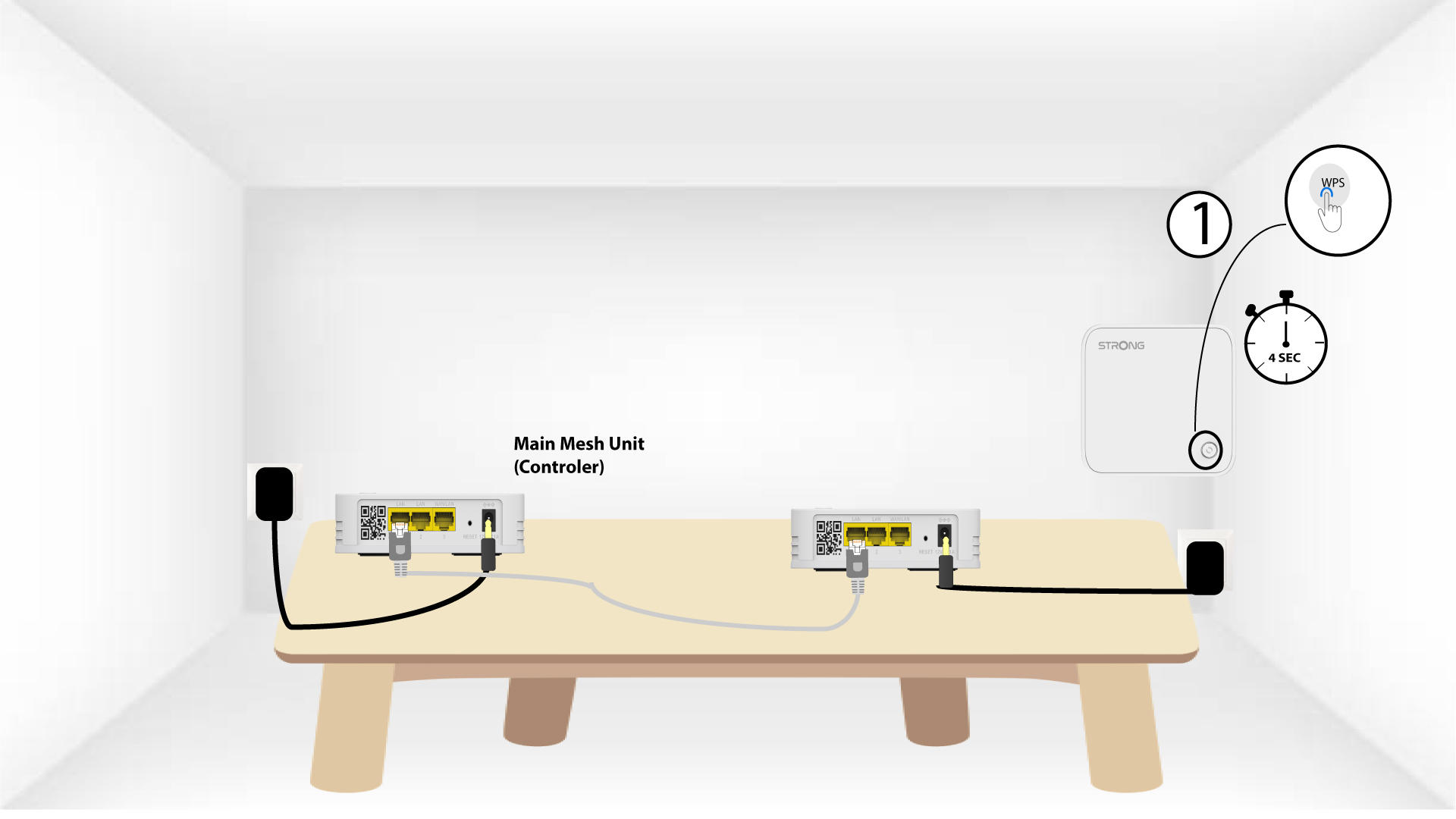
4. Activael WPS en el dispositivo principal mesh
Pulsa el botón WPS durante al menos 4 segundos en la unidad « Mesh » que esté conectada a tu módem o router.
El LED parpadeará en verde tras activar el WPS.
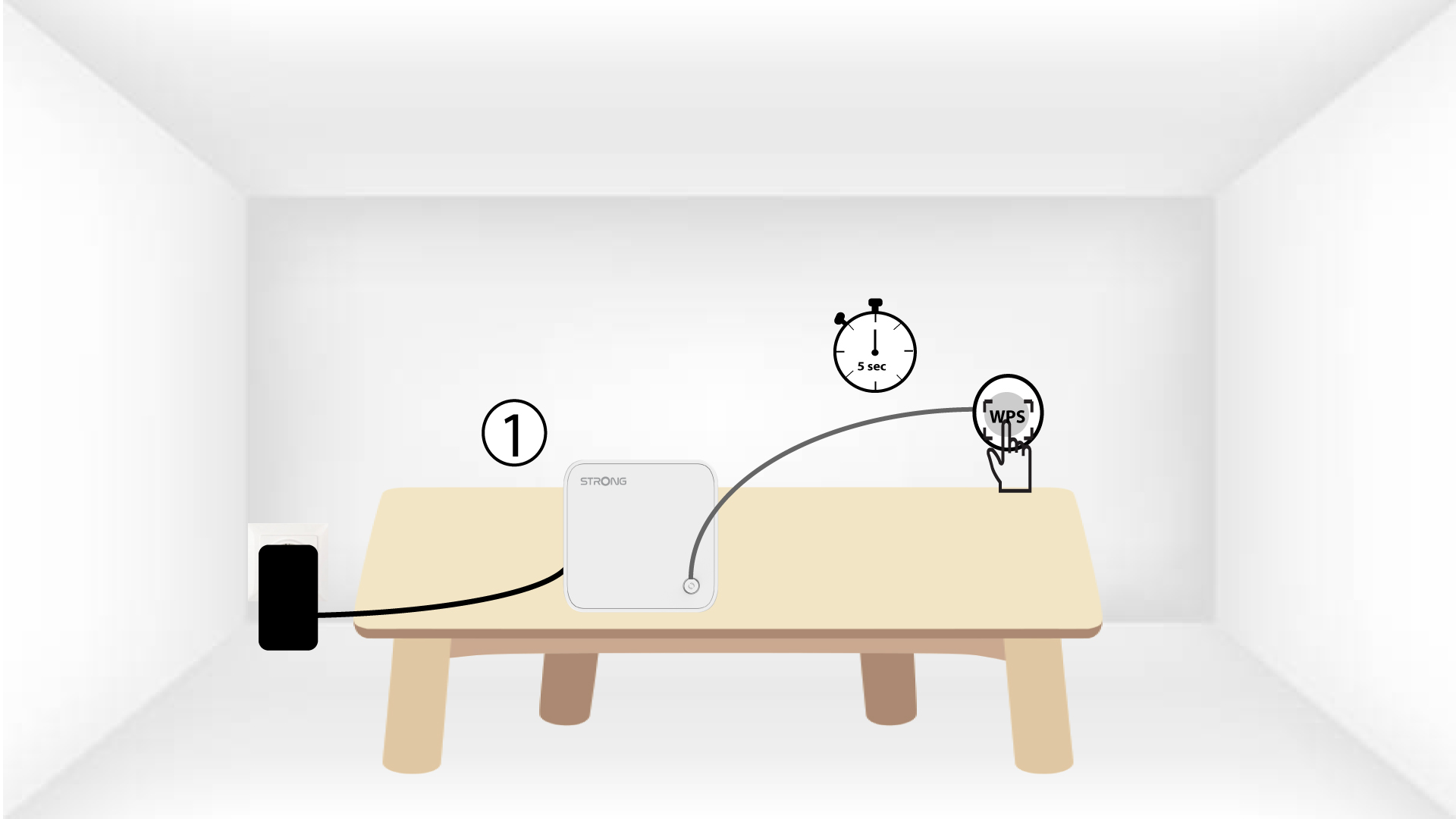
5. Activael WPS en el segundo mesh
Pulsa el botón WPS durante al menos 4 segundos en la segunda unidad « Mesh ».
6 dispositivosse están emparejando
Lorem ipsum dolor sit amet, consectetur adipisicing elit. Culpa enim esse excepturi nemo nesciunt officia officiis optio.
¿Cómo se utiliza la función WPS?
Activar el WPS en tu router es muy fácil.
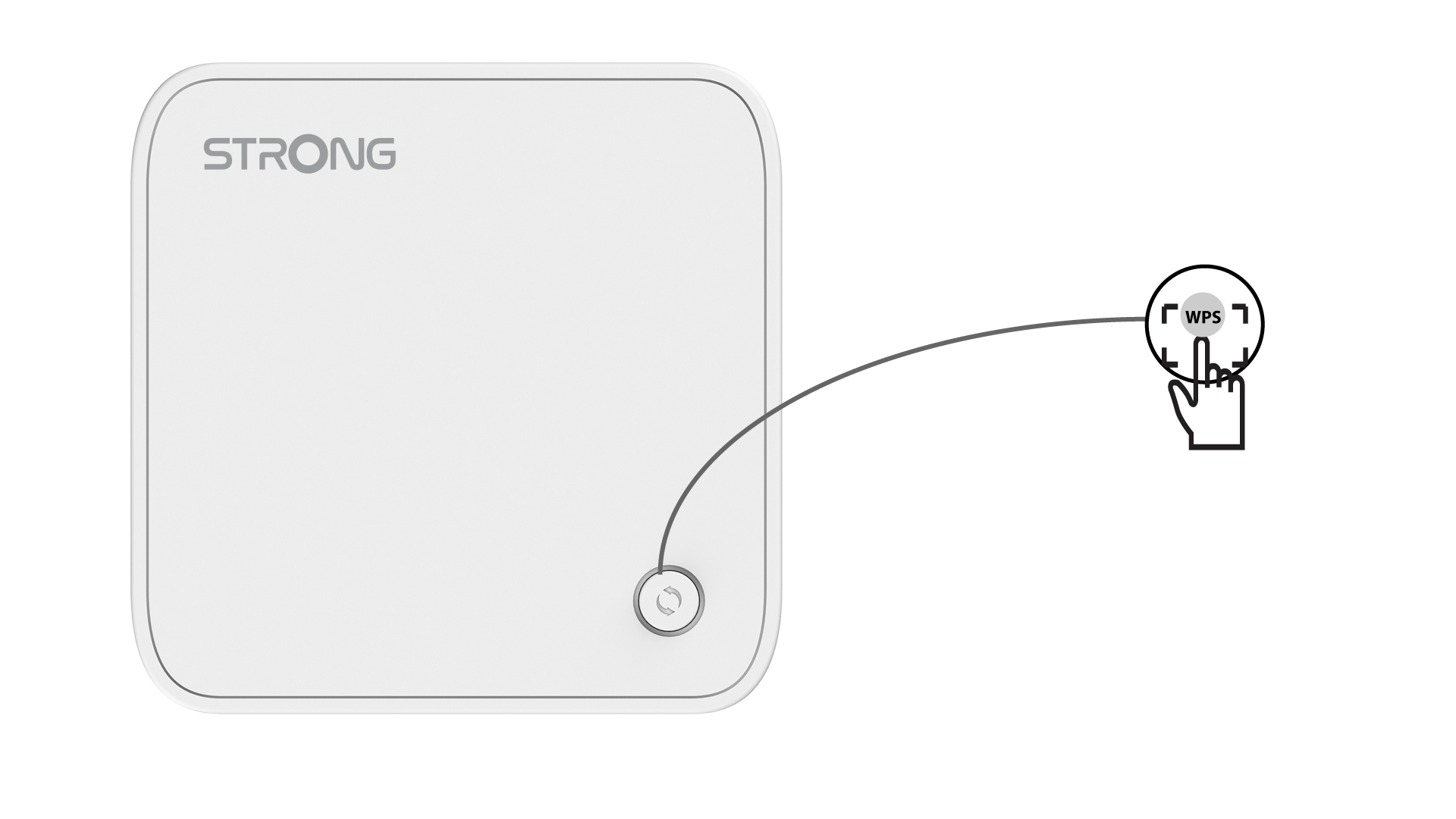
1. Activael WPS en tu unidad principal de « mesh ».
Para ello, pulsa el botón WPS de la unidad « Mesh » que está conectada a tu router o módem mediante un conector RJ45.
2. Configuración de Internet
Ahora ve a la sección de «Red» de tu dispositivo (teléfono, ordenador, impresora, etc.) y debería aparecer el nuevo dispositivo añadido a la red; ya puedes conectarte a su red.