Sistema ATRIA Wi-Fi 5 « Mesh » 2100 UK (paquete de 3 unidades)
Todas las preguntas
Sistema ATRIA Wi-Fi 5 « Mesh » 2100 UK (paquete de 3 unidades)
¿Cómo puedo configurar o asignar una dirección IP estática a mi unidad Atria Mesh 2100?
Puede resultar interesante configurar una dirección IP estática para tu controlador mesh , a fin de facilitar el acceso a la interfaz de usuario web desde tu red en la aplicación Atria Mesh .
También puedes asignar direcciones IP dedicadas a los dispositivos conectados a tu red mesh desde la interfaz de usuario web.
1. Caso1: Configurar una dirección IP estática para el controlador « mesh » en la aplicación «Atria Mesh »
Descarga la aplicación para smartphone«ATRIA MESH » en la App Store o en Google Play Store.

2. Conexióna la red Wi-Fi
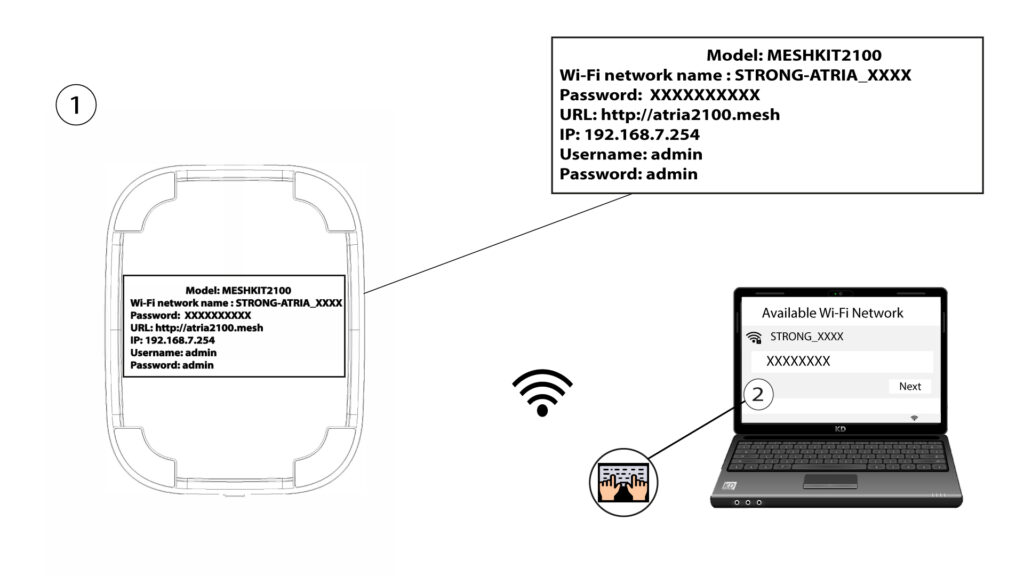
Conéctate a la red Wi-Fi de tu unidad « mesh ».
3. Credenciales
A continuación, debes conectarte con tu smartphone a la red Wi-Fi de Mesh y, después, iniciar sesión en la aplicación con tus credenciales, que deberían ser«admin» y«admin» si no las has cambiado.

4Mired
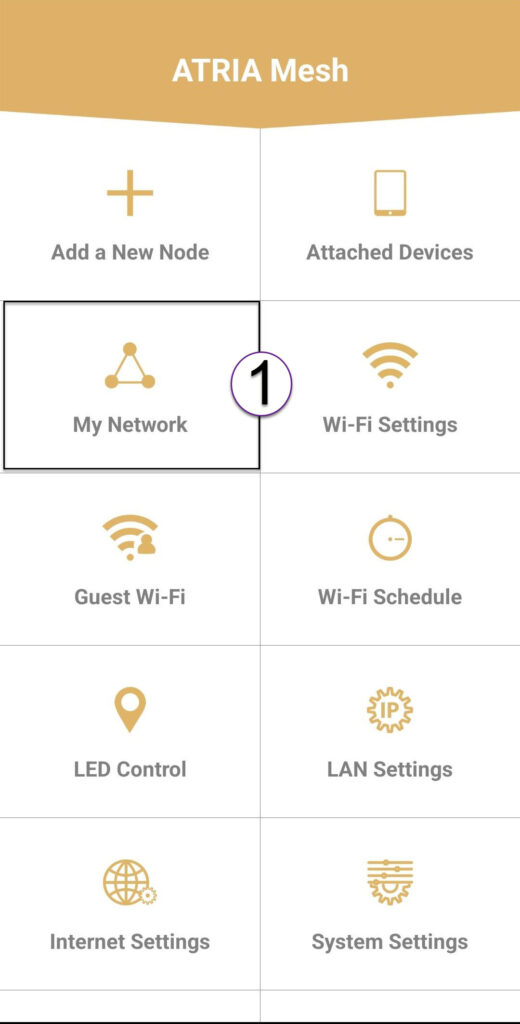
Haz clic en «Mi red».
5. Agente deMesh
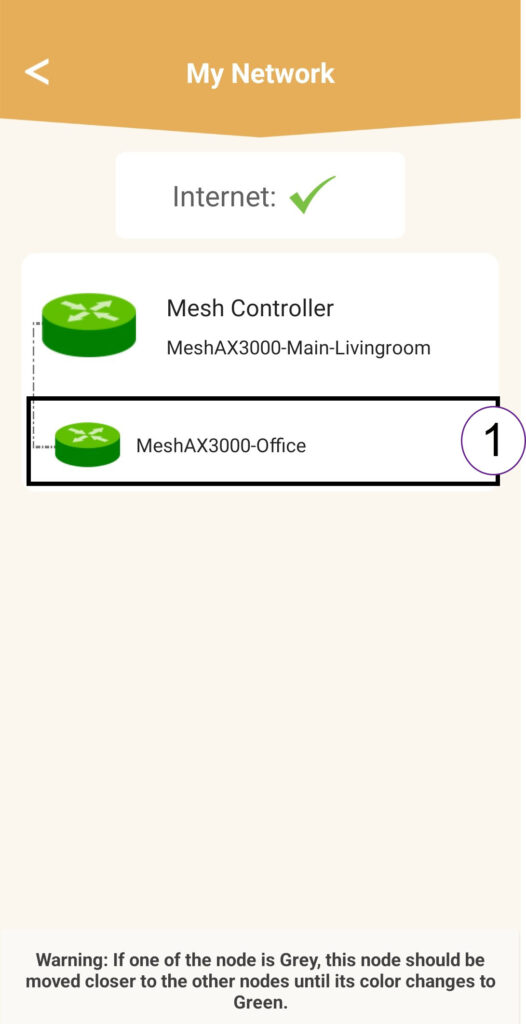
Haz clic en el nombre del agente de « Mesh » que aparece en la lista.
6. Dirección IP
Identifica su dirección IP y su dirección MAC.
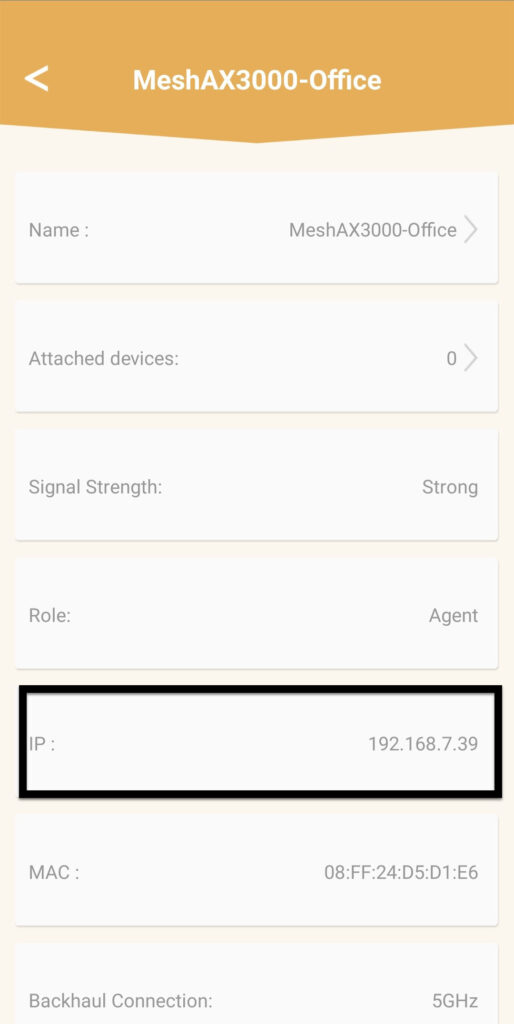
7. Anotala nueva información
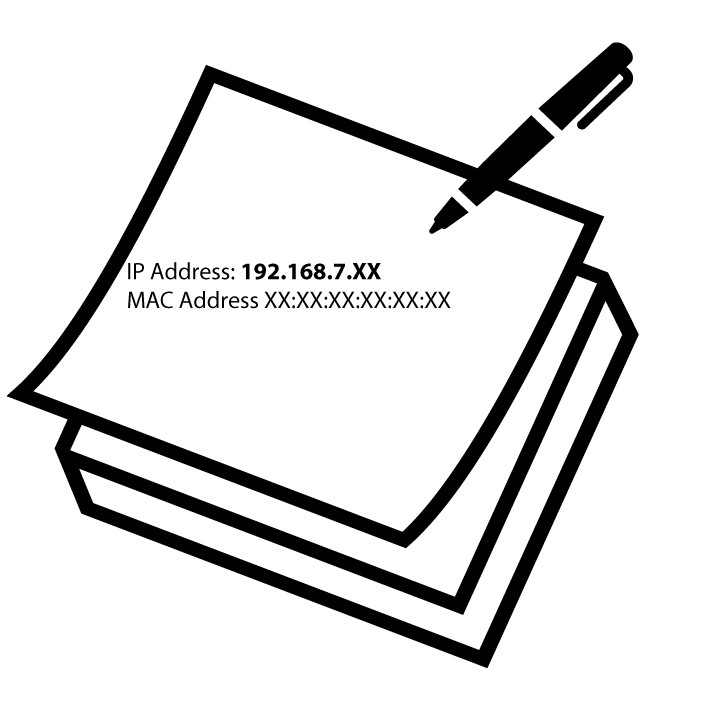
Anota la dirección IP y la dirección MAC.
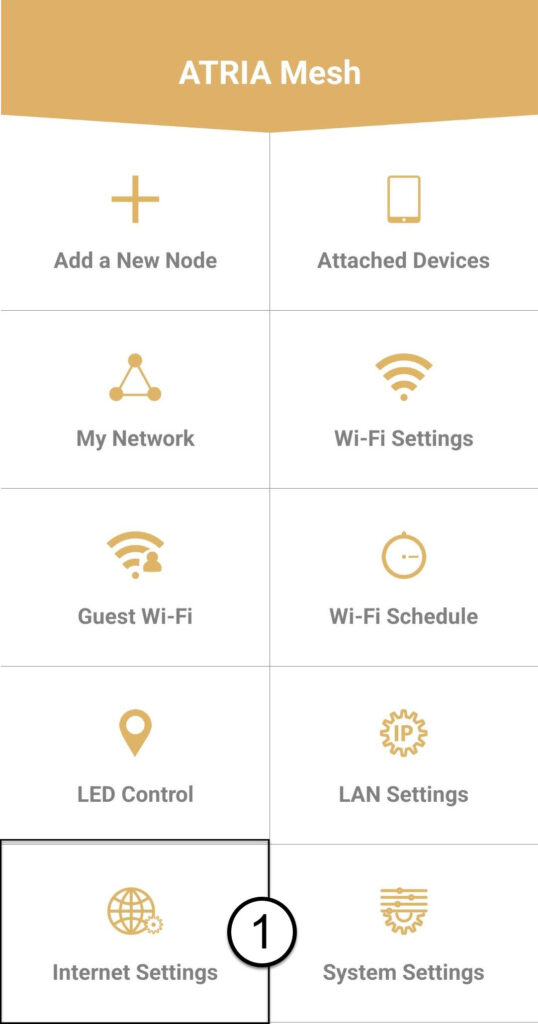
8. Configuración de Internet
Haz clic en «Configuración de Internet».
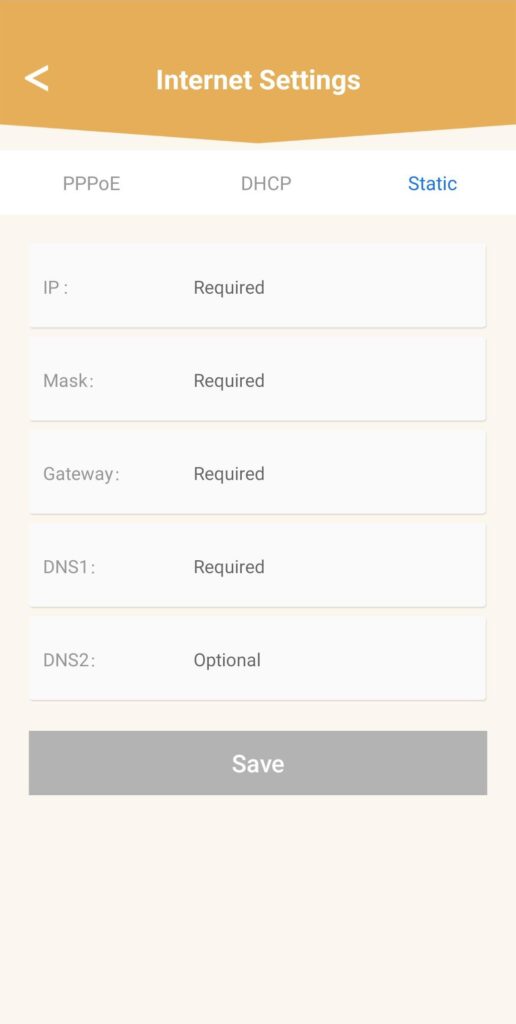
9Estático
Selecciona «IP estática». Introduce la siguiente información antes de hacer clic en «Guardar»:
- IP: Introduce la dirección IP del agente
- Máscara: El campo se rellena automáticamente con el valor adecuado.
- Gateway: El campo se rellena automáticamente con el valor adecuado.
- DNS1: Introduce la dirección DNS principal (puedes encontrar esta información en la interfaz de usuario web: Red > LAN > Activar DNS manual)
- DNS2: Introduce la dirección DNS secundaria (puedes encontrar esta información en la interfaz de usuario web: Red > LAN > Activar DNS manual)
1. Caso2: Asignar una dirección IP dedicada a los agentes o dispositivos de mesh en la interfaz de usuario web
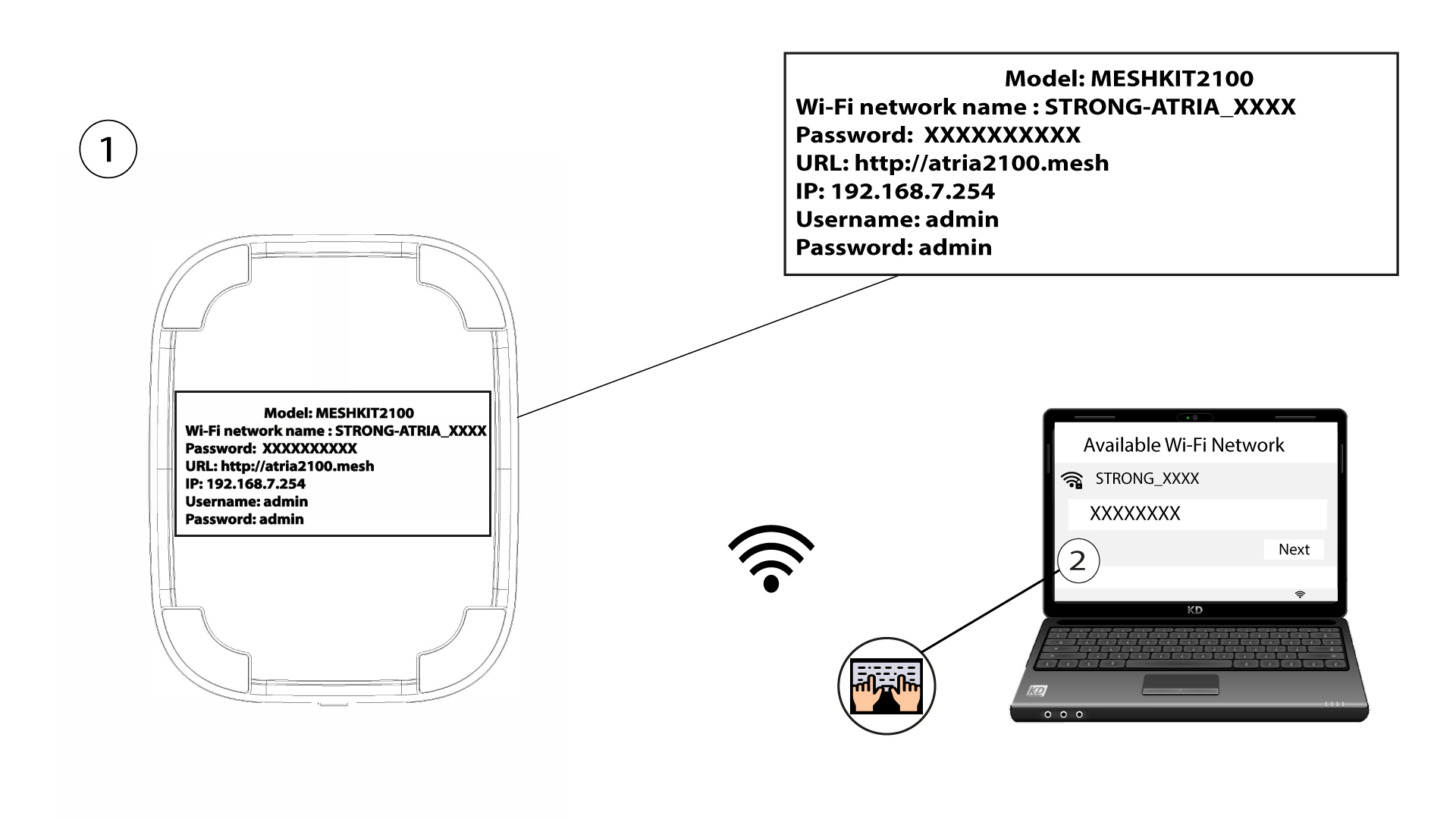
Para ello, conéctate a la red Wi-Fi de tu mesh .
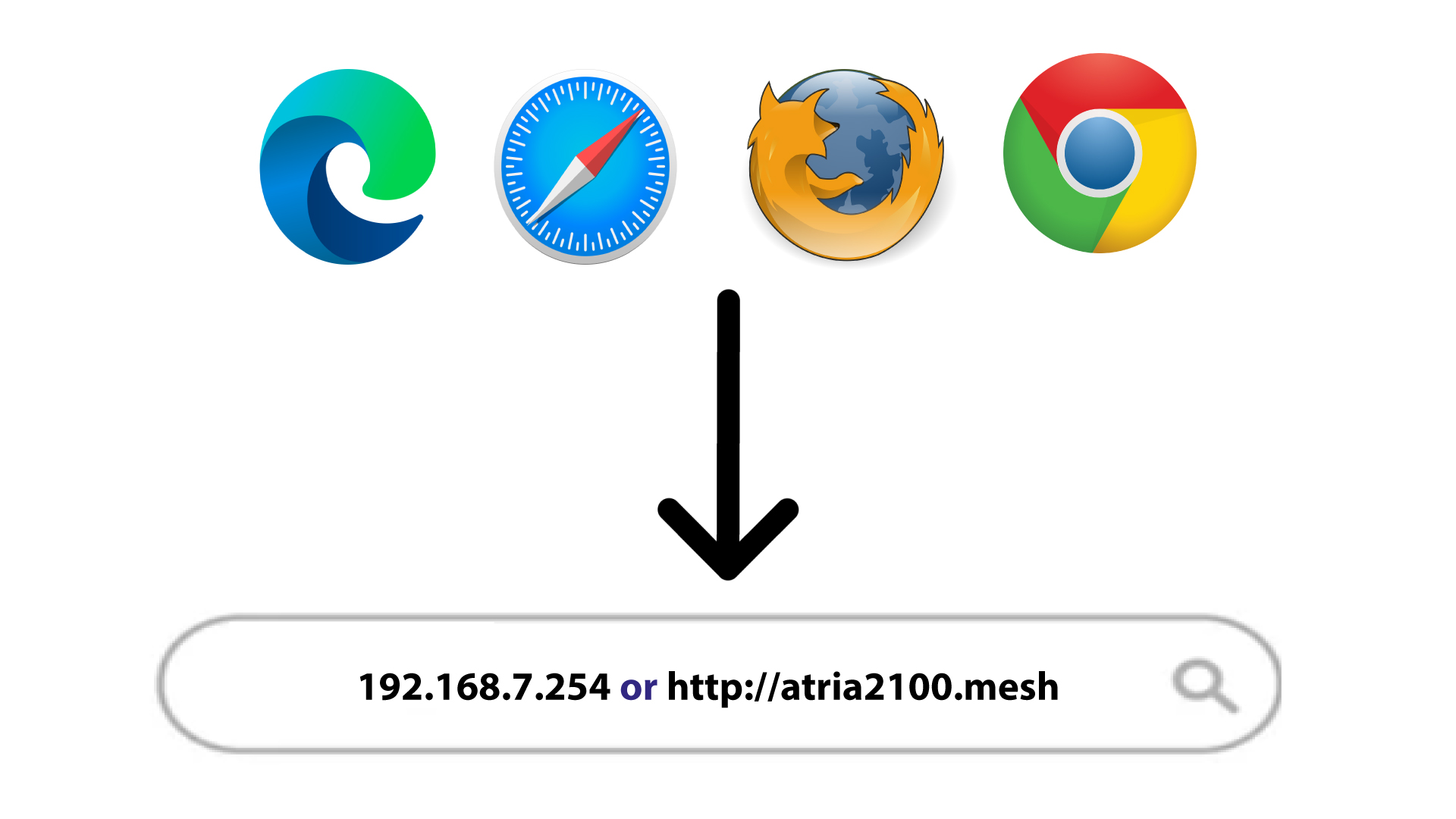
2.Dirección IPde la interfaz de usuario web en tu navegador
Accede a la dirección IP de la unidad principal de « mesh ».
Información sobre 3LAN
Haz clic en «Estado » e «Información de LAN». En la lista que aparece, identifica la unidad « mesh »; su nombre empieza por «Agent».
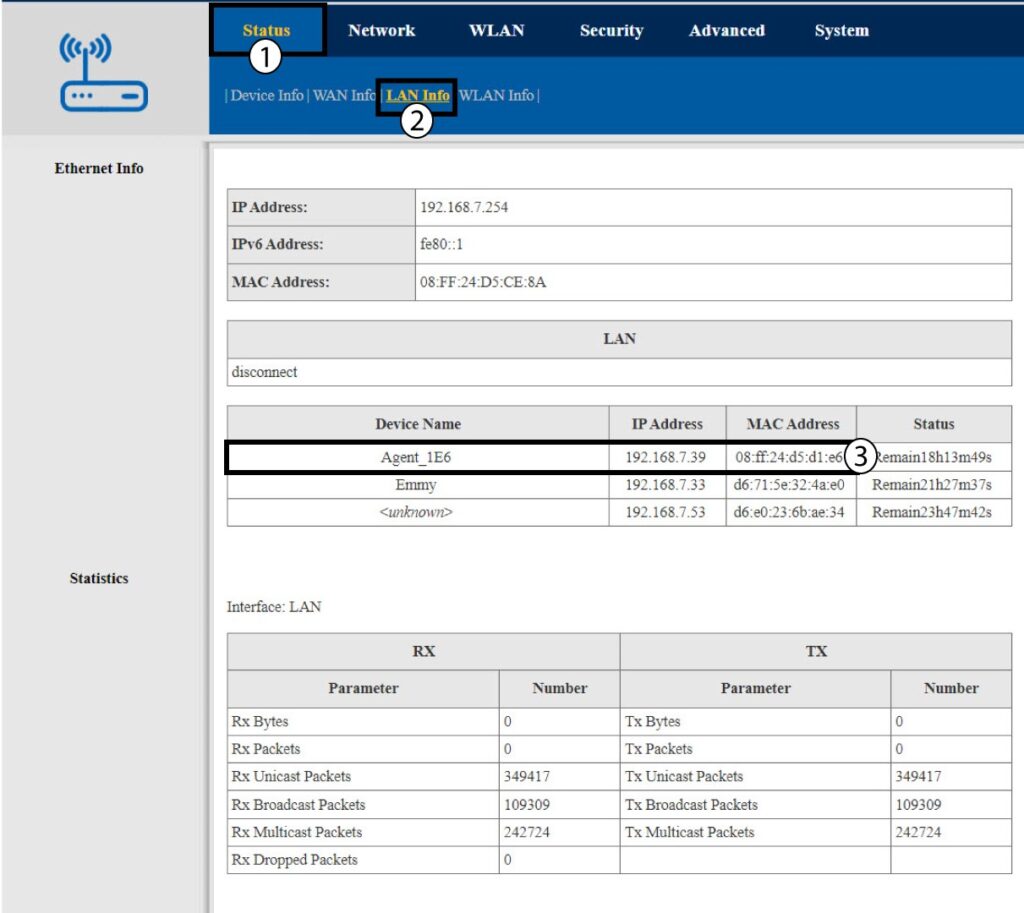
4. Anota la nueva información
Anota la dirección IP y la dirección MAC del agente.
5. Dirección IP estática
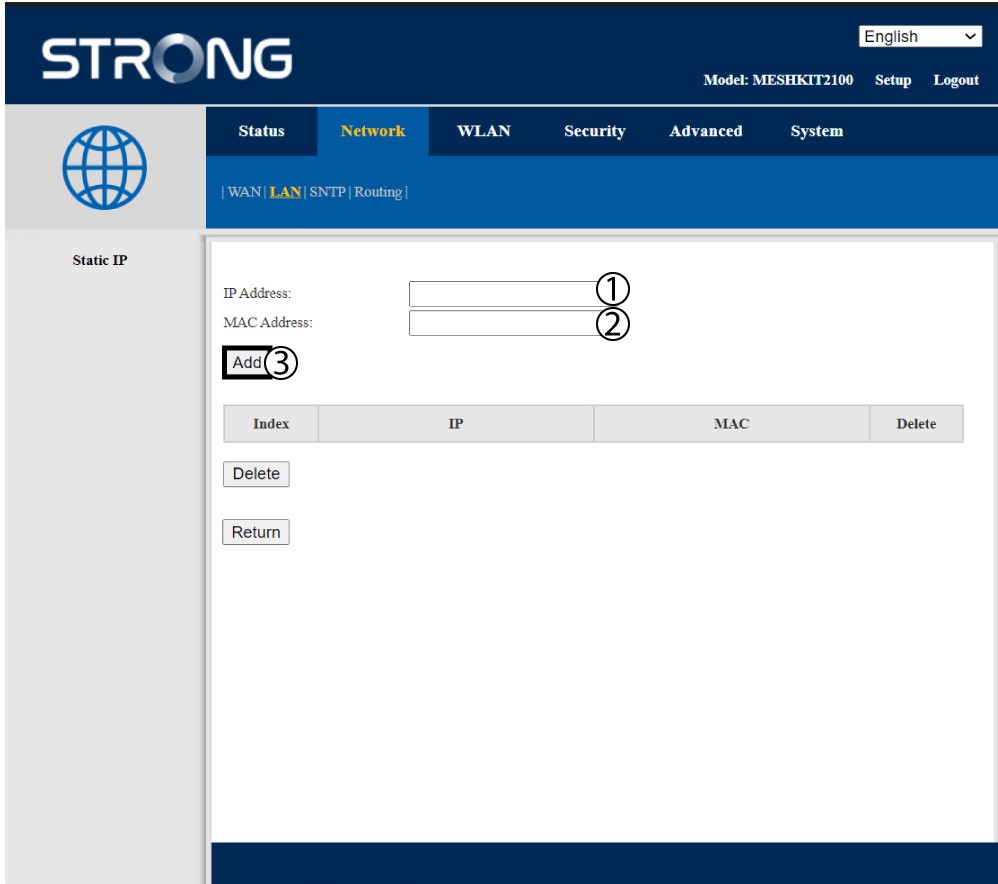
Haz clic en «Red y LAN». A continuación, haz clic en «IP estática».
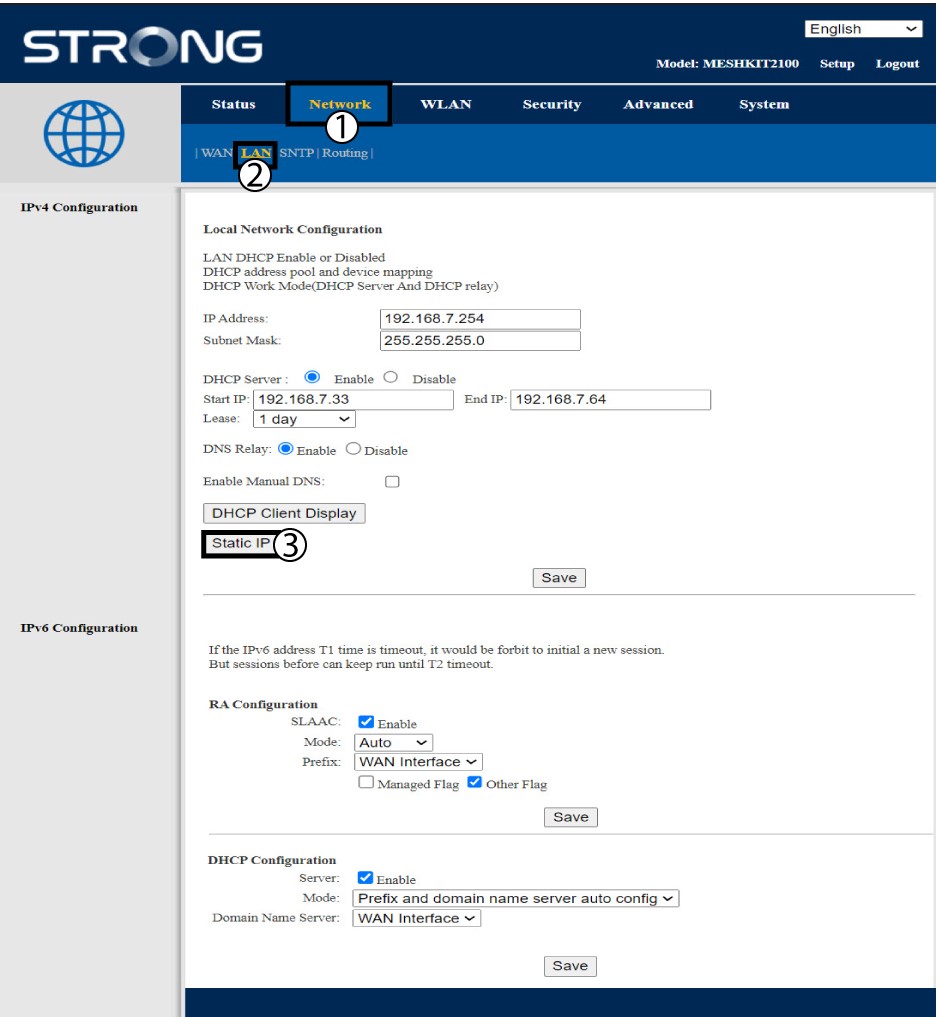
6. Añadirdirección IP y dirección MAC
Introduce la dirección IP y la dirección MAC antes de hacer clic en «Añadir».