
4G AIRHOME 310 con antenas 4G desmontables
Todas las preguntas
Credenciales y acceso a la interfaz de usuario web
¿Cómo puedo acceder a la interfaz de usuario web?
Para acceder a la interfaz de usuario web, debes estar conectado a la red Wi-Fi de tu dispositivo tras haber colocado la tarjeta SIM en la ranura.
1. Conéctatea la red Wi-Fi del router
Para ello, introduce el SSID y la contraseña del router en tu dispositivo.

2. Accedea la dirección IP de la interfaz de usuario web
A continuación, introduce la siguiente dirección IP en tu navegador: 192.168.0.1
3. Accede ala página de inicio de sesión
Una vez que hayas accedido a la dirección IP, haz clic en «Iniciar sesión».

4. Introducetus datos de acceso
Debes introducir el nombre de usuario y la contraseña.


Una vez que te hayas conectado por primera vez, te recomendamos encarecidamente que cambies la contraseña de administrador para proteger el acceso al router y evitar posibles ataques informáticos.
¿Cómo puedo cambiar el SSID (nombre de la red Wi-Fi) y la contraseña? (Caso 1: Ajustes rápidos)
En la interfaz de usuario web, tienes dos formas de cambiar el SSID y la contraseña de tu router:
• A través de la sección «Configuración rápida»
• O a través de la sección «Configuración de Wi-Fi»
1. Ajustes rápidos
En la interfaz de usuario web, la opción «Configuración rápida» te permite modificar la información de tu red: su SSID y contraseña.
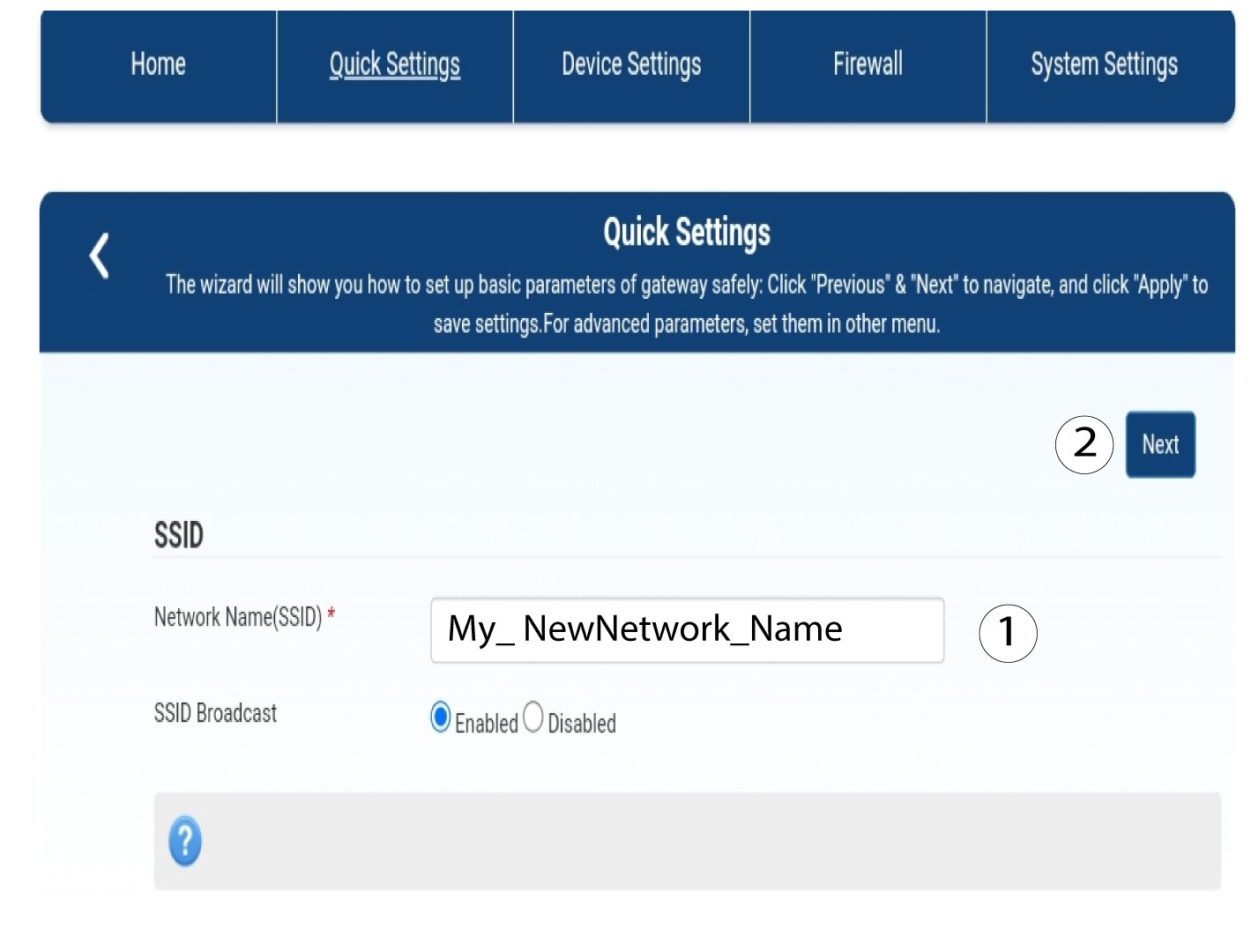
Para ello, haz clic en «Ajustes rápidos » en la barra superior.

2. Introduceel nuevo nombre de la red
A continuación, introduce el nuevo nombre de la red y haz clic en «Siguiente».
3. Mostrarla contraseña de Wi-Fi
Haz clic en «Mostrar contraseña».
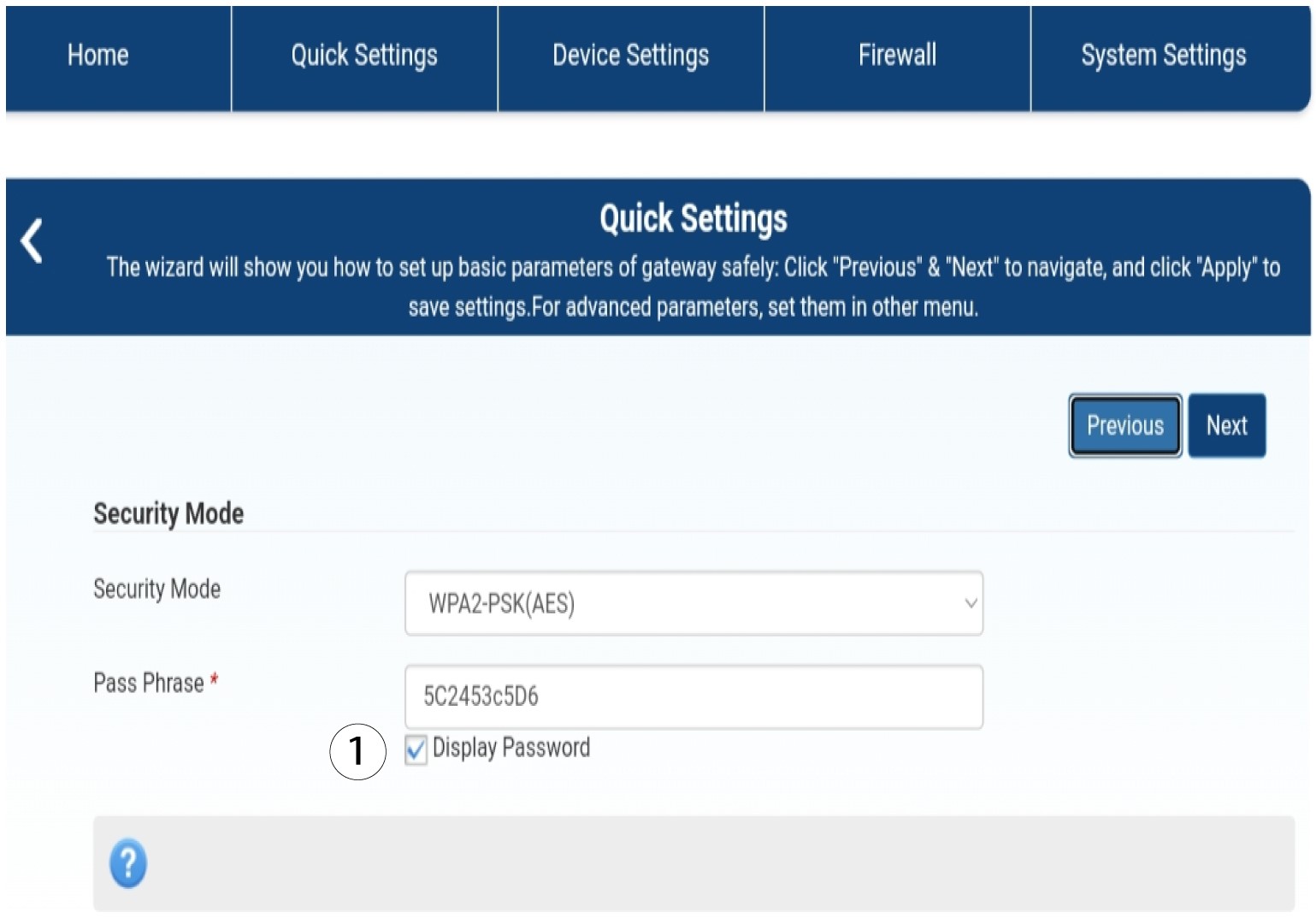
4. Introducela nueva contraseña
Cambia tu contraseña. A continuación, haz clic en «Siguiente».

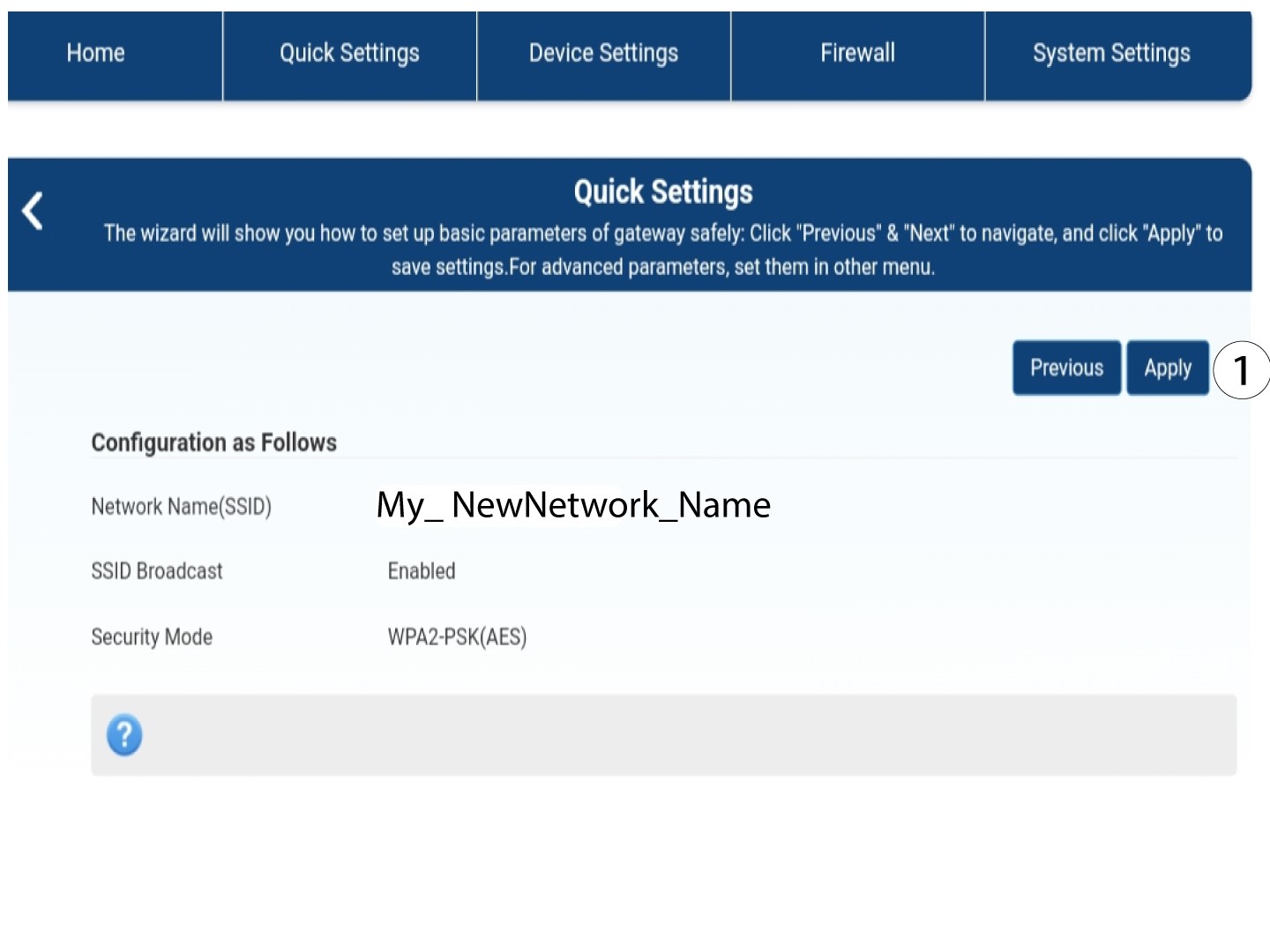
5. Guardala nueva información de red
Para guardar los cambios, haz clic en «Aplicar».
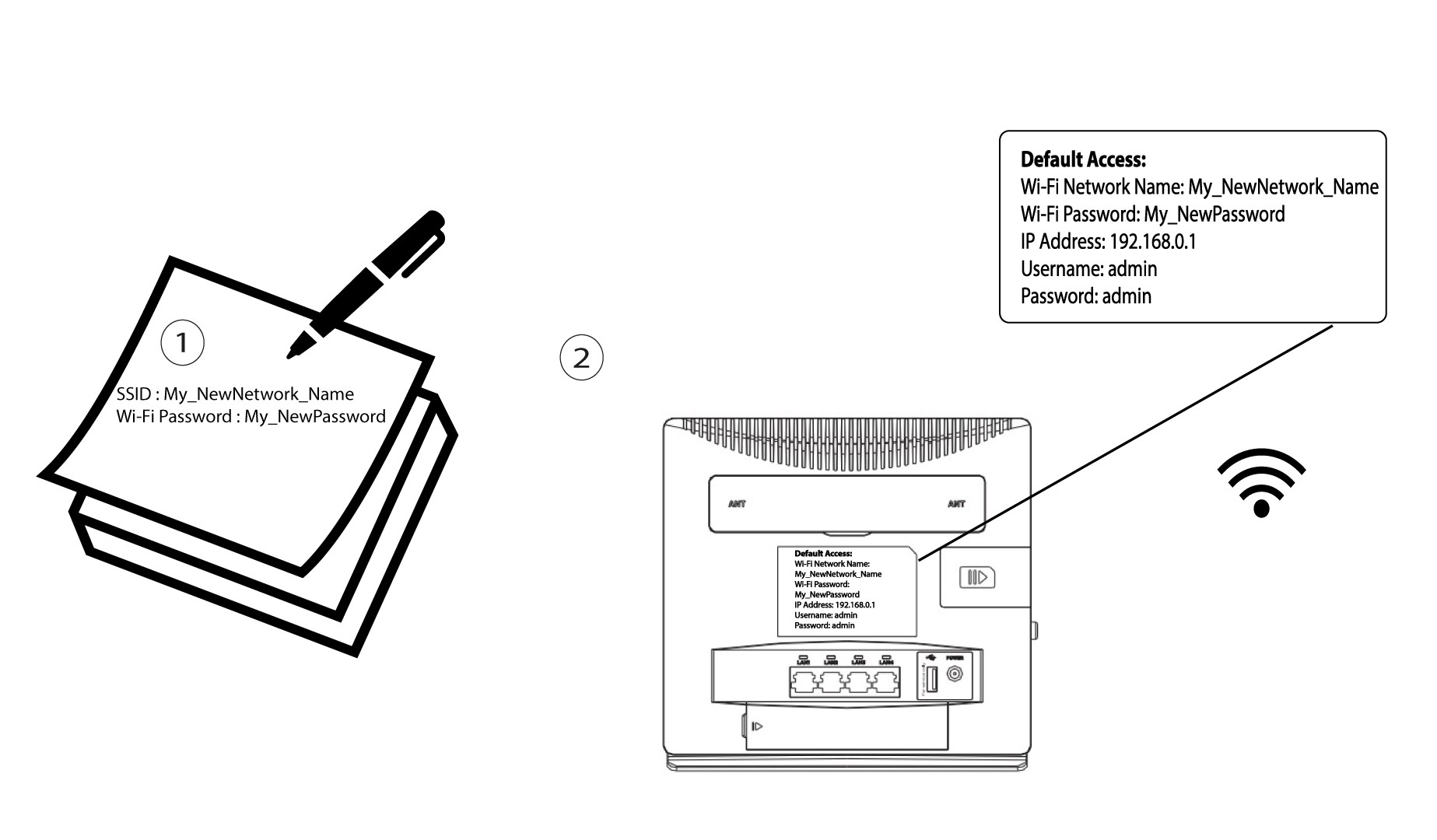
6. Anotalos nuevos datos de la red
Anota tu nuevo SSID y contraseña en un papel y pégalo al router.
¿Cómo puedo cambiar el SSID (nombre de la red Wi-Fi) y la contraseña? (Caso 2: Ajustes de Wi-Fi)
¿Cómo puedo cambiar el SSID (nombre de la red Wi-Fi) y la contraseña? (Caso 1: Ajustes rápidos)
En la interfaz de usuario web, tienes dos formas de cambiar el SSID y la contraseña de tu router:
• A través de la opción «Configuración rápida»
• O mediante la opción «Configuración de Wi-Fi».
1. Conéctatea la red Wi-Fi del router
Para cambiar el SSID y la contraseña, debes conectarte a la red Wi-Fi de tu dispositivo. A continuación, accede a la interfaz de usuario web siguiendo estos pasos:
2. Ajustes de Wi-Fi
Haz clic en «Configuración del dispositivo » y selecciona «Configuración de Wi-Fi».
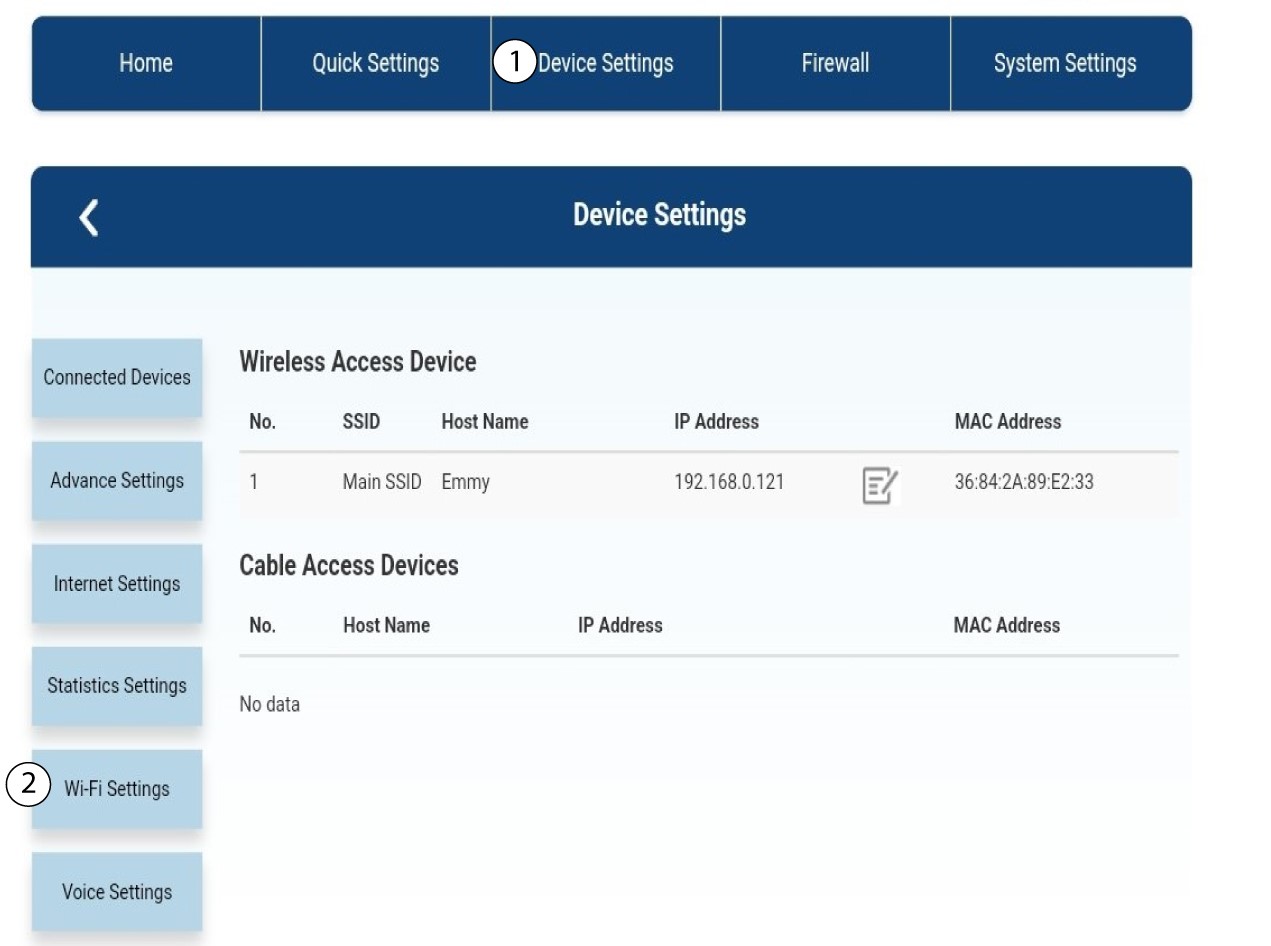
Configuración de 3SSID
A continuación, selecciona «Configuración de SSID».
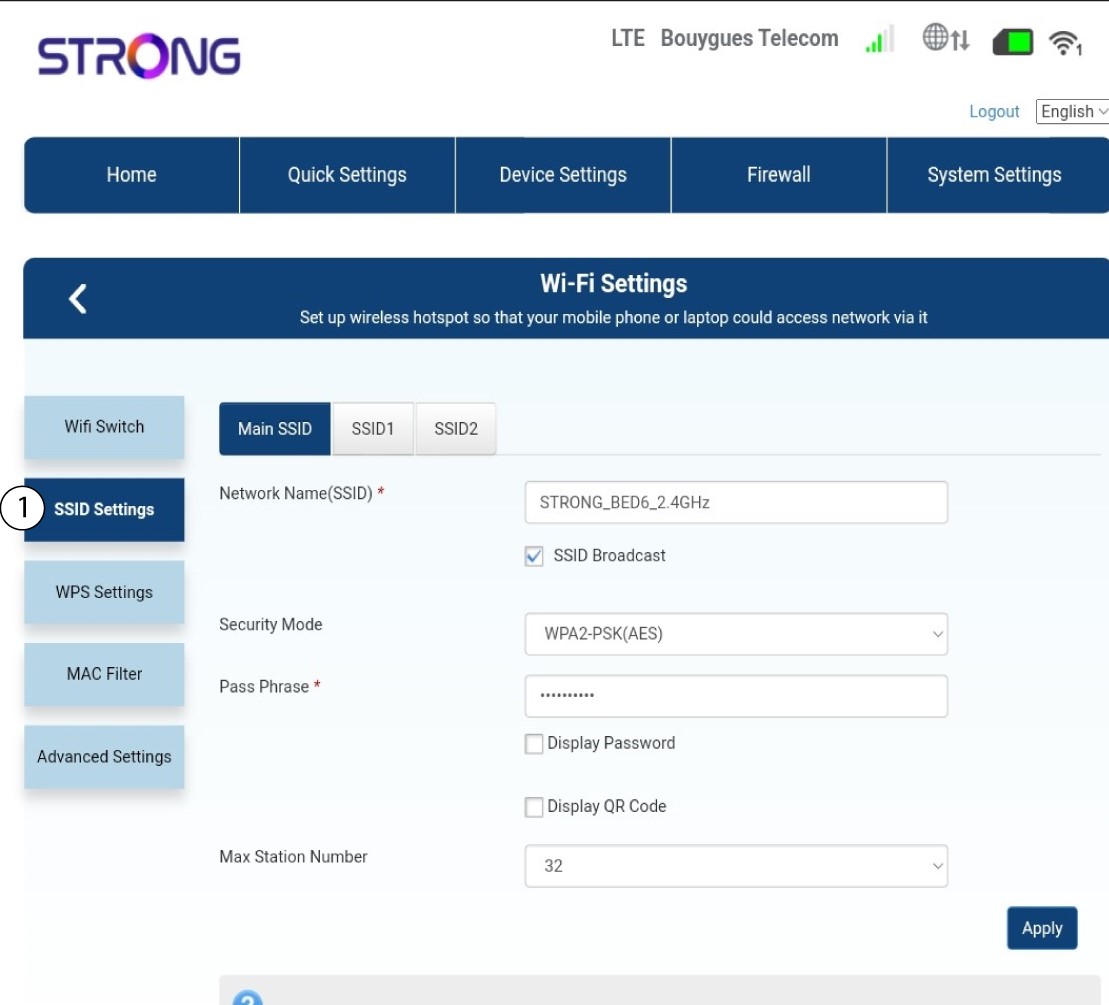
4. Introducelos datos de tu nueva red
Cambia el nombre introducido en el campo «Nombre de red (SSID)» y marca la casilla «Mostrar contraseña » box. A continuación, cambia la contraseña introducida en el campo «Frase de contraseña ».
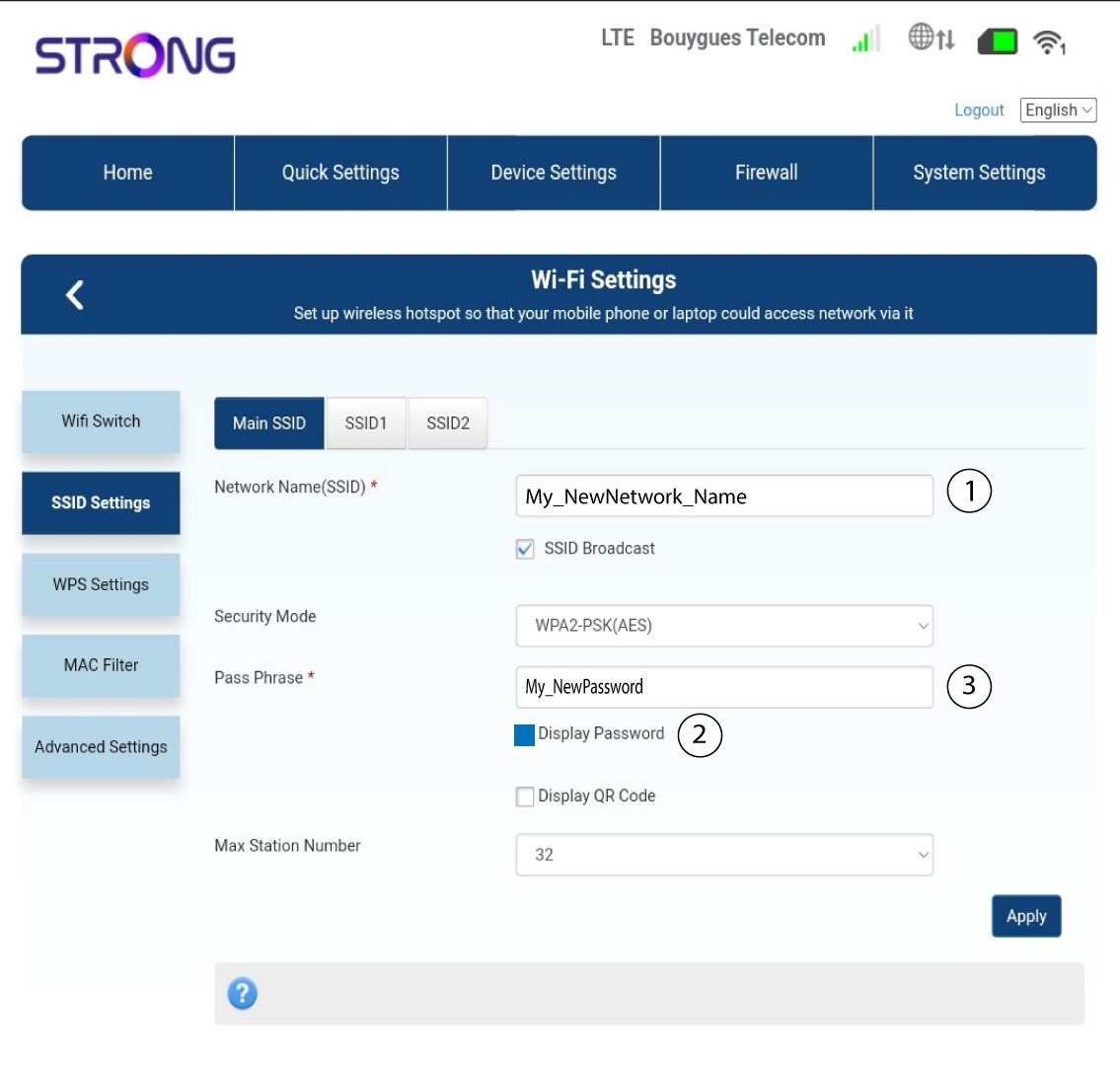
5. Guardala nueva información de red
Haz clic en «Aplicar » para guardar los cambios.
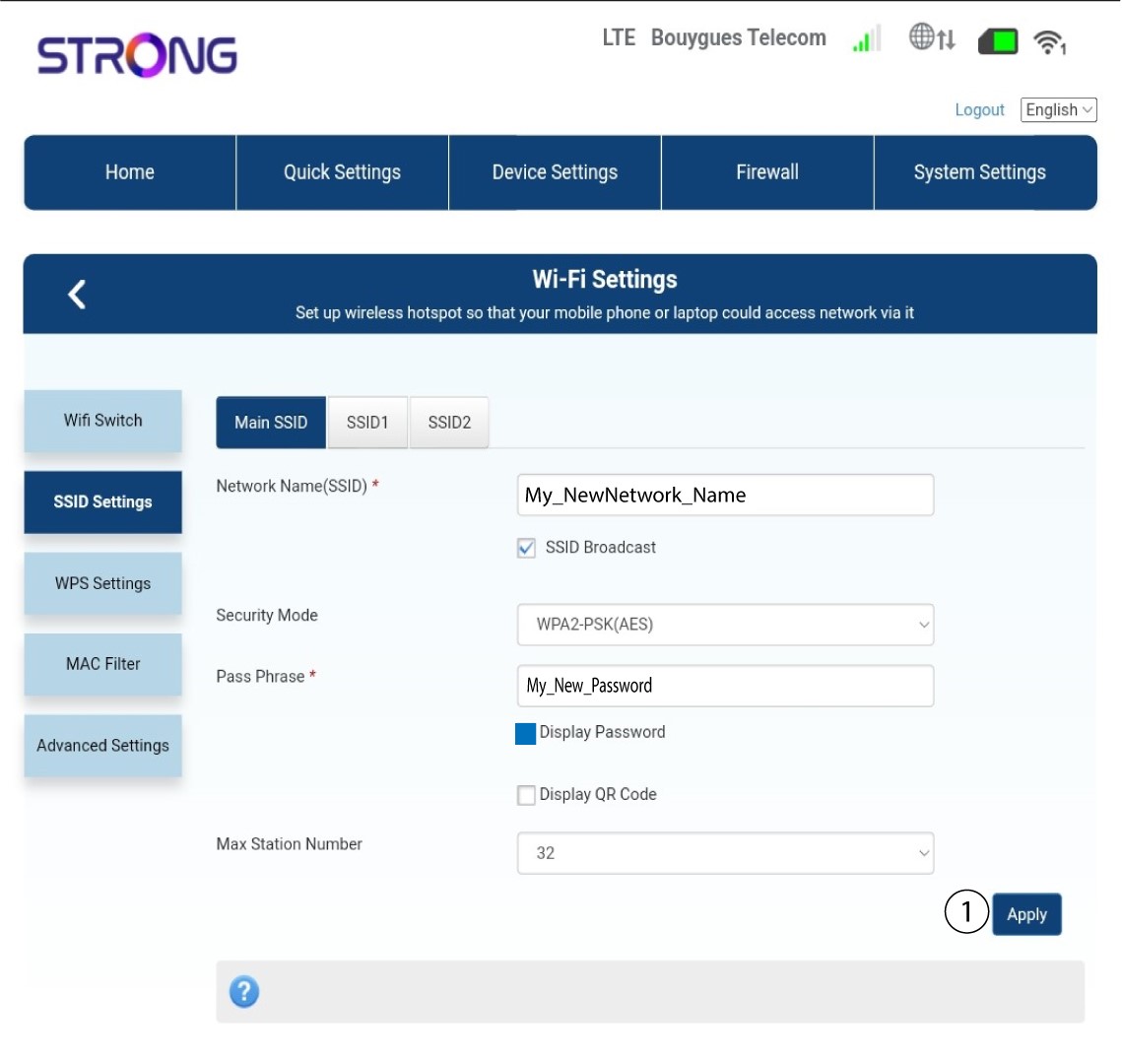
6. Anotalos nuevos datos de la red
Anota tu nuevo SSID y contraseña en un papel y pégalo al router.
¿Cómo puedo cambiar la contraseña y el nombre de usuario de administrador?
1. Accedera la interfaz de usuario web
Para conectarte a la interfaz de usuario web, sigue las instrucciones que figuran en:
2. Configuración del sistema
Una vez hecho esto, haz clic en la pestaña «Configuración del sistema » y selecciona «Configuración del sistema».
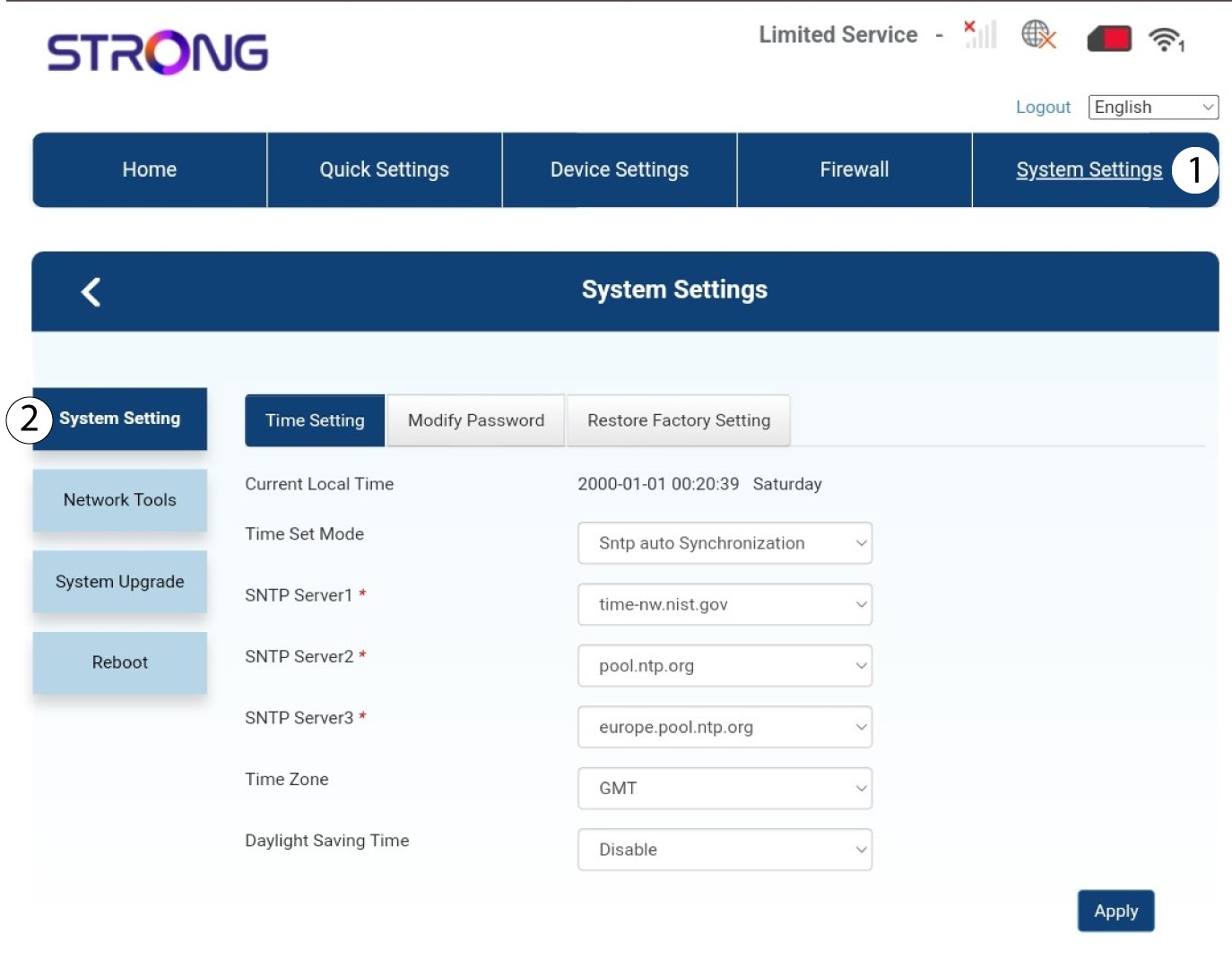
3. Introducelos nuevos datos
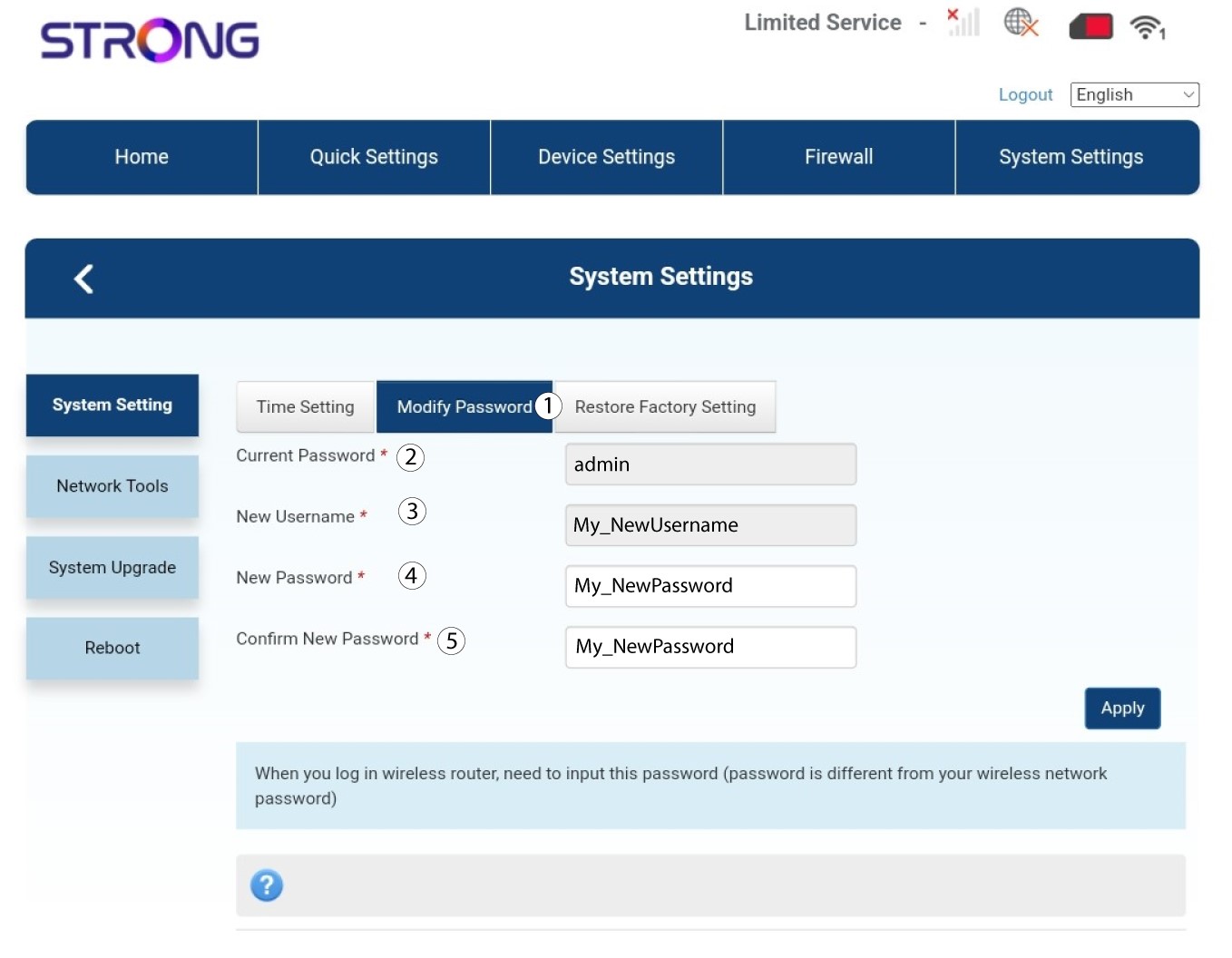
Haz clic en «Modificar contraseña» e introduce la siguiente información:
• Contraseña actual: Introduce la contraseña actual.
• Nuevo nombre de usuario: Introduce el nuevo nombre de usuario.
• Nueva contraseña: Introduce la nueva contraseña.
• Confirmar nueva contraseña: Introduce la misma contraseña que en el campo anterior.
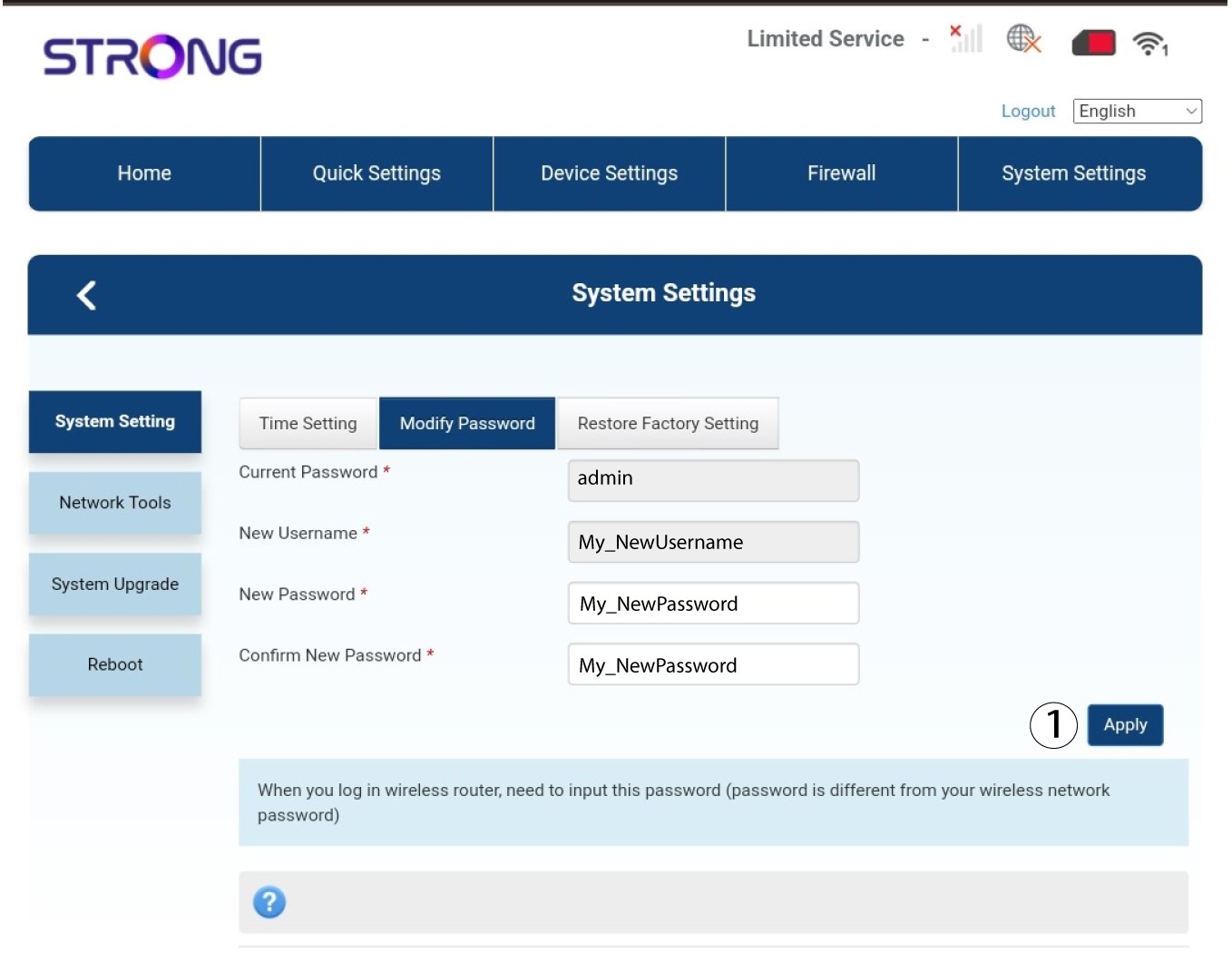
4. Guardala información
Haz clic en «Aplicar».
¿Qué puedo hacer en la interfaz de usuario web?
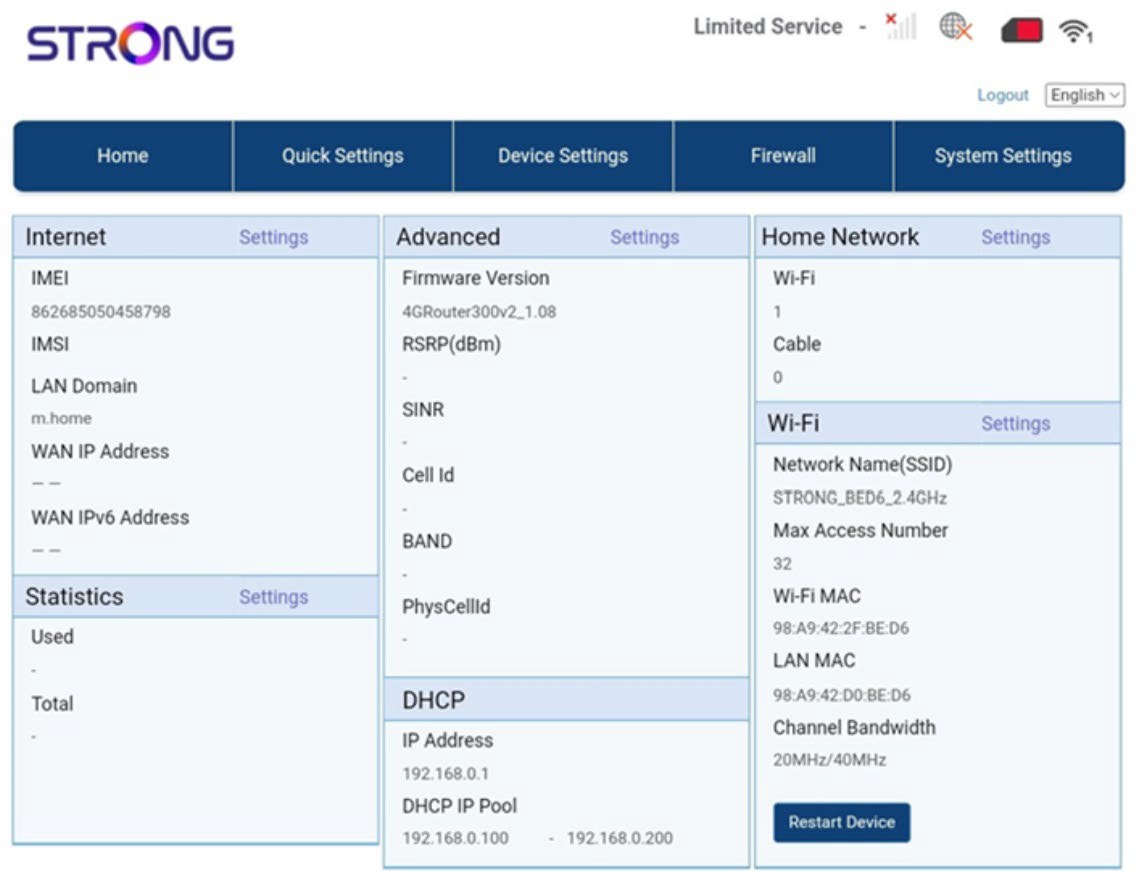
La interfaz de usuario web se divide en 5 secciones:
• Inicio: aquí puedes consultar la información principal sobre tu router, como el estado de la conexión a Internet, la versión del firmware, la dirección IP, datos sobre la red Wi-Fi y la red doméstica, etc.
• Ajustes rápidos: donde puedes editar tu SSID y contraseña.
• Ajustes del dispositivo: donde puedes ver el número de dispositivos conectados, gestionar la configuración de direcciones IP, los códigos PIN, los ajustes de la antena, los ajustes de Wi-Fi, los ajustes de Internet, etc.
• Cortafuegos: donde puedes configurar los parámetros de seguridad.
• Ajustes del sistema: donde puedes actualizar, reiniciar o editar tus ajustes.
Además, también puedes ver el estado de la red Wi-Fi, la red móvil y los datos.
¿Dónde figuran la contraseña y el SSID (nombre de la red Wi-Fi)?
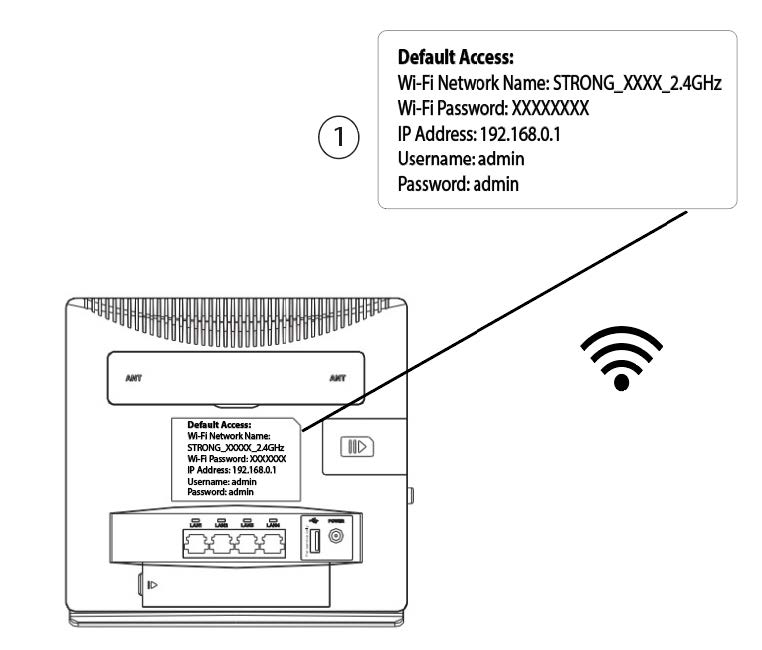
Para averiguar la contraseña de tu dispositivo, puedes mirar en la parte trasera del mismo; allí encontrarás la información.
¿Por qué aparece «Servicio limitado» en la interfaz de usuario web?
Hay varias razones por las que aparece el texto «Servicio limitado» junto al icono de «Red» y «Web».
- La razón principal puede ser que tu tarjeta SIM esté protegida por un código PIN que hay que introducir en la interfaz de usuario web del dispositivo para activar la red.
- Otra razón puede ser que la tarjeta SIM no esté bien insertada y el dispositivo no la detecte.
- También es posible que el dispositivo detecte tu tarjeta SIM, pero no la reconozca automáticamente. En ese caso, debes conectarte a la interfaz de usuario web y comprobar la configuración del APN de tu proveedor de servicios. Este procedimiento se explica en la siguiente sección: ¿Cómo puedo comprobar y modificar la configuración del APN de mi proveedor de servicios?

¿Por qué hay un código QR en la parte trasera del router?
Buenas noticias: todos los routers se venden con una pegatina que contiene la información de la red Wi-Fi, como el nombre de la red y la contraseña. Quizá hayas visto un código QR junto a ella. Este código QR está pensado para facilitarte la conexión a la red Wi-Fi. De hecho, si abres tu smartphone y escaneas el código QR, te conectarás automáticamente a la red Wi-Fi de tu dispositivo.