
AIRHOME 710 UK 4G+ UK antenas 4G+ desmontables
Todas las preguntas
Tarjeta SIM y red móvil
¿Cómo puedo cambiar el código PIN de la tarjeta SIM?
No es posible cambiar el código PIN en la interfaz de usuario web.
¿Cómo puedo consultar y modificar la configuración del APN de mi operador?
Si el dispositivo no reconoce automáticamente tu tarjeta SIM, debes iniciar sesión en la interfaz de usuario web para comprobar la configuración del APN y modificarla, si es necesario.
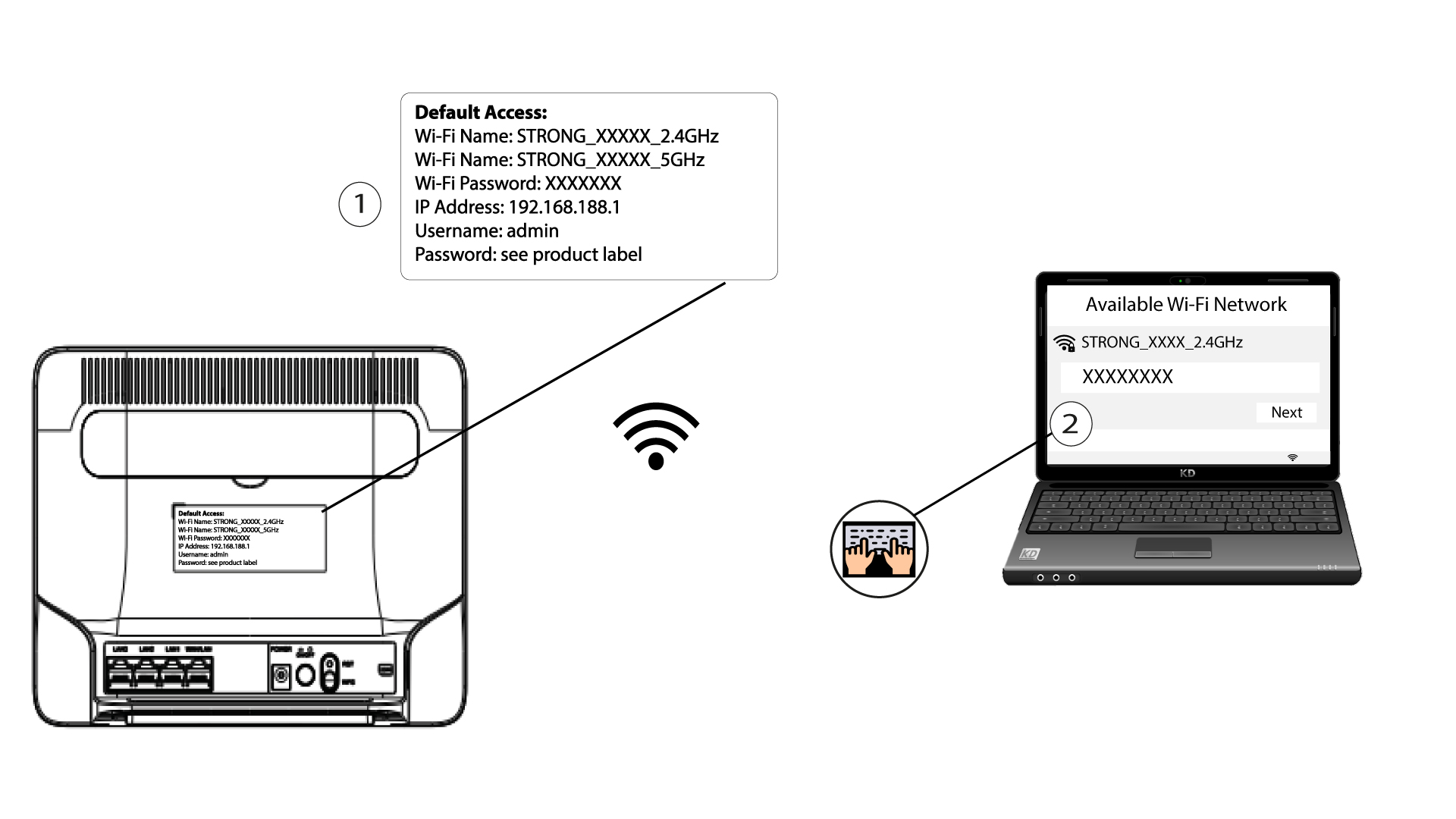
1. Conéctatea la red Wi-Fi de tu router
Debes conectarte a la interfaz de usuario web. Para ello, introduce el SSID (nombre de la red Wi-Fi) y la contraseña Wi-Fi del router en tu dispositivo.
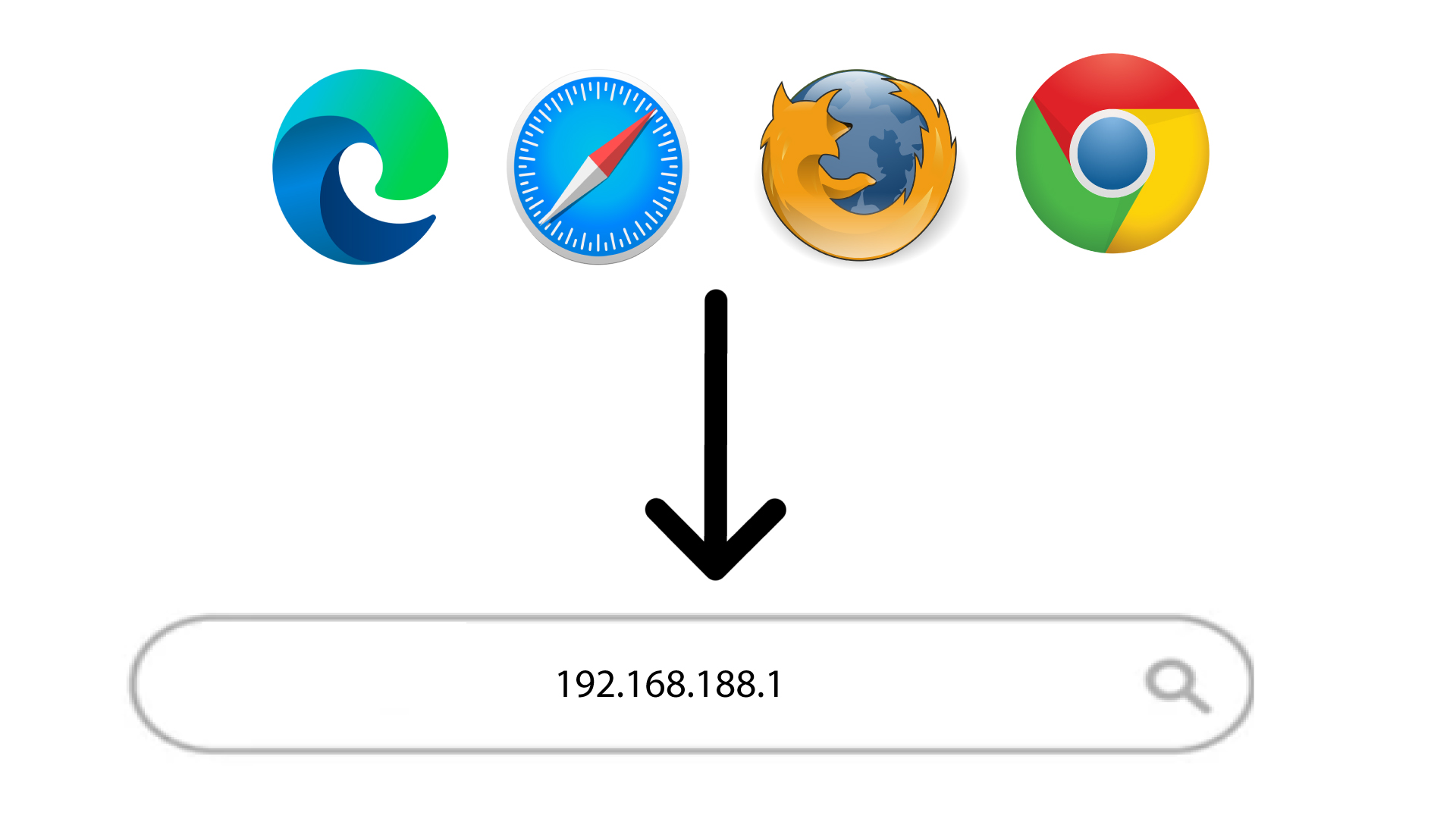
2. Accedea la dirección IP de la interfaz de usuario web
A continuación, introduce la siguiente dirección IP en tu navegador: 192.168.188.1.
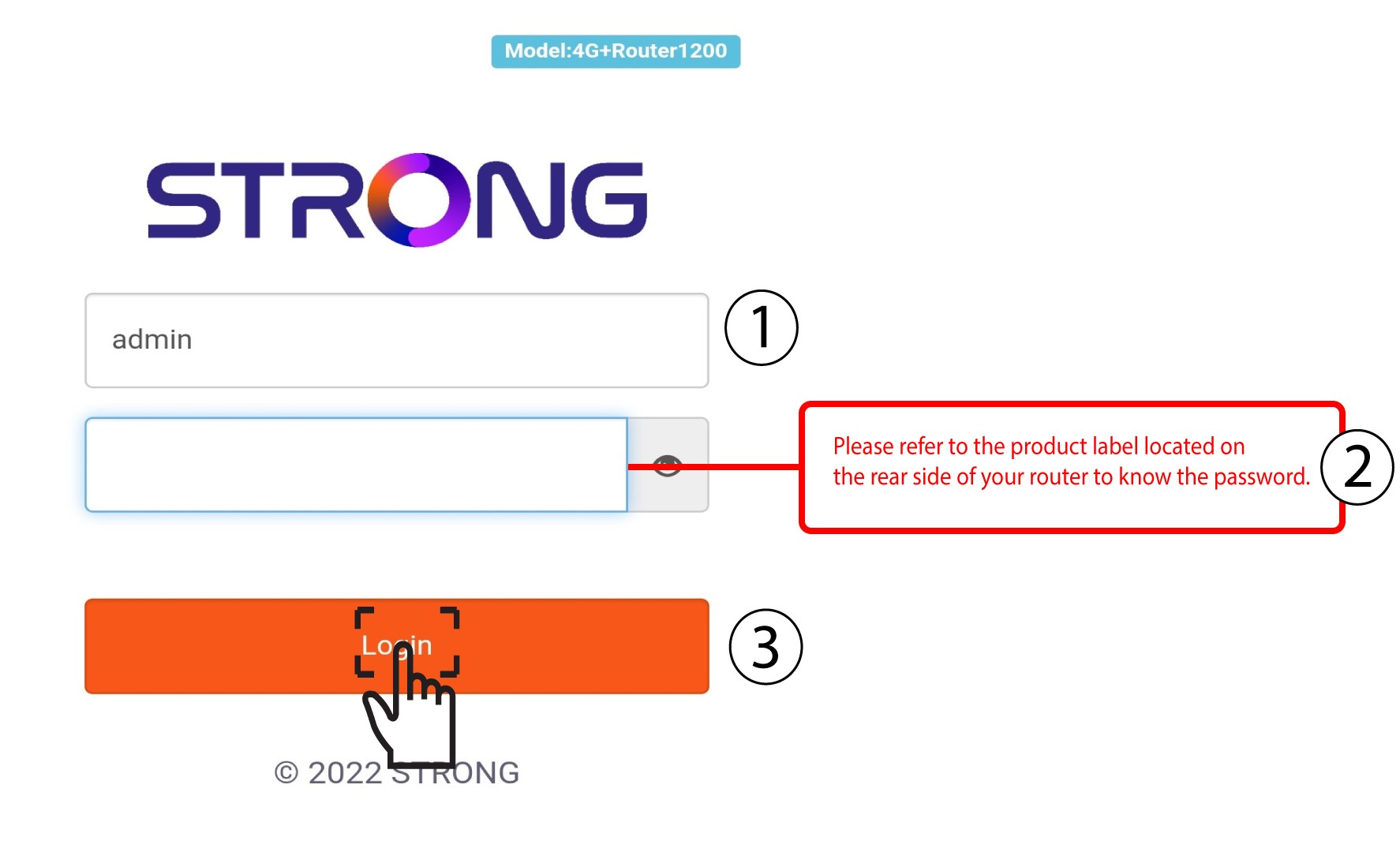
3. Buscatus datos de acceso para la interfaz de usuario web
Para consultar tus datos de acceso, fíjate en la etiqueta situada en la parte posterior de tu dispositivo.

4. Introducetus datos de acceso
Debes introducir el nombre de usuario y la contraseña y hacer clic en «Iniciar sesión».
Configuración de 5APN
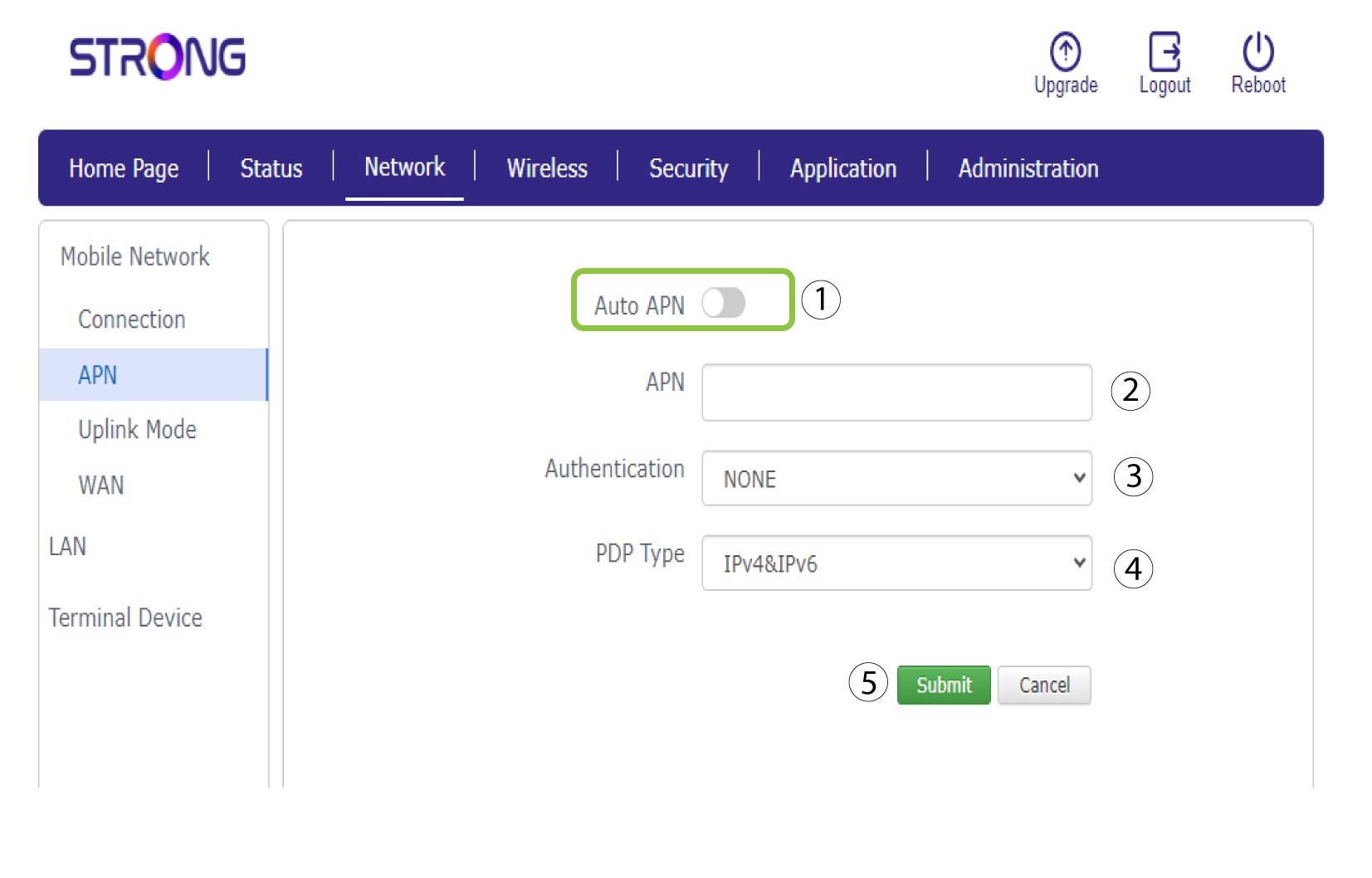
Haz clic en «Red » y, a continuación, en «APN».
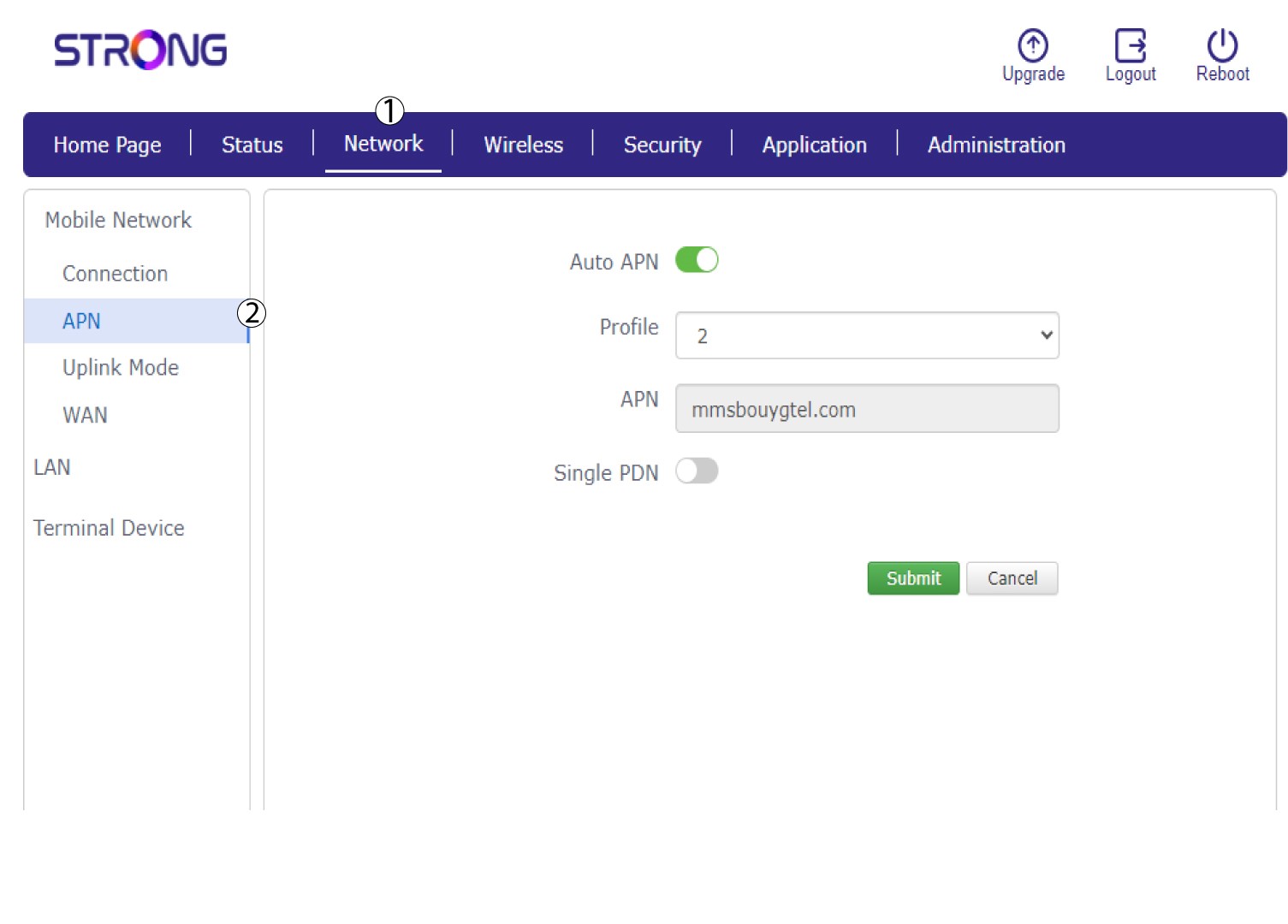
6. Compruebala configuración del APN
Consulta la siguiente información:
- Nombre
- APN
- Nombre de usuario
- Contraseña
- Tipo de autenticación
7. Editarla configuración del APN
Si la información es incorrecta, haz clic en el botón de activación/desactivación de «APN automático» e introduce los siguientes datos antes de hacer clic en «Enviar»:
•Introduce el nombre de tu proveedor de servicios en el campo «Nombre del perfil » (máximo 14 caracteres, incluidos los espacios).
• A continuación, introduce la dirección APN en el campo «APN ». Selecciona el tipo de autenticación: NINGUNA, CHAP o PAP.
• En el campo «Tipo de PDP» , selecciona el tipo de APN: IPv4, IPv6 o IPv4v6.
¿Cómo desactivo el código PIN de la tarjeta SIM?
No es posible desactivar tu código PIN en la interfaz de usuario web.
¿Cómo introduzco el código PIN de mi tarjeta SIM?
1. Conéctatea la red Wi-Fi de tu router
Para introducir el código PIN de la tarjeta SIM, debes conectarte a la interfaz de usuario web. Para ello, introduce en tu dispositivo el SSID (nombre de la red Wi-Fi) y la contraseña Wi-Fi del router.
2. Accedea la dirección IP de la interfaz de usuario web
A continuación, introduce la siguiente dirección IP en tu navegador: 192.168.188.1
3. Buscatus datos de acceso para la interfaz de usuario web
Por favor, consulta la etiqueta del producto situada en la parte trasera del dispositivo para encontrar tu nombre de usuario y contraseña.
4. Introducetus datos de acceso
Debes introducir el nombre de usuario y la contraseña. A continuación, haz clic en «Iniciar sesión».
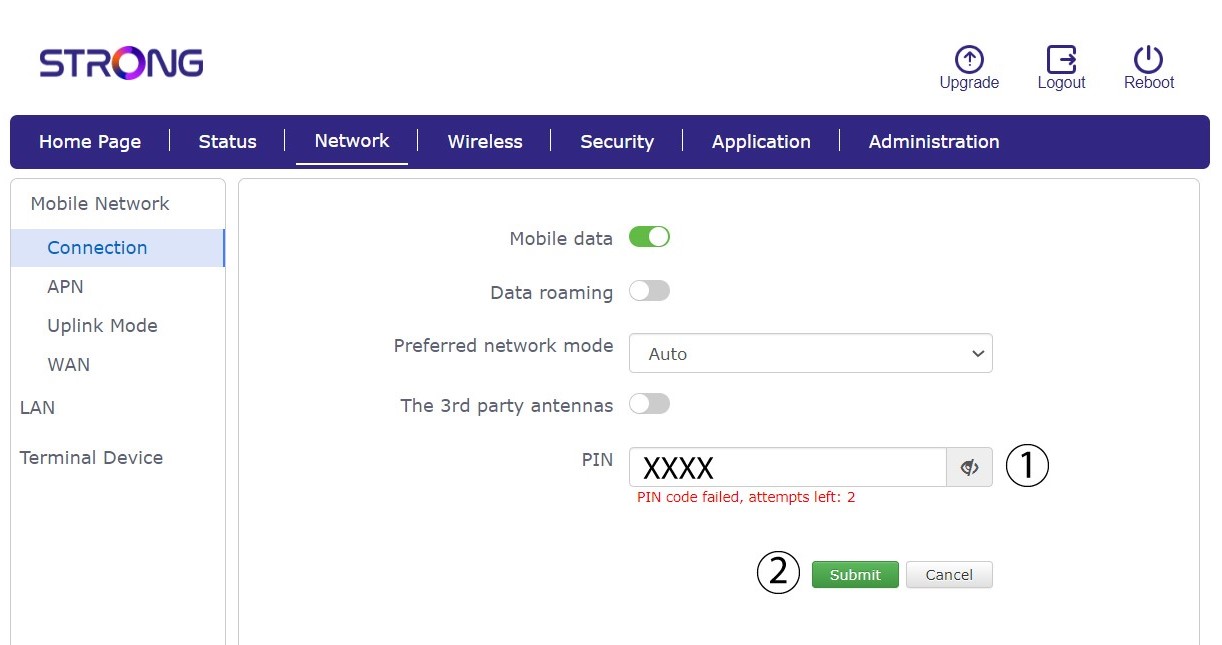
5. Veal menú de conexión
Cuando te conectes a la interfaz de usuario web por primera vez, aparecerá un mensaje de advertencia en el que se te pedirá que introduzcas el código PIN haciendo clic en el botón de conexión.

6. Introduceel código PIN de tu tarjeta SIM
Introduce tu código PIN en el campo correspondiente y haz clic en «Enviar».
7La tarjeta SIMestá desbloqueada
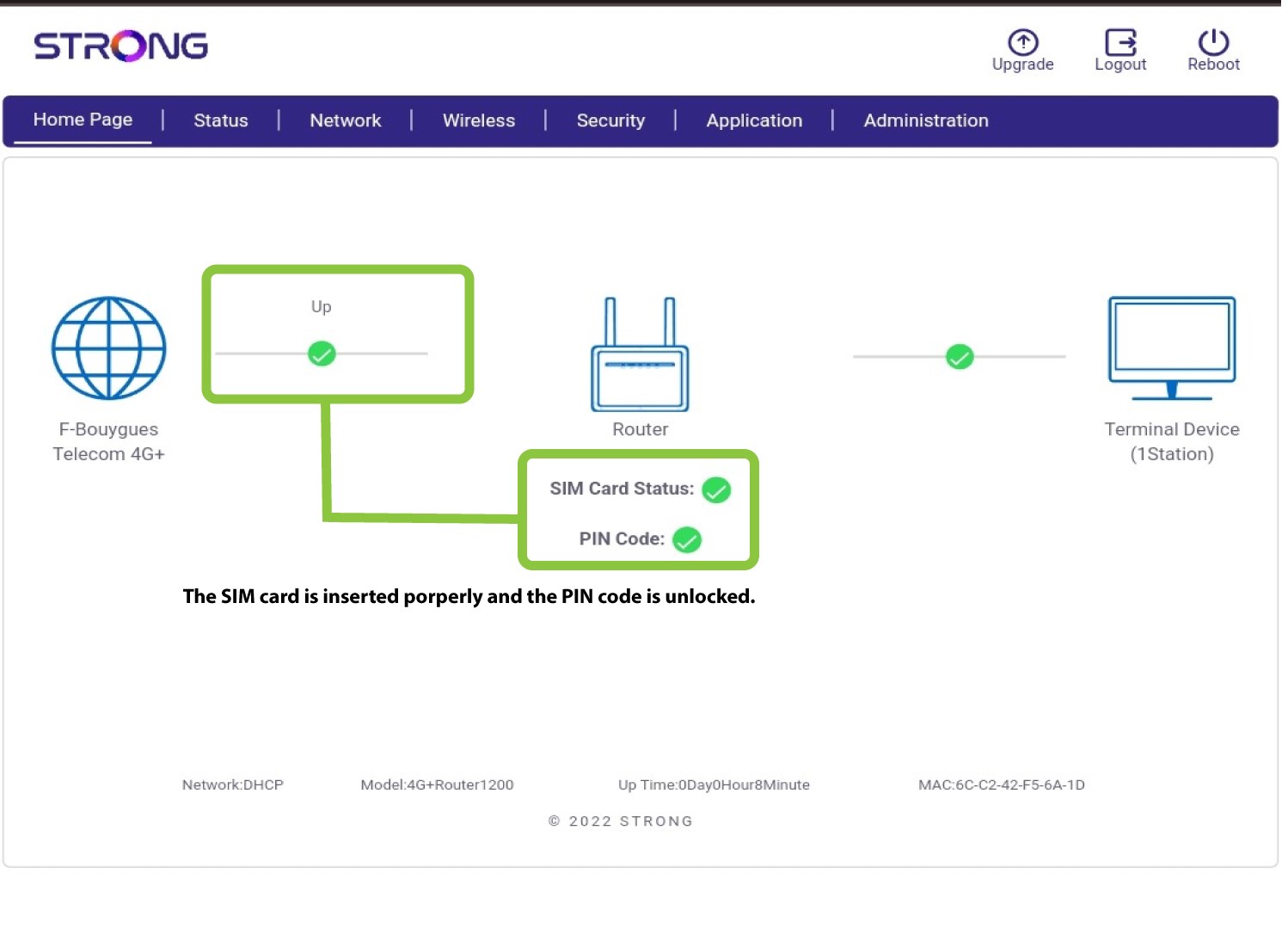
La tarjeta SIM está desbloqueada y su icono ahora se muestra en verde, con el nombre de la red junto a él.
No tengo conexión a Internet después de haber introducido mi tarjeta SIM en el router, ¿por qué?
Hay muchas razones que pueden explicar por qué tu conexión a Internet no funciona tras insertar la tarjeta SIM.
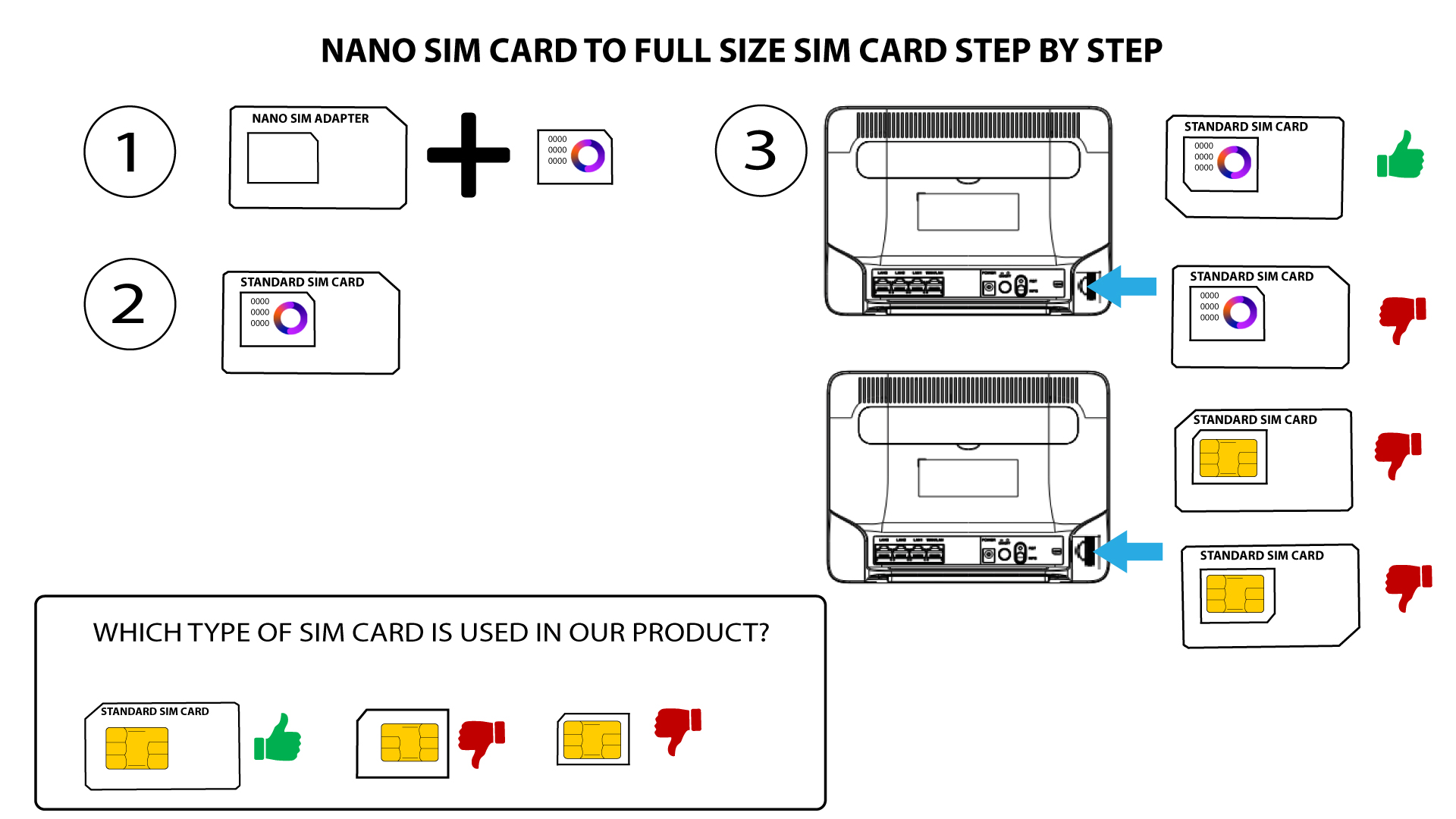
- La primera causa podría ser que la tarjeta SIM no esté bien insertada; comprueba la posición de la tarjeta SIM consultando el esquema que muestra el procedimiento de inserción.
Caso 1: De tarjeta SIM nano a tarjeta SIM de tamaño estándar
CASO 2: De tarjeta SIM micro a tarjeta SIM de tamaño normal
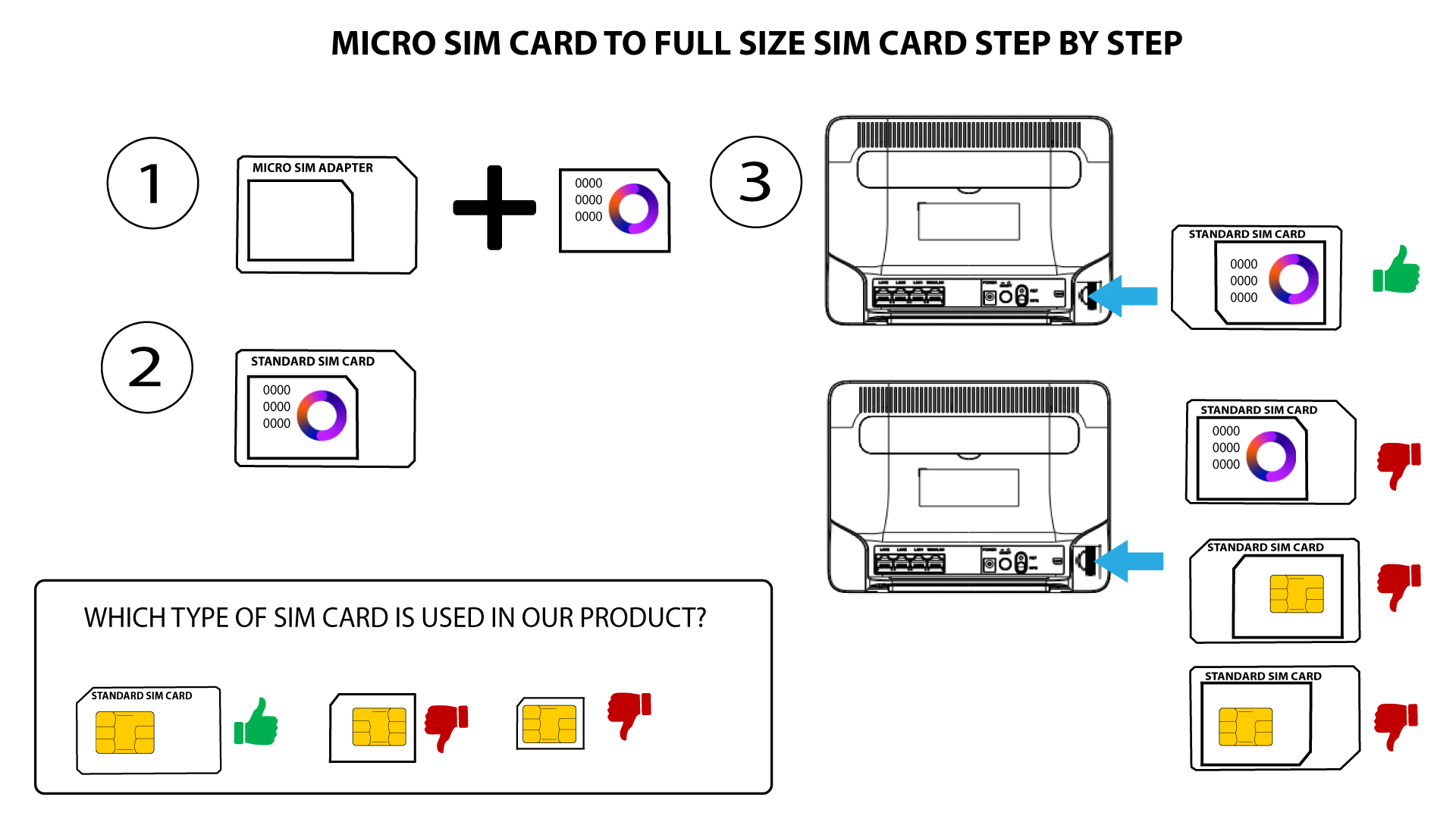
- Otra razón puede ser que tu tarjeta SIM esté bloqueada con un código PIN. Para desbloquearla, debes conectarte a la interfaz de usuario web e introducir el código PIN. Sigue el procedimiento que se describe en la siguiente sección: ¿Cómo introduzco el código PIN de mi tarjeta SIM?
- Por último, también es posible que el dispositivo detecte tu tarjeta SIM, pero no la reconozca automáticamente. En ese caso, debes conectarte a la interfaz de usuario web y comprobar la configuración del APN de tu proveedor de servicios. Este procedimiento se explica en la siguiente sección: ¿Cómo puedo comprobar y modificar la configuración del APN de mi proveedor de servicios?
¿Qué significan los distintos estados de las tarjetas SIM en la interfaz de usuario web?

Antes de conectarte a la interfaz de usuario web, asegúrate de que la tarjeta SIM esté correctamente insertada y de que el PIN esté desactivado o se haya introducido.
• Si la tarjeta SIM está bloqueada con un código PIN, debes conectarte a la interfaz de usuario web para introducirlo y desbloquear la tarjeta SIM.• Si no se detecta la tarjeta SIM, comprueba que el lado dorado no quede visible cuando la tarjeta SIM esté insertada en la ranura.• Si la tarjeta SIM no está colocada correctamente, vuelve a colocarla en la ranura y comprueba que la tarjeta SIM siga estando en el adaptador.
Una vez que estés en la interfaz de usuario web, verás que pueden aparecer varios estados junto a la línea de estado de la tarjeta SIM:
- Caso 1: La tarjeta SIM no está insertada o no se detecta y no hay conexión a la red móvil.
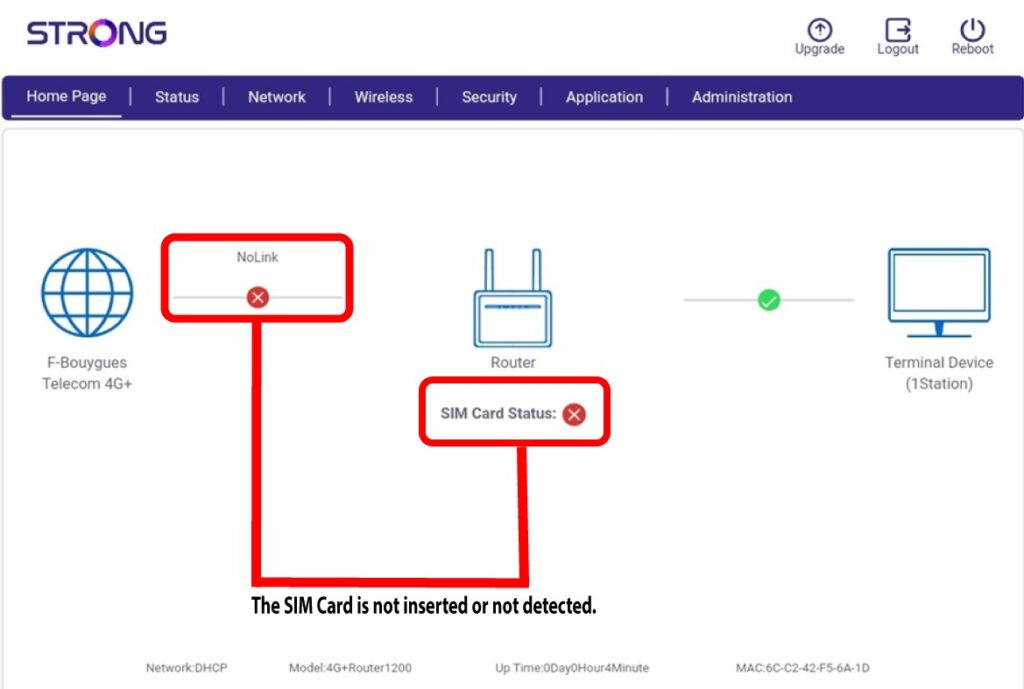
Caso 2: La tarjeta SIM está bien insertada y se detecta, pero no hay conexión a la red móvil porque la tarjeta SIM está bloqueada con un código PIN.
Caso 3: La tarjeta SIM está bien insertada y se ha introducido el código PIN. La conexión funciona.
¿Qué tipo de tarjeta SIM puedo introducir en mi router?
Debes insertar una tarjeta SIM de tamaño estándar en la ranura para tarjetas SIM del router 4G LTE 1200. No tienes que preocuparte por el tamaño de tu tarjeta SIM, ya que en el paquete del router se incluyen adaptadores para ajustarla al tamaño adecuado. Debes insertar la tarjeta SIM antes de encender el dispositivo.
Debes insertar la tarjeta SIM en el adaptador para tarjetas nano/micro-SIM que se incluye en el paquete. Una vez colocada la tarjeta SIM en el adaptador, manténla presionada contra el adaptador para que quede bien fijada. Coge el dispositivo con la mano e inserta la tarjeta SIM en la ranura en la misma posición que se muestra en el esquema siguiente.
Asegúrate de que la tarjeta SIM esté bien colocada en el adaptador antes de insertarla en la ranura.
• Si el dispositivo no detecta la tarjeta SIM, comprueba su posición y si has insertado el adaptador correctamente.
Caso 1: De tarjeta SIM nano a tarjeta SIM de tamaño estándar
De tarjeta SIM micro a tarjeta SIM de tamaño estándar
¿Qué tipo de conector se utiliza en nuestras antenas? ¿Es posible utilizar una antena externa?
Los conectores de antena del router 4G LTE 1200 son conectores SMA.
Para instalar una nueva antena 4G en el router, debes desconectar el router 4G LTE 1200. A continuación, debes desenroscar la antena situada en el lado derecho, mirando la parte trasera del dispositivo. Una vez hecho esto, debes enroscar la nueva antena con conector SMA.
Ten en cuenta que la antena izquierda del dispositivo solo permite la recepción, mientras que la antena derecha permite tanto la transmisión como la recepción.