
Cámara Smart home 5MP UK
Todas las preguntas
Cámara, NVR y grabación
¿Qué tipo de detección debería elegir?
Debes elegir el tipo de detección en función del tipo de eventos que quieras registrar.
- Detección de movimiento: Puedes configurar una alarma para que se active si se detecta movimiento delante de la cámara.
- Detección de personas: Puedes configurar notificaciones de alarma para cuando se detecte a una persona.
- Detección de mascotas: puedes configurar notificaciones de alarma para que se activen cuando se detecte una mascota.
¿Cómo puedo acceder a la aplicación Vision by Strong?

Advertencia: La aplicación «Vision by Strong» solo está disponible en Google Play Store y en la App Store de Apple.
Si la aplicación no aparece o no está disponible en tu dispositivo, ponte en contacto con el servicio de asistencia del fabricante de tu dispositivo.
1. Abrela App Store
Entra en Google Play Store o en la App Store.
2. Buscala aplicación
Busca la aplicación «Vision by Strong».

3. Instalala aplicación
Haz clic en el botón «Instalar ».

¿Cómo puedo averiguar la dirección IP de mi cámara?
1. Ajustes de acceso
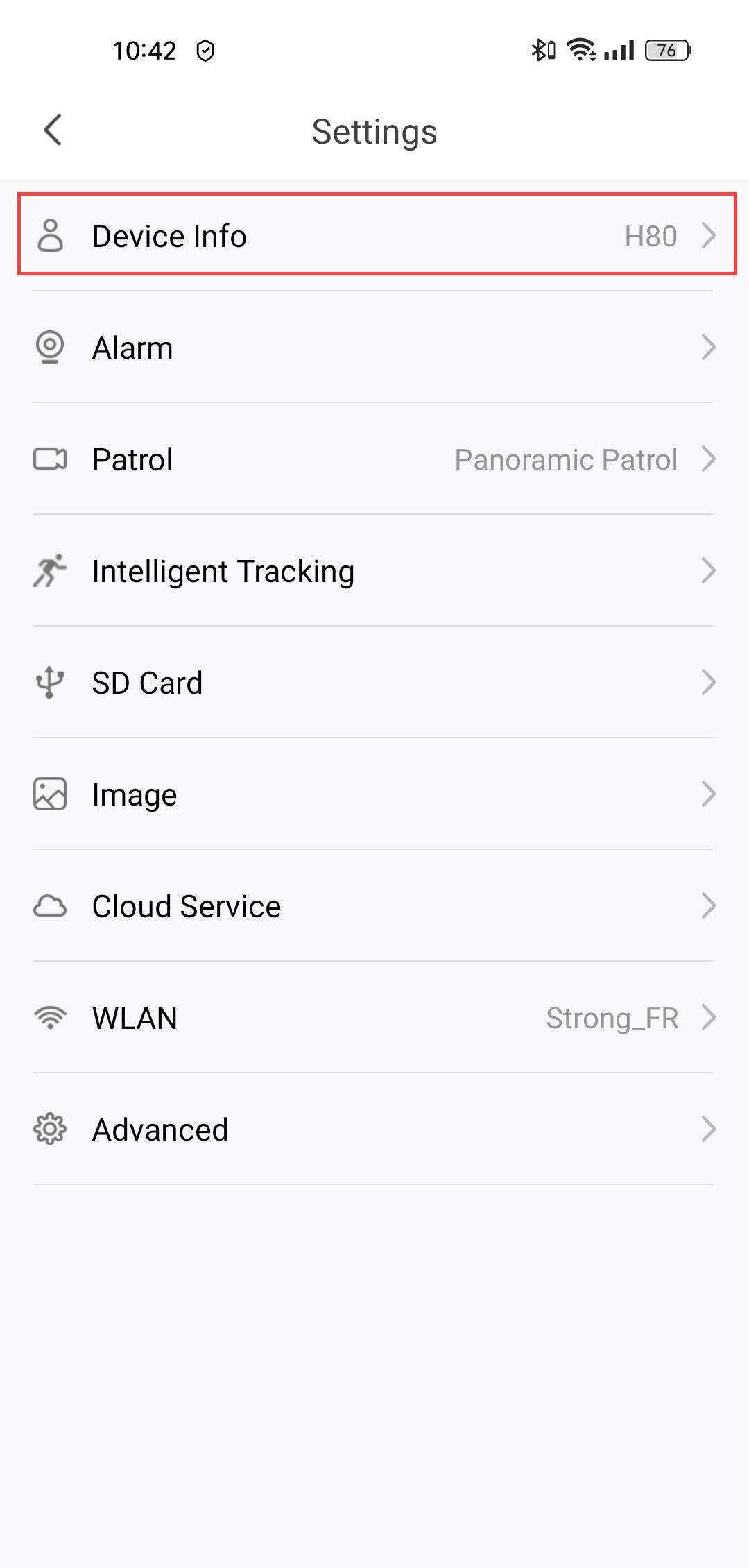
Haz clic en «Configuración» en el menú principal.

2. Abrirla información del dispositivo
Haz clic en «Información del dispositivo».
3. Localizala dirección IP
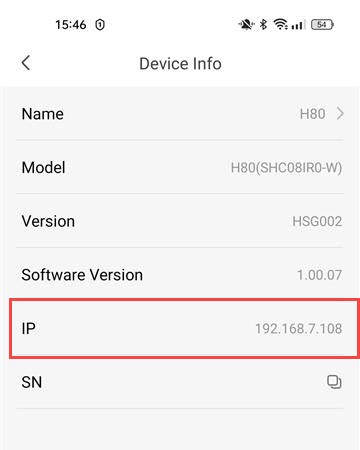
La dirección IP aparecerá en la información.
¿Cómo formateo mi tarjeta SD?
Una vez que hayas insertado la tarjeta SD en la cámara, debes formatearla antes de usarla. Sigue los pasos que se indican a continuación:
1. Accedea «Configuración»
En la página de inicio, haz clic en el icono de «Configuración ».
2. Veal menú de la tarjeta SD
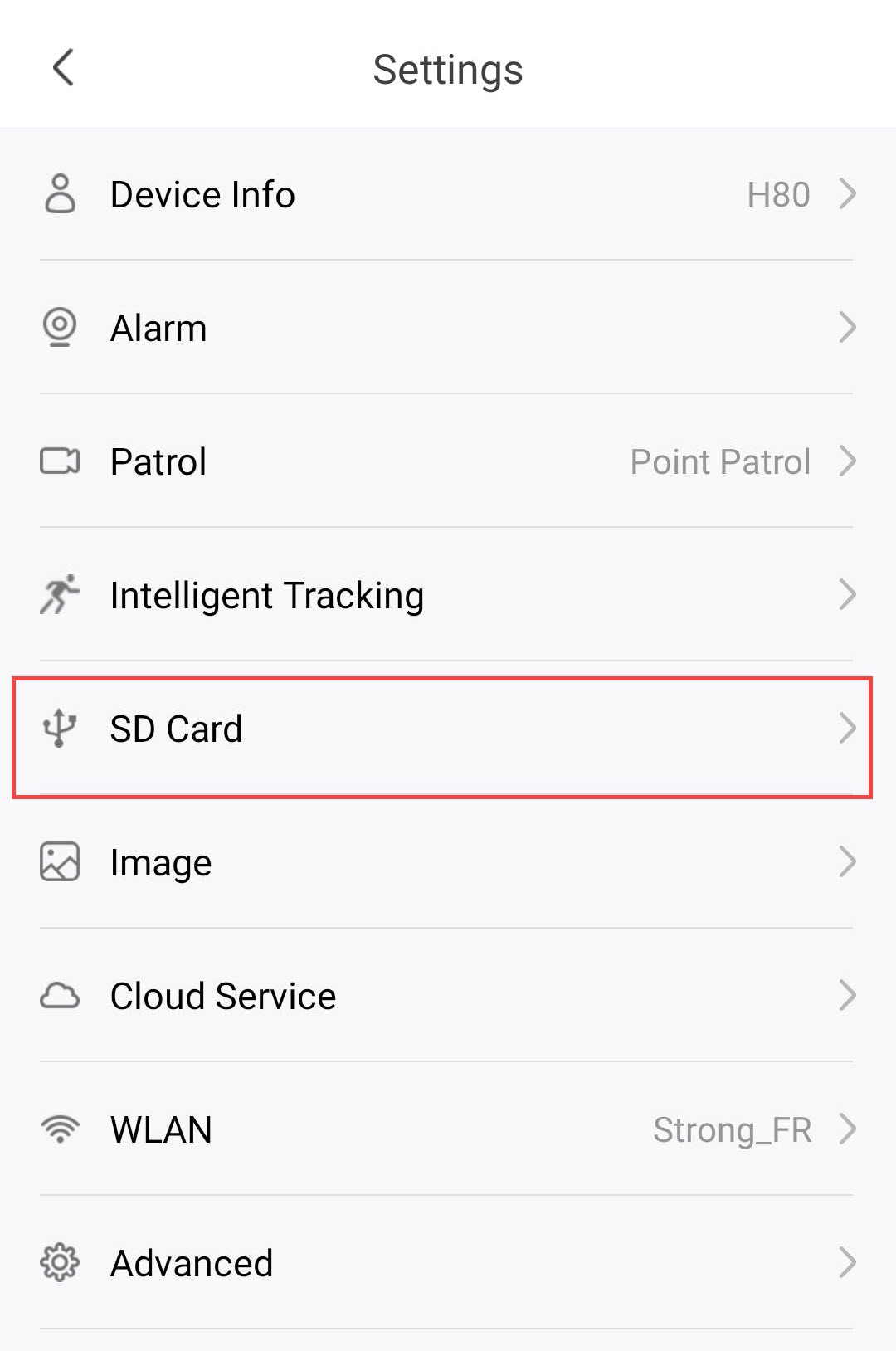
Haz clic en «Tarjeta SD » en la lista de ajustes.
3. Iniciarel proceso de formateo
Haz clic en el botón «Ir al formato ».
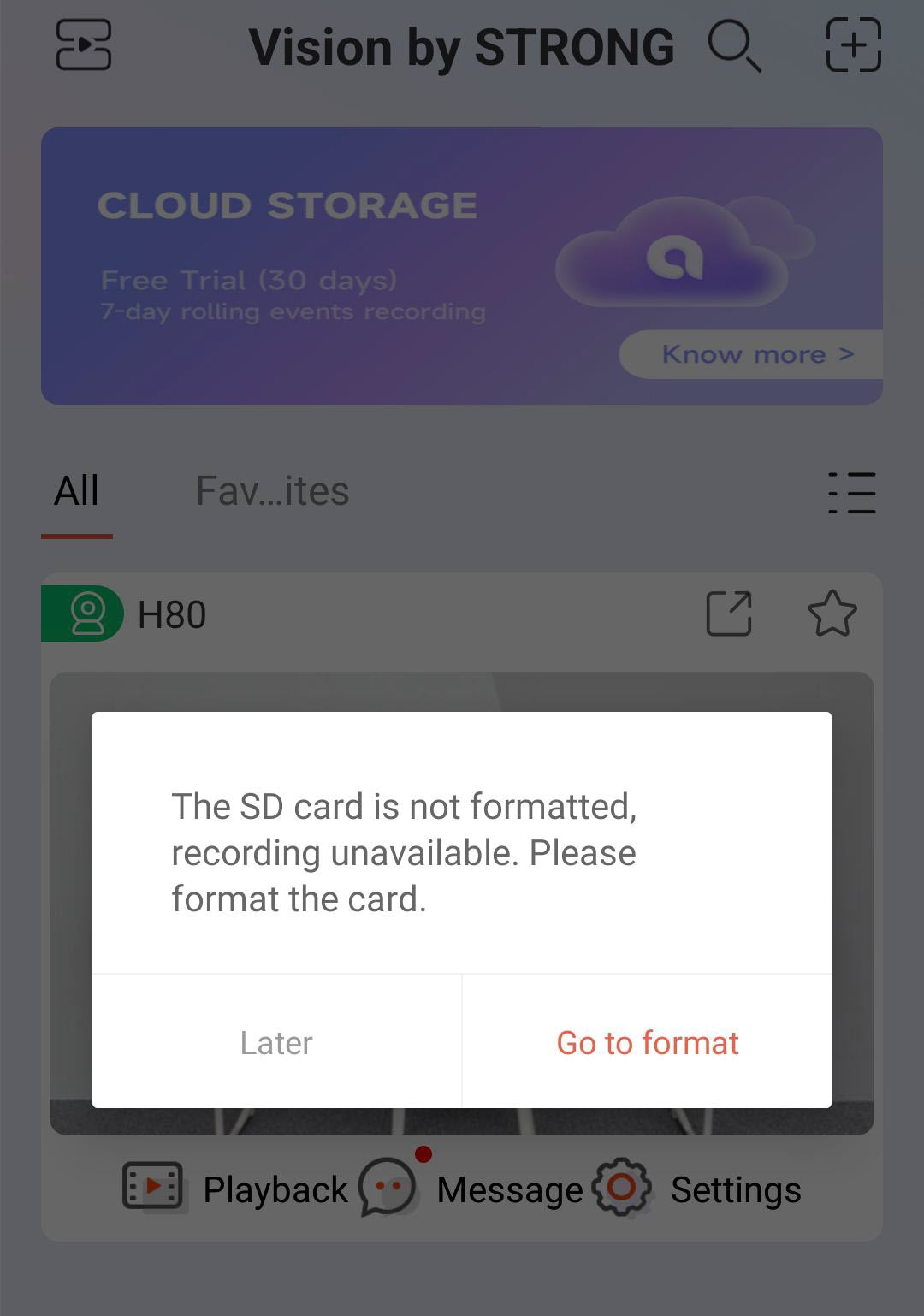
4. Iniciarel proceso de formateo
A continuación, haz clic en «Formatear tarjeta SD».
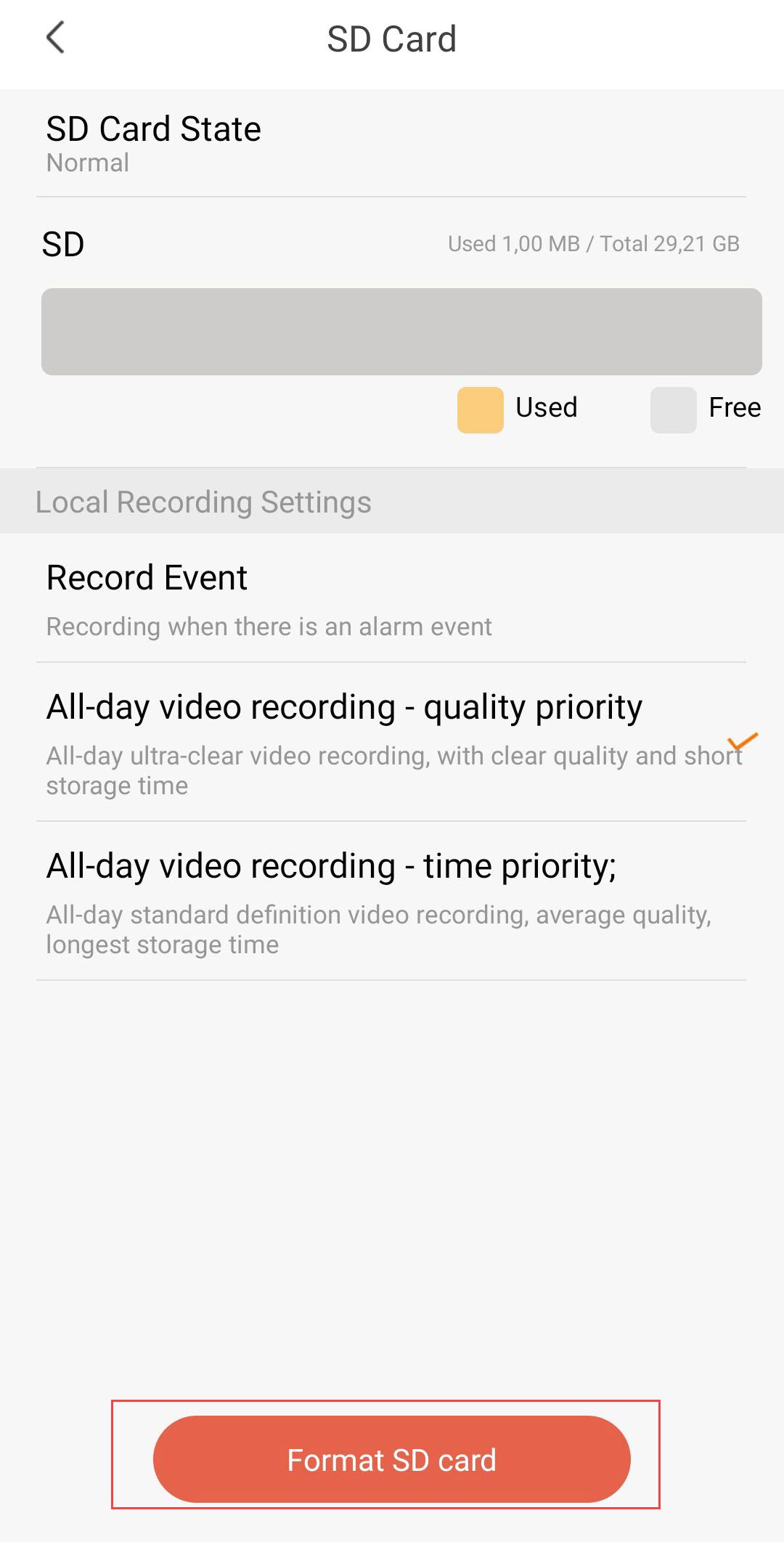
5. Continúacon el proceso
Haz clic en «Confirmar».
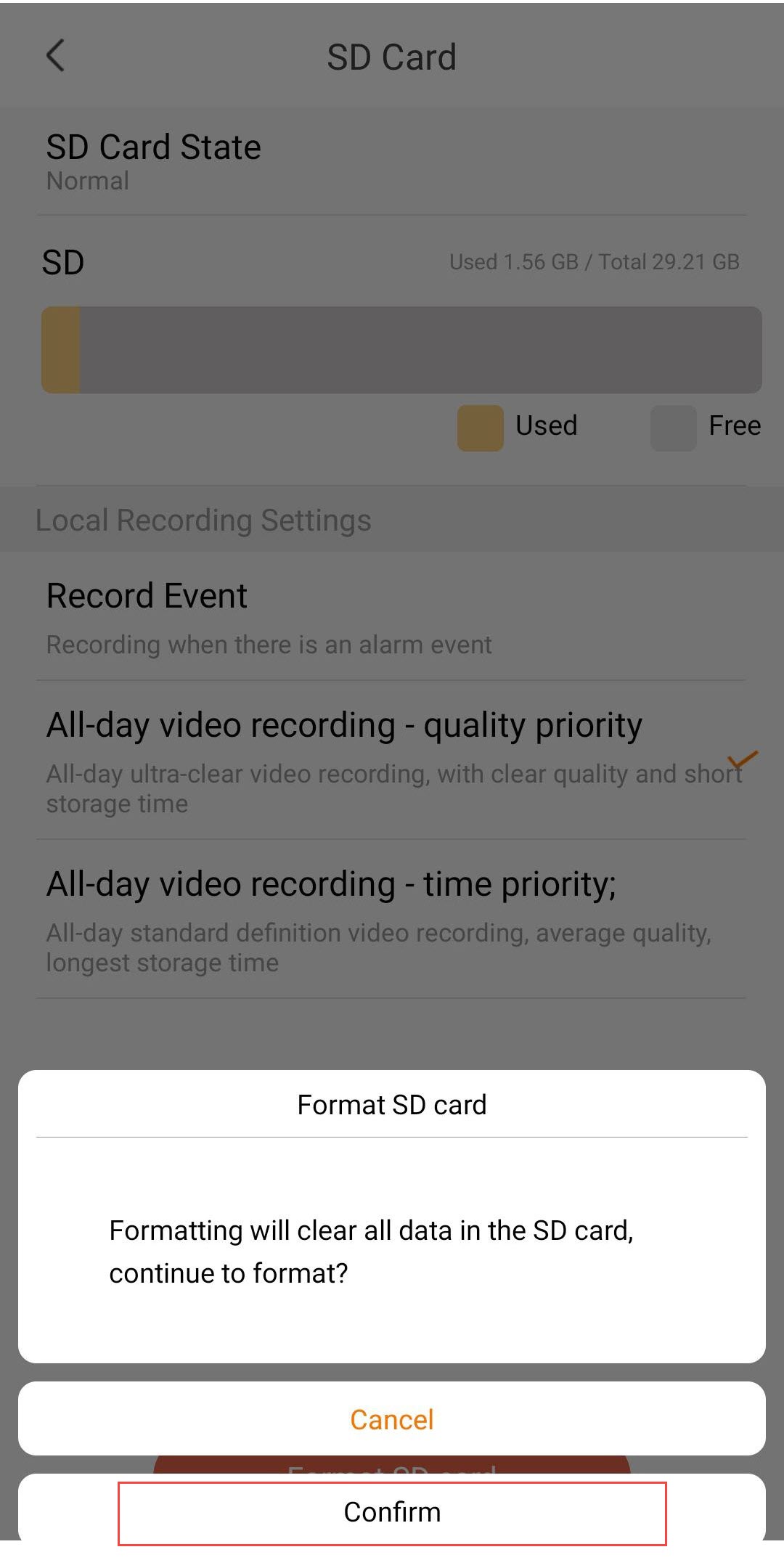
6. Eligeuna opción de grabación
Tras el formateo, elige una de las siguientes opciones de grabación:
- Grabación por evento: Solo graba cuando se activa un evento de alarma (por ejemplo, detección de movimiento). Esta opción te permite ahorrar espacio de almacenamiento.
- Grabación de vídeo durante todo el día – Prioridad a la calidad: grabación continua con una calidad nítidísima. Ofrece la mejor calidad de imagen, pero el espacio de almacenamiento se llena rápidamente debido al mayor tamaño de los archivos.
- Grabación de vídeo durante todo el día – Prioridad de tiempo: Grabación continua en definición estándar. Ofrece la mayor duración de almacenamiento, con una calidad de vídeo media.
Advertencia: Una vez que se alcance la capacidad máxima de la tarjeta SD, se sobrescribirán las grabaciones más antiguas.
¿Cómo se instala la tarjeta SD en la cámara?
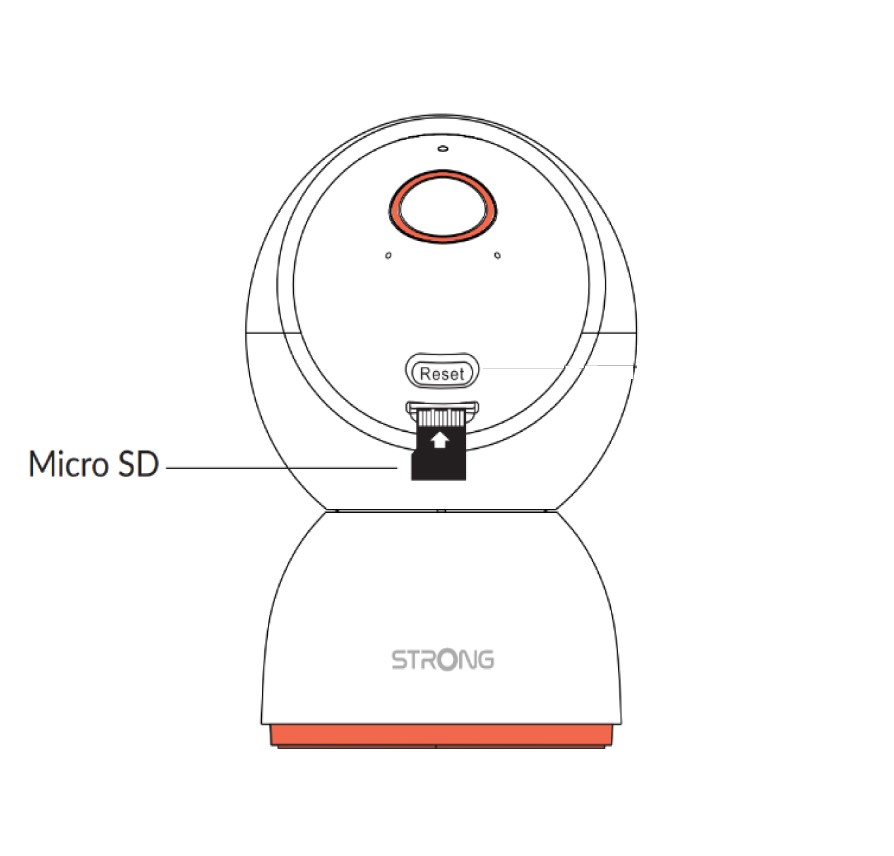
Antes de enchufar la cámara, introduce la tarjeta SD en la ranura situada en la parte inferior del cabezal de la cámara. Para ello, desliza suavemente el cabezal de la cámara hacia arriba para dejar al descubierto la ranura de la tarjeta SD. A continuación, introduce la tarjeta SD tal y como se muestra en la ilustración siguiente.
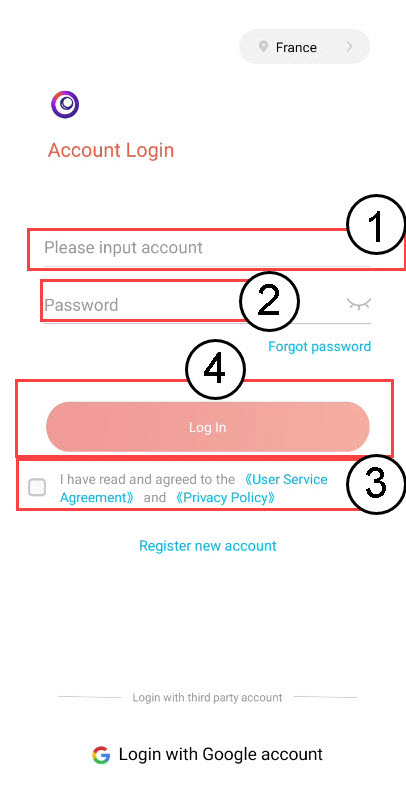
¿Cómo puedo iniciar sesión en la aplicación?
Introduce tu correo electrónico y tu contraseña. A continuación, consulta la Política de privacidad box y haz clic en «Iniciar sesión».
¿Cómo puedo crear una cuenta en la aplicación Vision by Strong?
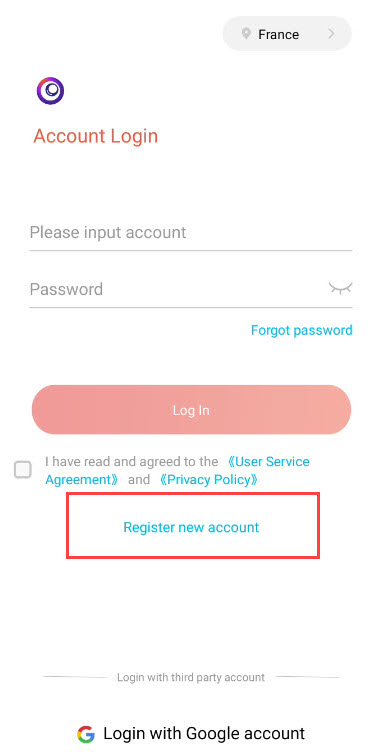
1. Iniciarel proceso de inscripción
Haz clic en «Registrar una nueva cuenta» en la pantalla de inicio de sesión de la aplicación.
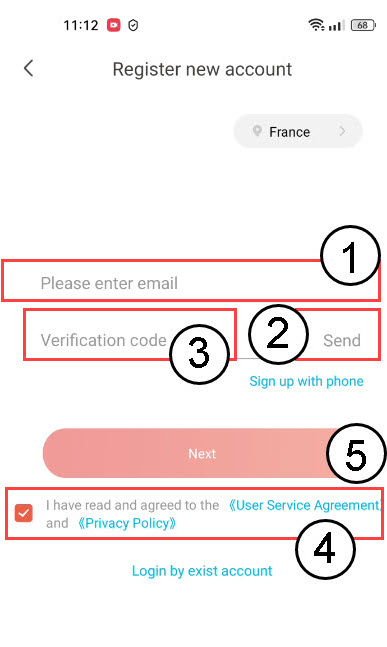
2. Verificatu correo electrónico
Introduce tu dirección de correo electrónico y haz clic en «Enviar». Recibirás un código de confirmación por correo electrónico. Introduce el código de verificación que hayas recibido y consulta la Política de privacidad en box antes de hacer clic en «Siguiente».
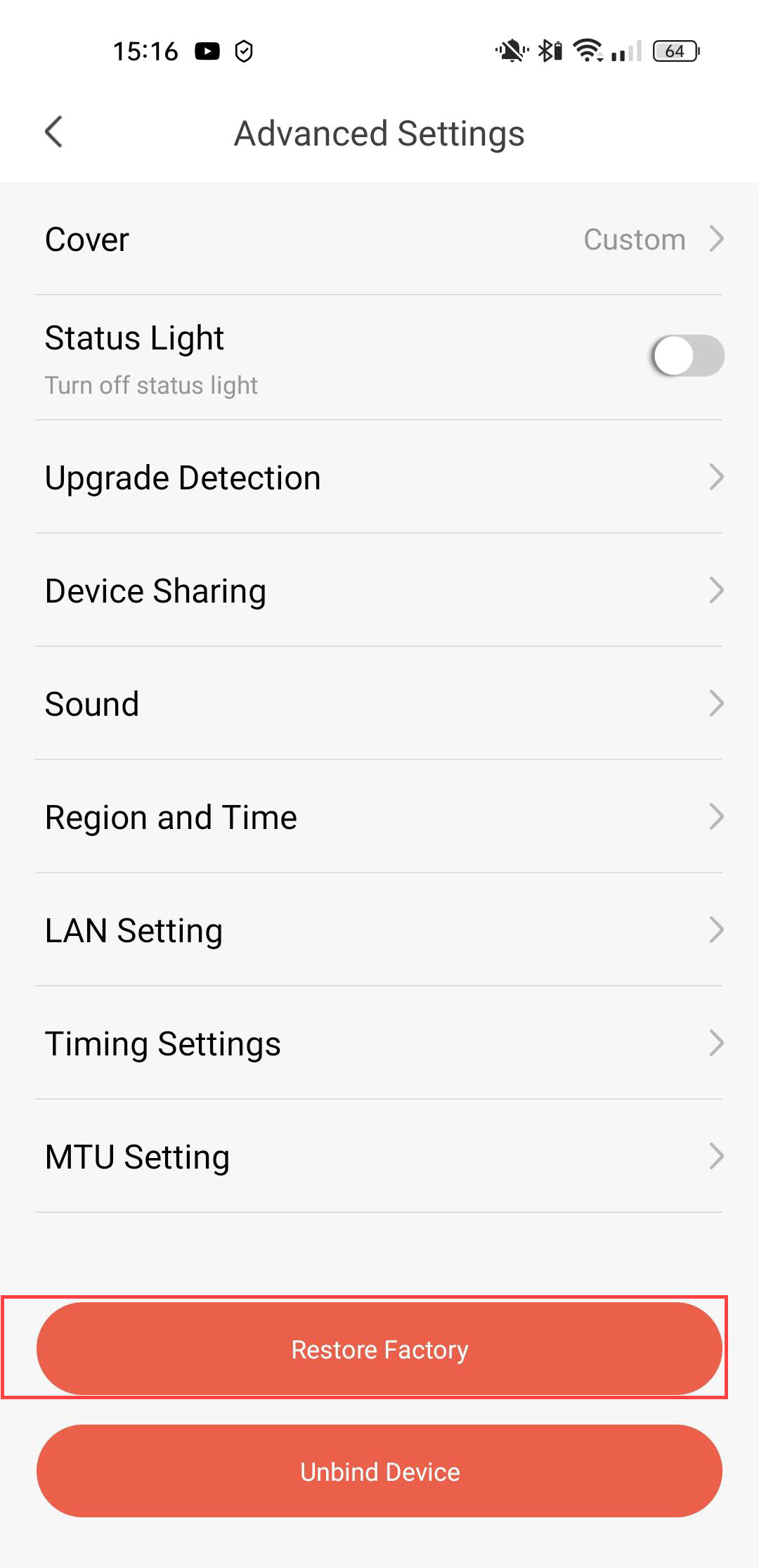
¿Cómo puedo restablecer la configuración de fábrica de mi cámara?
Puedes restablecer la configuración de fábrica de tu cámara.
1. Abre«Ajustes»
Haz clic en «Configuración».
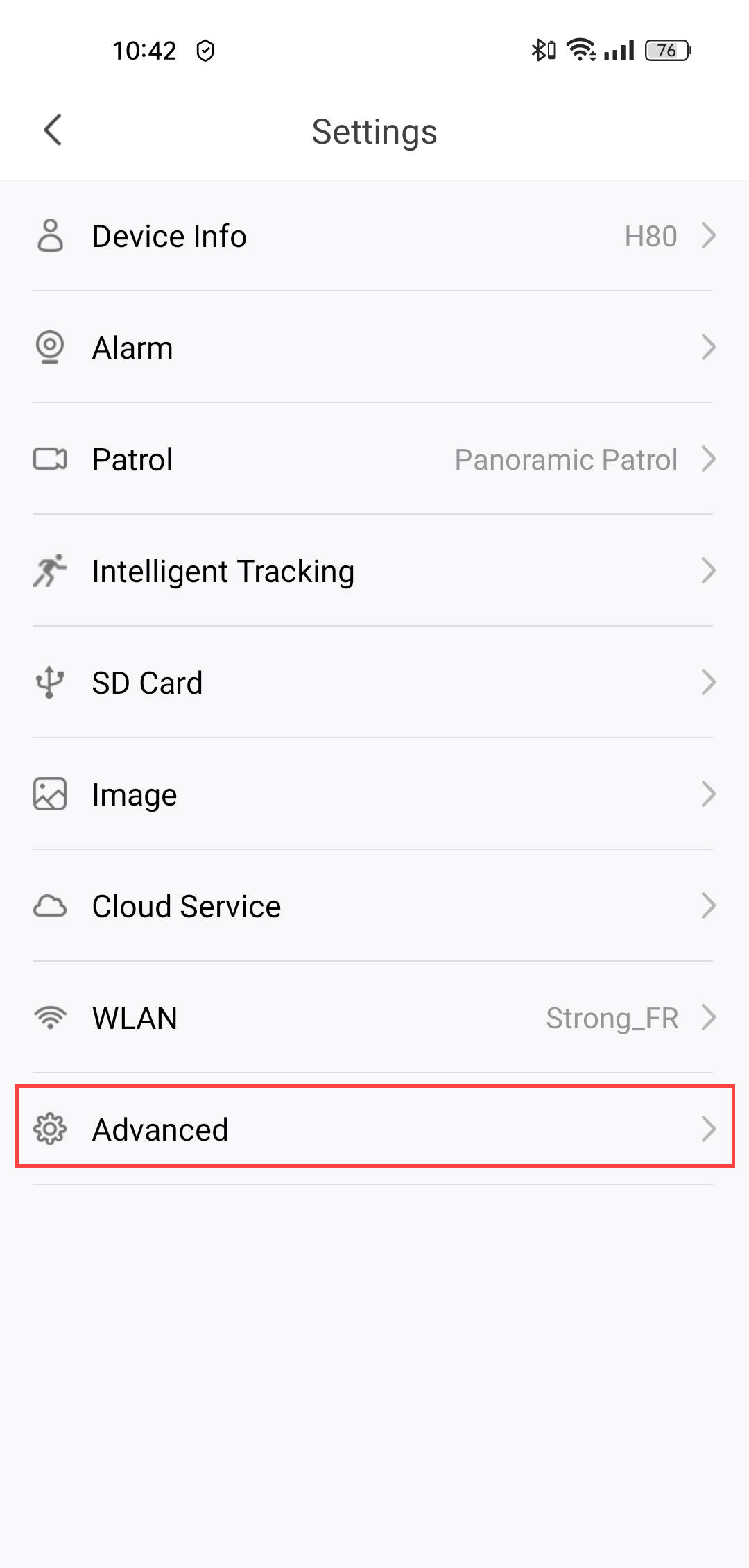
2. Acceder ala configuración avanzada
Haz clic en «Avanzado».
3. Selecciona«Restablecer valores de fábrica»
Haz clic en «Restablecer valores de fábrica».
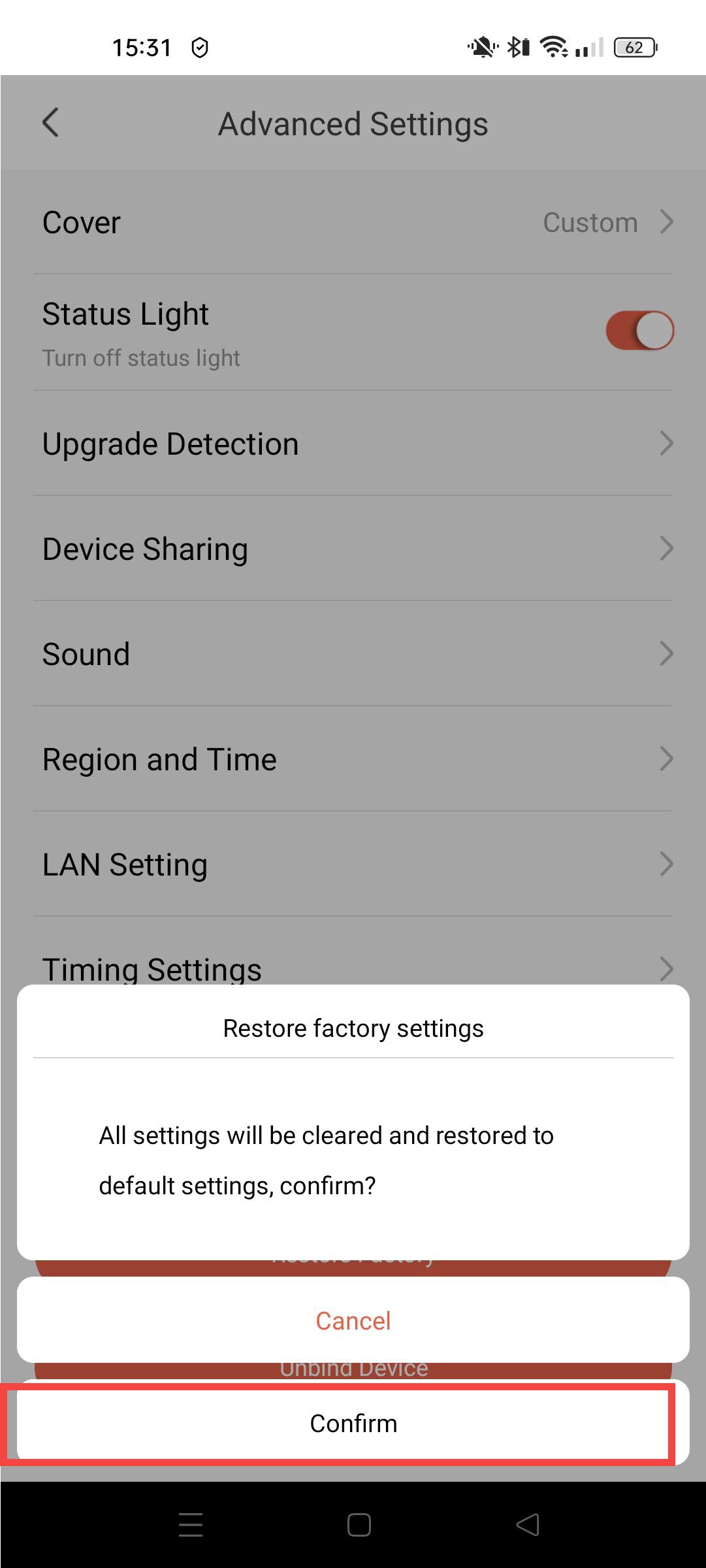
4. Confirmarrestablecimiento
32. Haz clic en «Confirmar».
¿Cómo configuro la detección de personas?
1. Abrirlos ajustes de la cámara
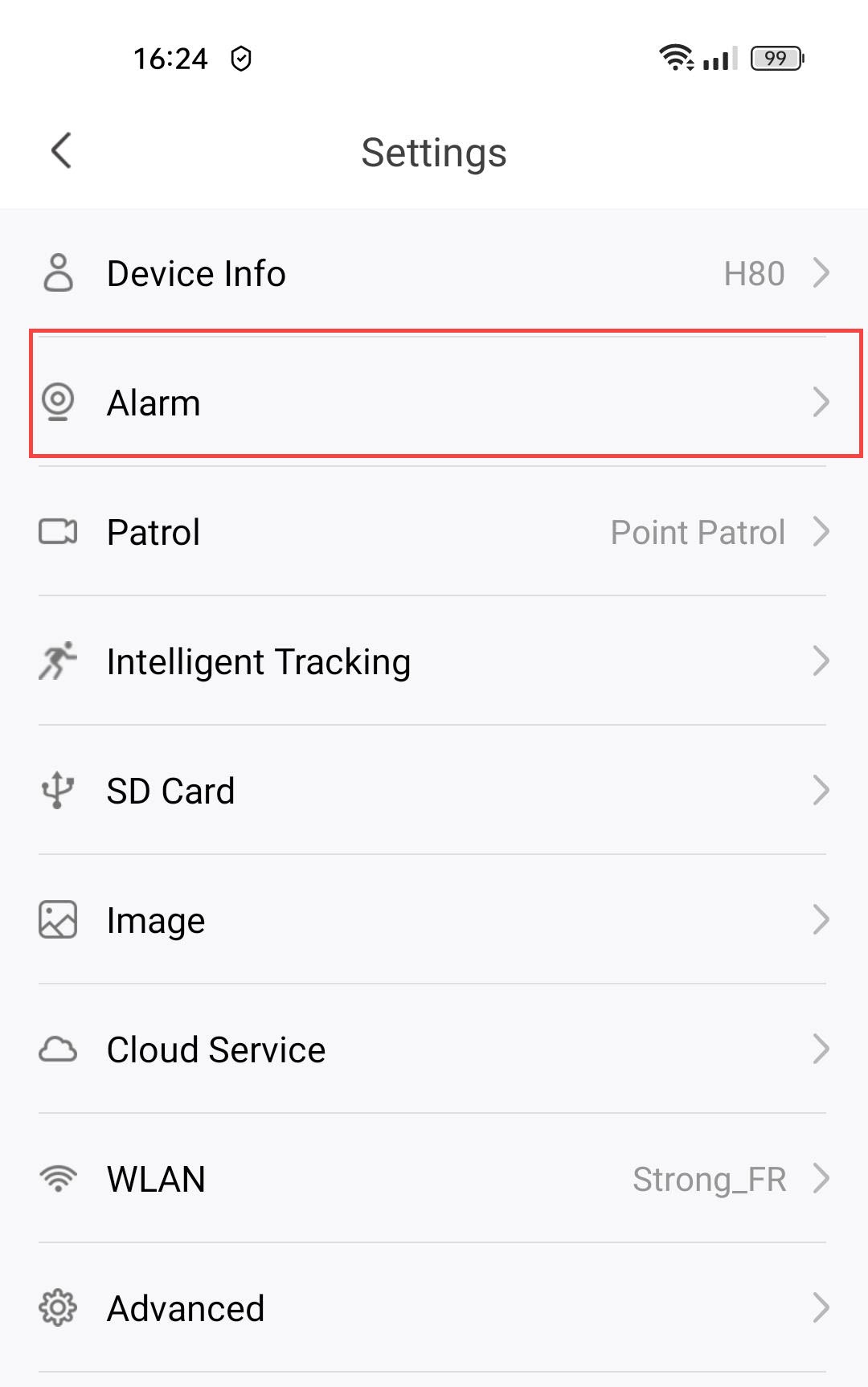
Haz clic en «Configuración».
2. Acceder ala configuración de alarmas
Selecciona «Alarma».
3. Activarla detección de personas
Pulsa el botón de activación de la detección de personas .
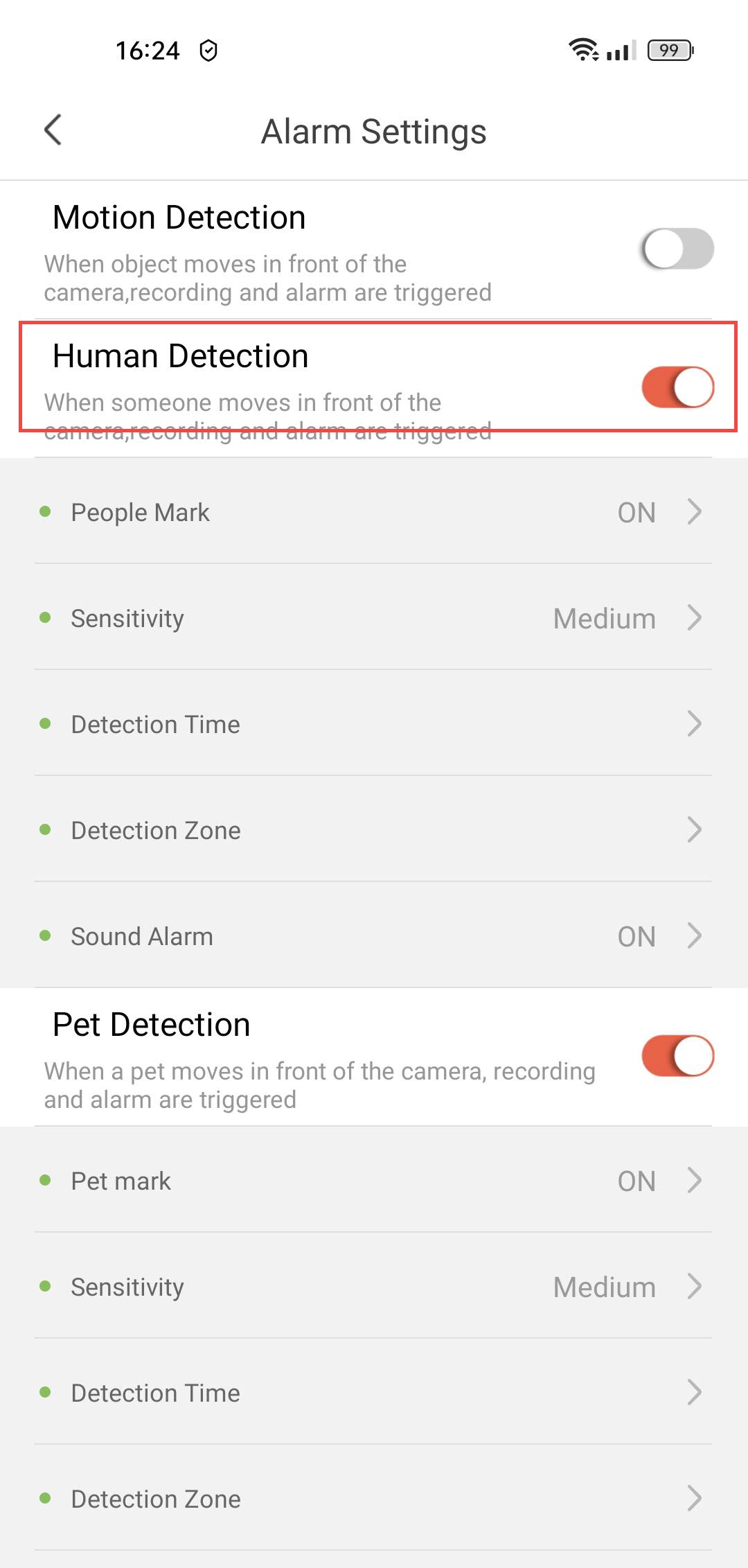
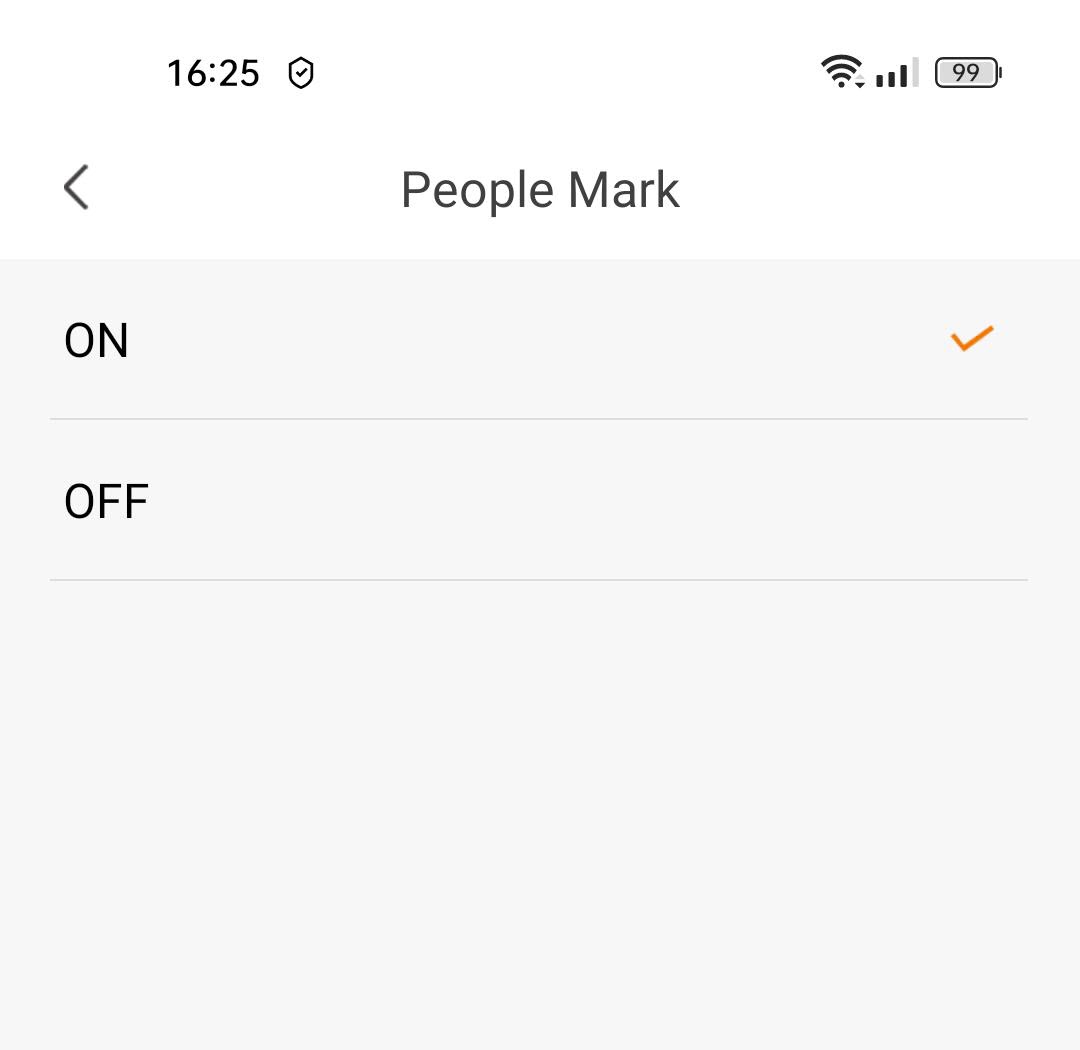
4. Activarel etiquetado de personas
Selecciona «Marcar personas»: (activar el etiquetado de personas).
5. Ajustarla sensibilidad de detección
Selecciona la sensibilidad (elige entre los niveles bajo, medio y alto para mejorar la precisión de la detección).

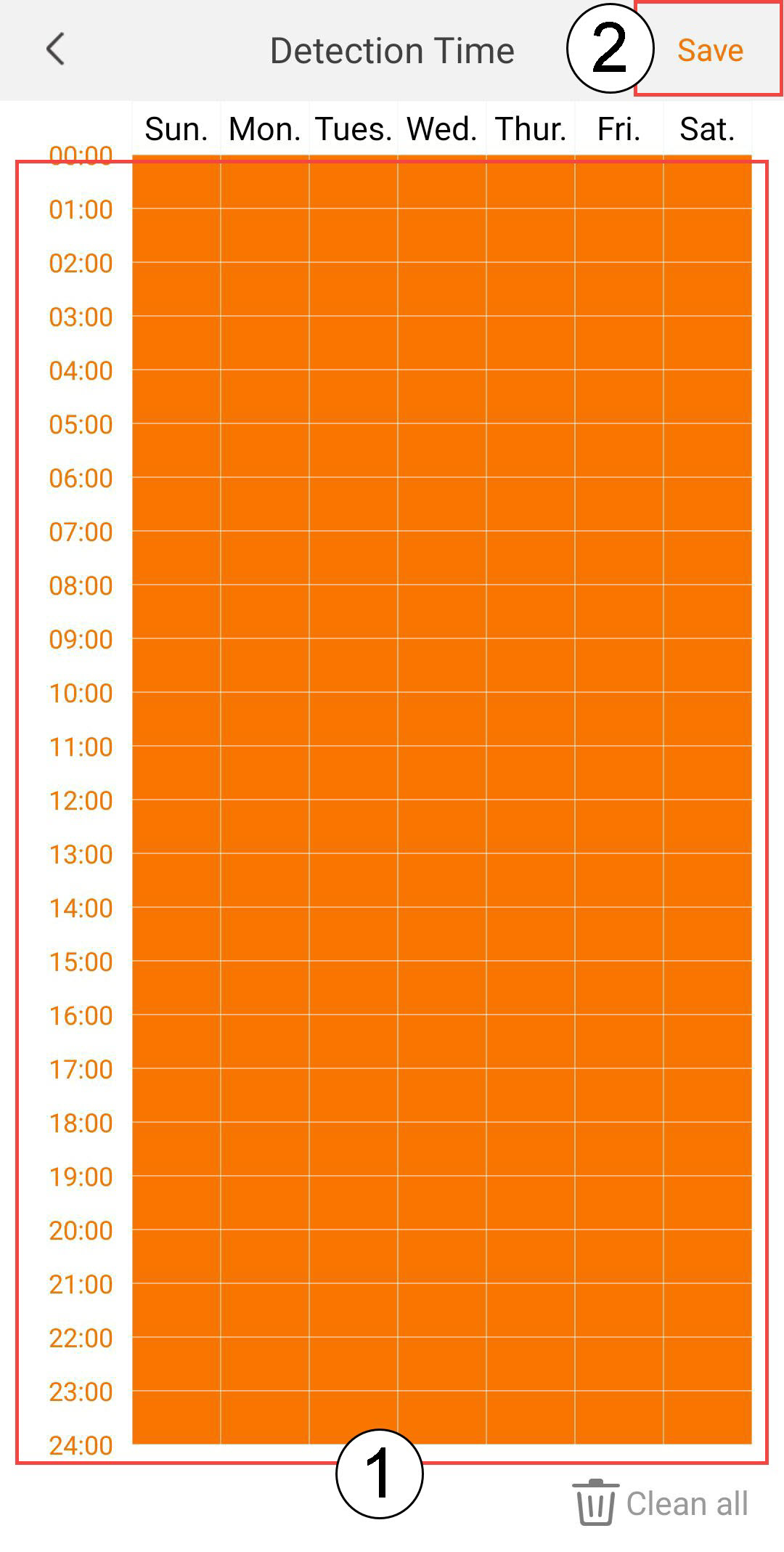
6. Configurarel tiempo de detección
Selecciona el horario de detección (elige los días y las horas en los que deseas que se active la alarma en caso de que se detecte la presencia de personas y, a continuación, haz clic en «Guardar»).
7. Definirla zona de detección
Seleccionar zona de detección: (crea una zona de detección en la cuadrícula y haz clic en «Guardar». La alarma se activará si se detecta a una persona en esta zona).

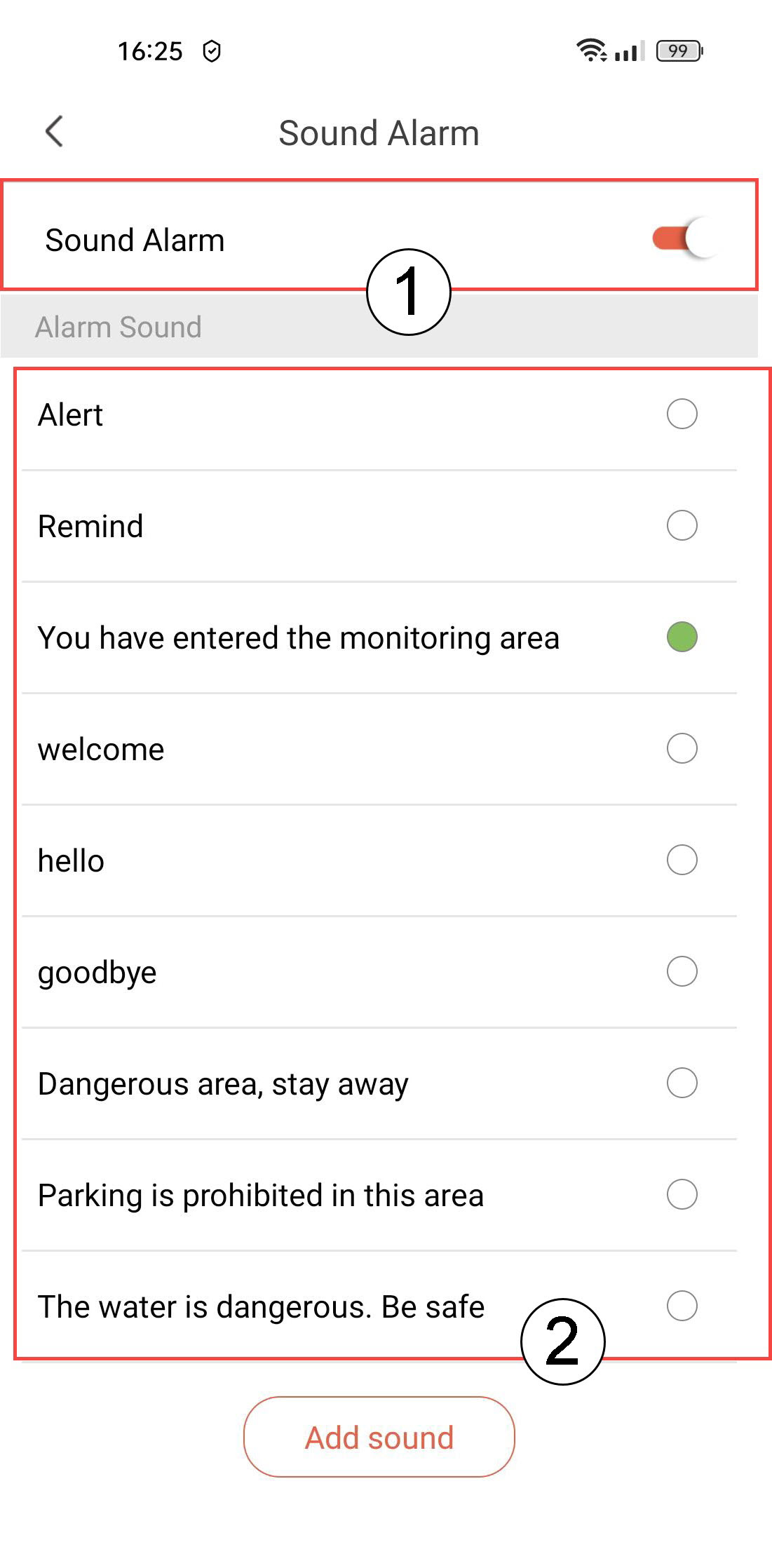
8. Activarla alarma sonora
Selecciona «Sonido de alarma» (pulsa el botón de alternancia para activar la alarma y selecciona un sonido de la lista).
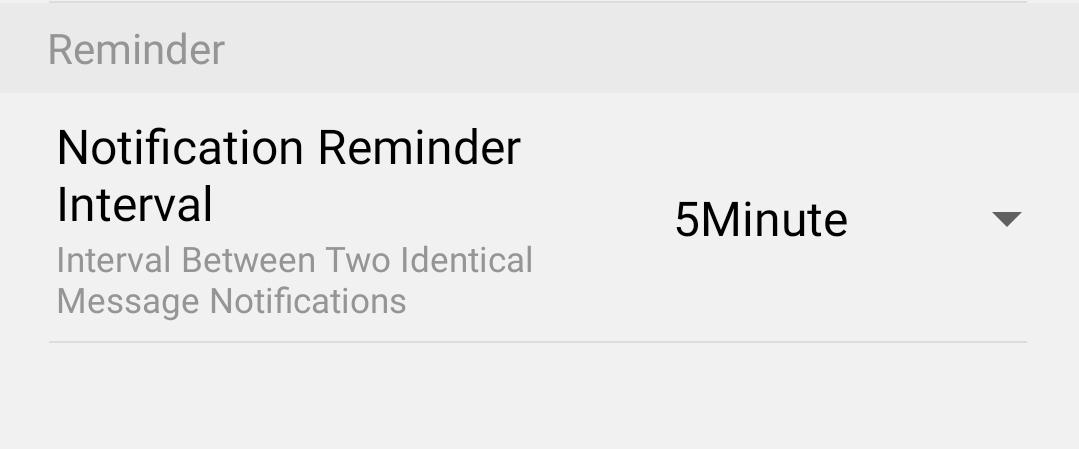
9. Configurarel intervalo de recordatorio
Selecciona «Recordatorio» (establece el intervalo de notificación entre dos eventos idénticos. Debes elegir un valor comprendido entre 30 segundos y 30 minutos).
¿Cómo configuro la detección de movimiento en mi cámara?
1. Abrirlos ajustes de la cámara
Haz clic en «Configuración».
2. Acceder ala configuración de alarmas
Selecciona «Alarma».
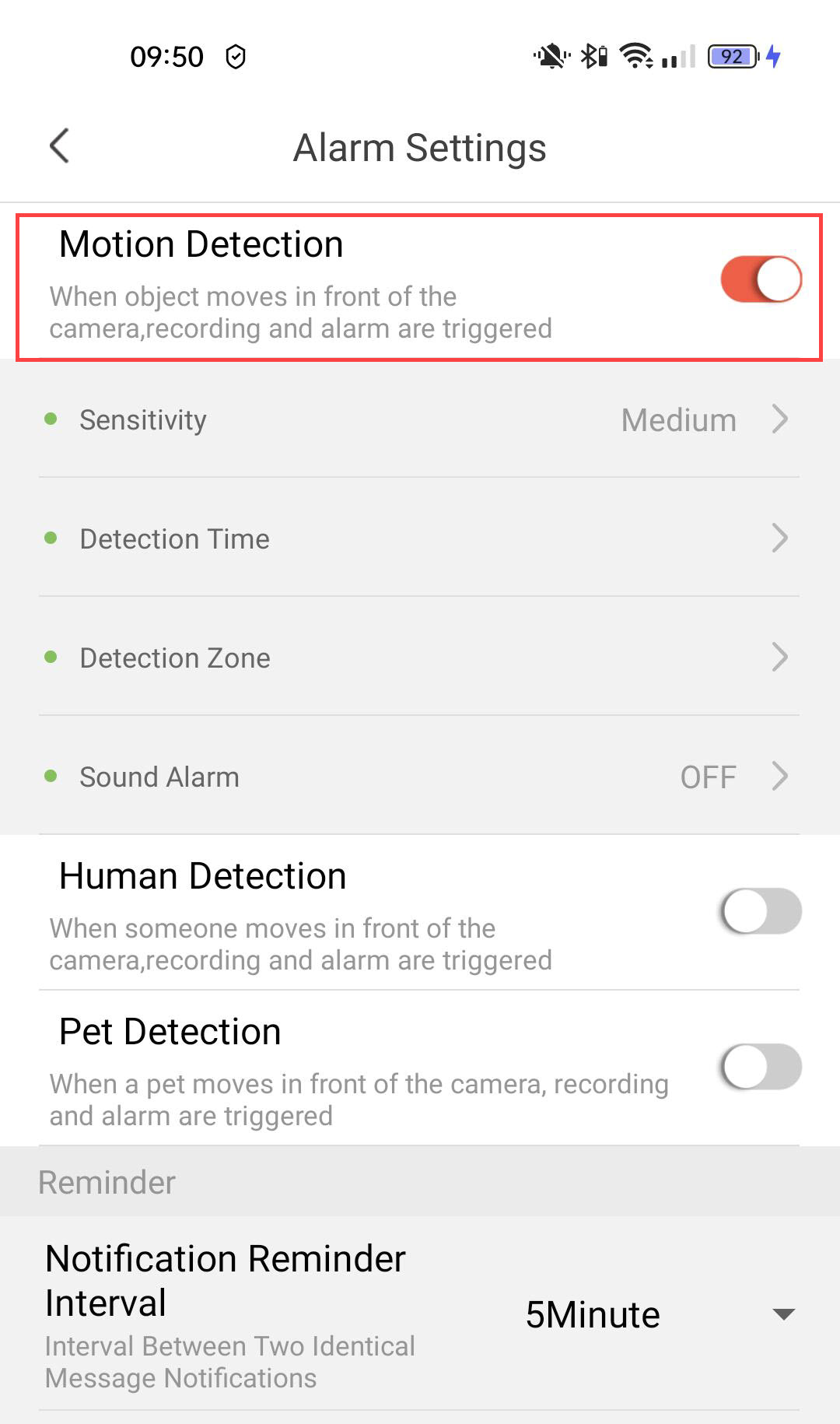
3. Activarla detección de movimiento
A continuación, pulsa el botón de activación de «Detección de movimiento ».
4. Ajustarla sensibilidad de detección
Selecciona la sensibilidad (elige entre los niveles bajo, medio y alto para mejorar la precisión de la detección).
5. Configurarel tiempo de detección
Selecciona la hora de detección ( selecciona los días y las horas en los que deseas que se active la alarma en caso de detección y, a continuación, haz clic en «Guardar»).
6. Definirla zona de detección
Selecciona una zona de detección (crea una zona de detección en la cuadrícula y haz clic en «Guardar». La alarma se activará si se detecta algo en esta zona).
7. Activarla alarma sonora
Selecciona «Sonido de alarma» ( pulsa el botón de alternancia para activar la alarma y selecciona un sonido de la lista).
8. Configurarel intervalo de recordatorio
Selecciona «Recordatorio» (establece el intervalo de notificación entre dos eventos idénticos. Debes elegir un valor comprendido entre 30 segundos y 30 minutos).
¿Cómo configuro la detección de mascotas?
1. Abrirlos ajustes de la cámara
Haz clic en «Configuración».
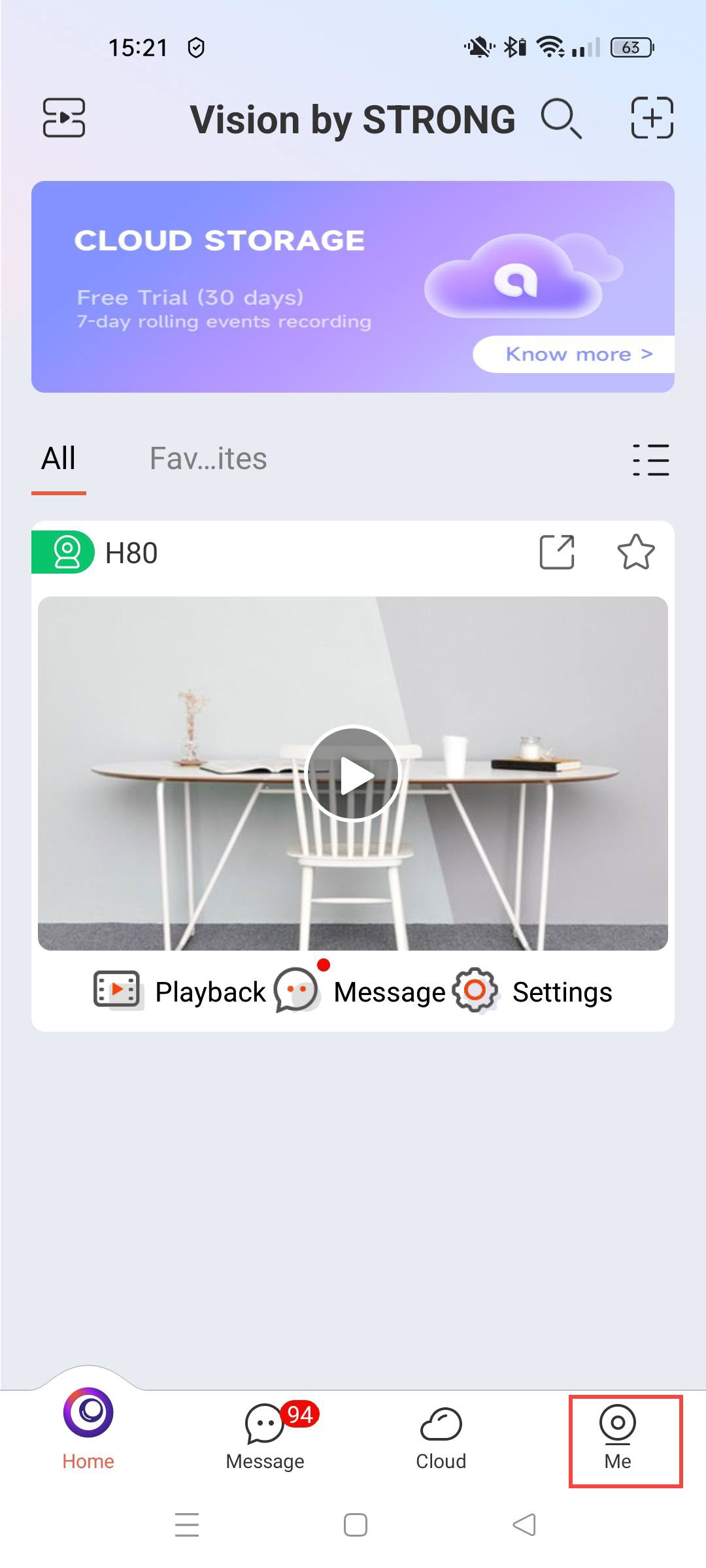
2. Acceder ala configuración de alarmas
Selecciona «Alarma».
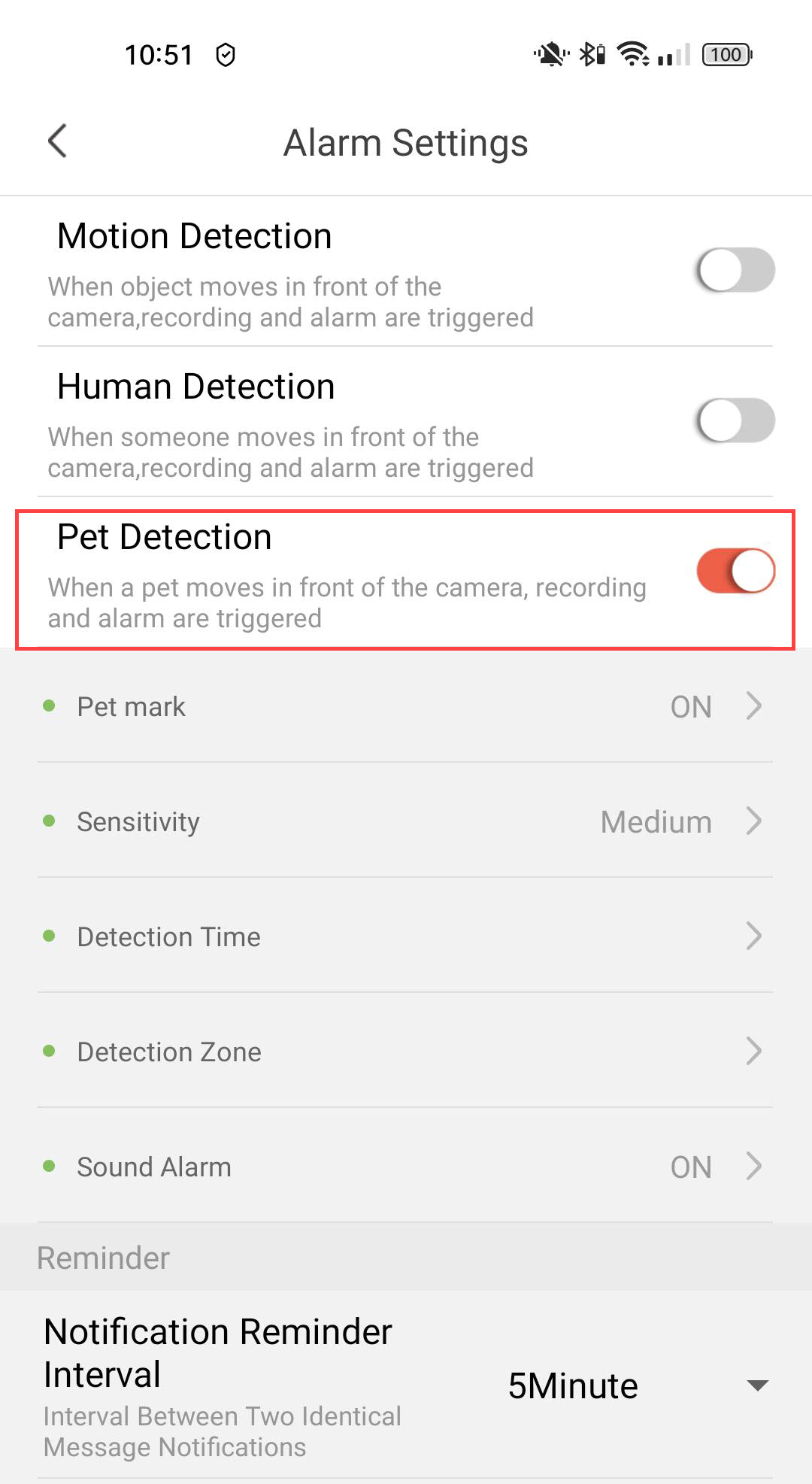
3. Activarla detección de mascotas
Pulsa el botón de activación/desactivación de la detección de mascotas .
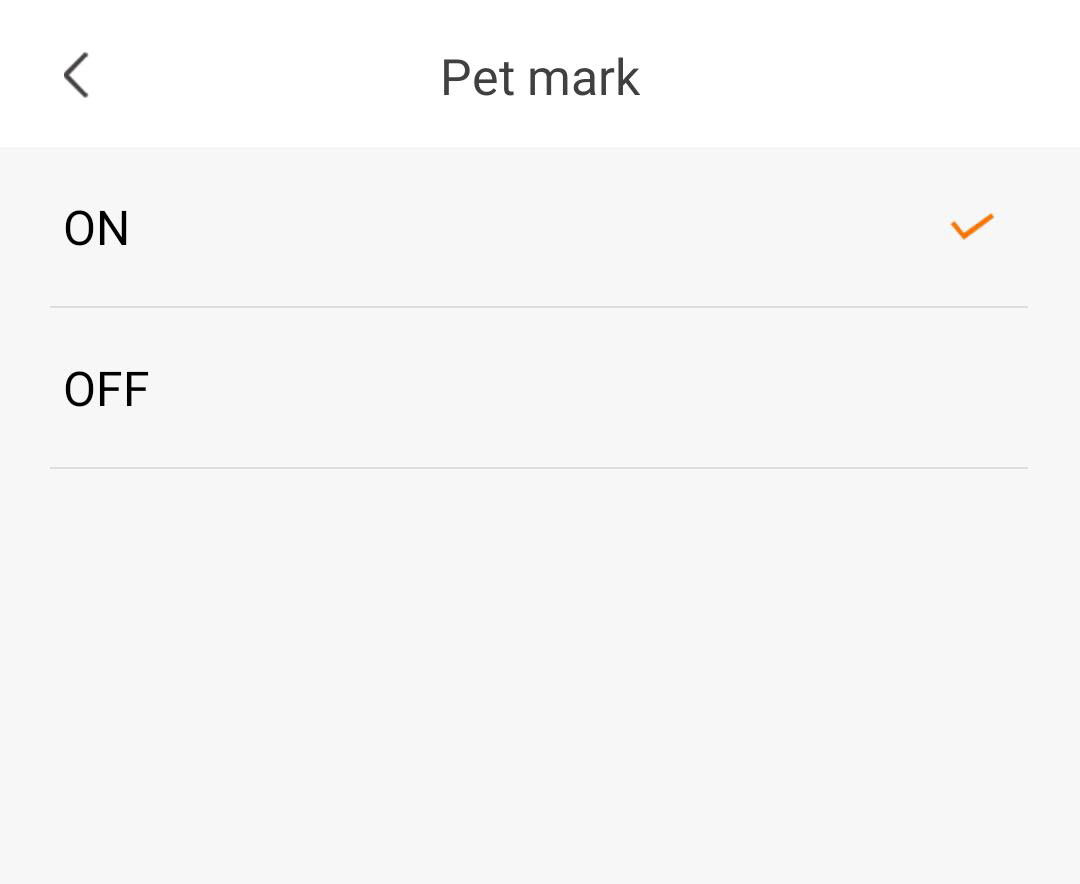
4. Activarel etiquetado de mascotas
Selecciona «Pet Mark»: (activar el etiquetado de mascotas).
5. Ajustarla sensibilidad de detección
Selecciona la sensibilidad (elige entre los niveles bajo, medio y alto para mejorar la precisión de la detección).
6. Configurarel tiempo de detección
Selecciona el horario de detección (elige los días y las horas en los que deseas que se active la alarma en caso de que se detecte la presencia de personas y, a continuación, haz clic en «Guardar»).
7. Definirla zona de detección
Seleccionar zona de detección: (crea una zona de detección en la cuadrícula y haz clic en «Guardar». La alarma se activará si se detecta a una persona en esta zona).
8. Activarla alarma sonora
Selecciona «Sonido de alarma» (pulsa el botón de alternancia para activar la alarma y selecciona un sonido de la lista).
9. Configurarel intervalo de recordatorio
Selecciona «Recordatorio» (establece el intervalo de notificación entre dos eventos idénticos. Debes elegir un valor comprendido entre 30 segundos y 30 minutos).
¿Cómo me puedo registrar para la prueba gratuita del servicio en la nube?
Puedes utilizar los servicios en la nube para almacenar todas las grabaciones de tu cámara.
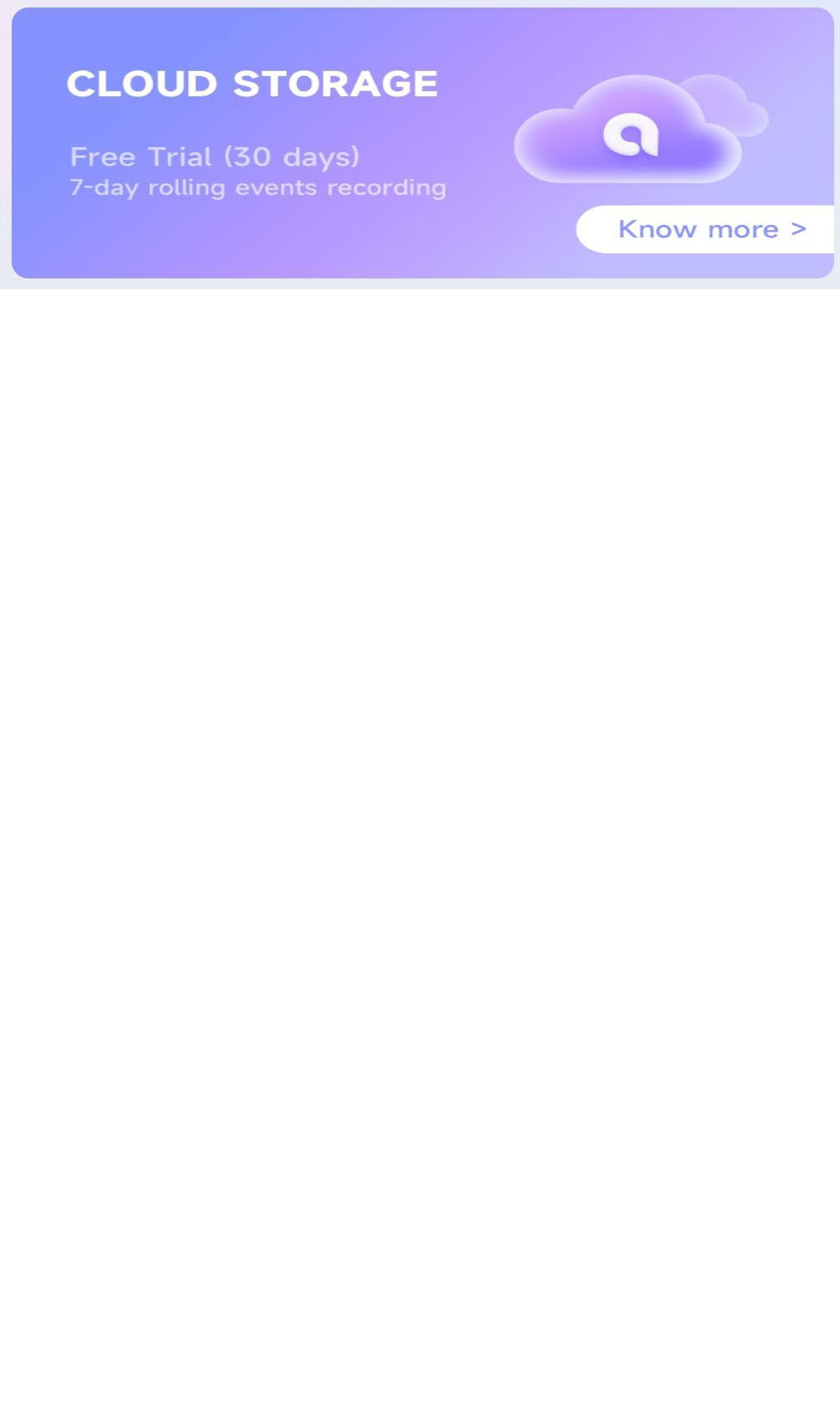
1. Detalles del almacenamiento en la nube abierto
Haz clic en «Más información» en el encabezado «Almacenamiento en la nube».
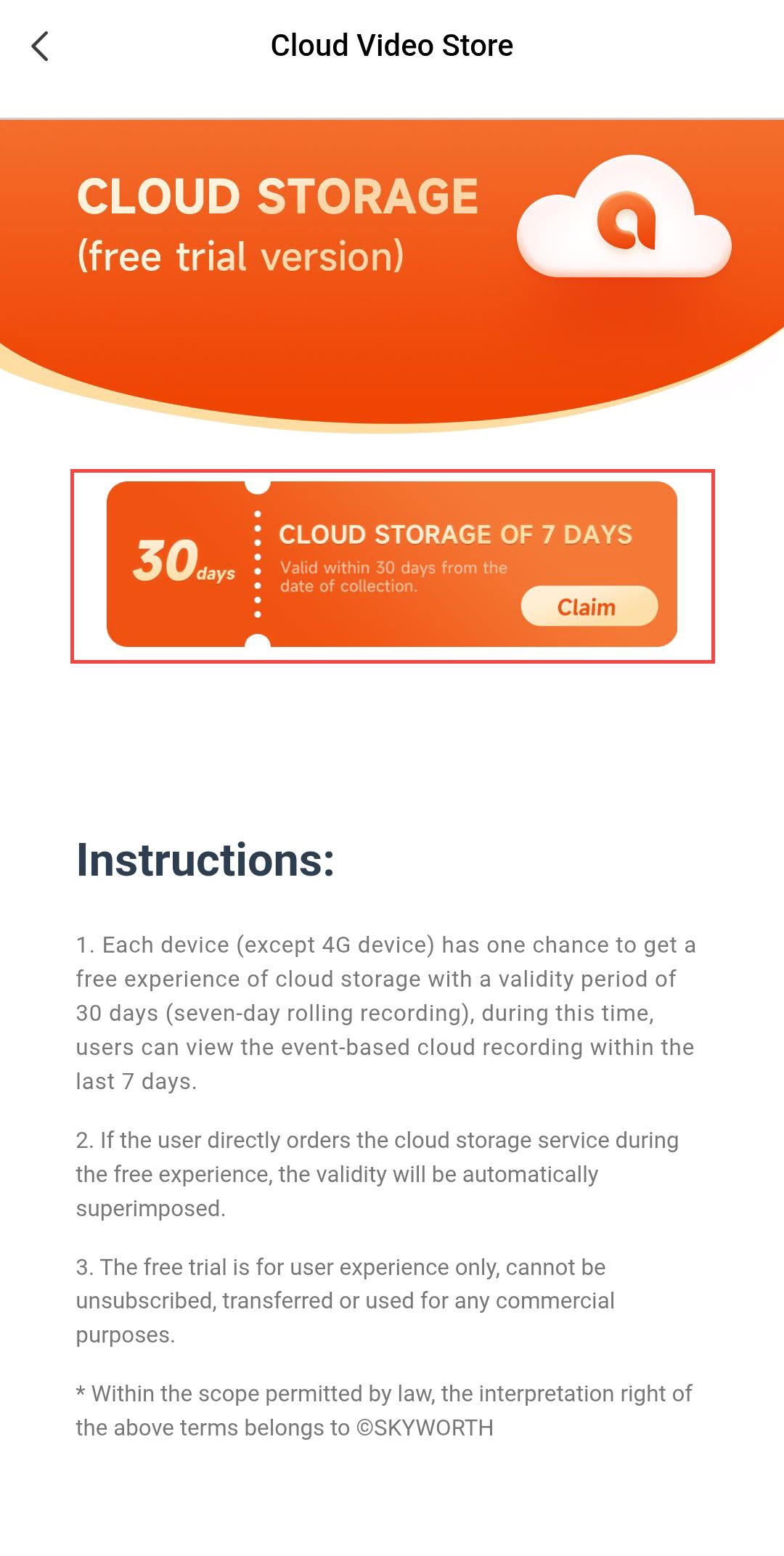
2. Solicitael espacio de almacenamiento gratuito
A continuación, haz clic en «Reclamar».
3. Seleccionatu cámara
Selecciona tu cámara de la lista y haz clic en «Confirmar».
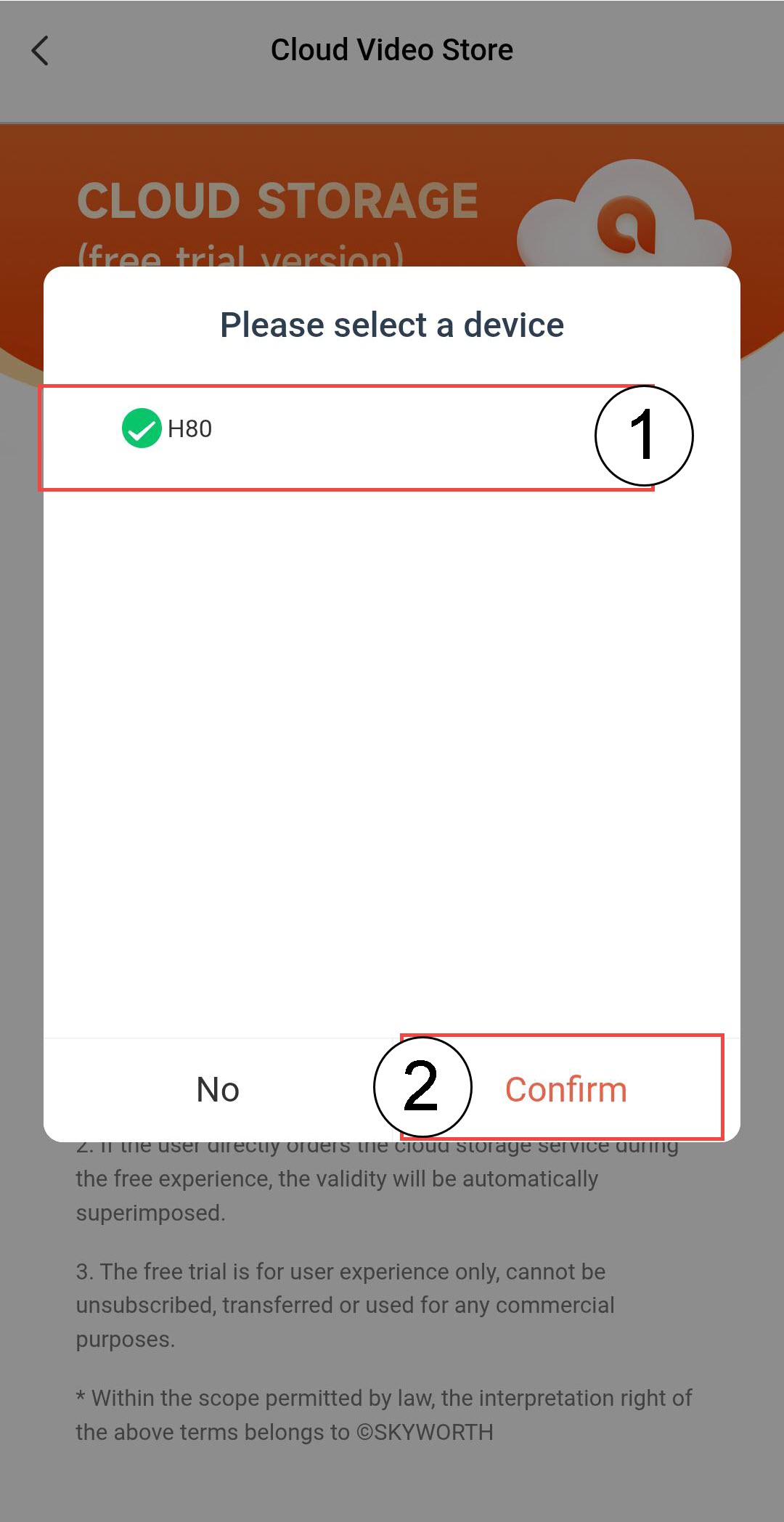

ADVERTENCIA: El almacenamiento gratuito en la nube solo se puede solicitar una vez por cada cámara.
¿Cómo puedo desvincular una cámara de la aplicación?
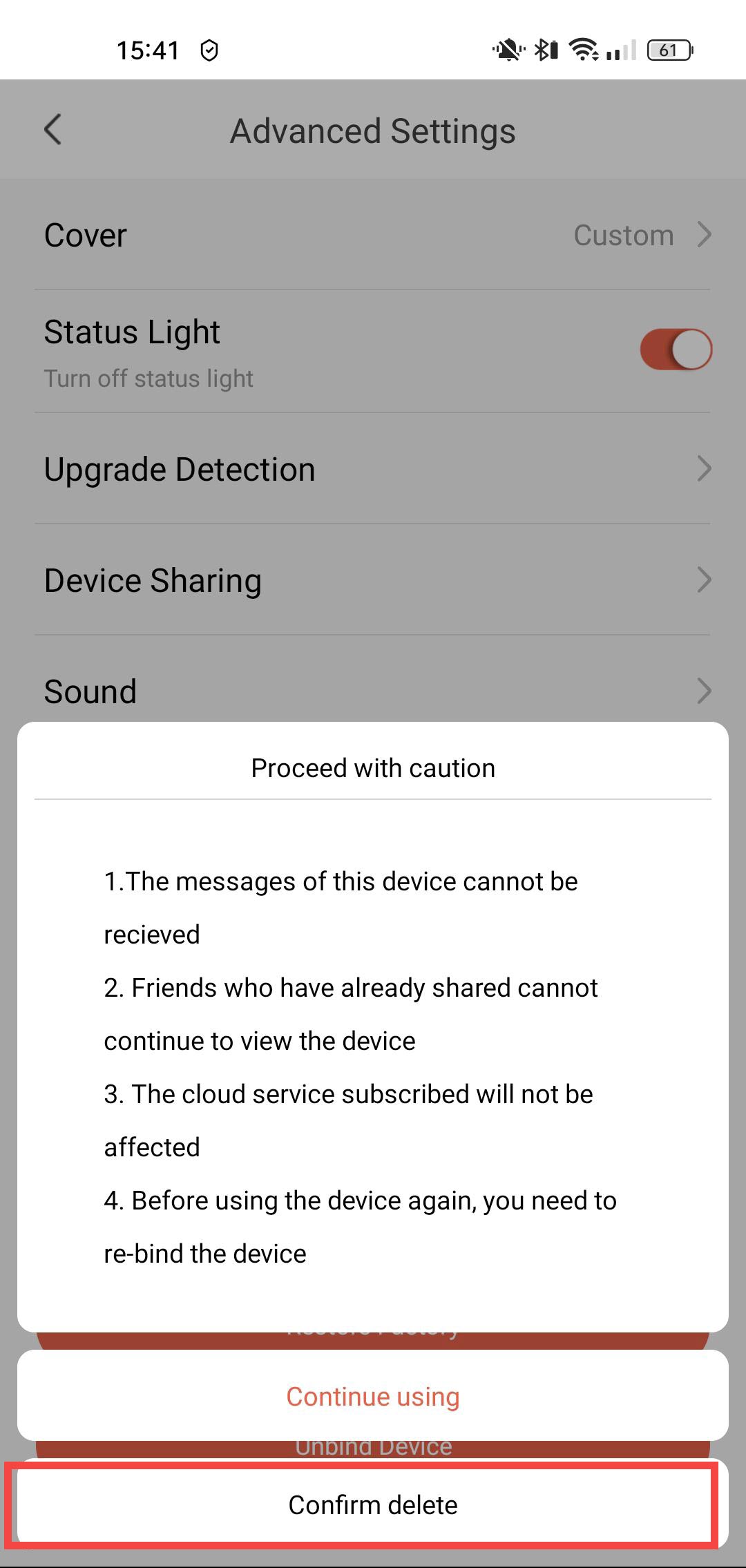
Si tienes algún problema con tu cámara que no se solucione tras restablecerla a los ajustes de fábrica, desvincula tu dispositivo de la aplicación y vuelve a instalarla.
1. Abre«Ajustes»
Haz clic en «Configuración».
2. Vea «Configuración avanzada»
Haz clic en «Avanzado».
3. Desvincularel dispositivo
Haz clic en «Desvincular»
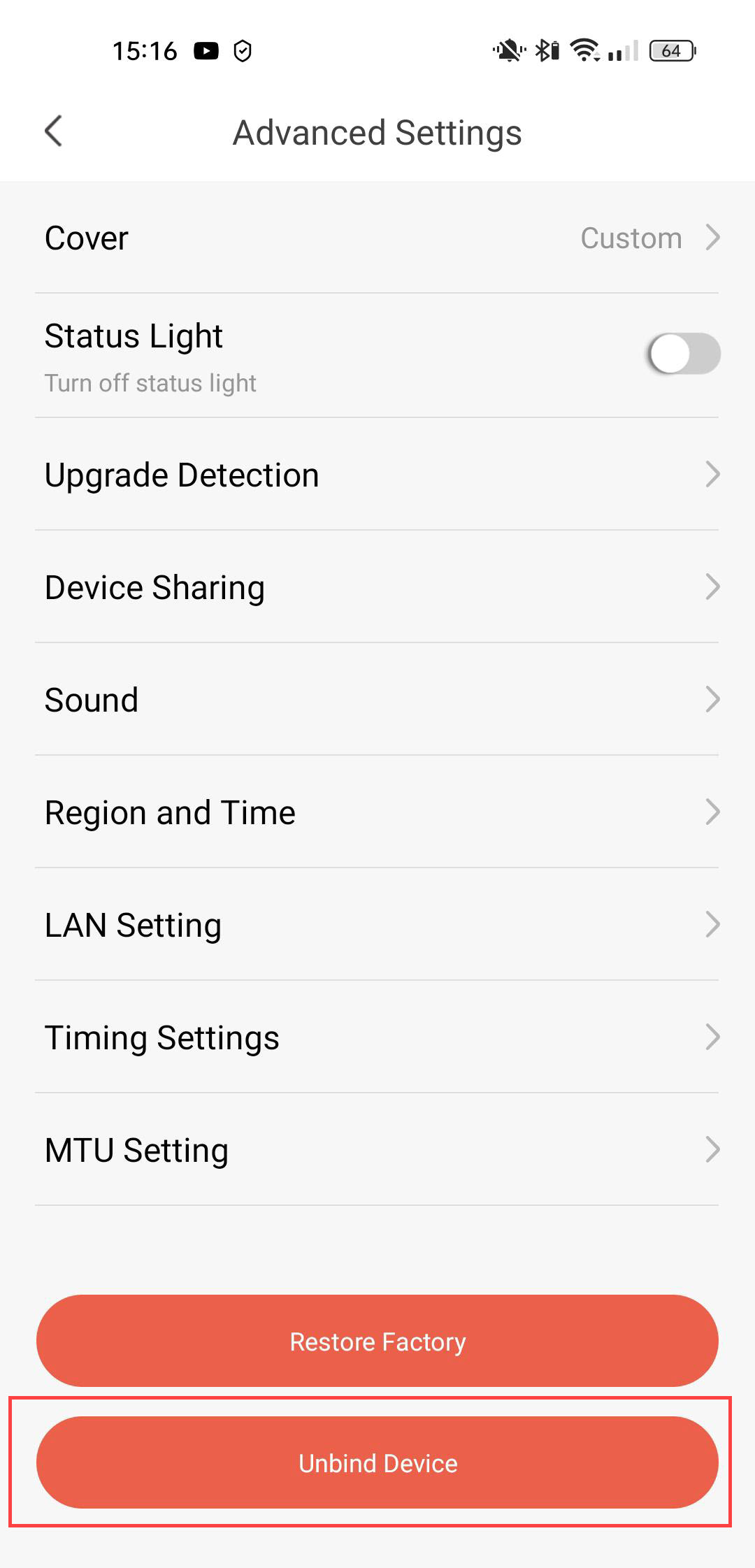
4. Confirmarla desvinculación
Haz clic en «Confirmar eliminación».
¿Cómo actualizo mi cámara?
Puedes comprobar si hay actualizaciones disponibles para tu dispositivo.
1. Abrirlos ajustes de la cámara
Haz clic en «Configuración».
2. Vea «Opciones avanzadas»
Haz clic en «Avanzado».
3. Buscaractualizaciones
Haz clic en «Detección de actualizaciones».
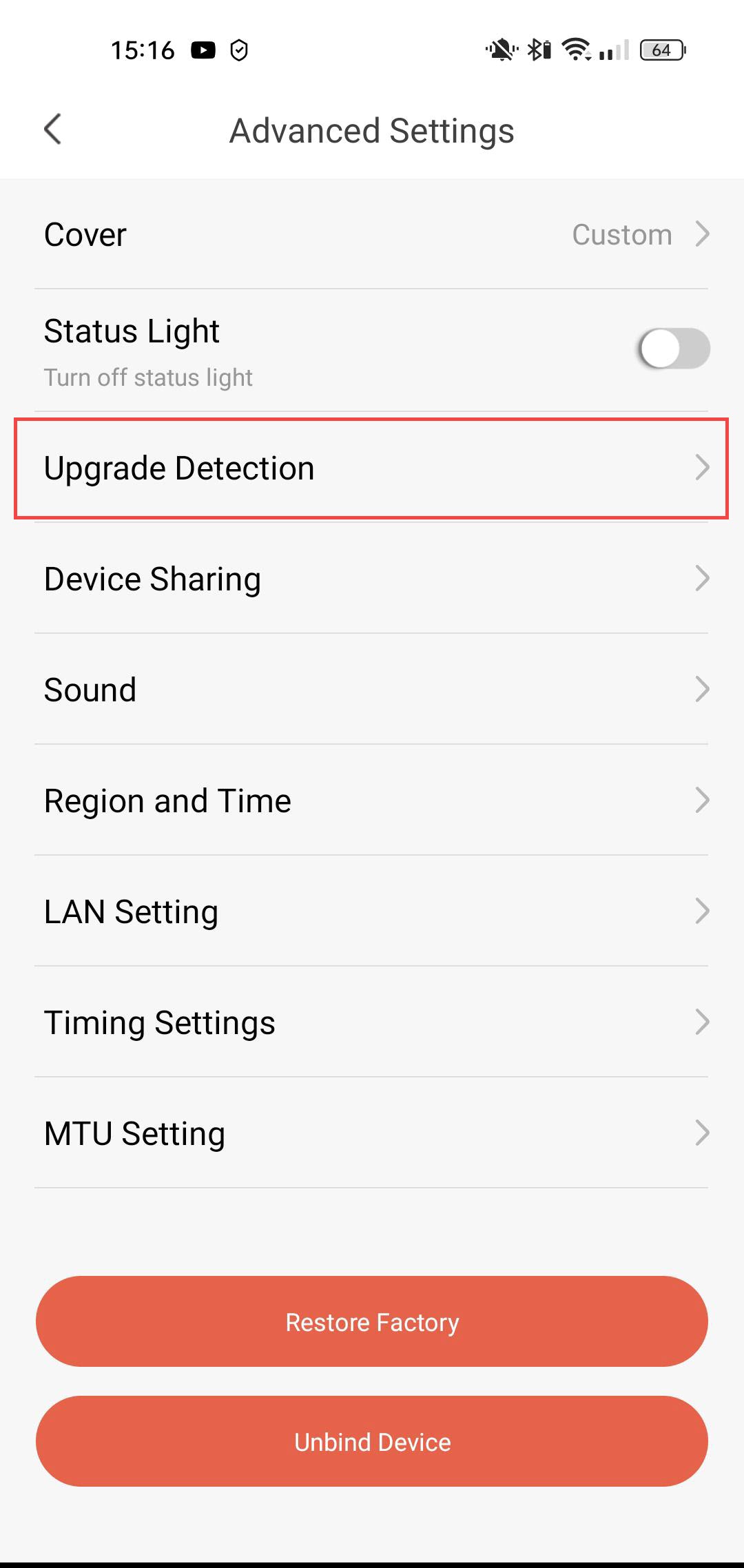
4. Comprueba de nuevosi hay una versión más reciente
Haz clic en «Volver a comprobar».

¿Cómo puedo utilizar los servicios en la nube una vez finalizado el periodo de prueba?
Una vez finalizado el periodo de prueba de 30 días de los Servicios en la nube, podrás darte de alta para utilizar este servicio durante todo el año.
1. Ajustes de acceso
Haz clic en «Configuración»
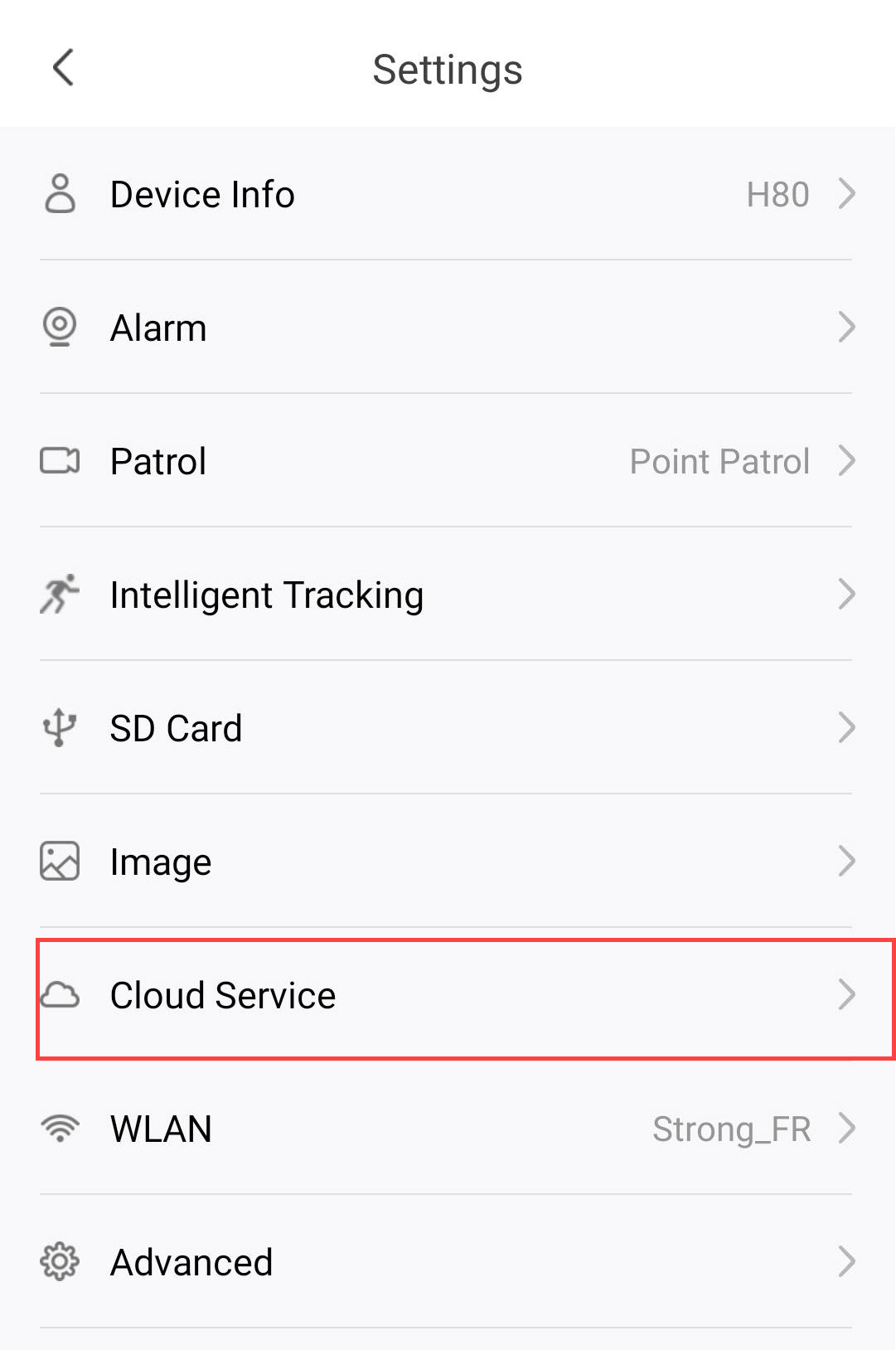
2. Abrirla configuración de los servicios en la nube
Haz clic en «Servicios en la nube».
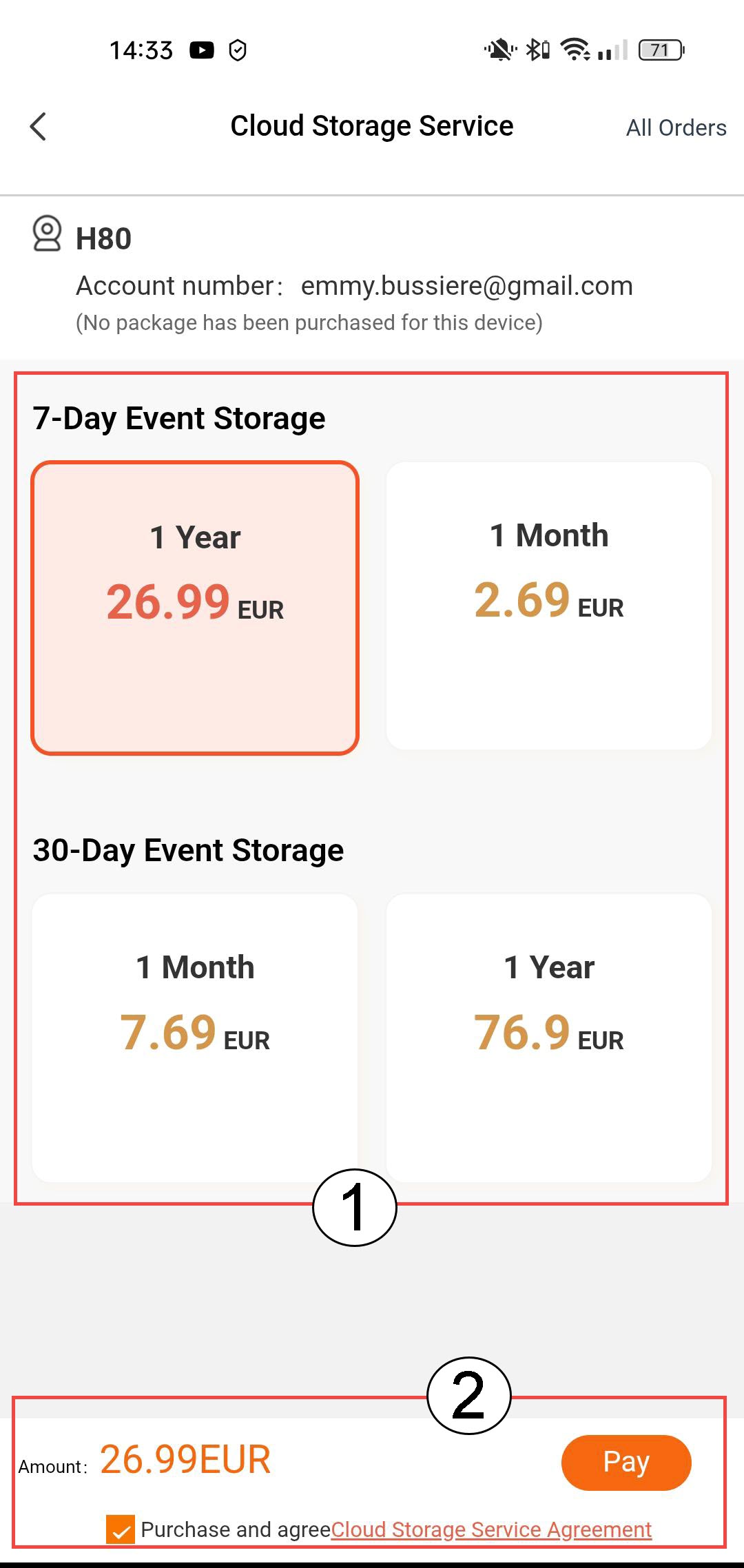
3. Selecciona«Almacenamiento de eventos y suscripción»
Elige entre el almacenamiento de eventos durante 7 días (los eventos se graban durante 7 días) o durante 30 días (los eventos se graban durante 30 días). Una vez transcurrido el periodo seleccionado, las grabaciones se eliminan automáticamente. Debes elegir la duración de la suscripción, ya sea mensual o anual, antes de hacer clic en «Pagar».
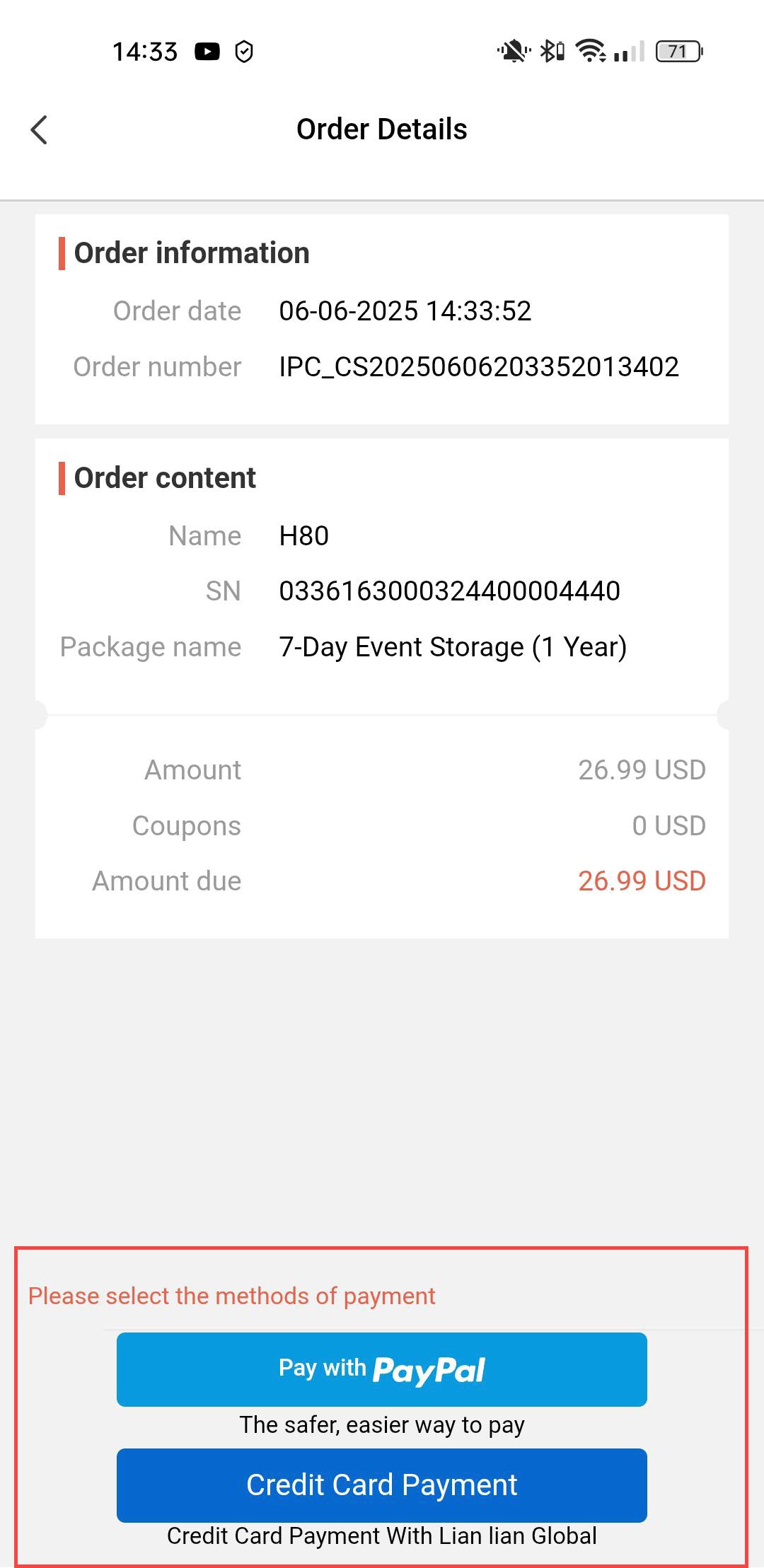
4. Seleccionala forma de pago
A continuación, selecciona la forma de pago.
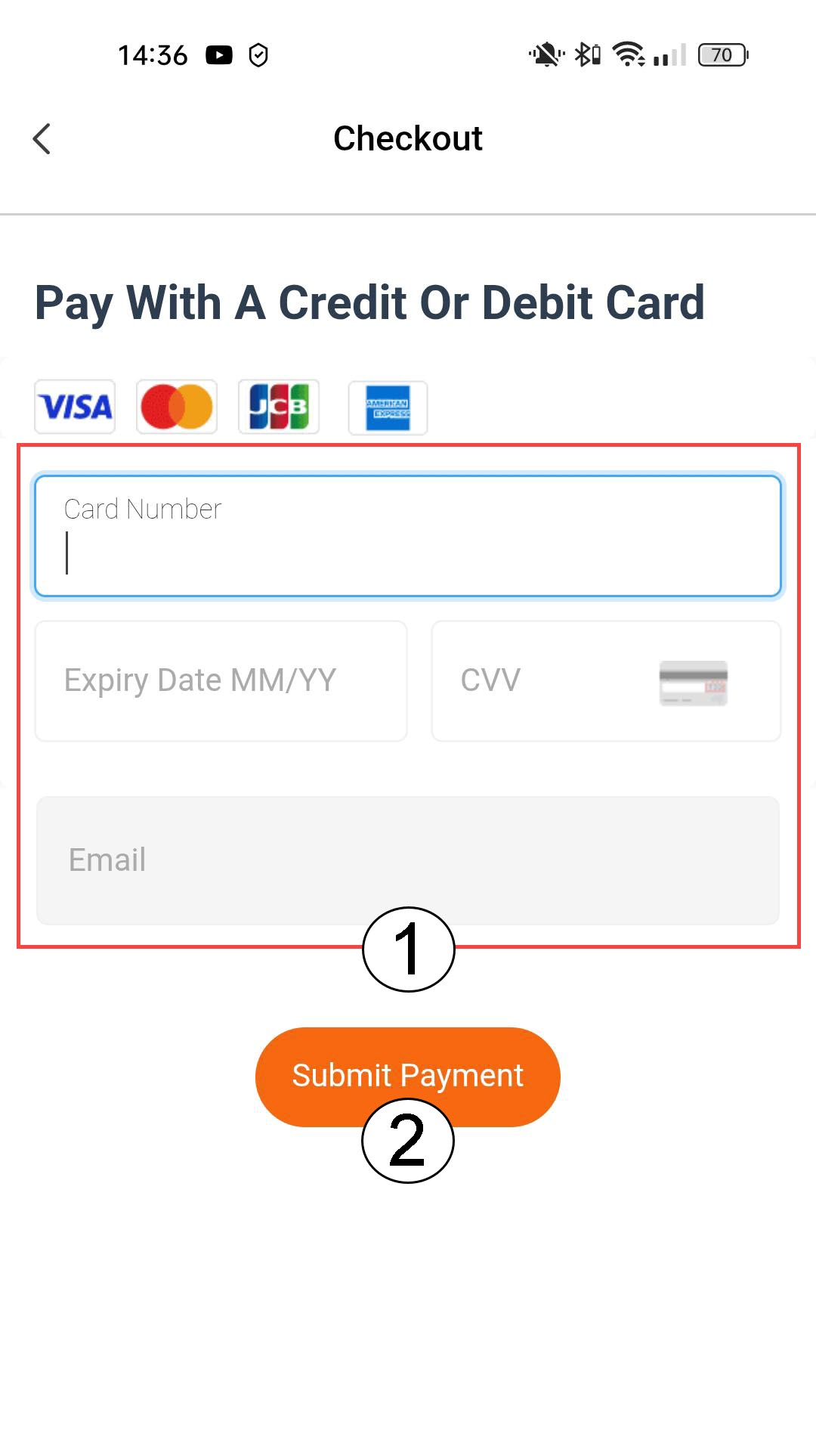
5. Introducelos datos de pago y confirma
Puedes introducir los datos de tu tarjeta de crédito antes de hacer clic en «Enviar pago»
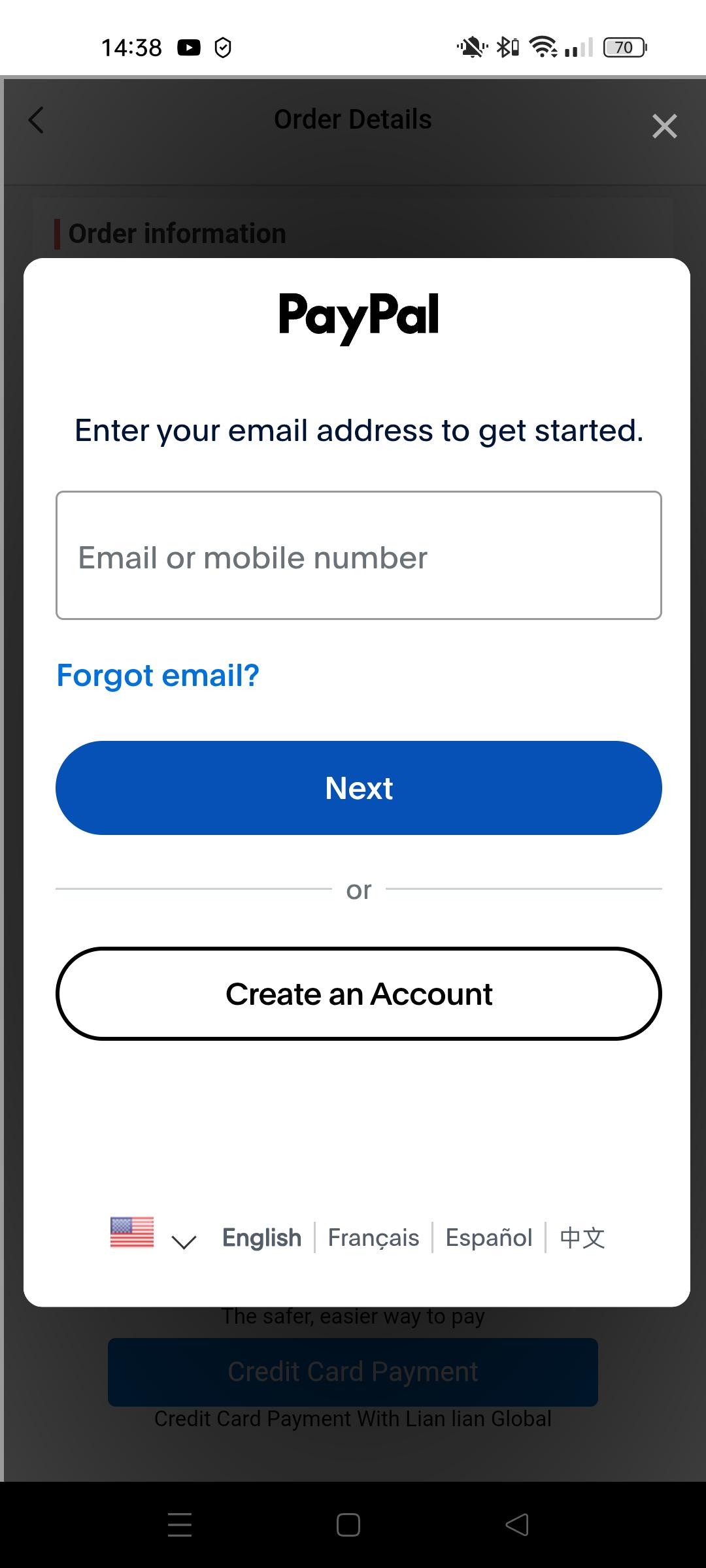
6. Introducetus datos de PayPal
O bien, introduce los datos de tu cuenta de PayPal. A continuación, sigue los pasos que aparecen en pantalla.
Cómo añadir una cámara en la aplicación
¿Cómo añado una cámara en la aplicación?
1. Empezar aañadir un dispositivo
Haz clic en el icono «+» y escanea el código QR con la cámara.

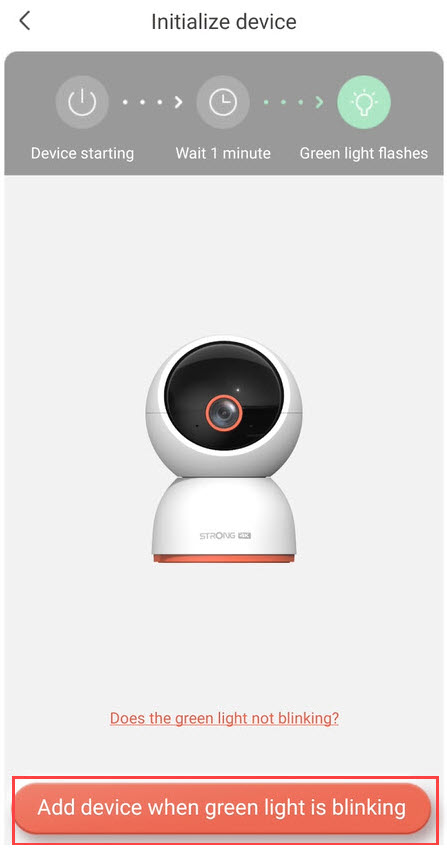
2. Compruebael LED de la cámara
A continuación, fíjate en el LED de tu cámara; si parpadea en verde, pulsa «Añadir dispositivo».
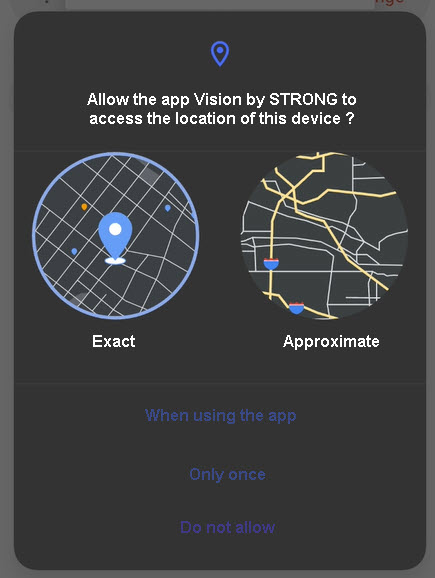
3. Permitirel acceso a la ubicación
Autoriza a la aplicación Vision by Strong para que acceda a la ubicación de tu dispositivo.
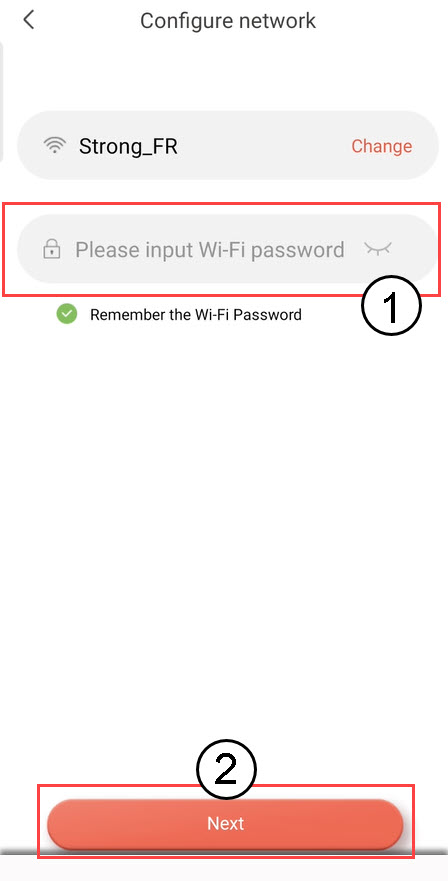
4.Configura tu red Wi-Fi
Selecciona una opción de la lista que aparece en pantalla. Debes configurar tu red Wi-Fi. La aplicación seleccionará automáticamente la red Wi-Fi a la que está conectado tu teléfono. A continuación, introduce la contraseña de la red Wi-Fi y haz clic en «Siguiente».
CONSEJO: Haz clic en «Cambiar» para seleccionar otra red Wi-Fi de la lista. Si quieres ver la contraseña de la red Wi-Fi, haz clic en el icono del ojo.
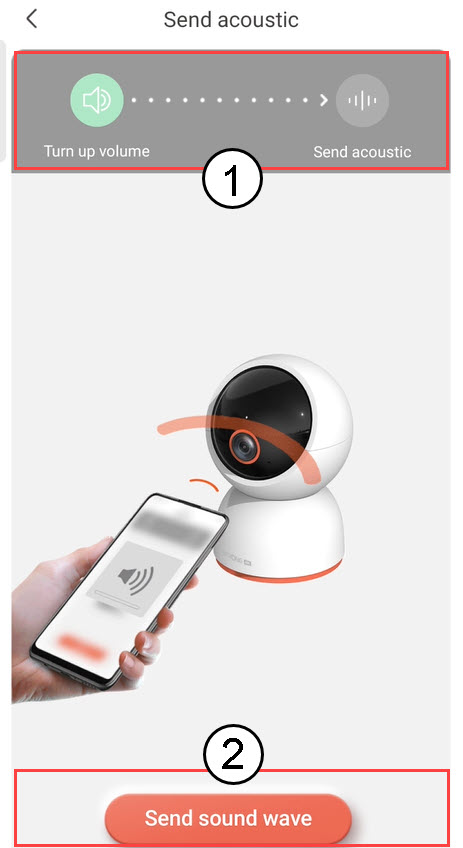
5. Envíala onda sonora
Sube el volumen de tu móvil y haz clic en «Enviar onda sonora».
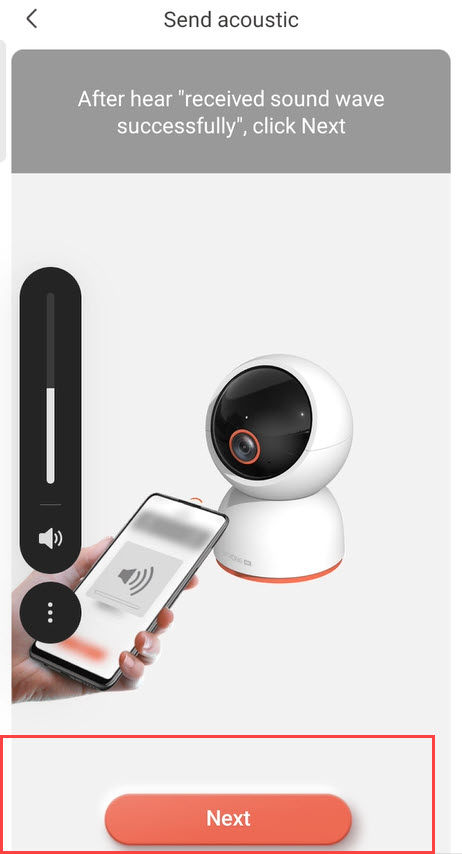
6. Comprobarla recepción de la onda sonora
Espera a que aparezca el mensaje: «Onda sonora recibida correctamente» y, a continuación, haz clic en «Siguiente».
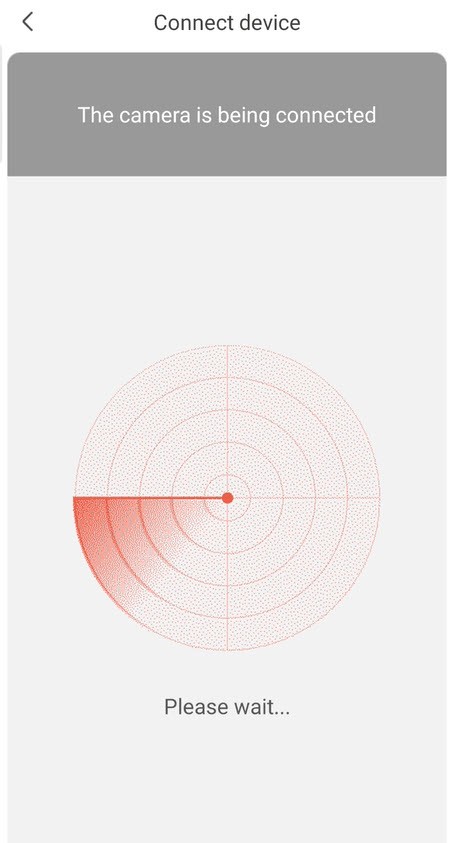
7. Configuraciónen curso
Por favor, espera mientras se configura la cámara.
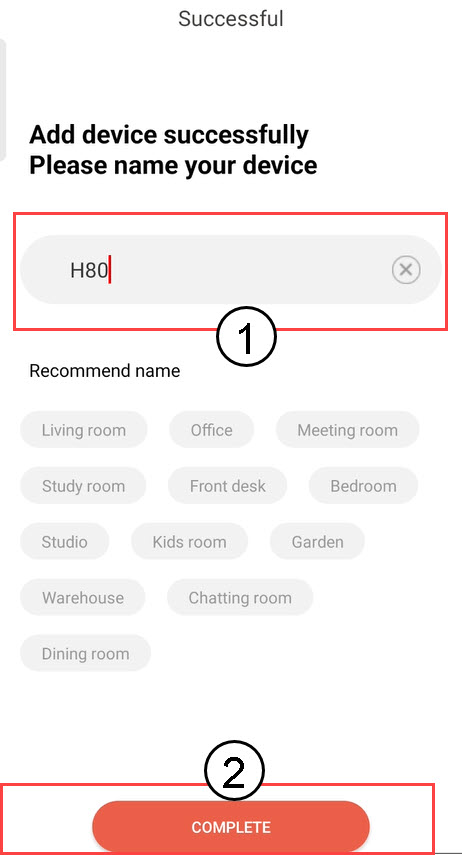
8. Ponle nombrea tu cámara
Una vez finalizada la configuración, debes asignar un nombre a tu cámara. A continuación, haz clic en «FINALIZAR».
Consejo: Si tienes varias cámaras, asigna un nombre a cada una en función de la habitación en la que se encuentren.
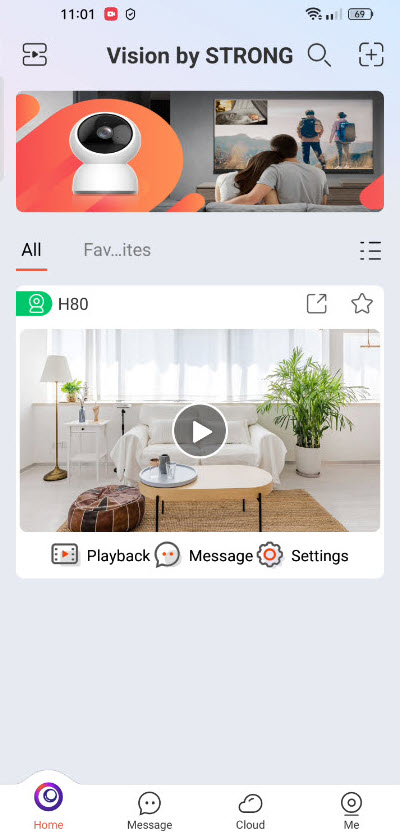
9. Se ha añadido una cámara
Tu cámara aparece ahora en la página de inicio de la aplicación.
¿Cómo cerrar sesión en la aplicación?
Título de apartado avanzado
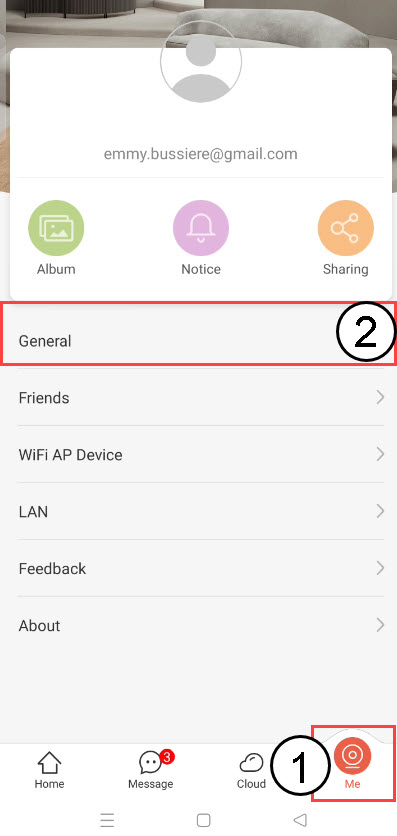
1. Abreel menú «Yo»
Haz clic aquí y, a continuación, selecciona «General».
2. Cerrar sesión
Haz clic en «Cerrar sesión» para salir de tu cuenta.

¿Qué puedo hacer en la aplicación?
En la aplicación, puedes configurar:
- Ajustes de detección (detección de personas, detección de zonas, detección de movimiento, detección de mascotas)
- Configuración de la alarma
- Configuración de almacenamiento (nube, tarjeta SD)
- Ajustes de imagen y vídeo
- Compartir dispositivos
- Información del dispositivo
- Reinicia, restablece y desvincula tu dispositivo
- Patrullas
- Contraseña de administrador
¿Cuál es la capacidad máxima de la tarjeta SD?
Puedes guardar los vídeos grabados con tu cámara en una tarjeta SD. La capacidad máxima admitida por la tarjeta SD es de 512 GB.
¿Qué tipo de tarjeta SD puedo utilizar?
Nuestras cámaras deben utilizarse con una de las tarjetas SD que figuran en la página siguiente, donde se mantienen actualizados los modelos compatibles: Almacenamiento seguro whitelist.