
AIRHOME 710 4G+ con antenas 4G+ desmontables
Todas las preguntas
Credenciales y acceso a la interfaz de usuario web
¿Por qué hay un código QR en la parte trasera del router?
El código QR que se encuentra en la parte trasera de tu router está pensado para facilitar la conexión a la red Wi-Fi de tu router 4G. Si abres tu smartphone y escaneas el código QR, te conectarás automáticamente a la red Wi-Fi de tu router 4G.
¿Cómo puedo acceder a la interfaz de usuario web?
Para acceder a la interfaz de usuario web, debes estar conectado a la red Wi-Fi de tu dispositivo tras haber colocado la tarjeta SIM en la ranura.
1. Conéctatea la red Wi-Fi de tu router
Para ello, introduce el SSID (nombre de la red Wi-Fi) y la contraseña Wi-Fi del router en tu dispositivo:

2. Accedea la dirección IP de la interfaz de usuario web
A continuación, introduce la siguiente dirección IP en tu navegador: 192.168.188.1

3. Buscatus credenciales para conectarte a la interfaz de usuario web
Para consultar tus datos de acceso, fíjate en la etiqueta situada en la parte posterior de tu dispositivo.

4. Conéctatea la interfaz de usuario web
Debes introducir el nombre de usuario y la contraseña y hacer clic en «Iniciar sesión».


Si la contraseña de administración predeterminada es «admin», debes cambiarla tras la primera conexión para proteger el acceso al router y evitar que sea objeto de un ataque informático.
¿Cómo puedo cambiar el SSID (nombre de la red Wi-Fi) y la contraseña de Wi-Fi?
El router 4G+ 1200 es un router de doble banda; puedes modificar la configuración de tus redes Wi-Fi de 2,4 GHz y 5 GHz.
1. Conéctatea la red Wi-Fi de tu router
Para cambiar el SSID (nombre de la red Wi-Fi) y la contraseña de Wi-Fi, debes estar conectado a la red Wi-Fi de tu dispositivo.
2. Accedea la dirección IP de la interfaz de usuario web
A continuación, introduce la siguiente dirección IP: 192.168.188.1 en tu navegador.
3. Buscatus datos de acceso para la interfaz de usuario web
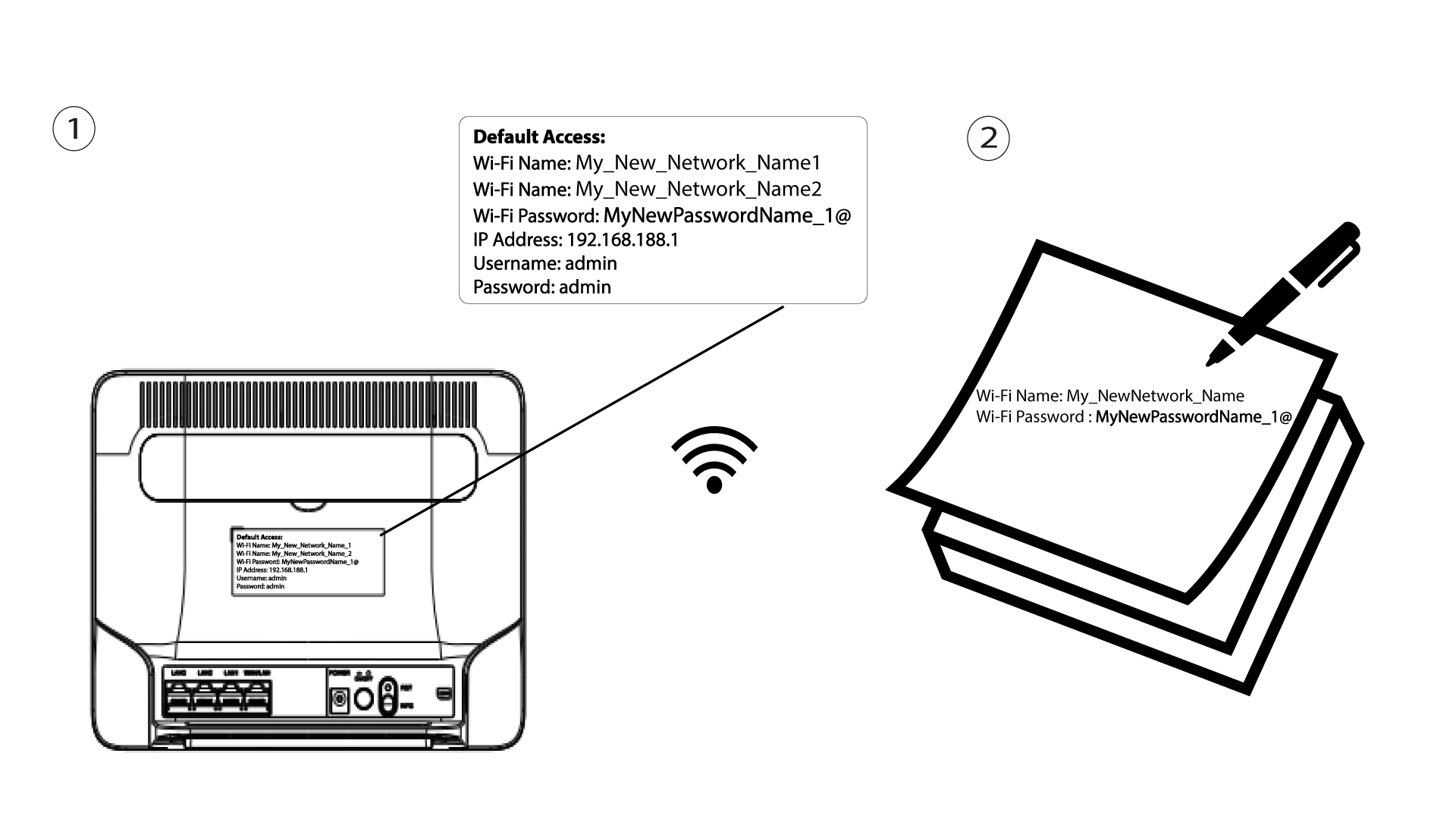
Para consultar tus datos de acceso, fíjate en la etiqueta situada en la parte posterior de tu dispositivo.
4. Introducetus datos de acceso
Debes introducir el nombre de usuario y la contraseña. A continuación, haz clic en «Iniciar sesión».
5. Ajustes de Wi-Fi
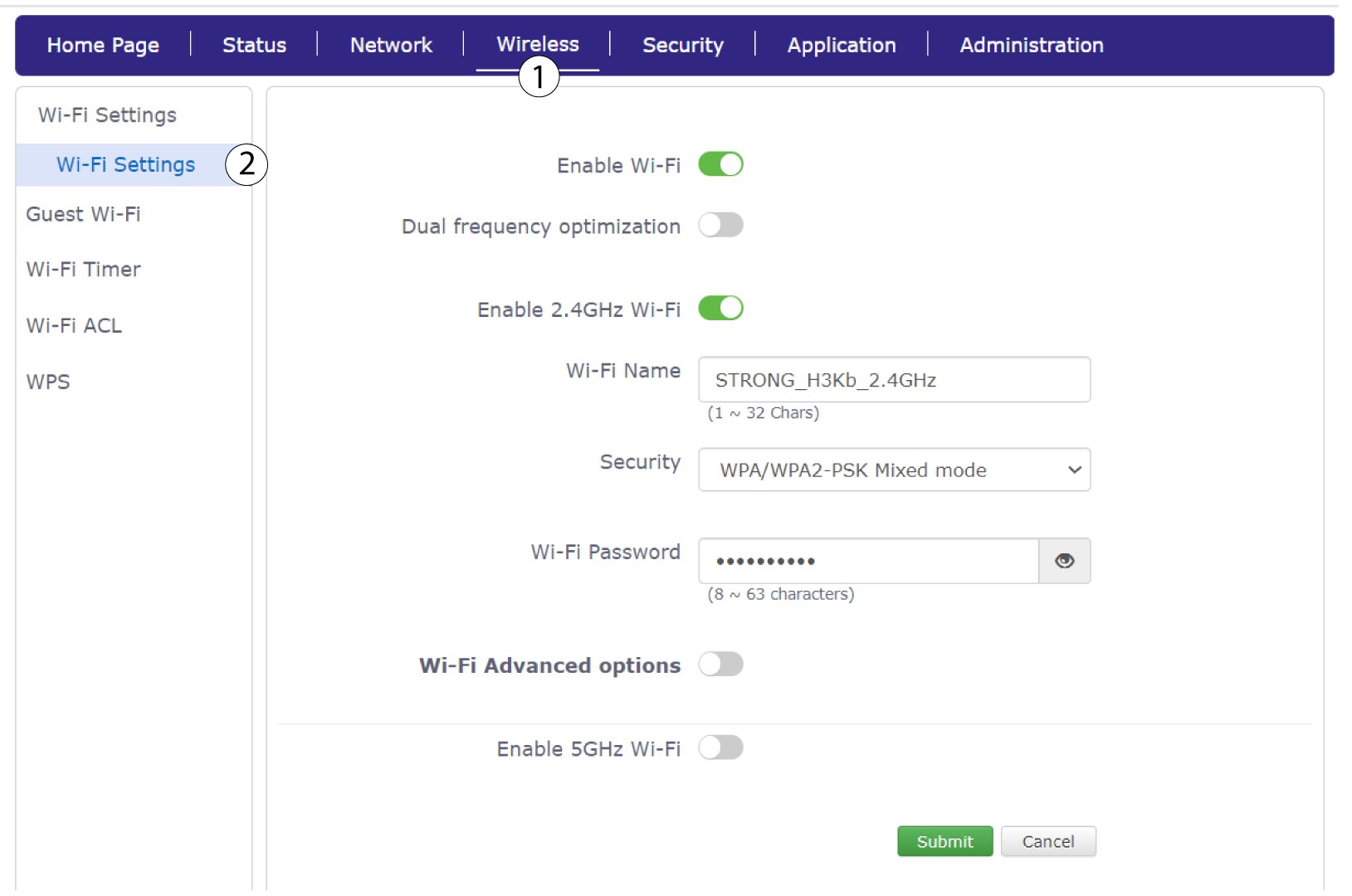
Haz clic en «Conexiones inalámbricas » y selecciona «Ajustes de Wi-Fi».
6. Introducelos nuevos datos de la red
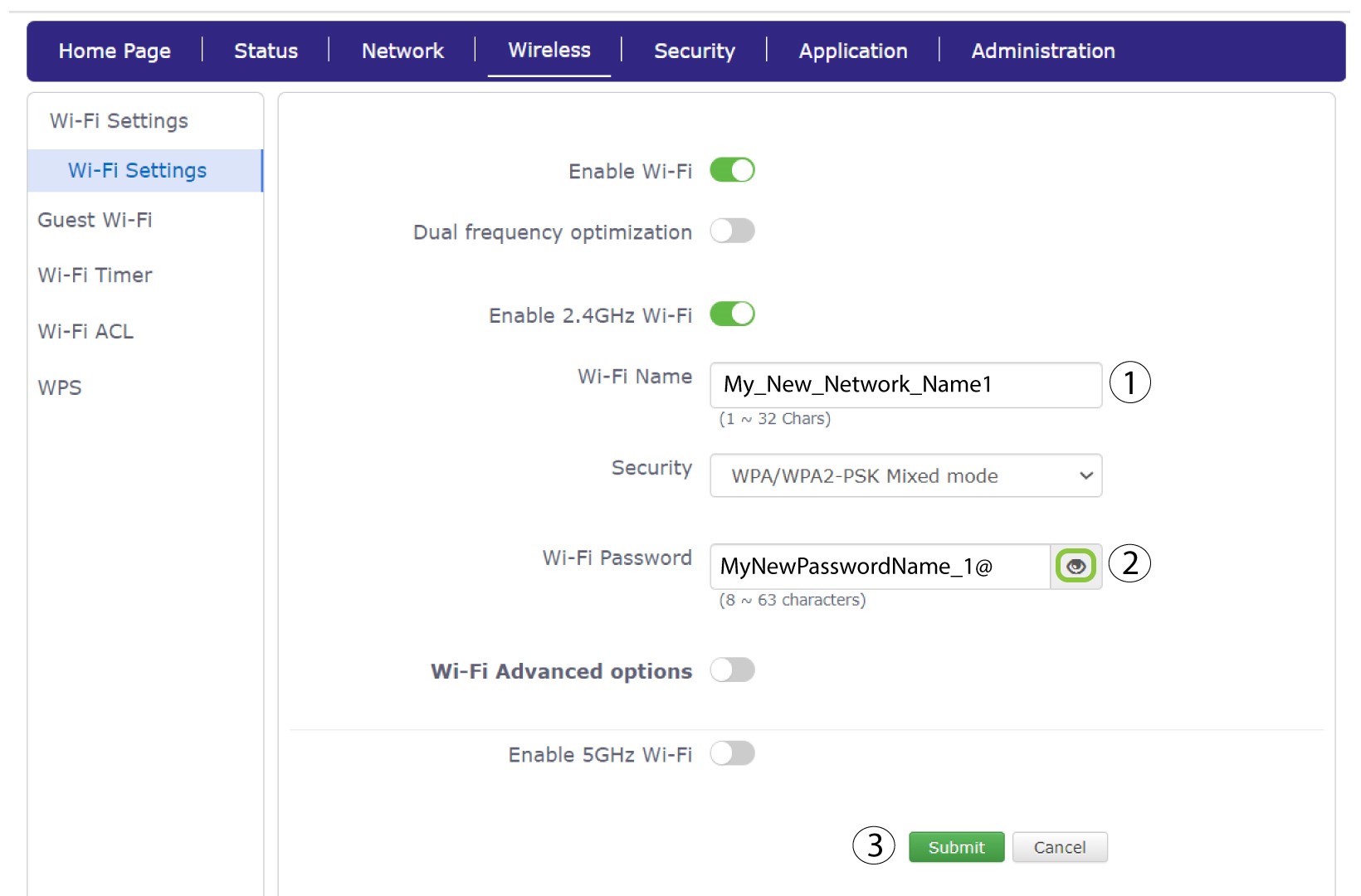
Modifica el nombre introducido en el campo «Nombre de la red Wi-Fi» y haz clic en el icono con forma de ojo situado junto al campo «Contraseña de Wi-Fi». A continuación, modifica la contraseña introducida en el campo «Contraseña de Wi-Fi» y haz clic en «Enviar» para guardar los cambios.
7. Anotalos nuevos datos de la red
Anota tu nuevo SSID (nombre de la red Wi-Fi) y la contraseña de Wi-Fi en un papel y pégalo en el router.
¿Cómo puedo cambiar la contraseña de administrador?
Ten en cuenta que no es posible cambiar el nombre de usuario de administrador. Solo puedes cambiar la contraseña.
1. Accedera la interfaz de usuario web
Para conectarte a la interfaz de usuario web, sigue las instrucciones que se indican en la pregunta «¿Cómo puedo acceder a la interfaz de usuario web?» que aparece más arriba.
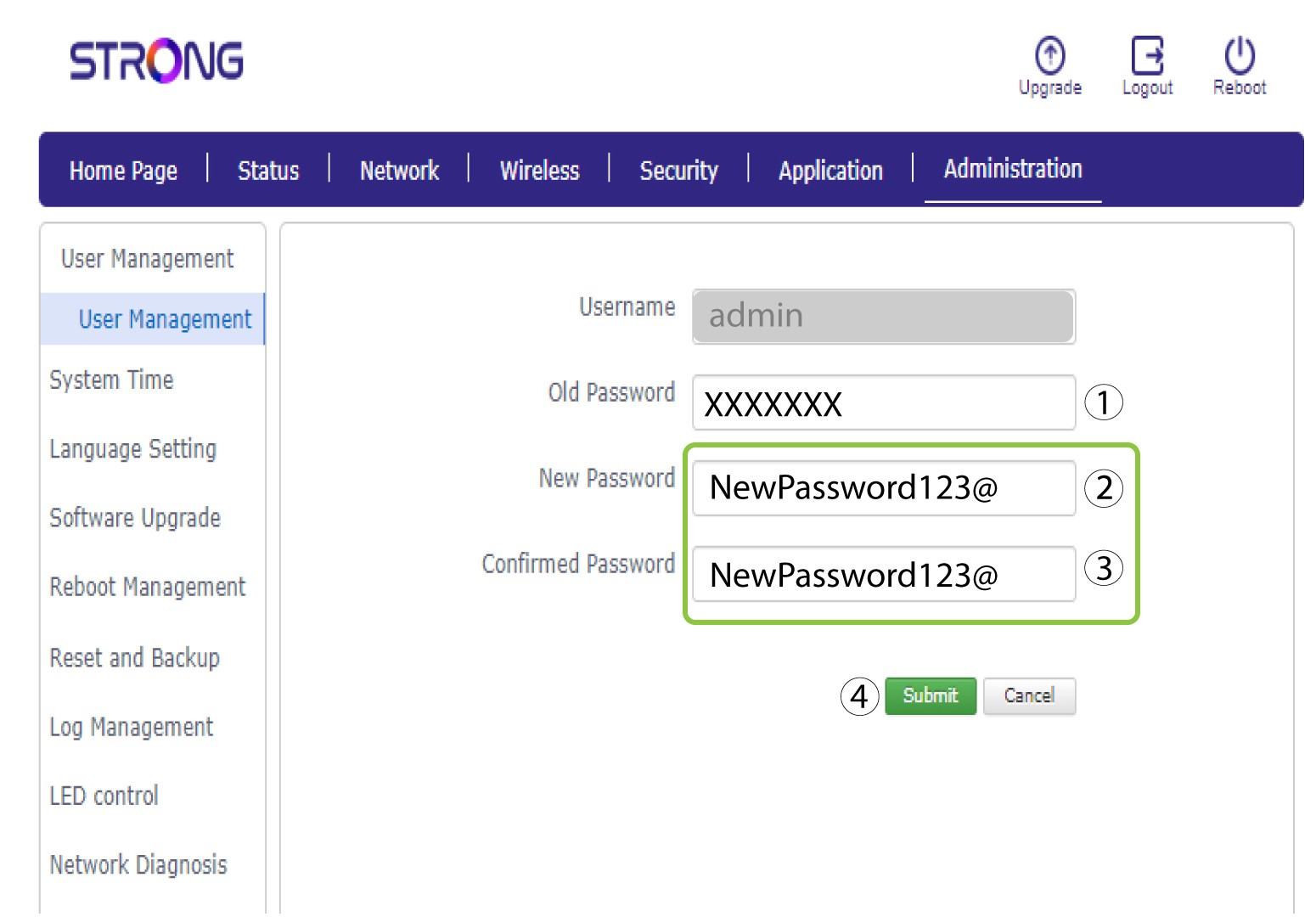
2. Gestión de usuarios
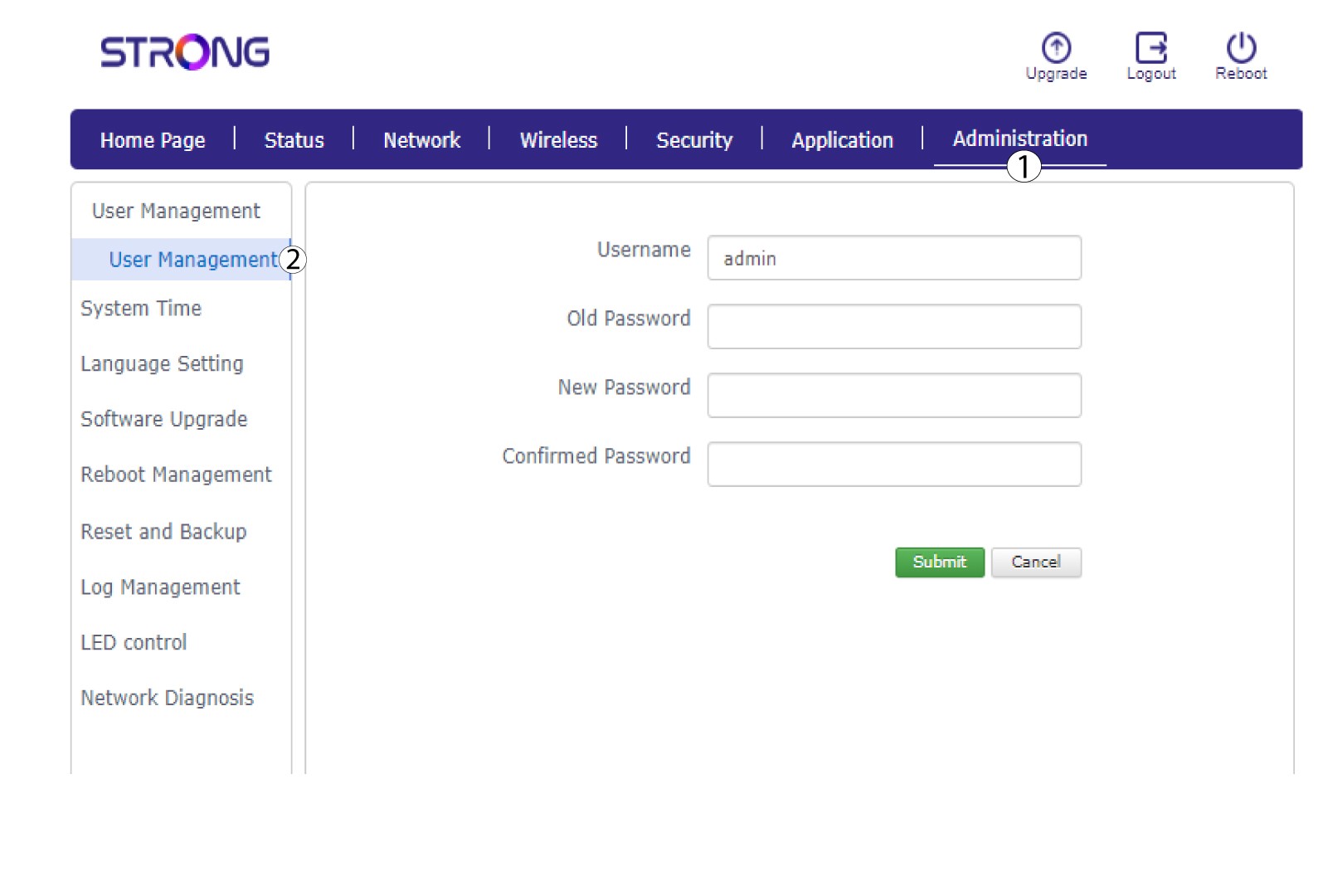
Una vez hecho esto, haz clic en «Administración » y «Gestión de usuarios ».
3. Introducela nueva contraseña
Introduce la siguiente información en los campos antes de hacer clic en «Enviar»:
• Contraseña antigua: introduce la contraseña actual que utilizabas para conectarte a la interfaz de usuario web.
• Nueva contraseña: introduce una nueva contraseña para conectarte a la interfaz de usuario web.
• Confirmar contraseña: introduce la misma contraseña que en el campo «Nueva contraseña».
¿Qué puedo hacer en la interfaz de usuario web?
La interfaz de usuario web se divide en 7 secciones:
• Página de inicio: donde puedes ver el estado de tu conexión, la tarjeta SIM y el código PIN.
• Estado: donde puedes ver la información sobre el dispositivo, Internet, la LAN y las conexiones inalámbricas.
• Red: donde puede configurar el APN, cambiar o introducir el código PIN, la WAN, la LAN y el límite de velocidad.
• Conexión inalámbrica: donde puede configurar WPS y Wi-Fi (cambio del SSID [nombre de la red Wi-Fi] y de la contraseña de Wi-Fi, red Wi-Fi para invitados, etc.).
• Seguridad: donde puede configurar un cortafuegos, filtros de URL/MAC, filtros de IP y control parental o de servicios.
• Aplicación: donde puedes configurar DNZ, DDNS, los ajustes de UPnP e IGMP.
• Administración: donde puedes actualizar el firmware, cambiar el nombre de usuario y la contraseña, seleccionar el idioma, reiniciar el dispositivo, restablecer los ajustes de fábrica, etc.

¿Dónde figuran el SSID (nombre de la red Wi-Fi) y la contraseña de Wi-Fi?
Para averiguar la contraseña de tu dispositivo, puedes mirar en la parte trasera del mismo; allí encontrarás la información.
