
4G AIRHOME 410 kiinteillä 4G-antenneilla
Kaikki kysymykset
SIM-kortti ja matkapuhelinverkko
Miten voin vaihtaa SIM-kortin PIN-koodin?
SIM-kortin PIN-koodin voi vaihtaa verkkokäyttöliittymässä. Toimi seuraavien ohjeiden mukaisesti.
1. Yhdistäreitittimesi Wi-Fi-verkkoon
Sinun on muodostettava yhteys verkkokäyttöliittymään. Tee tämä syöttämällä laitteeseesi reitittimen SSID (Wi-Fi-verkon nimi) ja Wi-Fi-salasana.

2Siirryseuraavaan IP-osoitteeseen
Syötä sitten selaimeesi seuraava IP-osoite: 192.168.188.1

3Syötätunnuksesi
Syötä salasana. Napsauta sitten Kirjaudu sisään.

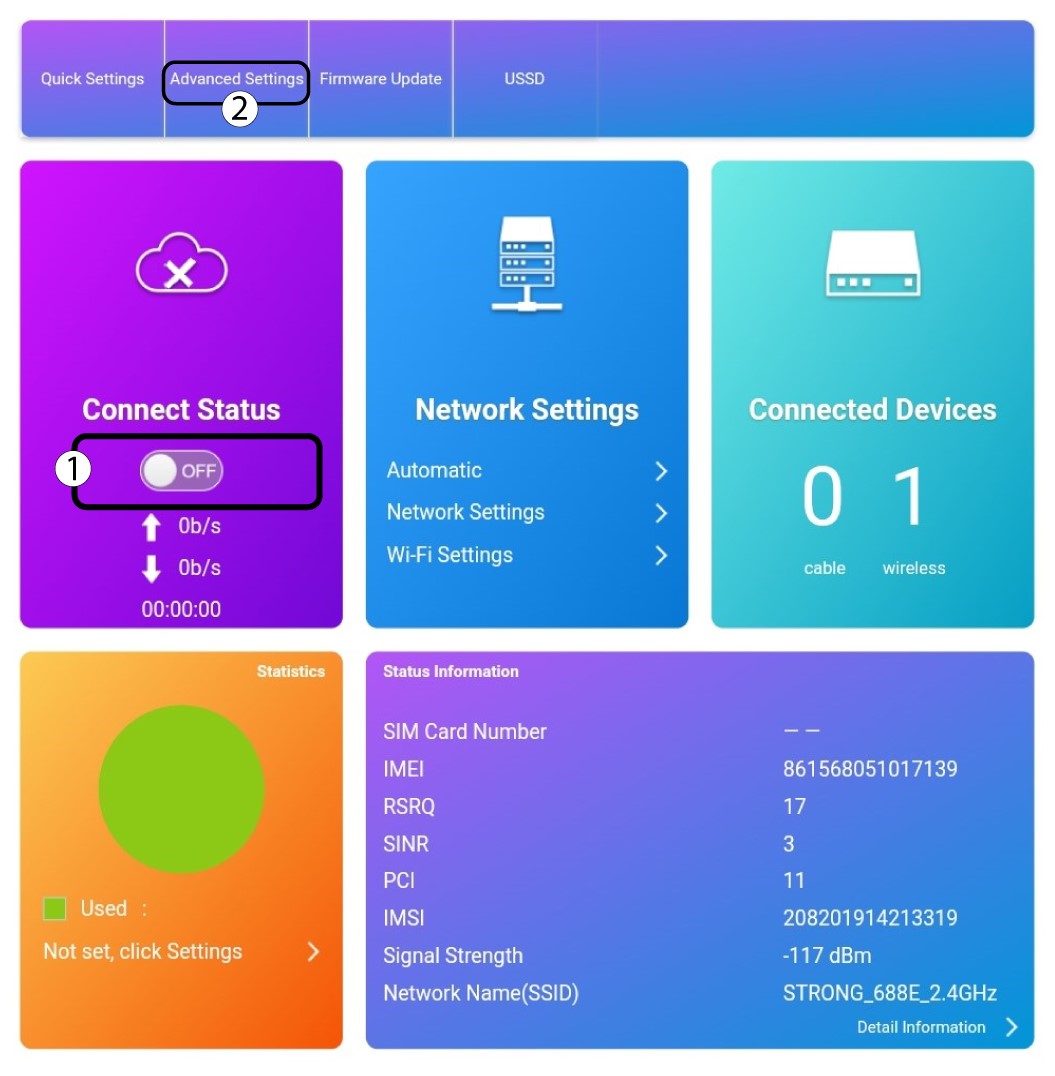
4. Lisäasetukset
Napsauta ”Yhteyden tila” -osion kytkintä ja valitse ”Lisäasetukset”.
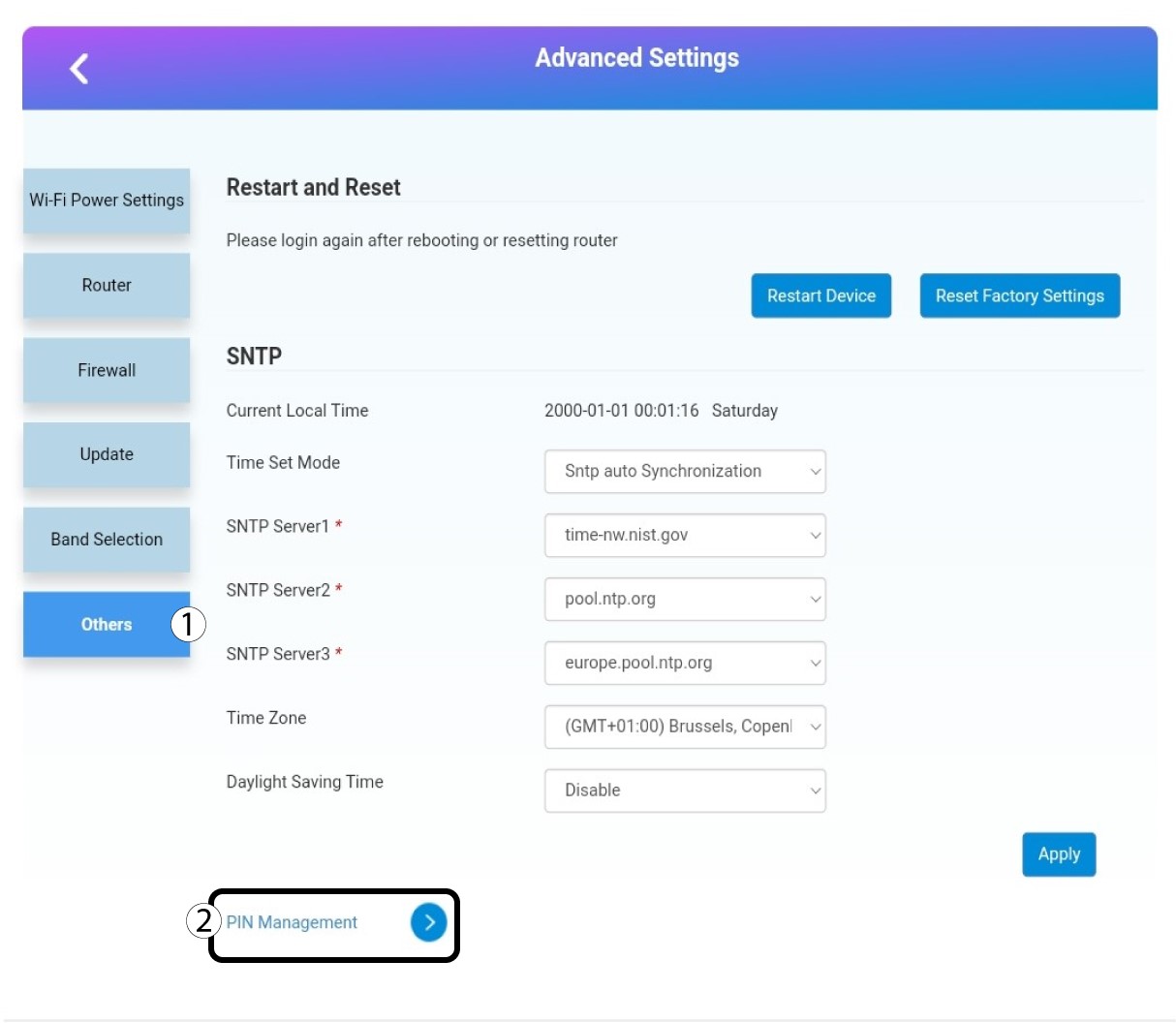
5PIN-hallinta
Napsauta ”Muut” ja ”PIN-hallinta”.
6. VaihdaPIN-koodi
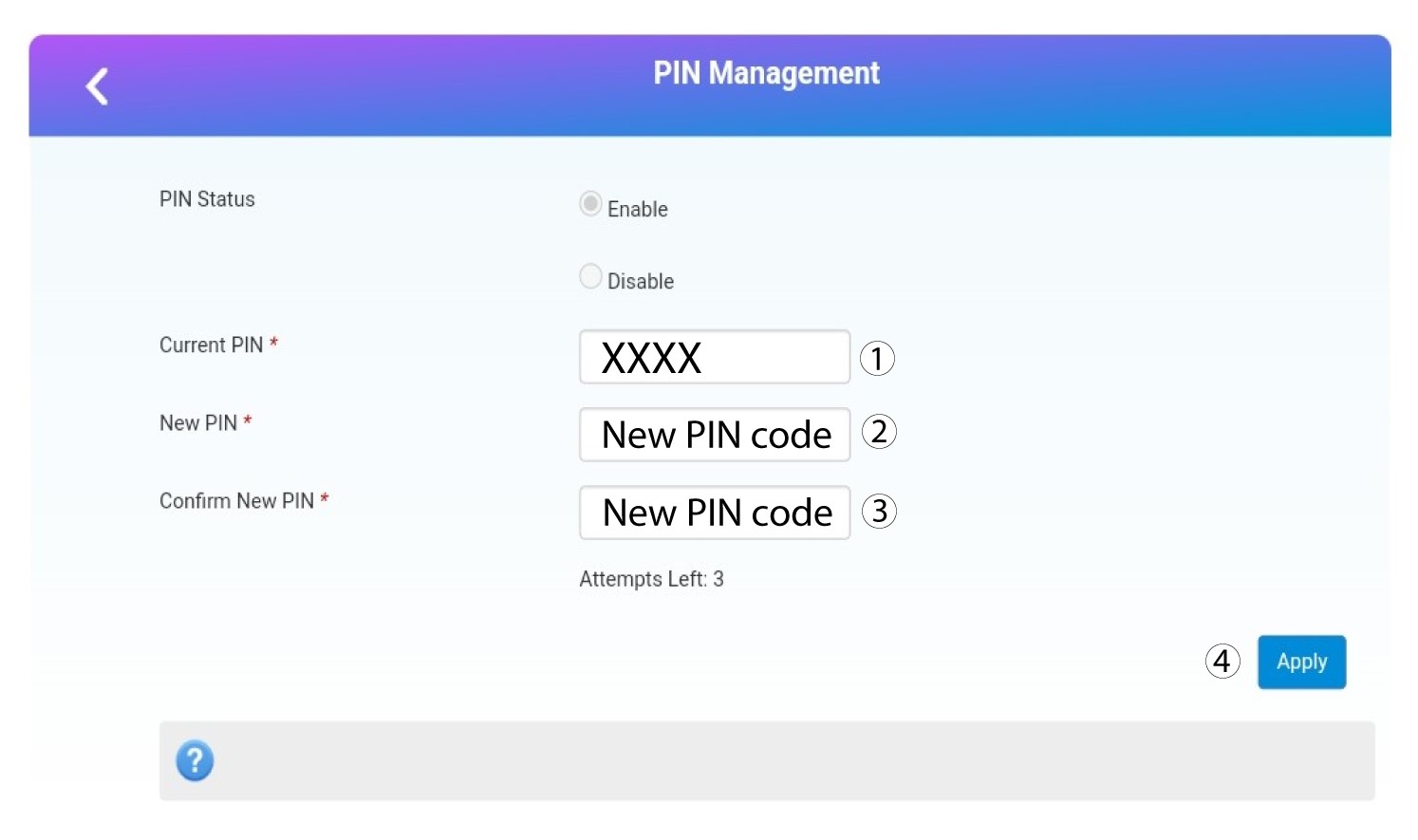
Napsauta ”Vaihda PIN-koodi”.

7Syötäuusi PIN-koodi
Syötä seuraavat tiedot ennen kuin napsautat ”Käytä”-painiketta:
- Nykyinen PIN-koodi: Syötä nykyinen PIN-koodisi.
- Uusi PIN-koodi: Syötä uusi PIN-koodisi.
- Vahvista uusi PIN-koodi: Syötä uusi PIN-koodi.
Miten voin tarkistaa ja muokata operaattorini APN-asetuksia?
Jos laite ei tunnista SIM-korttiasi automaattisesti, sinun on kirjauduttava verkkokäyttöliittymään tarkistaaksesi APN-asetukset ja muokataksesi niitä tarvittaessa. Palveluntarjoajasi APN-asetukset löytyvät suoraan sen verkkosivuilta, tai voit pyytää ne palveluntarjoajasi asiakastuesta.
1. Yhdistäreitittimesi Wi-Fi-verkkoon
Sinun on muodostettava yhteys verkkokäyttöliittymään. Tee tämä syöttämällä laitteeseesi reitittimen SSID (Wi-Fi-verkon nimi) ja Wi-Fi-salasana.
2Siirryverkkokäyttöliittymän IP-osoitteeseen
Syötä sitten selaimeesi seuraava IP-osoite: 192.168.188.1
3Syötätunnuksesi
Syötä salasana. Napsauta sitten Kirjaudu sisään.
4Verkkoasetukset
Napsauta Verkkoasetukset.

5. TarkistaAPN-asetukset
Etsi APN-asetukset palveluntarjoajasi verkkosivuilta. Sinun on kirjoitettava muistiin seuraavat tiedot:
- Nimi
- APN
- Käyttäjätunnus
- Salasana
- Todentaminen
6. Luouudet APN-asetukset
Napsauta APN, sitten Manuaalinen ja Lisää uusi.

7Syötäuudet APN-asetukset
Syötä seuraavat tiedot ennen kuin napsautat Aseta oletukseksi -painiketta:
- PDP-tyyppi: valitse PDP-tyypin arvoksi IPv4.
- Profiilin nimi: kirjoita palveluntarjoajasi nimi.
- APN: syötä APN-osoite.
- Todentamistyyppi: Valitse palveluntarjoajasi APN:llesi määrittämä todentamistyyppi seuraavista vaihtoehdoista (NONE, CHAP, PAP)

Miten voin poistaa SIM-kortin PIN-koodin käytöstä?
SIM-kortin PIN-koodin voi poistaa käytöstä verkkokäyttöliittymässä. Toimi seuraavien ohjeiden mukaisesti.
1. Yhdistäreitittimesi Wi-Fi-verkkoon
Sinun on muodostettava yhteys verkkokäyttöliittymään. Tee tämä syöttämällä laitteeseesi reitittimen SSID (Wi-Fi-verkon nimi) ja Wi-Fi-salasana.
2Siirryseuraavaan IP-osoitteeseen
Syötä sitten selaimeesi seuraava IP-osoite: 192.168.188.1
3Syötätunnuksesi
Syötä salasana. Napsauta sitten Kirjaudu sisään.
4. Lisäasetukset
Napsauta ”Yhteyden tila” -osion kytkintä ja valitse ”Lisäasetukset”.
5PIN-hallinta
Napsauta ”Muut” ja ”PIN-hallinta”.
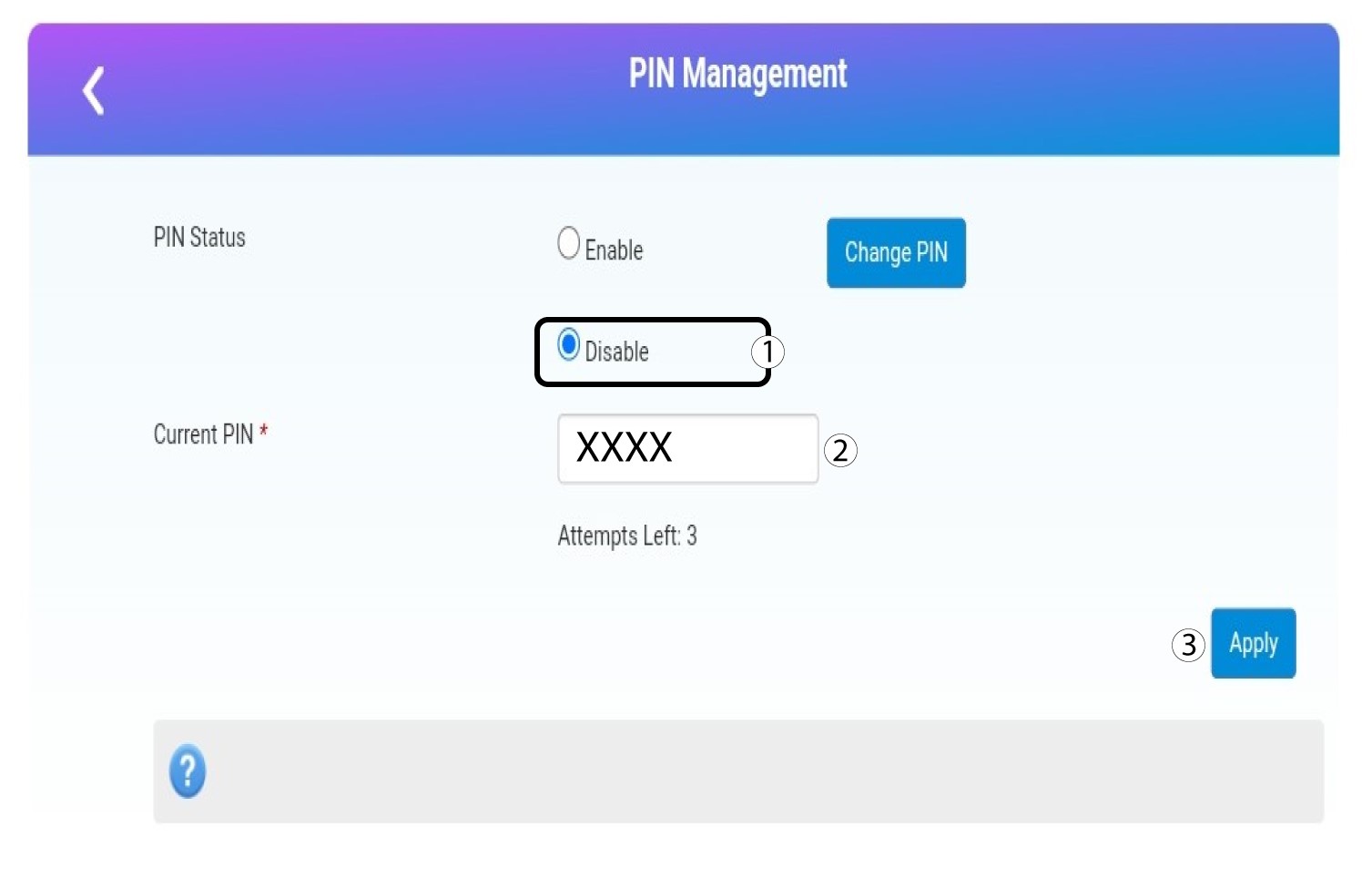
6. PoistaPIN-koodi käytöstä
Napsauta ”Poista käytöstä”, syötä PIN-koodi ja napsauta sitten ”Käytä”.
Miten syötän SIM-kortin PIN-koodin?
1. Yhdistäreitittimesi Wi-Fi-verkkoon
SIM-PIN-koodin syöttämiseksi sinun on muodostettava yhteys verkkokäyttöliittymään. Tee tämä syöttämällä laitteeseesi reitittimen SSID (Wi-Fi-verkon nimi) ja Wi-Fi-salasana.
2Siirryverkkokäyttöliittymän IP-osoitteeseen
Syötä sitten selaimeesi seuraava IP-osoite: 192.168.188.1
3Syötätunnuksesi
Kun olet siirtynyt kyseiseen IP-osoitteeseen, sinun on syötettävä salasana ja napsautettava ”Kirjaudu sisään”.
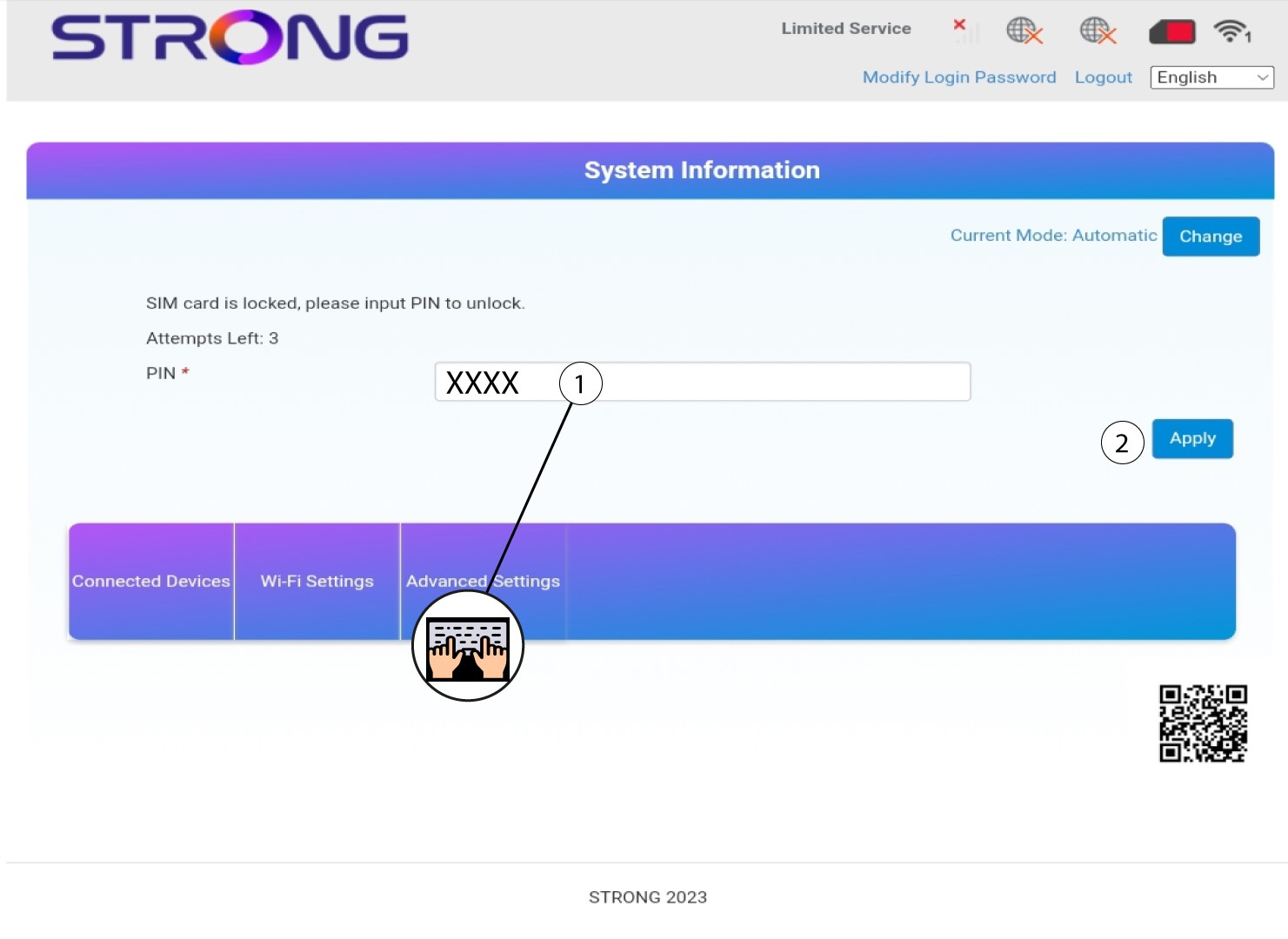
4SyötäPIN-koodi
Syötä SIM-kortin PIN-koodi ja napsauta ”Käytä”.
En saa internetyhteyttä, vaikka olen asettanut SIM-kortin reitittimeen. Mistä tämä johtuu?
On monia syitä, jotka voivat selittää, miksi internetyhteytesi ei toimi SIM-kortin asettamisen jälkeen.
- Ensimmäinen syy voi olla se, että SIM-korttia ei ole asetettu oikein paikalleen. Tarkista SIM-kortin asento asennusohjeita esittävän kaavion avulla.
Tapaus 1: Mikro-SIM-kortti täysikokoiseksi SIM-kortiksi
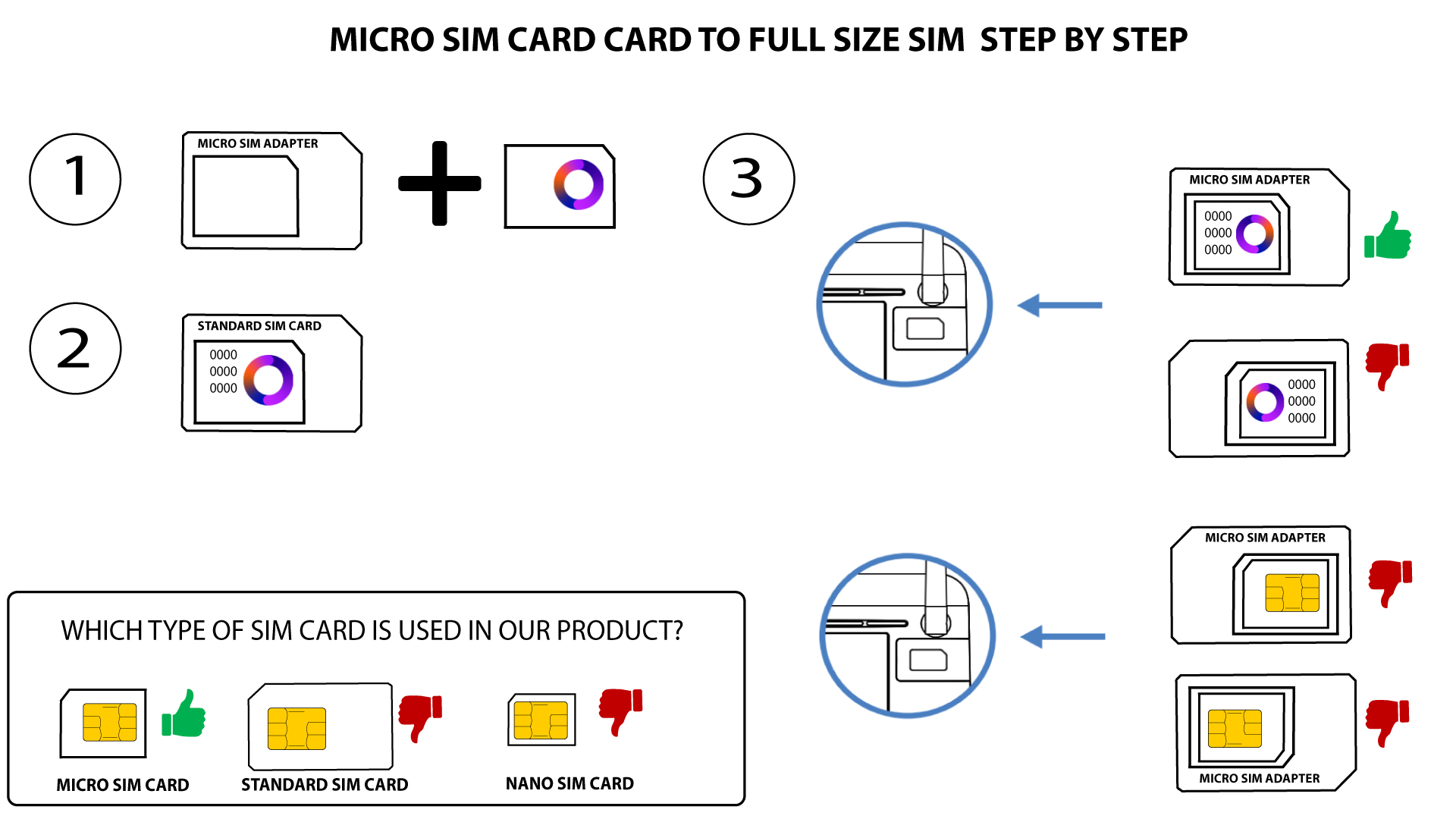
TAPAUS 2: Nano-SIM-kortti täysikokoiseksi SIM-kortiksi
- Toinen syy voi olla se, että SIM-korttisi on lukittu PIN-koodilla. Lukituksen avaamiseksi sinun on muodostettava yhteys verkkokäyttöliittymään ja syötettävä PIN-koodi. Noudata seuraavassa osiossa kuvattua menettelyä: Miten syötän SIM-kortin PIN-koodin?
- Lisäksi on mahdollista, että laite havaitsee SIM-korttisi, mutta ei tunnista sitä automaattisesti. Tällöin sinun on kirjauduttava verkkokäyttöliittymään ja tarkistettava palveluntarjoajasi APN-asetukset. Tämä menettely selitetään seuraavassa osiossa: Miten tarkistan ja muokkaan palveluntarjoajani APN-asetuksia?
Mitä SIM-kortin kuvakkeen väri tarkoittaa verkkokäyttöliittymässä?
Kun olet kirjautunut sisään verkkokäyttöliittymään, SIM-kortin kuvake voi olla valkoinen tai punainen.
- Jos kuvake on punainen, se tarkoittaa, että SIM-kortti on joko lukittu PIN-koodin vuoksi tai sitä ei ole tunnistettu, ja kummassakaan tapauksessa yhteyttä ei ole.

- Jos kuvake on valkoinen, SIM-kortti on tunnistettu, lukitsematon ja toimintakunnossa.

Minkälaista liitintä antenneissamme käytetään? Voiko ulkoisessa antennissa käyttää SMA-liitintä?
4G LTE Router 350 -reitittimen antenniliittimet ovat yhteensopivia SMA-liittimien kanssa.
Jos haluat asentaa uuden 4G-antennin reitittimeen, irrota ensin 4G LTE Router 350 -reitittimen virtaliitin. Sen jälkeen kierrä irti laitteen takapuolelta katsottuna oikealla puolella sijaitseva antenni. Kun tämä on tehty, kierrä uuden 4G-antennin SMA-liitäntäkaapeli tähän paikkaan.
Huomaa, että laitteen vasen antenni mahdollistaa vain vastaanoton, kun taas oikea antenni mahdollistaa sekä lähetyksen että vastaanoton.