
4G AIRHOME 410 kiinteillä 4G-antenneilla
Kaikki kysymykset
Käyttöoikeudet ja pääsy verkkokäyttöliittymään
Miten voin muuttaa SSID:n (Wi-Fi-verkon nimen) ja Wi-Fi-salasanan? (Wi-Fi-asetukset)
Verkkokäyttöliittymässä on kaksi tapaa muuttaa reitittimen SSID-tunnusta (Wi-Fi-verkon nimeä) ja Wi-Fi-salasanaa:
- Käyttämällä pikasetuksia
- Tai Wi-Fi-asetusten kautta.
1Verkkokäyttöliittymän avaaminen
Voit käyttää verkkokäyttöliittymää noudattamalla alla olevia ohjeita verkkokäyttöliittymään kirjautumiseksi:
2. Wi-Fi-asetukset
Napsauta ”Wi-Fi-asetukset” verkko asetukset -osiossa .

3Tallennauudet verkkoasetukset
Tallenna muutokset napsauttamalla Käytä.

4. Ponnahdusviesti
Napsauta ponnahdusviestissä Kyllä, jotta muutokset tulevat voimaan.

5Kirjoitauudet verkkotiedot muistiin
Kirjoita uudet verkkotiedot paperilapulle.
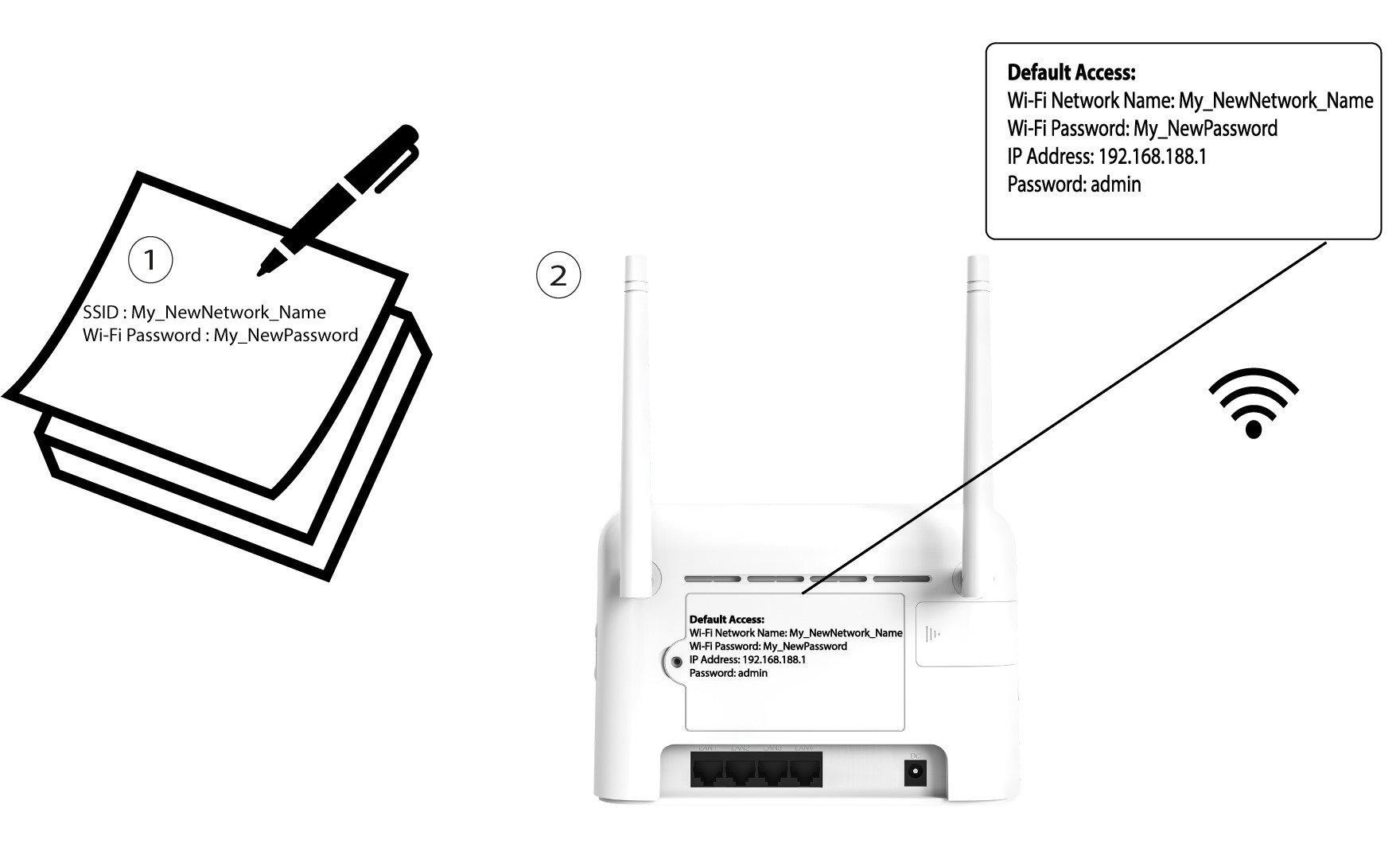

Kun Wi-Fi-verkon tiedot on muutettu, kaikki verkkoon kytketyt laitteet irrotetaan verkosta automaattisesti.
Miten voin muuttaa SSID:n (Wi-Fi-verkon nimen) ja Wi-Fi-salasanan? (Pikasetukset)
Verkkokäyttöliittymässä on kaksi tapaa muuttaa reitittimen SSID-tunnusta (Wi-Fi-verkon nimeä) ja Wi-Fi-salasanaa:
- Käyttämällä pikasetuksia
- Tai Wi-Fi-asetusten kautta.
1Verkkokäyttöliittymän avaaminen
Voit käyttää verkkokäyttöliittymää noudattamalla alla olevia ohjeita verkkokäyttöliittymään kirjautumiseksi:
2Pikasetukset
Verkkokäyttöliittymän Pikakäyttöasetusten avulla voit muuttaa verkon tietoja: sen SSID:tä (Wi-Fi-verkon nimeä) ja Wi-Fi-salasanaa.
Voit tehdä tämän napsauttamalla yläpalkissa olevaa Pikasetukset-painiketta.

3APN-asetukset
Napsauta Seuraava.

4Kirjoitauusi verkon nimi
Kirjoita uuden verkon nimi ja napsauta Seuraava.

5Syötäuusi Wi-Fi-salasana
Napsauta ”Näytä salasana ” ja kirjoita Wi-Fi-verkon uusi salasana, ja napsauta sitten ”Seuraava”.

6Tallennauudet verkkoasetukset
Tallenna muutokset napsauttamalla Käytä.
7Kirjoitauudet verkkotiedot muistiin
Kirjoita uudet verkkotiedot paperilapulle.
Miten vaihdan järjestelmänvalvojan salasanan?
1Siirryverkkokäyttöliittymään
Voit muodostaa yhteyden verkkokäyttöliittymään noudattamalla ohjeita, jotka löytyvät kohdasta: Miten pääsen verkkokäyttöliittymään?
2. Kirjautumissalasanan muuttaminen
Kun tämä on tehty, napsauta yläpalkissa olevaa ”Muokkaa kirjautumissalasanaa” -painiketta.

3Syötäuusi järjestelmänvalvojan salasana
Syötä seuraavat tiedot ennen kuin napsautat ”Käytä”-painiketta:
- Nykyinen salasana: Kirjoita nykyinen salasana.
- Uusi salasana: Kirjoita uusi salasana.
- Vahvista uusi salasana: Kirjoita sama salasana kuin edellisessä kentässä.

4Kirjoitauusi salasana muistiin
Kirjoita muistiin uusi salasana, jolla pääset verkkokäyttöliittymään.

The new password can contain up to 32 characters including numbers, lower case, upper case, and special characters (! # $ * + , - . % : = ? @ [ ] ^ _ { |} ~).
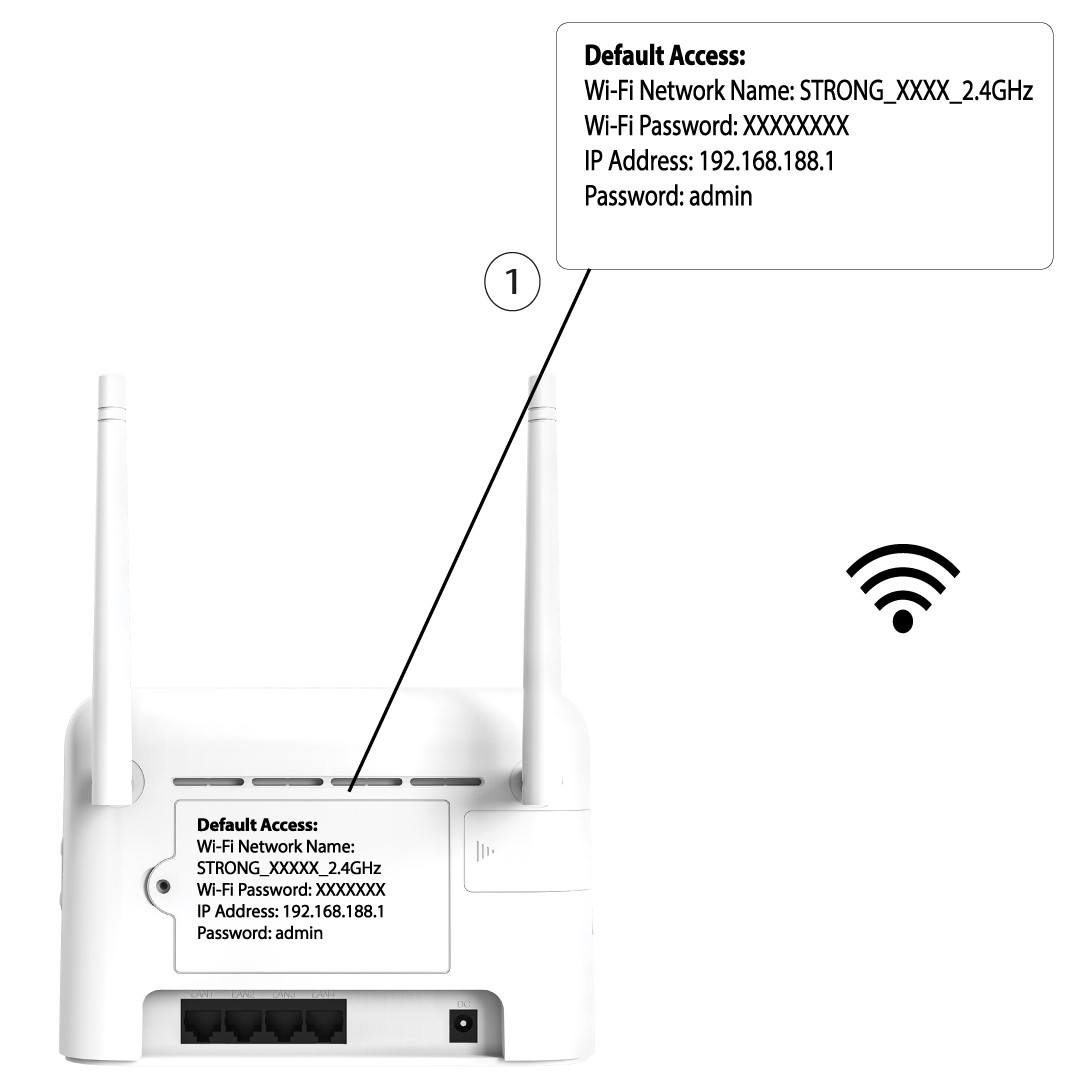
Mihin salasana ja SSID on merkitty?
Laitteesi Wi-Fi-salasanan löydät laitteen takapuolelta, jossa tiedot on merkitty.
Miksi verkkokäyttöliittymässä lukee ”Limited Service”?
On useita syitä siihen, miksi teksti ”Limited-Service” on kirjoitettu verkko- ja verkkosivukuvakkeen viereen.
- Tärkein syy voi olla se, että SIM-korttisi on suojattu PIN-koodilla, joka on syötettävä laitteen verkkokäyttöliittymään verkon aktivoimiseksi.
- Toinen syy voi olla se, että SIM-korttia ei ole asetettu paikalleen oikein eikä laite tunnista sitä.
- On myös mahdollista, että laite havaitsee SIM-korttisi, mutta ei tunnista sitä automaattisesti. Tällöin sinun on kirjauduttava verkkokäyttöliittymään ja tarkistettava palveluntarjoajasi APN-asetukset. Tämä menettely selitetään seuraavassa osiossa: Miten tarkistan ja muokkaan palveluntarjoajani APN-asetuksia?

Miksi reitittimen takapuolella on QR-koodi?
Reitittimesi takapuolella oleva QR-koodi on tarkoitettu helpottamaan Wi-Fi-yhteyden muodostamista. Kun avaat älypuhelimesi ja skannaat QR-koodin, laitteesi muodostaa automaattisesti yhteyden Wi-Fi-verkkoon.