4G+ AIRSPOT 510 mobiili Wi-Fi
Kaikki kysymykset
Käyttöoikeudet ja pääsy verkkokäyttöliittymään
Miten pääsen verkkokäyttöliittymään ensimmäistä kertaa?
Päästäksesi verkkokäyttöliittymään sinun on oltava yhteydessä 4G PORTABLE HOTSPOT 900 WITH A DISPLAY -laitteen Wi-Fi-verkkoon sen jälkeen, kun olet asettanut SIM-kortin korttipaikkaan.
1. Yhdistäreitittimen Wi-Fi-verkkoon
Tätä varten syötä laitteeseesi reitittimen SSID (Wi-Fi-verkon nimi) ja Wi-Fi-salasana.

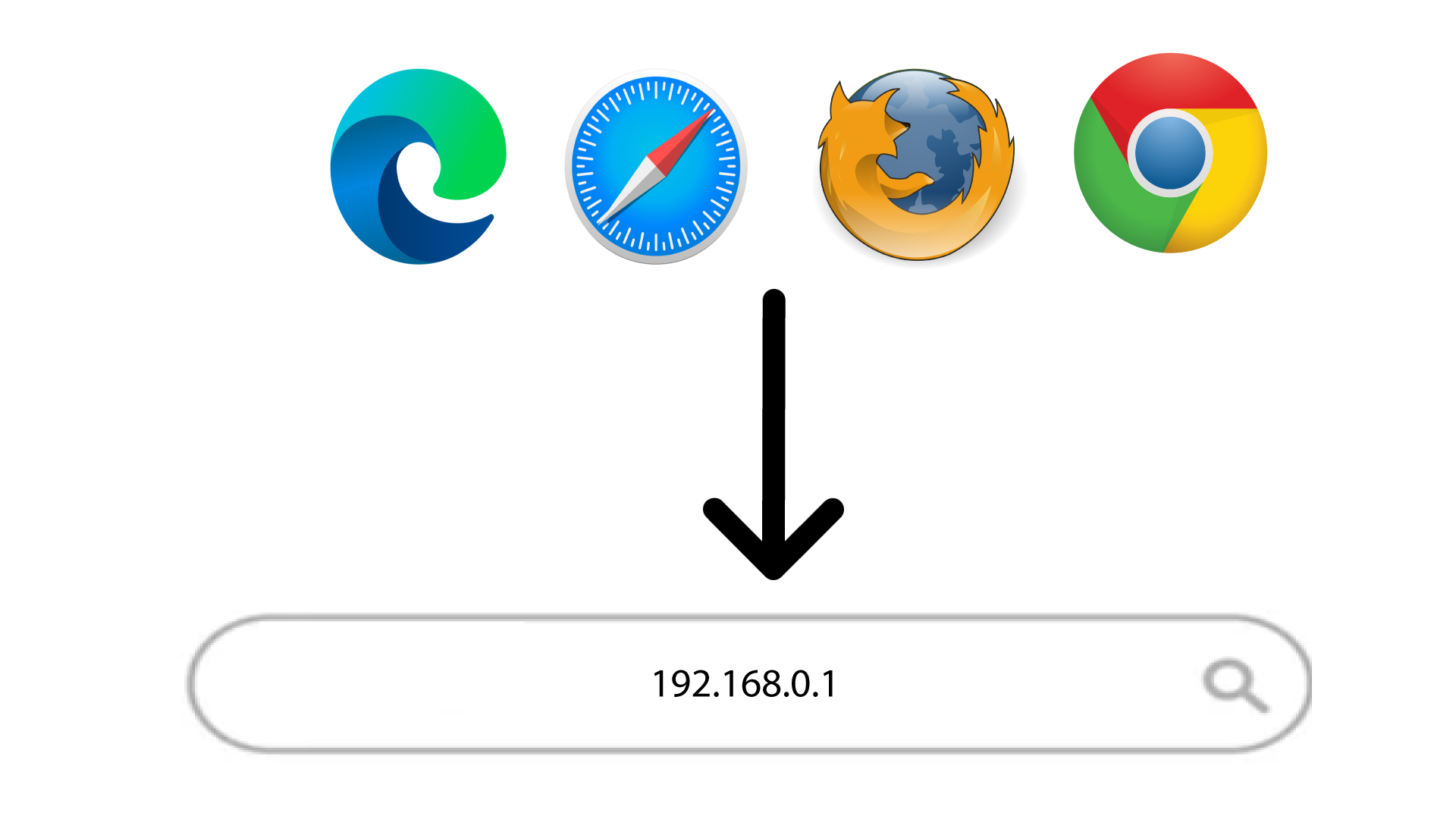
2. Avaaverkkokäyttöliittymän kirjautumissivu
Syötä sitten selaimeesi seuraava IP-osoite: 168.0.1
3.Määritä järjestelmänvalvojan salasana
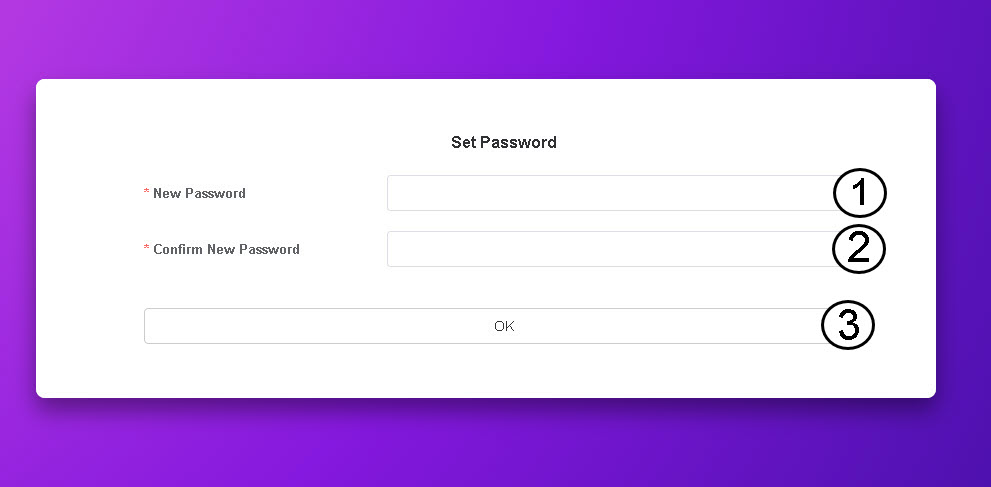
Kun olet siirtynyt kyseiseen IP-osoitteeseen, sinun on määritettävä järjestelmänvalvojan salasana. Määritä uusi salasana syöttämällä seuraavat tiedot ennen kuin napsautat OK-painiketta:
- Uusi salasana: Anna salasana, joka sisältää vähintään 8 merkkiä ja jossa on sekä isoja että pieniä kirjaimia, numeroita ja erikoismerkkejä. Ainoastaan seuraavat erikoismerkit ovat sallittuja: @$%*&.
- Vahvista uusi salasana: Kirjoita sama salasana kuin edellisessä kentässä.
VINKKI: Voit näyttää salasanasi napsauttamalla silmäkuvaketta.
Miten pääsen verkkokäyttöliittymään?
Päästäksesi verkkokäyttöliittymään sinun on oltava yhteydessä 4G PORTABLE HOTSPOT 900 WITH A DISPLAY -laitteen Wi-Fi-verkkoon sen jälkeen, kun olet asettanut SIM-kortin korttipaikkaan.
1. Yhdistäreitittimen Wi-Fi-verkkoon
Tätä varten syötä laitteeseesi reitittimen SSID (Wi-Fi-verkon nimi) ja Wi-Fi-salasana.
2Siirryverkkokäyttöliittymään
Syötä sitten selaimeesi seuraava IP-osoite: 168.0.1
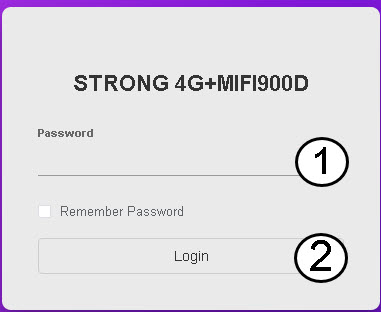
3Kirjaudusisään verkkokäyttöliittymään
Kun olet avannut kyseisen IP-osoitteen, sinun on syötettävä salasanasi ennen kuin napsautat ”Kirjaudu sisään” -painiketta.
VINKKI: Voit näyttää salasanasi napsauttamalla silmäkuvaketta.
Miten voin muuttaa SSID:n (Wi-Fi-verkon nimen) ja Wi-Fi-salasanan? (Verkkokäyttöliittymä)
1Siirryverkkokäyttöliittymään
Noudata seuraavia ohjeita, kun haluat muodostaa yhteyden verkkokäyttöliittymään: Miten pääsen verkkokäyttöliittymään?
2SiirryWi-Fi-asetuksiin
Napsauta Wi-Fi ja 5 GHz:n Wi-Fi-asetukset.
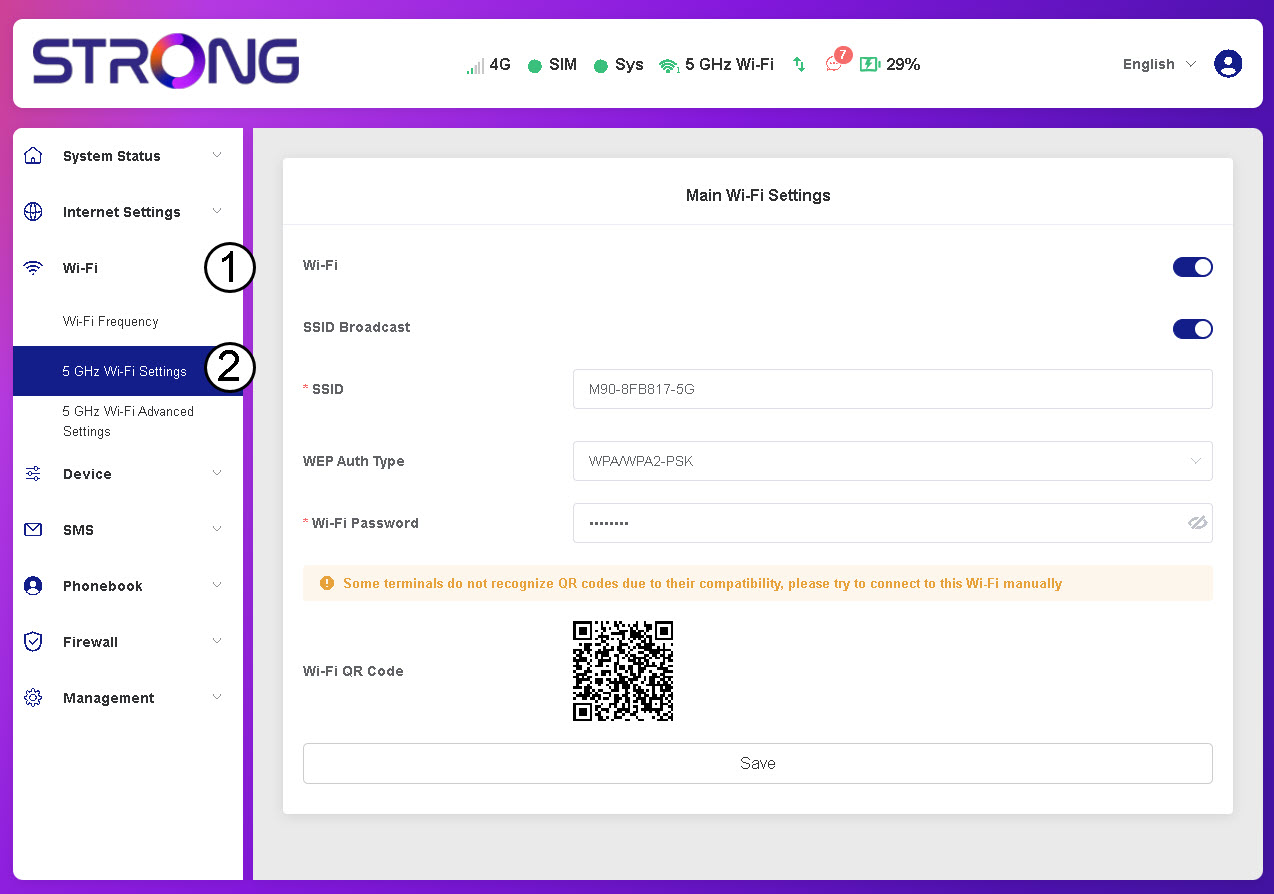
3. Muokkaaverkon nimeä ja salasanaa
Muokkaa SSID-tunnusta ja Wi-Fi-salasanaa ja napsauta Tallenna.
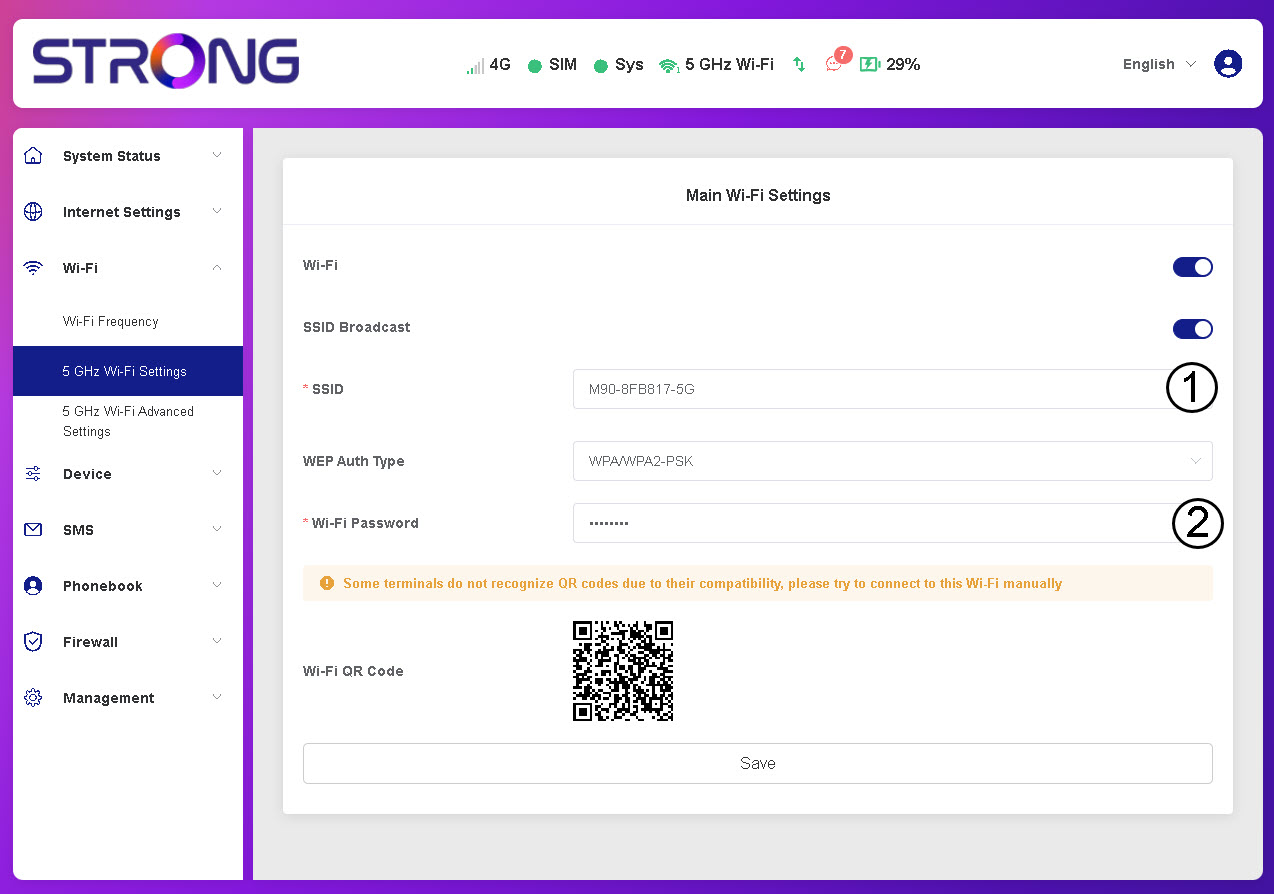
4. Tallennauudet tunnuksesi
Kirjoita uudet verkkotiedot muistiin.
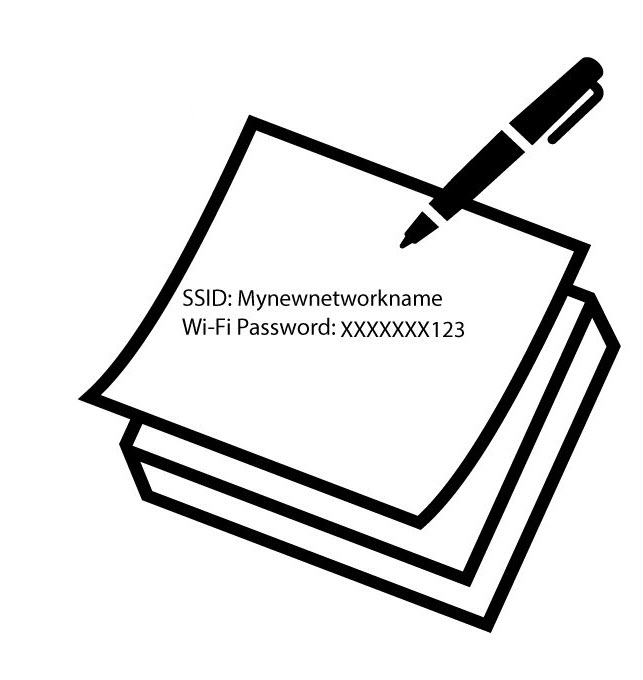
Miten vaihdan järjestelmänvalvojan salasanan?
1Siirryverkkokäyttöliittymään
Voit tutustua verkkokäyttöliittymään lukemalla ohjeen ”Miten pääsen verkkokäyttöliittymään?”.
2Siirrysalasana-asetuksiin
Napsauta Hallinta-osiossa Järjestelmäasetukset ja Vaihda salasana.
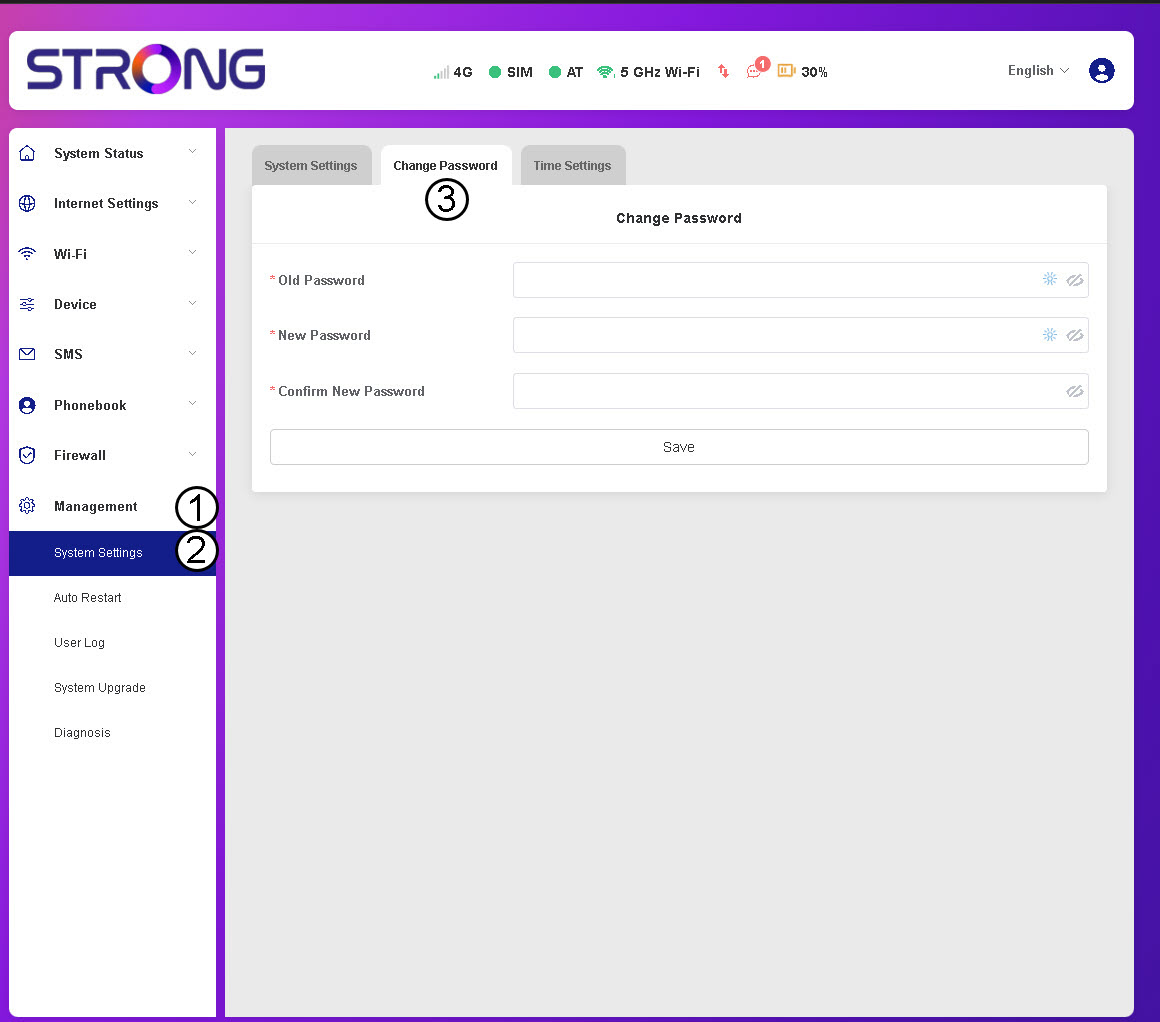
3Syötäsalasanatiedot
Syötä sitten seuraavat tiedot ennen kuin napsautat Tallenna-painiketta:
- Vanha salasana: Kirjoita nykyinen salasanasi.
- Uusi salasana: Anna salasana, joka sisältää vähintään 8 merkkiä ja jossa on sekä isoja että pieniä kirjaimia, numeroita ja erikoismerkkejä. Ainoastaan seuraavat erikoismerkit ovat sallittuja: @$%*&.
- Vahvista uusi salasana: Kirjoita sama salasana kuin edellisessä kentässä.


VAROITUS: Jos olet unohtanut nykyisen salasanasi, laite on palautettava tehdasasetuksiin.
Miten voin poistaa PIN-koodini käytöstä?
Kun olet asettanut SIM-kortin paikalleen ja syöttänyt PIN-koodin Mi-Fi-laitteen LCD-näytön kautta, PIN-koodi poistetaan käytöstä automaattisesti.
Voit tarkistaa, onko PIN-koodi poistettu käytöstä, seuraamalla alla olevia ohjeita:
1Avaaverkkokäyttöliittymä
Muodosta yhteys verkkokäyttöliittymään .
2SiirrySIM-PIN-asetuksiin
Napsauta ”Internet-asetukset” ja valitse sitten ”SIM-kortin PIN-koodi”.
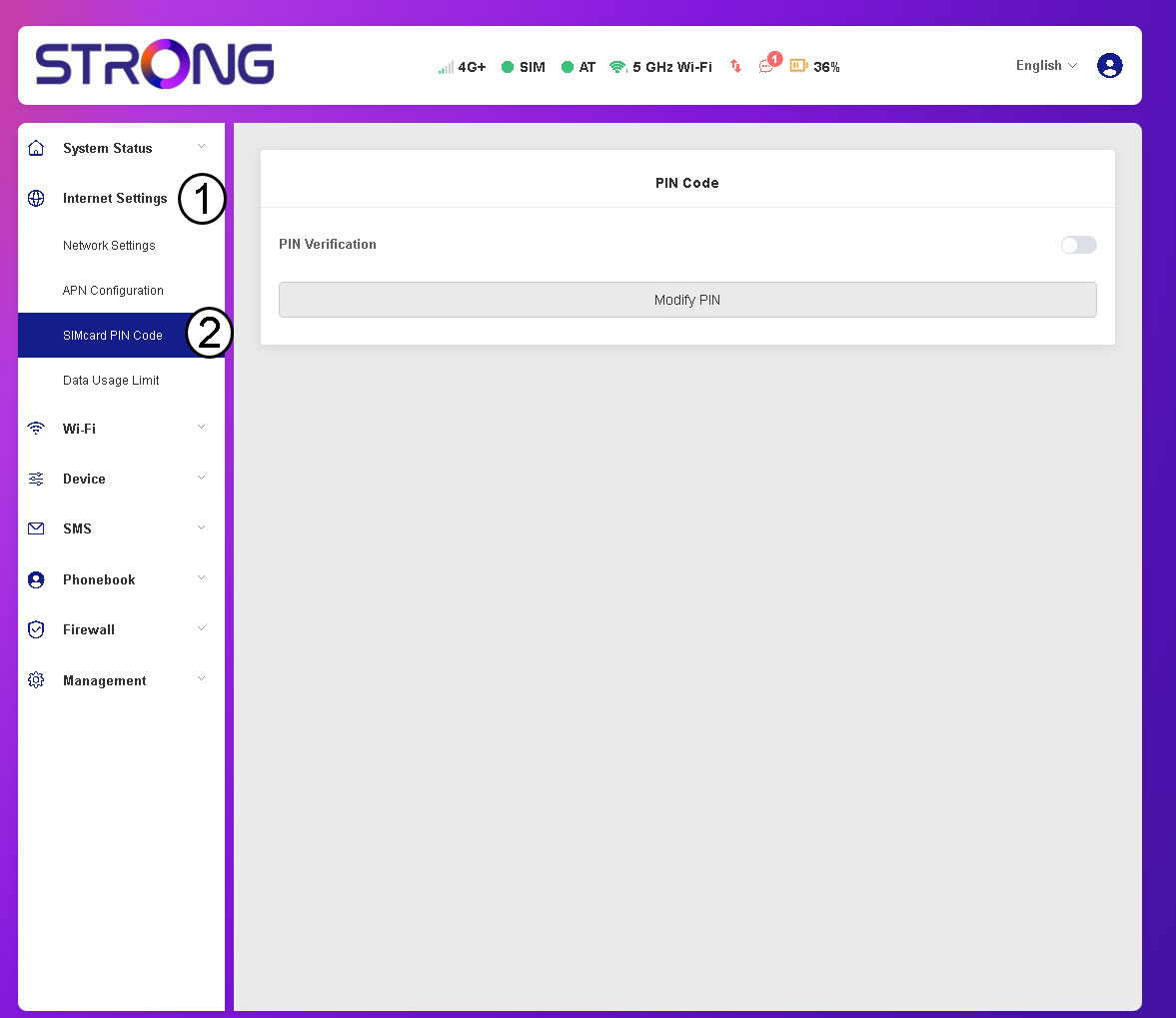
3. TarkistaPIN-koodin tila
Varmista, että PIN-tarkistuksen kytkin on harmaa, mikä osoittaa, että PIN-koodi on poistettu käytöstä.

Miten syötän PIN-koodini? (Verkkokäyttöliittymä)
Kun olet asettanut SIM-kortin paikalleen ja syöttänyt sen PIN-koodin Mi-Fi-laitteen LCD-näytöltä, PIN-koodi poistetaan käytöstä automaattisesti.
Voit tarkistaa, onko PIN-koodi poistettu käytöstä, seuraamalla alla olevia ohjeita:
- Voit avata verkkokäyttöliittymän seuraamalla tässä kuvattuja ohjeita: Miten pääsen verkkokäyttöliittymään?
- Syötä PIN-koodi ja napsauta Jatka.

Mitä voin tehdä verkkokäyttöliittymässä?
Verkkokäyttöliittymässä voit määrittää erilaisia parametreja:
- Järjestelmän tila: Näet DHC:tä, verkkoa ja laitetta koskevat tiedot sekä luettelon kytketyistä laitteista.
- Internet-asetukset: Voit hallita SIM-kortin PIN-koodia, verkkomoodia, verkon APN-asetuksia ja verkkoasetuksia sekä määrittää datankäytön rajan.
Wi-Fi: Voit muuttaa verkon taajuuskaistaa sekä Wi-Fi-verkkoa
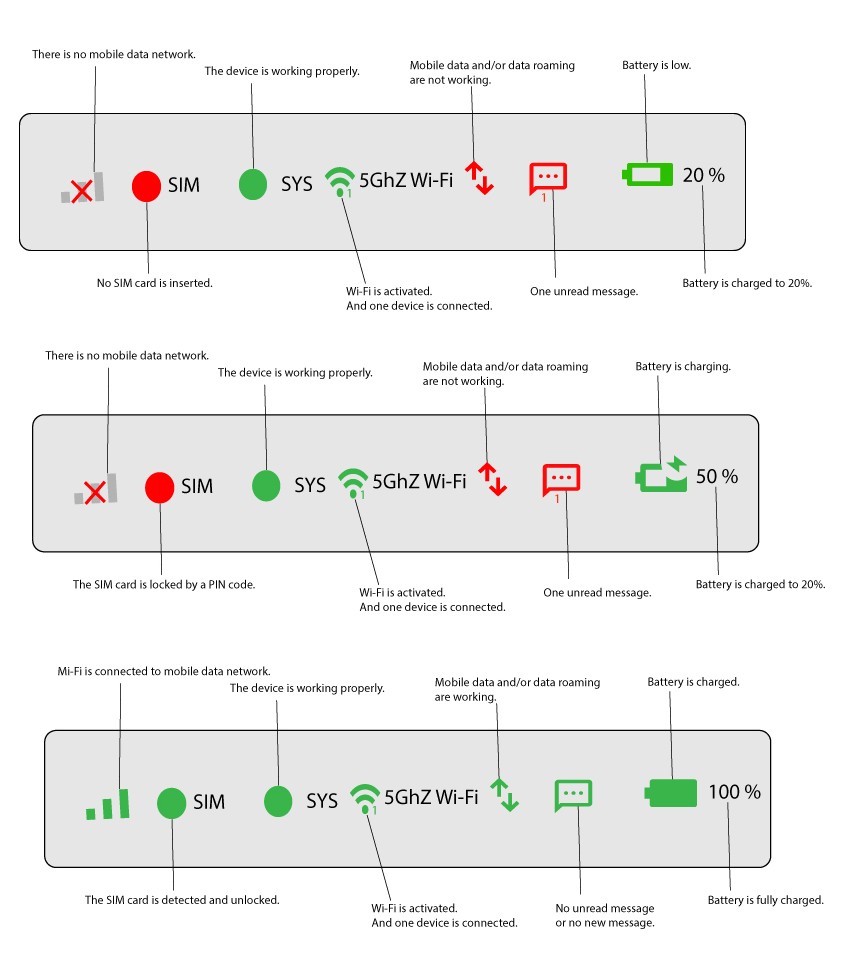
Mitä verkkokäyttöliittymän yläpalkissa näkyvät tilat tarkoittavat?
Verkkokäyttöliittymän yläpalkissa näkyvät yhteyden, Wi-Fi-verkon ja akun eri tilat.