4G+ AIRSPOT 520 mobiili Wi-Fi kosketusnäytöllä
Kaikki kysymykset
Nollaus, uudelleenkäynnistys ja laiteohjelmiston päivitys
Miten palautan reitittimen tehdasasetukset? (Mi-Fi-näyttö)
Voit palauttaa laitteen tehdasasetukset tästä näytöltä.
1. Laitteen virran kytkeminenpäälle
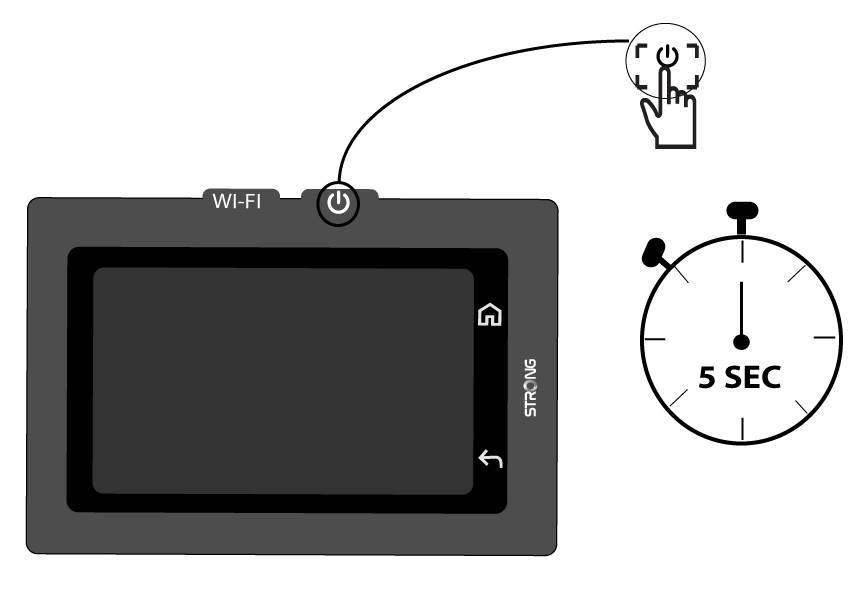
Käynnistä laite painamalla sen virtapainiketta 5 sekunnin ajan.
2Siirryjärjestelmävalikkoon
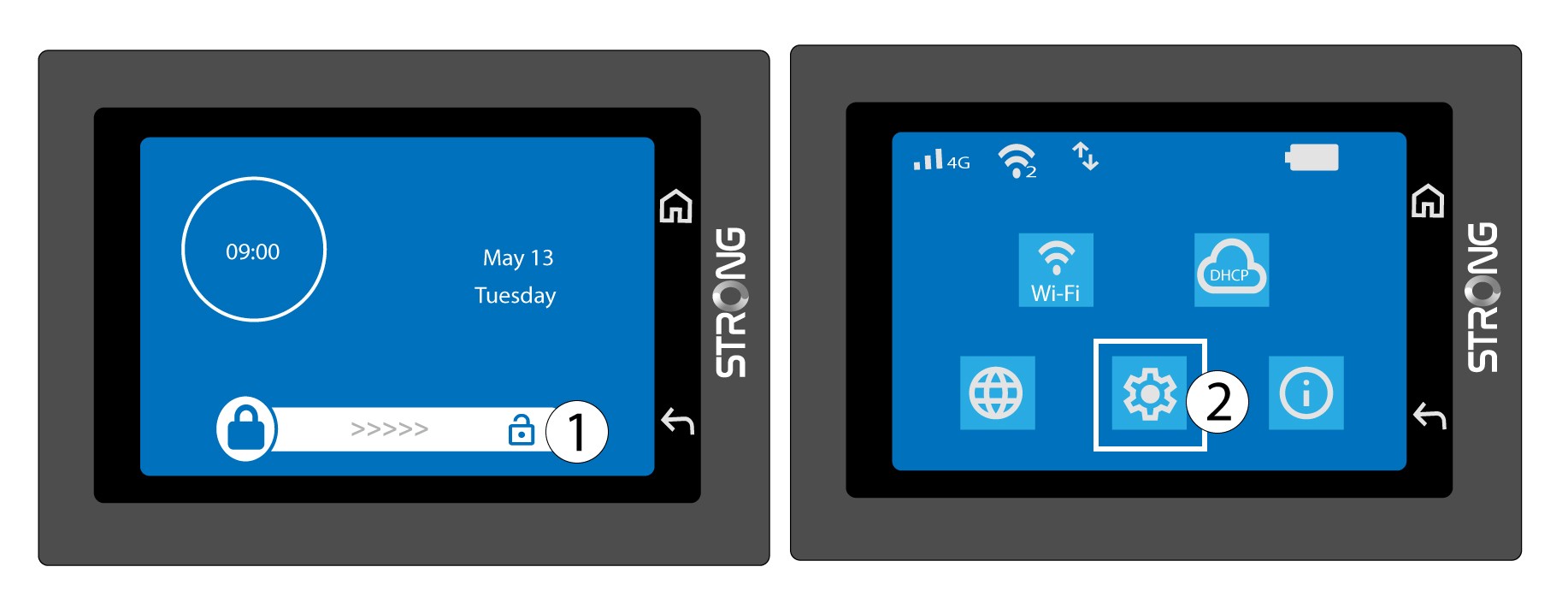
Avaa sitten näytön lukitus ja paina järjestelmäkuvaketta.
3ValitsePalauta-vaihtoehto
Vieritä valikkoa alaspäin ja paina Palauta-painiketta.

4. Vahvistatehdasasetusten palautus
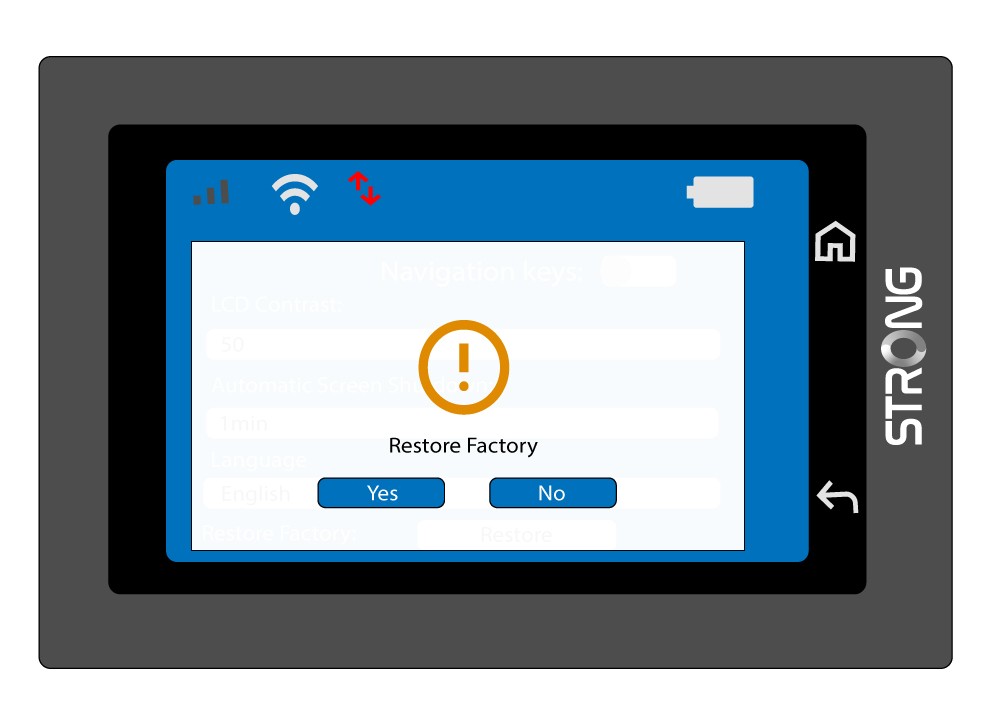
Paina Kyllä.
Miten palautan reitittimen tehdasasetukset? (Nollauspainike)
TAPAUS 1: Nollauspainike
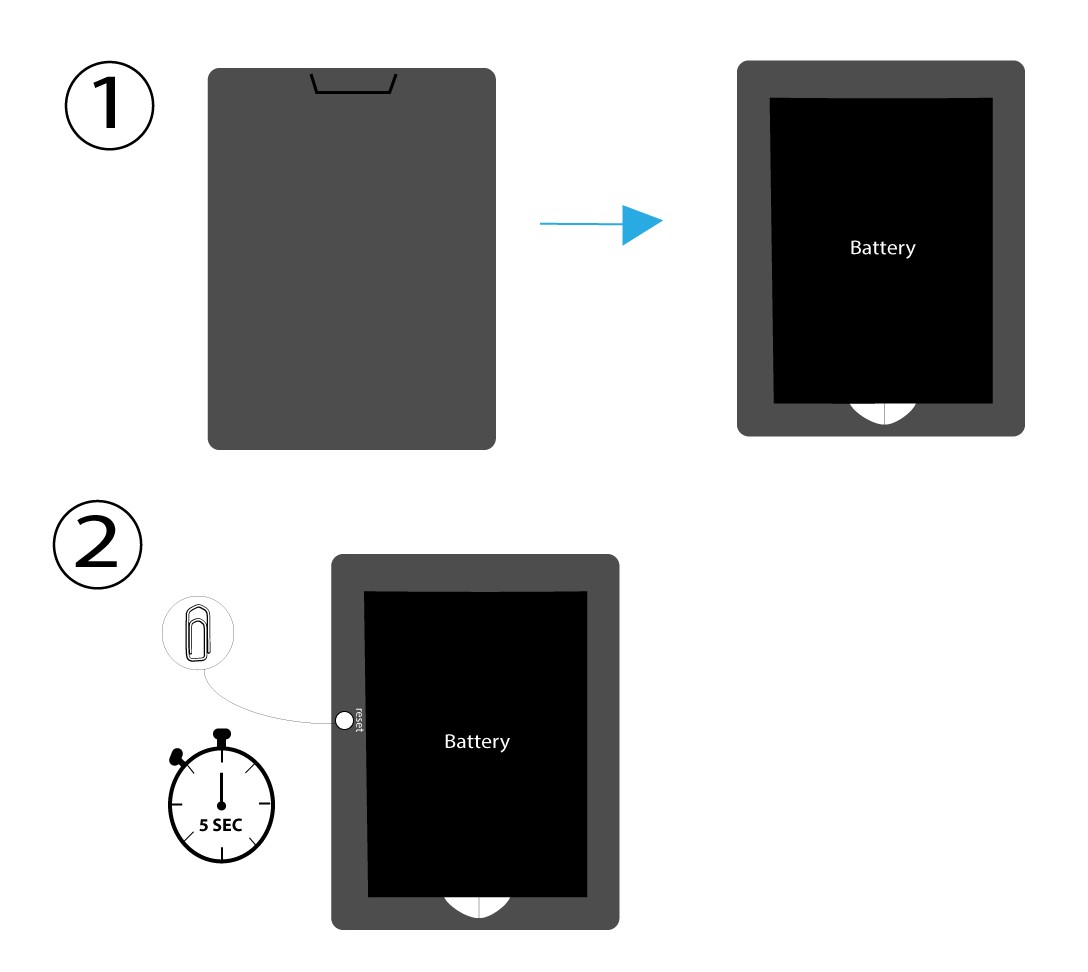
Tätä varten irrota reitittimen takakansi ja paina RESET-painiketta 5 sekunnin ajan paperiliittimellä.
TAPAUS 2: Tehdasasetusten palautus verkkokäyttöliittymässä
1Tehdasasetustenpalautus verkkokäyttöliittymässä
Noudata seuraavia ohjeita, kun haluat muodostaa yhteyden verkkokäyttöliittymään: Miten pääsen verkkokäyttöliittymään?
2Siirrypalautusvaihtoehtoon
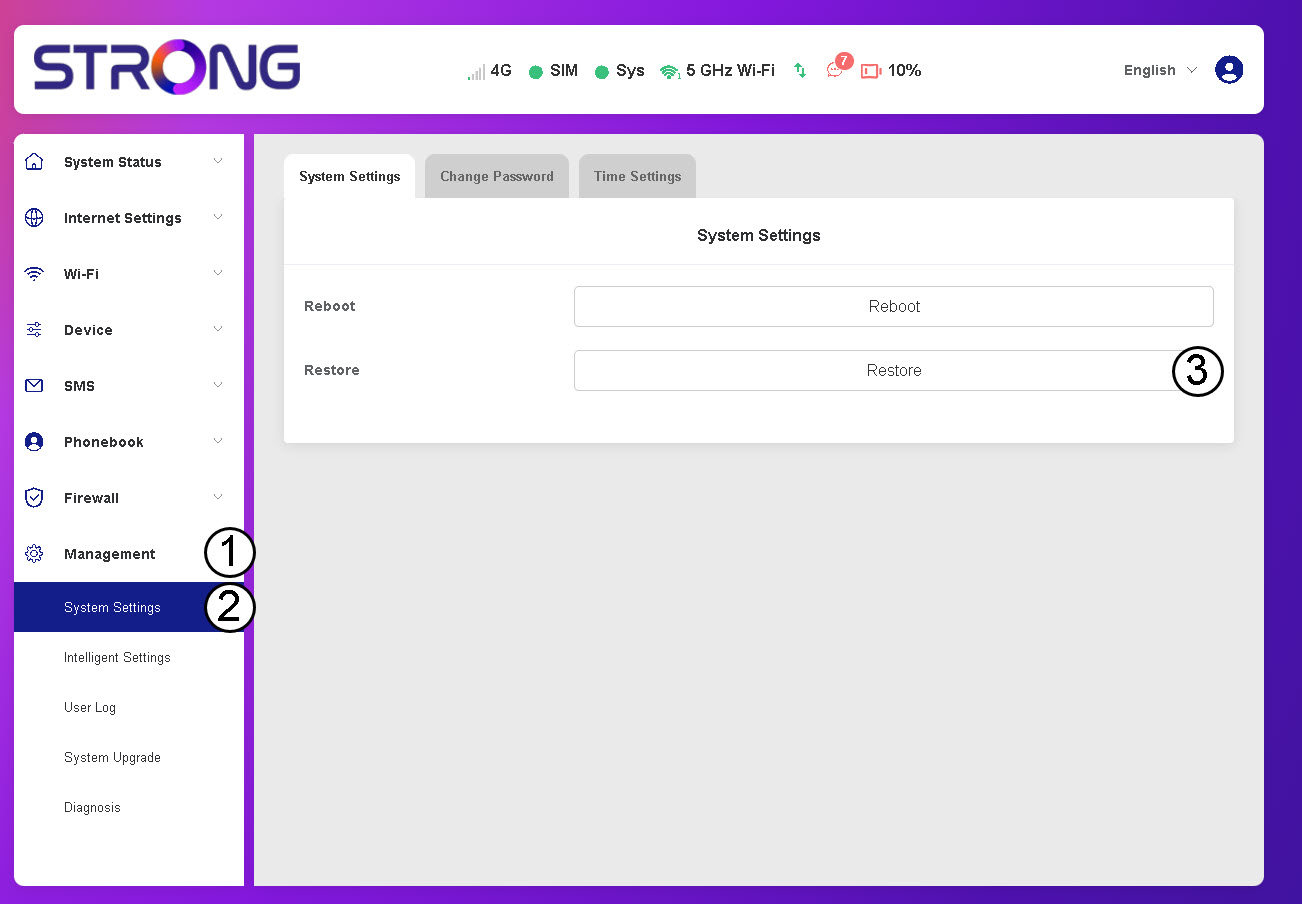
Napsauta ”Hallinta”, ”Järjestelmäasetukset ” ja ”Palauta”.
3. NapsautaVahvista
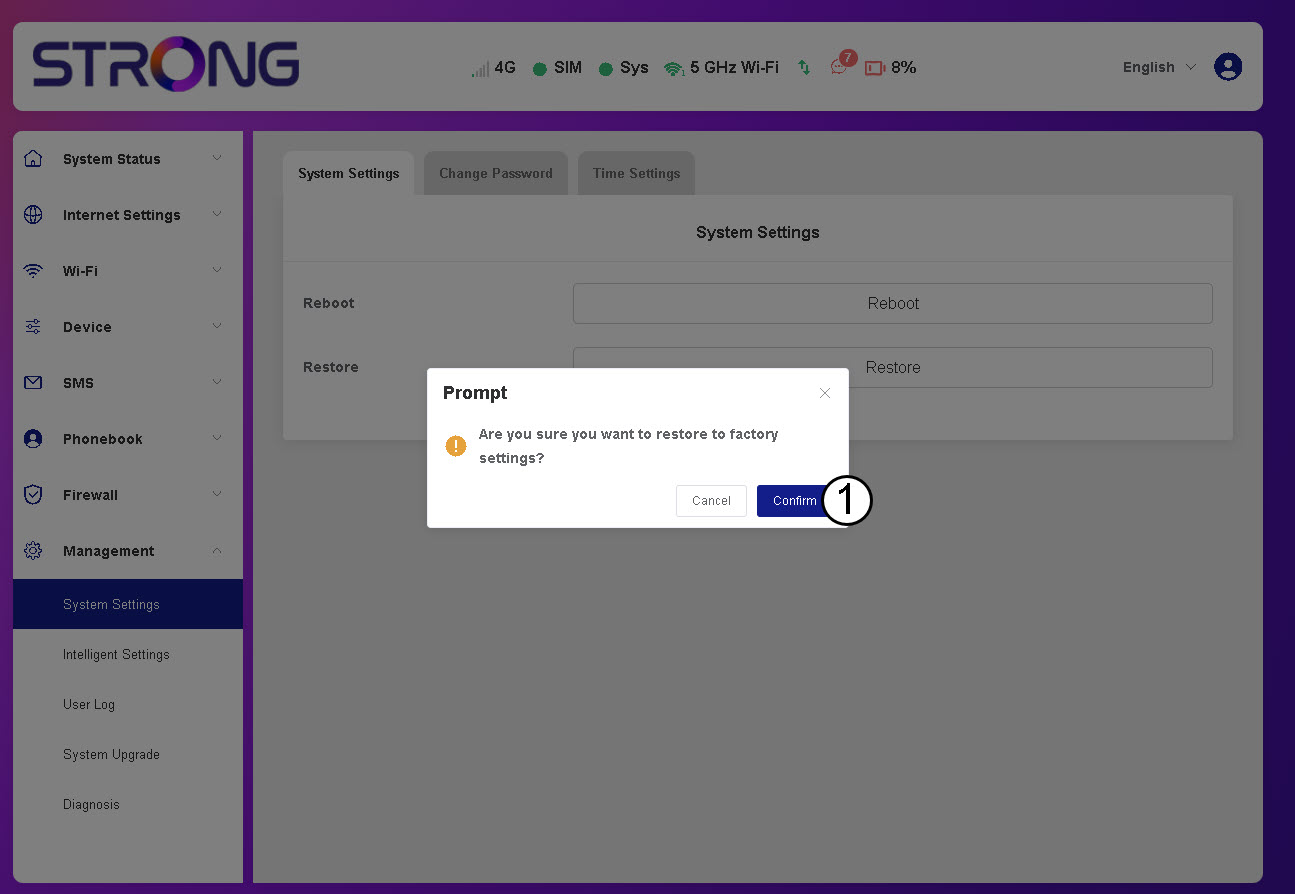
4Odota, kunnes reititin käynnistyy uudelleen
Odota hetki, reititin sammuu ja käynnistyy uudelleen, kun prosessi on valmis.
TAPAUS 3: Nollauspainike
Miten palautan reitittimen tehdasasetukset? (Verkkokäyttöliittymä)
Voit palauttaa reitittimesi tehdasasetuksiin.
1Siirryverkkokäyttöliittymään
Noudata seuraavia ohjeita, kun haluat muodostaa yhteyden verkkokäyttöliittymään: Miten pääsen verkkokäyttöliittymään?
2SiirryJärjestelmäasetuksiin
Napsauta ”Hallinta”, ”Järjestelmäasetukset ” ja ”Palauta”.
3.Vahvista nollaus
Napsauta Vahvista.
Odota hetki, reititin sammuu ja käynnistyy uudelleen, kun prosessi on valmis.
Miten laite kytketään päälle ja pois päältä?
Kytke laite päälle tai pois päältä painamalla virtapainiketta 5 sekunnin ajan. Virtapainike sijaitsee laitteen oikealla puolella.

Varoitus: Varmista, että laitteen akku on ladattu ennen laitteen käynnistämistä. Vaihtoehtoisesti voit liittää USB-C-kaapelin virtalähteeseen laitteen lataamiseksi.
Miten päivitän laitteen laiteohjelmiston?
Voit suorittaa automaattisen tai manuaalisen päivityksen verkkokäyttöliittymässä.
Tapaus 1: Automaattinen päivitys
1Siirryverkkokäyttöliittymään
Toimi seuraavien ohjeiden mukaisesti päästäksesi verkkokäyttöliittymään: Miten pääsen verkkokäyttöliittymään?
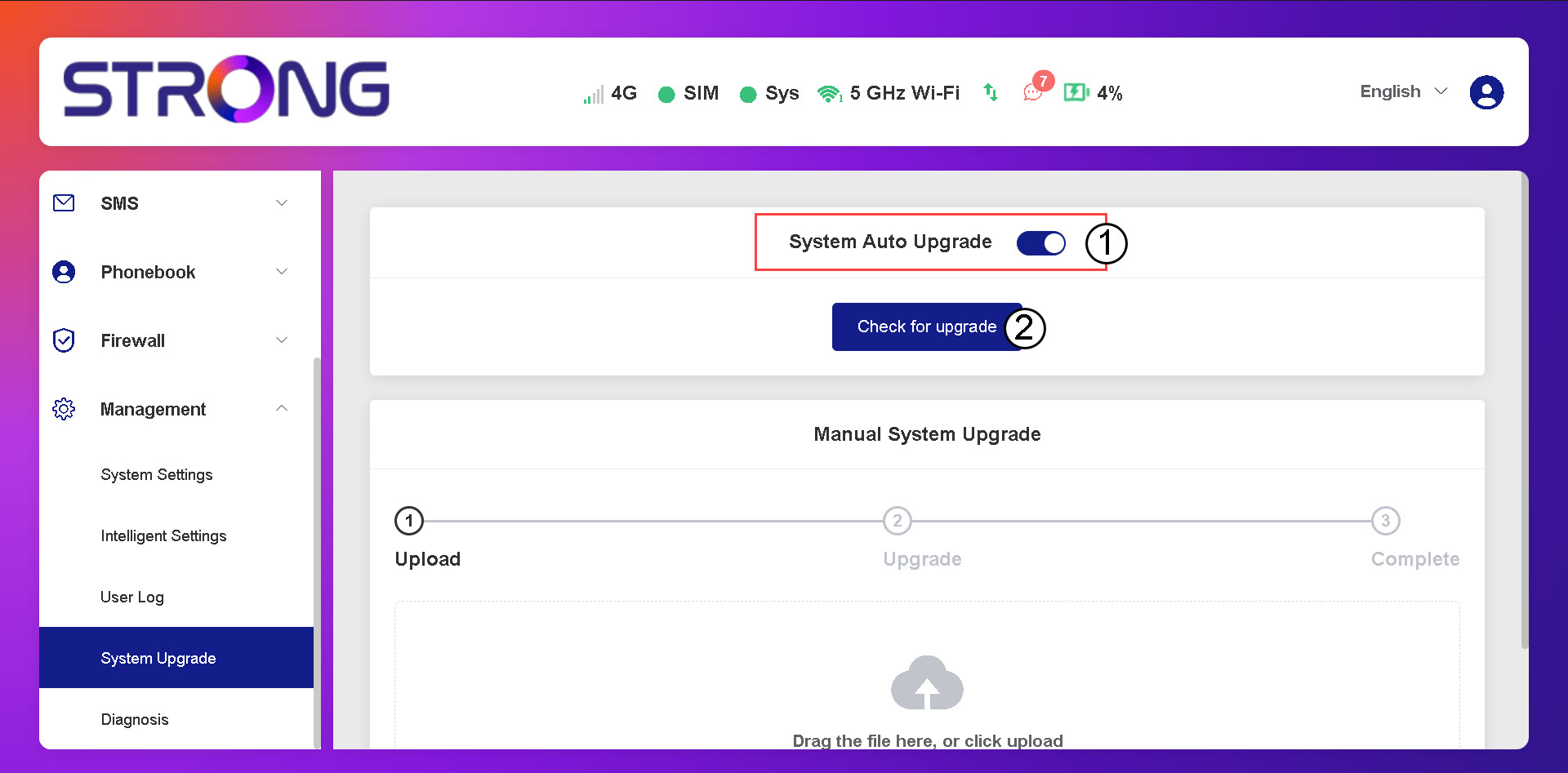
2. Avaajärjestelmän päivitysasetukset
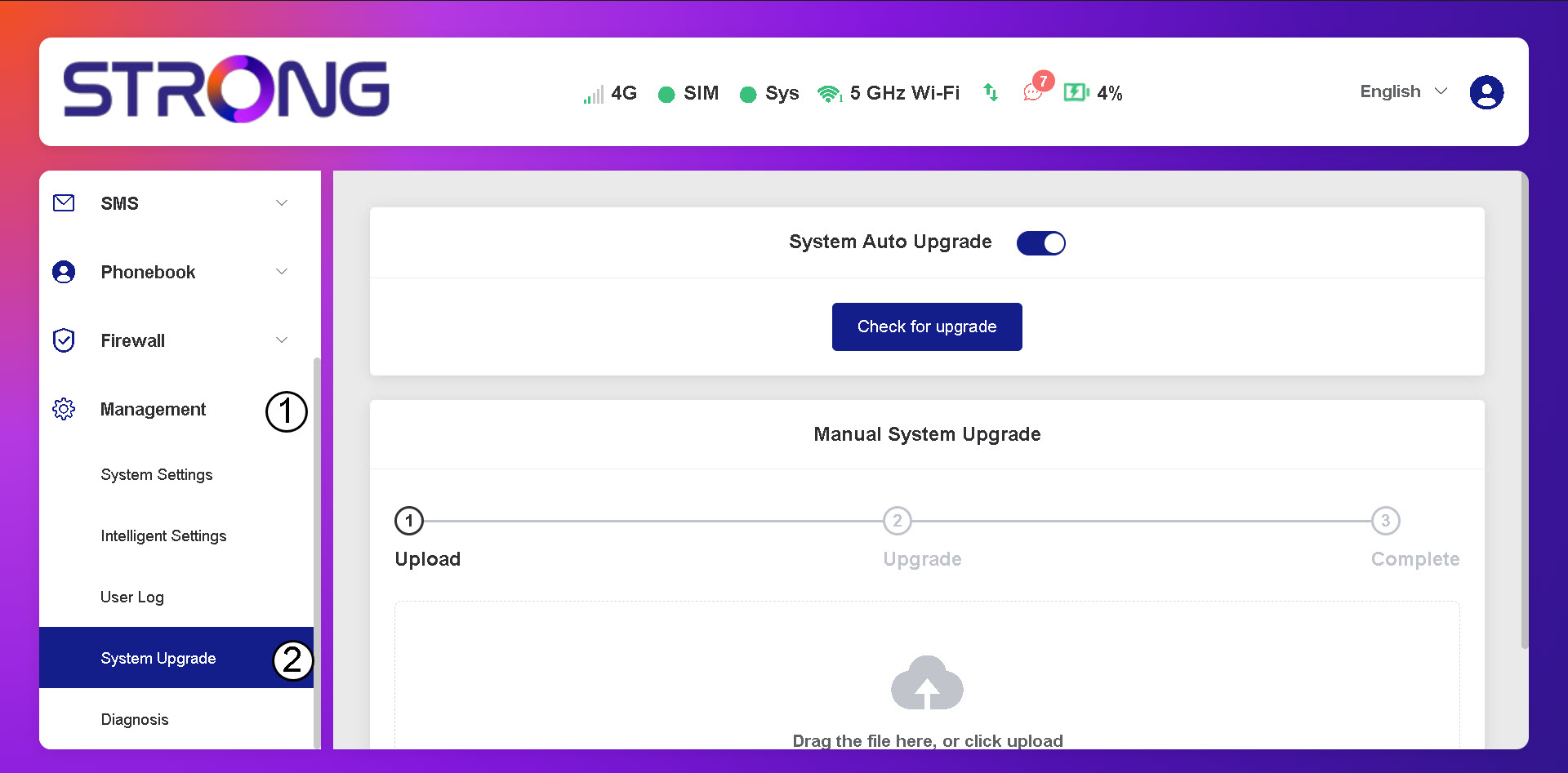
Napsauta ”Hallinta ja järjestelmän päivitys”.
3Tarkistaautomaattiset päivitykset
Tarkista, onko ”Järjestelmän automaattinen päivitys” -valintakytkin päällä, ja napsauta ”Tarkista päivitykset” -painiketta.
4Odotapäivitystarkistusta
Odota, kunnes järjestelmä etsii päivityksen. Jos päivitys on saatavilla, järjestelmä pyytää sinua lataamaan sen.
5. Varmistajärjestelmän tila
Jos laitteesi on ajan tasalla, näyttöön tulee seuraava viesti.