
ATRIA Wi-Fi 5 Mesh 2100 UK add-on)
Kaikki kysymykset
Wi-Fi- ja verkko-ongelmien vianmääritys
En pääse internetiin, vaikka olen määrittänyt Mesh -verkkoni. Mistä tämä johtuu?
On useita syitä, miksi et pääse internetiin Mesh -verkon määrittämisen jälkeen:
- RJ45-kaapelia ei ole kytketty oikein internet-reitittimeen tai pää Mesh iin, tai se on kytketty väärään porttiin.
- Internet-laitteen internetyhteys ei toimi kunnolla.
- Pää Mesh -ohjelma ei onnistunut hakemaan internet-reitittimen verkkotietoja.
- Mesh -laitteita ei ole yhdistetty toisiinsa.
Voinko liittää mesh -solmut toisiinsa Ethernet-kaapelilla?
Kyllä, Mesh -solmut voidaan liittää toisiinsa Ethernet-kaapelilla (RJ45). Mikä tahansa laite voidaan liittää RJ45-liitännällä mihin tahansa Mesh -laitteeseen Mesh -verkossasi.

Varoitus: Päälaite ( Mesh ) on kytkettävä palveluntarjoajan internet-reitittimeen RJ45-kaapelilla.
Miten voin lisätä uusia Mesh -laitteita juuri määrittämääni verkkoon?
Uusien mesh -laitteiden lisääminen olemassa olevaan Mesh -verkkoon on erittäin helppoa.
1Tapaus1: WPS-painike
Tätä varten paina WPS-painiketta 5 sekunnin ajan Mesh -laitteessa, joka on kytketty
-reitittimeen/modeemiin RJ45-liitännällä.
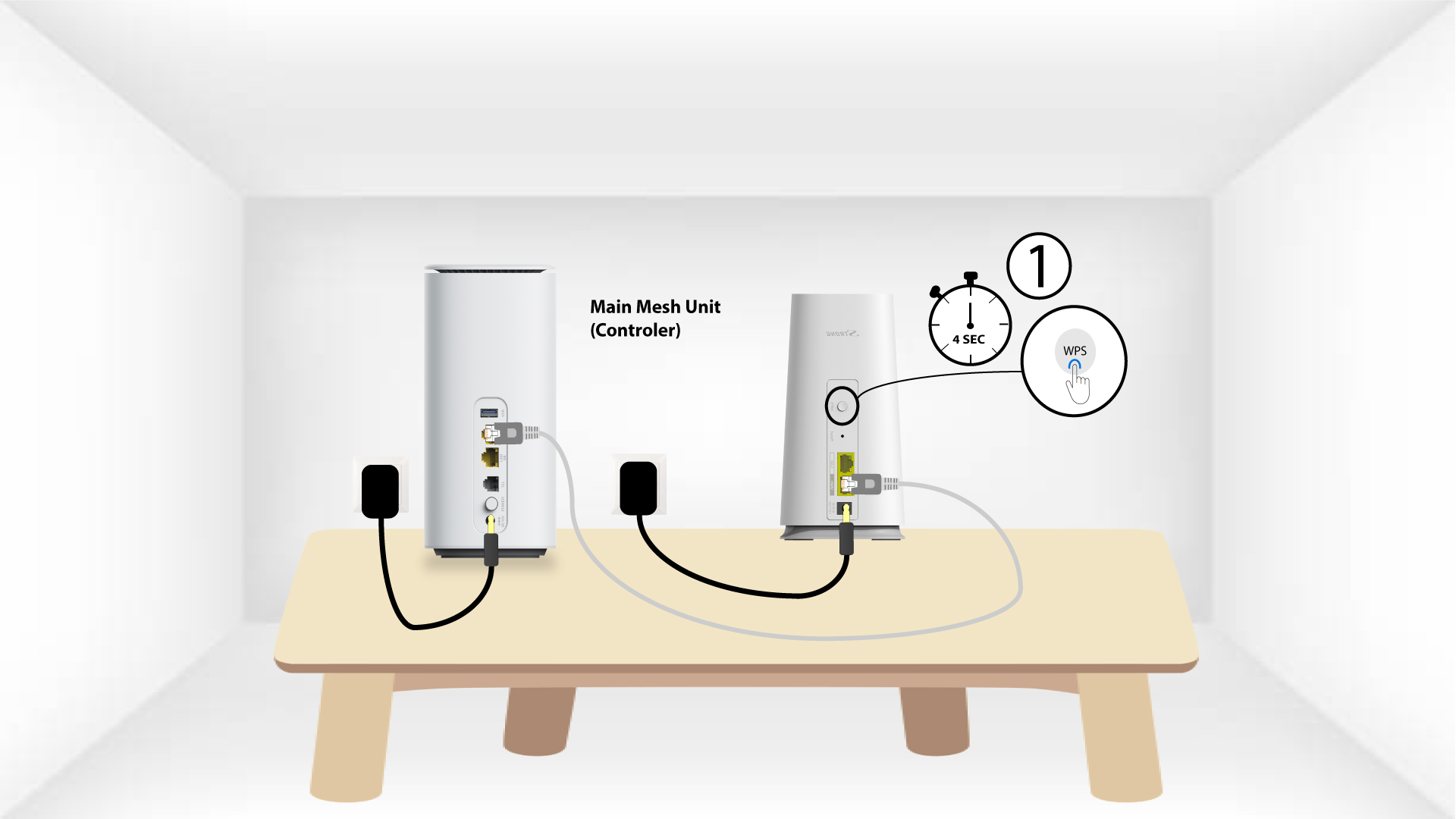
Toisen laitteen 2WPS
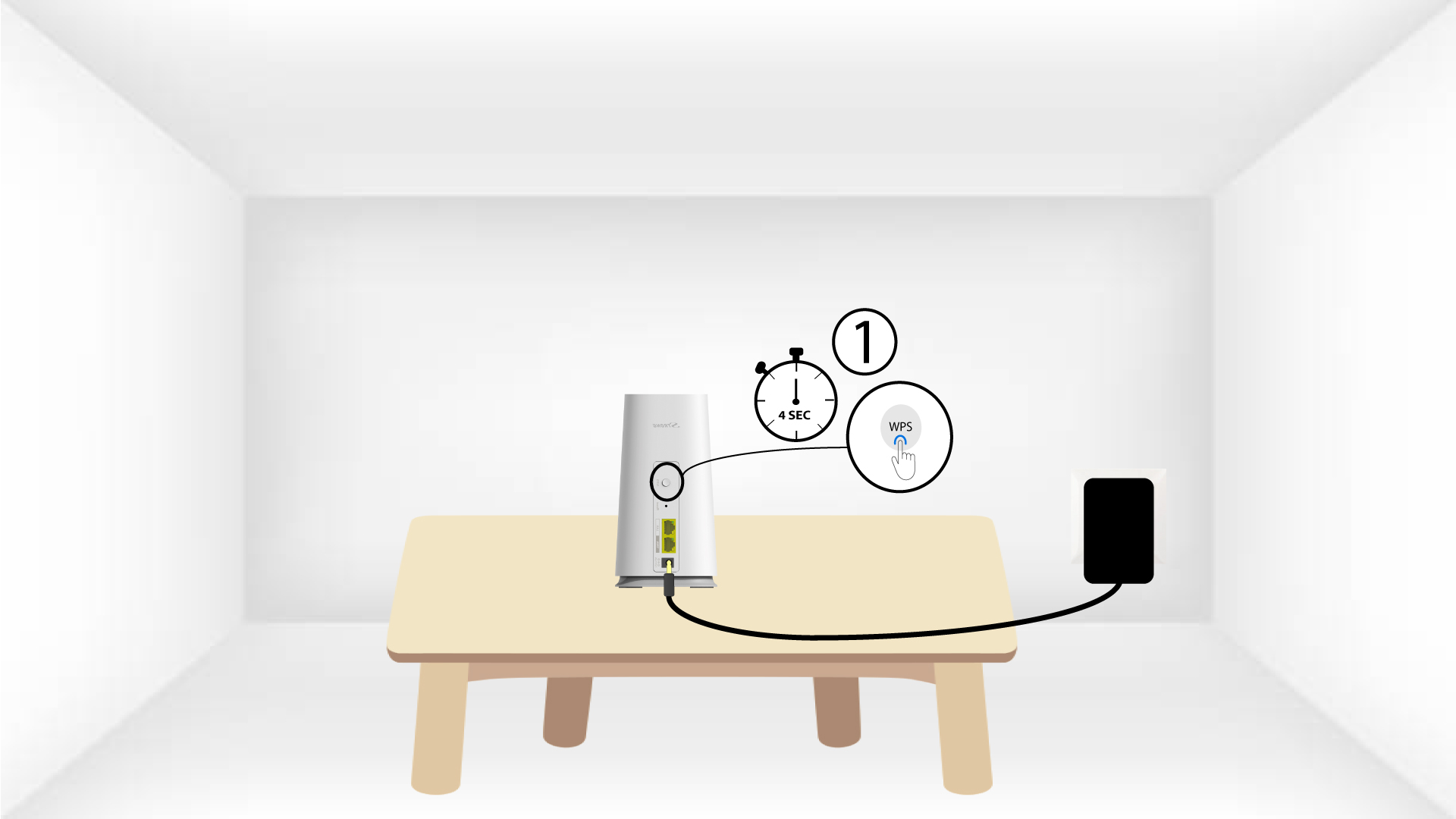
Paina sitten uuden laitteen WPS-painiketta 5 sekunnin ajan.
1Tapaus2: Atria Mesh -sovellus
Voit lisätä ” Mesh ”-solmun myös Atria-sovelluksen ( Mesh ) kautta.
Tätä varten muodosta yhteys reitittimeesi tai modeemiisi kytketyn Mesh -laitteen Wi-Fi-verkkoon.

2Atria Mesh -sovellus
Lataa sitten Atria-sovellus osoitteesta Mesh .

3. Todistukset
Syötä käyttäjätunnus ja salasana (admin/admin) yhteyden muodostamiseksi.

4Lisääuusi Mesh
Napsauta ”Lisää uusi Mesh -solmu”.
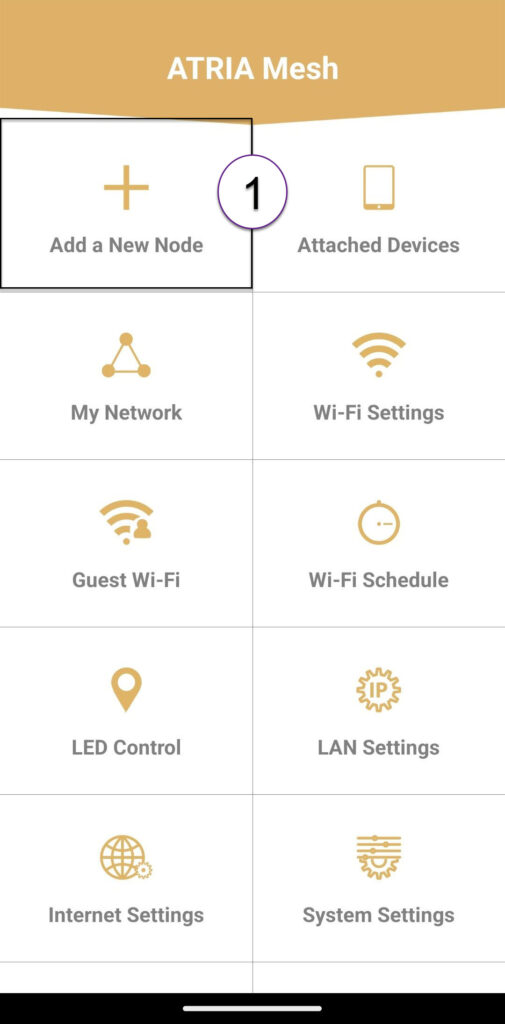
5QR-koodi
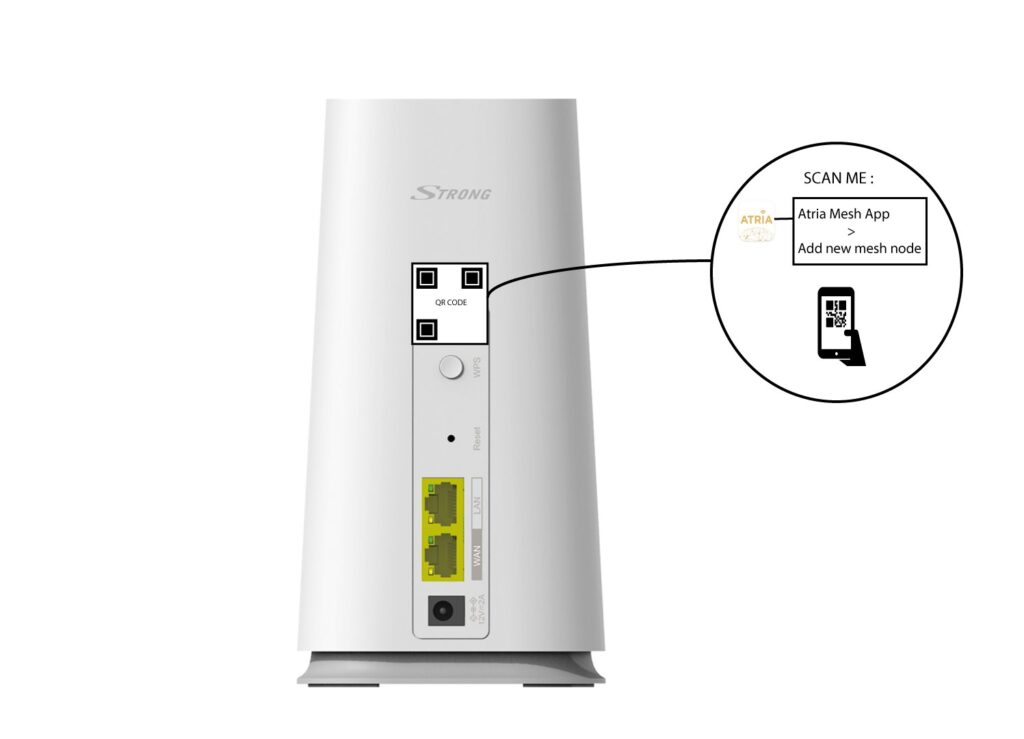
Skannaa sen ” mesh ” -kortin takapuolella oleva QR-koodi, jonka haluat lisätä.
Miten voin käyttää kahta erilaista Wi-Fi-verkkoa Mesh-laitteellani?
mesh -laitteillasi on useita Wi-Fi-verkkoja käytettävissäsi seuraavilla tavoilla:
- Voit määrittää mesh -laitteesi tukiasemiksi sen sijaan, että ne toimisiv mesh -solmuina.
- Voit poistaa käytöstä laitteesi kaistanohjausominaisuuden, joka luo yhden Wi-Fi-verkon joko 2,4 GHz:n tai 5 GHz:n taajuusalueelle.
- Voit myös määrittää vierasverkon.
Suosittelemme vierasverkon perustamista, jos tarvitset kotona useita Wi-Fi-verkkoja.
Miten voin selvittää verkossani olevien eri Mesh -laitteiden IP-osoitteet?
Verkkoosi kuuluvien mesh -laitteiden IP-osoitteiden selvittäminen.
1Atria Mesh -sovellus
Lataa älypuhelinsovellus”ATRIA MESH ” App Storesta tai Google Play Storesta.
2. Yhteyden muodostaminenWi-Fi-verkkoon
Yhdistä mesh -laitteesi Wi-Fi-verkkoon.

3. Todistukset
Sitten sinun on muodostettava yhteys älypuhelimellasi Mesh -sivuston Wi-Fi-verkkoon ja kirjauduttava sovellukseen käyttäjätunnuksillasi, joiden pitäisi olla”admin” ja”admin”, ellet ole muuttanut niitä.
4Omaverkosto
Napsauta ”Oma verkko”.

5Nimi: Mesh
Napsauta luettelossa olevaa ” Mesh ” -agentin nimeä.

6IP-osoite
Selvitä sen IP-osoite.

7Kirjoitauudet tiedot muistiin
Kirjoita IP-osoite muistiin.

Miten voin muodostaa pariliitoksen mesh -solmujen välillä, jos ne on kytketty internet-yhdyskäytävään Ethernet-kaapeleilla?
1Pääsivu Mesh
mesh -laite on kytkettävä pistorasiaan, jotta se käynnistyy (laitteessa ei ole virtapainiketta), ja se on liitettävä modeemiin RJ45-kaapelilla.
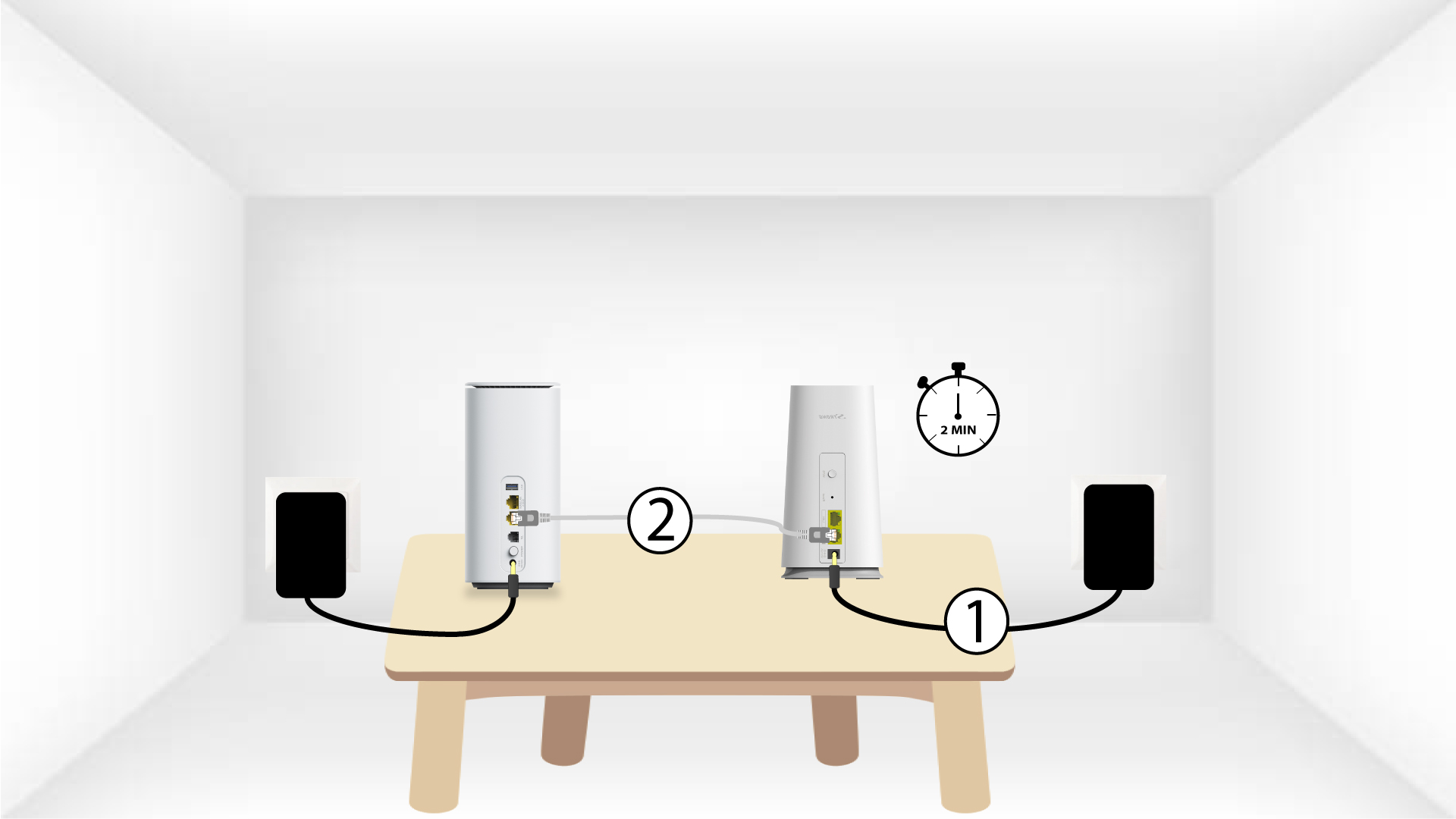
2Second Mesh -yksikkö
Kytke myös toinen mesh -laite pistorasiaan, jotta se käynnistyy, ja liitä se sitten päälaitteeseen mesh (LAN-portti) RJ45-kaapelilla.
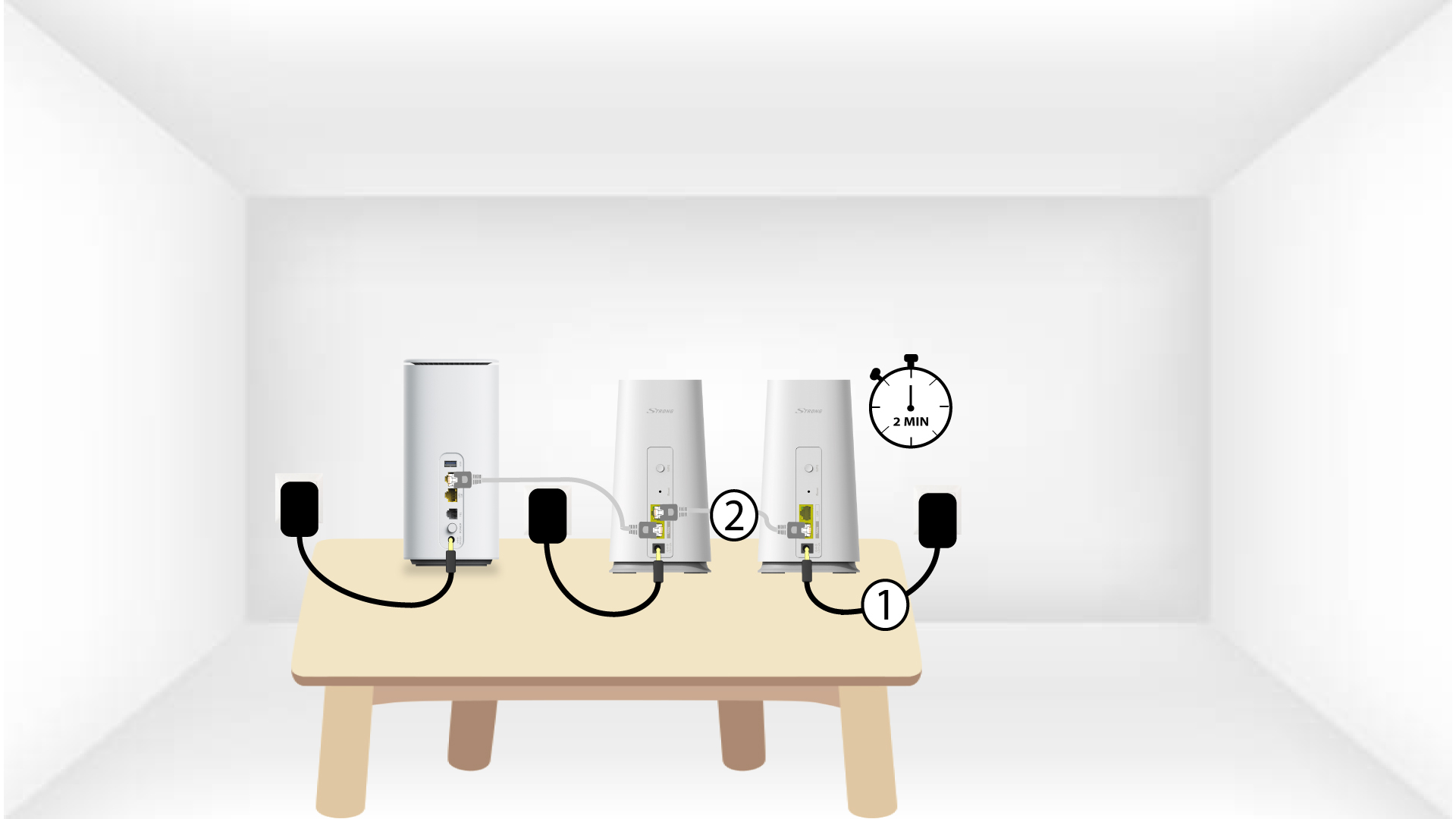
3LED
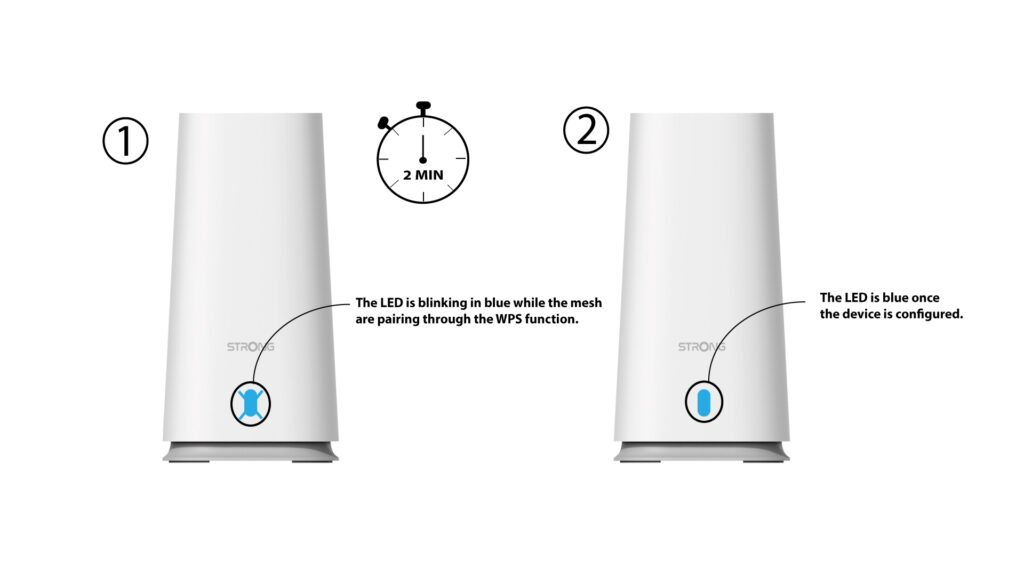
Odota muutama minuutti, kunnes molemmat mesh -laitteet ovat tunnistaneet Internet-asetukset. Kun molempien laitteiden LED-valot palavat sinisenä, laitteet on määritetty.
Varoitus: Sinun on irrotettava RJ45-kaapeli toisesta mesh -laitteesta ja irrotettava sen pistoke pistorasiasta, jotta voit asentaa laitteen huoneeseen, jossa haluat sitä käyttää.
Miten määritän Wi-Fi- mesh -verkon asetukset?
Mesh -verkon määrittämiseksi tutustu tuotteen pakkauksessa olevaan pikaoppaaseen (QIG).
1TAPAUS1: WPS-painikkeen käyttö
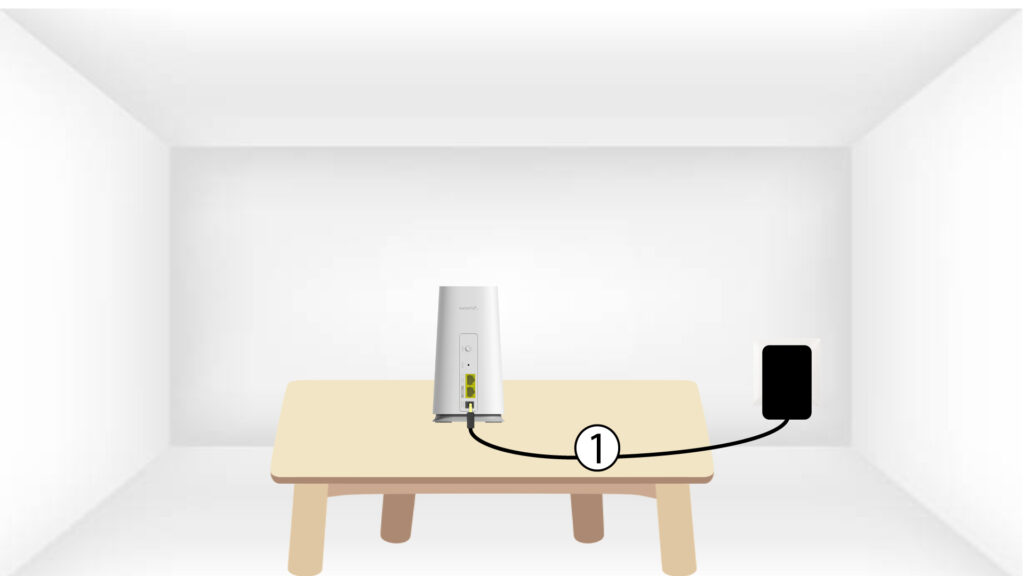
mesh -laite on kytkettävä pistorasiaan, jotta se käynnistyy (laitteessa ei ole virtapainiketta), ja se on liitettävä modeemiin RJ45-kaapelilla.
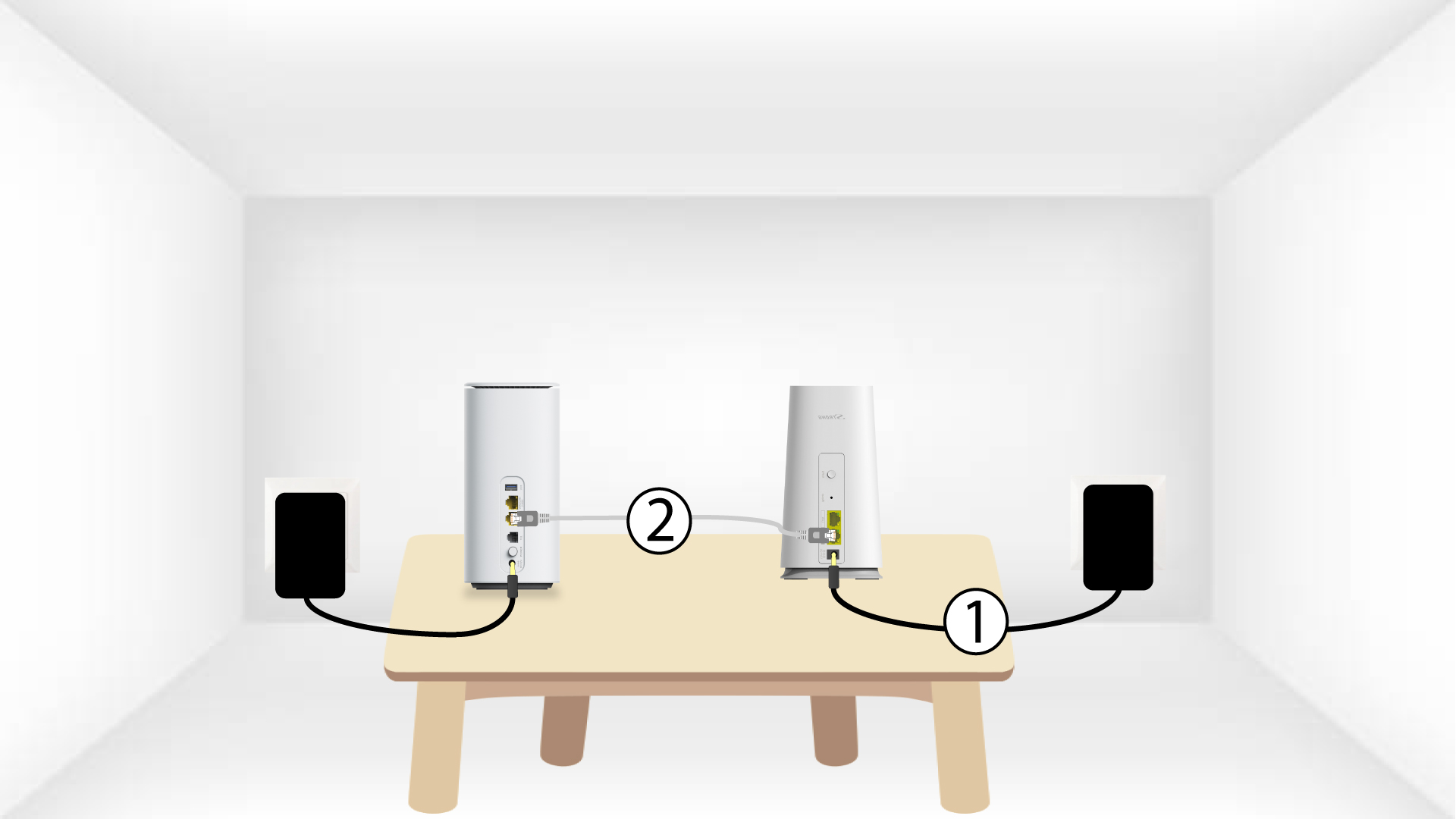
2Odota, kunnes asetukset on määritetty
Sen jälkeen sinun on odotettava muutama minuutti, kunnes laite on määrittänyt asetuksensa.
3Second Mesh -yksikkö
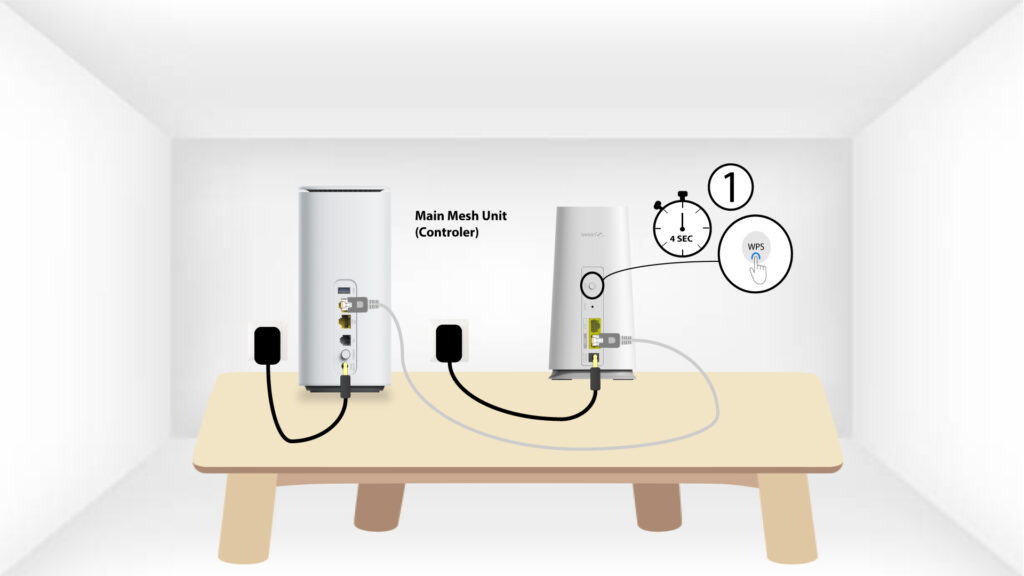
Sinun on kytkettävä toinen mesh -laite pistorasiaan.
4LED
Paina WPS-painiketta vähintään 4 sekunnin ajan siinä Mesh -laitteessa, joka on kytketty modeemiisi/reitittimeesi.
WPS:n aktivoinnin jälkeen LED-merkkivalo vilkkuu sinisenä.
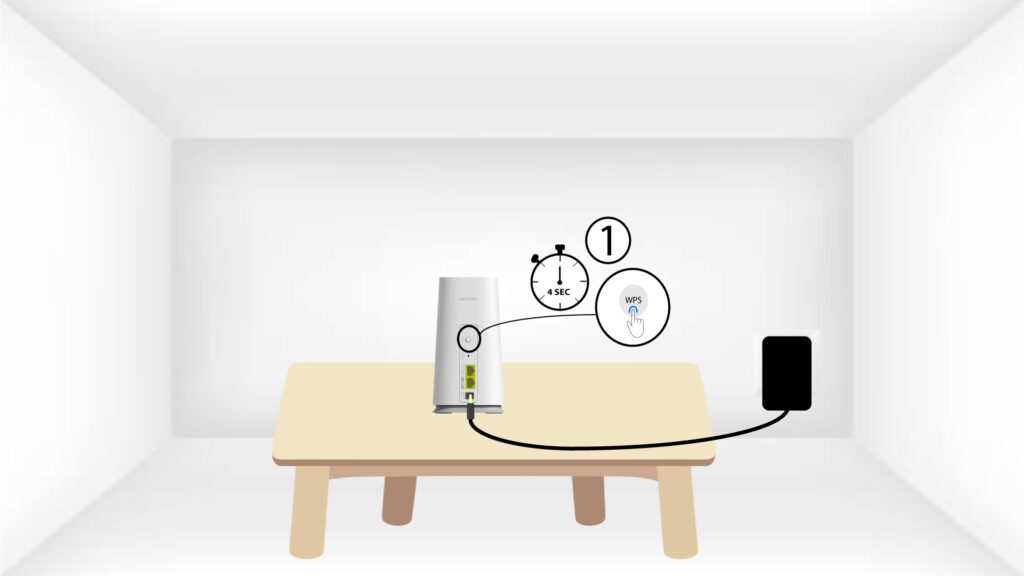
5WPSsekunti Mesh
Paina toisen Mesh -laitteen WPS-painiketta vähintään 4 sekunnin ajan.
6LED-laitteidenpariliitos
Kun laitteita paritetaan, LED-valo vilkkuu sinisenä. Odota muutama minuutti, kunnes paritus on valmis.
Kun laitteet on paritettu, molempien laitteiden LED-valot palavat sinisenä.
1TAPAUS2: Ethernet-kaapelin käyttö
mesh -laite on kytkettävä pistorasiaan, jotta se käynnistyy (laitteessa ei ole virtapainiketta), ja se on liitettävä modeemiin RJ45-kaapelilla.
2. Liitätoinen Mesh -laite päälaitteeseen Mesh
Kytke toinen mesh -laite pistorasiaan, jotta se käynnistyy, ja liitä se sitten päälaitteeseen mesh (LAN-portti) RJ45-kaapelilla.
3Second Mesh -yksikkö
Odota muutama minuutti, kunnes molemmat mesh -laitteet ovat tunnistaneet Internet-asetukset. Kun molempien laitteiden LED-valot palavat sinisenä, laitteet on määritetty.
Miten Atria- Mesh -sovellusta käytetään?
1Atria Mesh -sovellus
Lataa sitten Atria-sovellus osoitteesta Mesh .
2. YhdistäWi-Fi-verkkoon
Tätä varten muodosta yhteys reitittimeesi tai modeemiisi kytketyn ” Mesh ”-laitteen Wi-Fi-verkkoon.
3. Todistukset
Syötä käyttäjätunnus ja salasana (admin/admin) yhteyden muodostamiseksi.
4Etusivu
Nyt olet pääsivulla.
- Lisää uusi solmu: Täältä voit lisätä uuden Mesh -laitteen Mesh -verkkoosi.
- Liitetyt laitteet: Täältä voit tarkistaa, mitkä laitteet on liitetty Mesh -verkkoon.
- Oma verkko: Täältä voit tarkistaa kaikki Mesh -laitteet, jotka on liitetty Mesh -verkkoosi.
- Wi-Fi-asetukset: Täällä voit muokata ja muuttaa Wi-Fi- Mesh -verkon SSID-tunnusta (Wi-Fi-verkon nimeä) ja salasanaa.
- Vieraskäyttöön tarkoitettu Wi-Fi: Täällä voit ottaa käyttöön ja määrittää 2,4 GHz:n tai 5 GHz:n vieraskäyttöön tarkoitetun Wi-Fi-verkon.
- Wi-Fi-aikataulu: Täällä voit määrittää ajanjakson, jolloin Wi-Fi-verkko on käytössä.
- LED-ohjaus: Täältä voit kytkeä Mesh -laitteen LED-valot päälle tai pois päältä.
- LAN-asetukset: Täällä voit ottaa DHCP:n käyttöön tai poistaa sen käytöstä.
- Internet-asetukset: Täällä voit määrittää DHCP-yhteyden, manuaalisen DNS-asetuksen, PPPoE-yhteyden sekä asettaa staattisen IP-osoitteen.
- Järjestelmäasetukset: Täällä voit muokata järjestelmänvalvojan käyttäjätunnusta ja salasanaa sovellukseen kirjautumista varten.

Kuinka monta Mesh -yksikköä voin käyttää Mesh -verkossa?
Voit käyttää enintään kuutta Mesh -laitetta samanaikaisesti Mesh -verkossasi.
Päälaite kytketään internet-reitittimeen, ja viisi muuta laitetta yhdistetään WPS:n avulla päälaitteeseen Mesh .
Varoitus: Parhaan kattavuuden saavuttamiseksi sijoita mesh -laitteet huoneisiin, joissa Wi-Fi-signaali on heikko, tai
niihin paikkoihin, joissa signaalia ei ole lainkaan.
Katso ohjeet artikkelista ”Kuinka järjestän Mesh -verkkoni Wi-Fi-verkon optimoimiseksi?”, jotta asennus onnistuu oikein.
Kuinka monta Wi-Fi-verkkoa Mesh -laitteeseeni sisältyy?
Mesh -verkossasi on vain yksi pää-Wi-Fi-verkko, kun mesh -agentit ja ohjain on yhdistetty toisiinsa.
Jos tarvitset lisää Wi-Fi-verkkoja, voit määrittää vieras-Wi-Fi-verkkoja.
mesh 2100 -mallissa voit määrittää kaksi vierasverkkoa, yhden 2,4 GHz:n taajuusalueelle ja toisen 5 GHz:n taajuusalueelle.
Katso seuraava ohje: Voinko määrittää vierasverkon Mesh -verkkooni?
Miten minun pitäisi järjestää Mesh -verkko, jotta Wi-Fi-verkko toimisi mahdollisimman tehokkaasti?
Jotta kattavuus olisi mahdollisimman hyvä, sinun tulisi asentaa mesh siihen paikkaan, jossa sinulla on kattavuusongelmia, jotta se kattaisi mahdollisimman laajan alueen kotonasi.
Varmista, että mesh -laitteet eivät sijaitse huoneessa, jossa on kantava seinä, sillä mitä paksumpi seinä on, sitä vaikeampaa Wi-Fi-signaalin läpäisy voi olla.
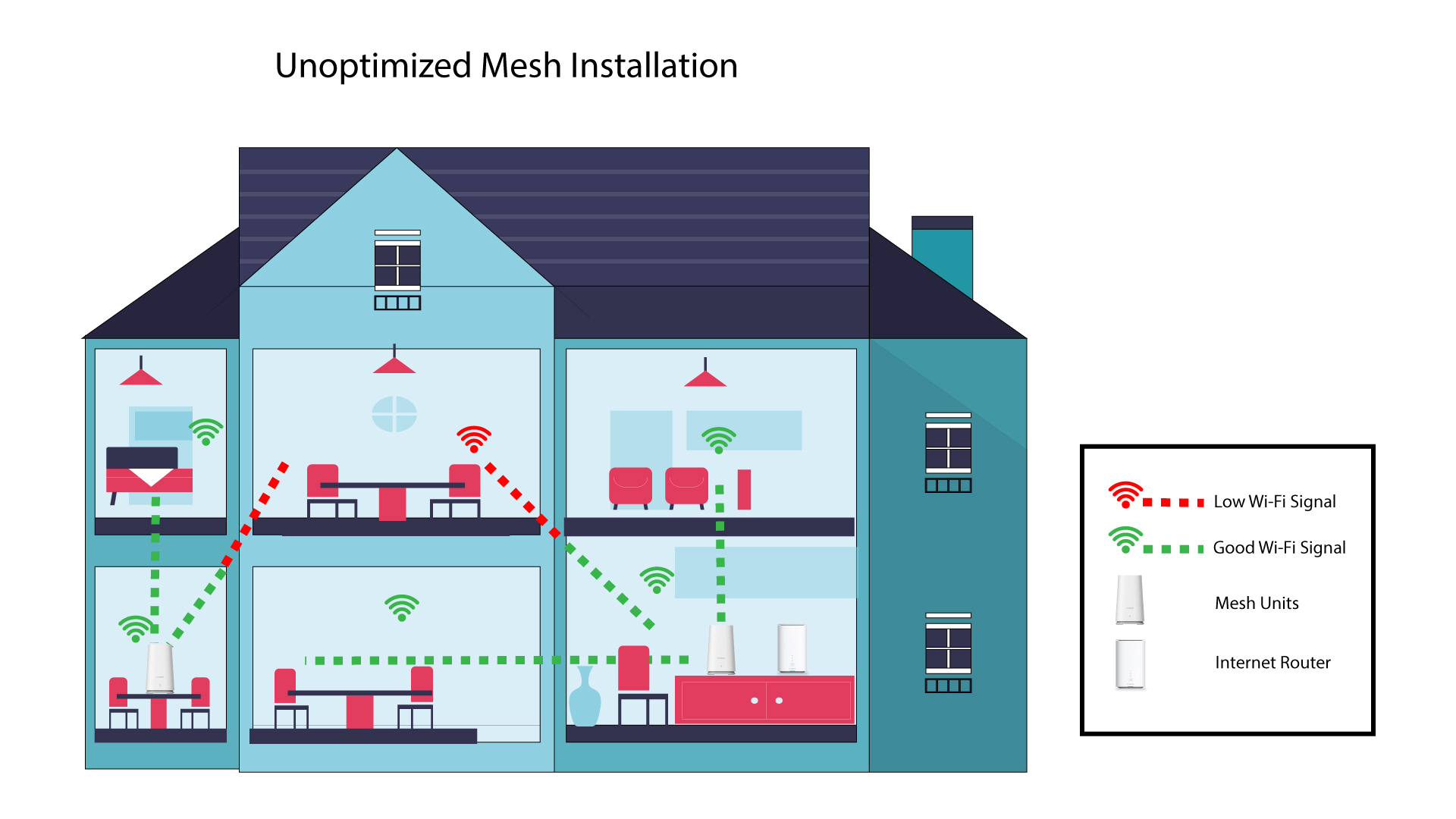
1 Mesh -asennus, jota ei ole optimoitu
Seuraava kaavio esittää Wi-Fi-kattavuuden talon sisällä, jossa mesh -solmut eivät sijaitse talon oikealla alueella, jotta kattavuus olisi asianmukainen.
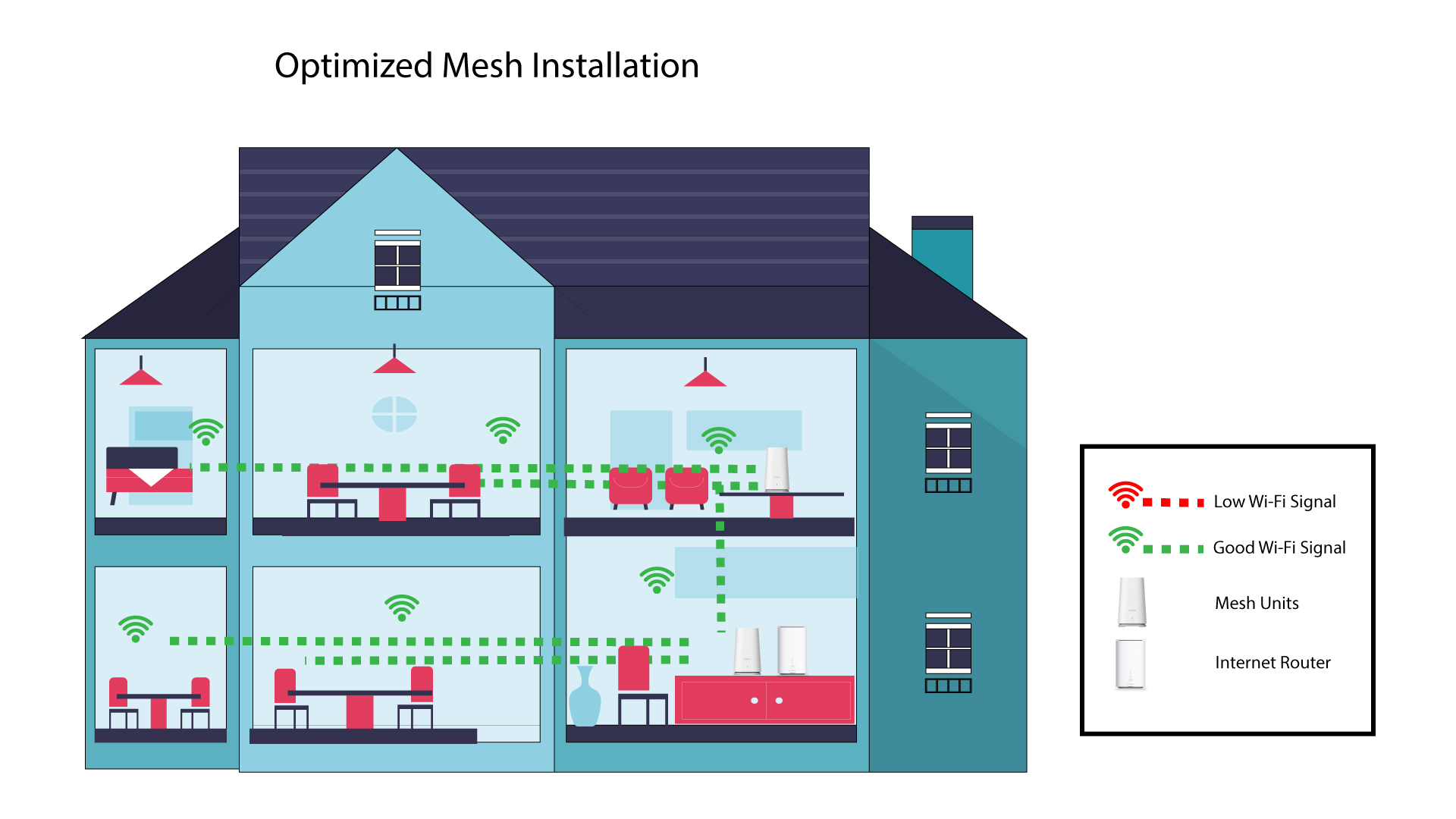
2 Mesh :n optimoituasennus
Seuraavassa kaaviossa esitetään Wi-Fi-kattavuus talon sisällä, jossa mesh -solmut on sijoitettu talon oikealle puolelle, jotta kattavuus olisi asianmukainen.
1Atria Mesh -sovellus
Lataa älypuhelinsovellus”ATRIA MESH ” App Storesta tai Google Play Storesta.
2. Yhteyden muodostaminenWi-Fi-verkkoon
Yhdistä mesh -laitteesi Wi-Fi-verkkoon.
3. Todistukset
Sitten sinun on muodostettava yhteys älypuhelimellasi Mesh -sivuston Wi-Fi-verkkoon ja kirjauduttava sovellukseen käyttäjätunnuksillasi, joiden pitäisi olla”admin” ja”admin”, ellet ole muuttanut niitä.
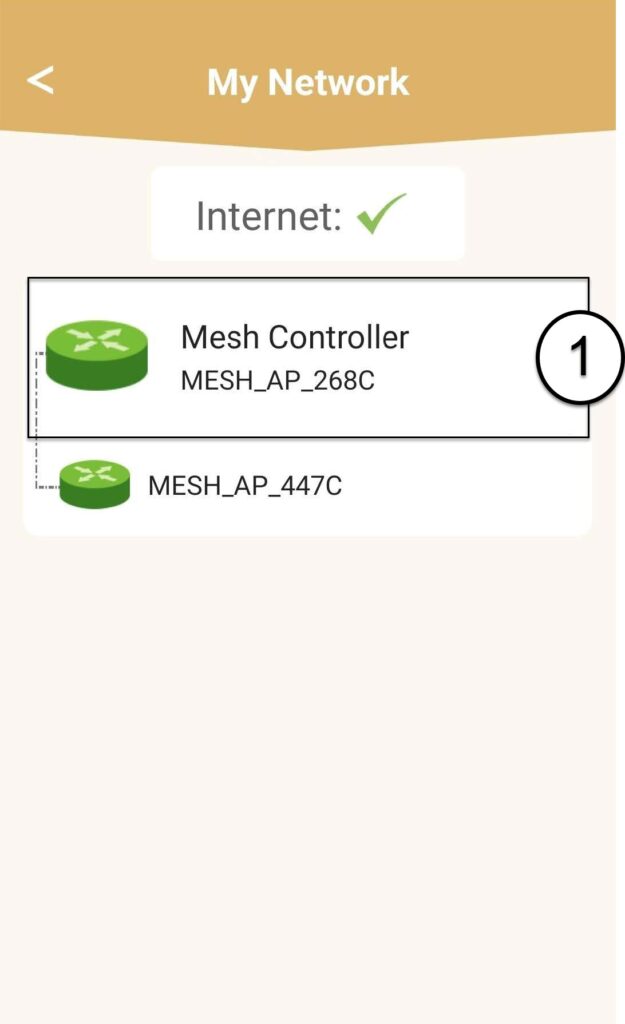
4Omaverkosto
Napsauta ”Oma verkko”.
5Nimi: Mesh
Näet verkossasi määrittämiesi mesh -laitteiden nimet.
Napsauta ” mesh ” -yksikön nimeä, niin pääset katsomaan sen tietoja.
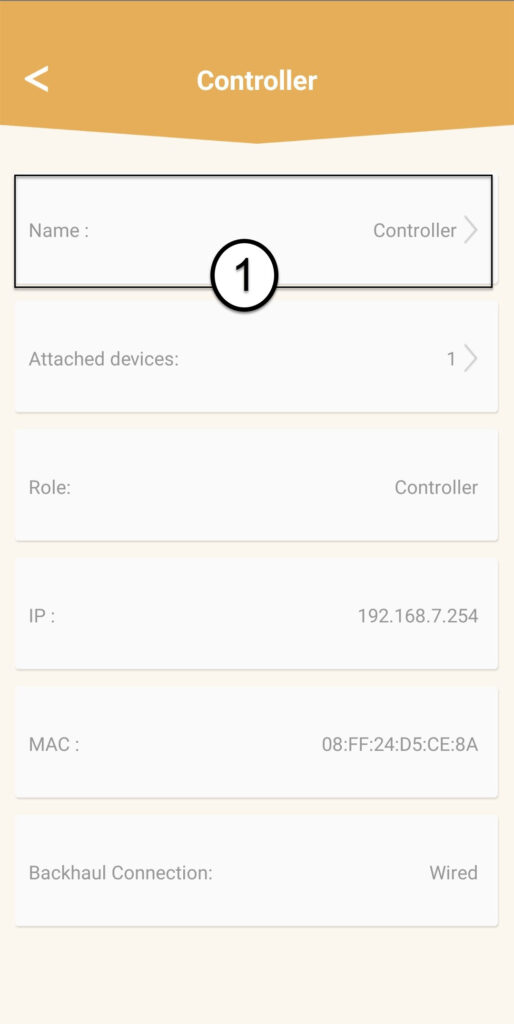
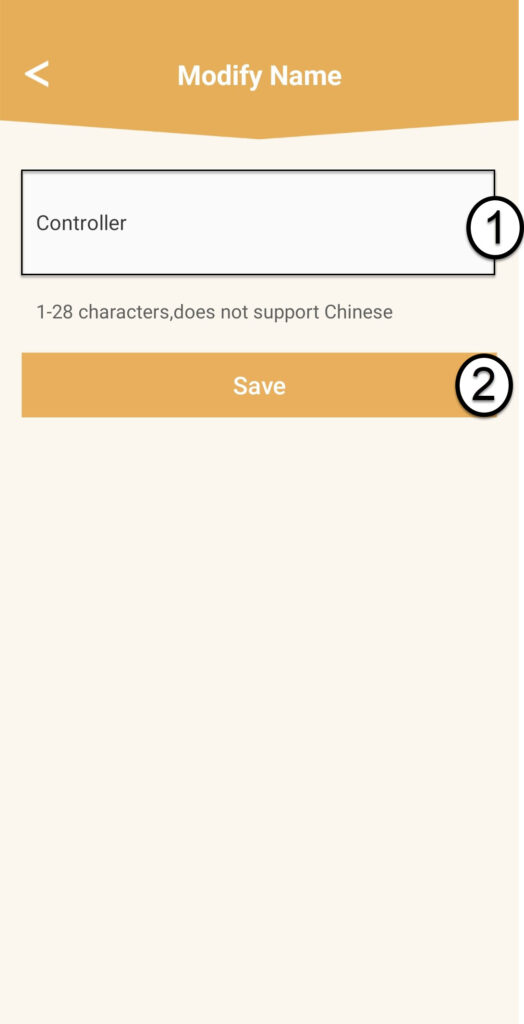
6Nimi
Napsauta nimikenttää.
7Muutaohjaimen nimeä
Kirjoita uusi nimi ja napsauta Tallenna:
- mesh -ohjaimen nimi tulisi olla seuraava: MeshAX3000-Main-huoneen nimi
- mesh -laitteiden nimet tulisi antaa seuraavasti: MeshAX3000-huoneen nimi
Varoitus: Jos mesh -laite näkyy harmaana, se tarkoittaa, että sen peittoalue ei ole riittävä ja että sinun tulisi säätää sen sijaintia mesh -verkon toiminnan optimoimiseksi.
Atria Mesh 2100 -laitteen käyttöönotto kestää liian kauan. Onko siinä jokin vika?
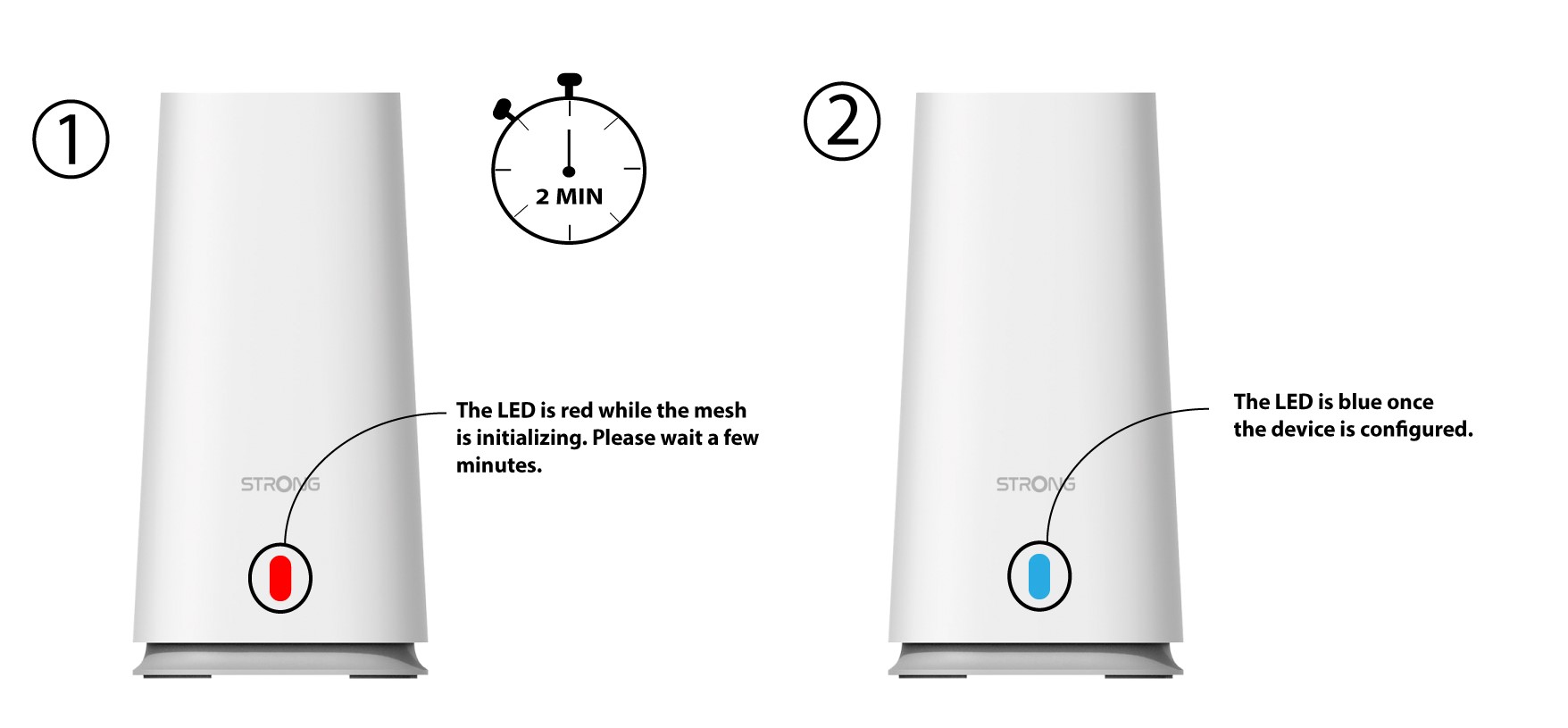
Kun olet kytkenyt ensimmäisen mesh -laitteen pistorasiaan ja liittänyt sen reitittimeen, kestää yleensä enintään kaksi minuuttia, ennen kuin reititin tunnistaa WAN/LAN-IP-osoitteen ja muodostaa yhteyden siihen. Kun mesh -laite on valmis, sen LED-valo palaa sinisenä.
Kytke sitten toinen mesh -laite pistorasiaan eri huoneessa; sen LED-valo palaa punaisena. Sinun on painettava ensimmäisen mesh -laitteen WPS-painiketta 5 sekunnin ajan ja sen jälkeen toisen mesh -laitteen WPS-painiketta 5 sekunnin ajan. Odota noin minuutti, kunnes laitteet muodostavat pariliitoksen. Kun laitteet on yhdistetty, LED-valot palavat sinisenä.
- Jos pariliitoksen muodostaminen ei onnistu, palauta molemmat laitteet tehdasasetuksiin painamalla kummankin laitteen nollauspainiketta. Katso seuraavasta UKK-kohdasta, miten mesh -verkko palautetaan: Miten palautan Mesh -laitteet tehdasasetuksiin?
- Jos ensimmäisen mesh -laitteen LED-valo palaa edelleen punaisena, tarkista, että RJ45-kaapeli on kytketty oikeaan Ethernet-porttiin: WAN-porttiin (mesh -laite).
- Jos liität kaapelin johonkin LAN-porttiin, mesh -laite ei pysty hakemaan pääverkon tietoja, joten se ei muodosta yhteyttä internetiin. Katso seuraavasta UKK-kohdasta, miten mesh -verkko määritetään: Miten määritän Wi-Fi- mesh -verkon?