
ATRIA Wi-Fi 5 Mesh 2100 UK add-on)
Kaikki kysymykset
Käyttöoikeudet ja pääsy verkkokäyttöliittymään
Mistä löydän kirjautumistiedot, joilla pääsen verkkokäyttöliittymään?
1. Todistukset
Verkkokäyttöliittymään kirjautumiseen tarvittavat tunnukset löytyvät Mesh AX3000 -laitteen alta. Oletusarvoisesti verkkokäyttöliittymän käyttäjätunnus ja salasana ovat”admin”.
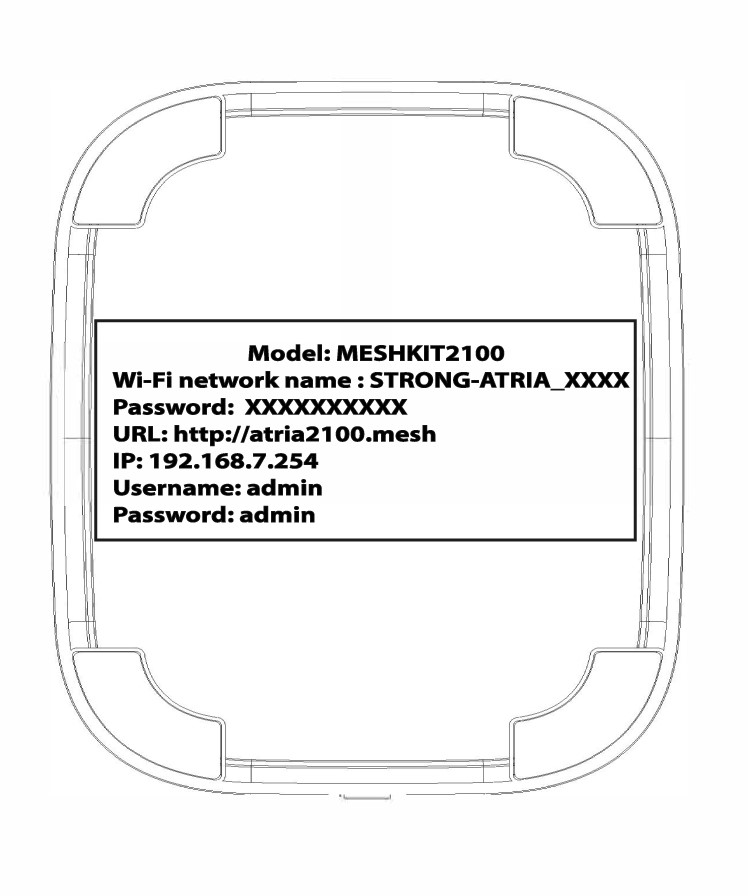
Jos haluat muodostaa yhteyden verkkokäyttöliittymään ja vaihtaa järjestelmänvalvojan salasanan, katso ohjeet kohdasta: Miten pääsen verkkokäyttöliittymään?
Jos olet vaihtanut järjestelmänvalvojan salasanan etkä pääse verkkokäyttöliittymään, palauta laitteen tehdasasetukset seuraavien ohjeiden mukaisesti: Kuinka palautan Mesh -laitteiden tehdasasetukset?
Miten pääsen eri Mesh -laitteiden verkkokäyttöliittymään?
1. Yhteyden muodostaminenWi-Fi-verkkoon
Tätä varten syötä laitteeseesi reitittimen SSID (Wi-Fi-verkon nimi) ja Wi-Fi-salasana:

2.Selaimessa avautuvan verkkokäyttöliittymän IP-osoite
Syötä sitten selaimeesi seuraava IP-osoite: 192.168.7.254 tai kirjoita seuraava osoite: http://atria2100.mesh

3. Todistukset
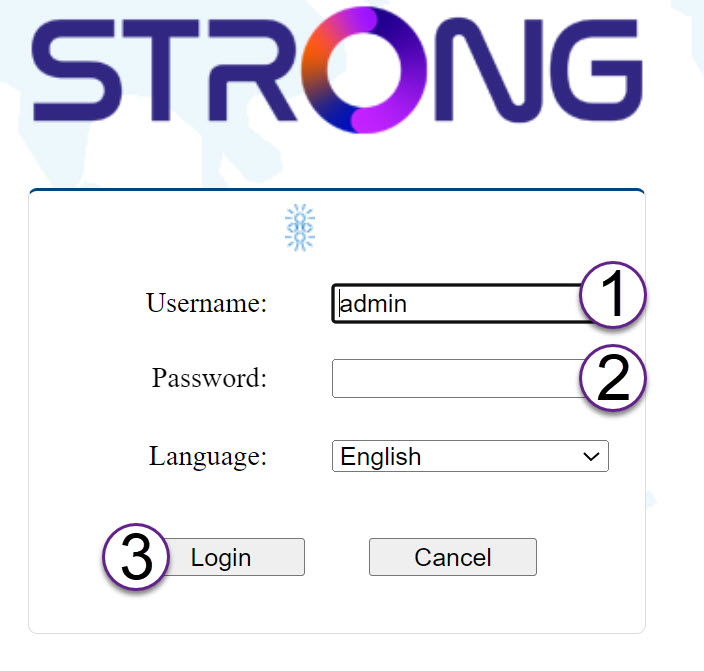
Sinun on syötettävä käyttäjätunnus (admin) ja salasana (admin) (huomaa, että ensimmäisen kirjautumisen jälkeen luot oman järjestelmänvalvojan salasanasi, minkä vuoksi laitteen etiketissä oleva salasana ei enää toimi).
Napsauta sitten Kirjaudu sisään.
4LAN-tiedot
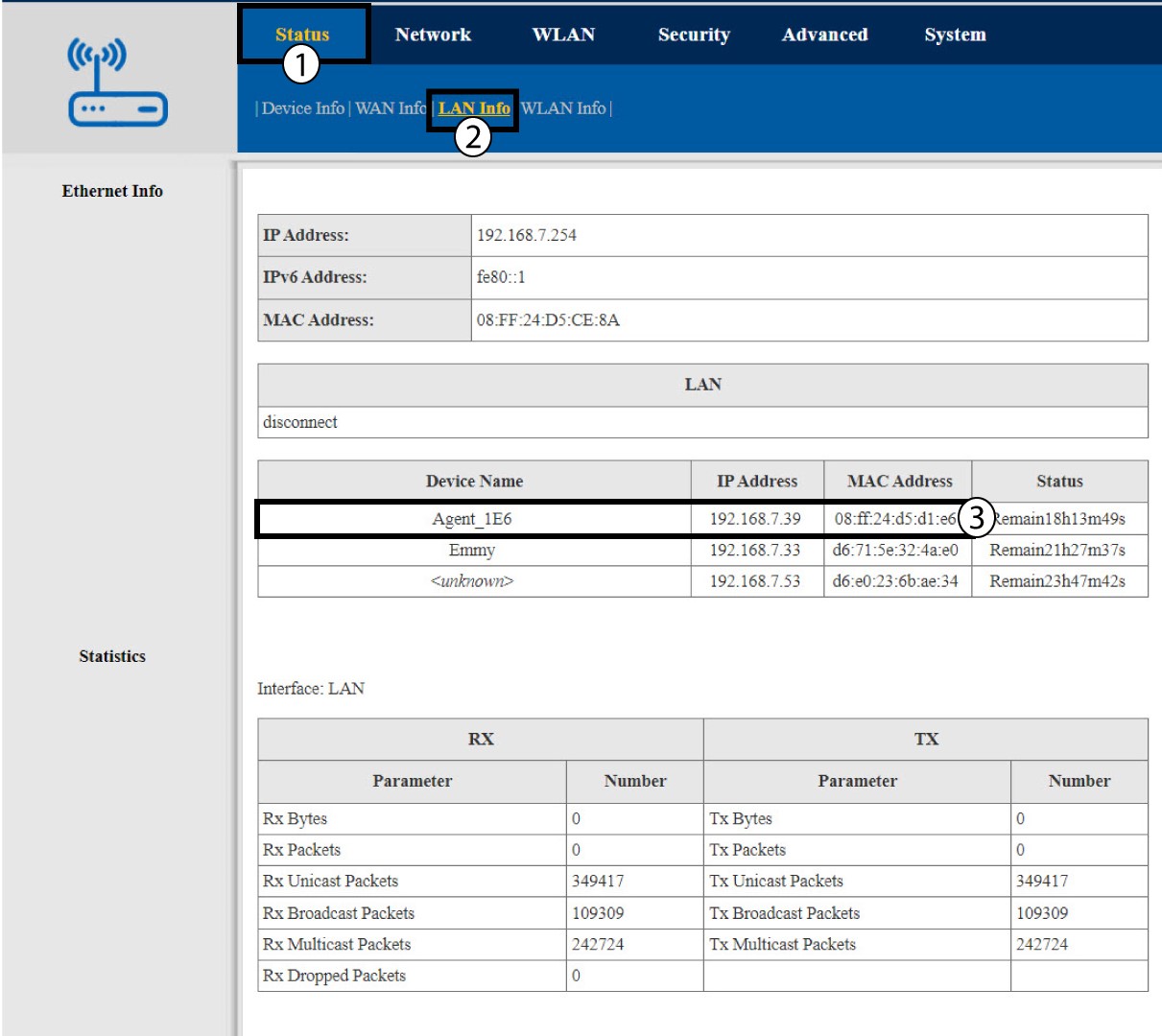
Napsauta ”Status ” ja ”LAN Info”. Etsi sitten kytkettyjen laitteiden tiedoista niiden lisä mesh -laitteiden IP-osoitteet, joiden nimeksi on merkitty ”Agent xxxx”.
Miten pääsen verkkokäyttöliittymään?
Jotta pääset verkkokäyttöliittymään, sinun on oltava yhteydessä laitteesi Wi-Fi-verkkoon sen jälkeen, kun olet kytkenyt Mesh :n RJ45-kaapelilla.
1. Yhteyden muodostaminenWi-Fi-verkkoon
Tätä varten syötä laitteeseesi reitittimen SSID (Wi-Fi-verkon nimi) ja Wi-Fi-salasana:
2.Selaimessa avautuvan verkkokäyttöliittymän IP-osoite
Syötä sitten selaimeesi seuraava IP-osoite: 192.168.7.254 tai kirjoita seuraava osoite: http://atria2100.mesh
3. Todistukset
Sinun on syötettävä käyttäjätunnus (admin) ja salasana (admin) (huomaa, että ensimmäisen kirjautumisen jälkeen luot oman järjestelmänvalvojan salasanasi, minkä vuoksi laitteen etiketissä oleva salasana ei enää toimi).
Napsauta sitten Kirjaudu sisään.
4Pop-up
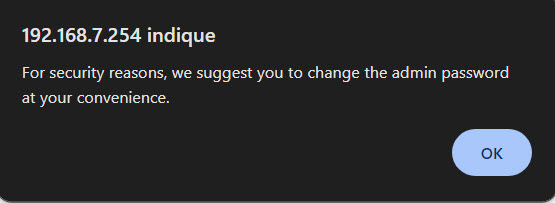
Napsauta näkyviin tulevassa ponnahdusviestissä ”OK ”.
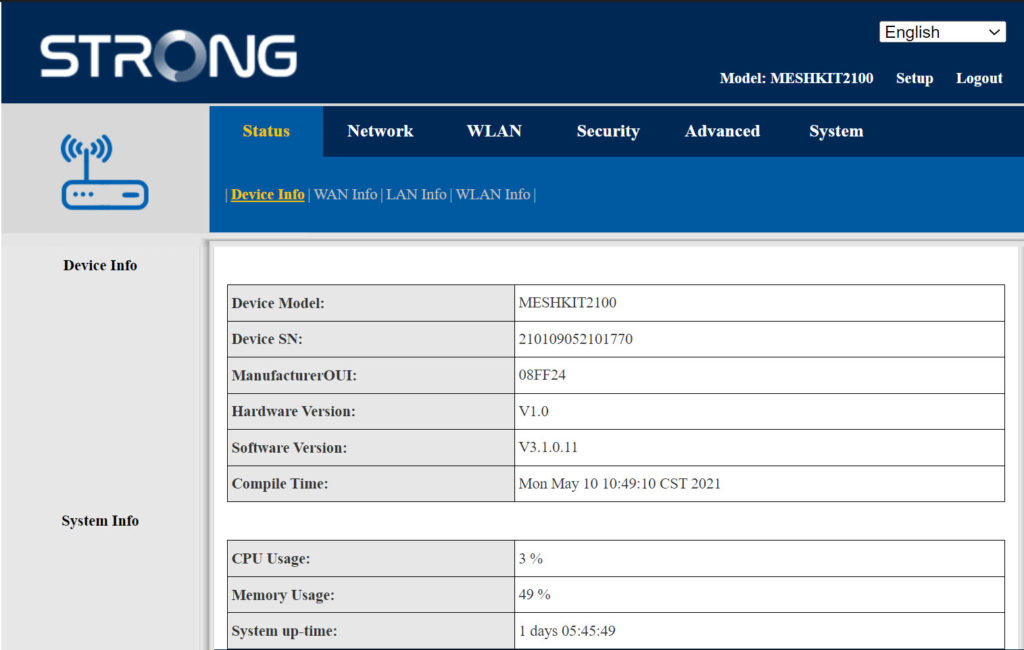
5Etusivu
Olet nyt verkkokäyttöliittymän pääsivulla.
Ensimmäisen kirjautumisen jälkeen saatat joutua vaihtamaan verkkokäyttöliittymän järjestelmänvalvojan salasanan. Katso ohjeet tästä.
6Käyttäjienhallinta
Napsauta ”Järjestelmä - ja käyttäjähallinta”.
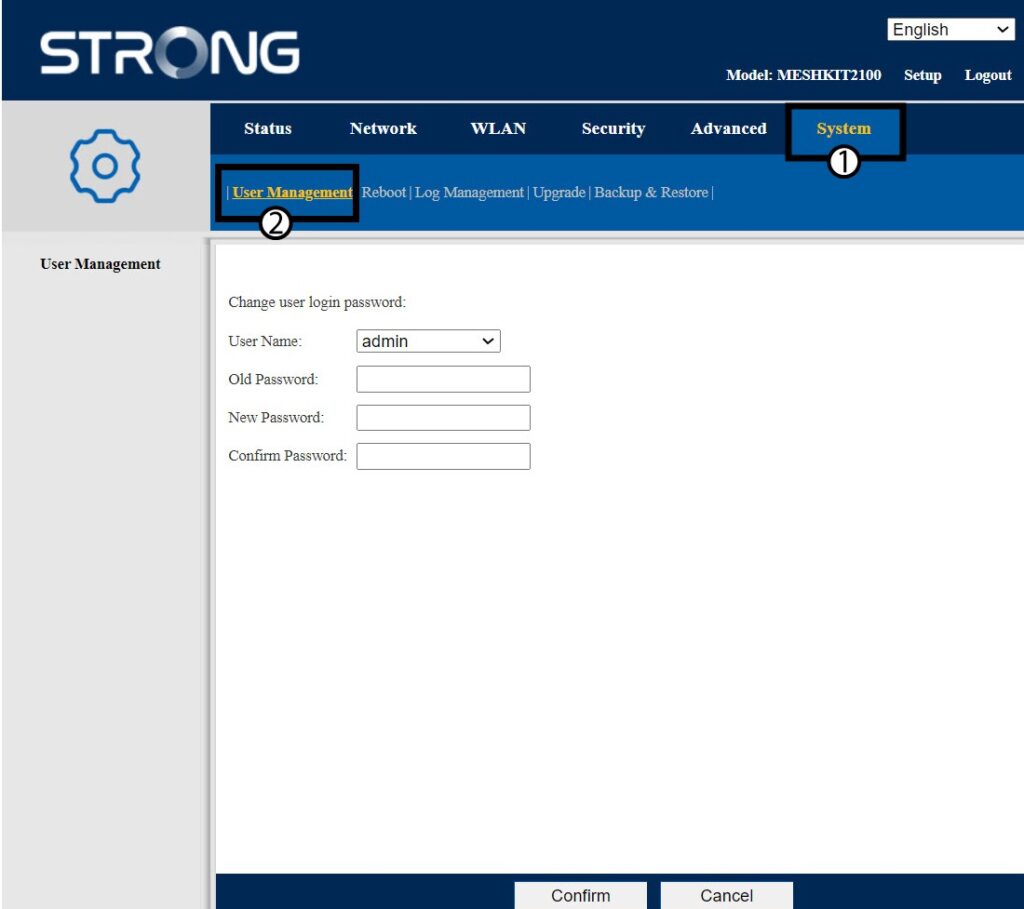
7Vaihdasalasana
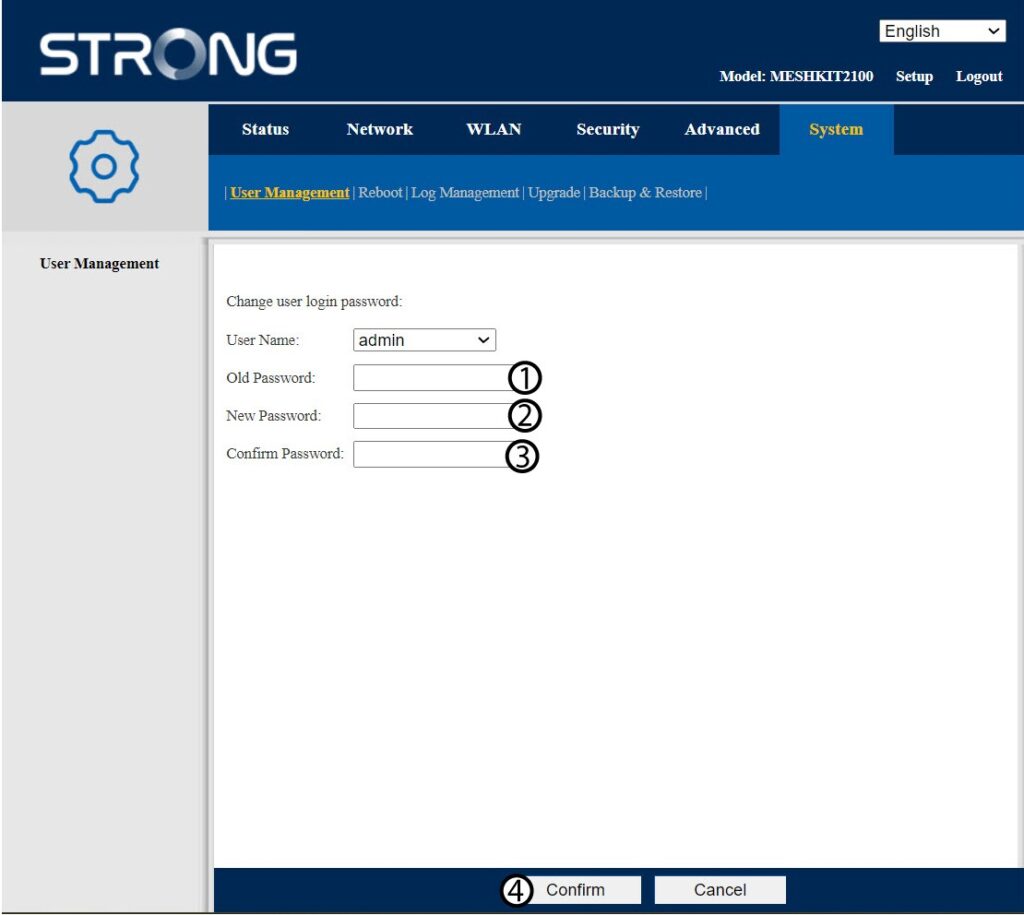
Syötä seuraavat tiedot ennen kuin napsautat Vahvista-painiketta:
- Vanha salasana: Kirjoita vanha järjestelmänvalvojan salasana
- Uusi salasana: Kirjoita uusi salasana.
- Vahvista salasana: Kirjoita sama salasana kuin edellisessä vaiheessa.
8Kirjoitauudet tiedot muistiin
Kirjoita uusi salasana paperilapulle ja kiinnitä se teipillä reitittimen alle.


Varoitus: Huomaa, että salasanan on oltava 8–32 merkkiä pitkä ja sen on sisällettävä isoja ja pieniä kirjaimia, numeroita sekä vähintään yhtä erikoismerkkiä (@, $, !, %, *, ?, &).
Miten voin muuttaa Wi-Fi- mesh -verkon SSID:n (Wi-Fi-verkon nimen) ja salasanan?
Miten voin muuttaa Wi-Fi- mesh -verkon SSID:n (Wi-Fi-verkon nimen) ja salasanan?
Varoitus: Huomaa, että salasanan on oltava 8–32 merkkiä pitkä ja sen on sisällettävä
isoja ja pieniä kirjaimia, numeroita sekä vähintään yhtä erikoismerkkiä (@, $, !, %, *, ?, &).
Web-käyttöliittymään kirjautumiseksi noudata seuraavia ohjeita: Miten pääsen Web-käyttöliittymään?
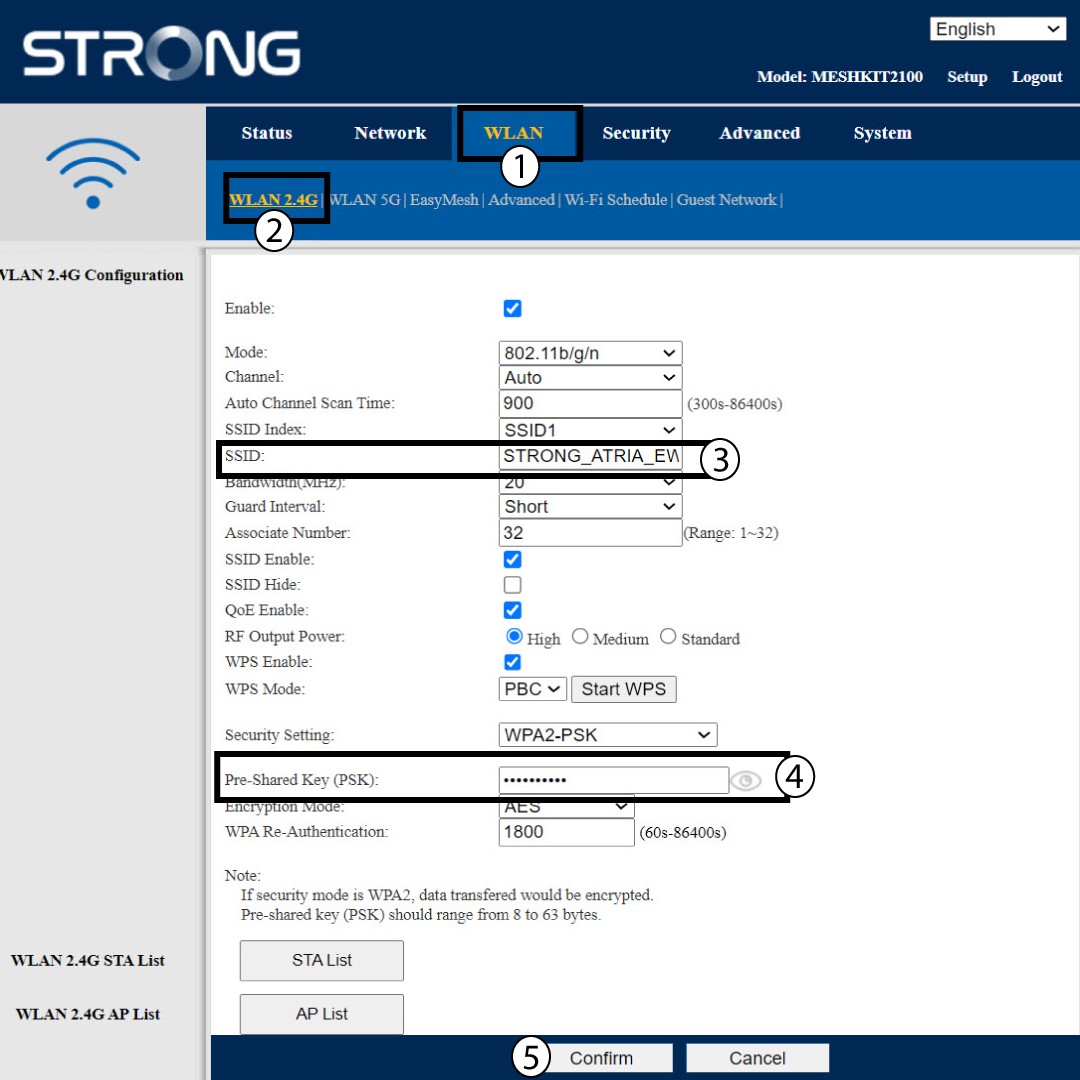
1TAPAUS1: Wi-Fi-verkon tietojen muuttaminen verkkokäyttöliittymässä
Napsauta WLAN ja WLAN 2,4 GHz. Syötä sitten seuraavat tiedot ennen kuin napsautat Vahvista:
- SSID: Anna uusi verkon nimi
- PSK: Syötä uusi salasana.
2. Kirjoitauudet tiedot muistiin
Kirjoita uudet verkkotiedot paperilapulle.

En pääse verkkokäyttöliittymään, miksi?
On useita syitä, miksi et pääse verkkokäyttöliittymään:
- Mesh -pääyksikköä ei ole kytketty internet-reitittimesi Ethernet-verkkoon RJ45-kaapelilla.
- Laitteesi ei ole yhteydessä ” mesh ” -yksikön Wi-Fi-verkkoon.
- Et ole syöttänyt oikeita tunnuksia; oletusarvoisesti käyttäjätunnus ja salasana ovat molemmat ”admin”. Jos olet muuttanut niitä etkä muista niitä, voit palauttaa Mesh -laitteesi tehdasasetuksiin.
- Laitteesi ei ole päivitetty, joten sinun on palautettava se tehdasasetuksiin.
Yritä asentaa kaikki laitteesi uudelleen seuraavien ohjeiden mukaisesti: Kuinka määritän Wi-Fi-verkoni mesh ?
Jos laitteet eivät toimi näiden ohjeiden noudattamisen jälkeen, palauta ne tehdasasetuksiin seuraavien ohjeiden mukaisesti: Kuinka palautan Mesh -laitteet tehdasasetuksiin?
Unohdin Mesh -verkkoni Wi-Fi-salasanan. Miten voin selvittää sen?
1Oletustunnistetiedot
Wi-Fi-salasanan oletusarvo löytyy laitteen pohjasta, mutta jos olet jo muuttanut sitä, saatat joutua palauttamaan Mesh 2100 -laitteen tehdasasetuksiin.
TAPAUS 1: Wi-Fi-verkon tietojen tarkastelu verkkokäyttöliittymässä
Voit muodostaa yhteyden verkkokäyttöliittymään seuraamalla näitä ohjeita: Miten pääsen verkkokäyttöliittymään?
1WLAN
Napsauta WLAN jaWLAN2.4G. Napsauta sitten PSK -kentän vieressä olevaa silmäkuvaketta.
2. Kirjoitauudet tiedot muistiin
Kirjoita salasana paperilapulle.
TAPAUS 2: Wi-Fi-verkon tietojen tarkastelu sovelluksessa
Voit muodostaa yhteyden verkkokäyttöliittymään seuraamalla näitä ohjeita: Miten Atria- Mesh -sovellusta käytetään?
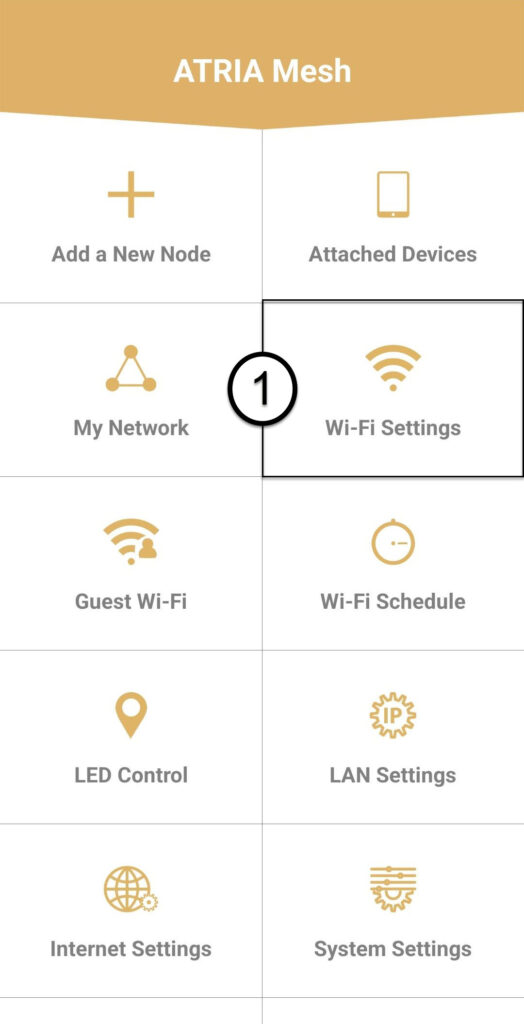
1Wi-Fi-asetukset
Napsauta sitten Wi-Fi-asetukset.
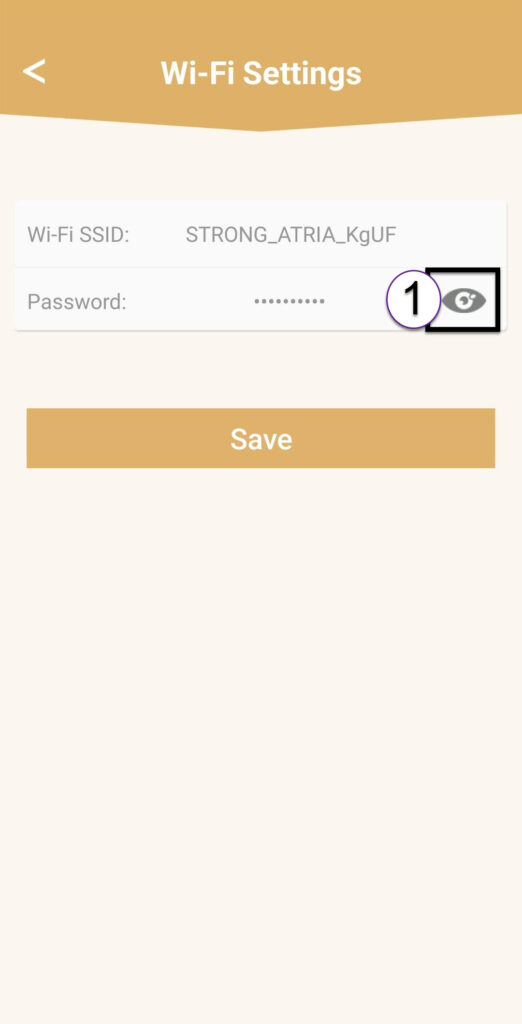
2Password
Napsauta silmäkuvaketta, jotta salasana tulee näkyviin.
3Kirjoitauudet tiedot muistiin
Kirjoita salasana paperilapulle.
Mitä voin tehdä verkkokäyttöliittymässä?
1Verkkokäyttöliittymä
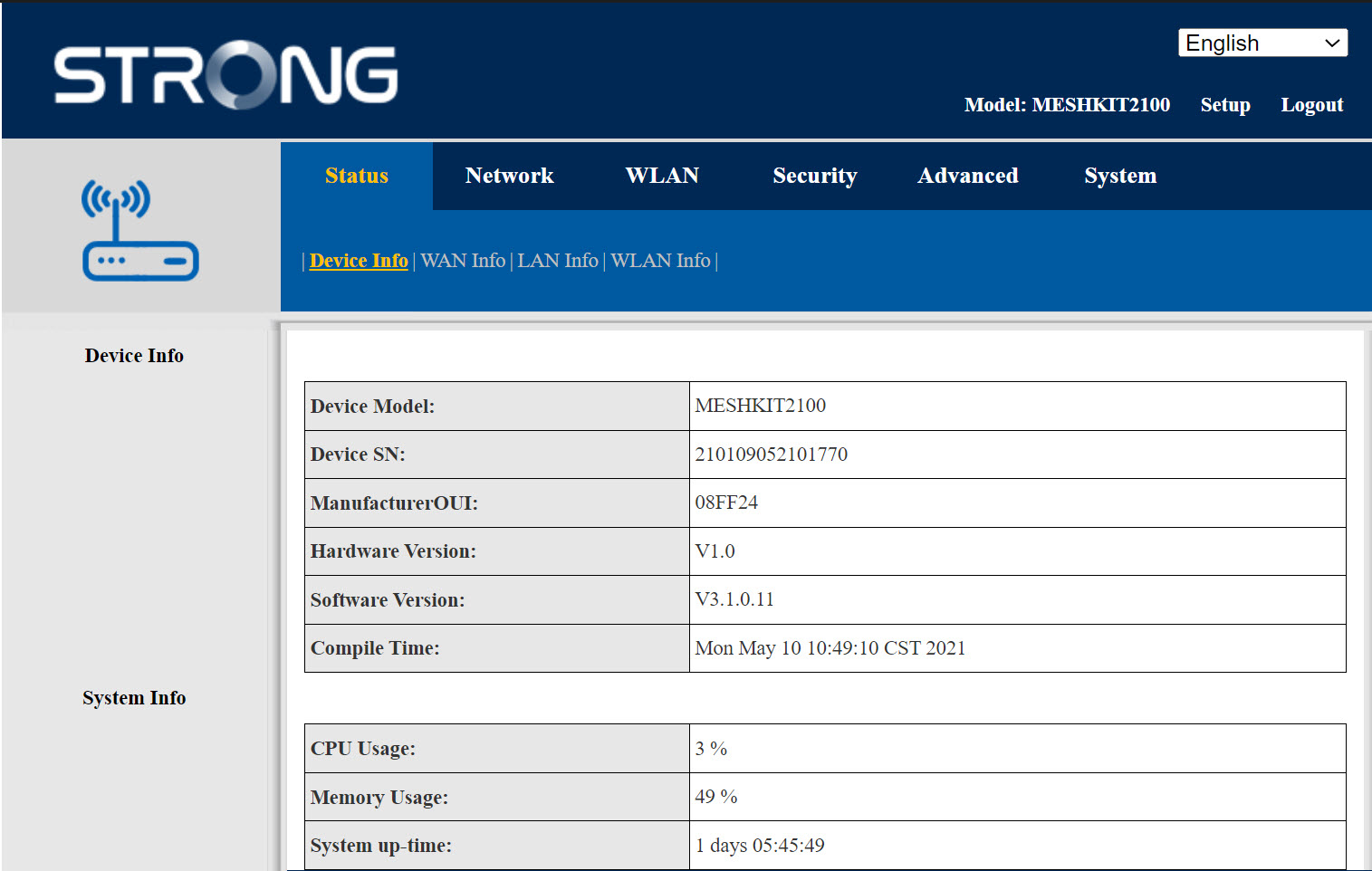
Verkkokäyttöliittymä on jaettu kuuteen osioon:
- Tila: Täältä löydät kaikki tiedot laitteesta Mesh ja verkosta.
- Verkko: tässä voit määrittää WAN- ja LAN-asetukset (IPv4 / IPv6) sekä asettaa nopeusrajoituksen.
- WLAN: tässä voit valita 2,4 GHz:n tai 5 GHz:n verkon, määrittää useita SSID-tunnuksia, ottaa WPS-toiminnon käyttöön, hallita eri MAC-osoitteiden internetyhteyksiä, muokata SSID-tunnuksia ja Wi-Fi-salasanoja sekä määrittää Mesh.
- Turvallisuus: tässä voit määrittää palomuurin, DoS-asetukset, URL- ja MAC-suodattimet, IP-suodattimet, lapsilukon ja palvelun hallinnan sekä aikatauluttaa Mesh -verkon aktivoinnin.
- Lisäasetukset: tässä voit määrittää NAT-asetukset (ALG, DMZ, porttien uudelleenohjaus), VPN:n, SNTP:n (aikavyöhyke), VPN:n, dynaamisen DNS:n ja UPnP:n.
- Järjestelmä: tässä voit muuttaa kirjautumistietoja, käynnistää laitteen uudelleen, päivittää laiteohjelmiston, tallentaa ja palauttaa varmuuskopion, palauttaa tehdasasetukset, hallita merkkivaloja, tarkastella lokitietoja ja käynnistää vianmäärityksen.
Mistä löydän Mesh -verkkoni SSID:n (Wi-Fi-verkon nimen) ja Wi-Fi-salasanan?
1. Etsitiedot
mesh -laitteiden kunkin Wi-Fi-verkon tiedot löytyvät tuotteen alla olevasta tarrasta.