
ENREGISTREUR VIDÉO EN RÉSEAU 12 CANAUX
Toutes les questions
ENREGISTREUR VIDÉO EN RÉSEAU 12 CANAUX
Caméra, NVR et enregistrement
Comment puis-je réinitialiser les paramètres d'usine de mon Caméra , dans le NVR ?
Vous pouvez réinitialiser votre Caméra pour lui redonner ses paramètres d'usine.
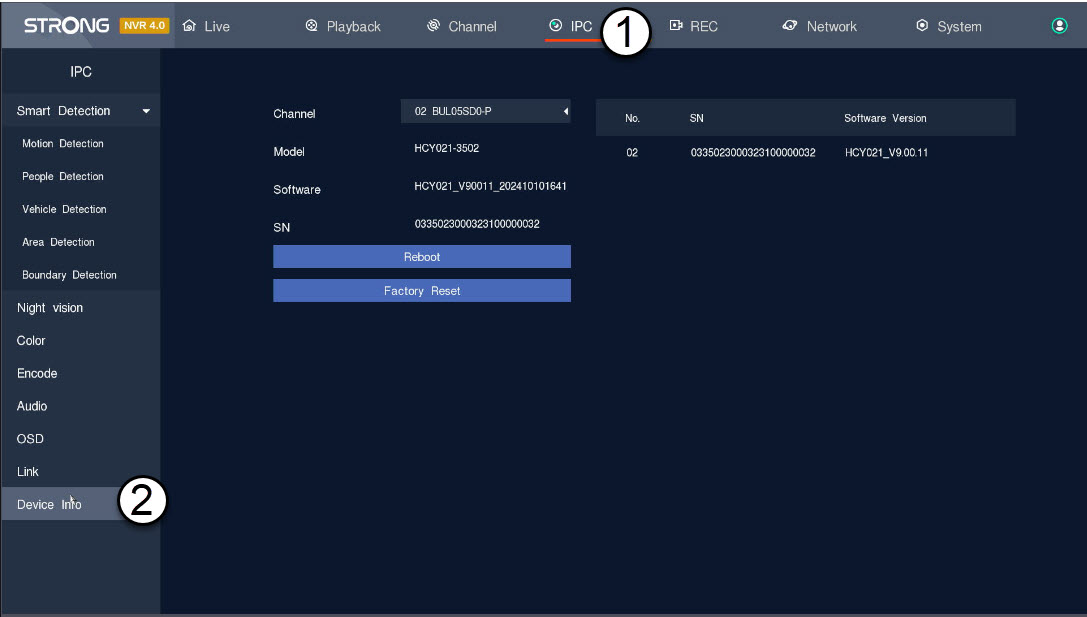
1Accéderau panneau de configuration d'Caméra
Cliquez sur « IPC » et « Informations sur l'appareil ».
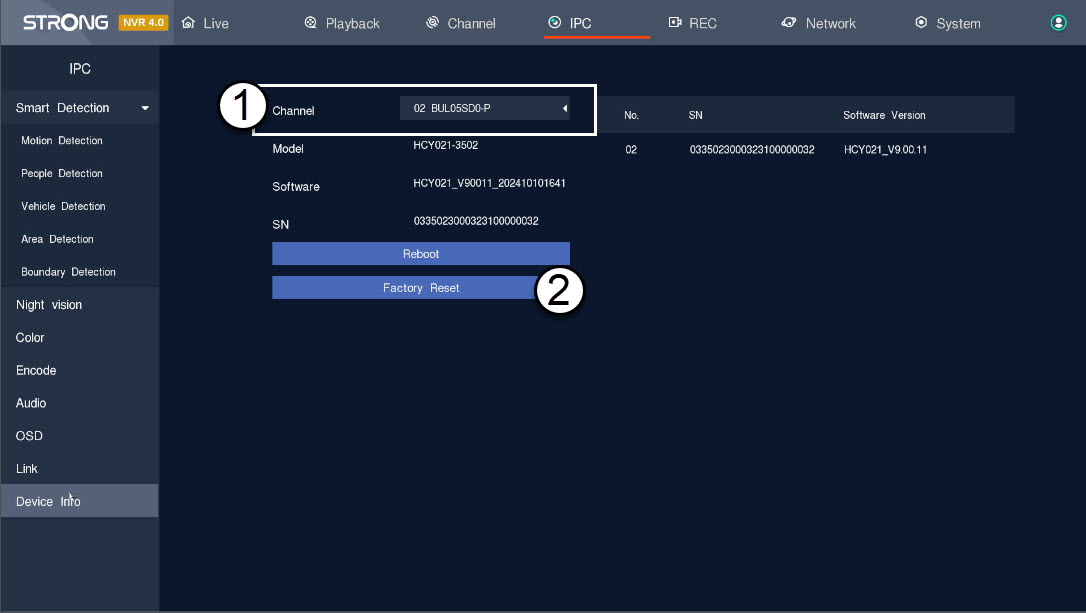
2Sélectionneret restaurer les paramètres d'Caméra
Sélectionnez « Caméra » dans la liste des chaînes, puis cliquez sur «Réinitialisation d'usine».
Comment configurer mon « caméras » dans le NVR ?
ASTUCE: Pour ajouter plusieurs caméras, il suffit de les rechercher via le menu « Chaînes » et de les ajouter. Une fois votre Caméra ajouté, vous pouvez voir le flux en direct dans la section « En direct » de l'interface utilisateur.
1Rechercherle Caméra
Cliquez sur « Canal » puis recherchez un appareil.

2Ajouterle Caméra
Sélectionnez le nom de l'Caméra e dans la liste, puis cliquez sur « Ajout rapide ».

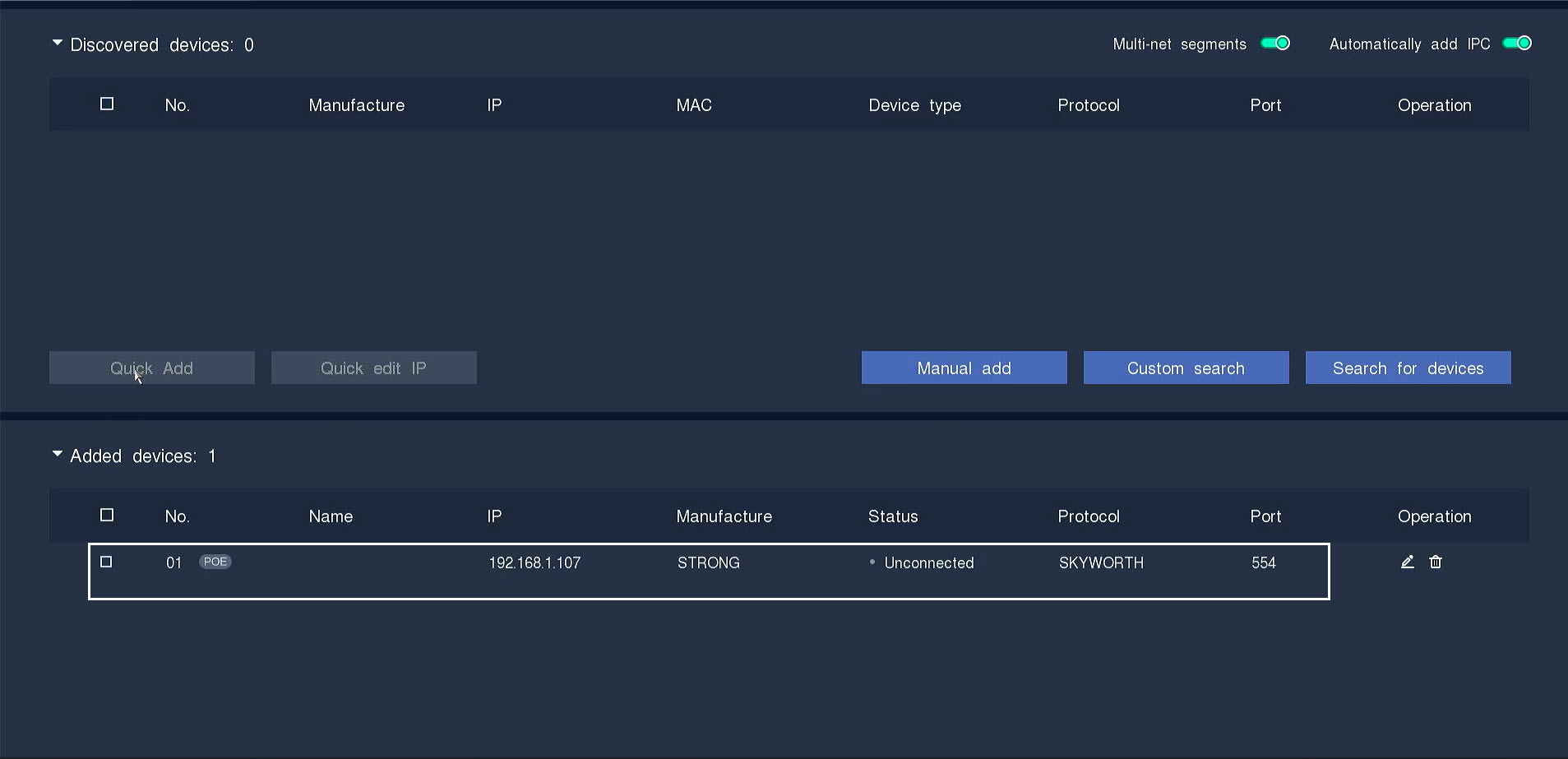
3. Attendrel'attribution de l'adresse IP
Le statut « Caméra » s'affichera comme « non connecté » pendant que le NVR attribue une adresse IP à l'Caméra.
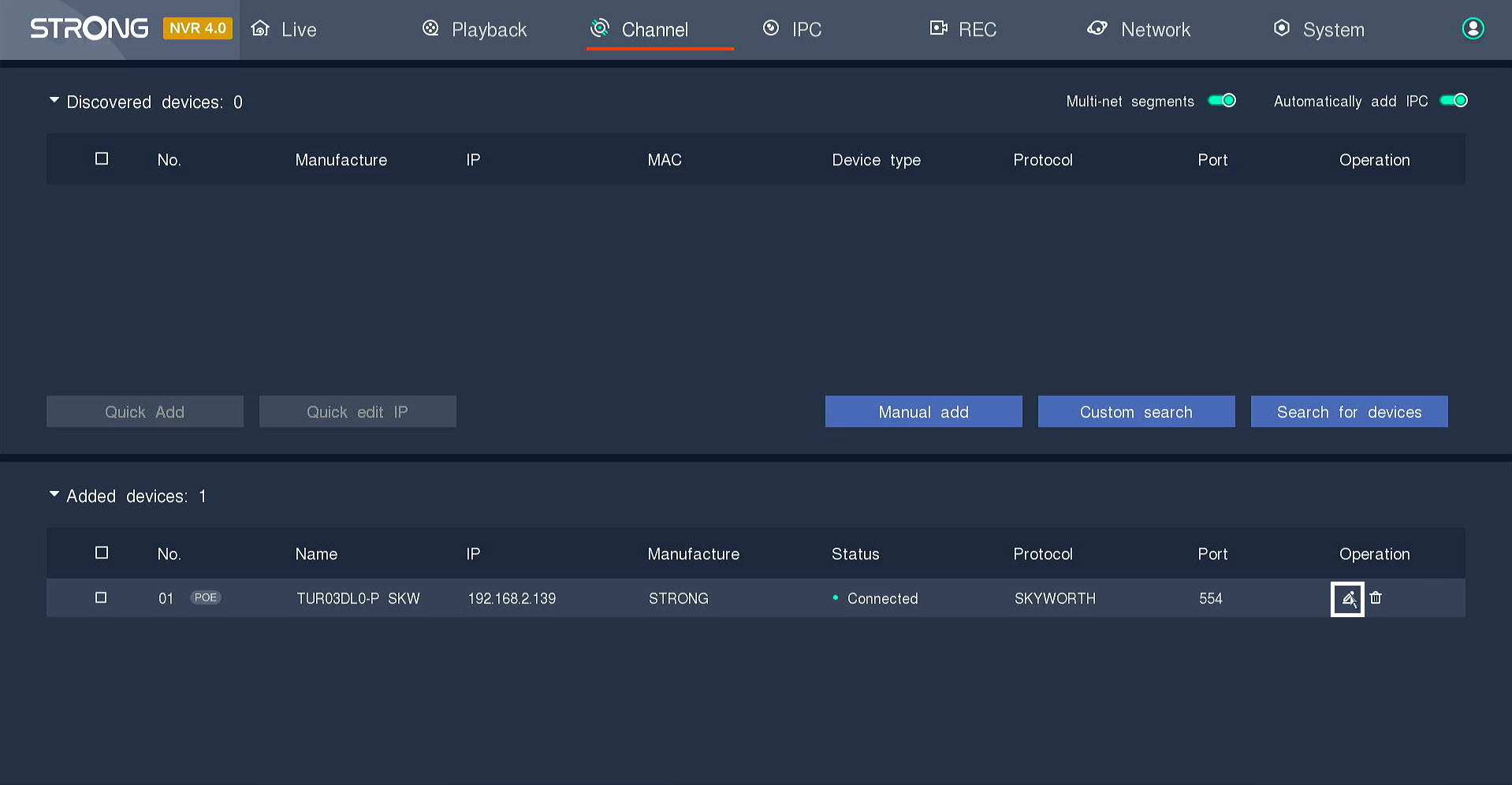
4Modifierles informations relatives à « Caméra »
Cliquez sur l'icône en forme de stylo pour modifier les informations relatives à l'Caméra .
5. Saisissezle mot de passe « Caméra »
Saisissez le mot de passe de votre compte Caméra. Appuyez sur la touche Entrée pour valider le mot de passe.
ASTUCE : le mot de passe de l'Caméra e figure sur l'étiquette du produit. Pour afficher le mot de passe actuel, cliquez sur l'icône en forme d'œil.
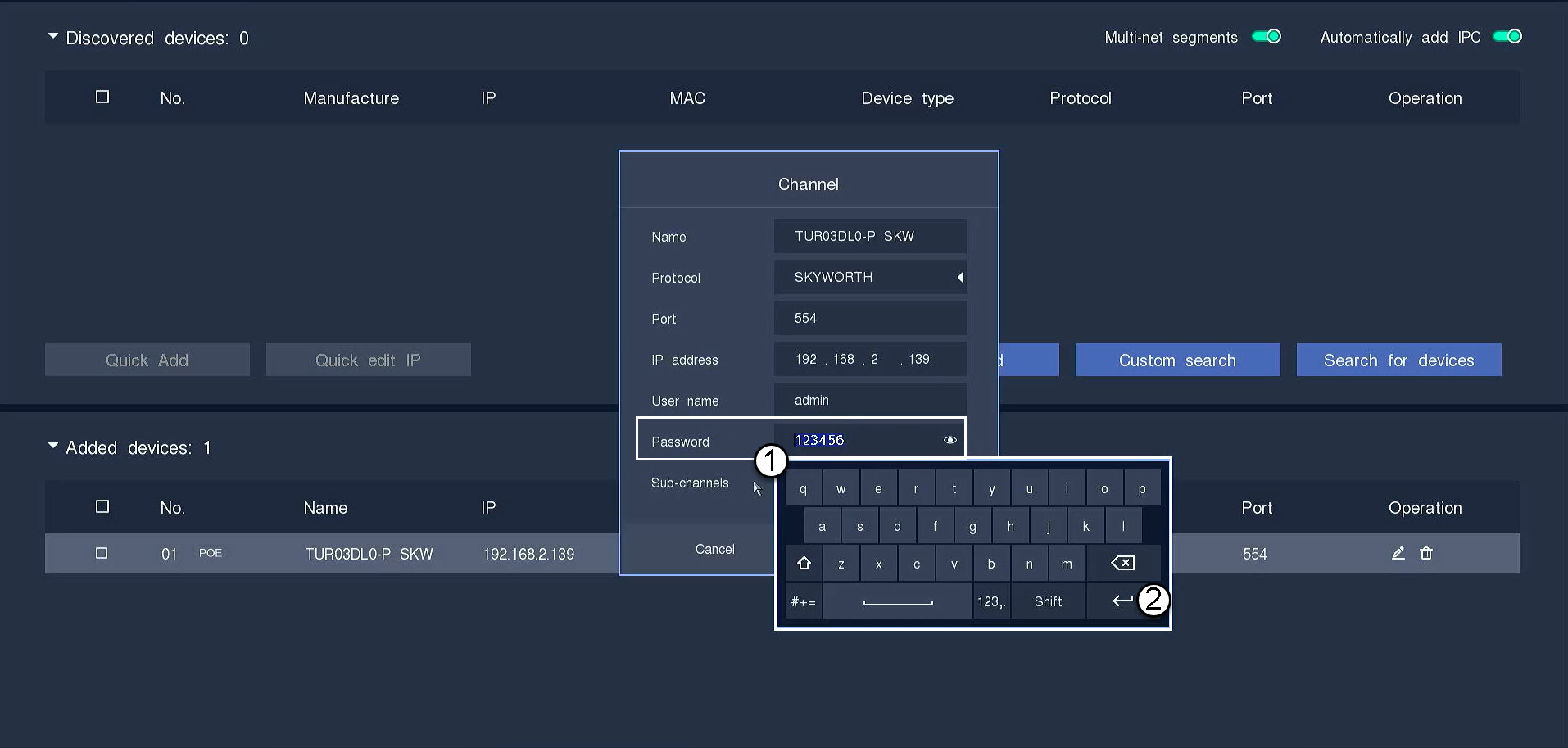
6. Cliquez surOK
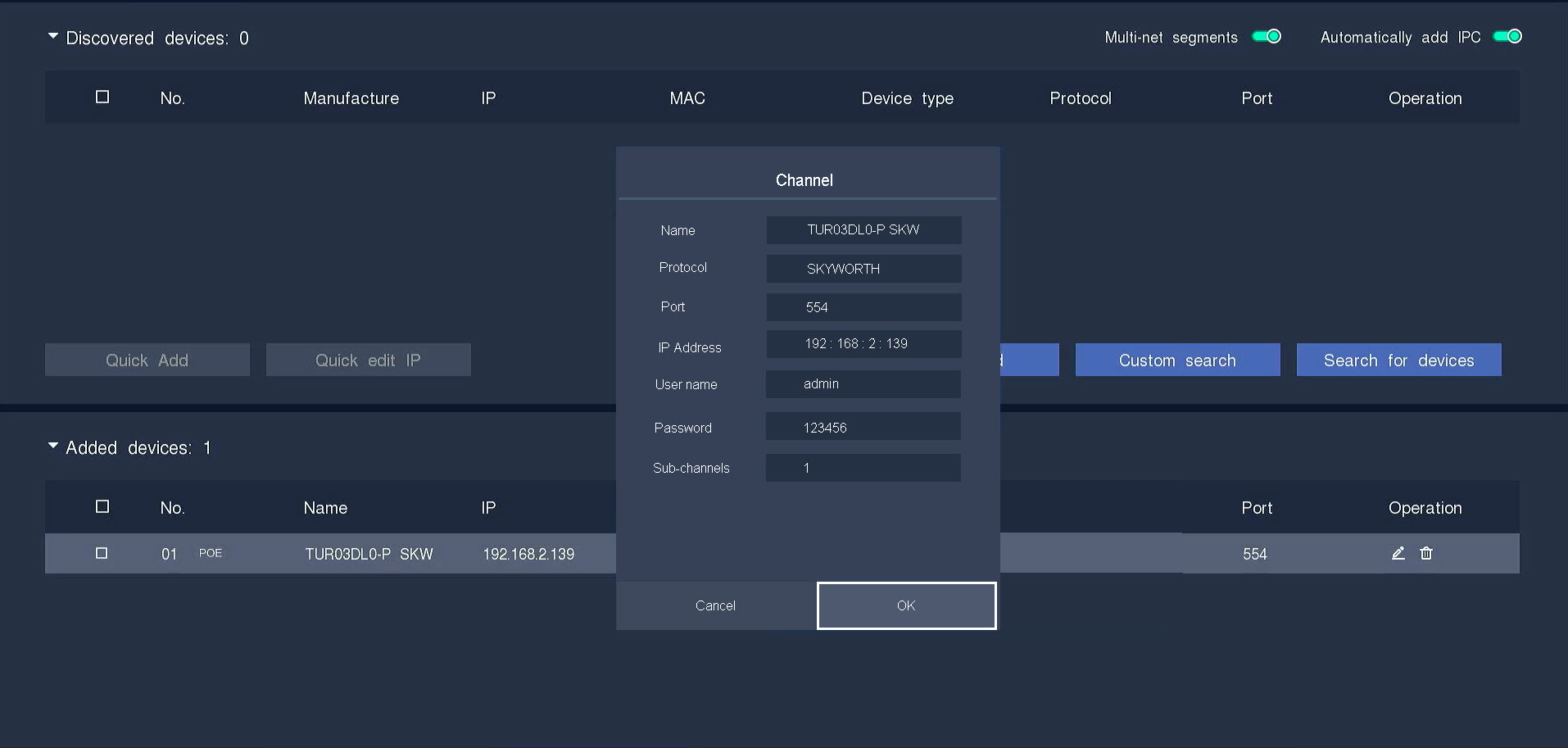
7Connexionconfirmée
Le statut passera de « switch » à « connecté ».
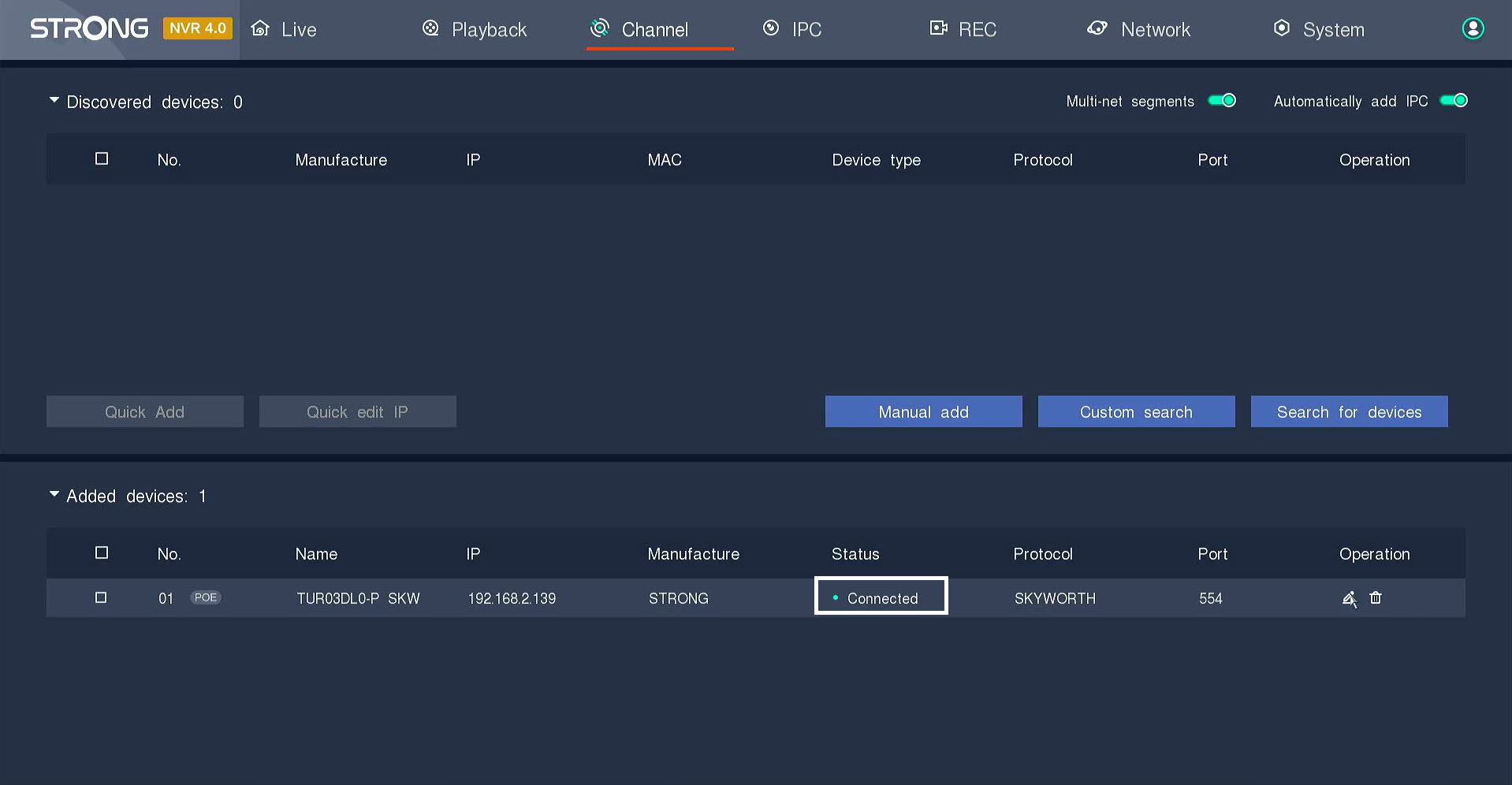
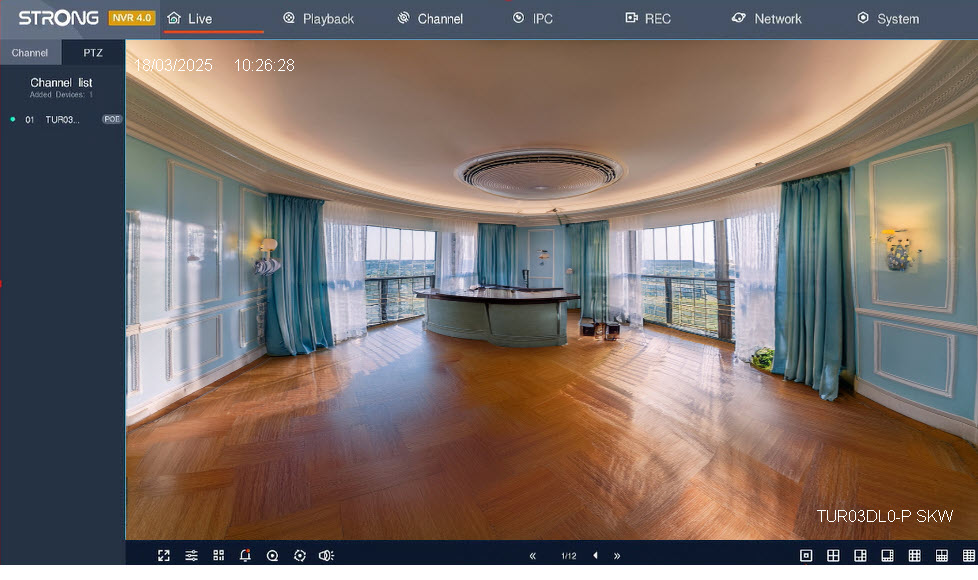
8Regarderla diffusion en direct
L'Caméra est en ligne et vous pouvez suivre la diffusion en direct.
Comment connecter une caméra Wi-Fi Caméra à mon NVR ?
Il est possible de connecter votre smart home Caméra à votre NVR. Pour ce faire, suivez les étapes ci-dessous.
1. Ouvrirles paramètres réseau
Cliquez sur « Réseau et services cloud ». Ensuite, scannez le code QR de l'application affiché à l'écran à l'aide de l'application Strong.
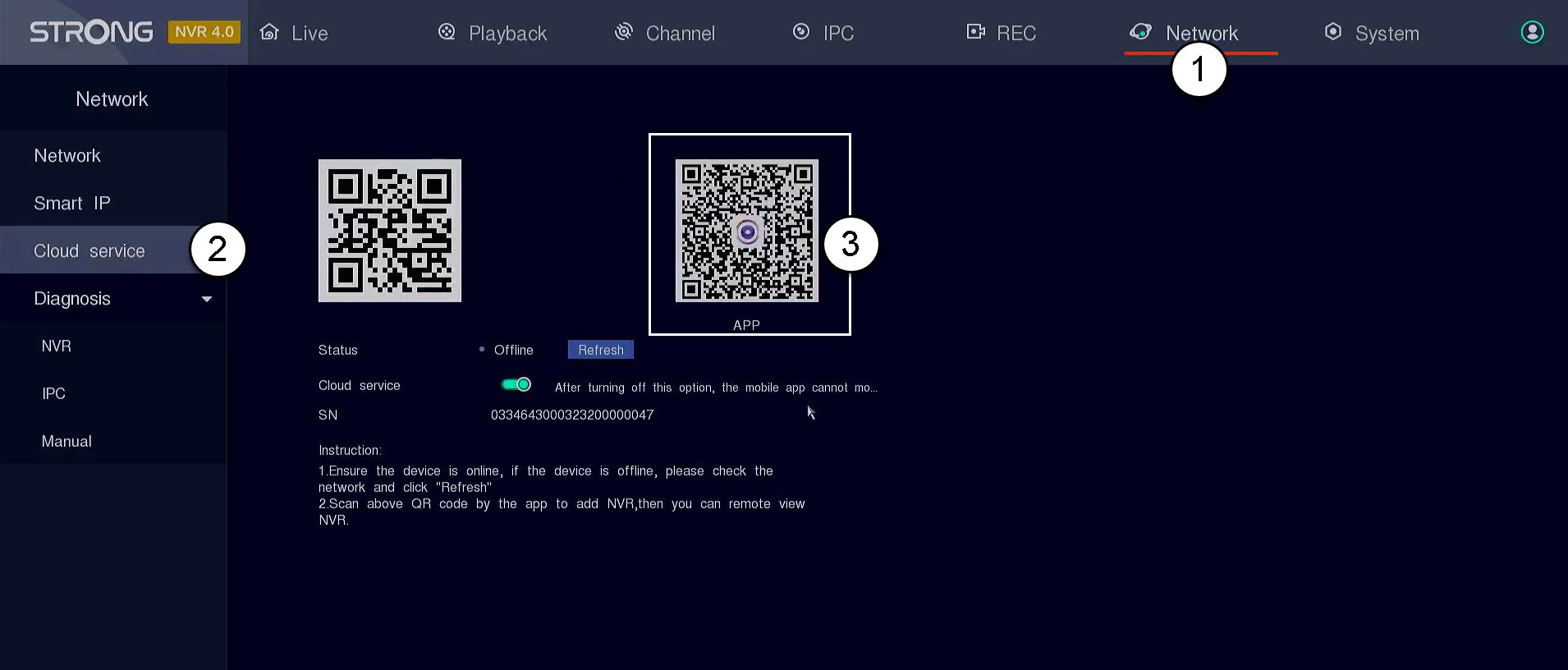

AVERTISSEMENT : veuillez vérifier que le statut affiché est « en ligne ». Si le statut est « hors ligne », veuillez cliquer sur le bouton « Actualiser ».
Comment créer des profils utilisateur dans mon NVR ?
Vous pouvez ajouter des utilisateurs qui pourront accéder au NVR et définir des autorisations spécifiques pour les différents types d'utilisateurs.
1. Accéderaux paramètres utilisateur
Cliquez sur « Système », puis sélectionnez « Utilisateur ». Cliquez ensuite sur « Ajouter ».
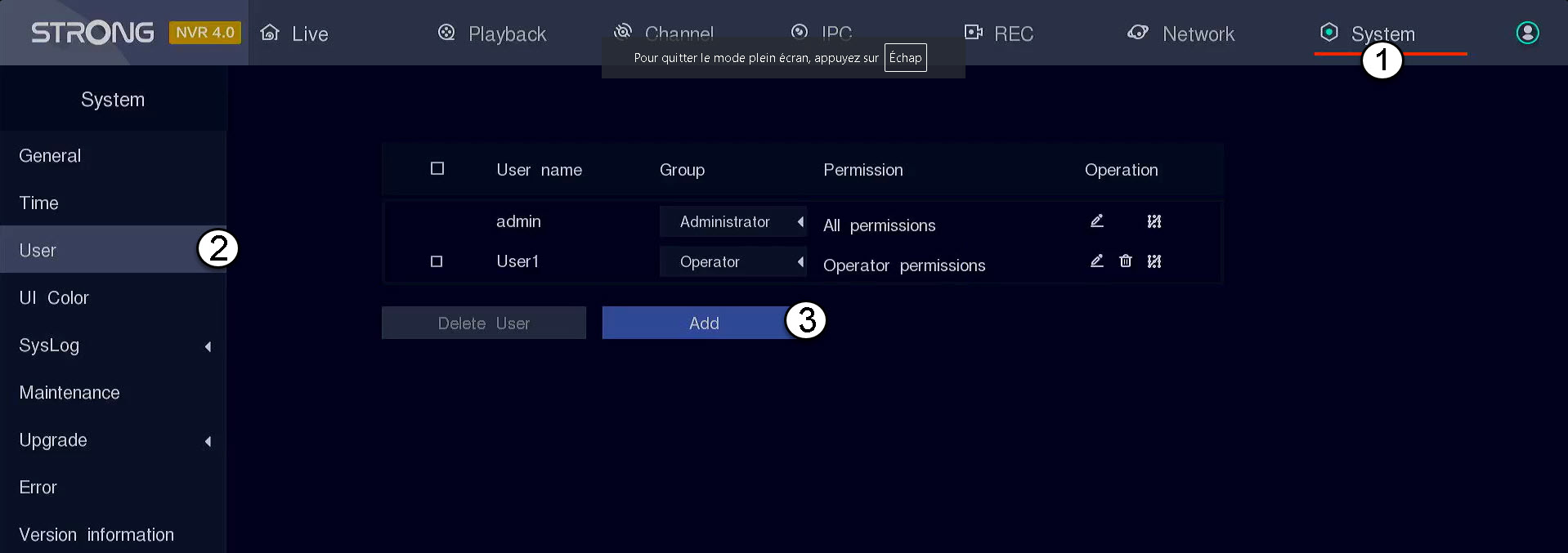
2. Remplissezles informations utilisateur
Avant de cliquer sur « OK », veuillez remplir les champs suivants :
- Nom d'utilisateur : saisissez un nom pour le profil utilisateur. Il servira à se connecter à l'interface utilisateur.
- Groupe: sélectionnez le type de groupe en fonction du niveau d'autorisation (administrateur : accès à toutes les fonctionnalités ; opérateur : accès à certaines fonctionnalités définies par l'administrateur ; utilisateur : accès à certaines fonctionnalités définies par l'administrateur, telles que l'enregistrement, les chaînes et l'aperçu)
- Autorisations : sélectionnez les fonctionnalités auxquelles l'utilisateur aura accès en fonction de son groupe d'utilisateurs.
- Mot de passe : définissez un mot de passe pour l'utilisateur. Il servira à se connecter à l'interface utilisateur.
- Confirmer le mot de passe : saisissez le même mot de passe que celui que vous avez défini précédemment.
- Notification : Saisissez une description.
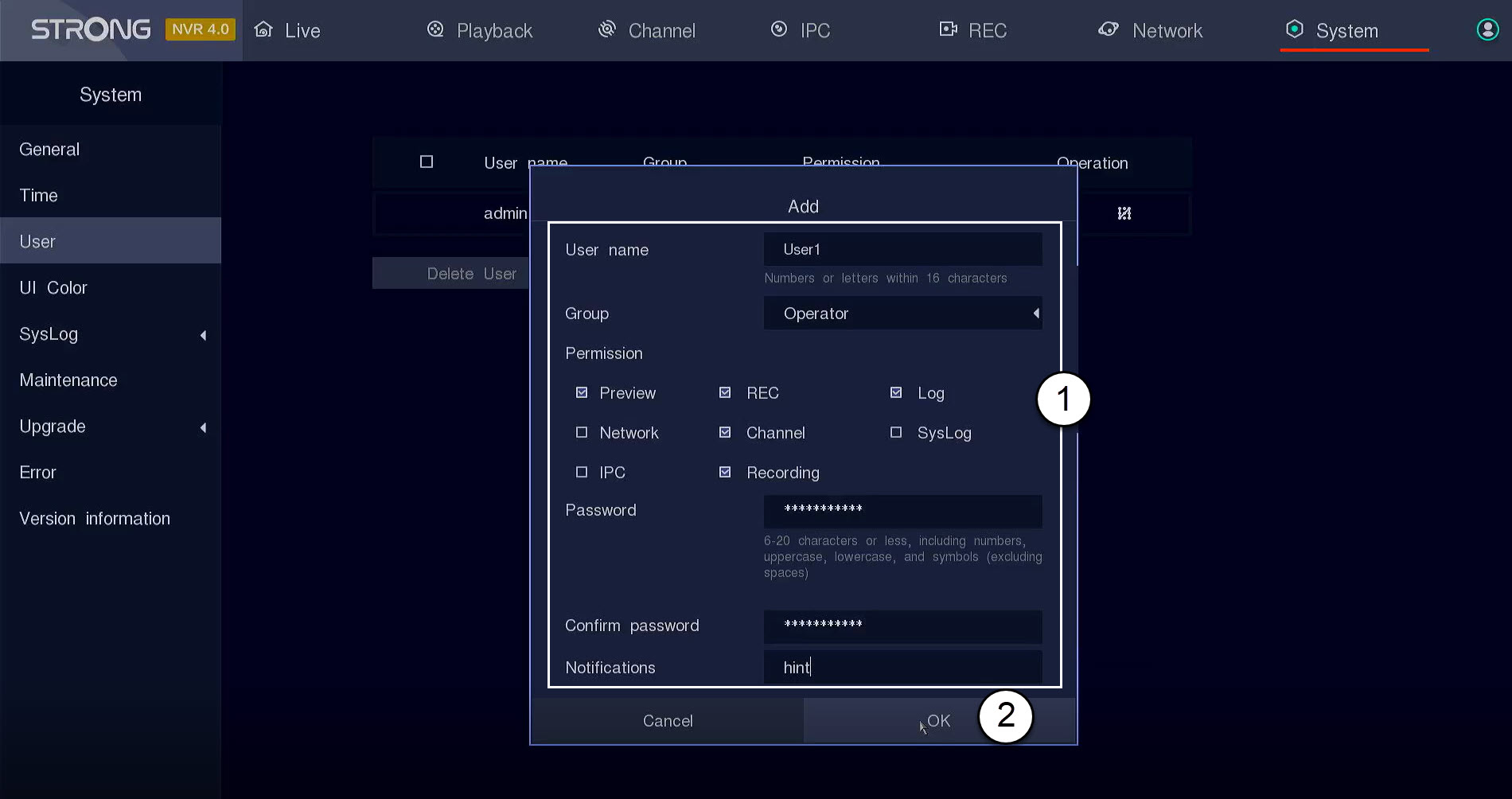
Comment installer mon NVR et mon système « caméras » ?
Chaque module « Caméra » est équipé d'un câble en Y permettant l'accès au réseau (connecteur RJ45), l'alimentation électrique (alimentation 12 V CC non fournie) et, pour certains produits, une sortie audio.
Vous pouvez organiser votre réseau et y connecter votre caméras de différentes manières.
1. Connecterl'caméras directement à un NVR
Branchez votre NVR (1) et connectez un câble Ethernet entre le port LAN de votre NVR et votre routeur Internet( Box ) (2). Ensuite, connectez un câble Ethernet entre les ports POE du NVR et le port Ethernet de l'Caméra (3). Le NVR alimentera votre caméras ; vous n'aurez donc pas besoin de brancher de câble d'alimentation.
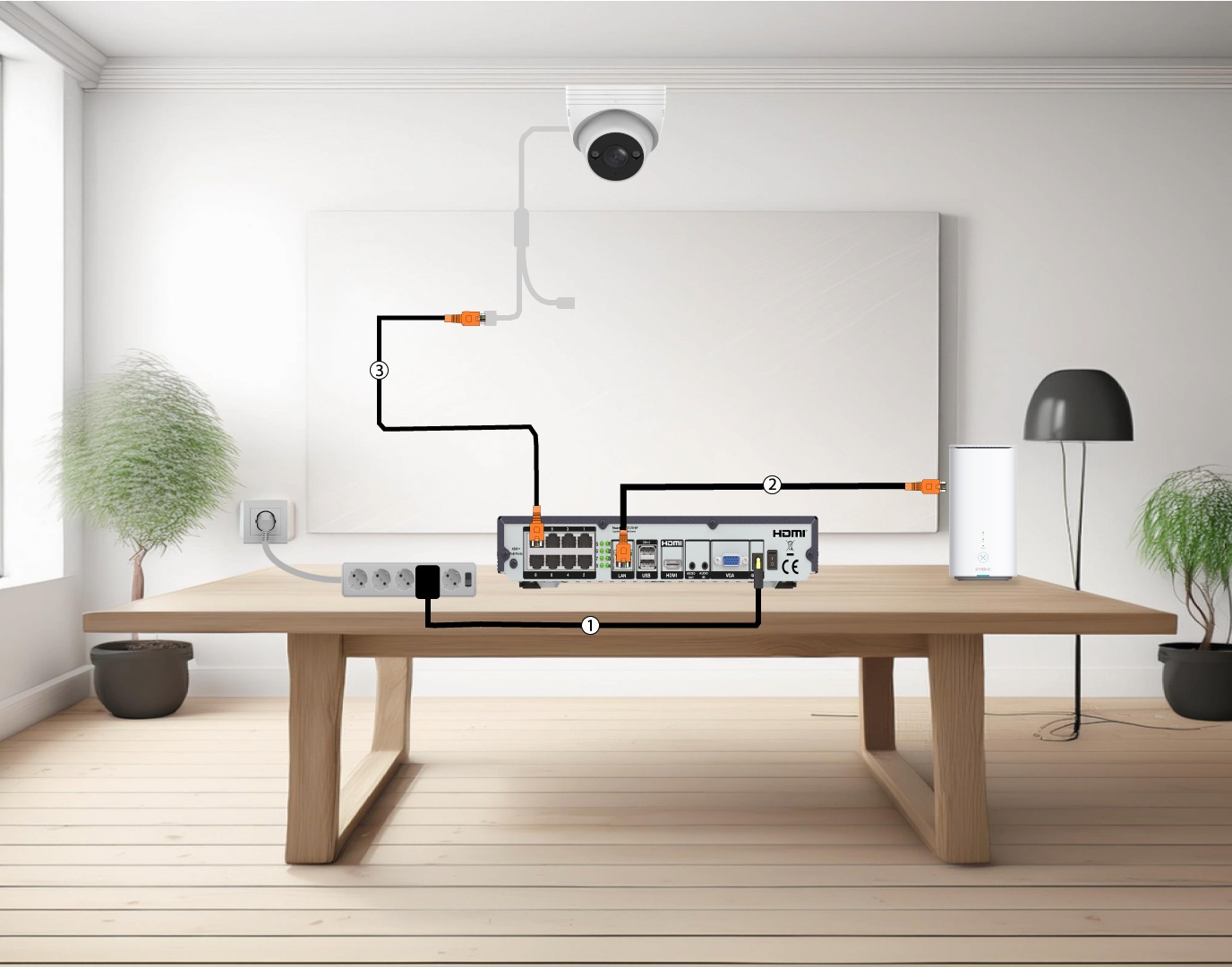
2. Connectezvotre Caméra à un port POE switch
Pour ce faire, branchez votre POE switch (1) et connectez votre switch à Internet box à l'aide d'un câble Ethernet (2). Enfin, connectez votre Caméra à switch en branchant un câble Ethernet reliant Caméra au POE switch (3). Dans ce cas, les services cloud sont nécessaires pour l'enregistrement.

3. Connectezvotre caméras à un Switch POE équipé d'un NVR
Pour ce faire, branchez le NVR (1), puis connectez un câble Ethernet entre le port LAN de votre NVR et votre switch POE(2). Ensuite, connectez votre switch à Internet box à l'aide d'un câble Ethernet (3). Enfin, branchez un câble Ethernet entre le Caméra et votre switch (4).
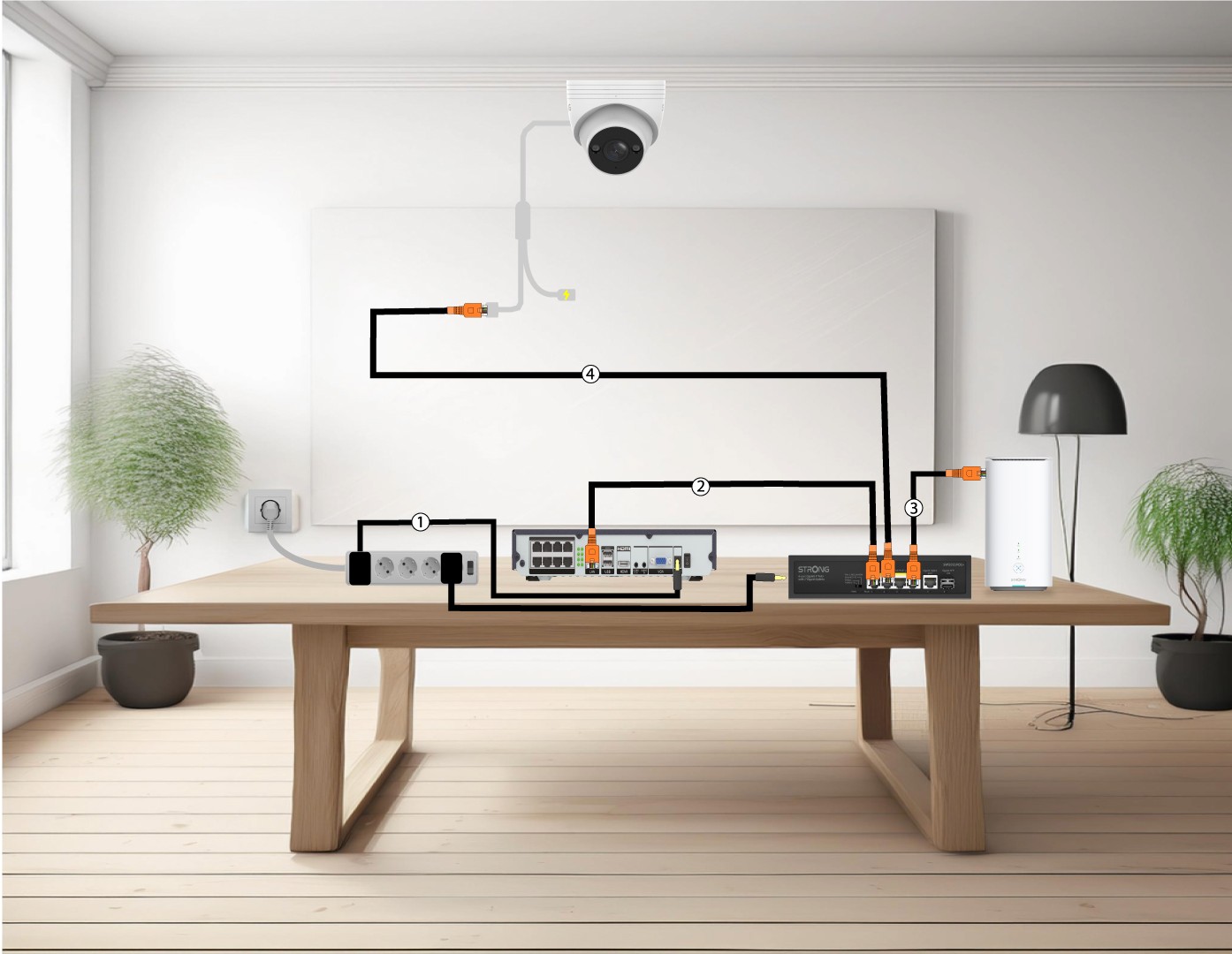
4. Connectezvotre caméras à un switch et à un NVR non POE
Pour ce faire, branchez le NVR (1), puis connectez un câble Ethernet entre le port LAN de votre NVR et votre switch (2). Ensuite, connectez votre switch à Internet box à l'aide d'un câble Ethernet (3). Enfin, branchez un câble Ethernet entre le Caméra et votre switch (4).

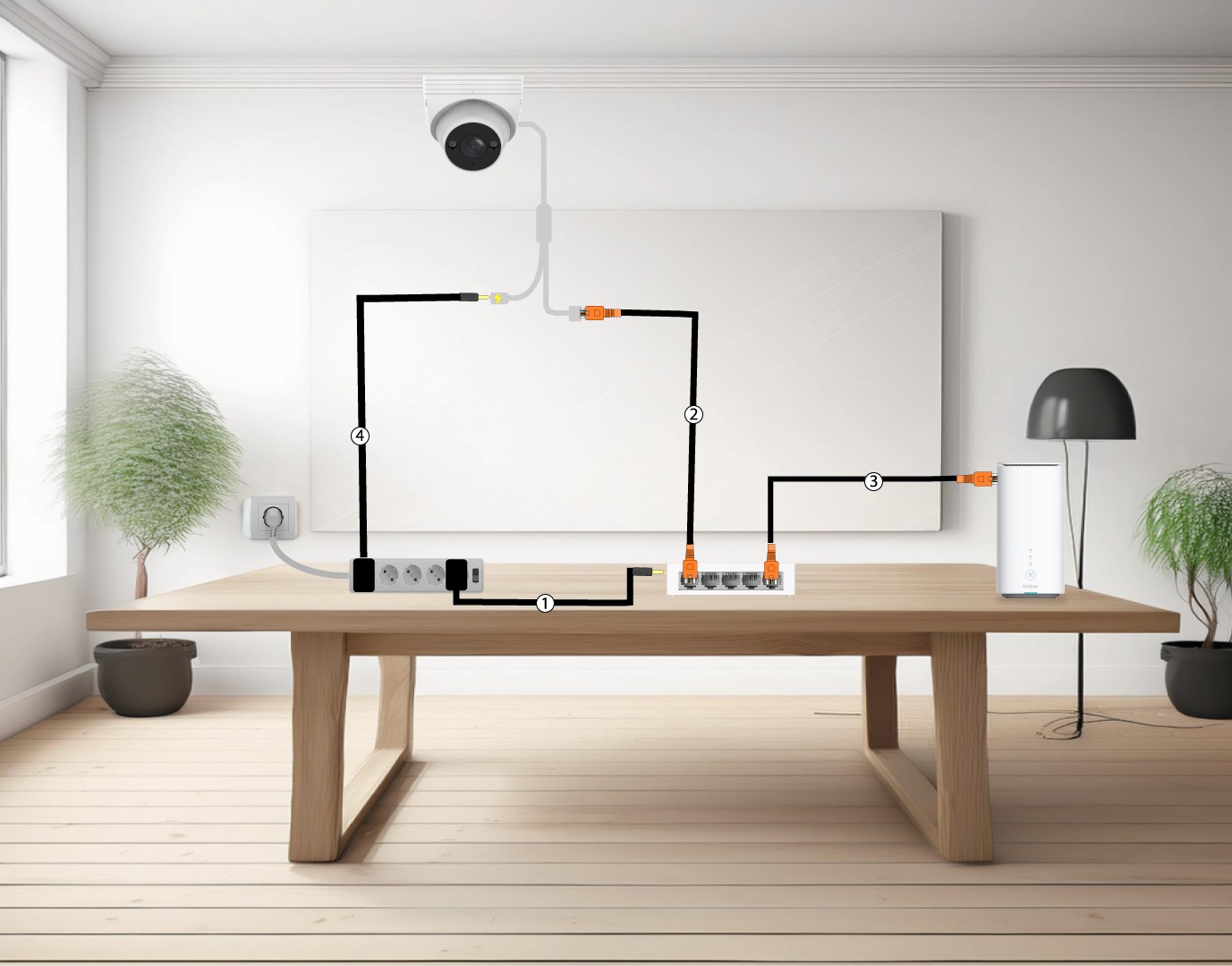
5. Connectezvotre Caméra à un port non POE Switch
Pour ce faire, branchez votre switch (1) et connectez votre switch à Internet box à l'aide d'un câble Ethernet (2). Ensuite, connectez votre Caméra à la switch en branchant un câble Ethernet entre l'Caméra et la switch(3). Branchez l'alimentation de votre Caméra(4).
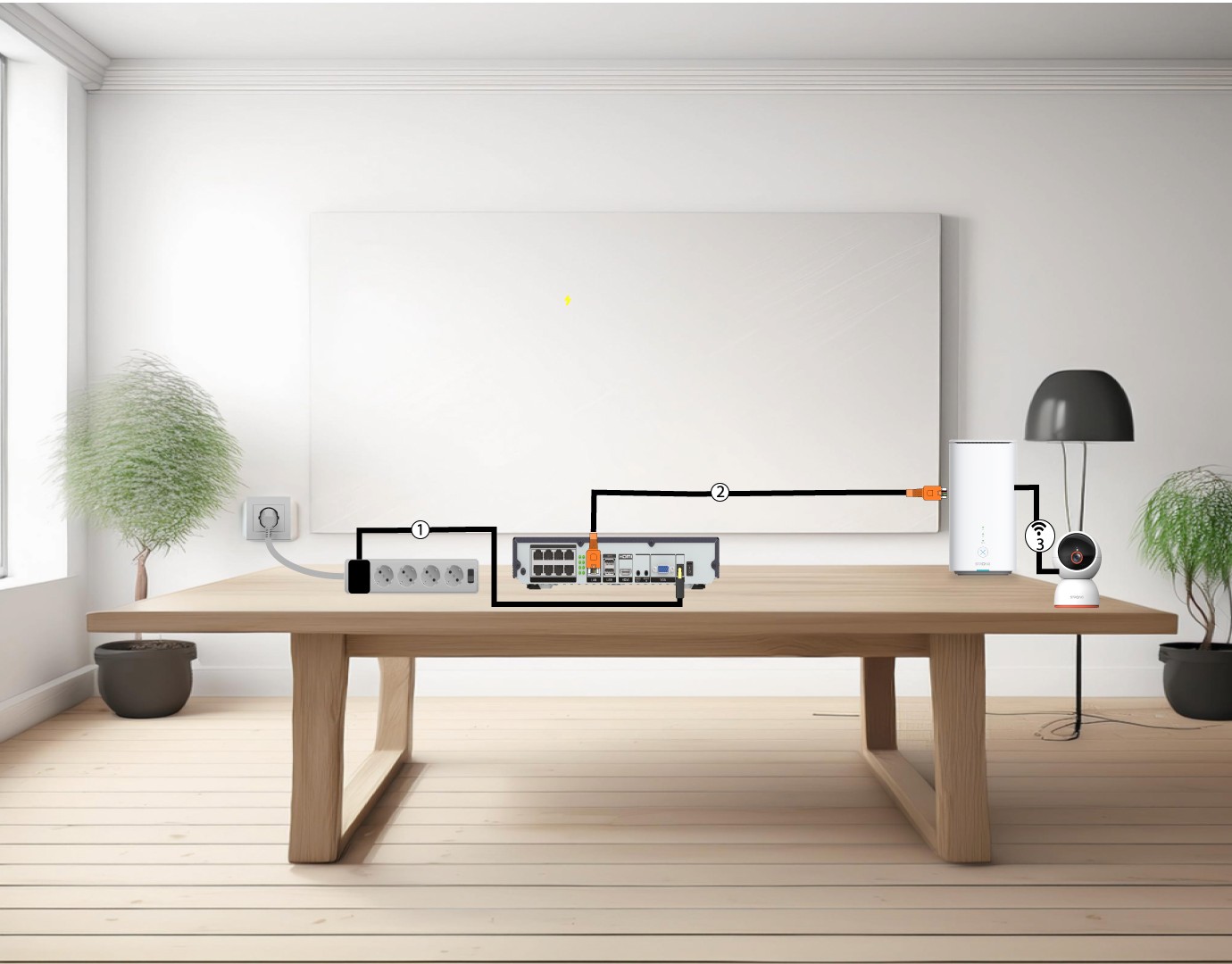
6. Connectezvotre caméras au Wi-Fi
Pour ce faire, branchez le NVR (1), puis connectez-le à votre routeur Internet ( box ) à l'aide d'un câble Ethernet entre le port LAN du NVR et celui de votre routeur (2). Ajoutez votre smart home Caméra dans l'application Vision by Strong et connectez-la à votre réseau Wi-Fi (3) ; elle sera automatiquement reconnue par votre NVR.
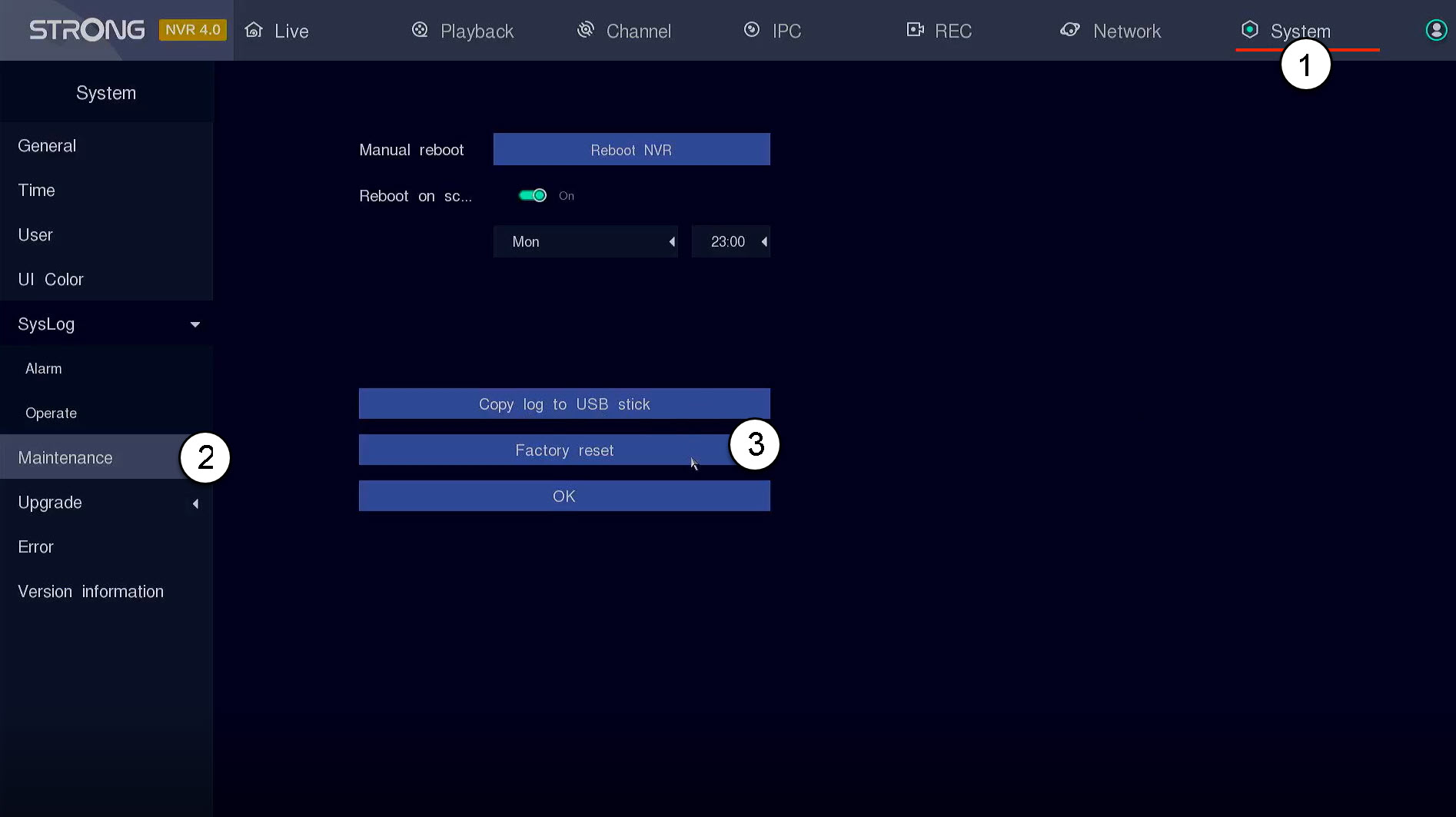
Comment réinitialiser mon NVR aux paramètres d'usine ?
Pour réinitialiser votre appareil et rétablir ses paramètres d'usine, procédez comme suit :
Cliquez sur « Système et maintenance ». Cliquez ensuite sur « Réinitialisation d'usine ».
Comment puis-je configurer ou gérer mes mots de passe administrateur et utilisateur dans le NVR ?
Vous pouvez modifier les mots de passe des différents profils utilisateur.
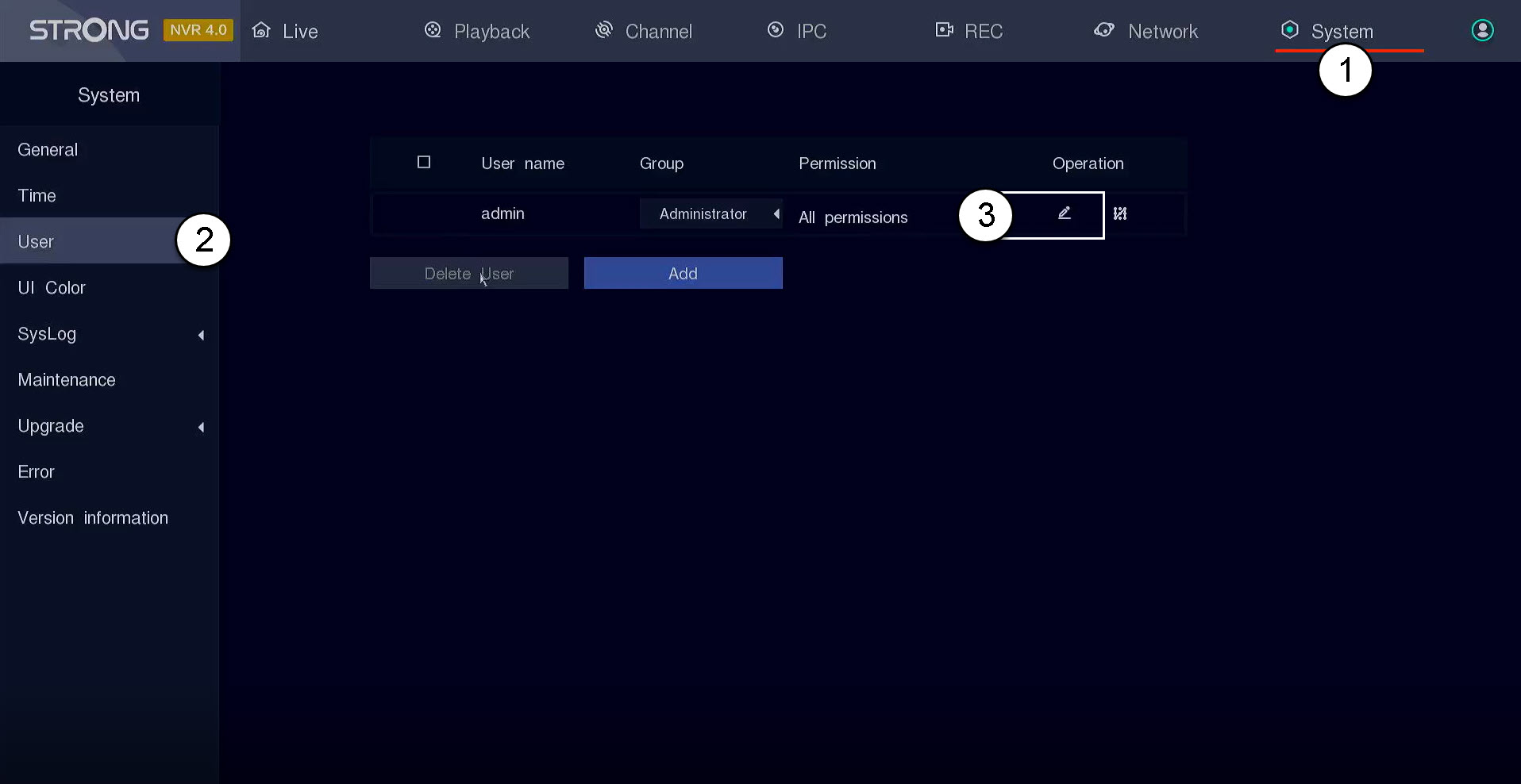
1. Accédezaux paramètres utilisateur
Cliquez sur « Système et utilisateurs ». Cliquez ensuite sur l'icône en forme de stylo située à côté du profil utilisateur.
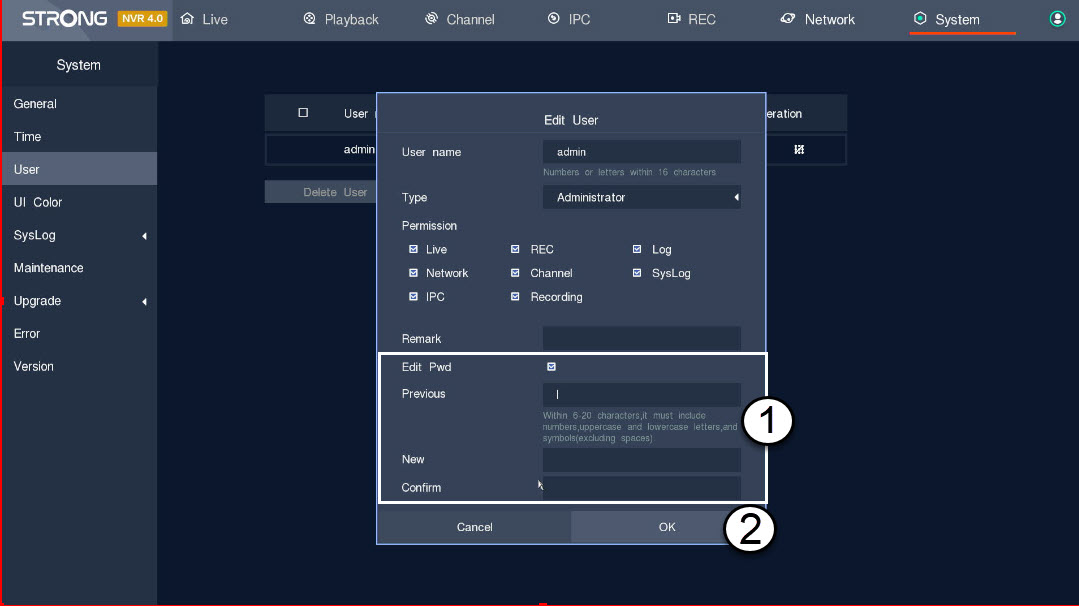
2. Modifierle mot de passe
Saisissez les informations suivantes avant de cliquer sur OK:
- Modifier le mot de passe : cochez la case « box » pour modifier le mot de passe.
- Précédent : Saisissez votre mot de passe actuel.
- Nouveau : Définissez un mot de passe pour l'utilisateur. Il servira à se connecter à l'interface utilisateur.
- Confirmez : saisissez le même mot de passe que celui que vous avez défini précédemment.
Comment mettre à jour mon NVR ?
Vous pouvez mettre à jour le logiciel de votre NVR.
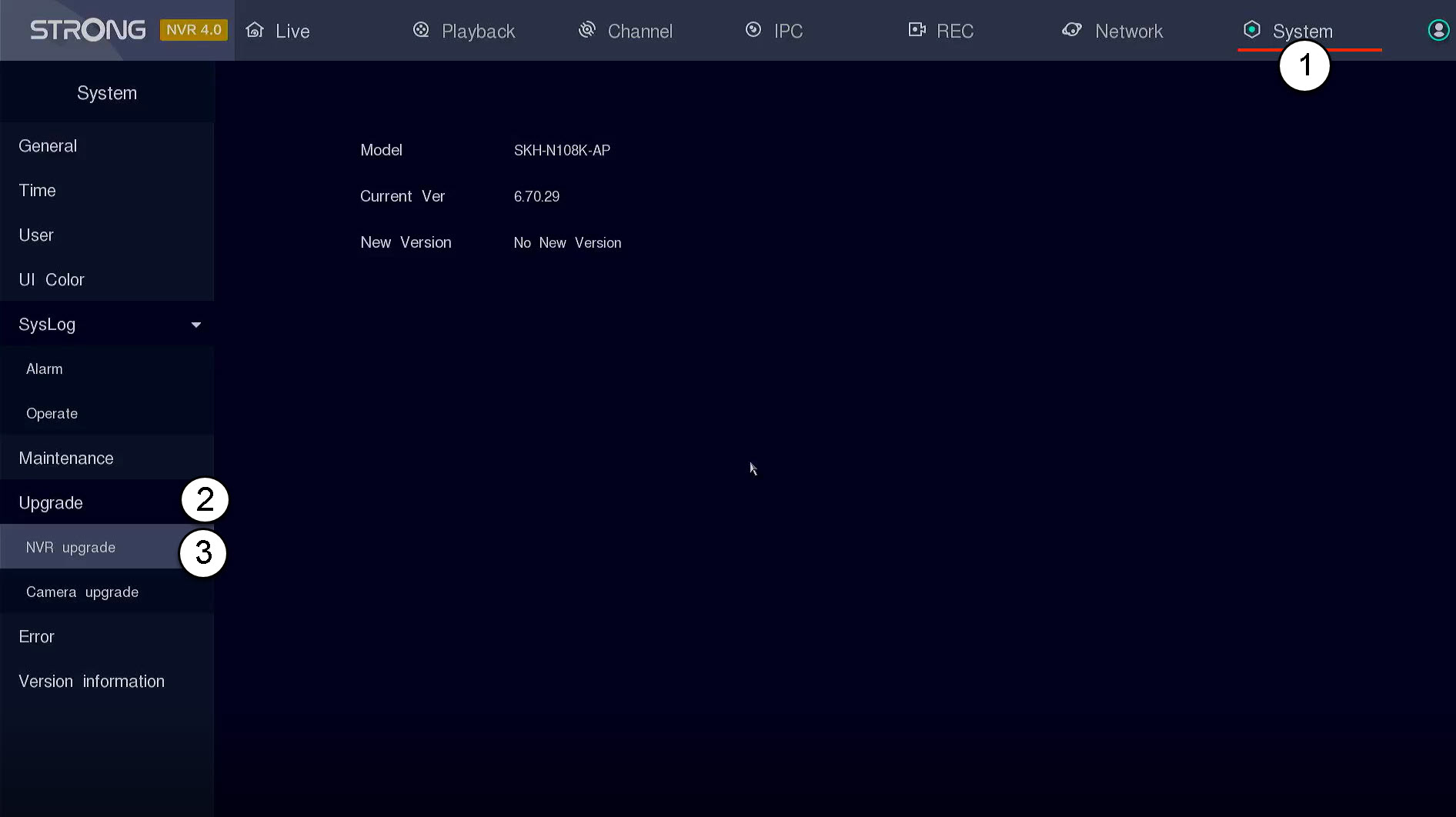
Cliquez sur « Système » puis sur « Mise à jour ». Cliquez ensuite sur « Mise à jour du NVR ». Le NVR recherchera automatiquement la nouvelle version du logiciel, si celle-ci est disponible.
ASTUCE : Vous pouvez également insérer une clé USB stick contenant le nouveau logiciel dans votre NVR pour mettre à jour votre appareil. Ce logiciel sera fourni par Strong.
Comment mettre à jour mon « Caméra » dans le NVR ?
Vous pouvez mettre à jour votre Caméra dans l'interface utilisateur du NVR.
1. Ouvrezle menu de mise à niveau d'Caméra
Cliquez sur « Système » puis sur « Mise à jour ».
ASTUCE : Vous pouvez également insérer une clé USB stick contenant le nouveau logiciel dans votre NVR pour mettre à jour votre appareil. Ce logiciel sera fourni par Strong.

2Lancerla mise à jour d'Caméra
Cliquez sur « Mise à niveau d'Caméra ». Sélectionnez ensuite votre « Caméra » dans la liste, puis cliquez sur « Mise à niveau en ligne ».

Comment utiliser les services cloud avec le NVR ou l'caméras e POE ?
Vous pouvez visionner les images de votre NVR via l'application Vision by Strong.
Cliquez sur « Réseau et services cloud ». Ensuite, scannez le code QR de l'application affiché à l'écran à l'aide de l'application Strong.
AVERTISSEMENT : veuillez vérifier que le statut affiché est « en ligne ». Si le statut est « hors ligne », veuillez cliquer sur le bouton « Actualiser ».
Comment configurer mon NVR ?
1. Attendezque le système démarre
Veuillez patienter pendant la phase de démarrage.

2. Choisissezvotre langue préférée
Sélectionnez la langue, puis cliquez sur « Suivant ».

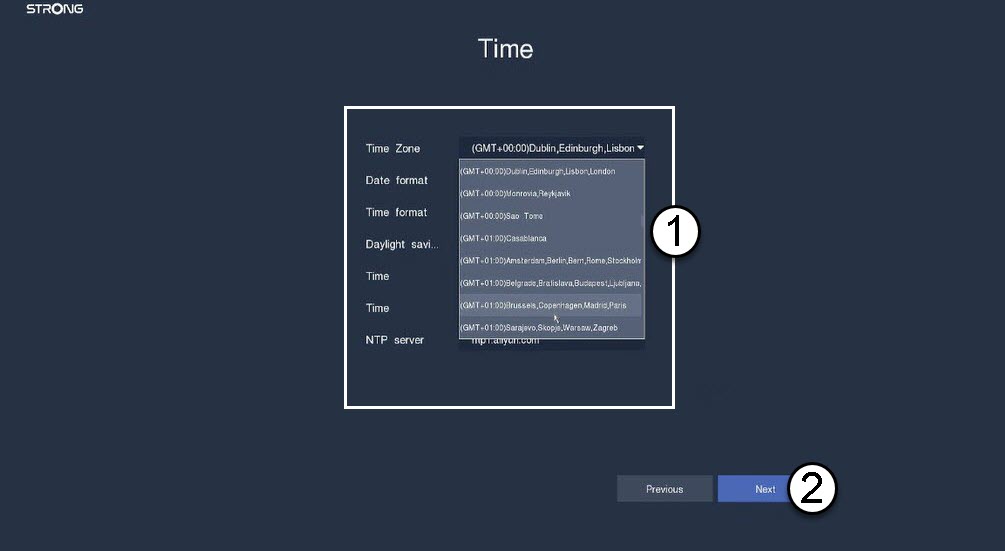
3. Configurerla date, l'heure et les paramètres régionaux
Saisissez les informations suivantes avant de cliquer sur « Suivant » :
- Fuseau horaire : sélectionnez le fuseau horaire de votre pays ou région.
- Format de la date : sélectionnez le format utilisé dans votre région.
- Format de l'heure : sélectionnez le format utilisé dans votre région.
- Heure d'été : n'activez cette fonction que si vous utilisez des fuseaux horaires par défaut différents en été et en hiver.
- Serveur NTP : saisissez l'adresse d'un serveur de synchronisation.
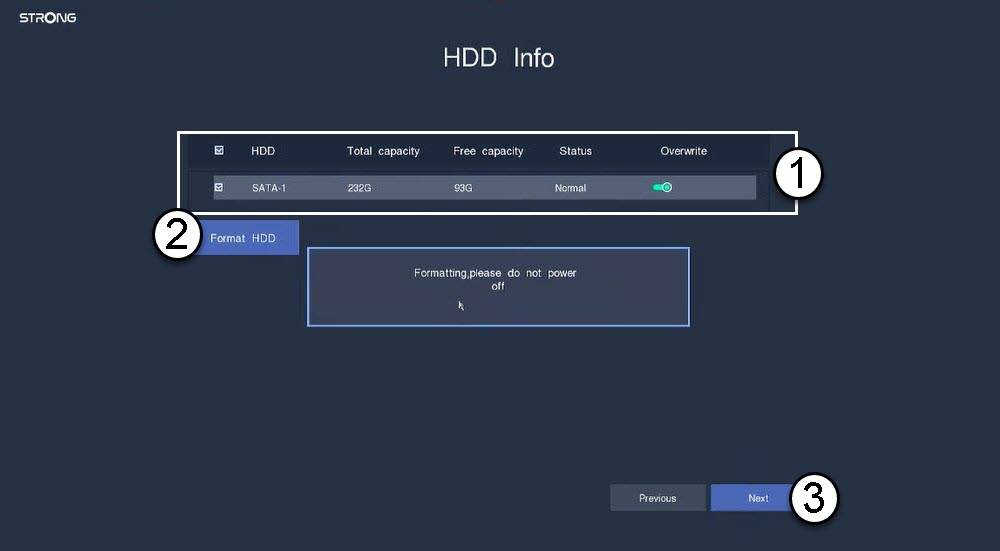
4. Formatervotre disque dur
Veuillez formater votre disque dur en sélectionnant son nom dans la liste, puis cliquez sur « Formater le disque dur ». Cliquez ensuite sur « Suivant ».
5. Vérifierla connectivité réseau
Dans la section « Réseau », veuillez vérifier les informations DHCP du réseau local. Si l'adresse DHCP est correcte, l'état affiché est « Connecté ». Cliquez sur « Suivant ».

6. Créerun mot de passe administrateur
Lors de votre première connexion au NVR, vous devez configurer son mot de passe.
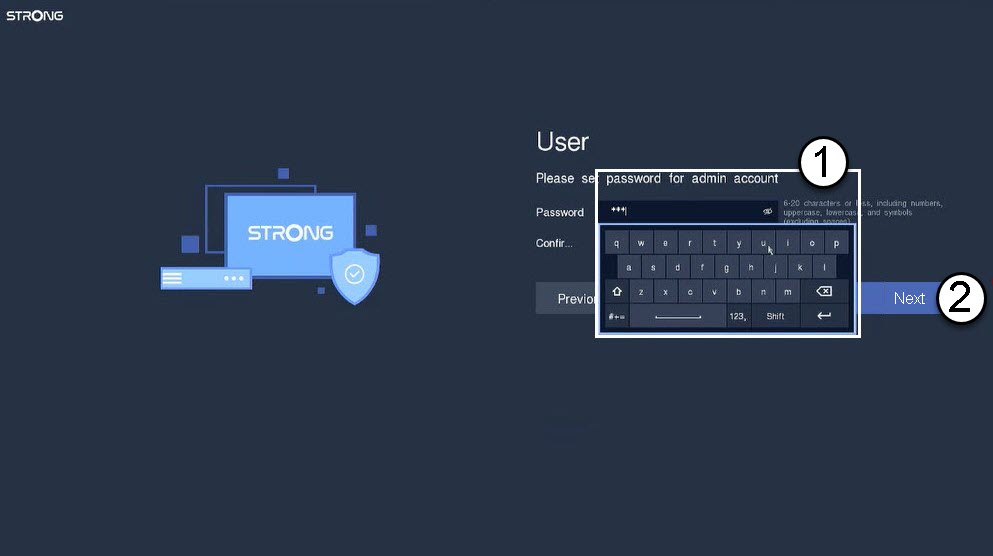
Avertissement : veuillez noter le mot de passe que vous avez défini. Vous en aurez besoin pour vous connecter à l'interface utilisateur.
Que puis-je faire dans l'interface utilisateur du NVR ?
Dans cette section, vous trouverez tous les paramètres de votre NVR :
- Lecture : permet d'afficher l'enregistrement d'une chaîne donnée à une date précise.
- Chaîne : où vous pouvez définir votre caméras
- IPC : l'interface qui vous permet de configurer les paramètres de votre caméras.
- REC : permet de configurer les paramètres d'enregistrement.
- Réseau : vous pouvez y consulter les informations réseau relatives aux différents ports de votre NVR (POE et Gigabit).
- Système : section permettant de configurer les paramètres système de base et avancés (heure, langue, couleur de l'interface utilisateur, réinitialisation aux paramètres d'usine, mise à jour, utilisateurs, etc.)