
Mesh Wi-Fi 5 ATRIA 2100 (add-on)
Toutes les questions
Paramètres et fonctionnalités
Puis-je configurer un réseau invité pour mon réseau Mesh ?
Oui, vous pouvez configurer un réseau invité pour votre réseau « Mesh ». Il existe deux façons de procéder :
1 CASN° 1 : Interface utilisateur Web :
Pour vous connecter à l'interface utilisateur Web, veuillez suivre la procédure suivante : Comment accéder à l'interface utilisateur Web ?
2Réseau invités
Cliquez sur « WLAN » puis sur « Réseau invité ». Si vous souhaitez activer à la foisles réseaux invités 2,4 GHz et5 GHz, cochez les cases correspondantes, puis cliquez sur « Confirmer ».
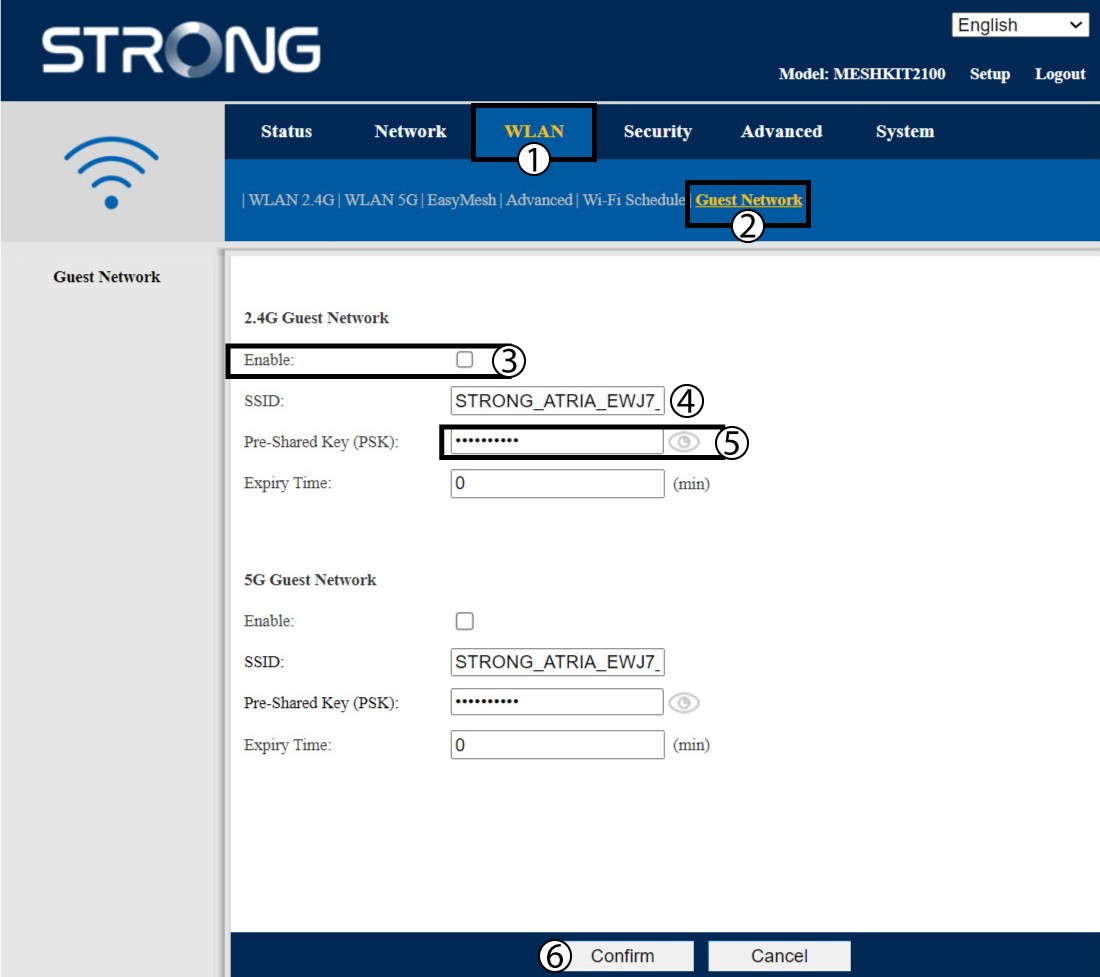
3. Notez les nouvelles informations
Notez le nom et les mots de passe des réseaux invités sur une feuille de papier.

1Casn° 2 : l'application « Atria » Mesh
Pour vous connecter à l'application, veuillez suivre la procédure suivante : Comment utiliser l'application Atria « Mesh » ?
2Wi-Fi pour les invités
Cliquez sur « Wi-Fi invité ».
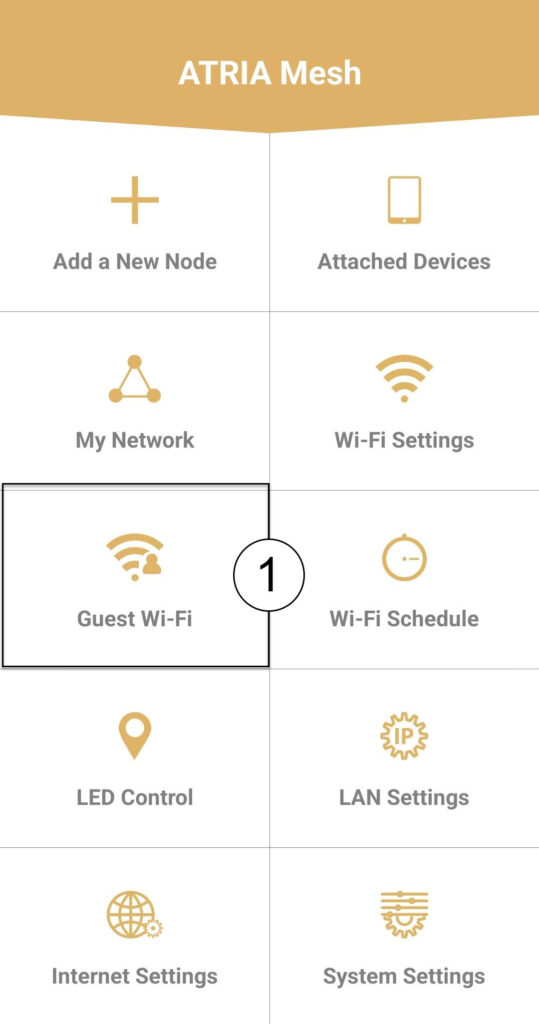
3 NOUVELLEÉTAPE
Appuyez sur le bouton bascule du réseau Wi-Fi « Invités » pour l'activer. Cliquez ensuite sur le nom du SSID Wi-Fi pour le modifier, puis sur l'icône en forme d'œil pour afficher le mot de passe et le modifier avant de cliquer sur « Enregistrer ».
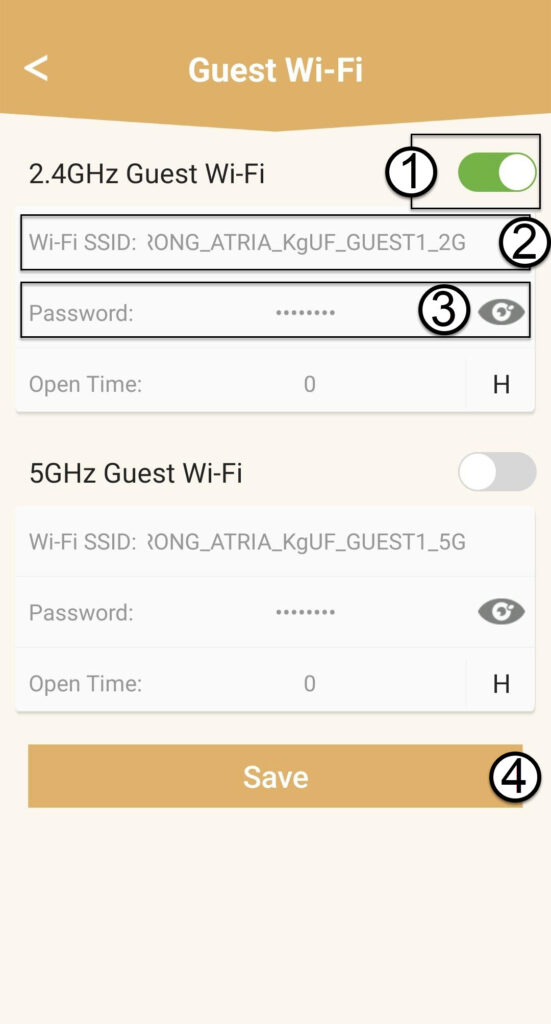
4. Notez les nouvelles informations
Notez le nouveau SSID et le mot de passe du Wi-Fi sur une feuille de papier.
Comment puis-je configurer/attribuer une adresse IP statique à mon appareil Atria Mesh 2100 ?
Il peut être intéressant de configurer une adresse IP statique pour votre contrôleur mesh afin de faciliter l'accès à l'interface utilisateur Web depuis votre réseau via l'application Atria Mesh .
Vous pouvez également attribuer des adresses IP dédiées aux appareils connectés à votre réseau mesh depuis l'interface utilisateur Web.
1Casn° 1 : Configurer une adresse IP statique pour le contrôleur « mesh » dans l'application Atria « Mesh »
Téléchargez l'application pour smartphone «ATRIA MESH » sur l'App Store ou le Google Play Store.

2. Connexionau Wi-Fi
Connectez-vous au réseau Wi-Fi de votre appareil « mesh ».

3. Justificatifs
Vous devez ensuite vous connecter au réseau Wi-Fi de l'Mesh s avec votre smartphone, puis vous connecter à l'application à l'aide de vos identifiants, qui devraient être« admin » et« admin » si vous ne les avez pas modifiés.

4Monréseau
Cliquez sur « Mon réseau ».

5 Agent «Mesh »
Cliquez sur le nom de l'agent « Mesh » dans la liste.

6. Adresse IP
Identifiez son adresse IP et son adresse MAC.

7. Notez les nouvelles informations
Notez l'adresse IP et l'adresse MAC.

8. Paramètres Internet
Cliquez sur « Paramètres Internet ».
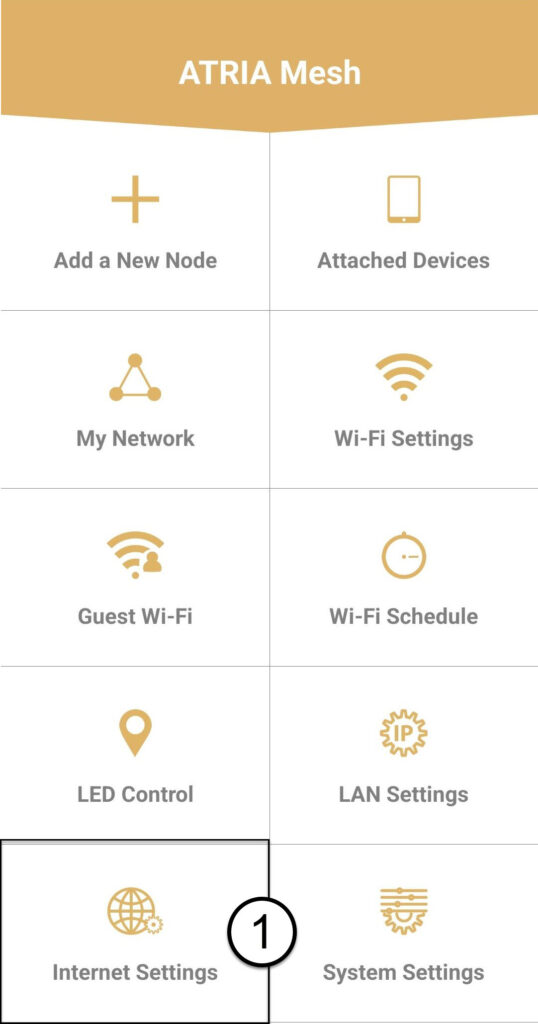
9Statique
Sélectionnez « IP statique ». Saisissez les informations suivantes avant de cliquer sur « Enregistrer »:
- IP: Saisissez l'adresse IP de l'agent
- Masque: le champ est automatiquement renseigné avec la valeur appropriée
- Passerelle: le champ est automatiquement renseigné avec la valeur appropriée
- DNS1: Saisissez l'adresse DNS principale (vous trouverez cette information dans l'interface utilisateur Web : Réseau > LAN -> Activer le DNS manuel)
- DNS2: Saisissez l'adresse DNS secondaire (vous trouverez cette information dans l'interface utilisateur Web : Réseau > LAN -> Activer le DNS manuel)

1Casn° 2 : Attribuer une adresse IP dédiée à vos agents/appareils mesh dans l'interface utilisateur Web
Pour ce faire, connectez-vous au réseau Wi-Fi de votre réseau « mesh ».

2. Adresse IPde l'interface utilisateur Web dans votre navigateur
Accédez à l'adresse IP de l'unité principale d'mesh .

Informations sur 3LAN
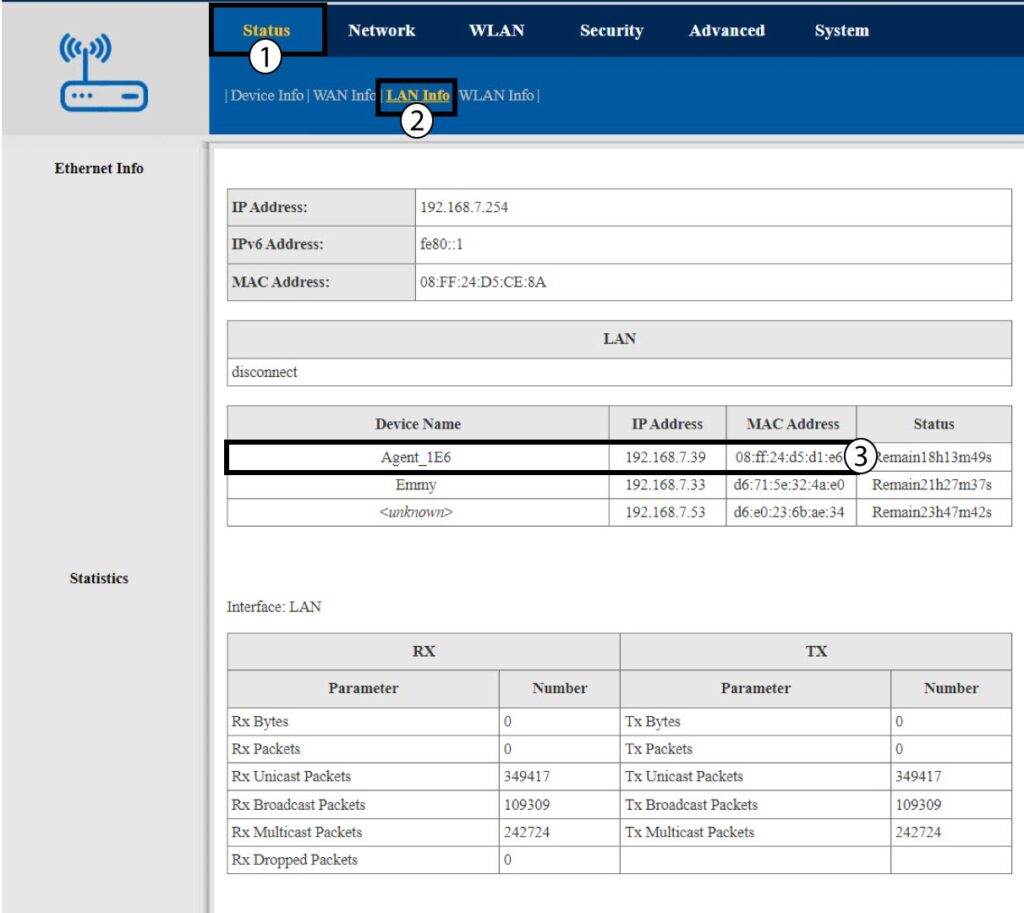
Cliquez sur « Statut » et « Informations LAN ». Dans la liste qui s'affiche, repérez l'unité « mesh » ; son nom commence par « Agent ».
4. Notez les nouvelles informations
Notez l'adresse IP et l'adresse MAC de l'agent.
5. Adresse IP statique
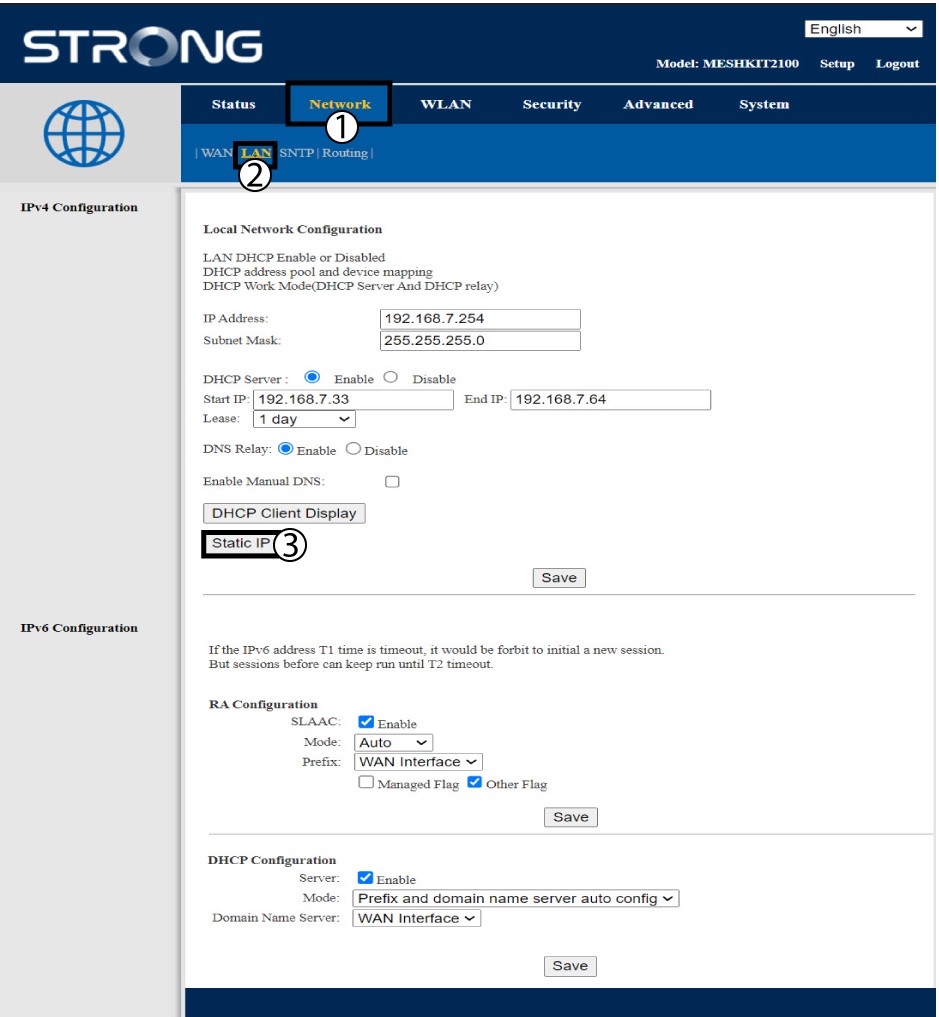
Cliquez sur « Réseau et LAN ». Cliquez ensuite sur « Adresse IP statique ».
6. Ajouterune adresse IP et une adresse MAC
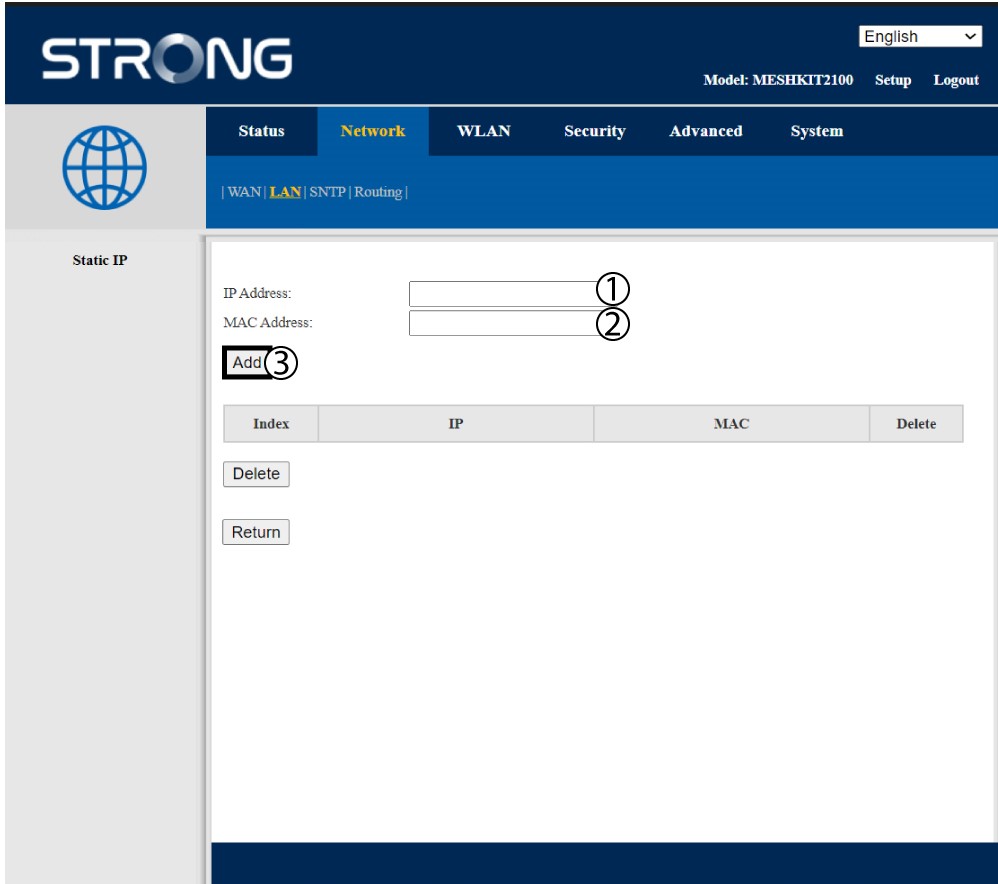
Saisissez l 'adresse IP etl'adresse MAC avant de cliquer sur « Ajouter ».
Comment utiliser la fonction WPS ?
Il est très facile d'activer la fonction WPS sur votre routeur.
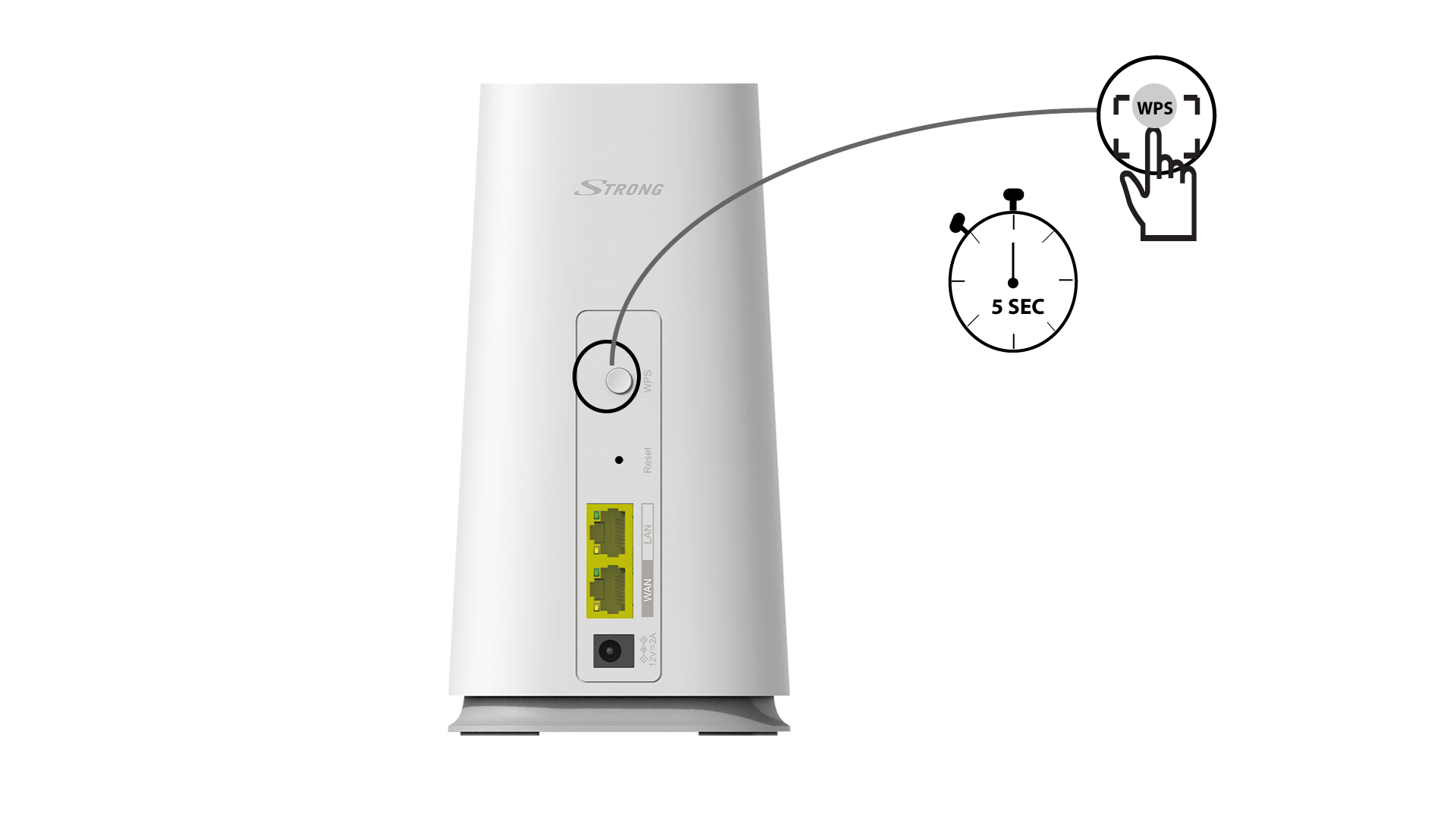
Bouton 1WPS
Pour ce faire, appuyez pendant 4 secondes sur lebouton WPS de l'appareil « Mesh » connecté à votre routeur/modem via un connecteur RJ45.
2 Liste des appareils Wi-Fi
Rendez-vous maintenant dans les paramètres réseau de votre appareil (téléphone, ordinateur, imprimante, etc.) : le nouvel appareil ajouté au réseau devrait y apparaître et vous pouvez désormais vous connecter à son réseau.
