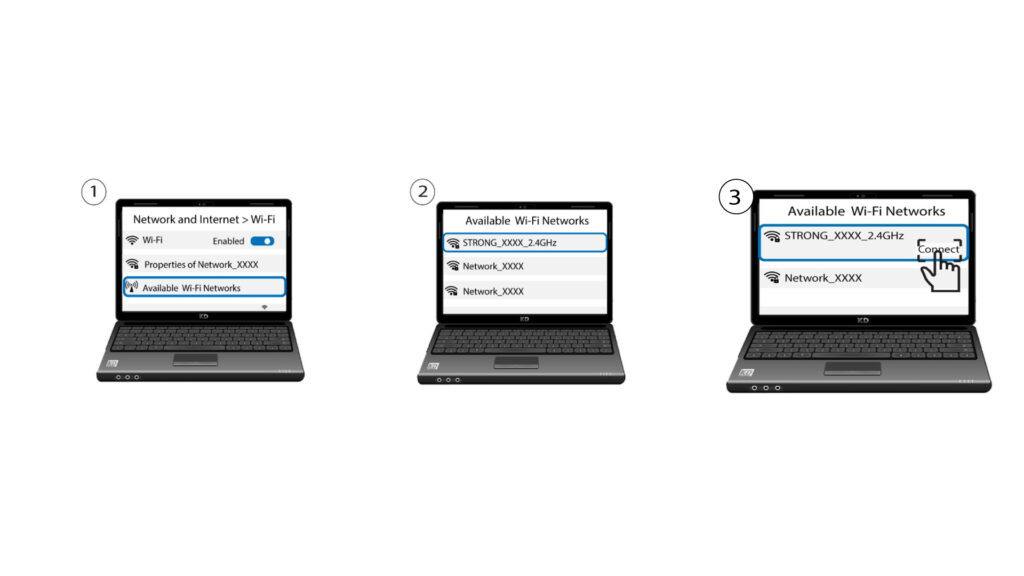
Mesh Wi-Fi 5 ATRIA 1200 (lot de 2)
Toutes les questions
Paramètres et fonctionnalités
Puis-je configurer un réseau invité pour mon réseau « Mesh » ? (CAS 1 : interface utilisateur Web)
Oui, vous pouvez configurer un réseau invité pour votre réseau « Mesh ».
1. Accéder àl'interface utilisateur Web
Pour vous connecter à l'interface utilisateur Web, veuillez suivre la procédure suivante : Comment accéder à l'interface utilisateur Web ?
2. Paramètres Wi-Fi
Cliquez sur « Wi-Fi » dans la barre de gauche.

Réseau invité 35G
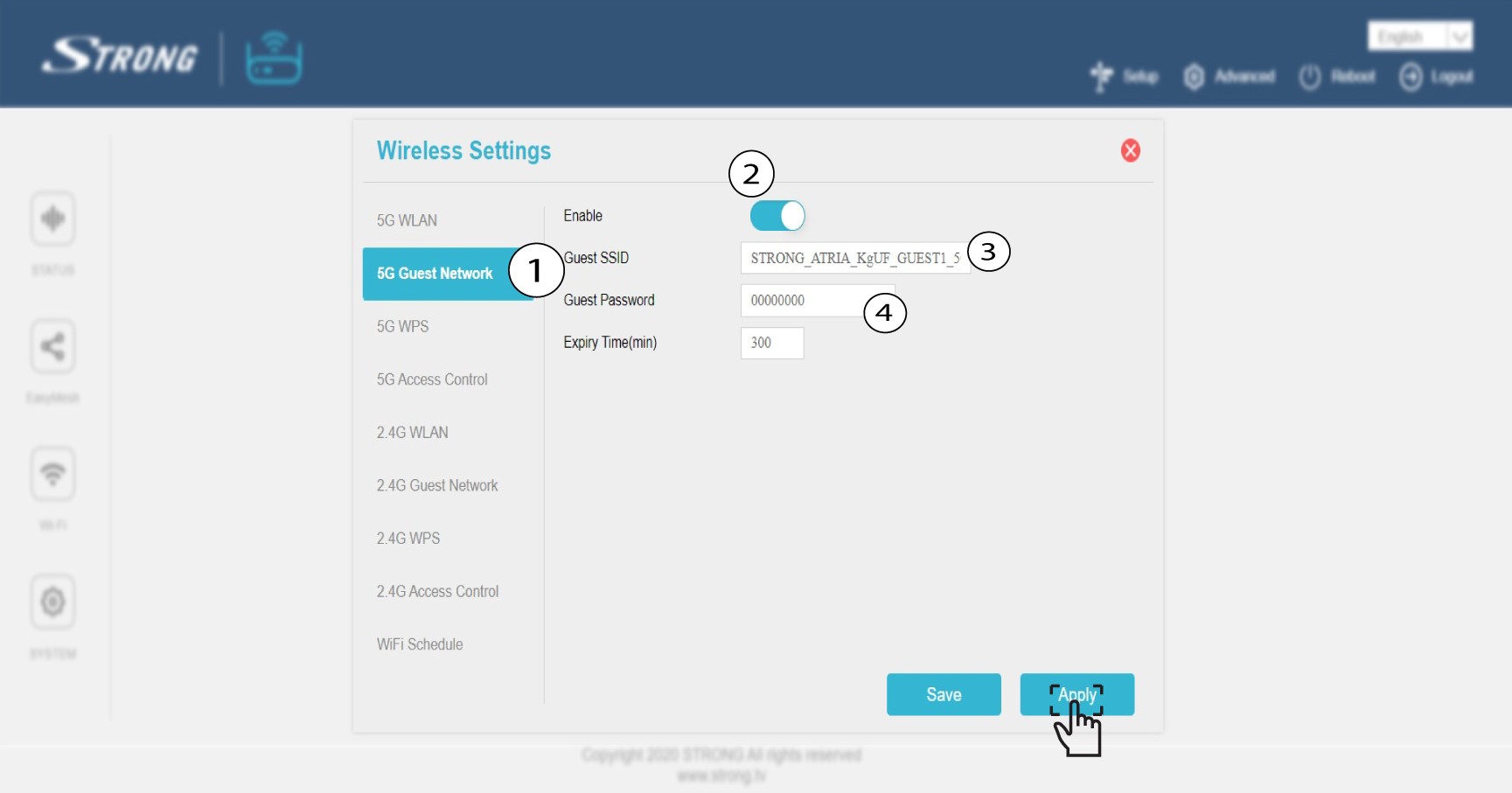
Cliquez sur « Réseau invité 5G » ou « Réseau invité 2,4 GHz ». Cochez la case « Activer » ( box). Vous pouvez modifier le SSID et le mot de passe du réseau Wi-Fi invité. Si vous souhaitez activer à la fois les réseaux invités 2,4 GHz et 5G, cochez les deux cases d’activation. Réglez ensuite la durée sur 999 999 heures si vous souhaitez que le réseau reste actif pendant une longue période.
Cliquez sur « Appliquer ».
4. Notezles informations relatives au réseau invité
Notez le nom et les mots de passe des réseaux invités sur une feuille de papier.

Puis-je configurer un réseau invité pour mon réseau « Mesh » ? (Cas n° 2 : application)
Oui, vous pouvez configurer un réseau invité pour votre réseau « Mesh ».
1. Accéder àl'application
Pour vous connecter à l'application, veuillez suivre la procédure suivante : Comment utiliser l'application Atria « Mesh » ?
2Wi-Fi pour les invités
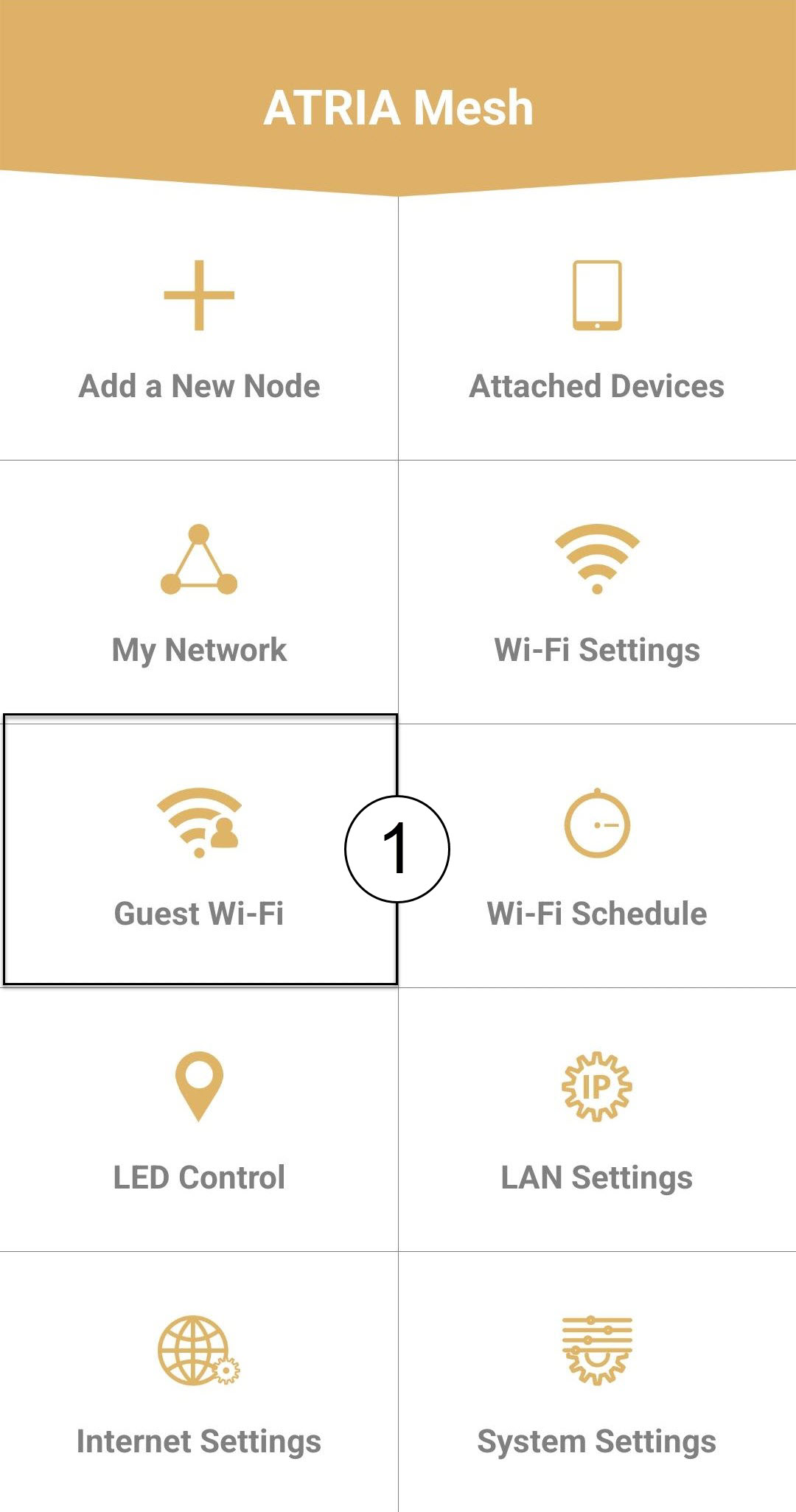
Cliquez sur « Wi-Fi invité ».
3. Activerle Wi-Fi invité
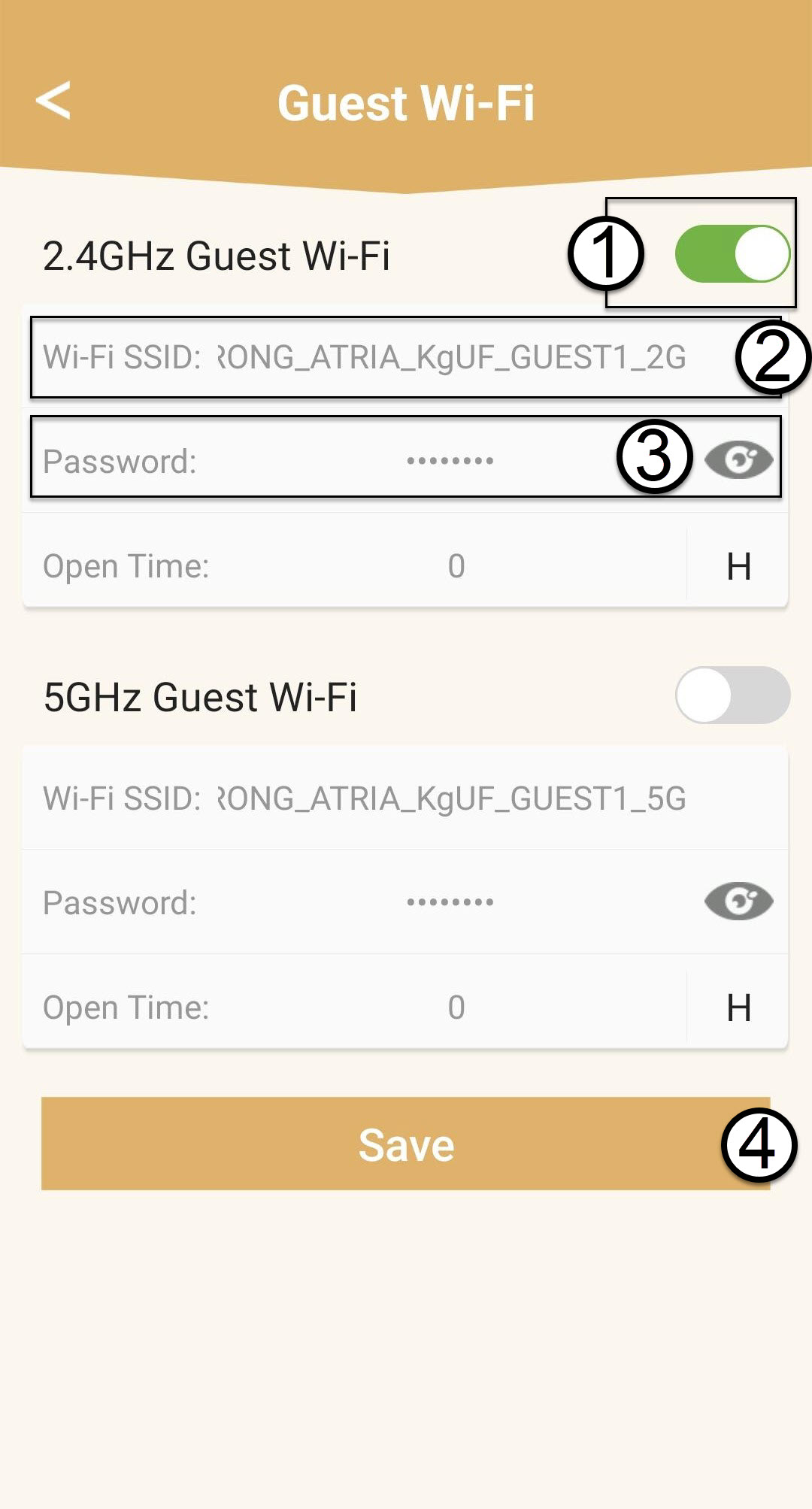
Appuyez sur le bouton bascule du réseau Wi-Fi invité pour l'activer. Cliquez ensuite sur le nom du SSID Wi-Fi pour le modifier, puis sur l'icône en forme d'œil pour afficher le mot de passe et le modifier avant de cliquer sur « Enregistrer ».
4. Notezles informations relatives au réseau invité
Notez le nom et les mots de passe des réseaux invités sur une feuille de papier.
Comment puis-je ajouter de nouveaux appareils « Mesh » au réseau que je viens de configurer ? (CAS 1 : bouton WPS)
Comment puis-je ajouter de nouveaux appareils « Mesh » au réseau que je viens de configurer ? (Cas n° 1 : bouton WPS)
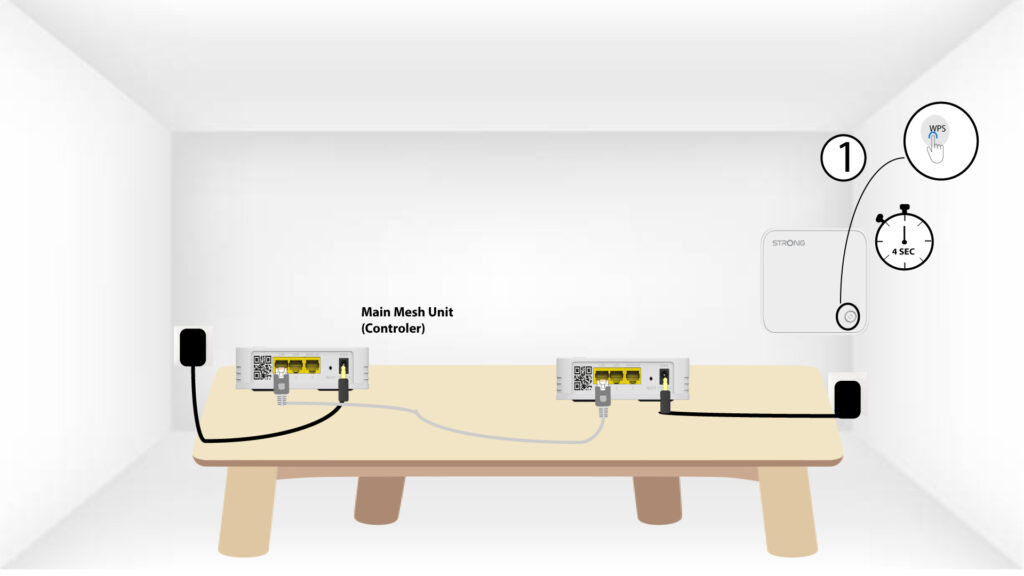
1Appuyez surle bouton WPS situé sur l'unité centrale d'mesh
Pour ce faire, appuyez pendant 5 secondes sur le bouton WPS de l'appareil « Mesh » connecté à votre routeur/modem via un connecteur RJ45.
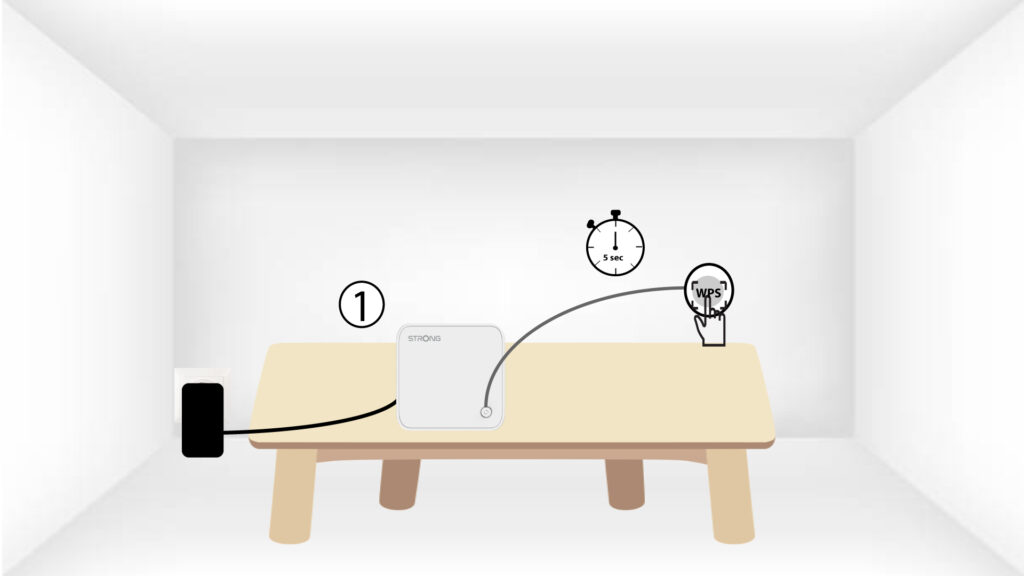
2Appuyez surle bouton WPS de l'unité « mesh »
Ensuite, appuyez sur le bouton WPS du nouvel appareil « mesh » pendant 5 secondes.
Comment puis-je configurer/attribuer une adresse IP statique à mon appareil Atria Mesh 1200 ? (Application)
Il peut être intéressant de configurer une adresse IP statique pour votre contrôleur mesh afin de faciliter l'accès à l'interface utilisateur Web
sur votre réseau via l'application Atria Mesh .
Vous pouvez également attribuer des adresses IP dédiées aux appareils connectés à votre réseau mesh via l'interface utilisateur Web
.
1. Connectez-vousau réseau Wi-Fi de votre mesh
Pour ce faire, connectez-vous au réseau Wi-Fi de votre réseau « mesh ».

2. Accéder àl'application
Connectez-vous à l'application Atria « Mesh ».

3Network
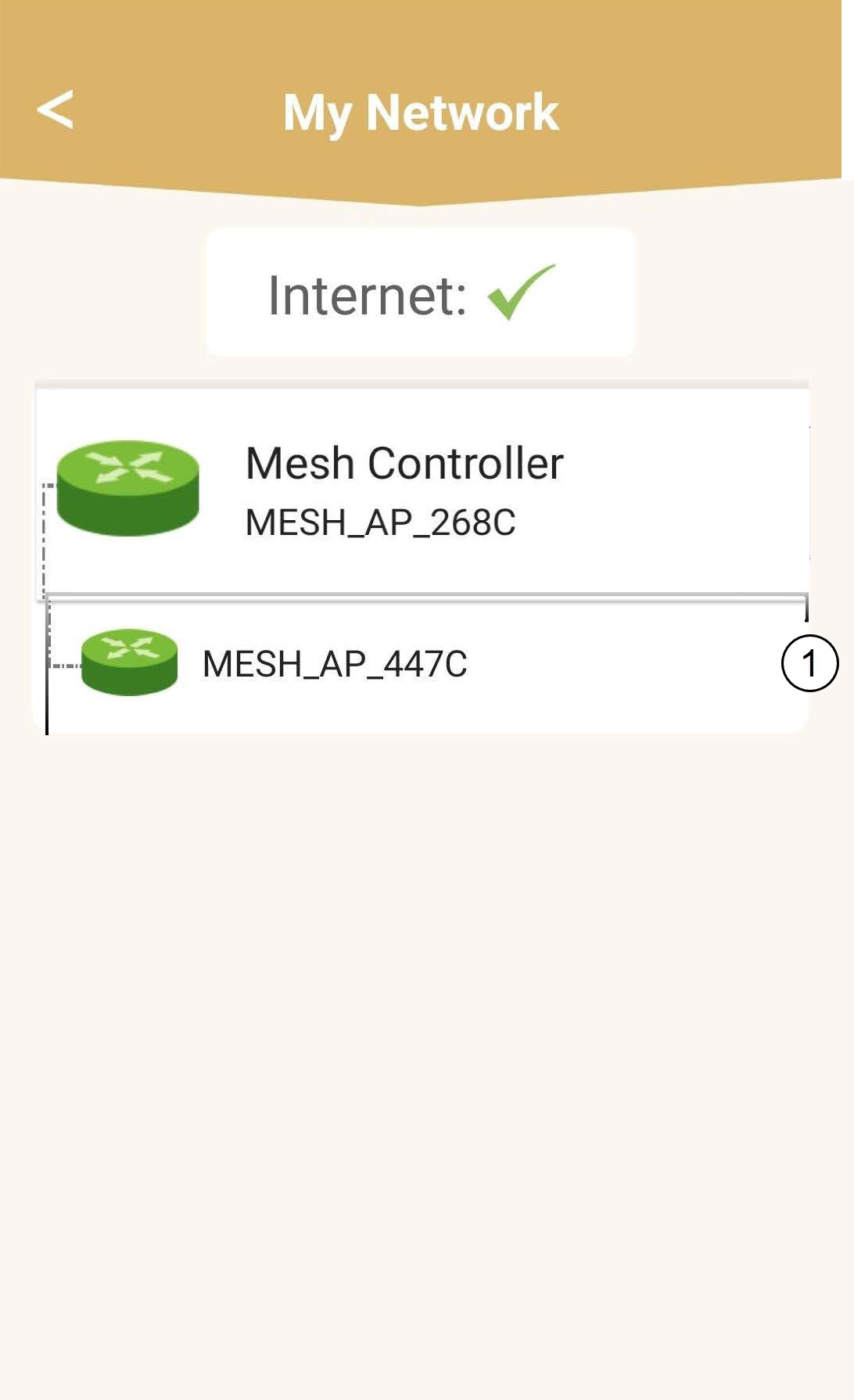
Cliquez sur « Mon réseau ».

4Sélectionnezl'unité principale d'mesh
Cliquez sur le nom de l'agent « Mesh » dans la liste.
5. Trouverl'adresse IP
Identifiez son adresse IP et son adresse MAC.
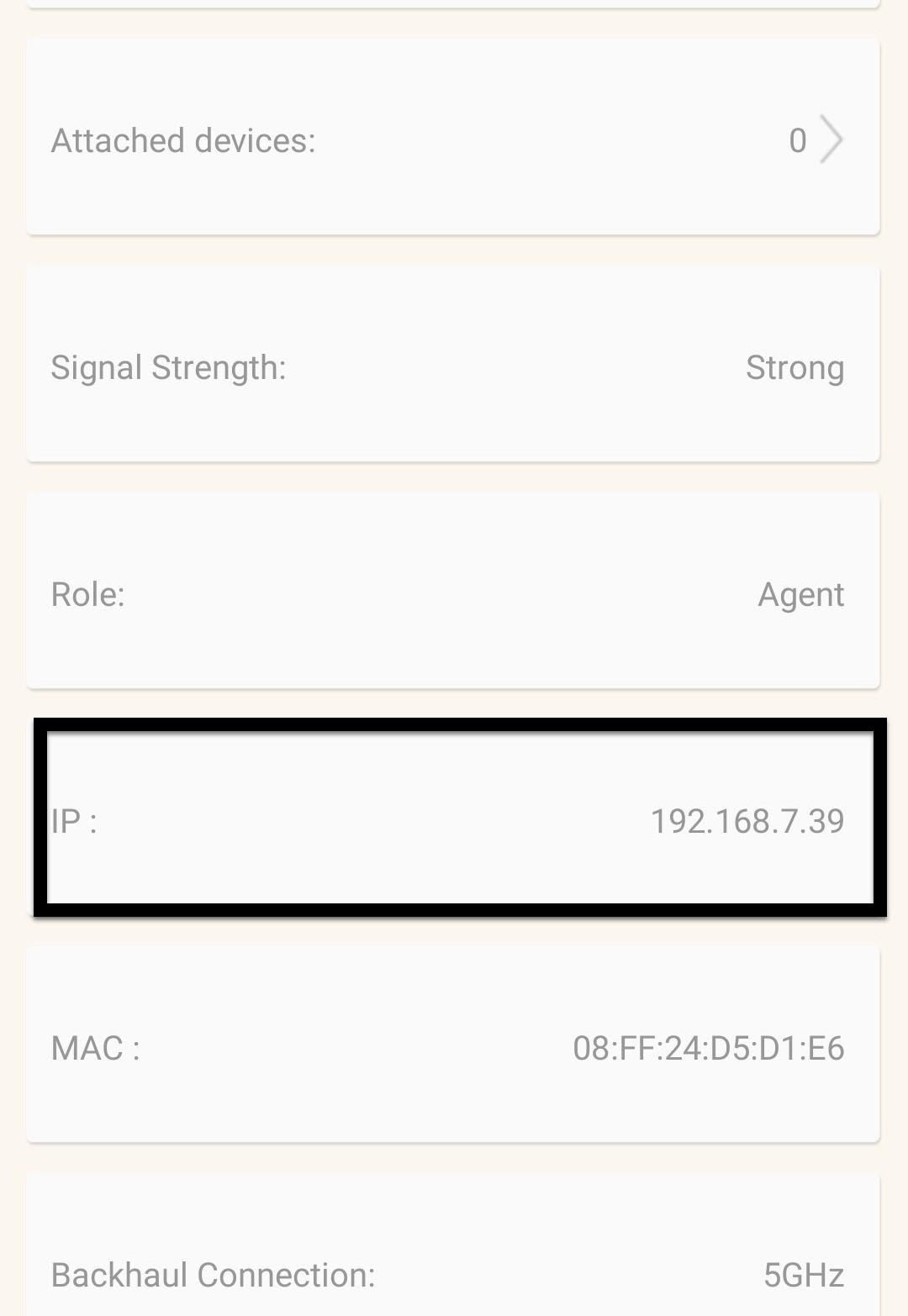
6. Notezl'adresse IP
Notez l'adresse IP et l'adresse MAC.

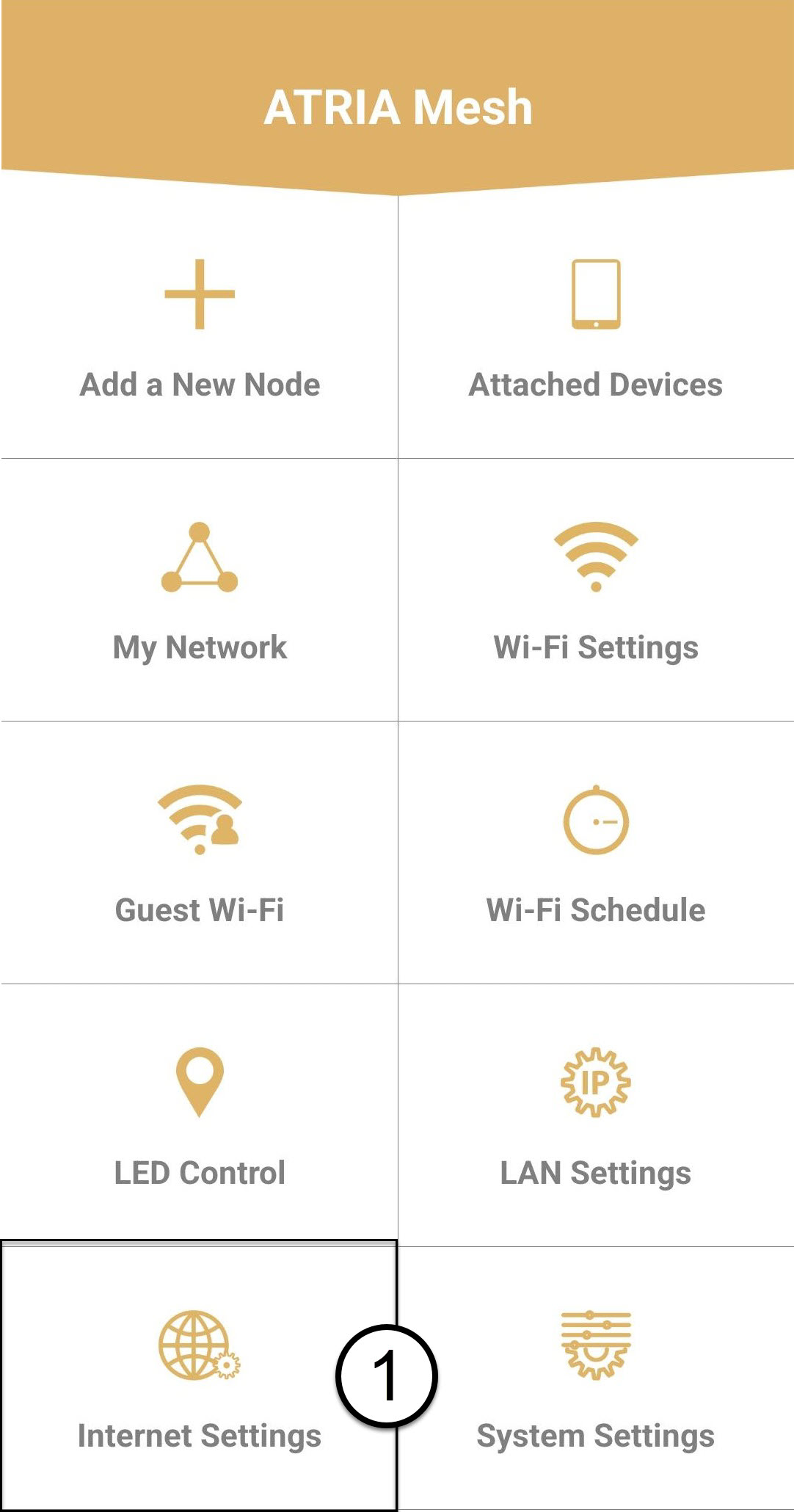
7. Paramètres Internet
Cliquez sur « Paramètres Internet ».
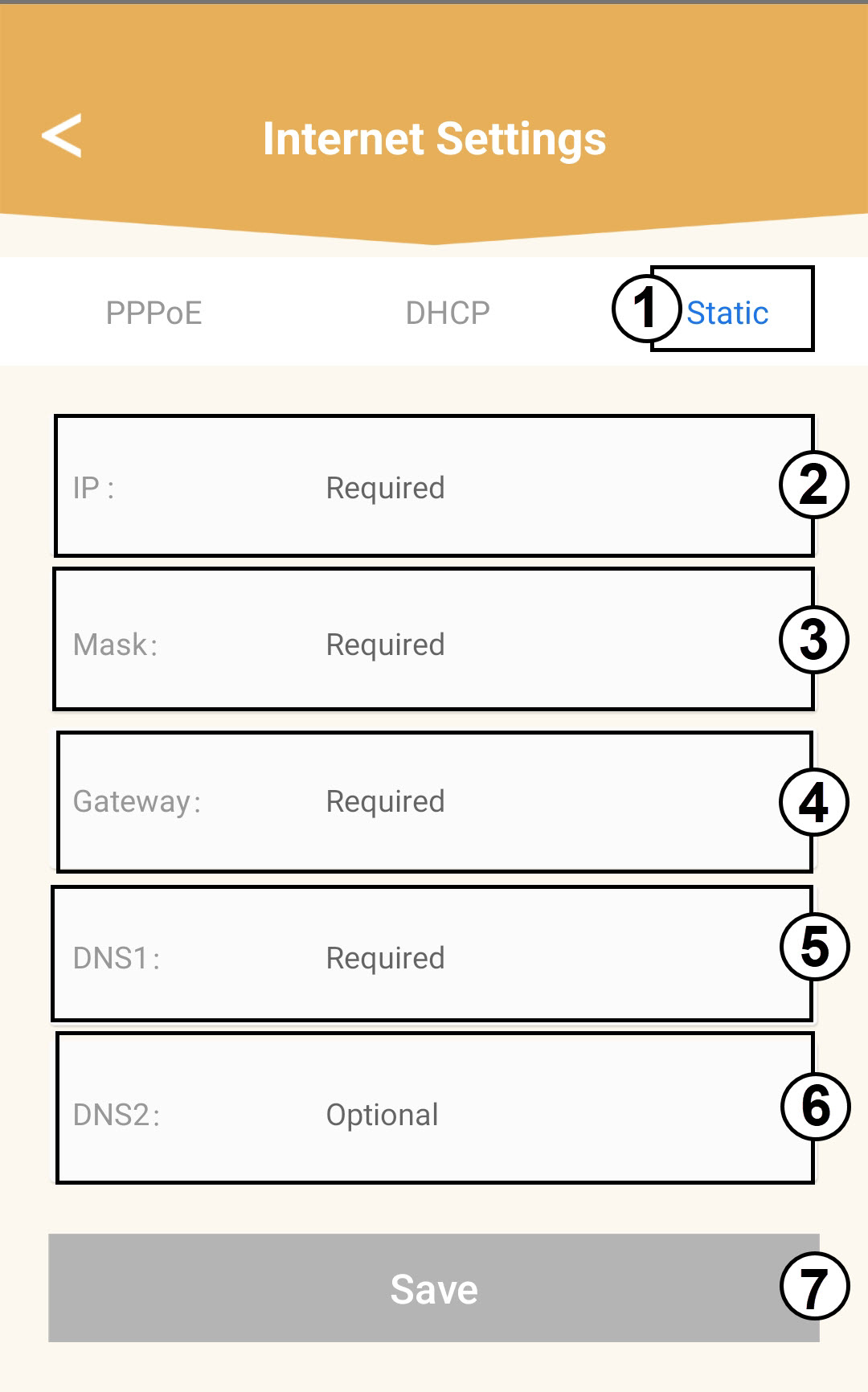
8. Adresse IP statique
Sélectionnez « IP statique ». Saisissez les informations suivantes avant de cliquer sur « Enregistrer »:
o IP : saisissez l'adresse IP de l'agent
o Masque : le champ est automatiquement renseigné avec la valeur appropriée
o Passerelle : Ce champ est automatiquement renseigné avec la valeur appropriée
o DNS1 : saisissez l’adresse DNS principale (vous trouverez cette information dans l’interface utilisateur Web :
Réseau > LAN -> Activer le DNS manuel)
o DNS2 : saisissez l’adresse DNS secondaire (vous trouverez cette information dans l’interface utilisateur Web
: Réseau > LAN -> Activer le DNS manuel)
Comment puis-je configurer/attribuer une adresse IP statique à mon appareil Atria Mesh 1200 ? (Interface utilisateur Web)
1. Connectez-vousau réseau Wi-Fi de votre mesh
Pour ce faire, connectez-vous au réseau Wi-Fi de votre réseau « mesh ».
2Accédezà l'interface utilisateur Web
Accédez à l'adresse IP de l'interface utilisateur Web.

3Accéderà l'interface utilisateur Web
Connectez-vous à l'interface utilisateur Web.

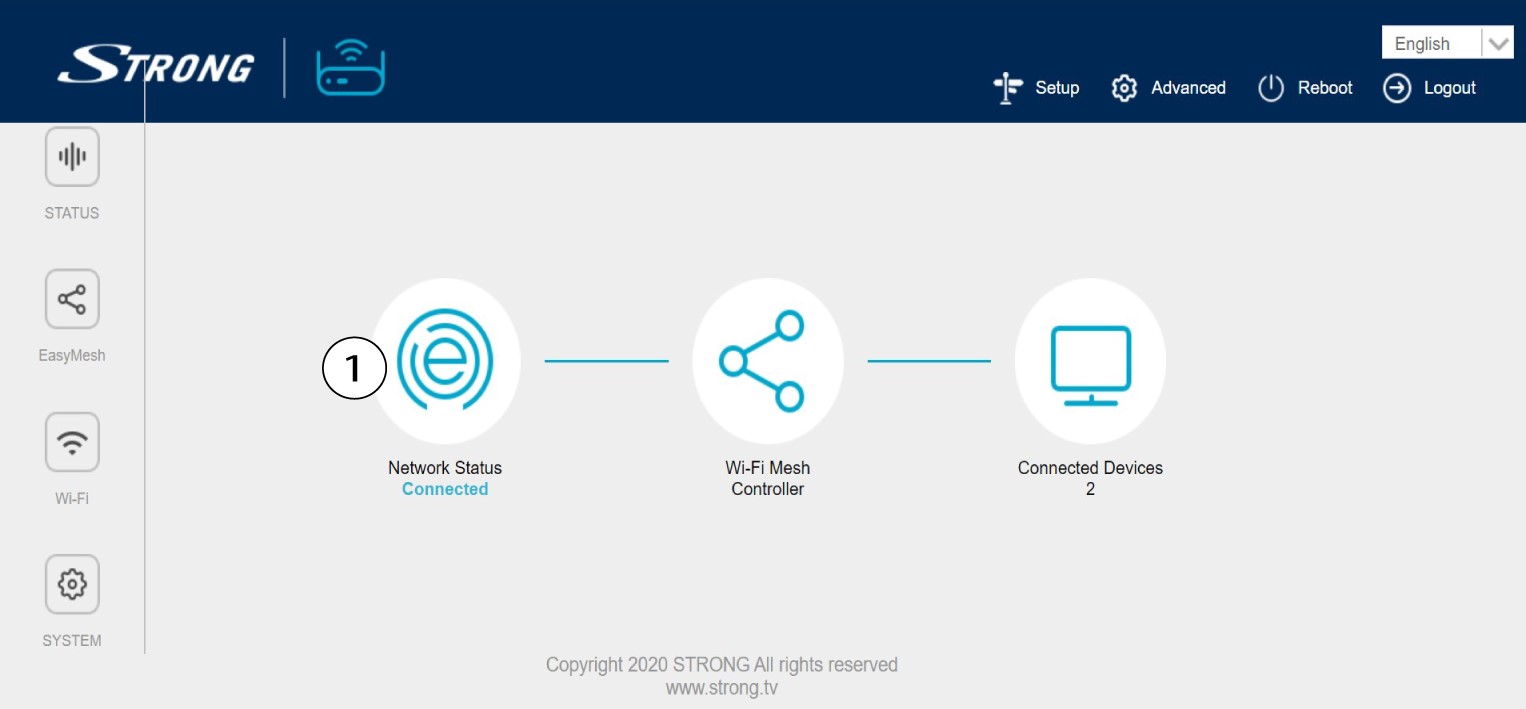
4. État du réseau
Cliquez sur « État du réseau ».
5. Paramètres réseau
Dans les paramètres réseau, cliquez sur « WAN IPv4 » puis, dans « Mode WAN », sélectionnez « IP statique ». Cliquez ensuite sur « Appliquer ».

Comment configurer mon réseau Wi-Fi mesh (Cas n° 1 : bouton WPS)
Pour configurer votre réseau « Mesh », veuillez vous reporter au guide d'installation rapide (QIG) fourni dans la documentation « box » de votre produit.
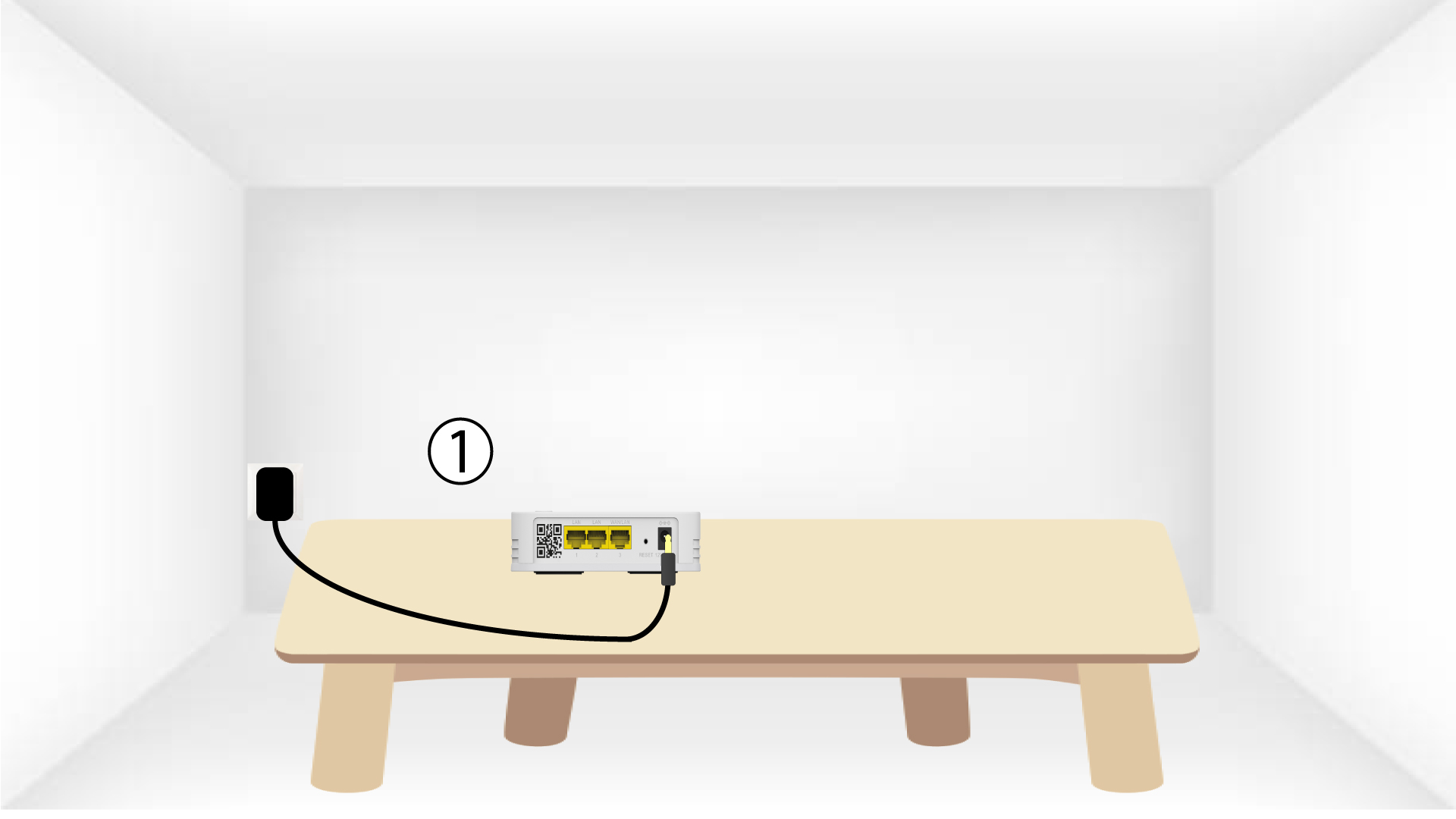
1. Branchezl'appareil
Vous devez brancher l'appareil « mesh » pour le mettre sous tension (il n'y a pas de bouton d'alimentation sur l'appareil) et le connecter à
votre modem à l'aide d'un câble RJ45.

2Patientezpendant la configuration
Vous devez ensuite patienter quelques minutes le temps que l'appareil se configure.

3Branchezle deuxième appareil
Vous devez brancher le deuxième appareil « mesh ».
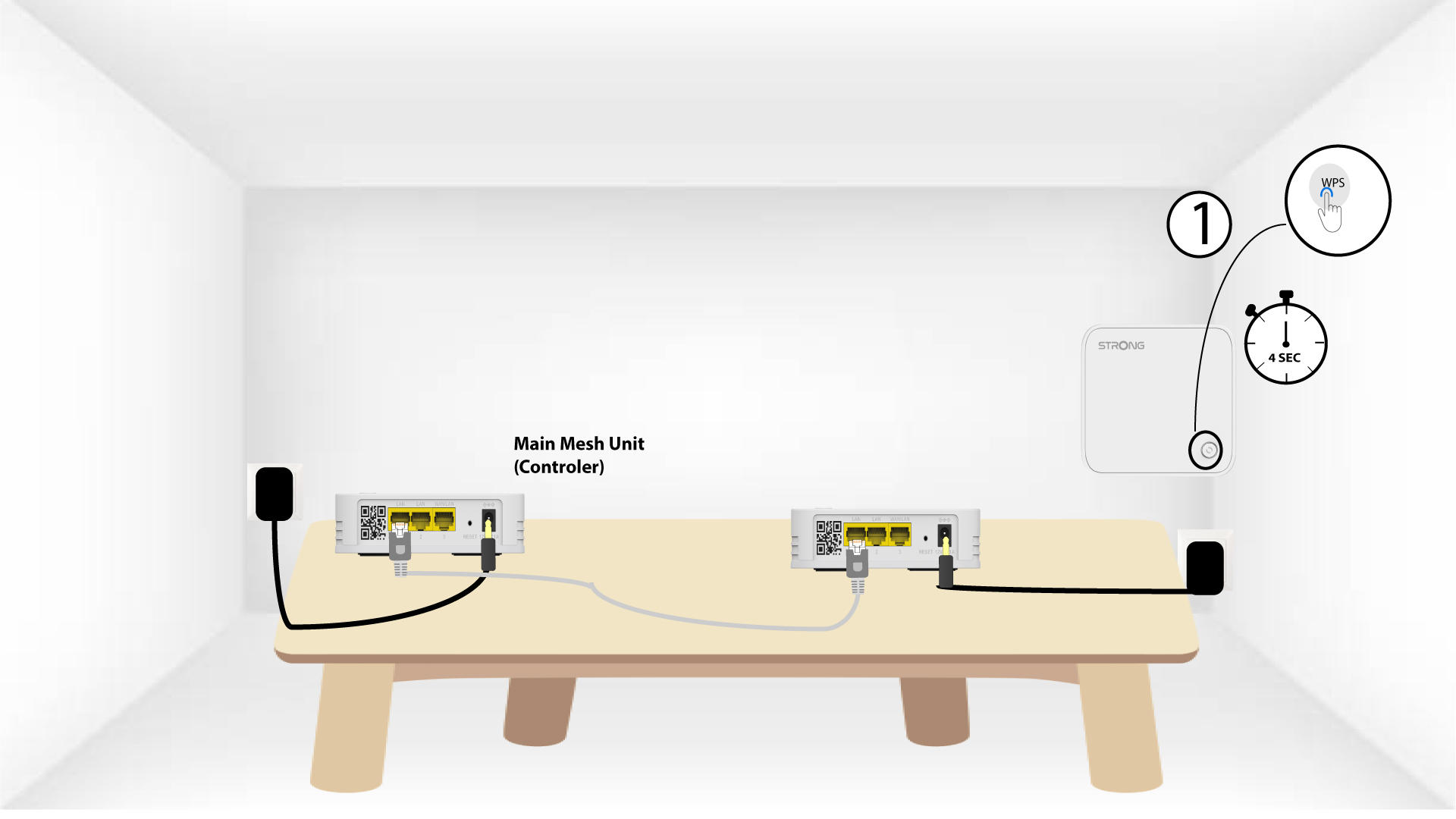
4. Activezle WPS sur le routeur principal mesh
Appuyez sur le bouton WPS pendant au moins 4 secondes sur l'appareil « Mesh » connecté à votre modem/routeur.
La LED clignotera en vert une fois le WPS activé.
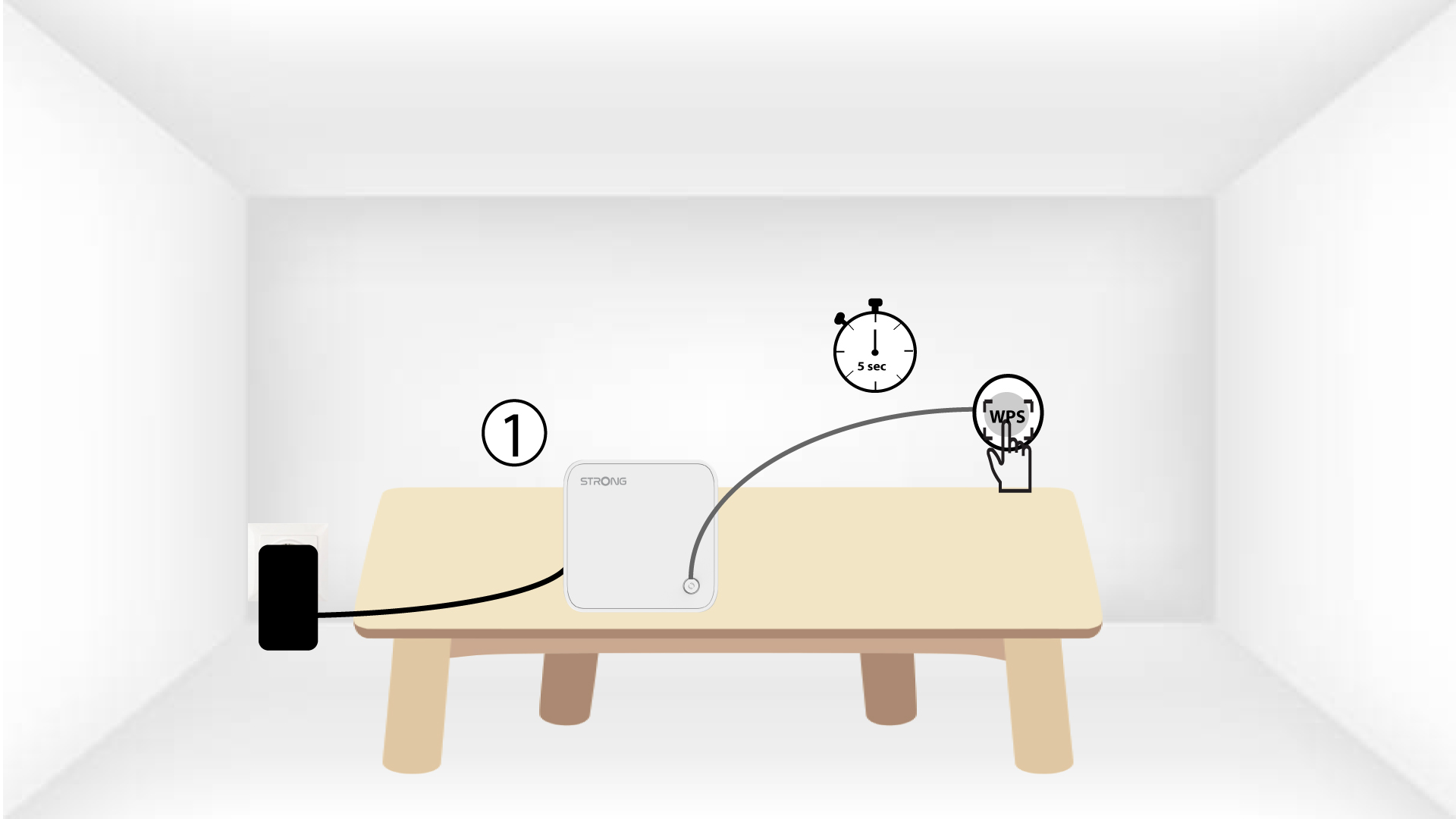
5. Activezle WPS sur le deuxième mesh
Appuyez sur le bouton WPS pendant au moins 4 secondes sur le deuxième appareil « Mesh ».
6 appareilssont en cours d'appairage
Lorem ipsum dolor sit amet, consectetur adipisicing elit. Culpa enim esse excepturi nemo nesciunt officia officiis optio.
Comment utiliser la fonction WPS ?
Il est très facile d'activer la fonction WPS sur votre routeur.
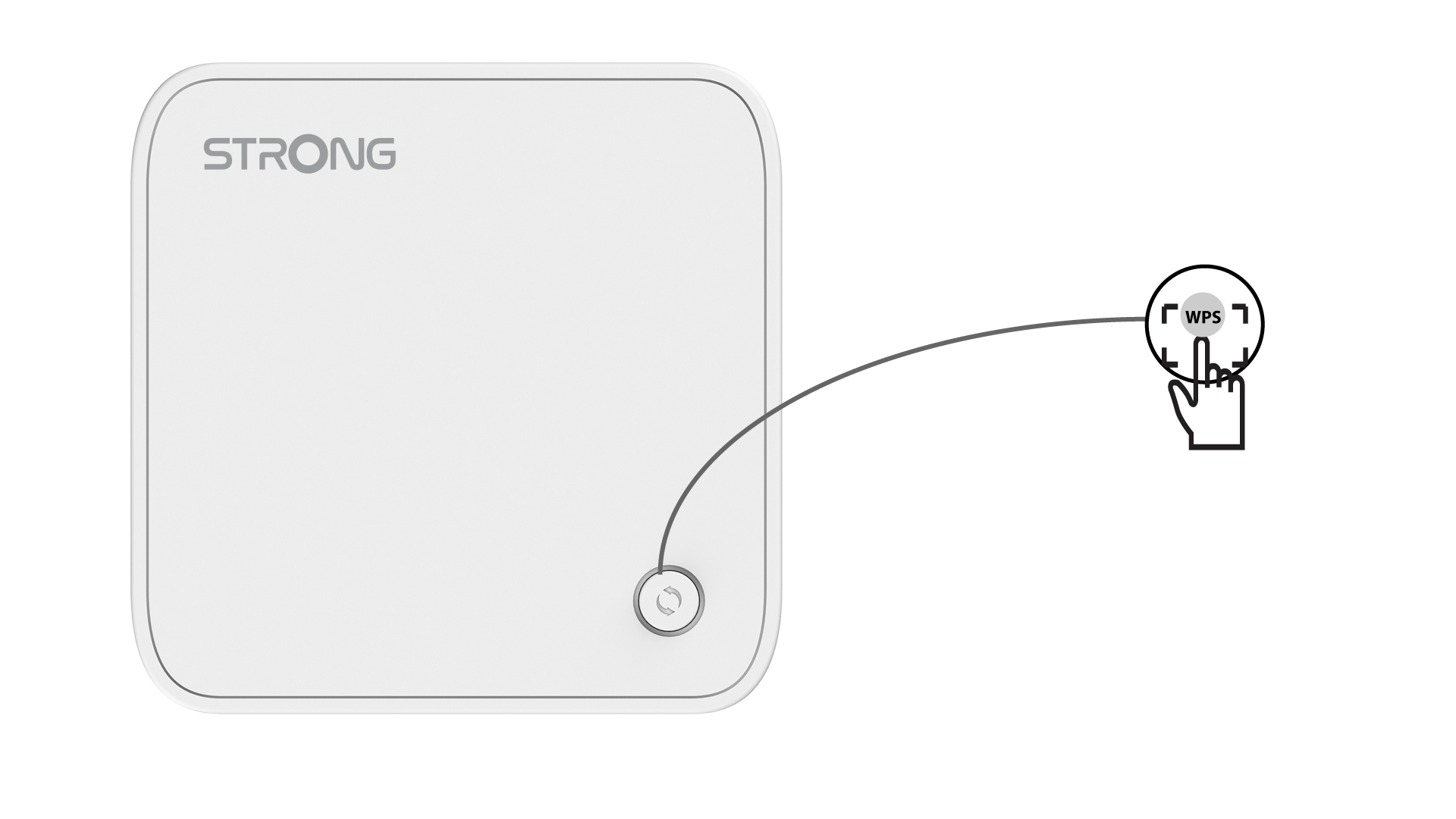
1. Activezla fonction WPS sur votre routeur principal mesh
Pour ce faire, appuyez sur le bouton WPS situé sur l'appareil « Mesh » connecté à votre routeur/modem via un connecteur RJ45.
2. Paramètres Internet
Rendez-vous maintenant dans les paramètres réseau de votre appareil (téléphone, ordinateur, imprimante, etc.) : le nouvel appareil ajouté au réseau devrait y apparaître, et vous pouvez désormais vous connecter à son réseau.