Mesh Wi-Fi 6 ATRIA 3000 (lot de 2)
Toutes les questions
Mesh Wi-Fi 6 ATRIA 3000 (lot de 2)
Comment puis-je configurer une adresse IP statique ou attribuer une adresse IP dédiée à mon appareil Atria Mesh AX3000 ?
Il peut être intéressant de configurer une adresse IP statique pour votre contrôleur mesh afin de faciliter l'accès à l'interface utilisateur Web depuis votre réseau via l'application Atria Mesh .
Vous pouvez également attribuer des adresses IP dédiées aux appareils connectés à votre réseau mesh depuis l'interface utilisateur Web.
1Casn° 1 : Configurer une adresse IP statique pour le contrôleur « mesh » dans l'application Atria « Mesh »
Vous devez vous connecter au réseau Wi-Fi de l'mesh depuis votre appareil, puis ouvrir l'application Atria.

2. Saisissezvos identifiants
Saisissez le nom d'utilisateur et le mot de passe (admin/admin) avant de cliquer sur « Se connecter ».

3. Paramètres Internet- Statique
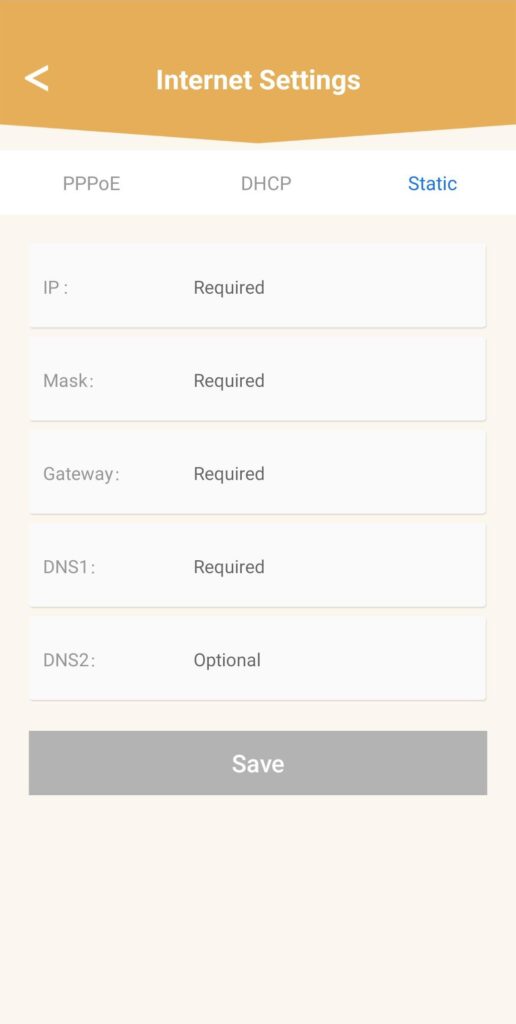
Cliquez sur « Paramètres Internet », puis sur « Statique ». Vous devez saisir les informations suivantes avant de cliquer sur « Enregistrer »:
• IP : saisissez l'adresse IP que vous souhaitez attribuer à l'mesh.
• Masque : ce champ est renseigné automatiquement en fonction de l'adresse IP saisie précédemment.
• Passerelle : ce champ est renseigné automatiquement en fonction de l'adresse IP saisie précédemment.
• DNS1 : saisissez l'adresse DNS principale du fournisseur d'accès à Internet box.
• DNS2 : saisissez l'adresse DNS secondaire du fournisseur d'accès à Internet box.
1Casn° 2 : attribuer une adresse IP dédiée à vos agents/appareils mesh via l'interface utilisateur Web
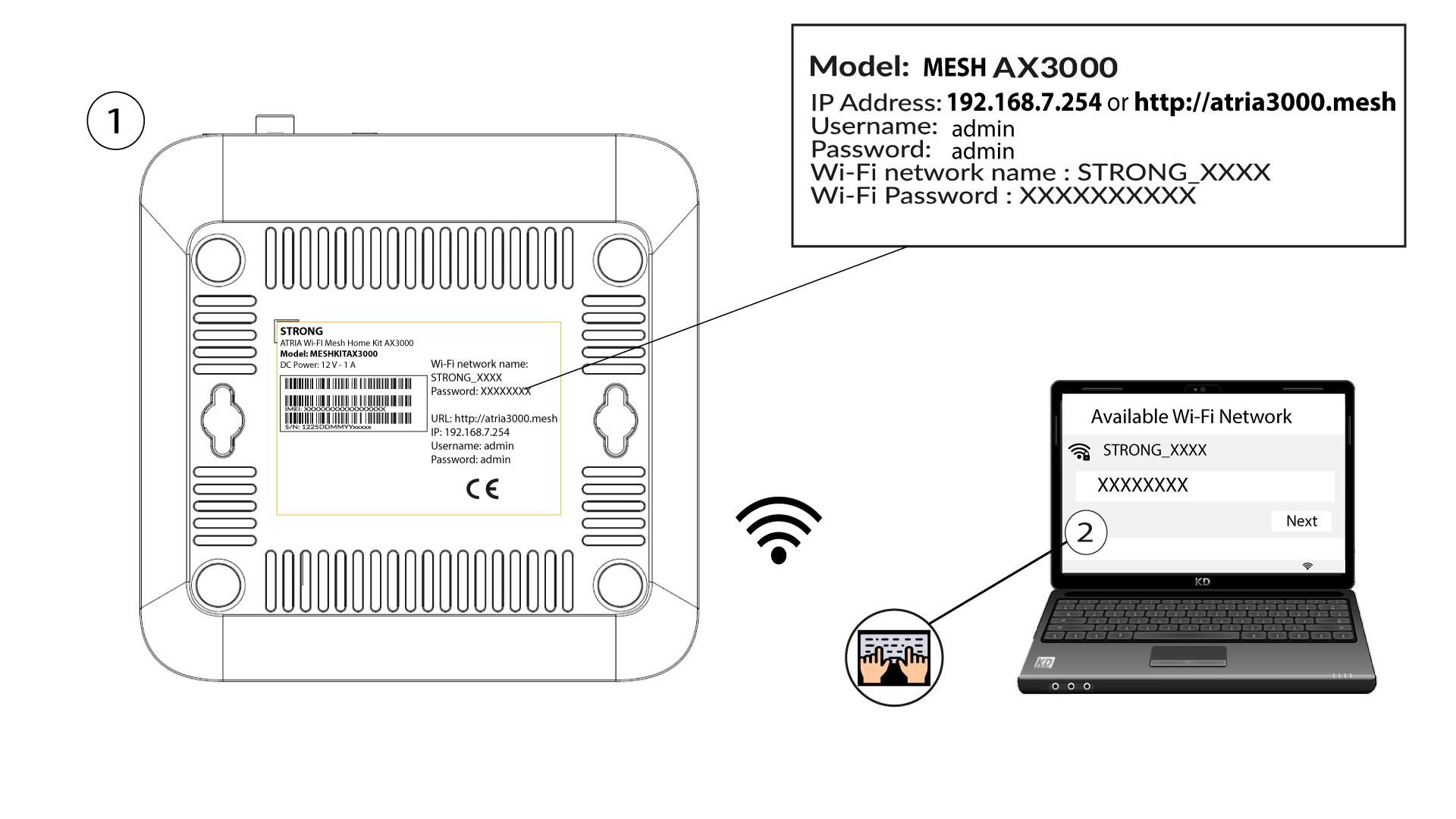
Pour ce faire, saisissez le SSID (nom du réseau Wi-Fi) et le mot de passe Wi-Fi du routeur sur votre appareil :
2Accédezà l'interface utilisateur Web via l'adresse IP
Ensuite, saisissez l'adresse IP suivante dans votre navigateur : 192.168.7.254 ou saisissez l'adresse suivante : http://atria3000.mesh

3. Saisissezvos identifiants
Vous devez saisir le nom d'utilisateur (admin) et le mot de passe (admin) (veuillez noter qu'après la première connexion, vous devrez créer votre propre mot de passe d'administrateur ; le mot de passe indiqué sur l'étiquette du produit ne fonctionnera donc plus). Cliquez ensuite sur « Connexion ».

4. Configuration IPv4
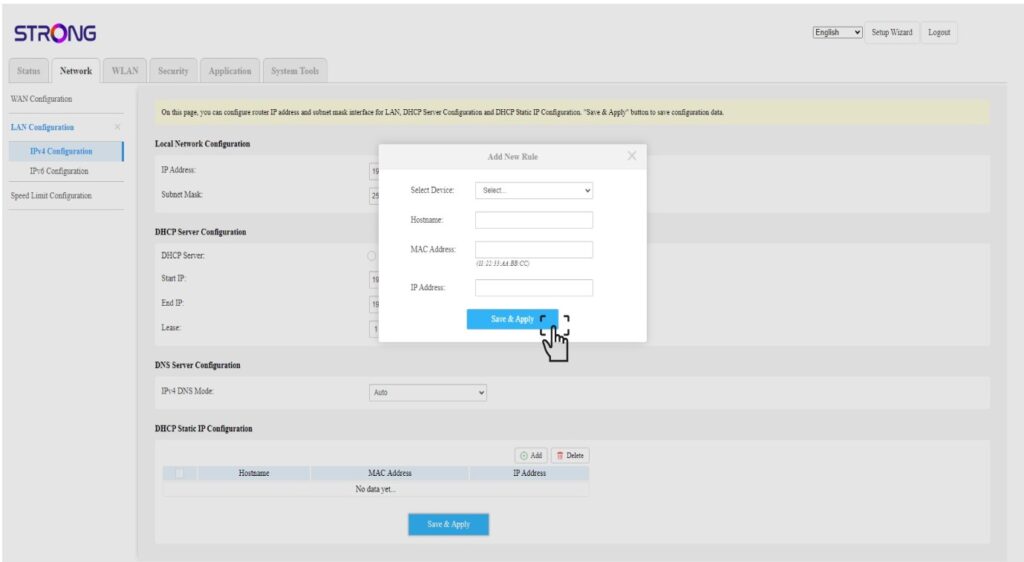
Cliquez sur « Réseau », puis sur « Configuration du réseau local » et enfin sur « Configuration IPv4 ».

5. Ajouterune adresse IPv4
Cliquez sur « Ajouter » dans la configuration d'adresse IP statique DHCP. Saisissez ensuite les informations suivantes avant de cliquer sur « Enregistrer et appliquer ».
• Sélectionner un périphérique: sélectionnez le nom du périphérique dans la liste.
• Nom d'hôte: ce champ est automatiquement renseigné avec le nom du périphérique.
• Adresse MAC: ce champ est automatiquement renseigné avec l'adresse MAC du périphérique.
• Adresse IP: ce champ est automatiquement renseigné avec l'adresse IP statique attribuée au périphérique