
Mini-routeur 4G AIRHOME 200 avec antennes 4G amovibles
Toutes les questions
Carte SIM et réseau mobile
Comment modifier le code PIN de la carte SIM ?
Il est possible de modifier le code PIN de votre carte SIM via l'interface utilisateur Web. Pour ce faire, suivez la procédure ci-dessous.
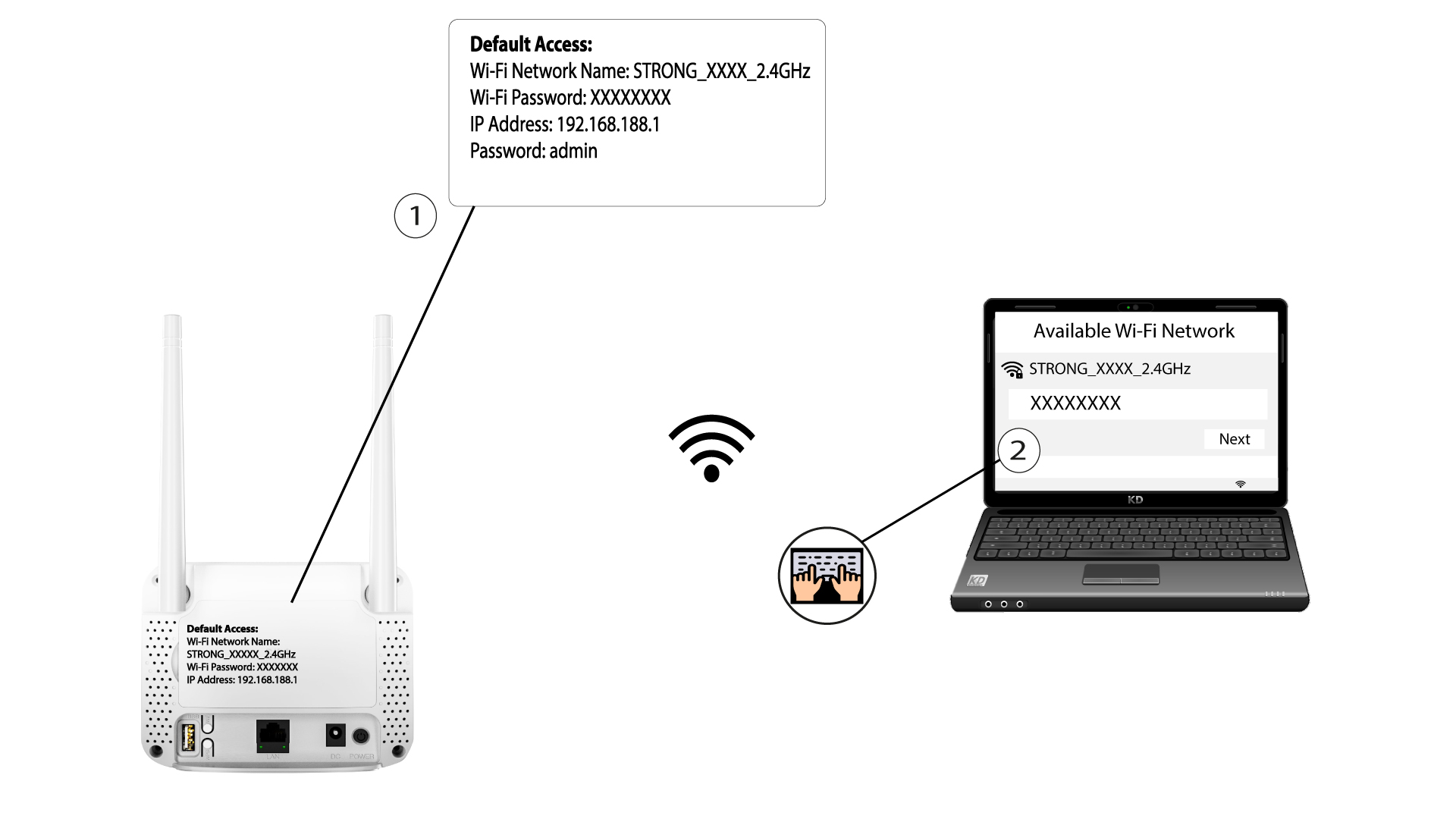
1. Connectez-vousau réseau Wi-Fi de votre routeur
Vous devez vous connecter à l'interface utilisateur Web. Pour ce faire, saisissez le SSID (nom du réseau Wi-Fi) et le mot de passe Wi-Fi du routeur sur votre appareil.
2Accédezà l'adresse IP suivante
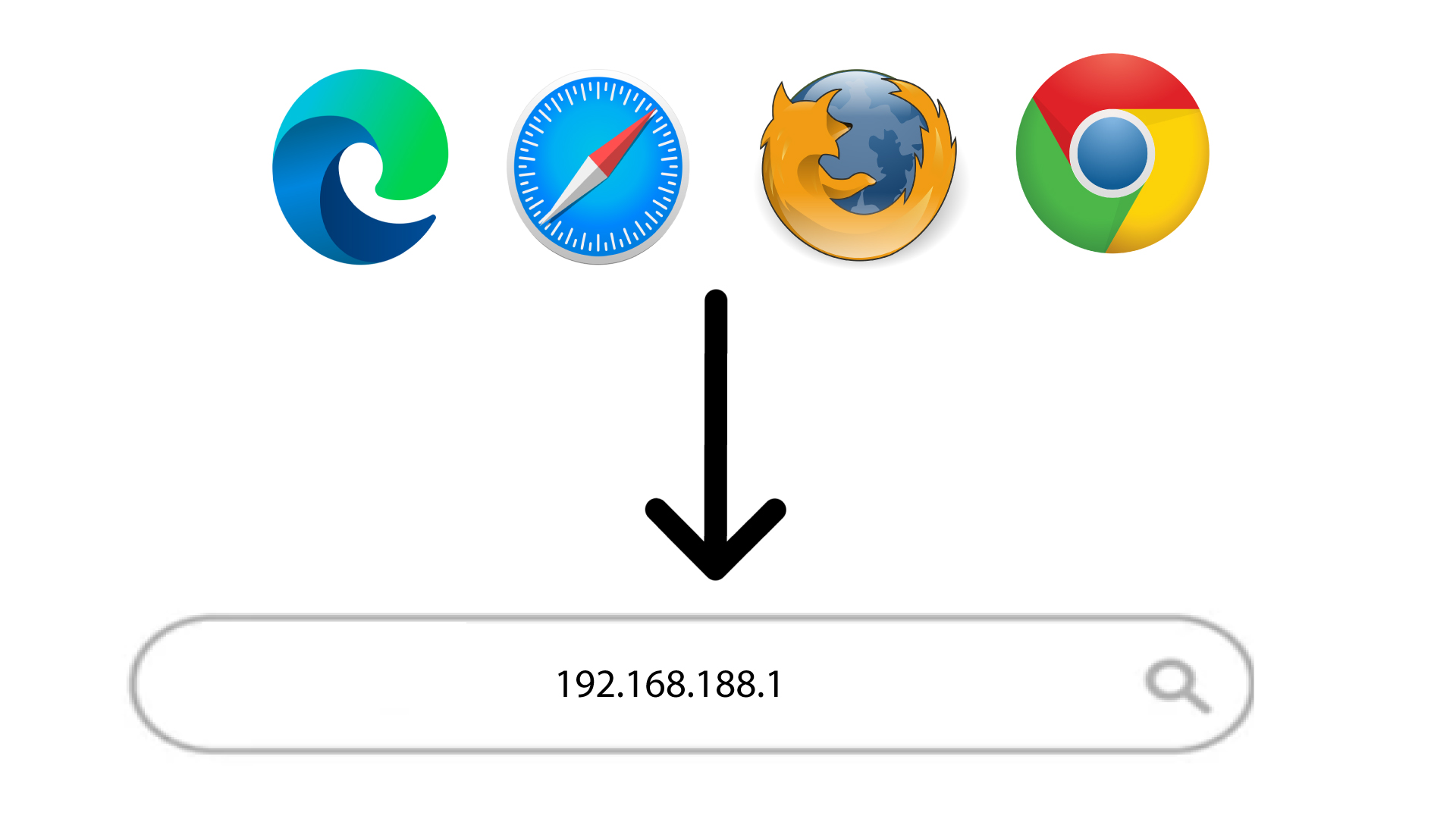
Ensuite, saisissez l'adresse IP suivante dans votre navigateur : 192.168.188.1
3. Saisissezvos identifiants
Vous devez saisir votre mot de passe. Cliquez ensuite sur « Connexion ».

4. Paramètres avancés
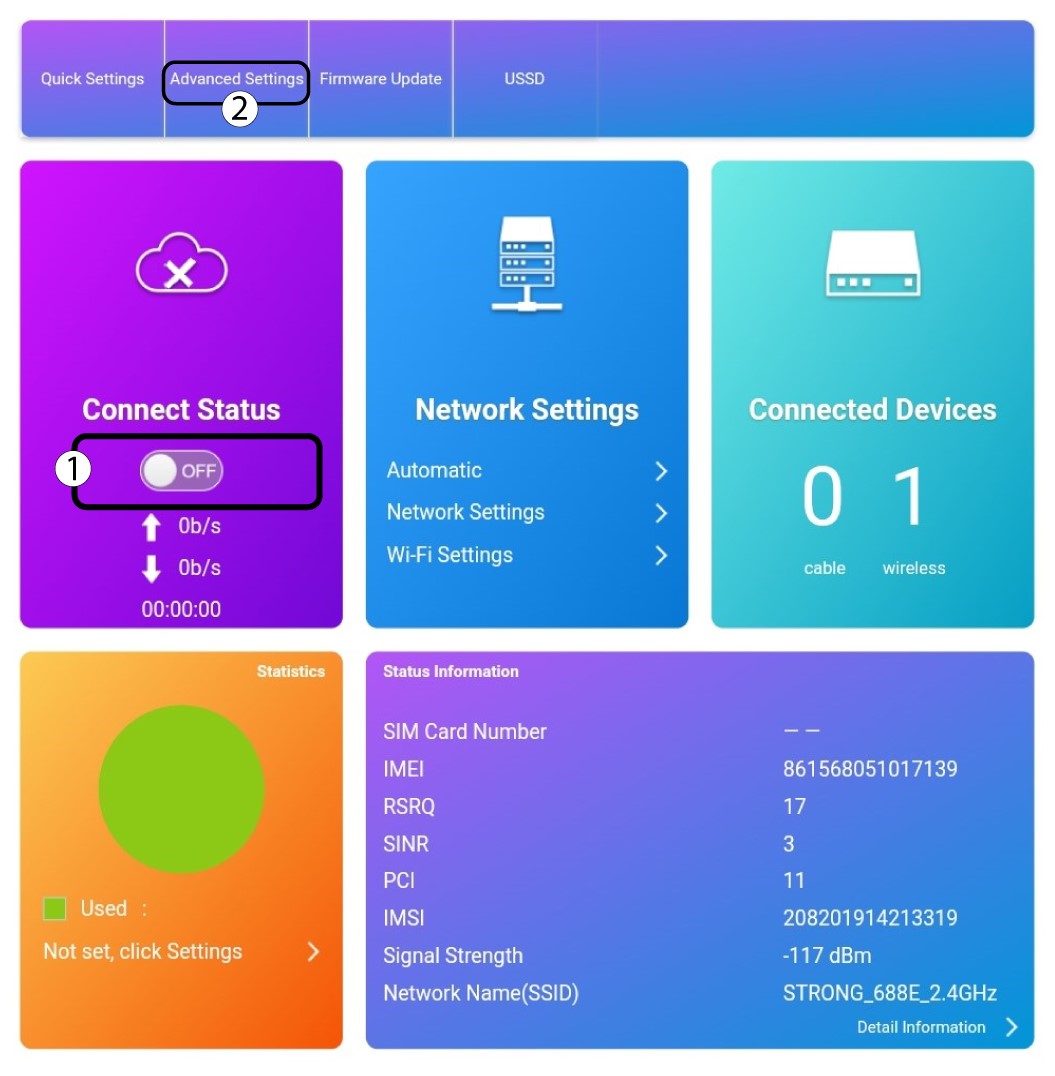
Cliquez sur le bouton bascule dans la section « État de la connexion », puis cliquez sur « Paramètres avancés ».
Gestion 5PIN
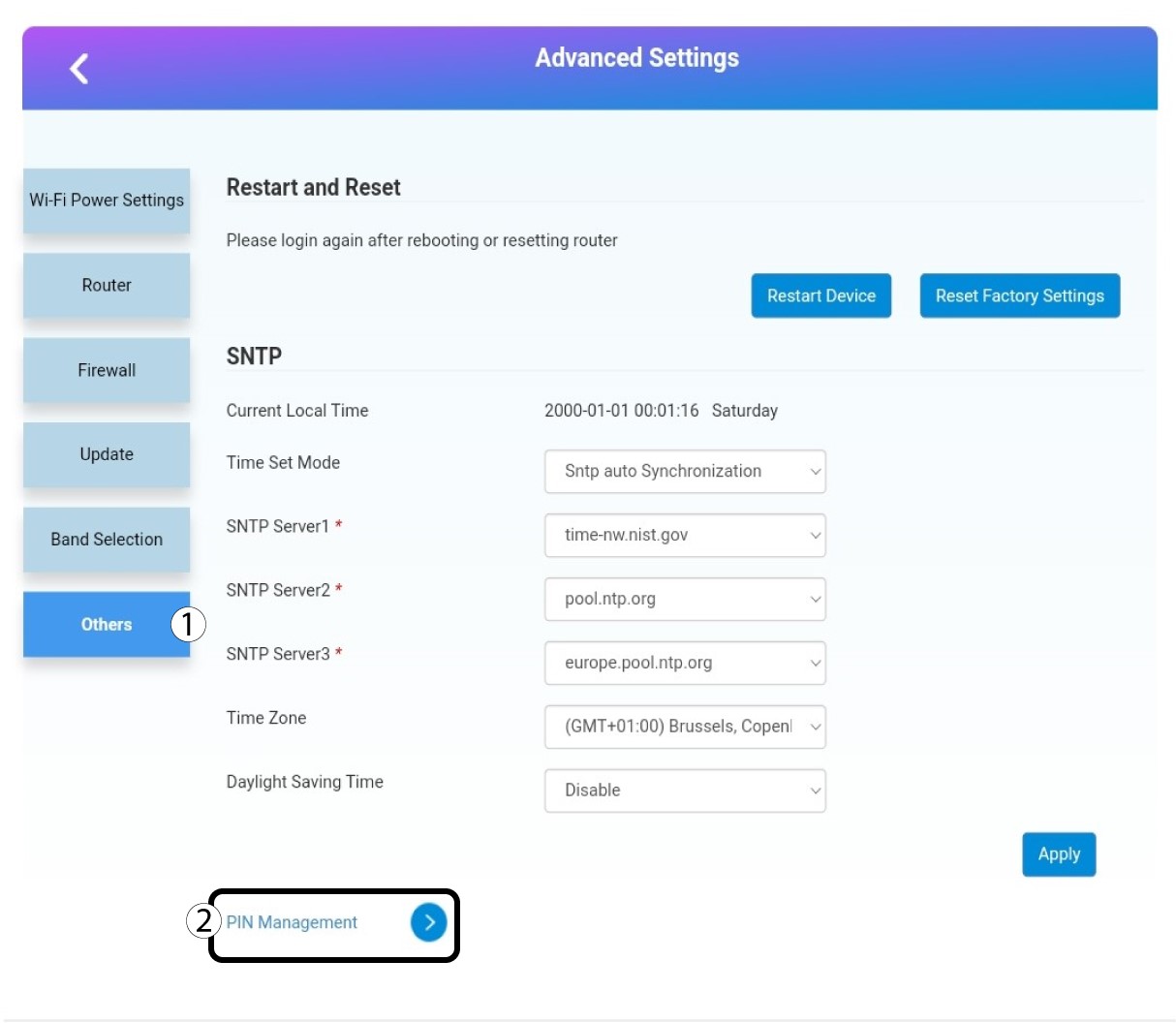
Cliquez sur « Autres », puis sur «Gestion des codes PIN ».
6Modifierle code PIN
Cliquez sur « Modifier le code PIN ».

7. Saisissezle nouveau code PIN
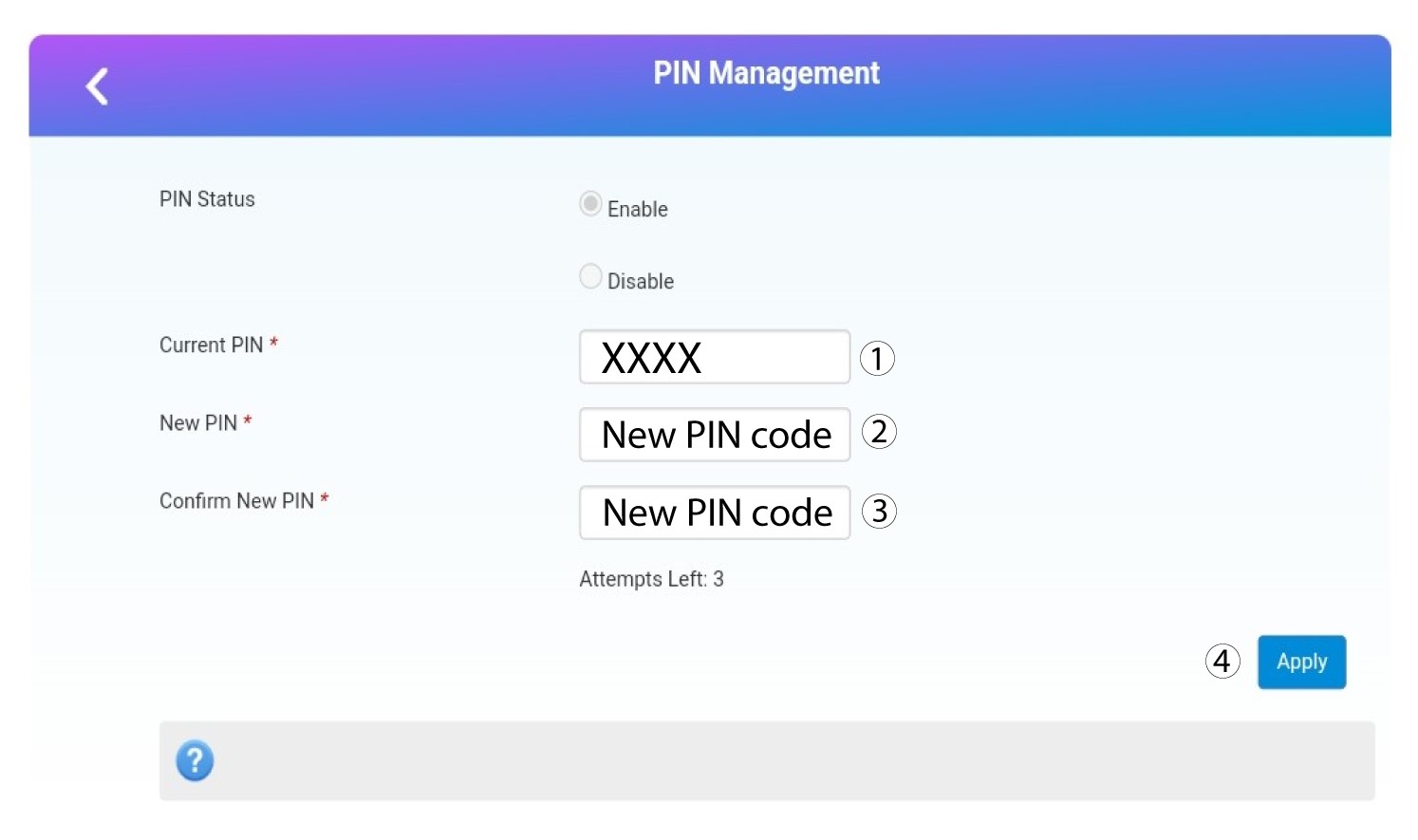
Veuillez saisir les informations suivantes avant de cliquer sur « Appliquer »:
- Code PIN actuel : saisissez votre code PIN actuel.
- Nouveau code PIN : saisissez votre nouveau code PIN.
- Confirmer le nouveau code PIN : saisissez le nouveau code PIN.
Comment puis-je vérifier et modifier les paramètres APN de mon opérateur ?
Si votre carte SIM n'est pas reconnue automatiquement par l'appareil, vous devez vous connecter à l'interface utilisateur Web pour vérifier les paramètres APN et les modifier, si nécessaire. Les paramètres APN de votre opérateur sont disponibles directement sur son site Web à l'adresse
, ou vous pouvez les demander au service d'assistance de votre opérateur.
1. Connectez-vousau réseau Wi-Fi de votre routeur
Vous devez vous connecter à l'interface utilisateur Web. Pour ce faire, saisissez le SSID (nom du réseau Wi-Fi) et le mot de passe Wi-Fi du routeur sur votre appareil.
2Accédezà l'interface utilisateur Web via l'adresse IP
Ensuite, saisissez l'adresse IP suivante dans votre navigateur : 192.168.188.1
3. Saisissezvos identifiants
Vous devez saisir votre mot de passe. Cliquez ensuite sur « Connexion ».
4. Paramètres réseau
Cliquez sur « Paramètres réseau ».

5. Recherchezles informations APN de votre opérateur
Recherchez les paramètres APN sur le site Web de votre opérateur. Vous devez noter les informations suivantes :
- Nom
- APN
- Nom d'utilisateur
- Mot de passe
- Authentification
6. Créerun APN manuellement
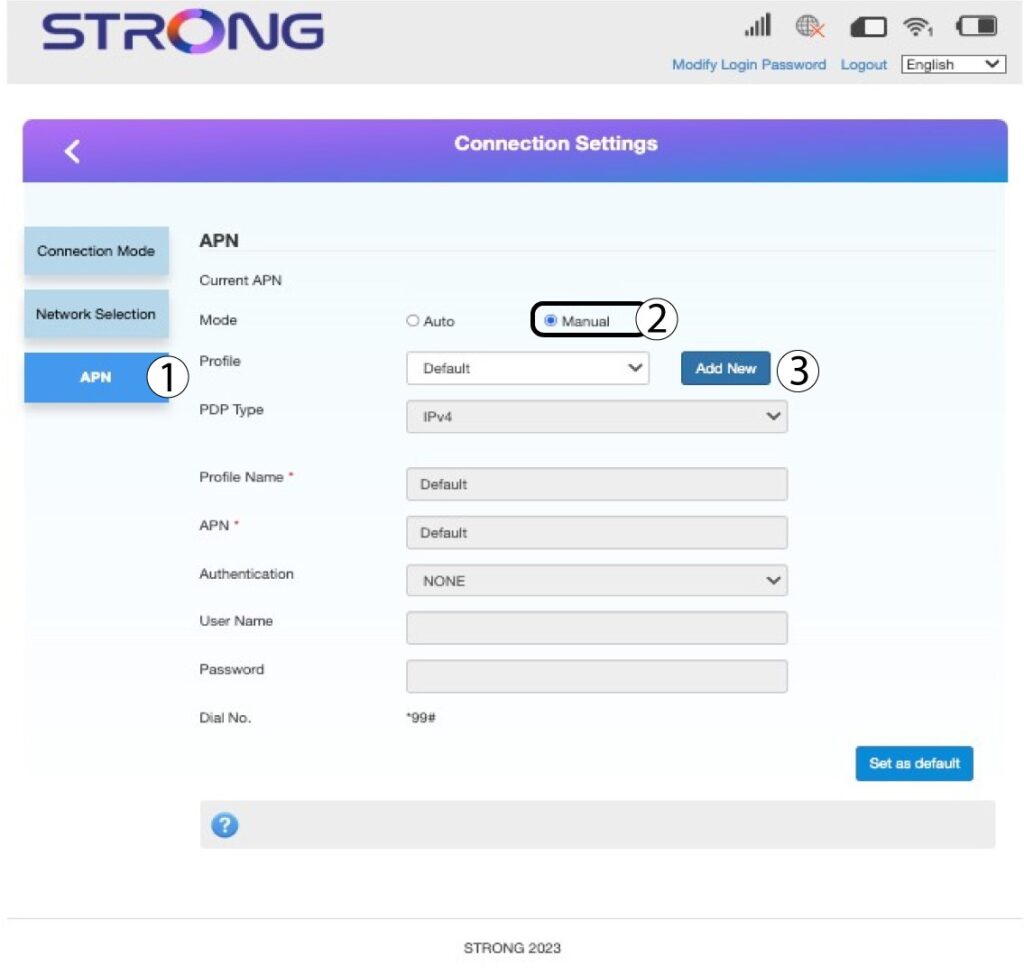
Si les informations sont incorrectes, cliquez sur « APN », puis sur « Manuel » et enfin sur « Ajouter ».
7. Saisissezles informations relatives à l'APN
Saisissez les informations suivantes avant de cliquer sur « Définir comme valeur par défaut » :
- Type de PDP: sélectionnez « IPv4 » comme valeur pour le type de PDP.
- Nom du profil: saisissez le nom de votre fournisseur de services.
- APN: saisissez l'adresse APN.
- Type d'authentification: sélectionnez le type d'authentification défini par votre fournisseur pour votre APN parmi les valeurs suivantes (NONE, CHAP, PAP)

Comment désactiver le code PIN de la carte SIM ?
Il est possible de désactiver le code PIN de votre carte SIM via l'interface utilisateur Web. Pour ce faire, suivez la procédure ci-dessous.
1. Connectez-vousau réseau Wi-Fi de votre routeur
Vous devez vous connecter à l'interface utilisateur Web. Pour ce faire, saisissez le SSID (nom du réseau Wi-Fi) et le mot de passe Wi-Fi du routeur sur votre appareil.
2Accédezà l'adresse IP suivante
Ensuite, saisissez l'adresse IP suivante dans votre navigateur : 192.168.188.1
3. Saisissezvos identifiants
Vous devez saisir votre mot de passe. Cliquez ensuite sur « Connexion ».
4. Paramètres avancés
Cliquez sur le bouton bascule dans la section « État de la connexion », puis cliquez sur « Paramètres avancés ».
Gestion 5PIN
Cliquez sur « Autres », puis sur «Gestion des codes PIN ».
6. Désactiverle code PIN
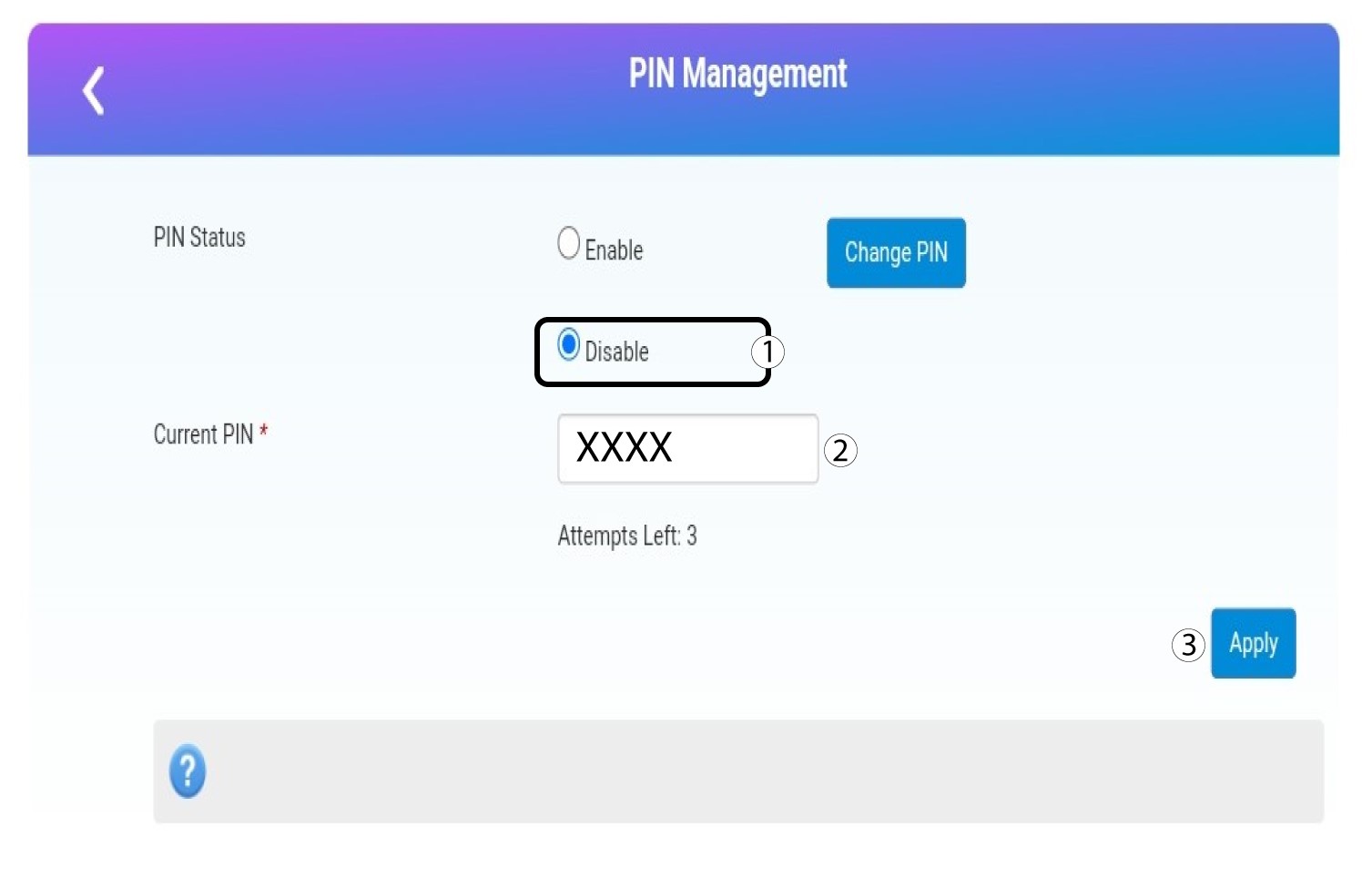
Cliquez sur « Désactiver », saisissez le code PIN, puis cliquez sur « Appliquer ».
Comment saisir le code PIN de ma carte SIM ?
1. Connectez-vousau réseau Wi-Fi de votre routeur
Pour saisir le code PIN de votre carte SIM, vous devez vous connecter à l'interface utilisateur Web. Pour ce faire, saisissez le SSID (nom du réseau Wi-Fi) et le mot de passe Wi-Fi du routeur sur votre appareil :
2Accédezà l'interface utilisateur Web via l'adresse IP
Ensuite, saisissez l'adresse IP suivante dans votre navigateur : 192.168.188.1
3. Saisissezvos identifiants
Une fois que vous avez accédé à l'adresse IP, vous devez saisir le mot de passe et cliquer sur « Connexion ».
Code PIN 4SIM
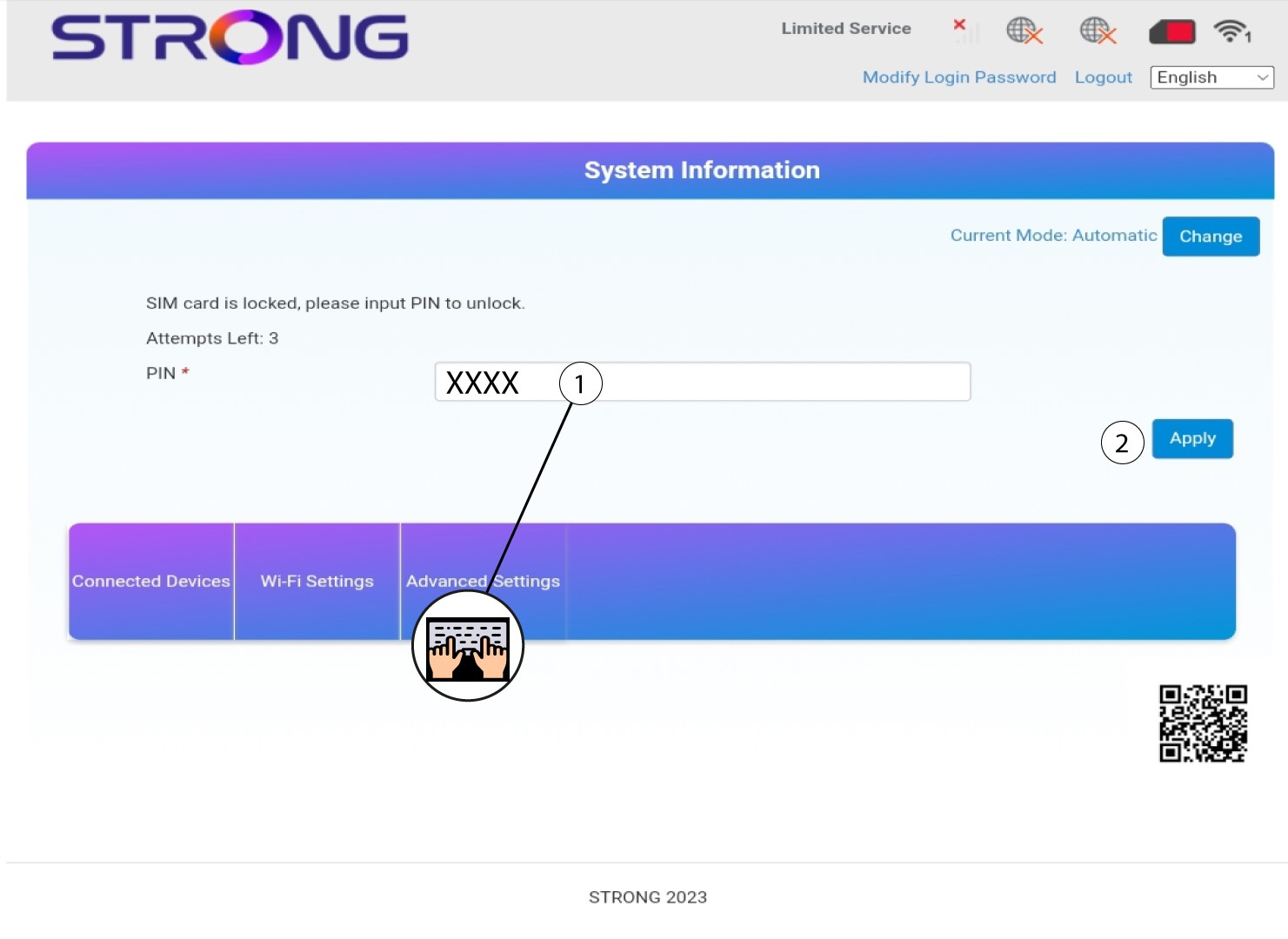
Saisissez le code PIN de votre carte SIM, puis cliquez sur « Appliquer ».
Je n'ai pas accès à Internet après avoir inséré ma carte SIM dans le routeur, pourquoi ?
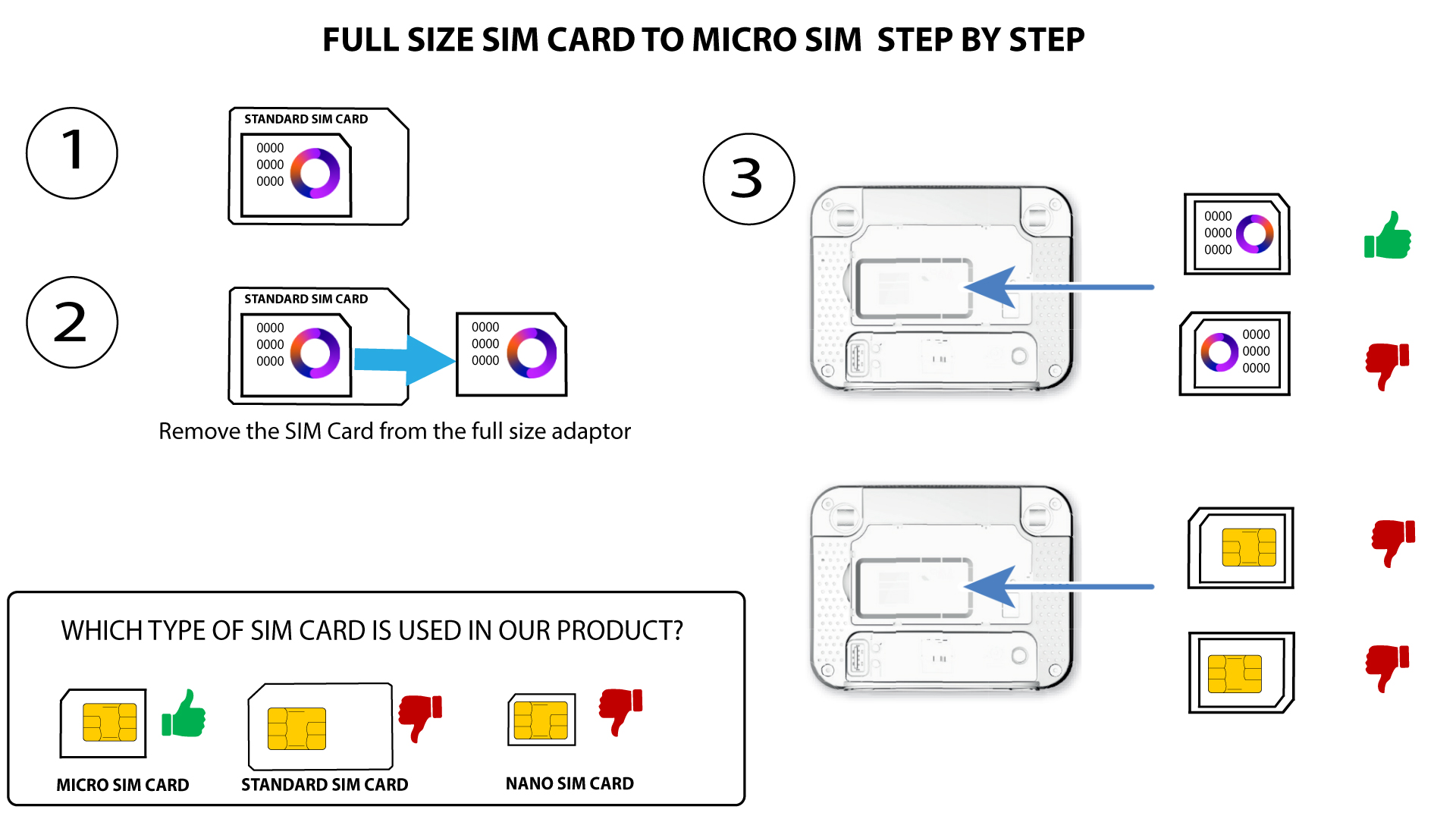
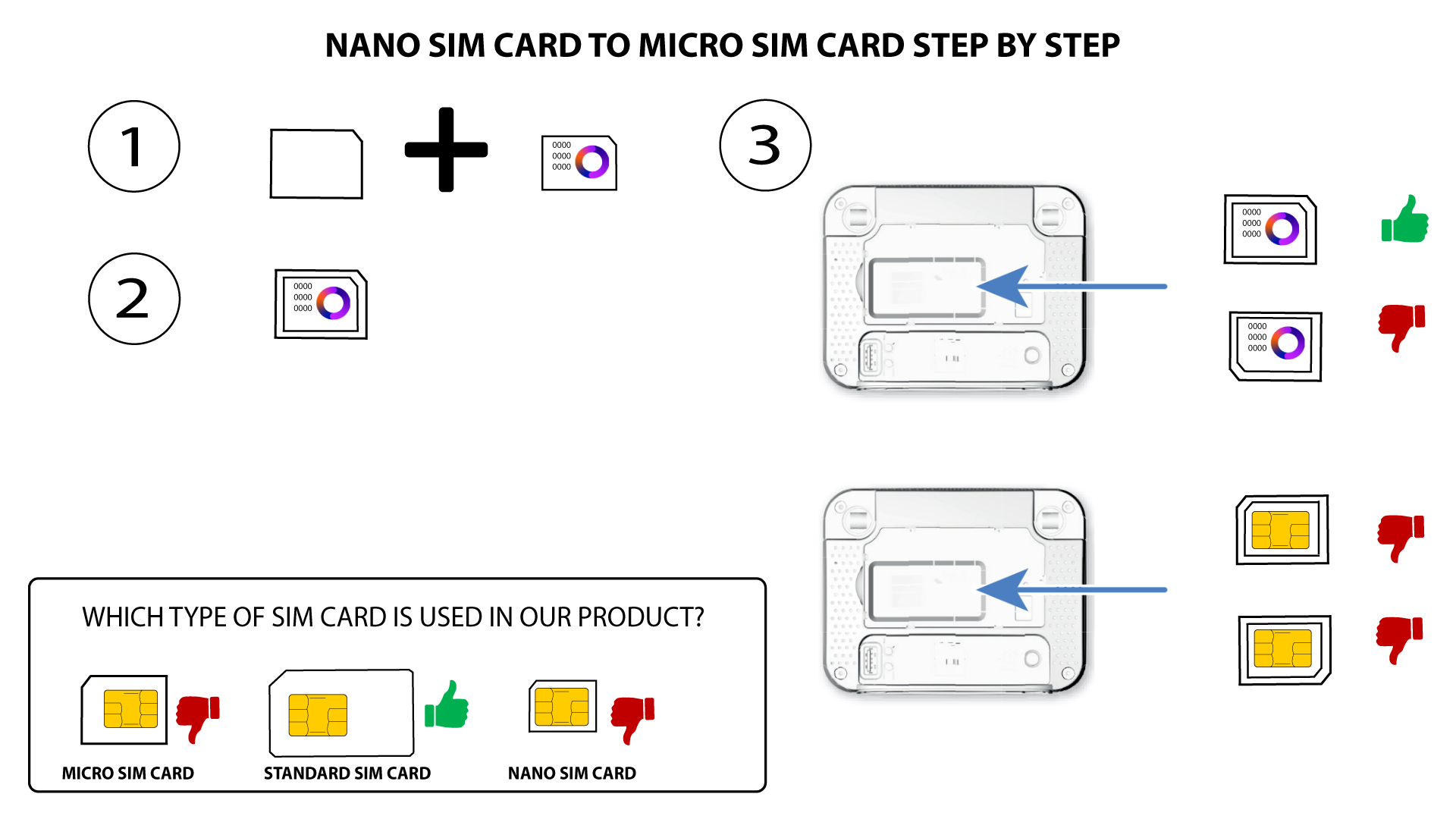
Plusieurs raisons peuvent expliquer pourquoi votre connexion Internet ne fonctionne pas après l'insertion de la carte SIM. La première peut être que la carte SIM n'est pas correctement insérée ; veuillez vérifier sa position en vous référant au schéma illustrant la procédure d'insertion.
Cas n° 1 : conversion d'une carte SIM standard en carte Micro-SIM
CAS N° 2 : Conversion d'une carte SIM nano en carte SIM micro
- Une autre raison peut être que votre carte SIM est verrouillée par un code PIN. Pour la déverrouiller, vous devez vous connecter à l'interface utilisateur Web et saisir le code PIN. Veuillez suivre la procédure décrite dans la section suivante : Comment saisir le code PIN de ma carte SIM ?
- Enfin, il est également possible que votre carte SIM soit détectée mais qu'elle ne soit pas automatiquement reconnue par l'appareil. Dans ce cas, vous devez vous connecter à l'interface utilisateur Web et vérifier les paramètres APN de votre opérateur. Cette procédure est expliquée dans la section suivante : Comment vérifier et modifier les paramètres APN de mon opérateur ?
Que signifie la couleur de l'icône de la carte SIM dans l'interface utilisateur Web ?
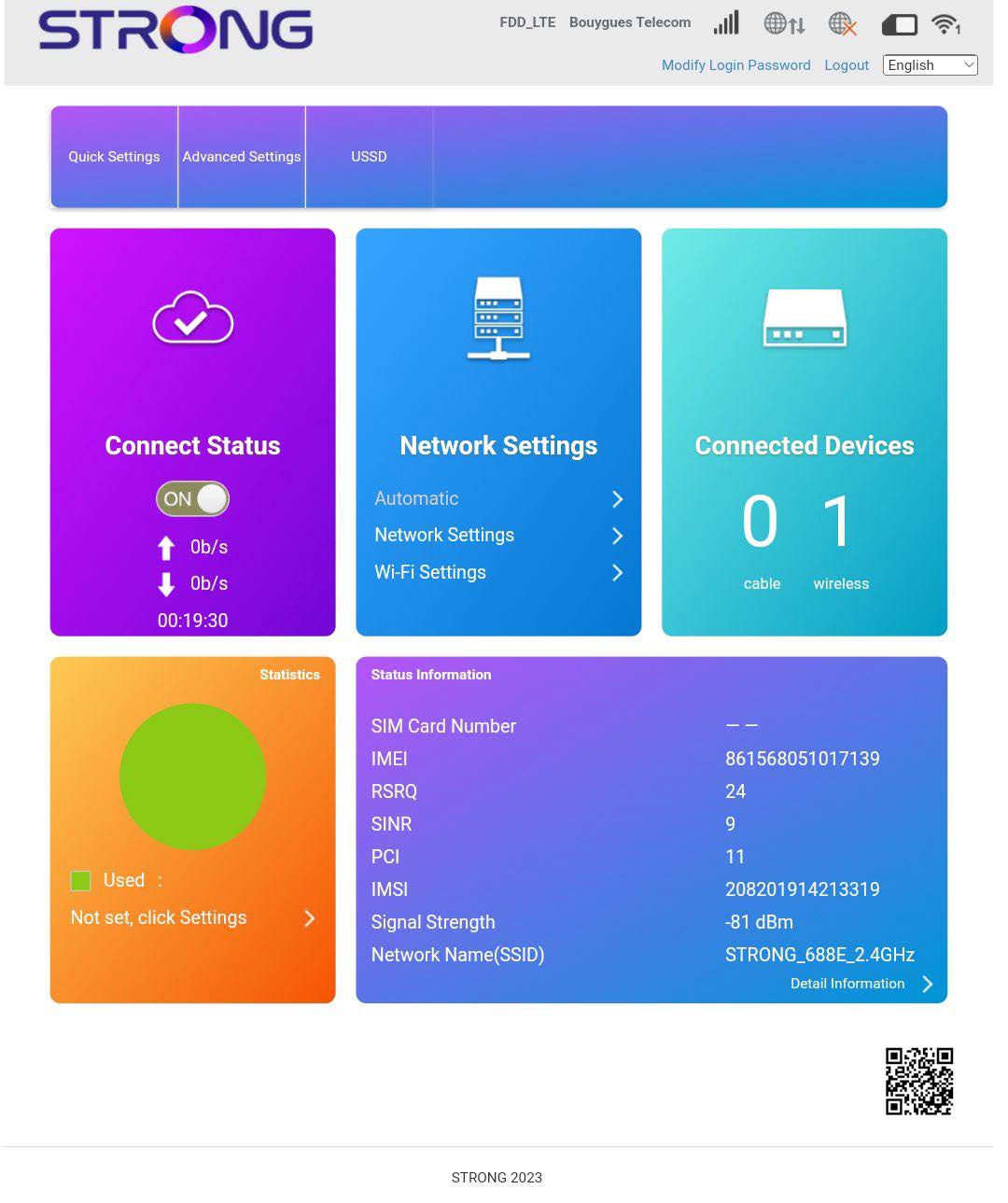
Lorsque vous êtes connecté à l'interface utilisateur Web, l'icône de la carte SIM peut être blanche ou rouge.
- Si l'icône est rouge, cela signifie soit que la carte SIM est verrouillée en raison du code PIN, soit qu'elle n'est pas détectée, et qu'il n'y a pas de connexion dans les deux cas.

- Si l'icône est blanche, cela signifie que votre carte SIM est détectée, débloquée et qu'elle fonctionne.

Que signifient les différents statuts des cartes SIM dans l'interface utilisateur Web ?

Avant de vous connecter à l'interface utilisateur Web, assurez-vous que votre carte SIM est correctement insérée et que le code PIN est désactivé ou saisi.
• Si la carte SIM est verrouillée par un code PIN, vous devez vous connecter à l'interface utilisateur Web pour le saisir et déverrouiller la carte SIM.
• Si la carte SIM n'est pas détectée, veuillez vérifier que la face dorée n'est pas visible lorsque la carte SIM est insérée dans le logement.
• Si la carte SIM n'est pas correctement positionnée, replacez-la dans son emplacement et vérifiez qu'elle se trouve toujours dans l'adaptateur.
Une fois dans l'interface utilisateur Web, vous remarquerez que plusieurs statuts peuvent s'afficher à côté de la ligne indiquant l'état de la carte SIM :
• Pas de carte SIM ou carte SIM non valide : la carte SIM est insérée et détectée, mais elle ne fonctionne pas en raison du code PIN. La carte SIM n'est pas correctement insérée dans l'appareil, ou aucune carte SIM n'est insérée dans le logement prévu à cet effet.

Normal : la carte SIM est correctement insérée dans l'appareil et déverrouillée. La page d'accueil de l'interface utilisateur Web s'affiche.
Quel type de carte SIM puis-je insérer dans mon routeur ?
Une carte micro-SIM doit être insérée dans le logement prévu à cet effet du routeur 4G LTE 350M. Vous n'avez pas à vous soucier de la taille de votre carte SIM, car des adaptateurs sont fournis dans l'emballage du routeur pour vous permettre d'utiliser la bonne taille. Vous devez insérer votre carte SIM avant de mettre l'appareil sous tension.
Une fois la carte SIM placée dans l'adaptateur, appuyez fermement sur la carte pour la maintenir en place. Prenez l’appareil en main et insérez la carte SIM dans le logement en respectant la position indiquée sur le schéma ci-dessous.
Cas n° 1 : conversion d'une carte SIM standard en carte Micro SIM
CAS N° 2 : Conversion d'une carte SIM nano en carte SIM micro
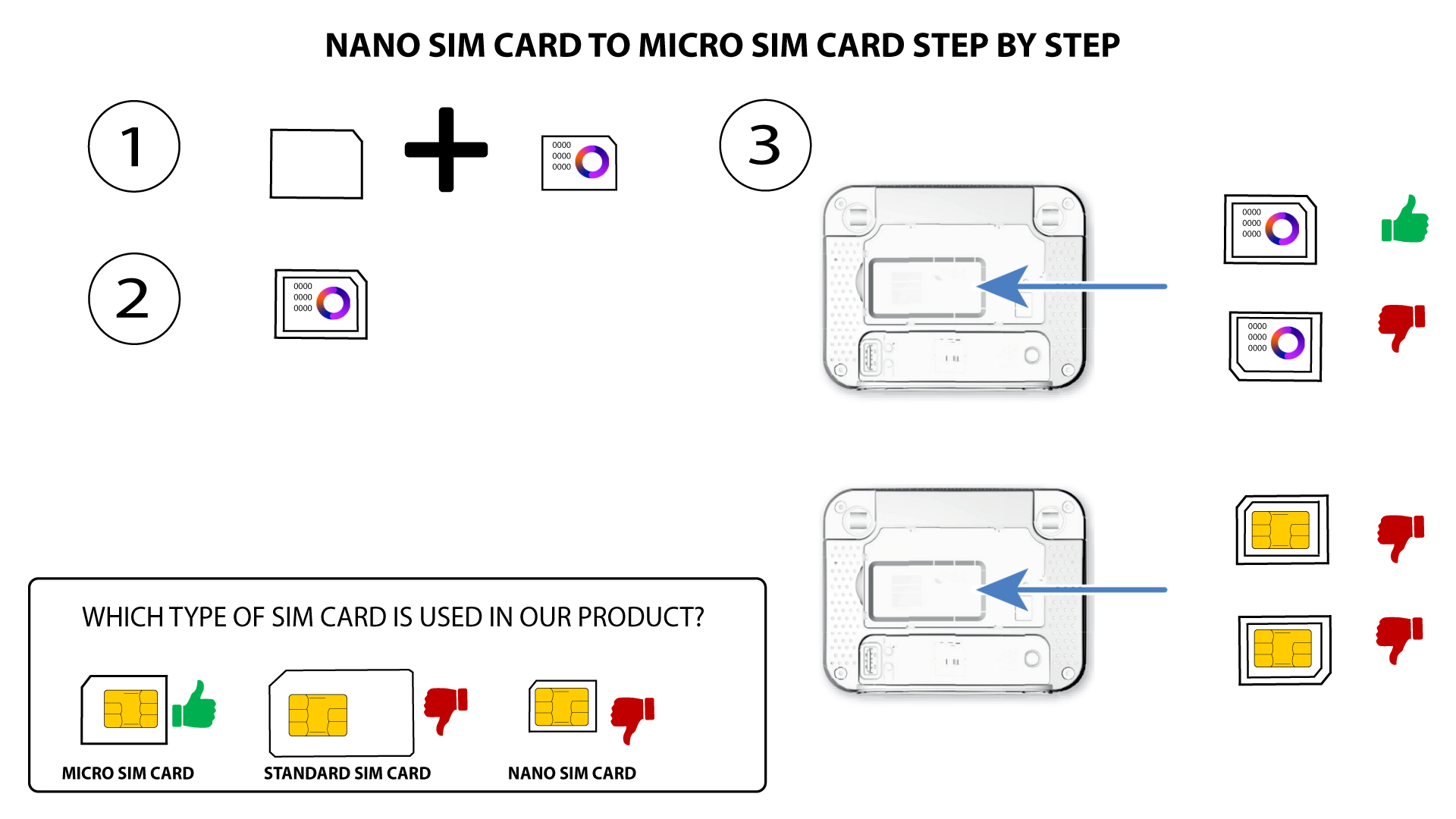
Assurez-vous que votre carte SIM est correctement positionnée dans l'adaptateur avant de l'insérer dans le logement.
• Si votre carte SIM n'est pas détectée par l'appareil, veuillez vérifier sa position et vous assurer que vous avez correctement inséré l'adaptateur.
Quel type de connecteur est utilisé pour nos antennes ? Est-il possible d'utiliser un connecteur SMA pour une antenne externe ?
Les connecteurs d'antenne du routeur 4G LTE 350M sont compatibles avec la norme SMA.
Pour installer une nouvelle antenne 4G sur le routeur, vous devez débrancher le routeur 4G LTE 350M. Ensuite, vous devez dévisser l'antenne située sur le côté droit lorsque vous regardez l'arrière de l'appareil. Une fois cette opération effectuée, vous devez visser le câble de connexion SMA de votre nouvelle antenne 4G à cet emplacement.
Veuillez noter que l'antenne de gauche de l'appareil permet uniquement la réception, tandis que celle de droite permet à la fois la transmission et la réception.