
LEAP UNA | Téléviseur Android FHD avec HDR10+
Toutes les questions
LEAP UNA | Téléviseur Android FHD avec HDR10+
Applications, image et son
Comment connecter mon LEAP UNA à mon téléviseur ?
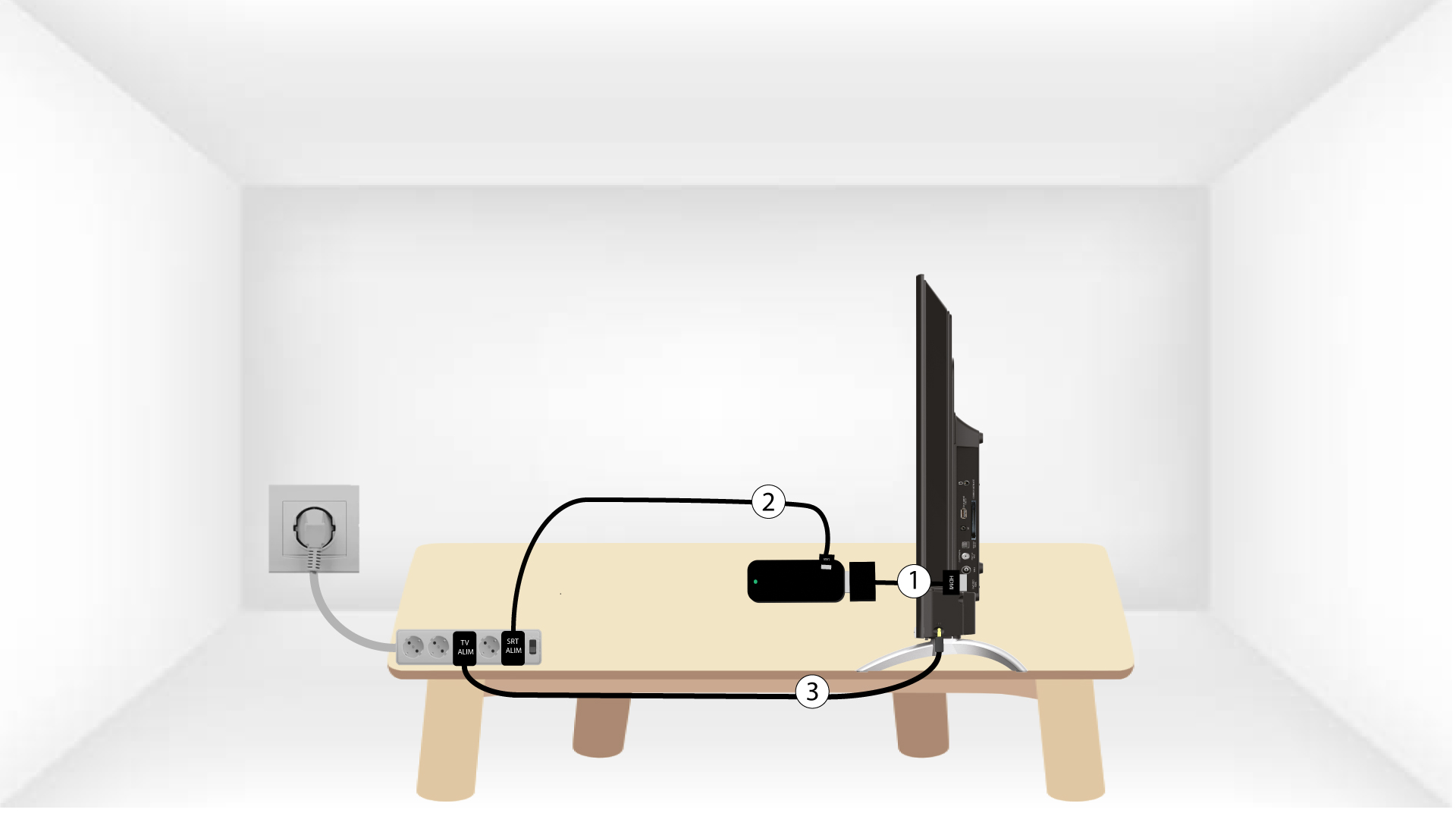
Assemblez l'stick e HDMI et le câble HDMI, puis branchez-les sur le port HDMI de votre téléviseur (1). Insérez ensuite le câble USB dans l'SRT41 , branchez-le sur une prise électrique (2), puis branchez votre téléviseur (3).
Quelle résolution vidéo le LEAP-UNA prend-il en charge ?
Le LEAP-UNA prend en charge une résolution maximale de 2K ( Full HD , 1080p60). Il ne prend pas en charge la sortie 4K UHD. Résolutions prises en charge : 480i, 480p, 576i, 576p, 720p, 1080i, 1080p24, 1080p30, 1080p60.
Remarque : le LEAP-UNA prend en charge les formats HDR10 et HDR10+ pour les contenus compatibles. Le format Dolby Vision n'est pas pris en charge sur ce modèle.
Comment puis-je régler la résolution de la vidéo ?
- Accédez à Paramètres > Préférences de l'appareil > Affichage et son > Affichage > Résolution de l'écran.
- Sélectionnez la résolution adaptée à votre téléviseur (par exemple, 1080p, 720p).
Remarque : le LEAP-UNA offre une résolution maximale de 1080p60 (Full HD /2K). Il ne prend pas en charge la sortie 4K UHD.
Quels sont les formats HDR pris en charge ?
Le LEAP-UNA prend en charge les formats HDR10 et HDR10+. Le format Dolby Vision n'est pas pris en charge sur ce modèle. Les contenus HDR sont décodés automatiquement lorsque l'application « streaming » et le téléviseur les prennent tous deux en charge.
Il n'y a pas de son.
- Appuyez sur la touche « Mute » de la télécommande pour désactiver la sourdine.
- Appuyez sur la touche VOL+ pour augmenter le volume.
- Accédez à Paramètres > Affichage et son > Paramètres audio avancés, puis réglez le format sur « Auto » ou « Désactivé » (PCM stéréo).
Il n'y a pas de son ou le format audio n'est pas correct.
- Vérifiez que le son du téléviseur n'est pas coupé (appuyez sur la touche « Mute » de la télécommande pour activer ou désactiver le mode silencieux).
- Augmentez le volume à l'aide de la touche VOL+ de la télécommande.
- Accédez à Paramètres > Préférences de l'appareil > Affichage et son > Paramètres audio avancés, puis réglez le format audio sur « Auto » ou sélectionnez « Désactivé » pour forcer la sortie stéréo PCM — cette option est utile si votre téléviseur ou votre barre de son ne prend pas en charge le passage direct du Dolby Digital.
Comment puis-je activer la fonction CEC pour contrôler le téléviseur à l'aide de la télécommande LEAP-UNA ?
- Accédez à Paramètres > Préférences de l'appareil > Affichage et son > Commande CEC.
- Activez les fonctions CEC switch, le contrôle du volume et la sélection automatique de la langue selon vos préférences.
- Activez également la fonction CEC sur votre téléviseur (souvent désignée sous les noms « Anynet+ », « Bravia Sync », « SimpLink », « EasyLink » ou « HDMI-CEC », selon la marque de votre téléviseur).
Comment puis-je diffuser du contenu depuis mon téléphone ou ma tablette sur la télévision ?
- Ouvrez une application compatible avec Google Cast sur votre téléphone ou votre tablette Android, ou dans le navigateur Chrome.
- Appuyez sur l'icône « Cast » dans l'application.
- Sélectionnez « LEAP-UNA » dans la liste des appareils disponibles.
- Pour mettre fin à la diffusion, appuyez à nouveau sur l'icône « Diffuser » et sélectionnez « Arrêter la diffusion ».
Remarque : pour que la diffusion fonctionne, votre téléphone/tablette et le LEAP-UNA doivent être connectés au même réseau Wi-Fi.
Comment puis-je configurer l'économiseur d'écran et le mode d'économie d'énergie ?
- Écran de veille : Paramètres > Préférences de l'appareil > Écran de veille. Définissez la durée d'inactivité avant le déclenchement de l'écran de veille.
- Économie d'énergie : Réglages > Préférences de l'appareil > Économie d'énergie. Définissez la durée d'inactivité après laquelle l'écran s'éteint. Par défaut : 3 heures. Options : 15 min, 30 min, 1, 3, 4, 8, 12, 24 heures ou Jamais.
Comment utiliser Google Assistant sur le LEAP-UNA ?
Appuyez sur le bouton « microphone / voix » de la télécommande et prononcez votre commande. La télécommande doit être appairée via Bluetooth pour que la commande vocale fonctionne.
- Recherche : « Regarder Squid Game sur Netflix » / « Ouvrir YouTube » / « Rechercher des films d'action ».
- Commandes : « Pause » / « Augmenter le volume » / « Éteindre ».
- Informations : « Quel temps fait-il à Paris ? » / « À quelle distance se trouve la Lune ? ».
Remarque : pour désactiver complètement l'Assistant Google : Paramètres > Préférences de l'appareil > Assistant Google > Désactivé. Le bouton du microphone de la télécommande ne fonctionnera plus pour les commandes vocales.
Faut-il disposer d'un compte Google ?
Oui. Un compte Google est nécessaire pour accéder au Google Play Store, installer des applications et utiliser les fonctionnalités personnalisées. La configuration peut être effectuée directement sur le téléviseur à l'aide de la télécommande, sans avoir besoin d'un smartphone.
Comment ajouter ou « switch » des comptes Google ?
- Accédez à Paramètres > Compte et connexion.
- Sélectionnez « Ajouter un compte » pour ajouter un nouveau compte Google, ou sélectionnez un compte existant sur switch.
Comment gérer ou désinstaller une application ?
- Accédez à Paramètres > Applications.
- Sélectionnez l'application.
- Sélectionnez « Désinstaller », « Forcer l'arrêt » ou « Vider le cache » selon vos besoins.
Une application plante ou fonctionne lentement.
- Allez dans Paramètres > Applications, sélectionnez l'application, puis videz son cache.
- Désinstallez puis réinstallez l'application depuis le Google Play Store.
- Libérez de l'espace de stockage : désinstallez les applications que vous n'utilisez plus. Le LEAP-UNA dispose de 8 Go de mémoire interne.