
2K+ SMART HOME CAMÉRA
Toutes les questions
Caméra, NVR et enregistrement
Comment puis-je trouver l'adresse IP de mon Caméra?
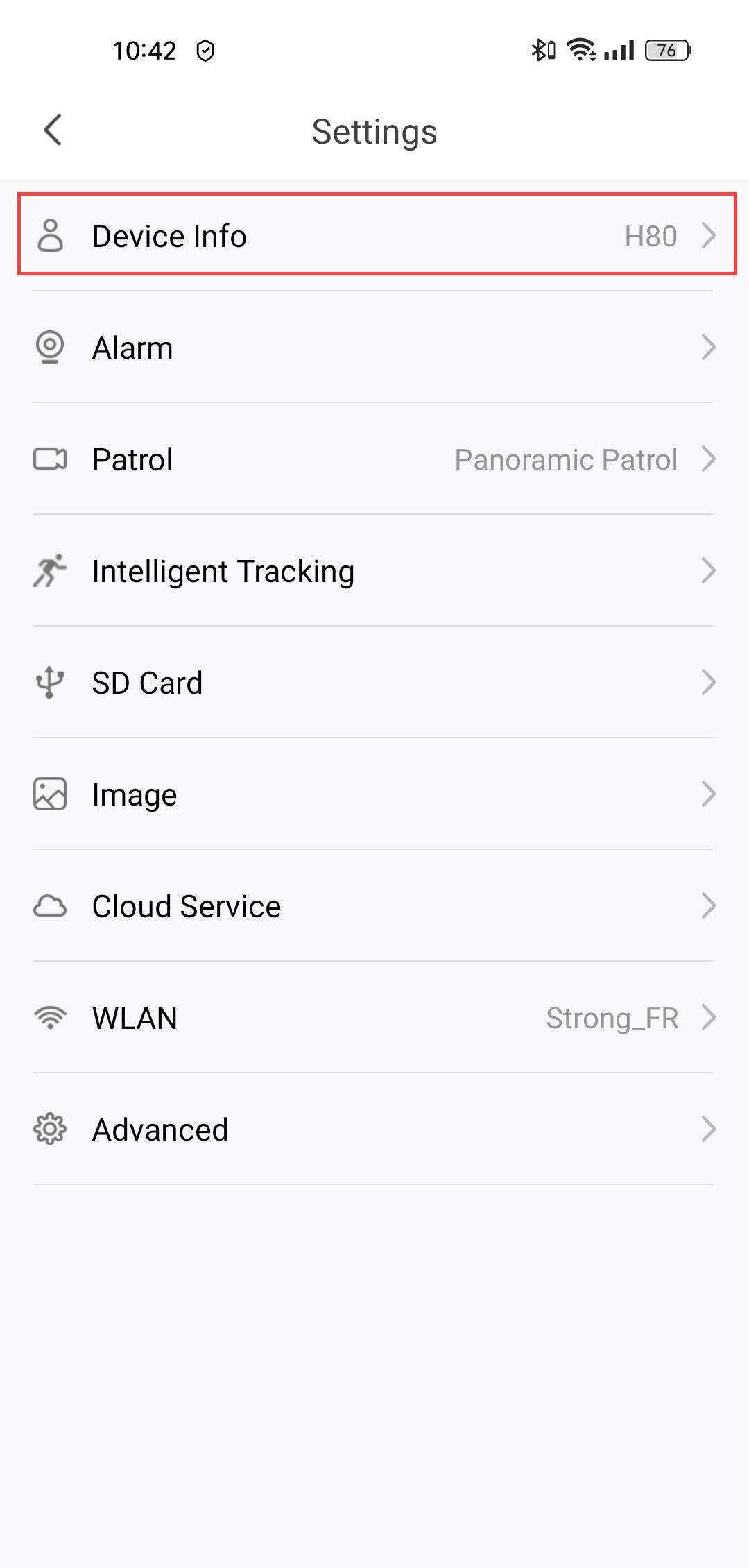
1. Accéderaux paramètres
Cliquez sur « Paramètres » dans le menu principal.

2. Afficherles informations sur l'appareil
Cliquez sur « Informations sur l'appareil ».
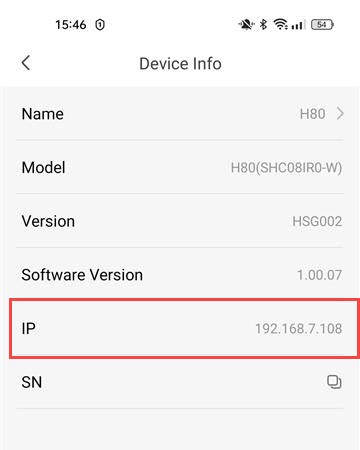
3. Recherchezl'adresse IP
L'adresse IP figurera dans ces informations.
Comment puis-je accéder à l'application Vision by Strong ?

Avertissement : l'application « Vision by Strong » est uniquement disponible sur le Google Play Store et l'App Store d'Apple.
Si l'application n'apparaît pas ou n'est pas disponible sur votre appareil, veuillez contacter le service d'assistance du fabricant de votre appareil.
1. Ouvrezl'App Store
Rendez-vous sur le Google Play Store ou l'App Store.
2Rechercherl'application
Recherchez l'application « Vision by Strong ».

3. Installezl'application
Cliquez sur le bouton « Installer ».

Comment formater ma carte SD ?
Une fois votre carte SD insérée dans l'Caméra, vous devez la formater avant de l'utiliser. Suivez les étapes ci-dessous :
1. Accéderaux paramètres
Sur la page d'accueil, cliquez sur l'icône « Paramètres ».
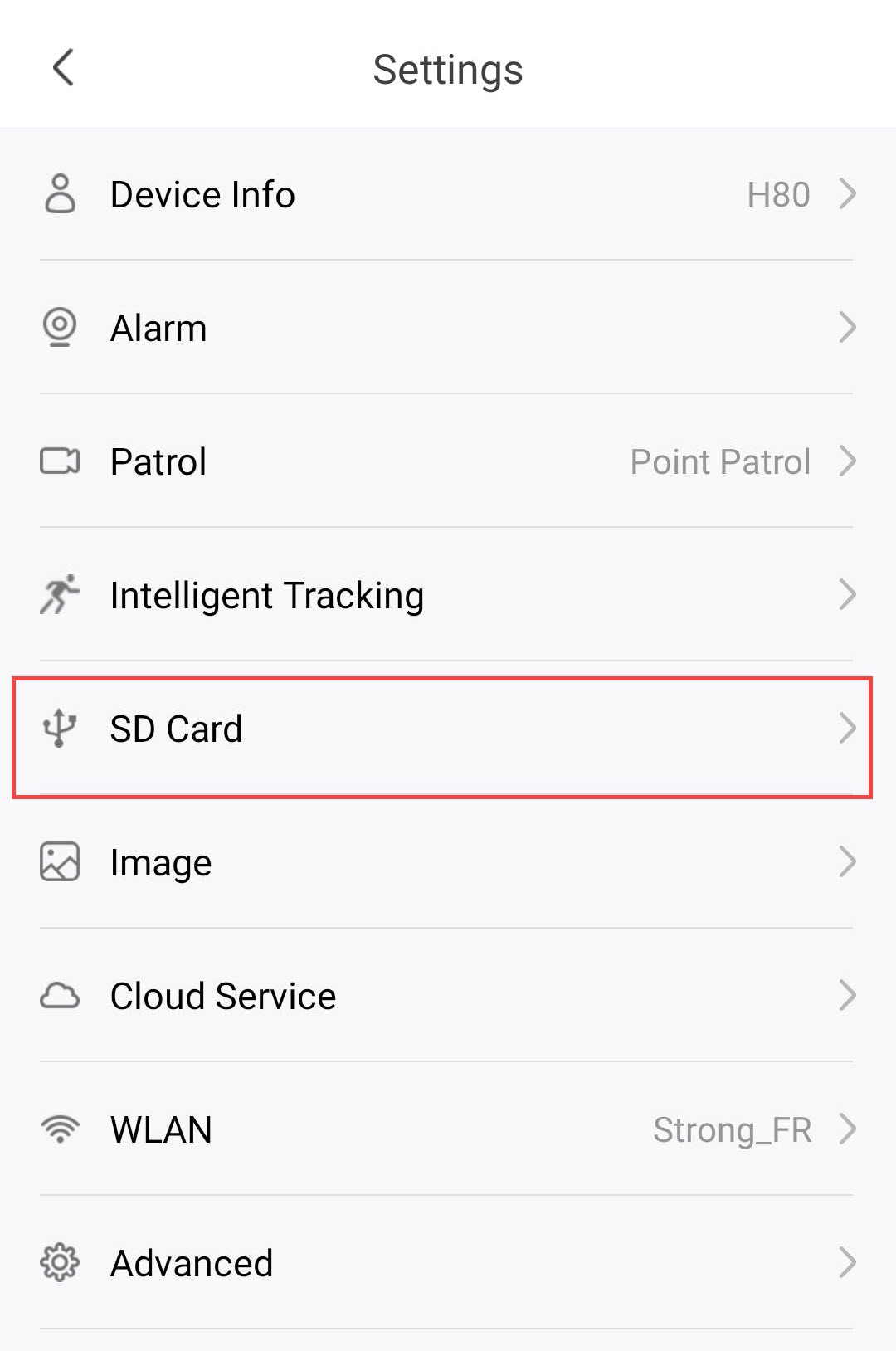
2. Accédezau menu « Carte SD »
Cliquez sur « Carte SD » dans la liste des paramètres.
3. Lancerle processus de mise en forme
Cliquez sur le bouton « Aller au format ».
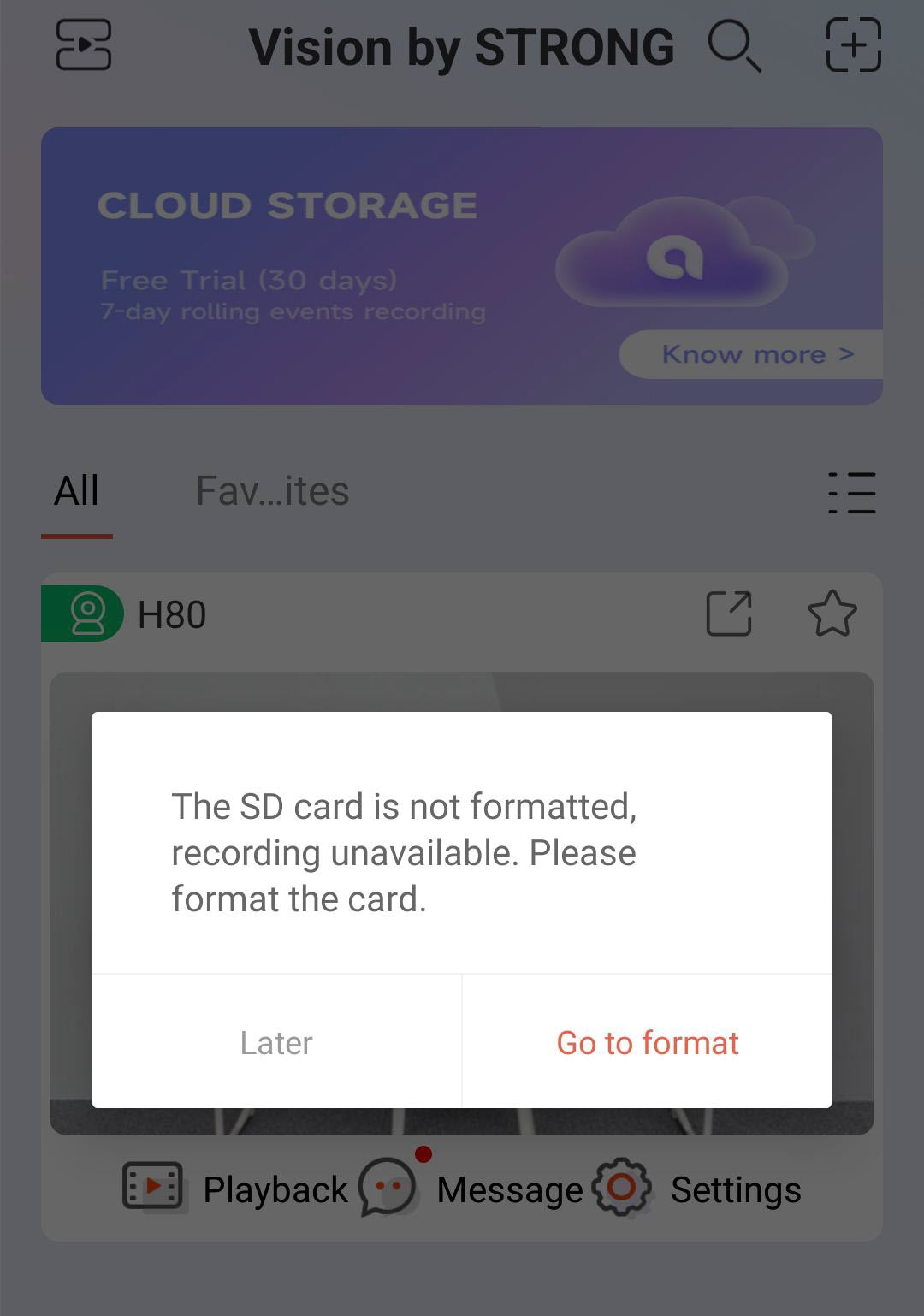
4Lancerle processus de mise en forme
Cliquez ensuite sur « Formater la carte SD ».
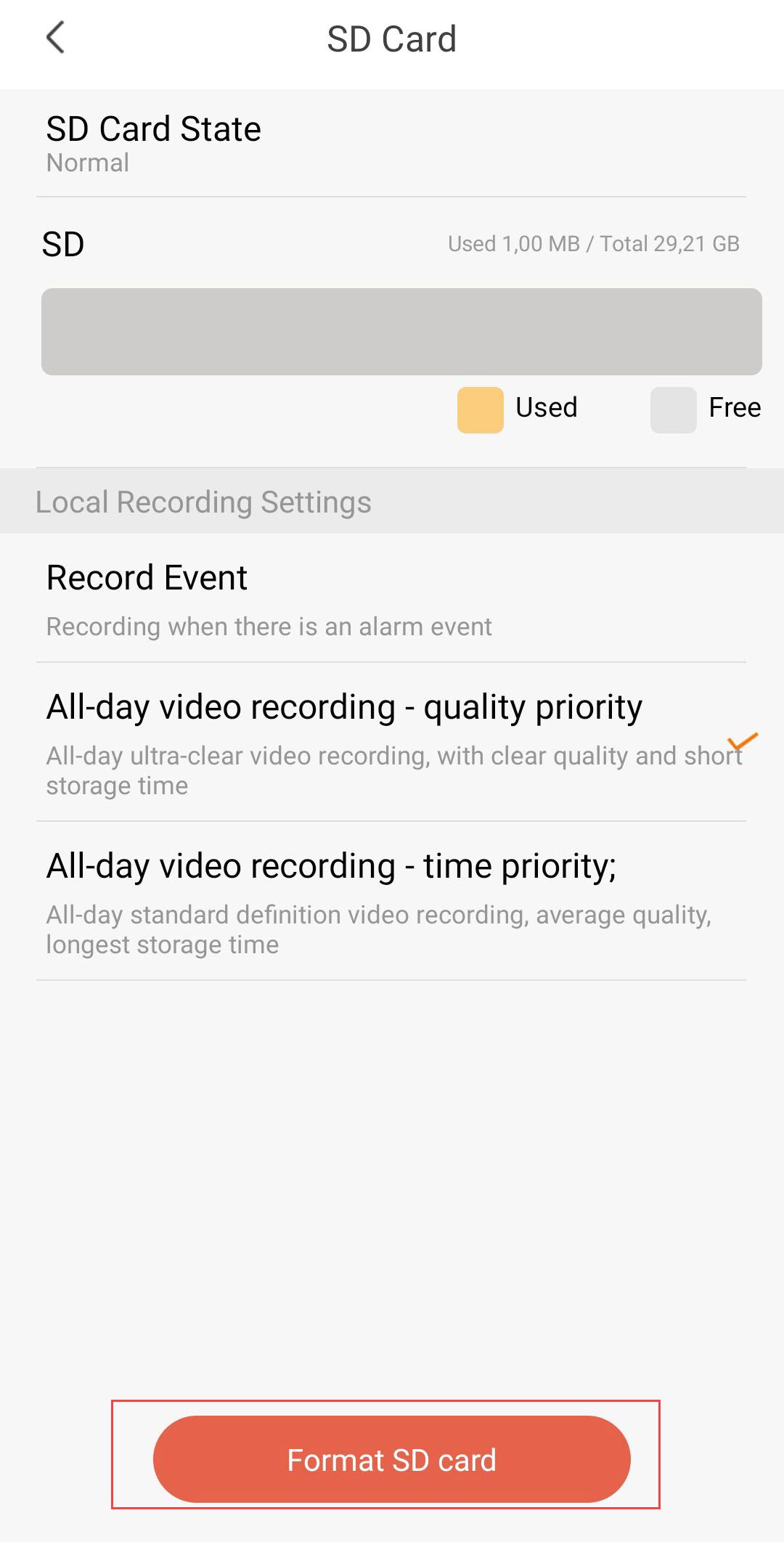
5. Poursuivrela procédure
Cliquez sur « Confirmer ».
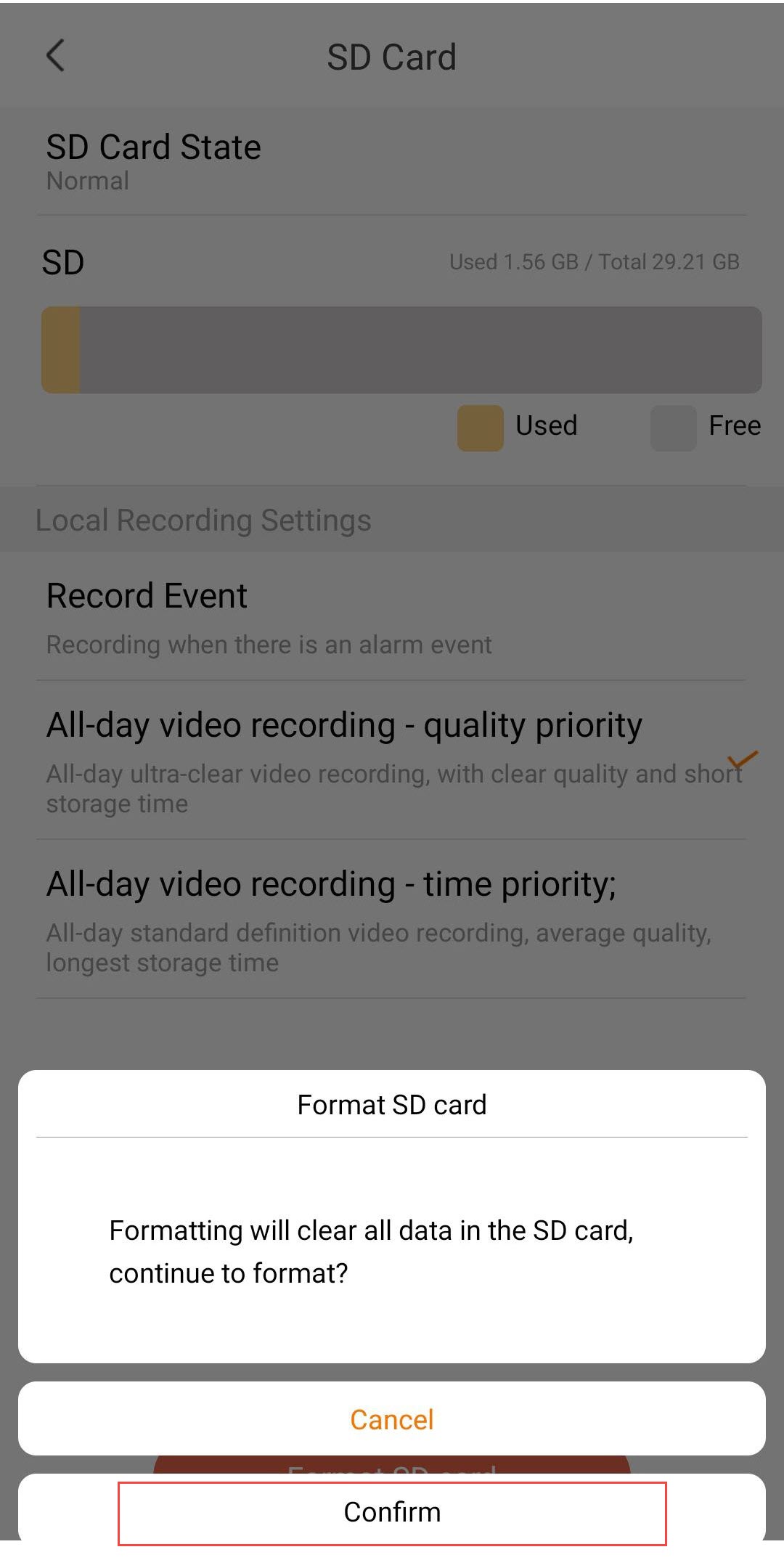
6. Choisissezune option d'enregistrement
Une fois le formatage terminé, choisissez l'une des options d'enregistrement suivantes :
- Enregistrement d'événement : n'enregistre que lorsqu'un événement d'alarme est déclenché (par exemple, détection de mouvement). Cette option vous permet d'économiser de l'espace de stockage.
- Enregistrement vidéo en continu – Priorité à la qualité : enregistrement continu avec une qualité d'image exceptionnelle. Offre la meilleure qualité d'image, mais l'espace de stockage se remplit rapidement en raison de la taille plus importante des fichiers.
- Enregistrement vidéo en continu – Priorité à la durée : enregistrement continu en définition standard. Offre la plus grande durée de stockage, avec une qualité vidéo moyenne.
Avertissement : Une fois la capacité de la carte SD atteinte, les anciens enregistrements seront écrasés.
Comment installer la carte SD dans mon « Caméra » ?
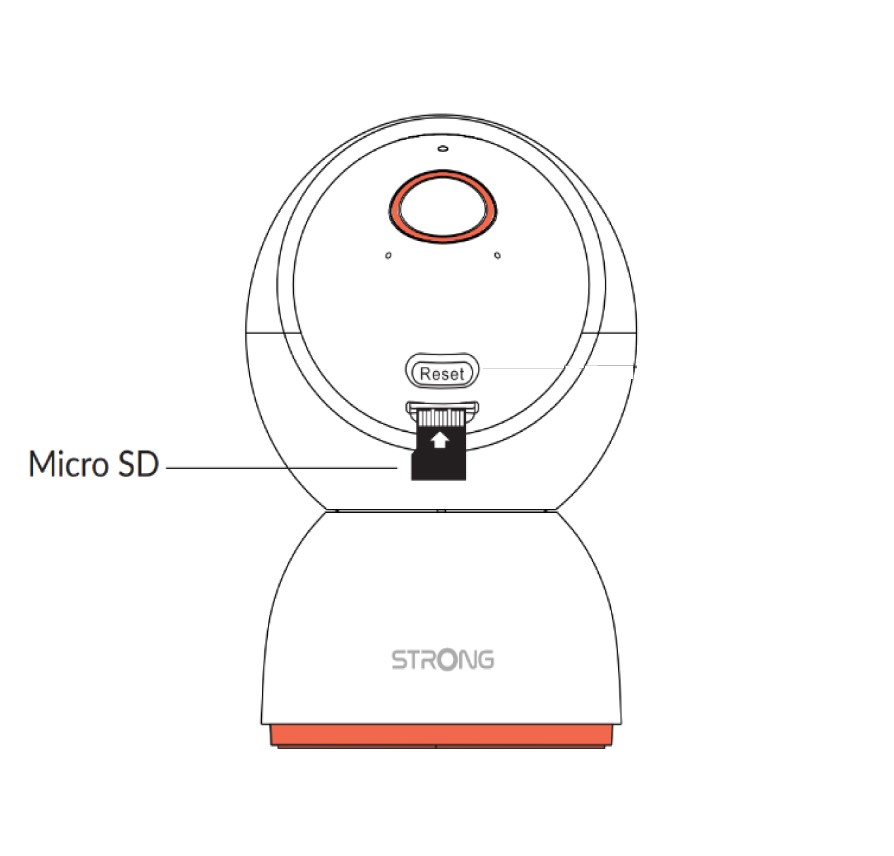
Avant de brancher l'Caméra, insérez la carte SD dans le logement situé au bas de la tête de l'Caméra . Pour ce faire, faites glisser délicatement la tête de l'Caméra vers le haut afin de dégager le logement de la carte SD. Insérez ensuite la carte SD comme indiqué sur l'illustration ci-dessous.
Comment puis-je me connecter à l'application ?
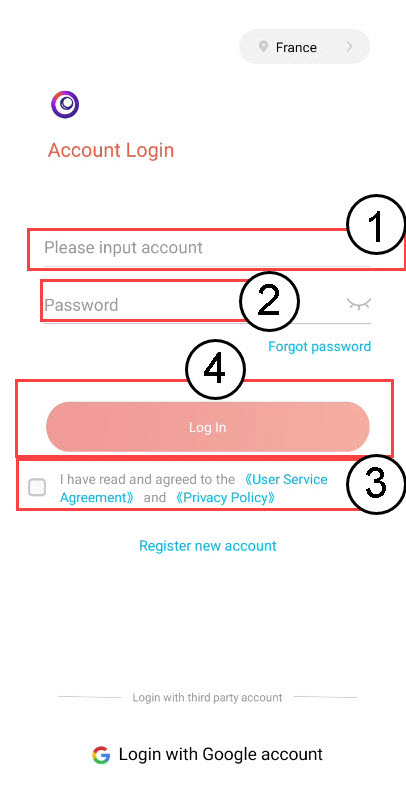
Saisissez votre adresse e-mail et votre mot de passe. Consultez ensuite la Politique de confidentialité box , puis cliquez sur « Se connecter ».
Comment effectuer une réinitialisation matérielle sur mon Caméra (sans utiliser l'application) ?
Si vous ne parvenez pas à utiliser l'application, vous pouvez réinitialiser l'Caméra e à l'aide du bouton situé sur l'appareil.
Pour ce faire, vous devez suivre les étapes ci-dessous.
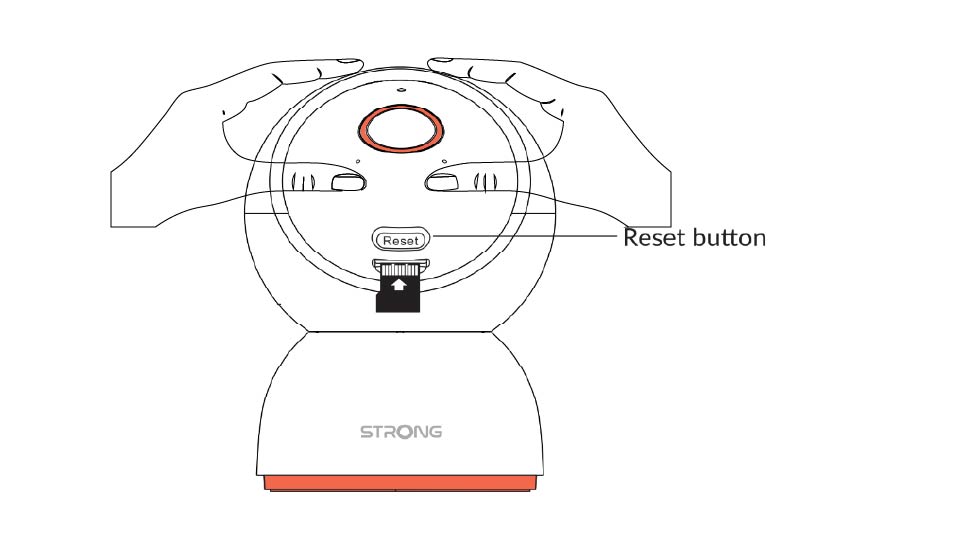
1. Repérezle bouton de réinitialisation
Tournez l'objectif de l'Caméra pour repérer le bouton de réinitialisation.
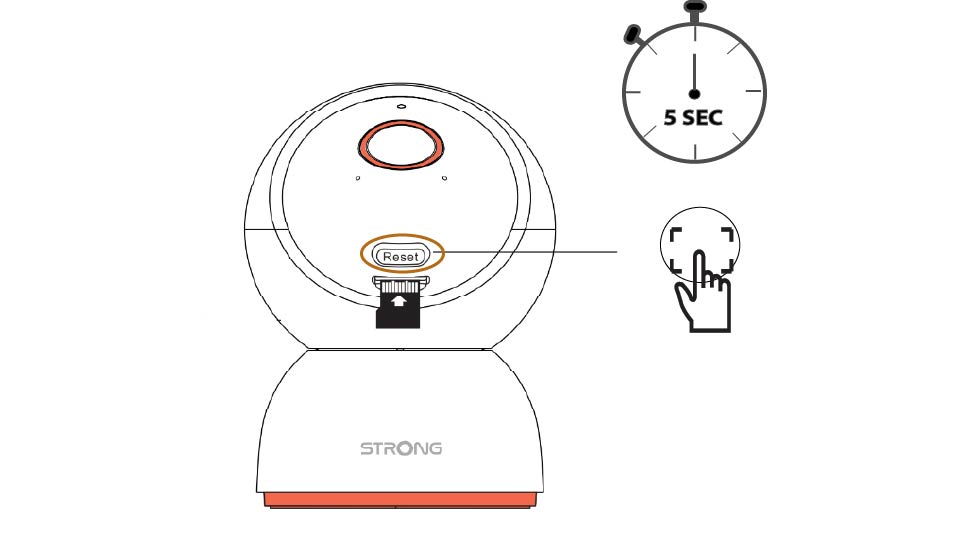
2Appuyez surle bouton « Reset »
Appuyez sur le bouton et maintenez-le enfoncé pendant 5 secondes.
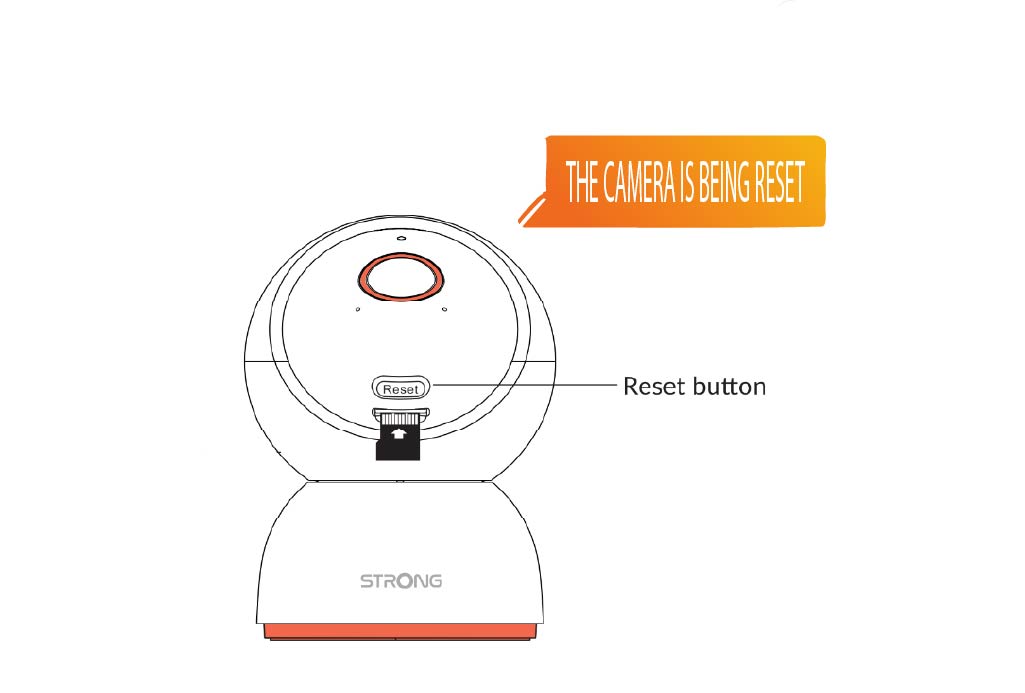
3. Attendezle message de réinitialisation
Une fois cette étape terminée, vous entendrez le message suivant : « L'Caméra est en cours de réinitialisation. » L'Caméra redémarrera alors automatiquement.
4Message de bienvenue
Une fois prêt, le message suivant s'affichera : « Bienvenue sur le site Caméra ».
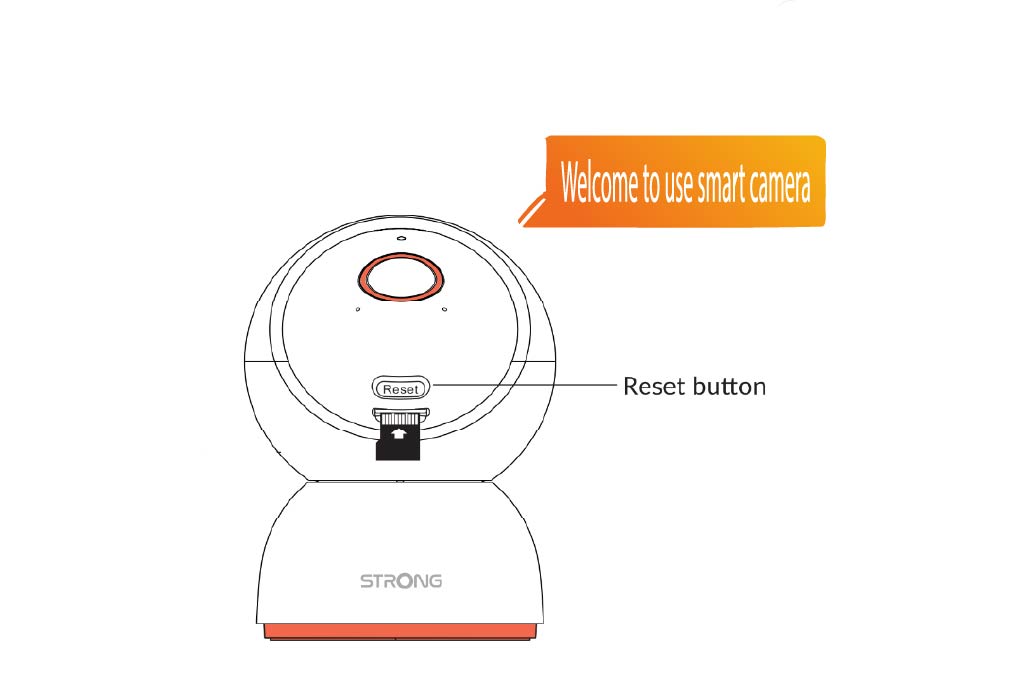
ASTUCE : Une fois la réinitialisation effectuée, ouvrez l'application et ajoutez à nouveau l'Caméra .
Comment créer un compte sur l'application Vision by Strong ?
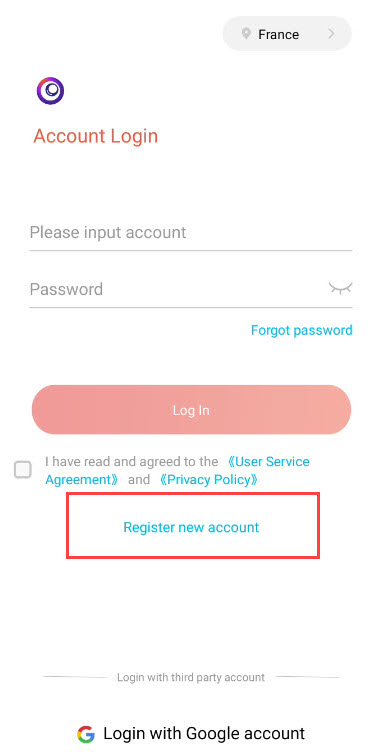
1. Lancerla procédure d'inscription
Cliquez sur « Créer un nouveau compte » sur l'écran de connexion de l'application.
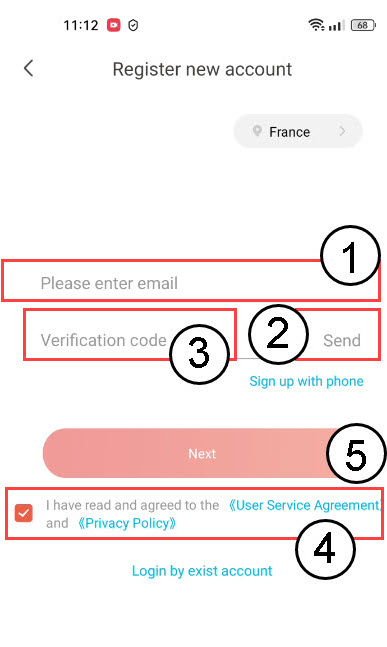
2. Vérifiezvotre adresse e-mail
Saisissez votre adresse e-mail et cliquez sur « Envoyer ». Vous recevrez un code de confirmation par e-mail. Saisissez le code de vérification que vous avez reçu et consultez la Politique de confidentialité box avant de cliquer sur « Suivant ».
Comment puis-je réinitialiser mon Caméra pour le ramener à ses paramètres d'usine ?
Vous pouvez réinitialiser votre Caméra pour lui redonner ses paramètres d'usine.
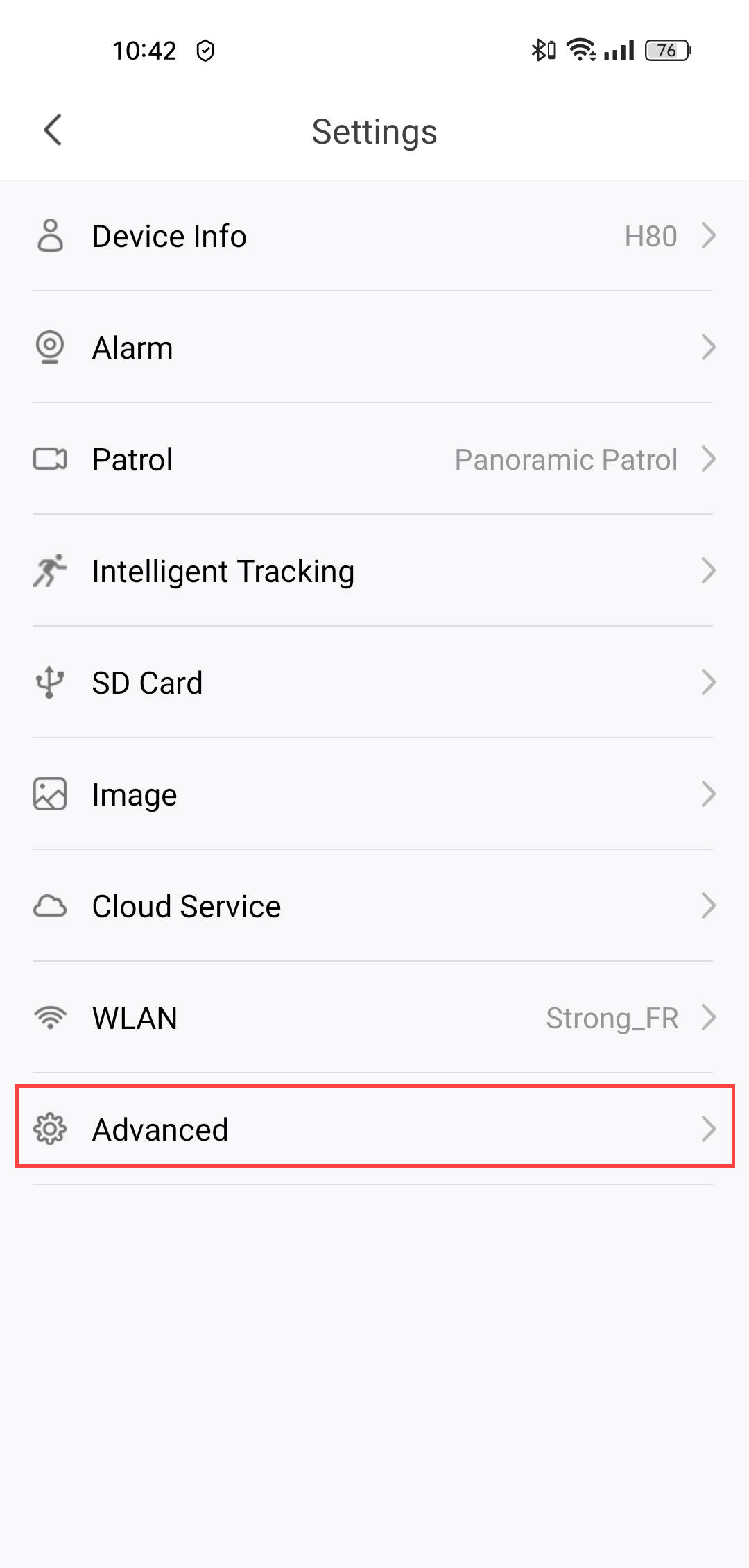
1. Ouvrezles paramètres
Cliquez sur « Paramètres ».
2Accéderaux paramètres avancés
Cliquez sur « Avancé ».
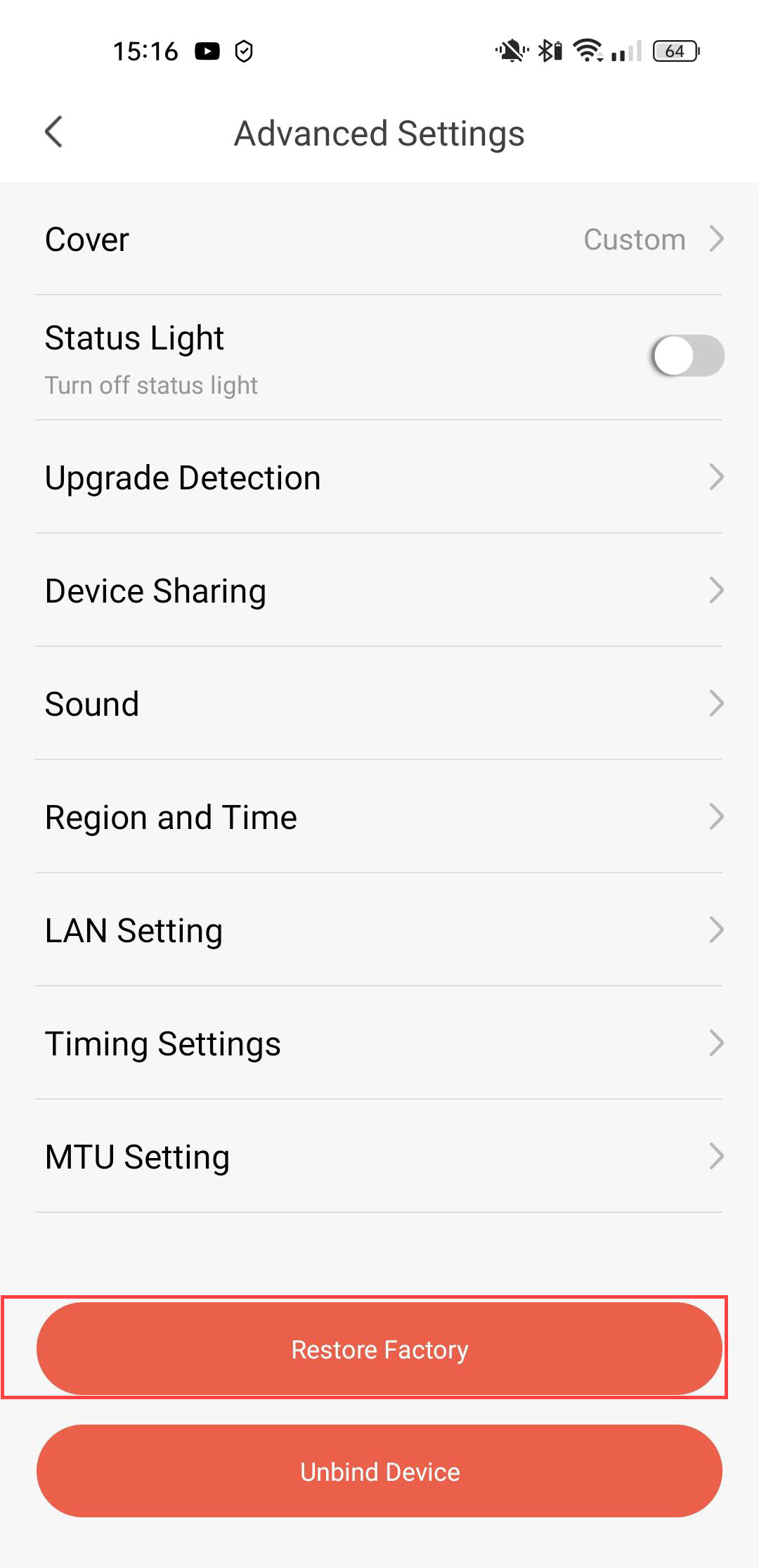
3. Sélectionnez« Restaurer les paramètres d'usine »
Cliquez sur « Restaurer les paramètres d'usine ».
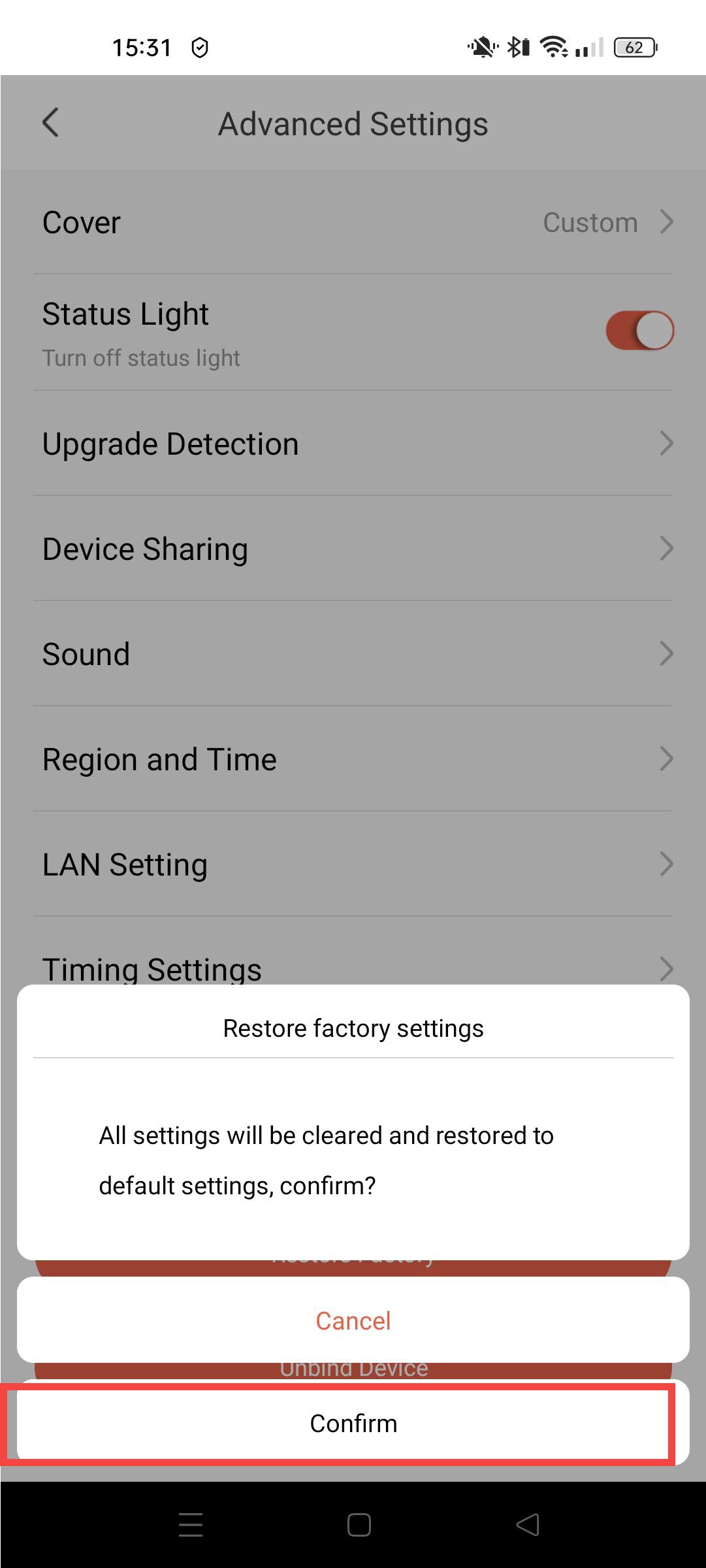
4Confirmerla réinitialisation
32Cliquez sur « Confirmer ».
Comment configurer la détection de personnes ?
1. Ouvrezles paramètres d'Caméra
Cliquez sur « Paramètres ».
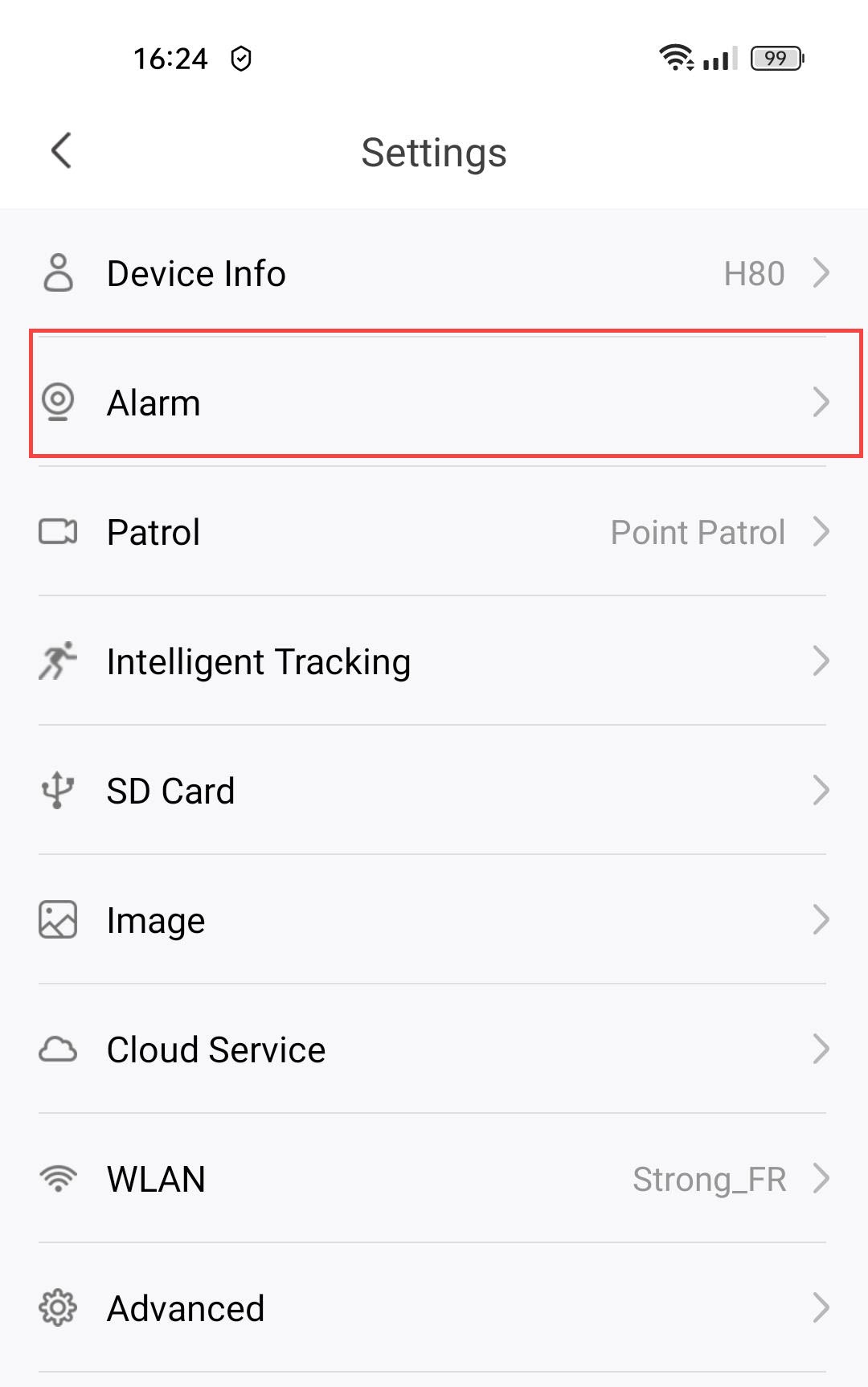
2. Accéderaux paramètres d'alarme
Sélectionnez « Alarme ».
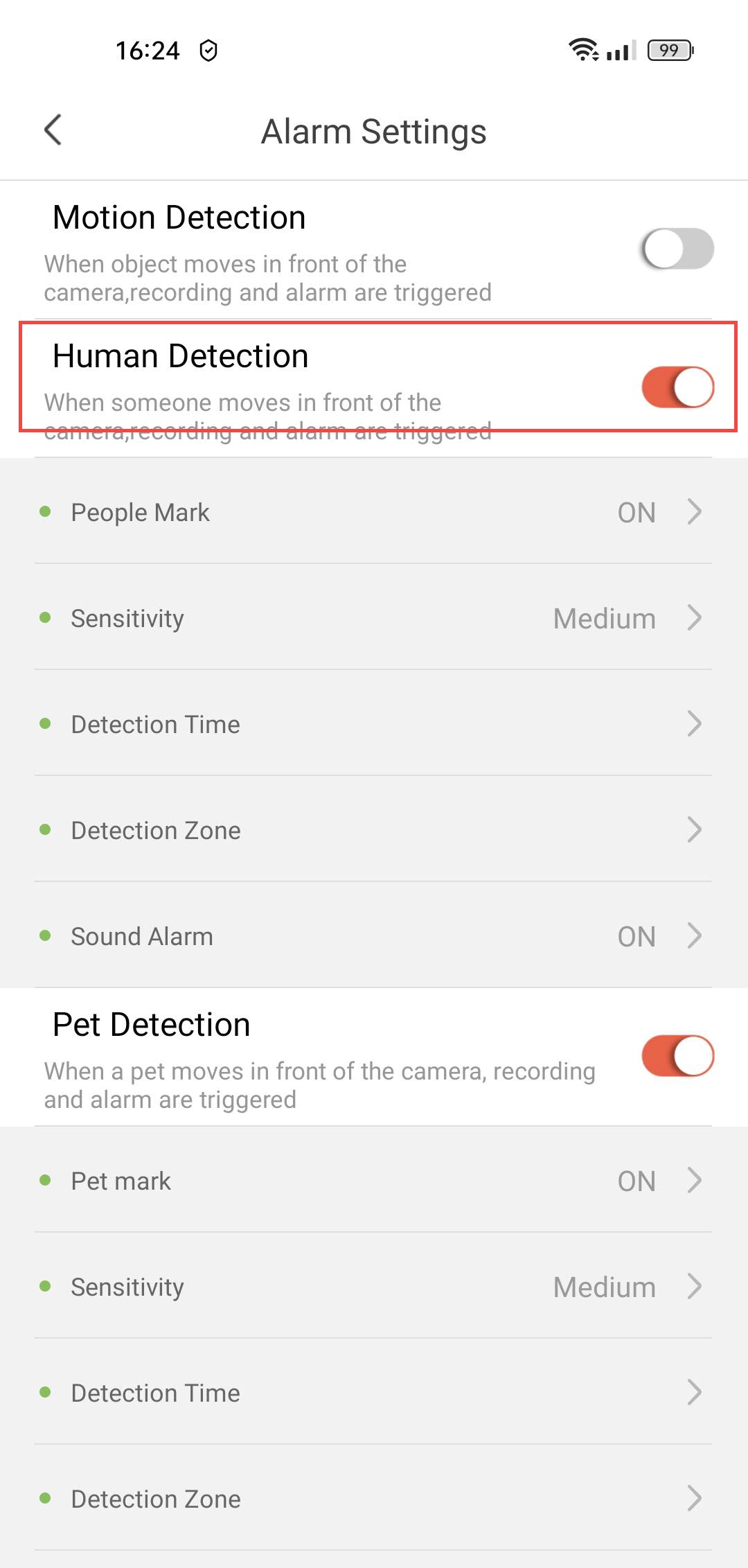
3Activerla détection des personnes
Appuyez sur le bouton « Détection des personnes ».
4Activerle marquage des personnes
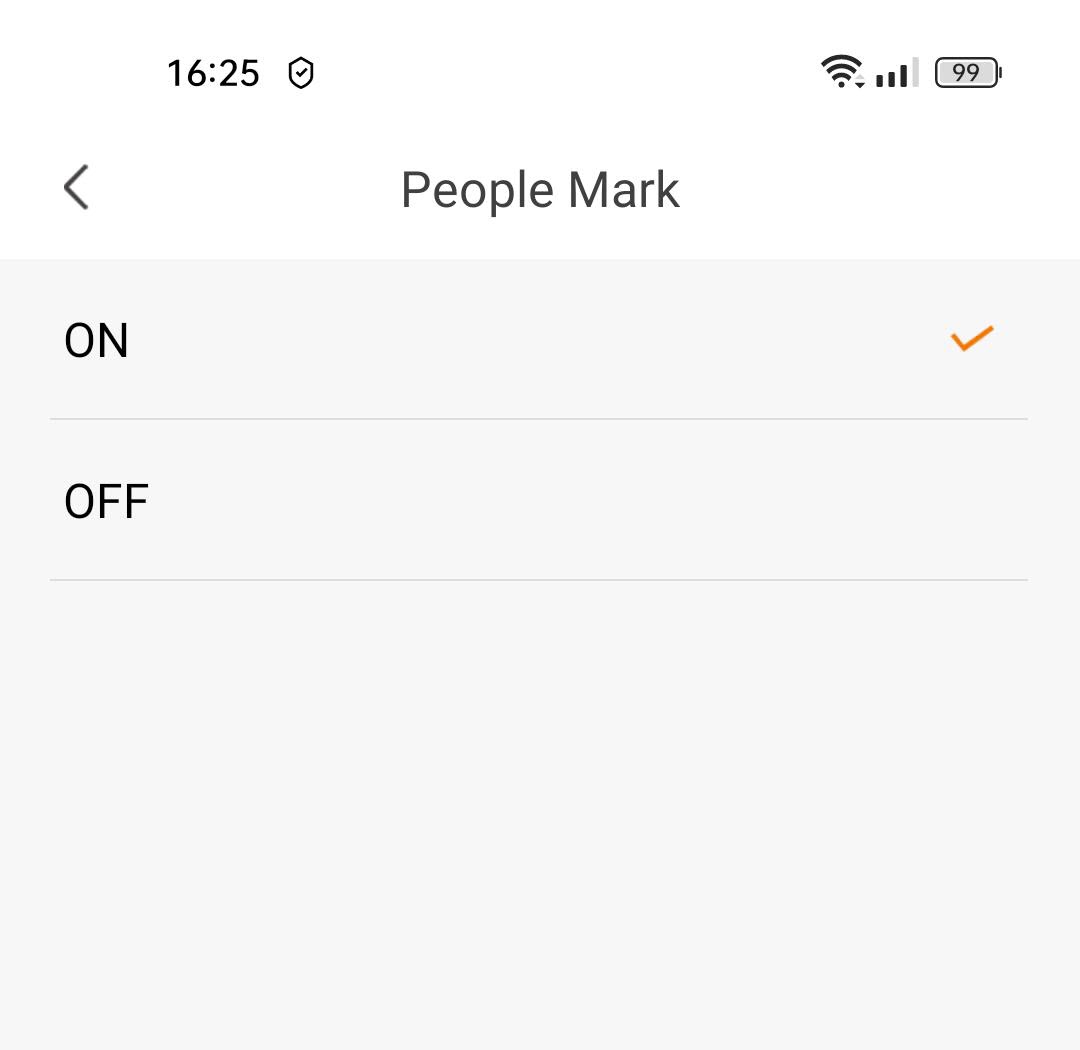
Sélectionner « Marquer les personnes » : (activer le marquage des personnes).
5. Réglagede la sensibilité de détection
Sélectionnez la sensibilité (choisissez le niveau parmi « faible », « moyen » ou « élevé » pour améliorer la précision de la détection).

6. Configurerla durée de détection
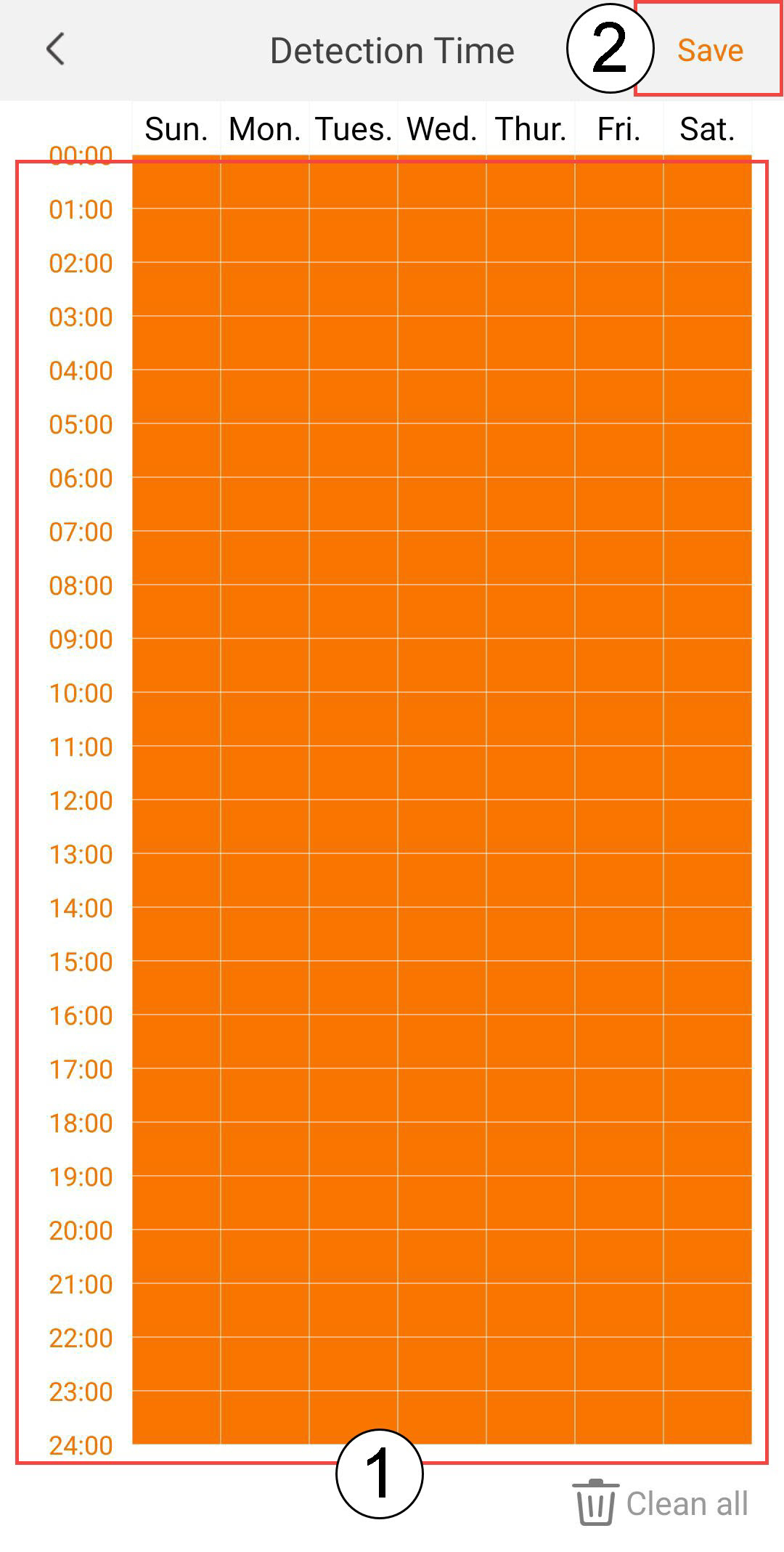
Sélectionnez les horaires de détection (choisissez les jours et les heures auxquels vous souhaitez que l'alarme se déclenche en cas de détection d'une personne, puis cliquez sur « Enregistrer »).
7Définirla zone de détection
Sélectionner une zone de détection: (créez une zone de détection sur la grille, puis cliquez sur « Enregistrer ». L'alarme se déclenchera si une personne est détectée dans cette zone).

8Activerl'alarme sonore
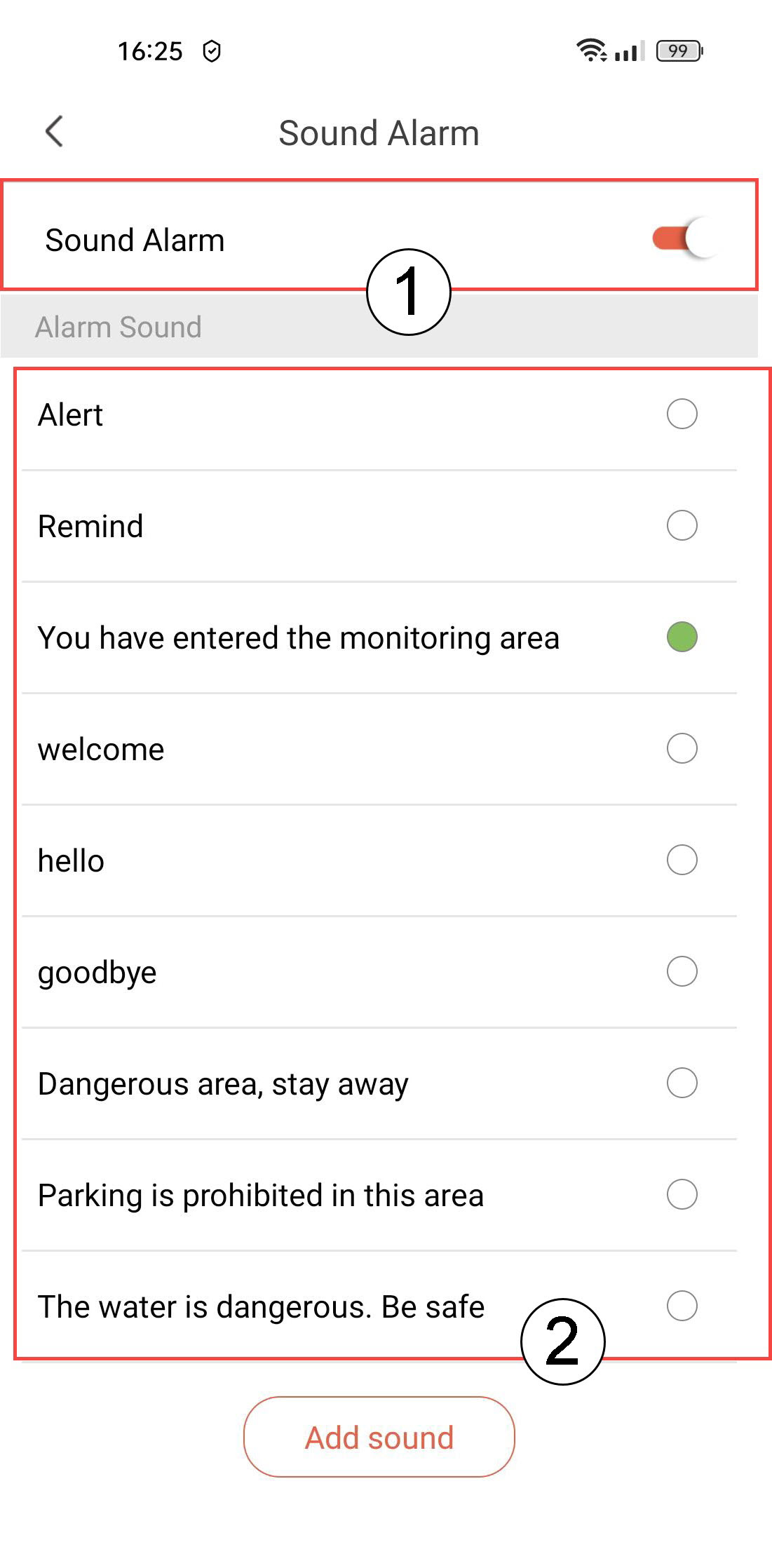
Sélectionnez « Alarme sonore » (appuyez sur le bouton pour activer l'alarme et choisissez une sonnerie dans la liste).
9Définirla fréquence des rappels
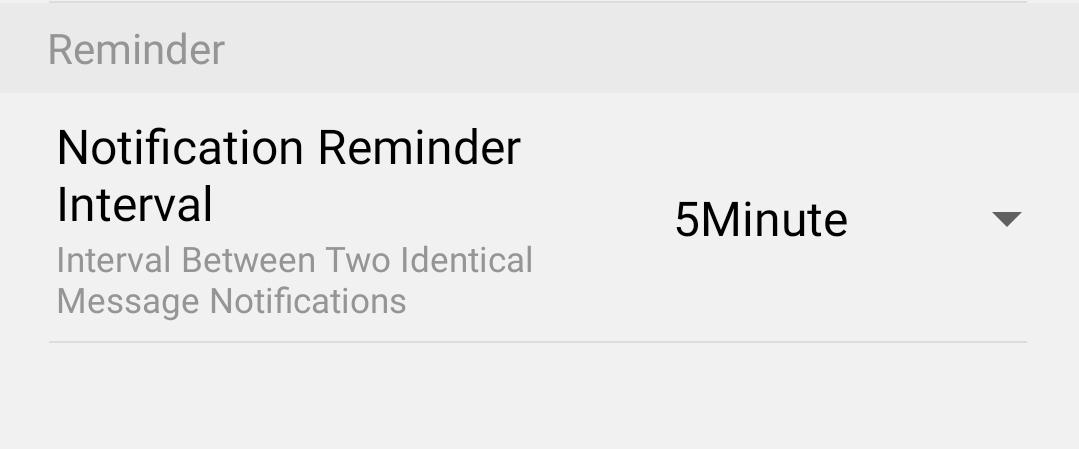
Sélectionnez « Rappel » (définissez l'intervalle de notification entre deux événements identiques. Vous devez choisir une valeur comprise entre 30 secondes et 30 minutes).
Comment configurer la détection de mouvement sur mon Caméra?
1. Ouvrezles paramètres d'Caméra
Cliquez sur « Paramètres ».
2. Accéderaux paramètres d'alarme
Sélectionnez « Alarme ».
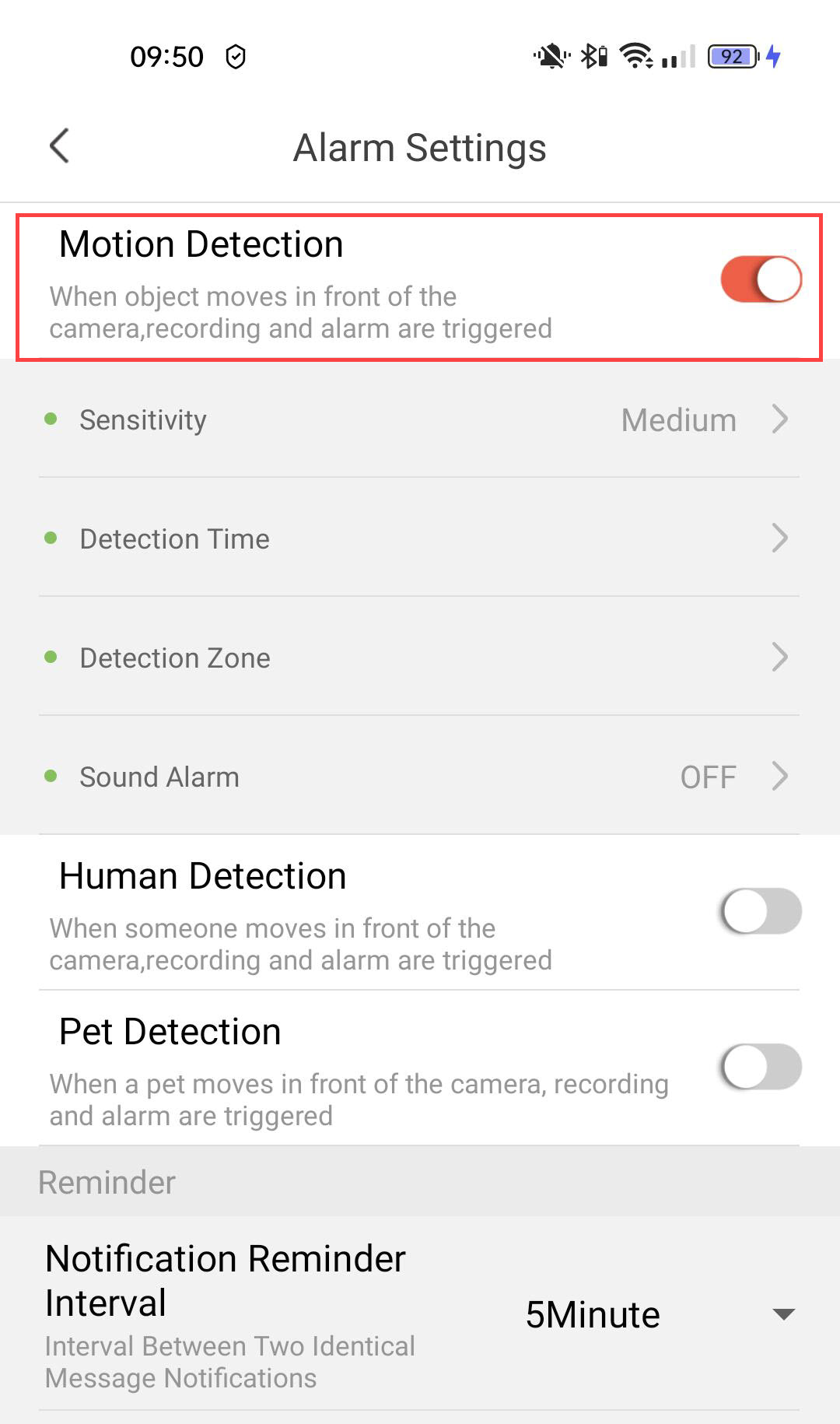
3Activerla détection de mouvement
Ensuite, appuyez sur le bouton « Détection de mouvement ».
4. Réglagede la sensibilité de détection
Sélectionnez la sensibilité (choisissez entre « faible », « moyenne » et « élevée » pour améliorer la précision de la détection).
5. Configurerla durée de détection
Sélectionnez l'heure de détection ( choisissez les jours et les heures auxquels vous souhaitez que l'alarme se déclenche en cas de détection, puis cliquez sur « Enregistrer »).
6Définirla zone de détection
Sélectionnez une zone de détection (créez une zone de détection sur la grille, puis cliquez sur « Enregistrer ». L'alarme se déclenchera si quelque chose est détecté dans cette zone).
7Activerl'alarme sonore
Sélectionnez « Alarme sonore » ( appuyez sur le bouton pour activer l'alarme et choisissez une sonnerie dans la liste).
8Définirla fréquence des rappels
Sélectionnez « Rappel » (définissez l'intervalle de notification entre deux événements identiques. Vous devez choisir une valeur comprise entre 30 secondes et 30 minutes).
Comment configurer la détection d'animaux de compagnie ?
1. Ouvrezles paramètres d'Caméra
Cliquez sur « Paramètres ».
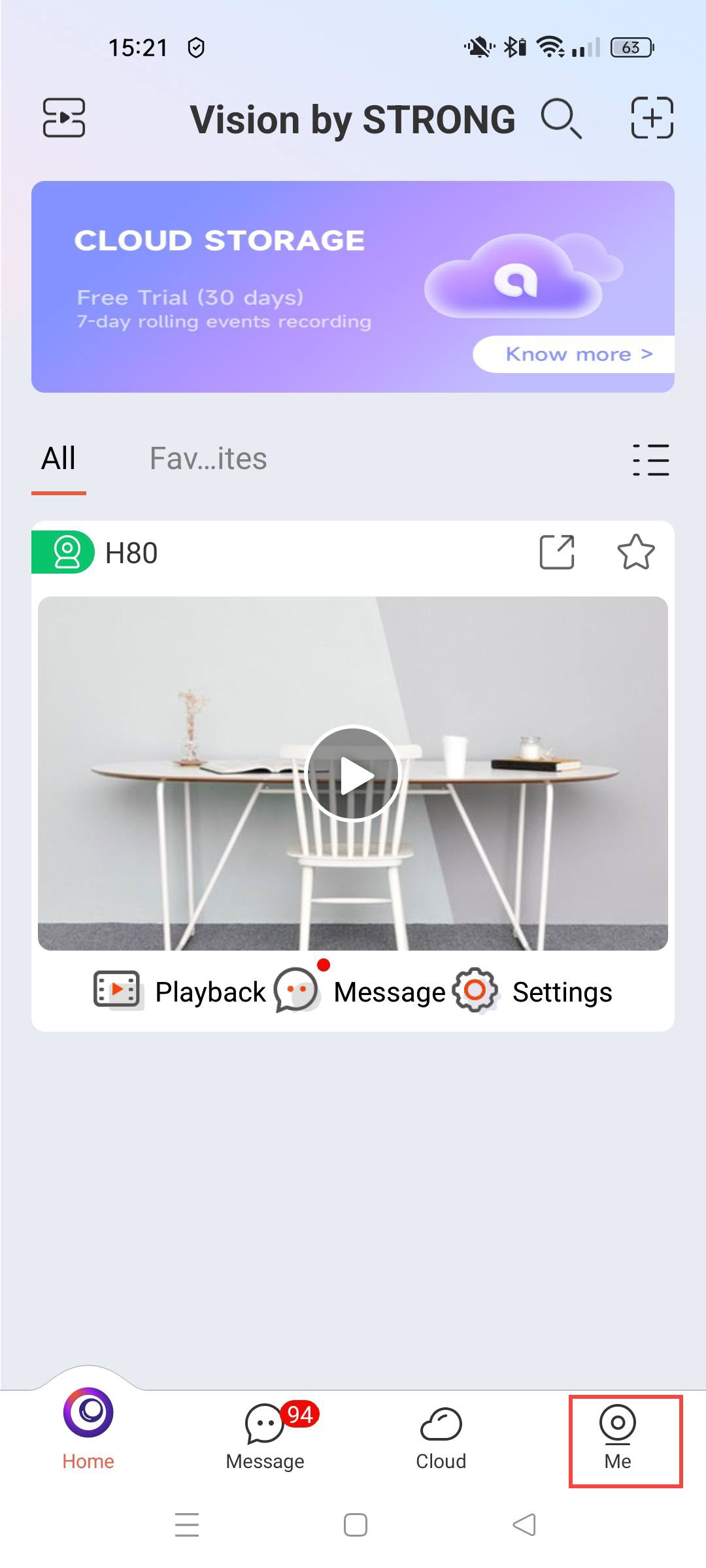
2. Accéderaux paramètres d'alarme
Sélectionnez « Alarme ».
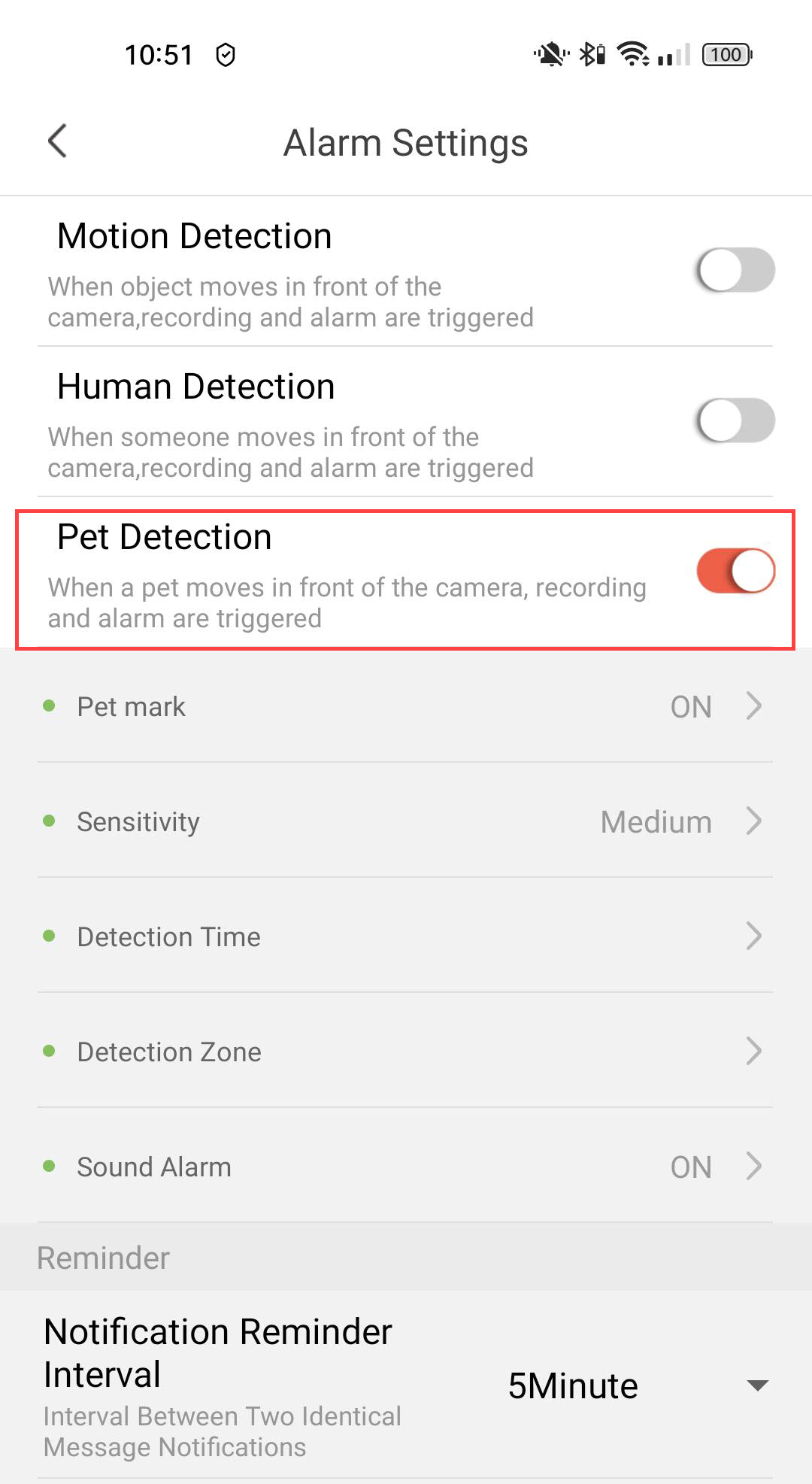
3Activerla détection des animaux de compagnie
Appuyez sur le bouton « Détection des animaux ».
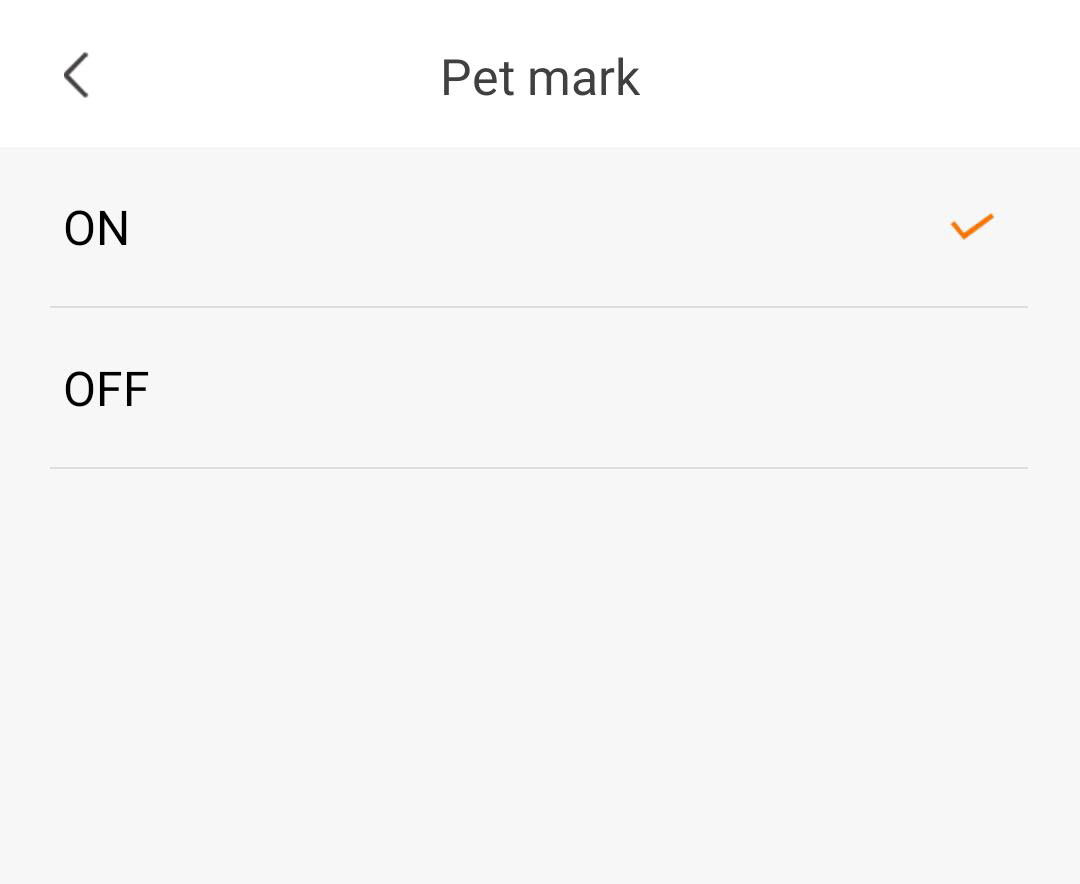
4Activerl'identification des animaux de compagnie
Sélectionner « Pet Mark » : (activer l'étiquetage des animaux de compagnie).
5. Réglagede la sensibilité de détection
Sélectionnez la sensibilité (choisissez le niveau parmi « faible », « moyen » ou « élevé » pour améliorer la précision de la détection).
6. Configurerla durée de détection
Sélectionnez les horaires de détection (choisissez les jours et les heures auxquels vous souhaitez que l'alarme se déclenche en cas de détection d'une personne, puis cliquez sur « Enregistrer »).
7Définirla zone de détection
Sélectionner une zone de détection: (créez une zone de détection sur la grille, puis cliquez sur « Enregistrer ». L'alarme se déclenchera si une personne est détectée dans cette zone).
8Activerl'alarme sonore
Sélectionnez « Alarme sonore » (appuyez sur le bouton pour activer l'alarme et choisissez une sonnerie dans la liste).
9Définirla fréquence des rappels
Sélectionnez « Rappel » (définissez l'intervalle de notification entre deux événements identiques. Vous devez choisir une valeur comprise entre 30 secondes et 30 minutes).
Comment puis-je m'inscrire à l'essai gratuit du service cloud ?
Vous pouvez utiliser les services cloud pour stocker tous les enregistrements de votre Caméra.
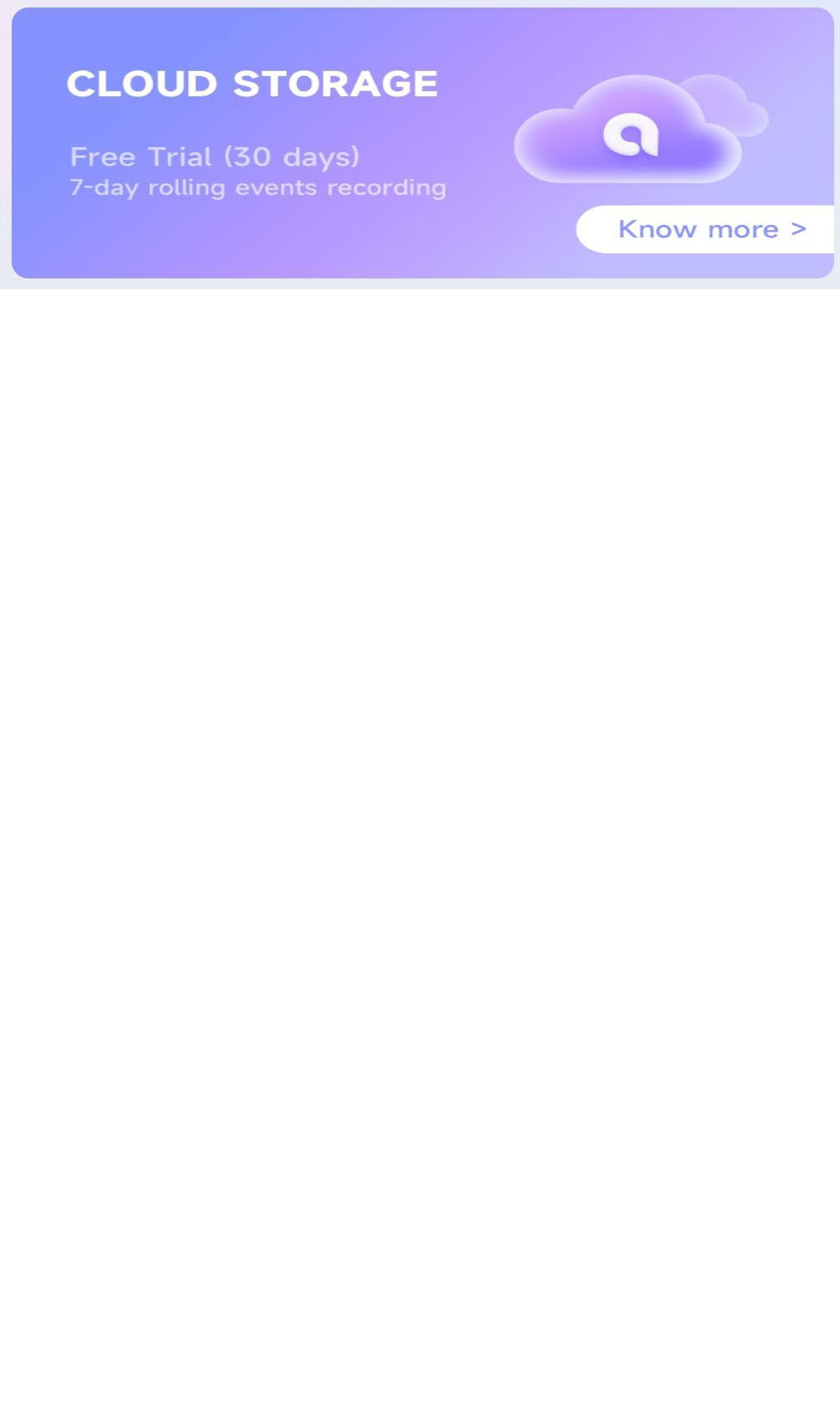
1 Détails sur le stockage en nuage ouvert
Cliquez sur « En savoir plus » dans l'en-tête « Stockage dans le cloud ».
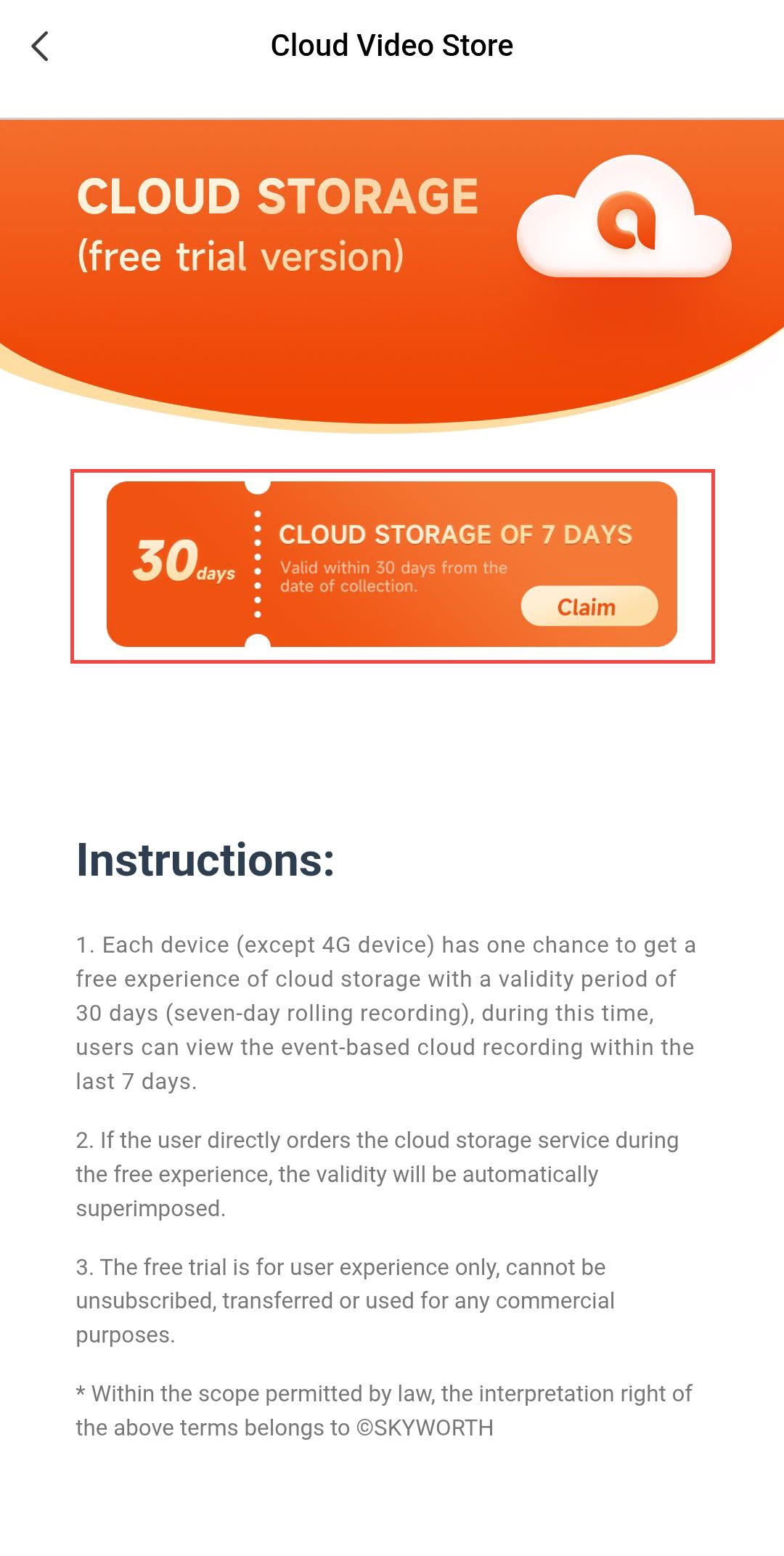
2. Bénéficiez del'espace de stockage gratuit
Cliquez ensuite sur « Réclamer ».
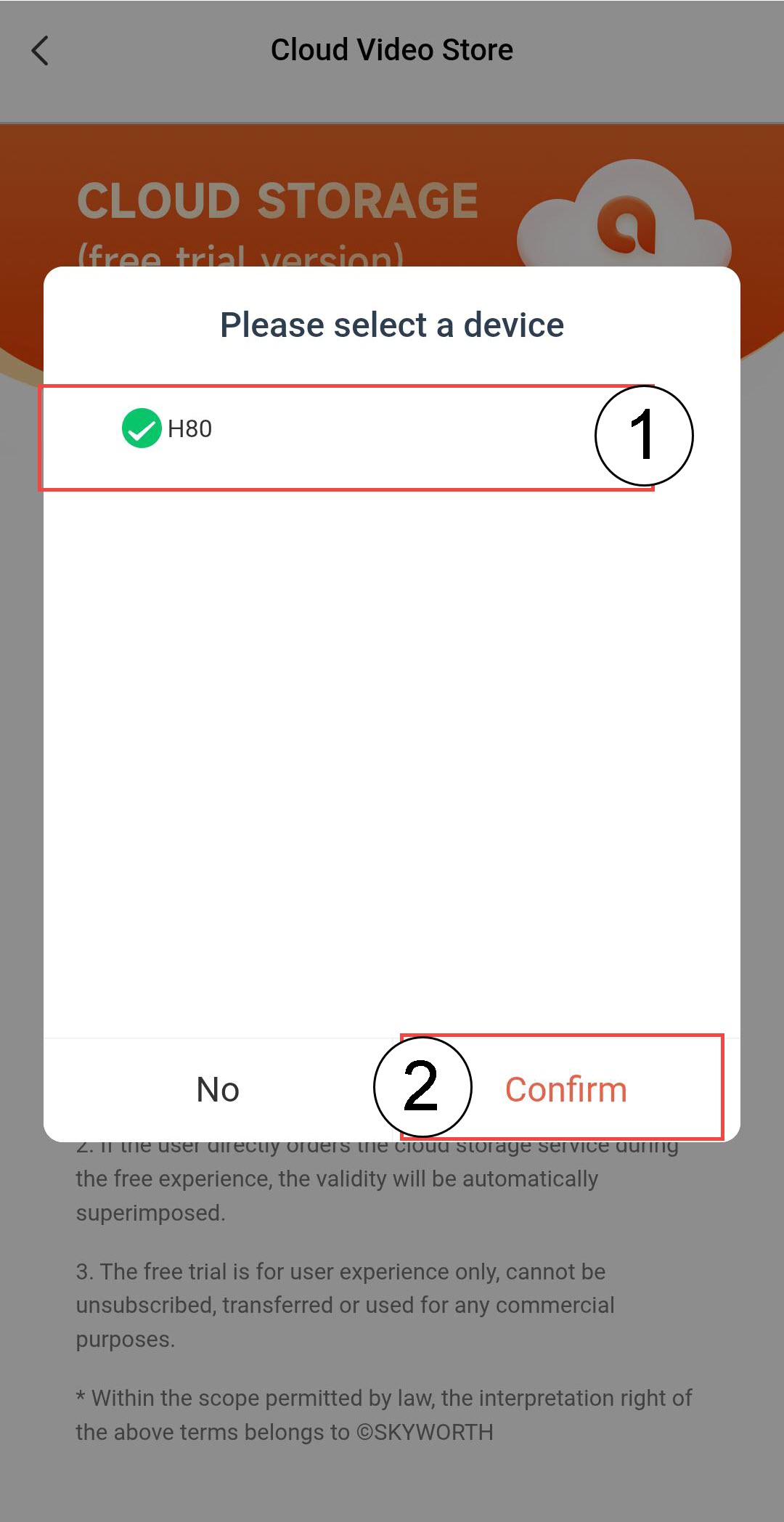
3Sélectionnezvotre Caméra
Sélectionnez votre « Caméra » dans la liste, puis cliquez sur «Confirmer».

AVERTISSEMENT : L'espace de stockage gratuit dans le cloud ne peut être obtenu qu'une seule fois par Caméra.
Comment puis-je dissocier un compte « Caméra » de l'application ?
Si vous rencontrez un problème avec votre Caméra qui ne se résout pas après la réinitialisation aux paramètres d'usine, veuillez dissocier votre appareil de l'application, puis réinstaller celle-ci.
1. Ouvrezles paramètres
Cliquez sur « Paramètres ».
2. Accéderaux paramètres avancés
Cliquez sur « Avancé ».
3. Déconnecterl'appareil
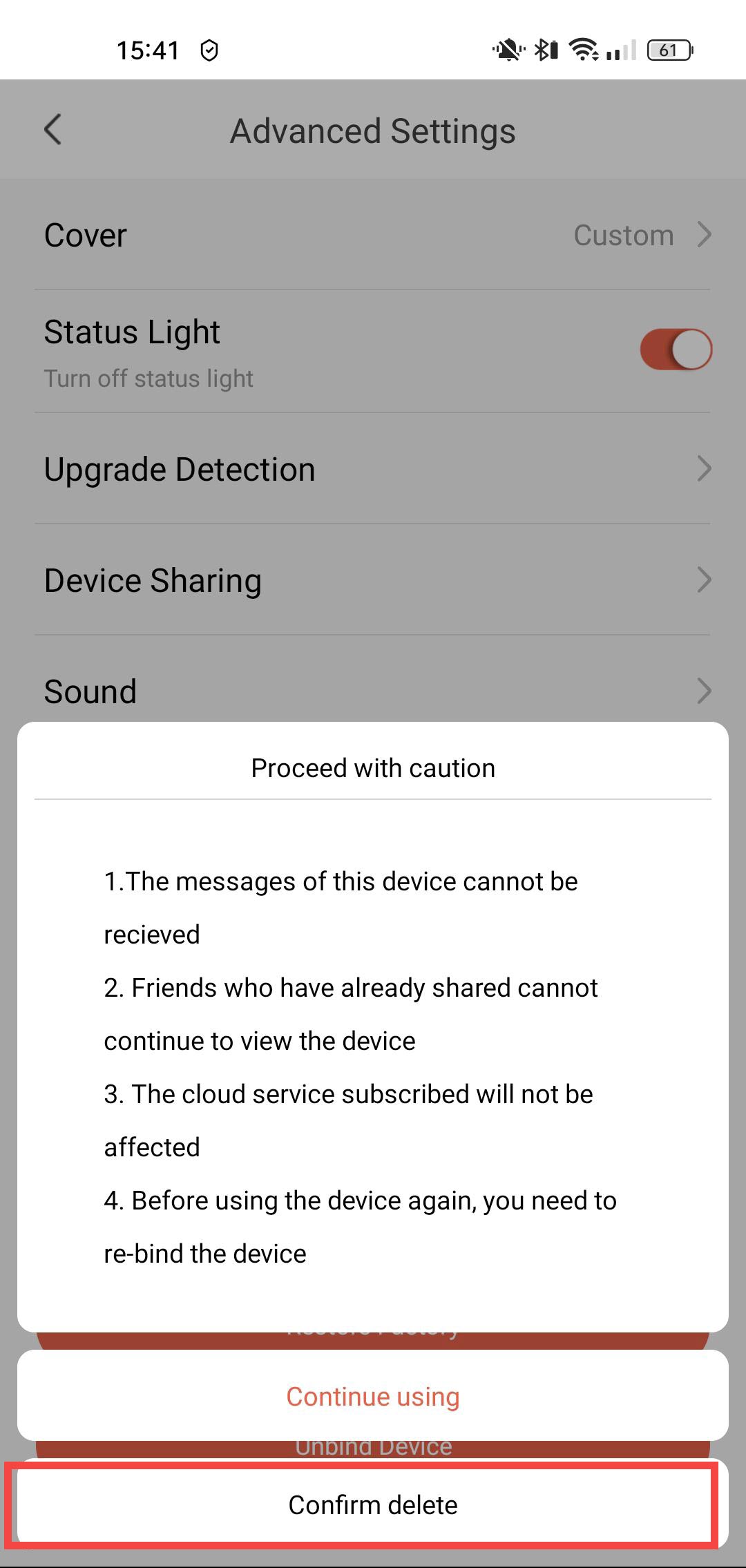
Cliquez sur « Détacher »
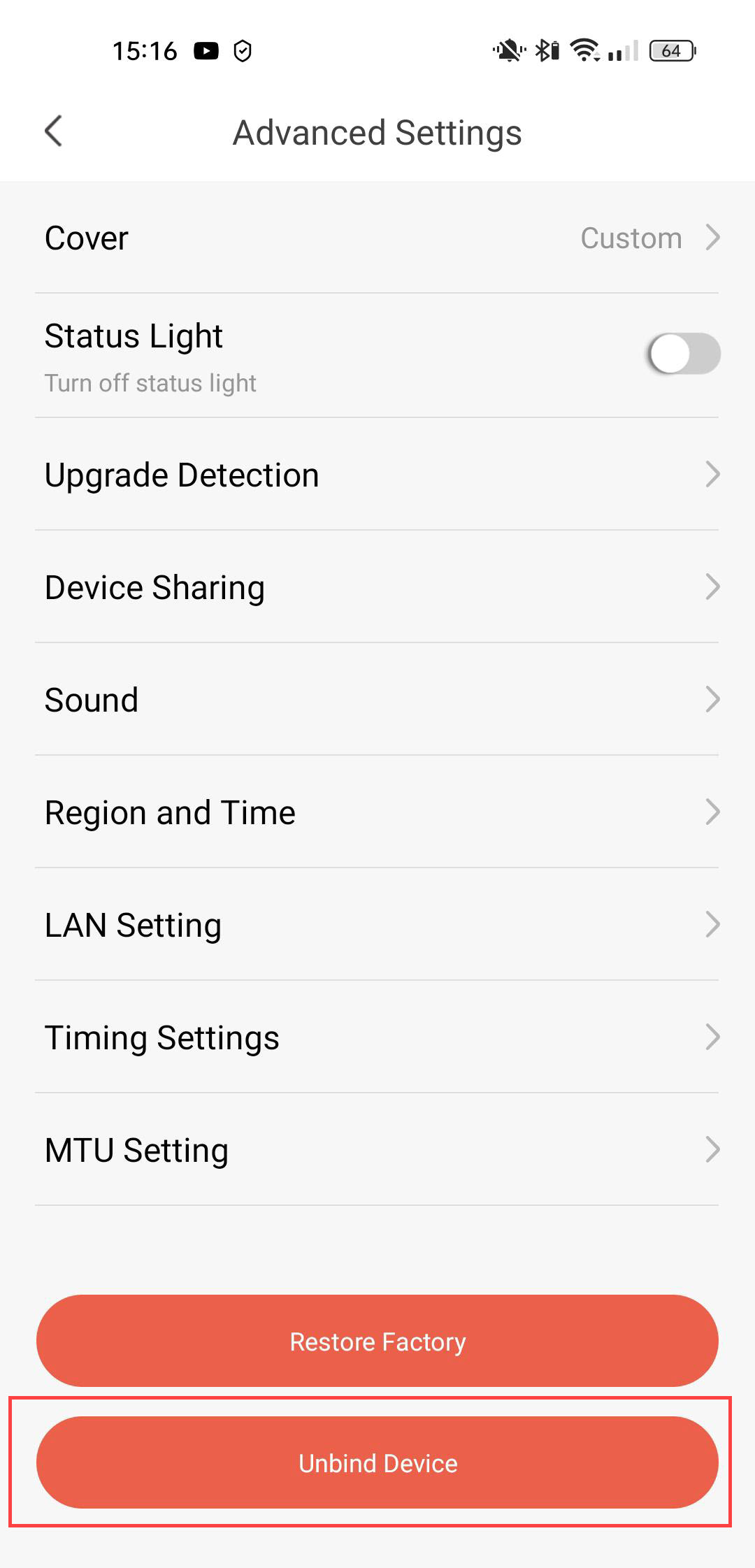
4. Confirmerla suppression du lien
Cliquez sur « Confirmer la suppression ».
Comment mettre à jour mon compte « Caméra » ?
Vous pouvez vérifier si des mises à jour sont disponibles pour votre appareil.
1. Ouvrezles paramètres d'Caméra
Cliquez sur « Paramètres ».
2. Accéderaux options avancées
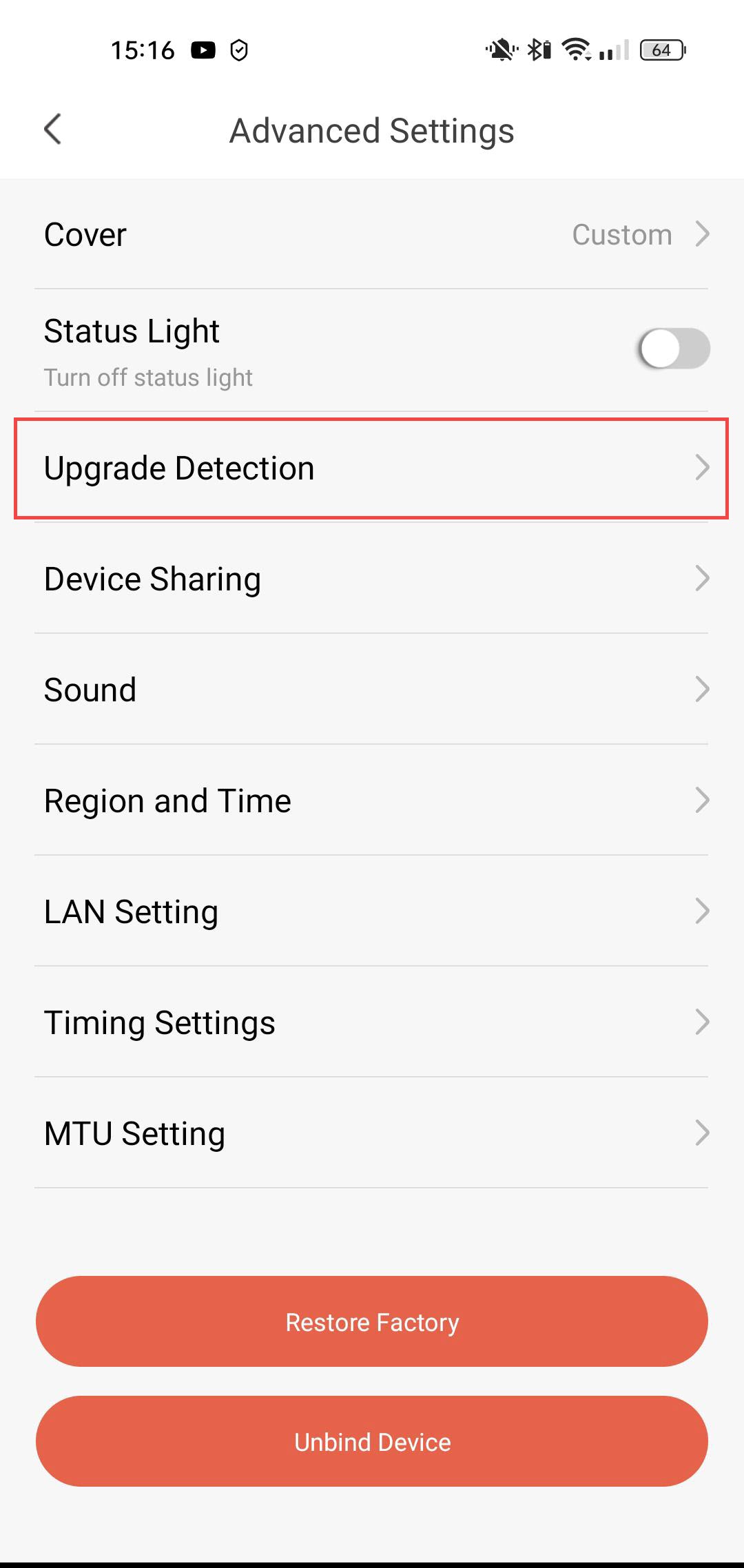
Cliquez sur « Avancé ».
3. Vérifierla présence de mises à jour
Cliquez sur « Détection des mises à jour ».
4. Vérifiez à nouveausi la dernière version est disponible
Cliquez sur « Vérifier à nouveau ».

Comment puis-je utiliser les services cloud à l'issue de ma période d'essai ?
À l'issue de votre période d'essai de 30 jours pour les services cloud, vous pouvez vous abonner à ce service pour une année.
1. Accéderaux paramètres
Cliquez sur « Paramètres »
2. Ouvrirles paramètres des services cloud
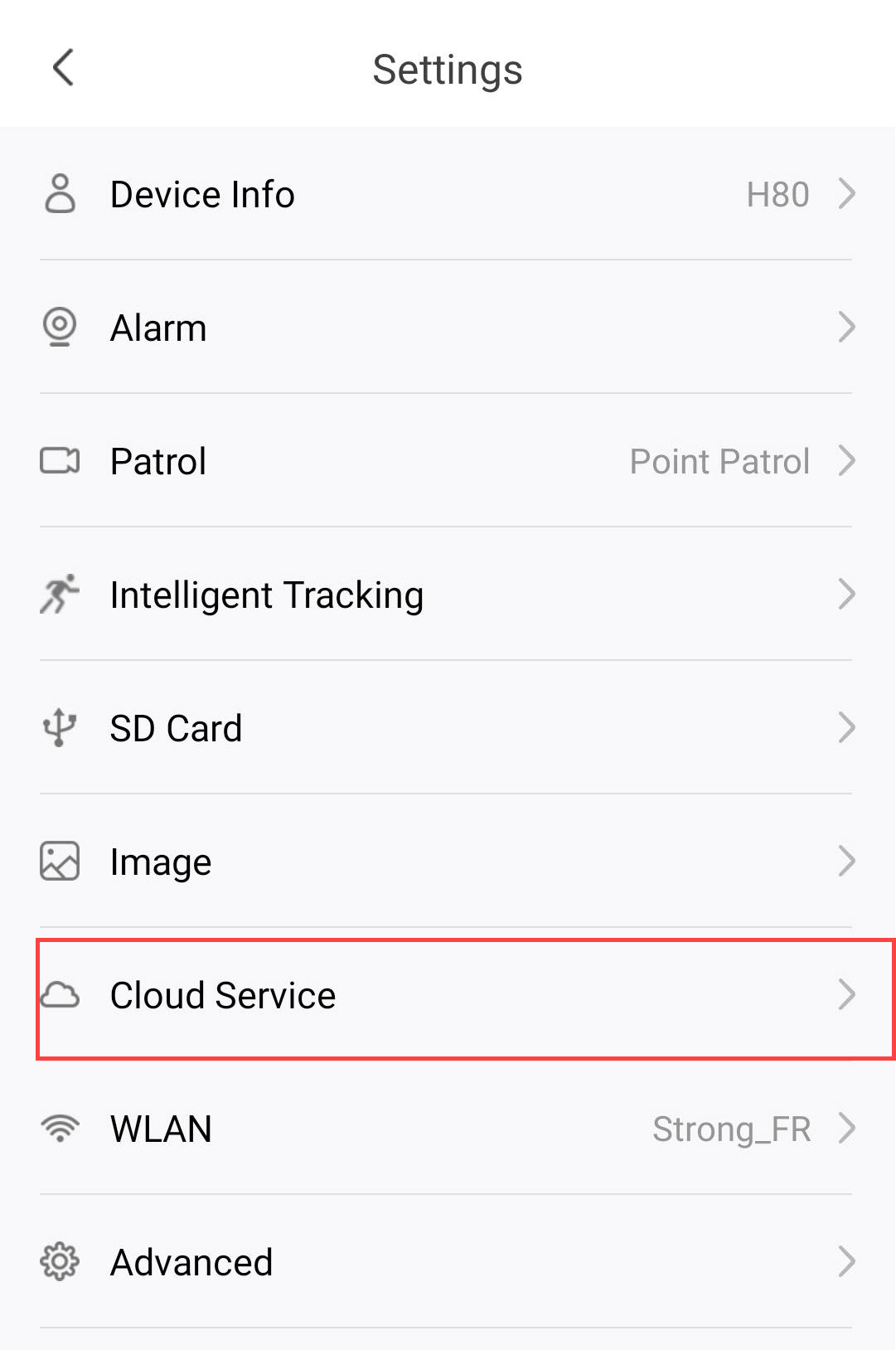
Cliquez sur « Services cloud ».
3. Choisirle stockage des événements et l'abonnement
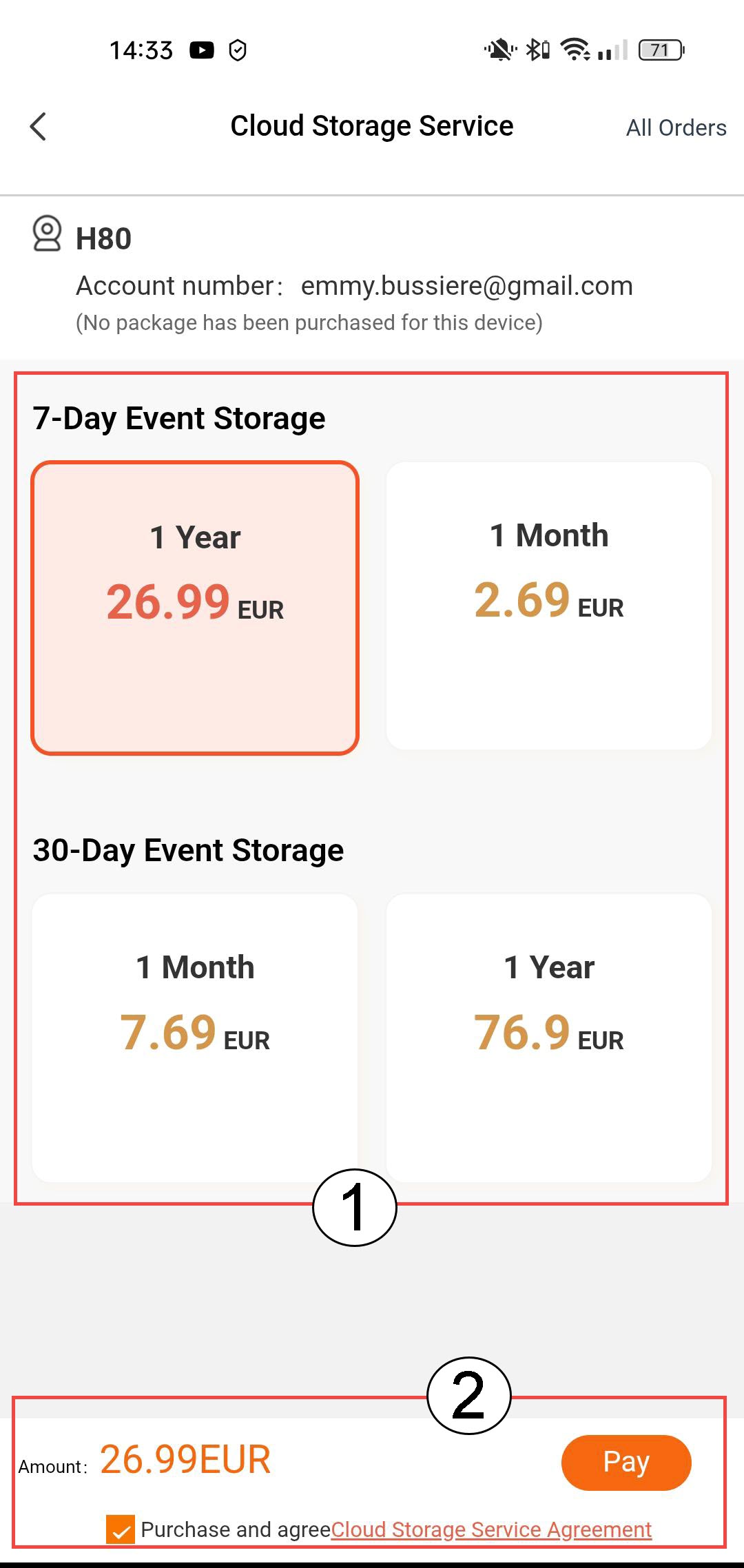
Vous avez le choix entre une durée de conservation des événements de 7 jours (les événements sont enregistrés pendant 7 jours) ou de 30 jours (les événements sont enregistrés pendant 30 jours). À l'issue de la période sélectionnée, les enregistrements sont automatiquement supprimés. Vous devez choisir la durée de votre abonnement, mensuelle ou annuelle, avant de cliquer sur « Payer ».
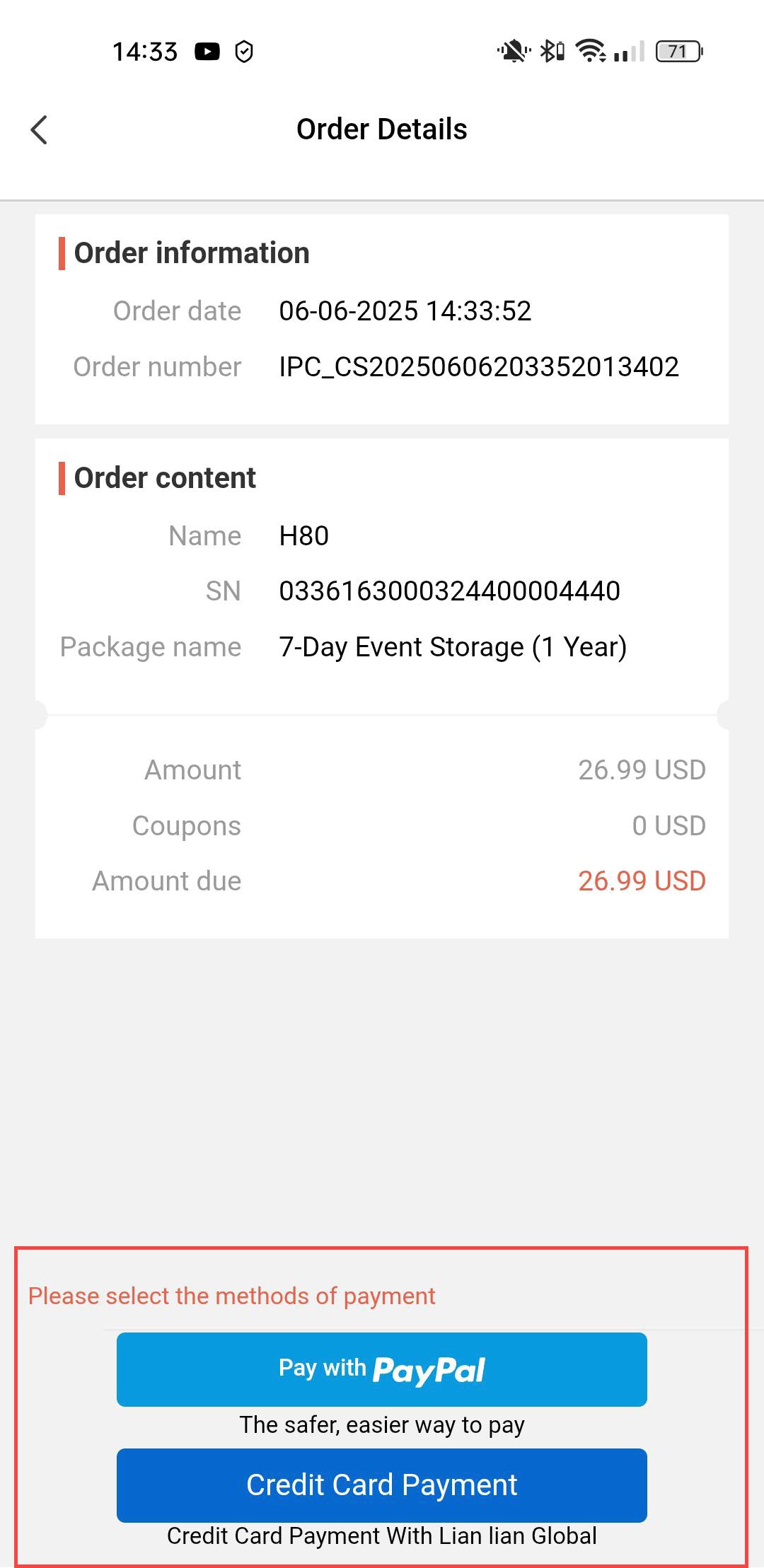
4. Choisirle mode de paiement
Sélectionnez ensuite votre mode de paiement.
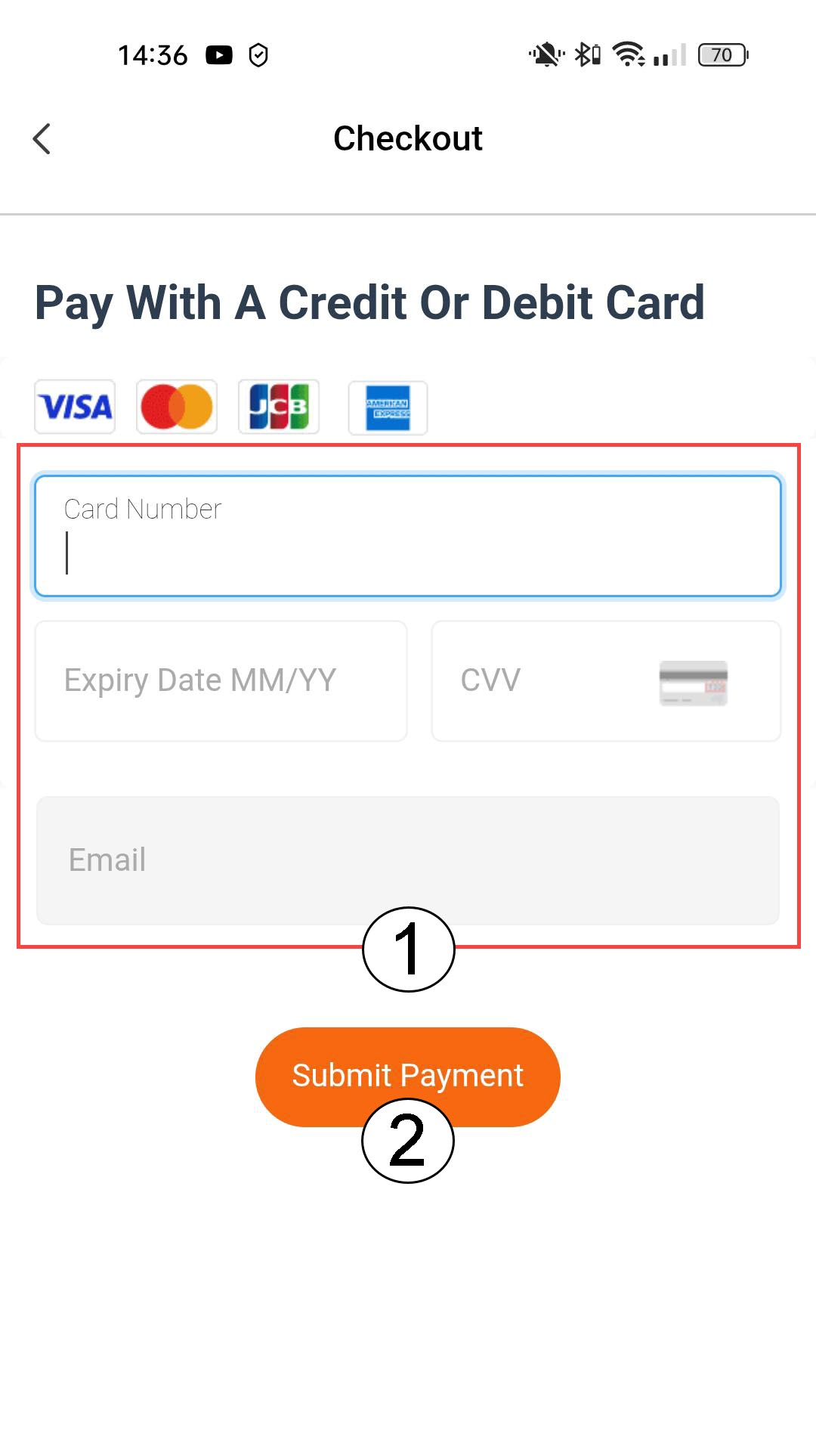
5. Saisissezles informations de paiement et confirmez
Vous pouvez soit saisir les informations relatives à votre carte bancaire, soit cliquer sur « Valider le paiement »
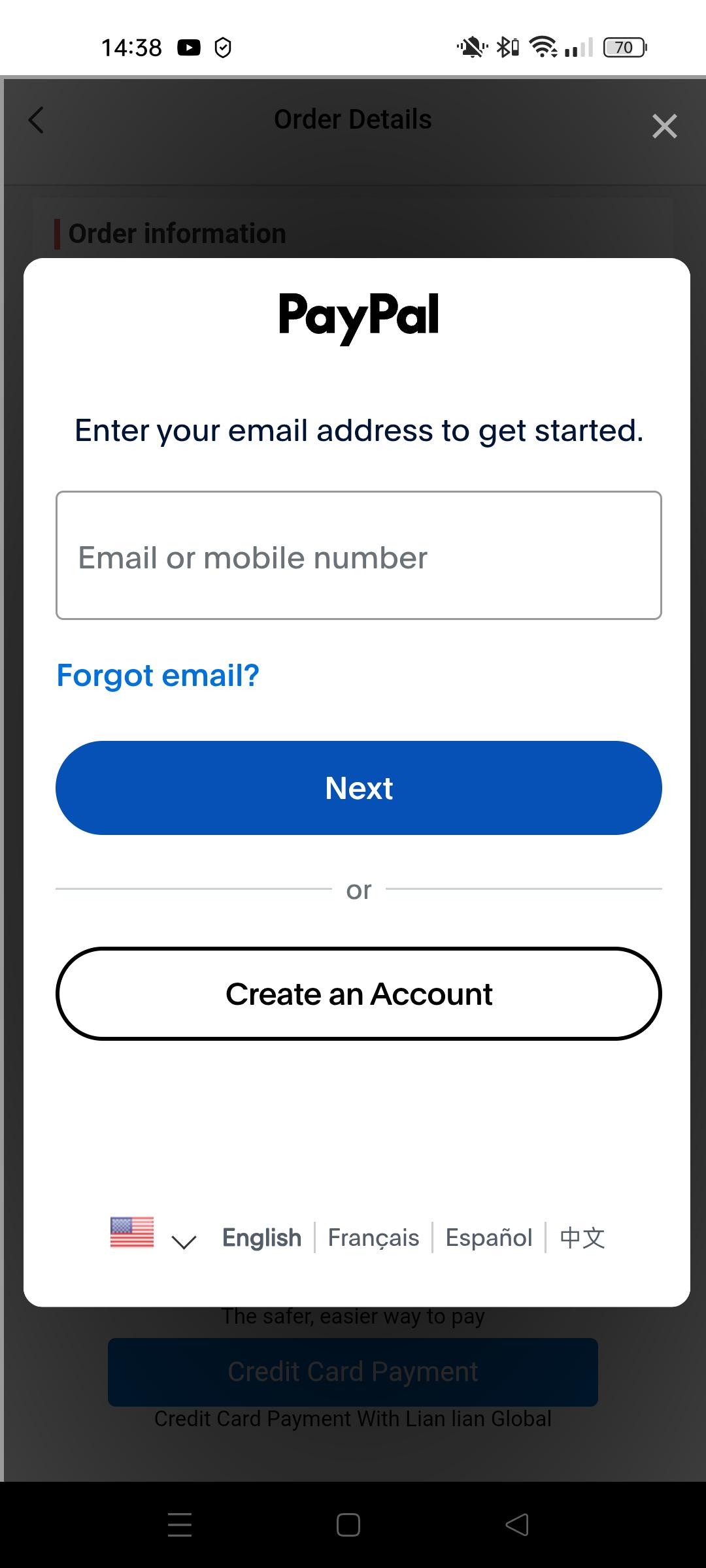
6. Saisissezvos informations PayPal
Ou saisissez les informations de votre compte PayPal. Suivez ensuite les instructions à l'écran.
Comment ajouter une « Caméra » dans l'application
Comment ajouter une « Caméra » dans l'application ?
1Commencer àajouter un appareil
Cliquez sur l'icône « + » et scannez le code QR de l'Caméra.

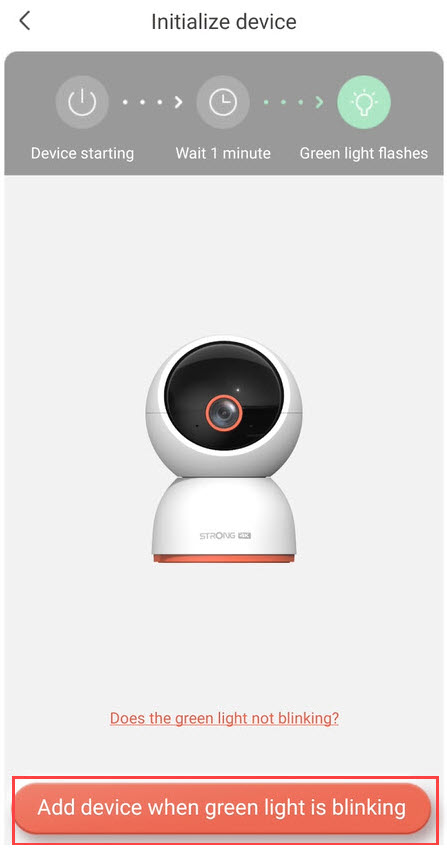
2. Vérifiezla LED « Caméra »
Ensuite, observez le voyant LED de votre Caméra; s'il clignote en vert, cliquez sur « Ajouter un appareil ».
3Autoriserl'accès à la localisation
Autorisez l'application Vision by Strong à accéder à la localisation de votre appareil.
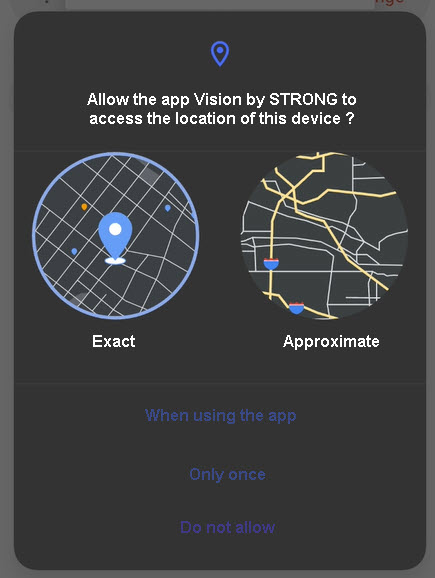
4. Configurer votre réseau Wi-Fi
Sélectionnez une option dans la liste qui s'affiche à l'écran. Vous devez configurer votre réseau Wi-Fi. L'application sélectionnera automatiquement le réseau Wi-Fi auquel votre téléphone est connecté. Saisissez ensuite le mot de passe du réseau Wi-Fi, puis cliquez sur « Suivant ».
ASTUCE : Cliquez sur « Changer » pour sélectionner un autre réseau Wi-Fi dans la liste. Si vous souhaitez afficher le mot de passe Wi-Fi, cliquez sur l'icône en forme d'œil.
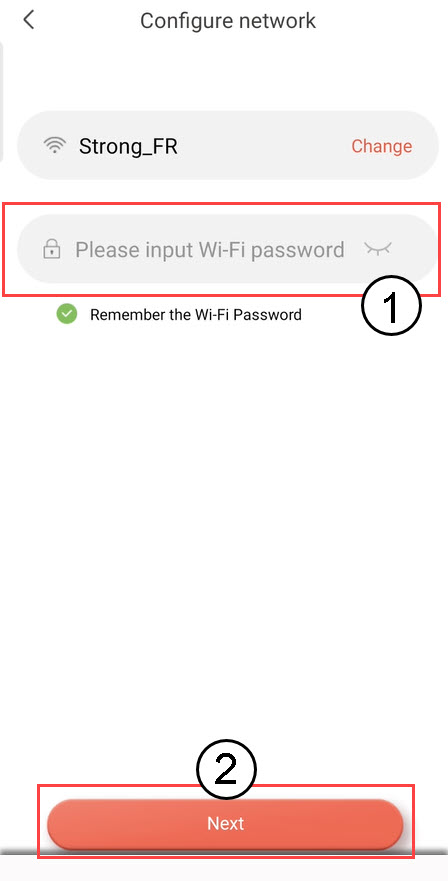
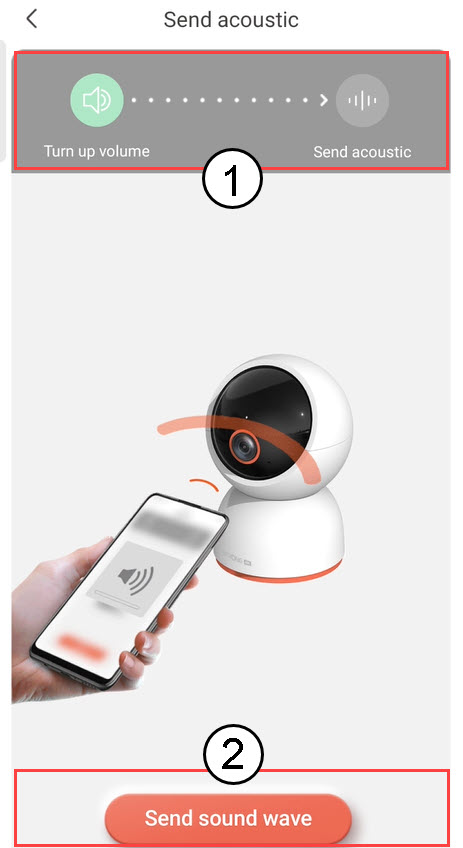
5. Envoyerl'onde sonore
Augmentez le volume de votre téléphone et cliquez sur « Envoyer une onde sonore ».
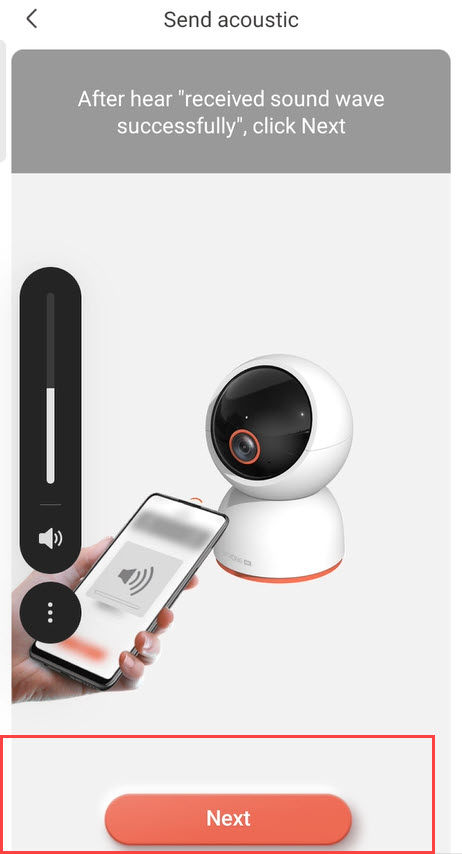
6. Vérifierla réception des ondes sonores
Attendez que le message « L'onde sonore a bien été reçue » s'affiche, puis cliquez sur « Suivant ».
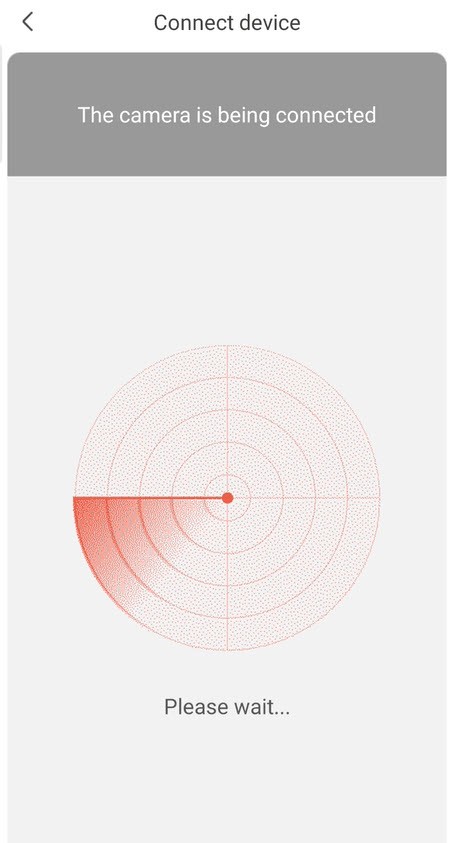
7Configurationen cours
Veuillez patienter pendant la configuration de l'Caméra .
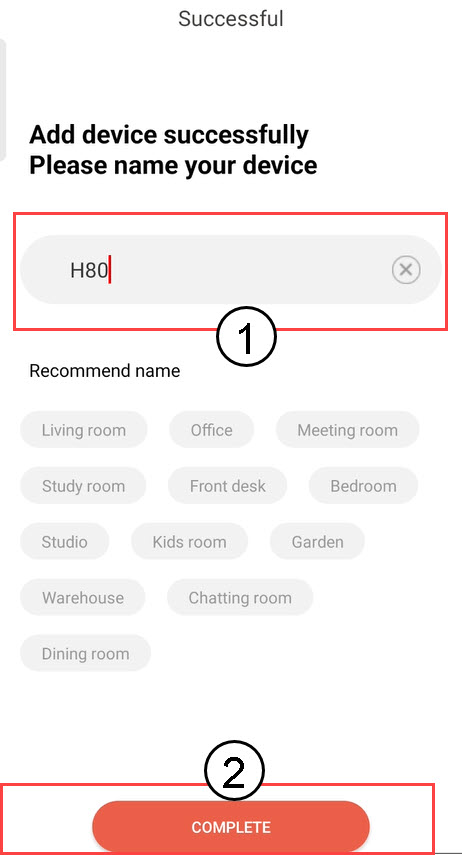
8Donnez un nomà votre Caméra
Une fois la configuration terminée, vous devez attribuer un nom à votre Caméra. Cliquez ensuite sur « TERMINER ».
Conseil : si vous disposez de plusieurs caméras, veuillez les nommer en fonction de l'emplacement de la pièce.
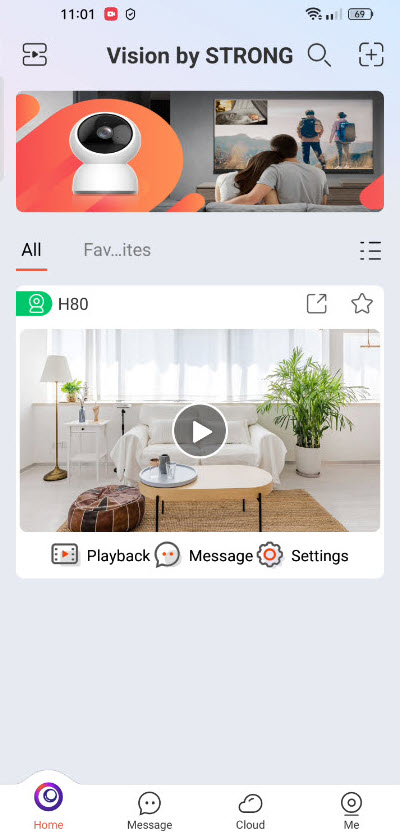
Ajout de 9Caméra
Votre « Caméra » apparaît désormais sur la page d'accueil de l'application.
Comment se déconnecter de l'application ?
Titre avancé
1. Ouvrezle menu « Moi »
Cliquez ici, puis sélectionnez « Général ».
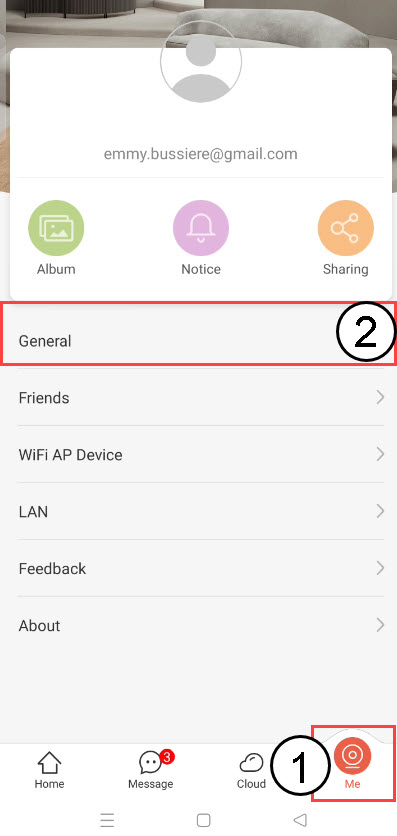
2Sedéconnecter
Cliquez sur « Se déconnecter » pour quitter votre compte.

Que puis-je faire dans l'application ?
Dans l'application, vous pouvez configurer :
- Paramètres de détection (détection de personnes, détection de zones, détection de mouvements, détection d'animaux de compagnie)
- Paramètres de l'alarme
- Paramètres de stockage (cloud, carte SD)
- Paramètres d'image et de vidéo
- Partage d'appareils
- Informations sur l'appareil
- Redémarrez, réinitialisez et désenregistrez votre appareil
- Patrouilles
- Mot de passe administrateur
Quelle est la capacité maximale de la carte SD ?
Vous pouvez enregistrer les vidéos filmées par votre Caméra sur une carte SD. La capacité maximale prise en charge pour la carte SD est de 512 Go.
Quel type de carte SD puis-je utiliser ?
Notre carte « caméras » doit être utilisée avec l'une des cartes SD répertoriées sur la page suivante, où la liste des modèles pris en charge est régulièrement mise à jour : Stockage sécurisé whitelist.
Quel type de détection dois-je choisir ?
Vous devez choisir le type de détection en fonction du type d'événements que vous souhaitez enregistrer.
- Détection de mouvement : vous pouvez configurer une alarme si un mouvement est détecté devant l'Caméra.
- Détection de personnes : vous pouvez configurer des notifications d'alerte lorsqu'une personne est détectée.
- Détection d'animaux de compagnie : vous pouvez configurer des notifications d'alerte lorsqu'un animal de compagnie est détecté.