5MP DUAL-LIGHT POE TURRET CAMÉRA
Toutes les questions
5MP DUAL-LIGHT POE TURRET CAMÉRA
Caméra, NVR et enregistrement
Comment mettre à jour mon NVR ?
Vous pouvez mettre à jour le logiciel de votre NVR.
Cliquez sur « Système » puis sur « Mise à jour ». Cliquez ensuite sur « Mise à jour du NVR ». Le NVR recherchera automatiquement la nouvelle version du logiciel, si celle-ci est disponible.
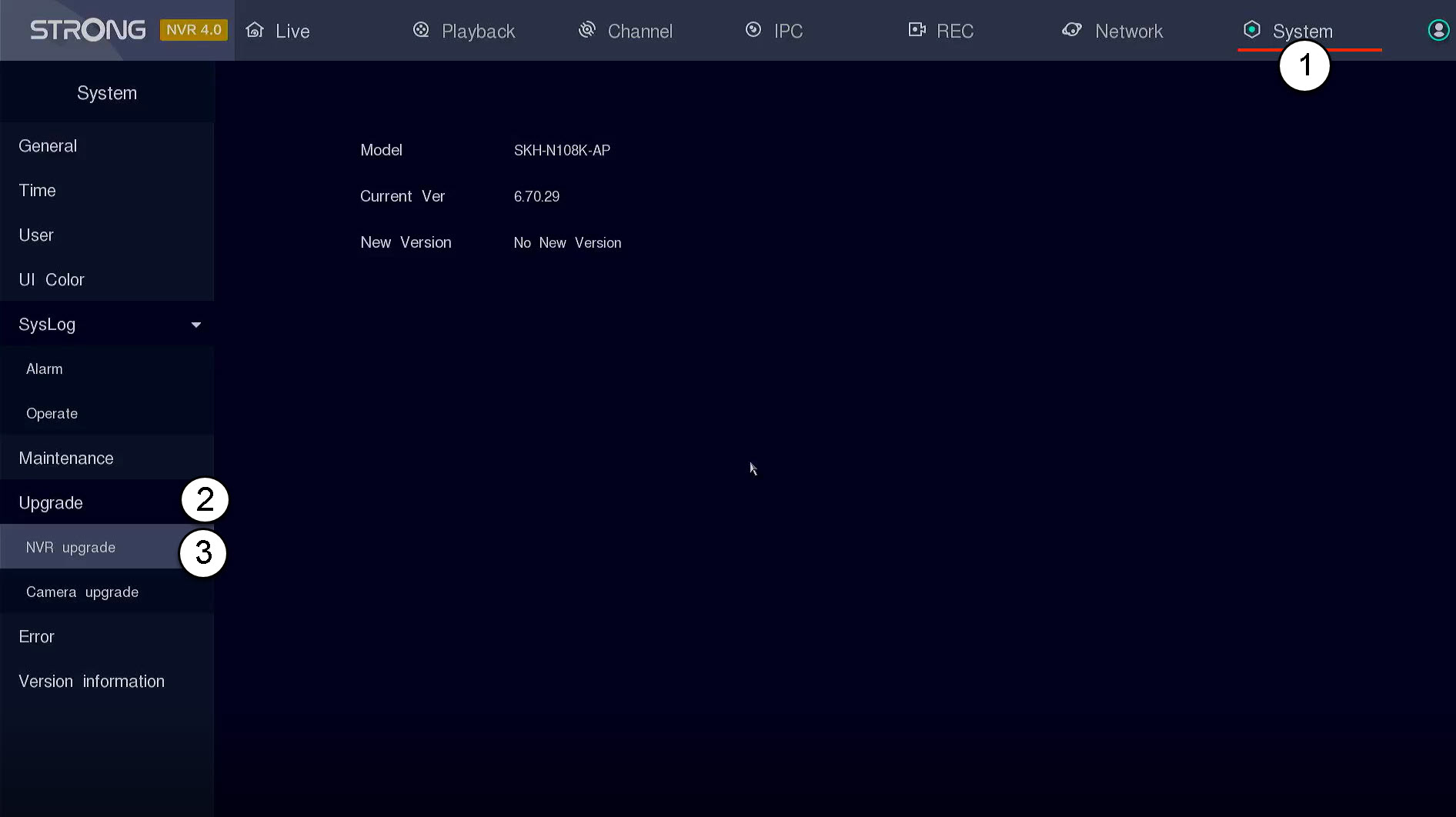
ASTUCE : Vous pouvez également insérer une clé USB stick contenant le nouveau logiciel dans votre NVR pour mettre à jour votre appareil. Ce logiciel sera fourni par Strong.
Comment puis-je réinitialiser les paramètres d'usine de mon Caméra , dans le NVR ?
Vous pouvez réinitialiser votre Caméra pour lui redonner ses paramètres d'usine.
1Accéderau panneau de configuration d'Caméra
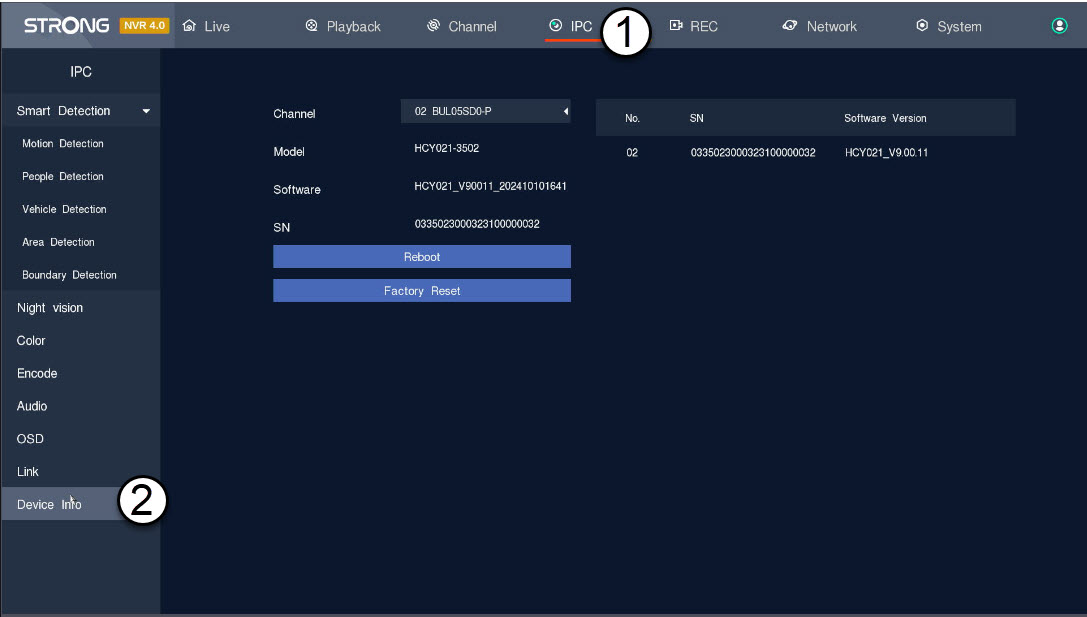
Cliquez sur « IPC » et « Informations sur l'appareil ».
2Sélectionneret restaurer les paramètres d'Caméra
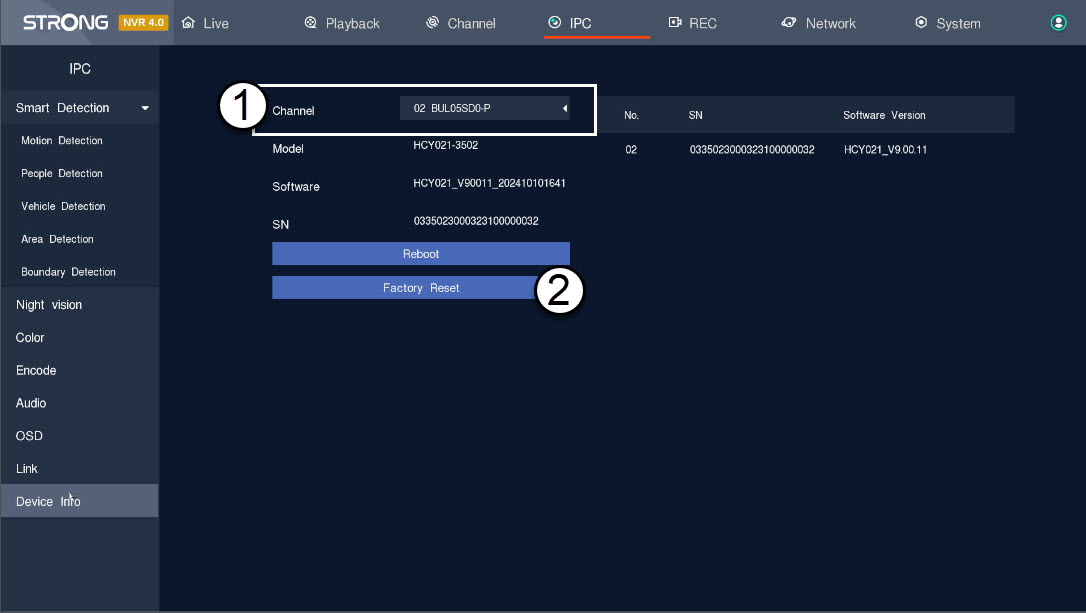
Sélectionnez « Caméra » dans la liste des chaînes, puis cliquez sur «Réinitialisation d'usine».
Comment puis-je accéder à l'interface utilisateur Web d'Caméra ?
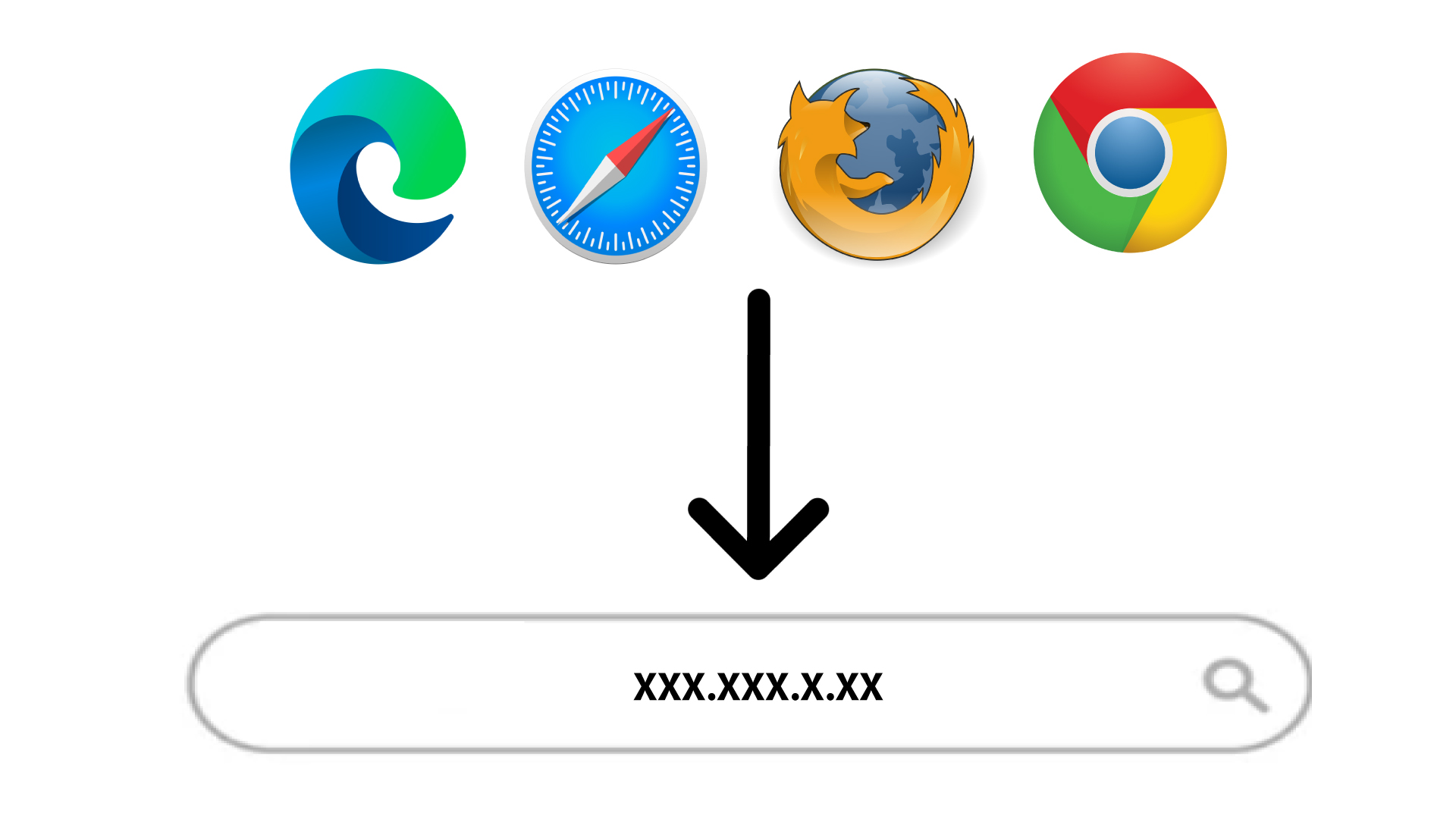
1. Ouvrezl'interface Caméra dans votre navigateur
Saisissez l'adresse IP Caméra dans la barre de recherche de votre navigateur pour accéder à l'interface utilisateur.
2. Connectez-vous à l'aide de vos identifiants
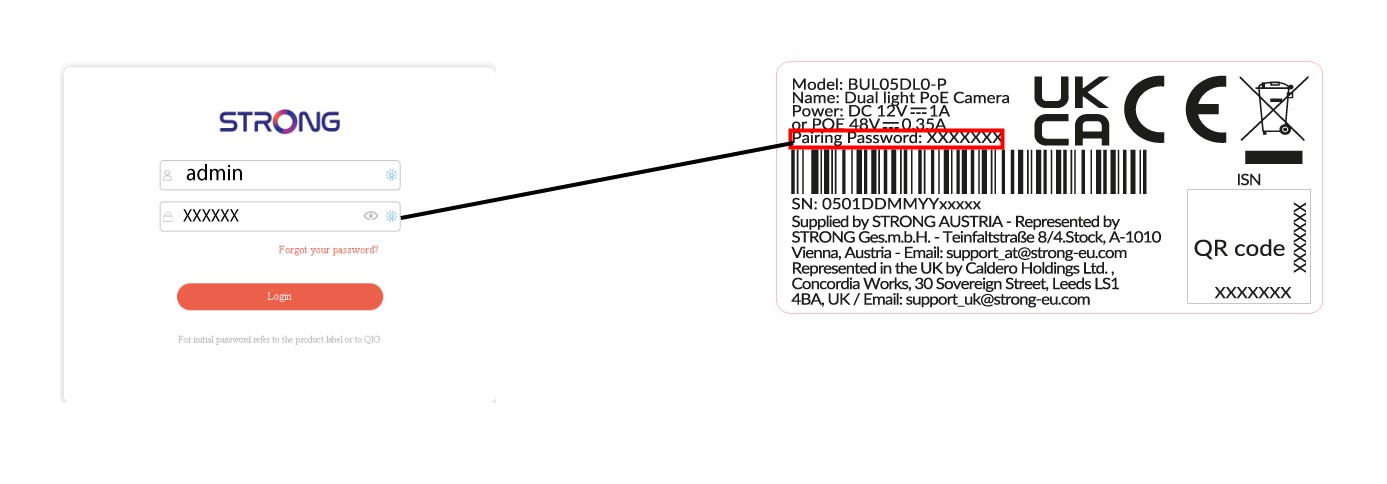
Lorsque vous y êtes invité, saisissez vos identifiants :
- nom d'utilisateur : admin
- mot de passe : mot de passe d'appairage figurant sur l'étiquette de votre produit ou celui que vous avez défini précédemment.
Comment puis-je ajouter mon compte « Caméra » dans l'application ?

AVERTISSEMENT : Si vous ne parvenez pas à ajouter votre Caméra dans l'application, veuillez vous connecter à l'interface d'administration de votre routeur Internet pour trouver l'adresse IP de Caméra. Pour plus d'informations sur la réinitialisation aux paramètres d'usine, veuillez consulter Réinitialisation aux paramètres d'usine.
Vous pouvez configurer votre Caméra à l'aide de l'application Vision by Strong. Suivez les étapes ci-dessous pour connecter votre Caméra et commencer la surveillance.
1Téléchargezl'application
Recherchez l'application sur le Google Play Store et l'App Store d'Apple. Si elle n'est pas disponible dans votre boutique d'applications, vous pouvez également télécharger le fichier .apk sur notre site web pour l'installer sur votre téléphone.

2. Installationet lancement
Installez l'application.

3. Configurezvotre Caméra
Vous pouvez soit brancher votre Caméra sur un port POE, soit le connecter à une alimentation 12 V (non fournie).
4. Connecterun nouvel appareil Caméra
Cliquez ensuite sur le bouton « + » dans l'application pour ajouter votre « Caméra » en scannant le code QR figurant sur le produit.

5Veuillezpatienter pendant que l'Caméra e se connecte
Attendez que l'application se connecte à l'appareil.
Comment choisir le type de détection de mon Caméra?
Vous devez choisir le type de détection utilisé pour enregistrer les événements en fonction de vos besoins.
Voici les modes de détection disponibles :
- Détection de mouvement : l'Caméra e détecte tous les mouvements qui se produisent dans une zone spécifique.
- Détection de personnes : l'Caméra e détecte toutes les personnes qui se déplacent dans une zone donnée.
- Détection des véhicules: les capteurs « Caméra » détectent tous les véhicules circulant dans une zone donnée.
- Détection de zone: l'Caméra e détecte toutes les fuites qui se produisent dans la zone que vous avez définie.
- Détection des limites / Détection de franchissement de ligne : l’ Caméra e détecte tous les événements qui se produisent sur la ligne que vous avez définie.
Comment configurer mon « caméras » dans le NVR ?
ASTUCE: Pour ajouter plusieurs caméras, il suffit de les rechercher via le menu « Chaînes » et de les ajouter. Une fois votre Caméra ajouté, vous pouvez voir le flux en direct dans la section « En direct » de l'interface utilisateur.
1Rechercherle Caméra
Cliquez sur « Canal » puis recherchez un appareil.

2Ajouterle Caméra
Sélectionnez le nom de l'Caméra e dans la liste, puis cliquez sur « Ajout rapide ».

3. Attendrel'attribution de l'adresse IP
Le statut « Caméra » s'affichera comme « non connecté » pendant que le NVR attribue une adresse IP à l'Caméra.
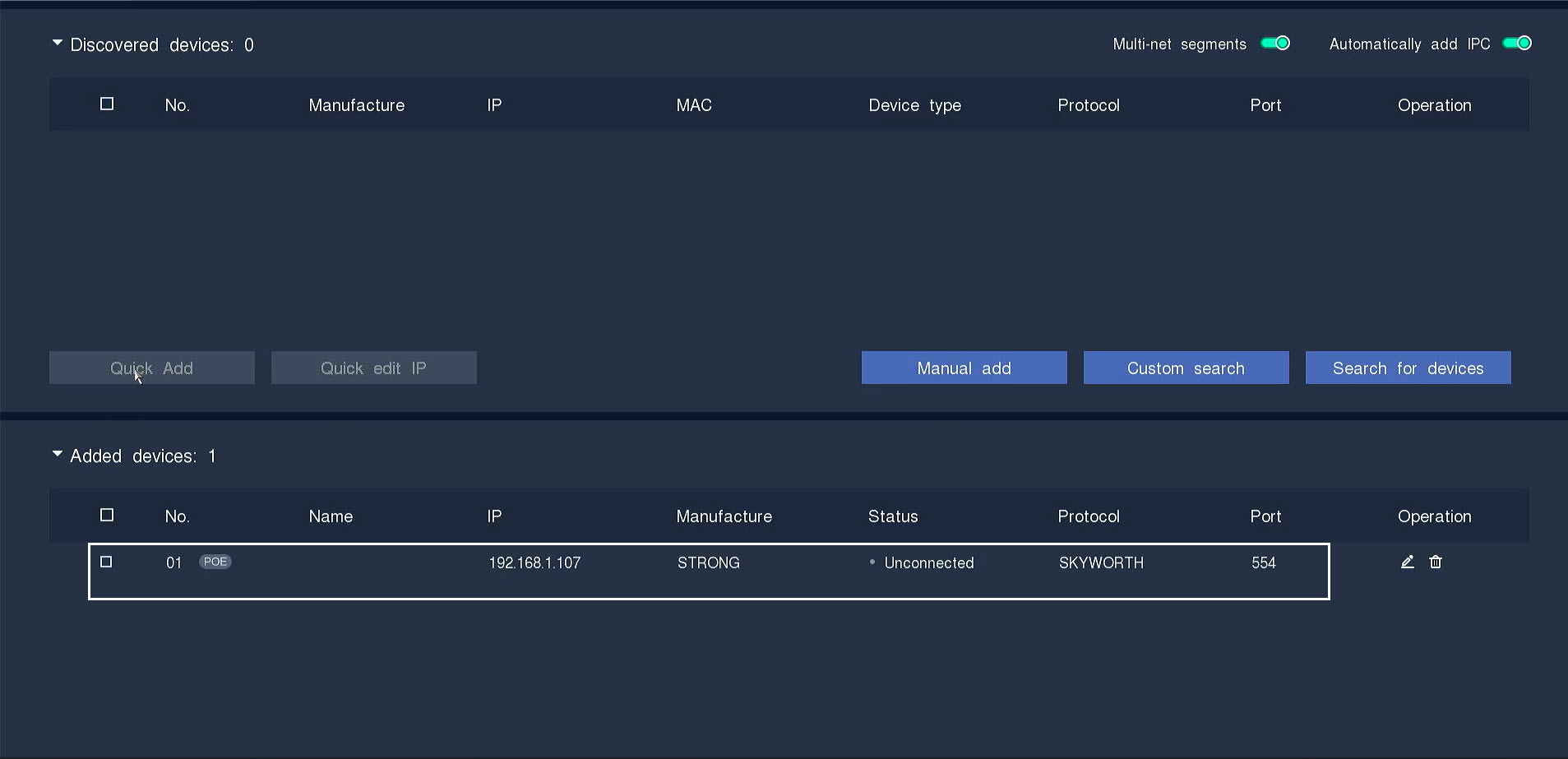
4Modifierles informations relatives à « Caméra »
Cliquez sur l'icône en forme de stylo pour modifier les informations relatives à l'Caméra .
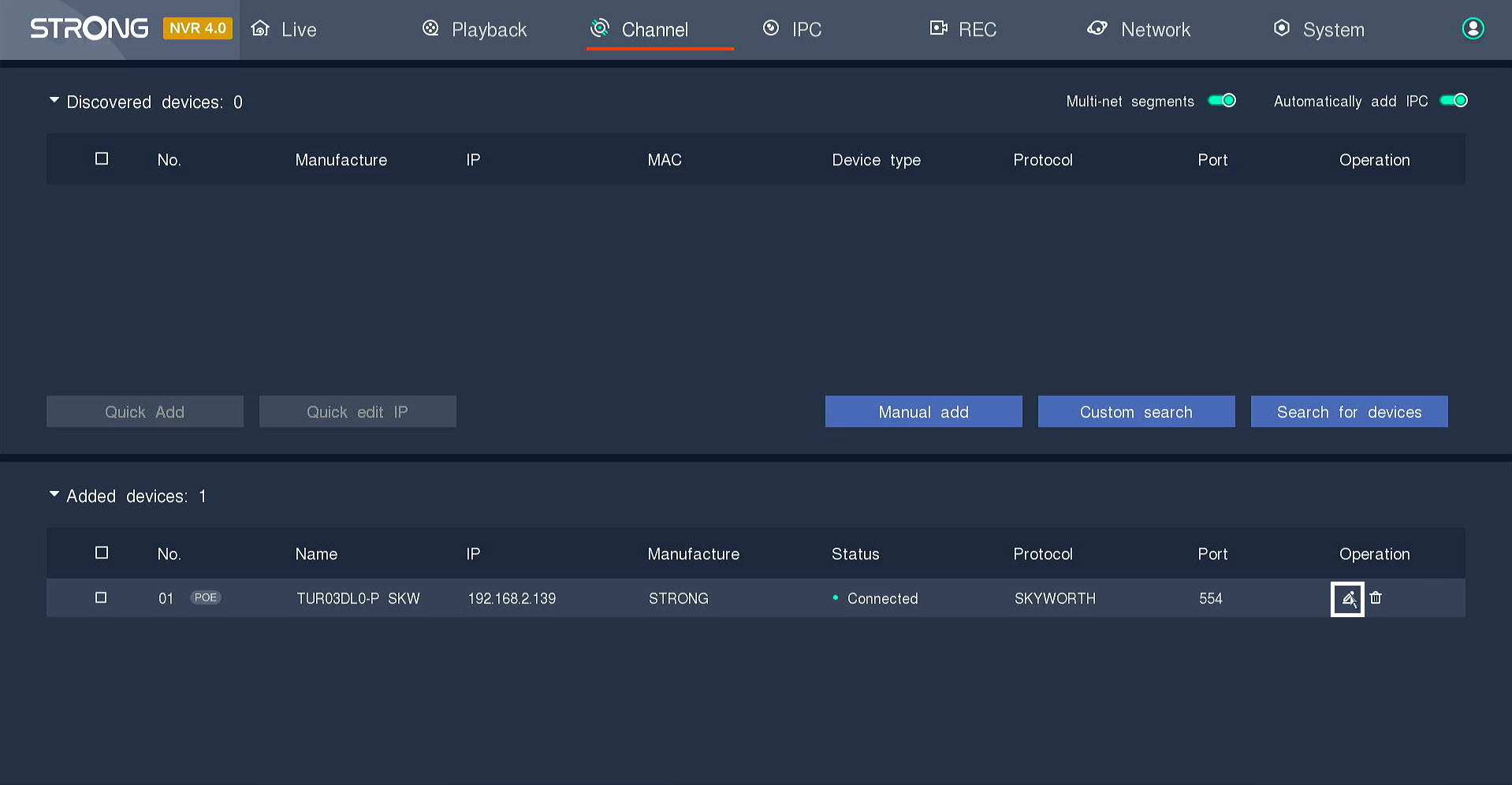
5. Saisissezle mot de passe « Caméra »
Saisissez le mot de passe de votre compte Caméra. Appuyez sur la touche Entrée pour valider le mot de passe.
ASTUCE : le mot de passe de l'Caméra e figure sur l'étiquette du produit. Pour afficher le mot de passe actuel, cliquez sur l'icône en forme d'œil.
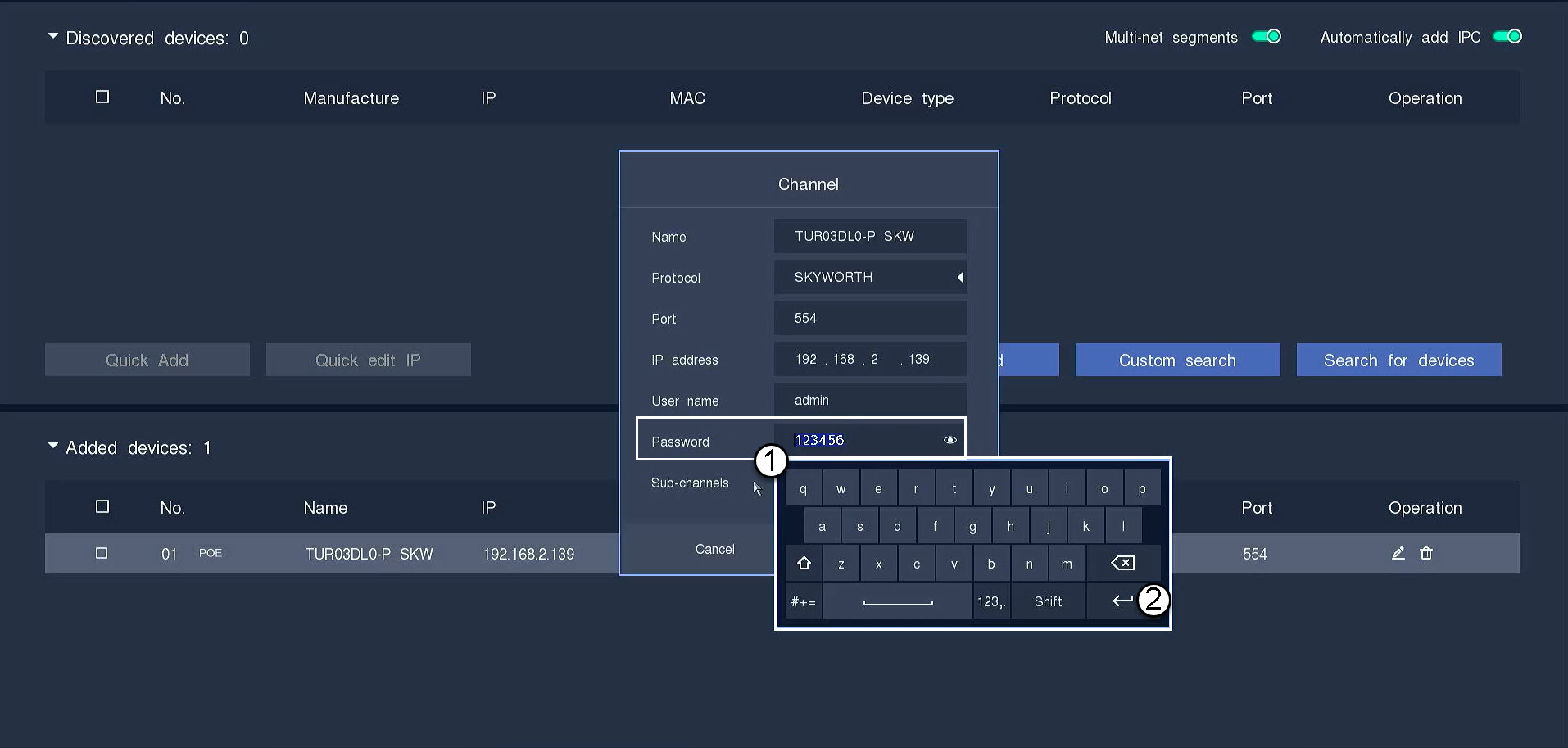
6. Cliquez surOK
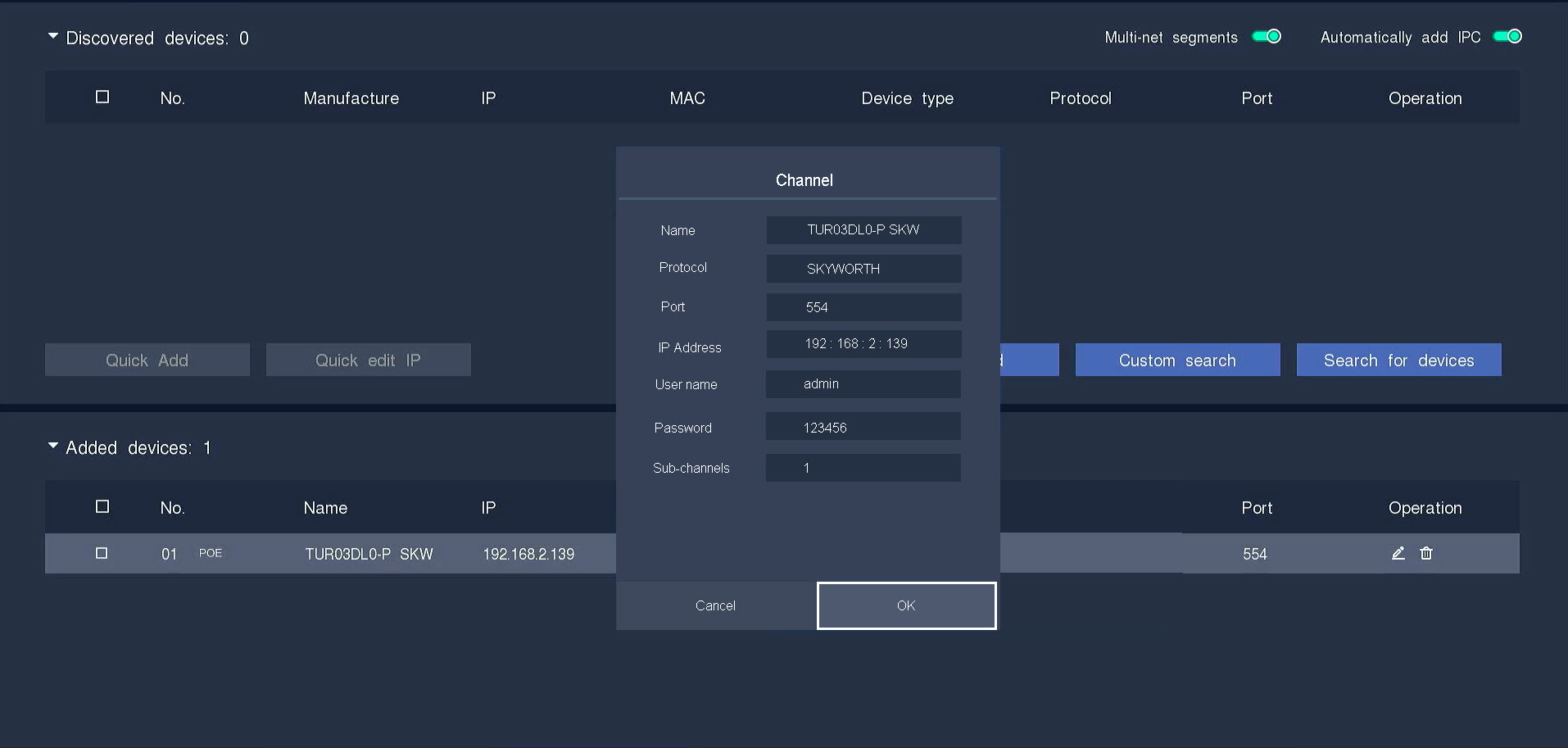
7Connexionconfirmée
Le statut passera de « switch » à « connecté ».
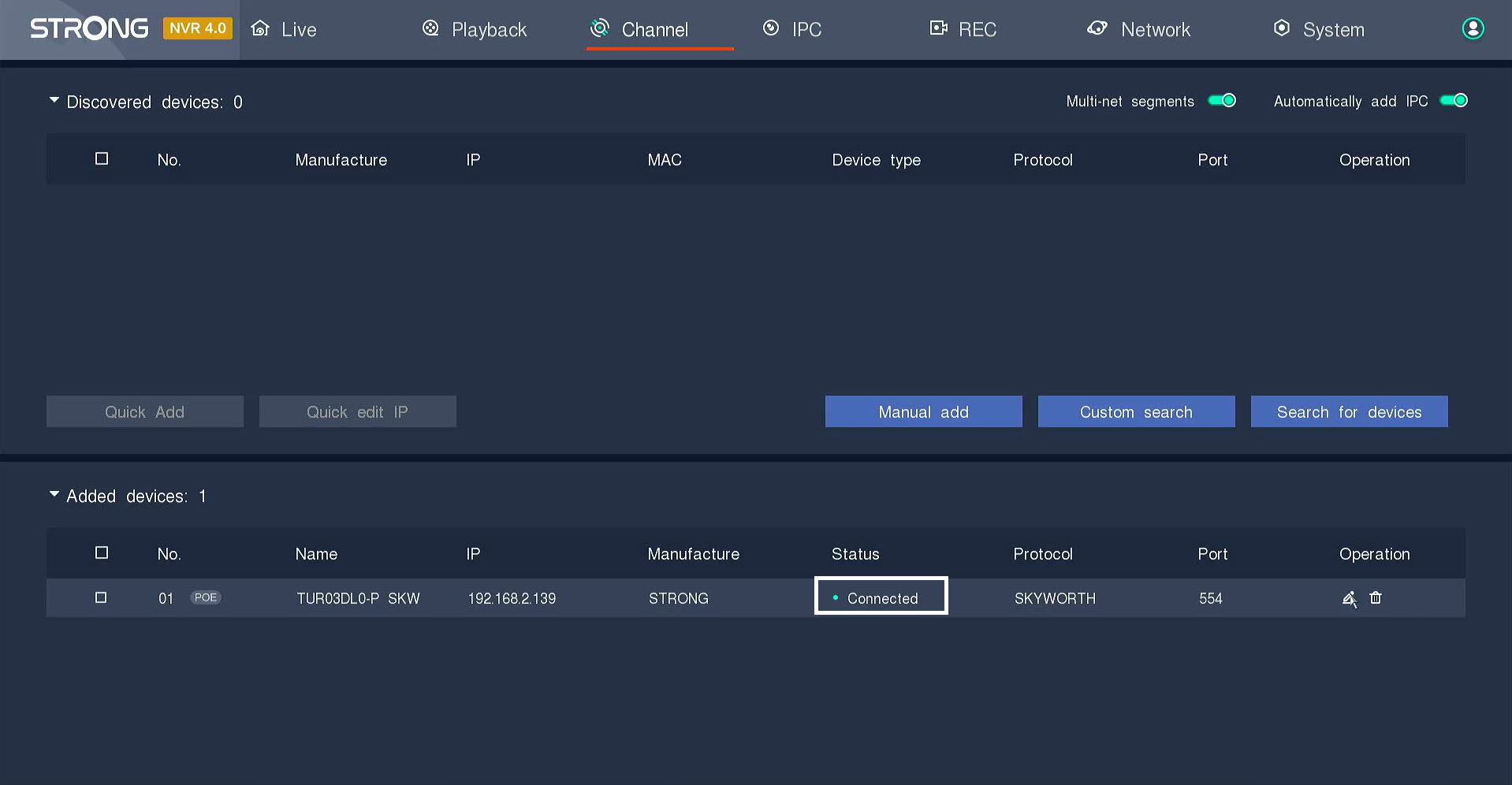
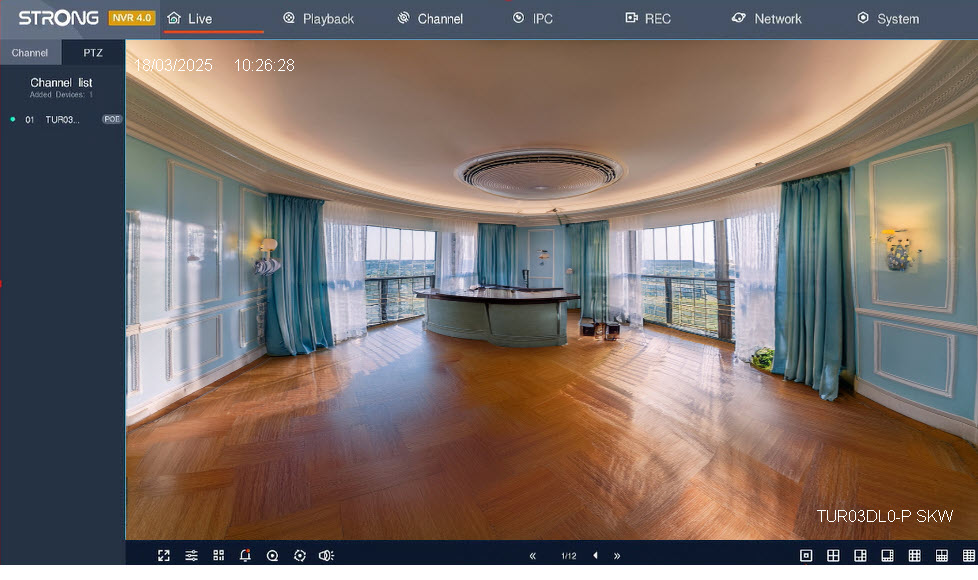
8Regarderla diffusion en direct
L'Caméra est en ligne et vous pouvez suivre la diffusion en direct.
Comment puis-je trouver l'adresse IP de mon Caméra?
Avertissement : avant de pouvoir configurer les paramètres avancés de votre Caméra via son interface utilisateur, vous devez le configurer dans l'application Vision by Strong et noter son adresse IP.
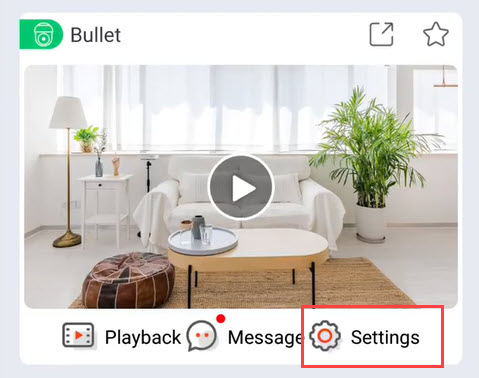
1. Ouvrezle menu « Paramètres » dans l'application
Dans l'application, cliquez sur « Paramètres ».
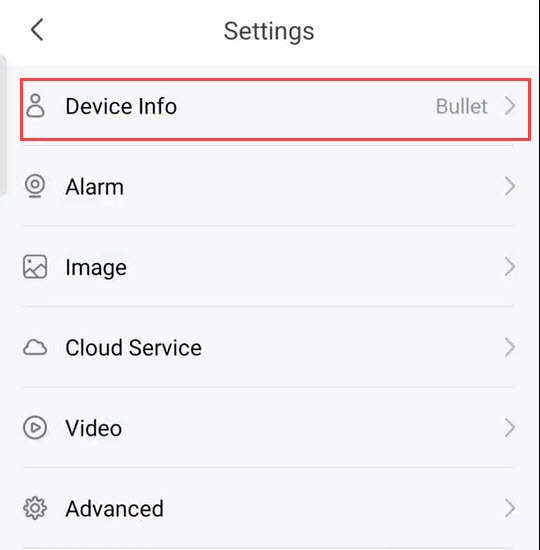
2. Accéderaux informations sur l'appareil
Cliquez ensuite sur « Informations sur l'appareil ».
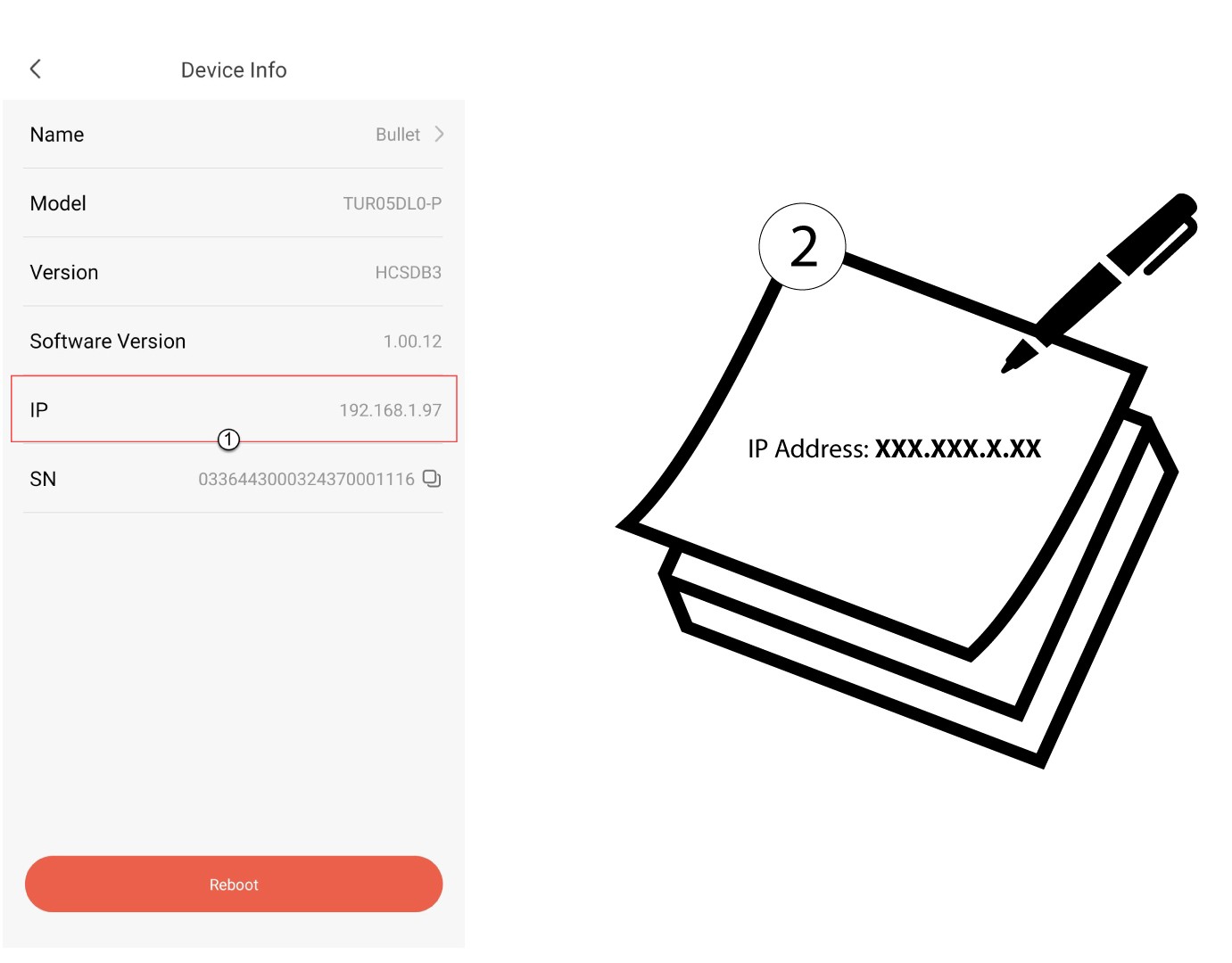
3. Notezl'adresse IP
Notez l'adresse IP de votre Caméra.
Comment installer mon NVR et mon système « caméras » ?
Chaque module « Caméra » est équipé d'un câble en Y permettant l'accès au réseau (connecteur RJ45), l'alimentation électrique (alimentation 12 V CC non fournie) et, pour certains produits, une sortie audio.
Vous pouvez organiser votre réseau et y connecter votre caméras de différentes manières.
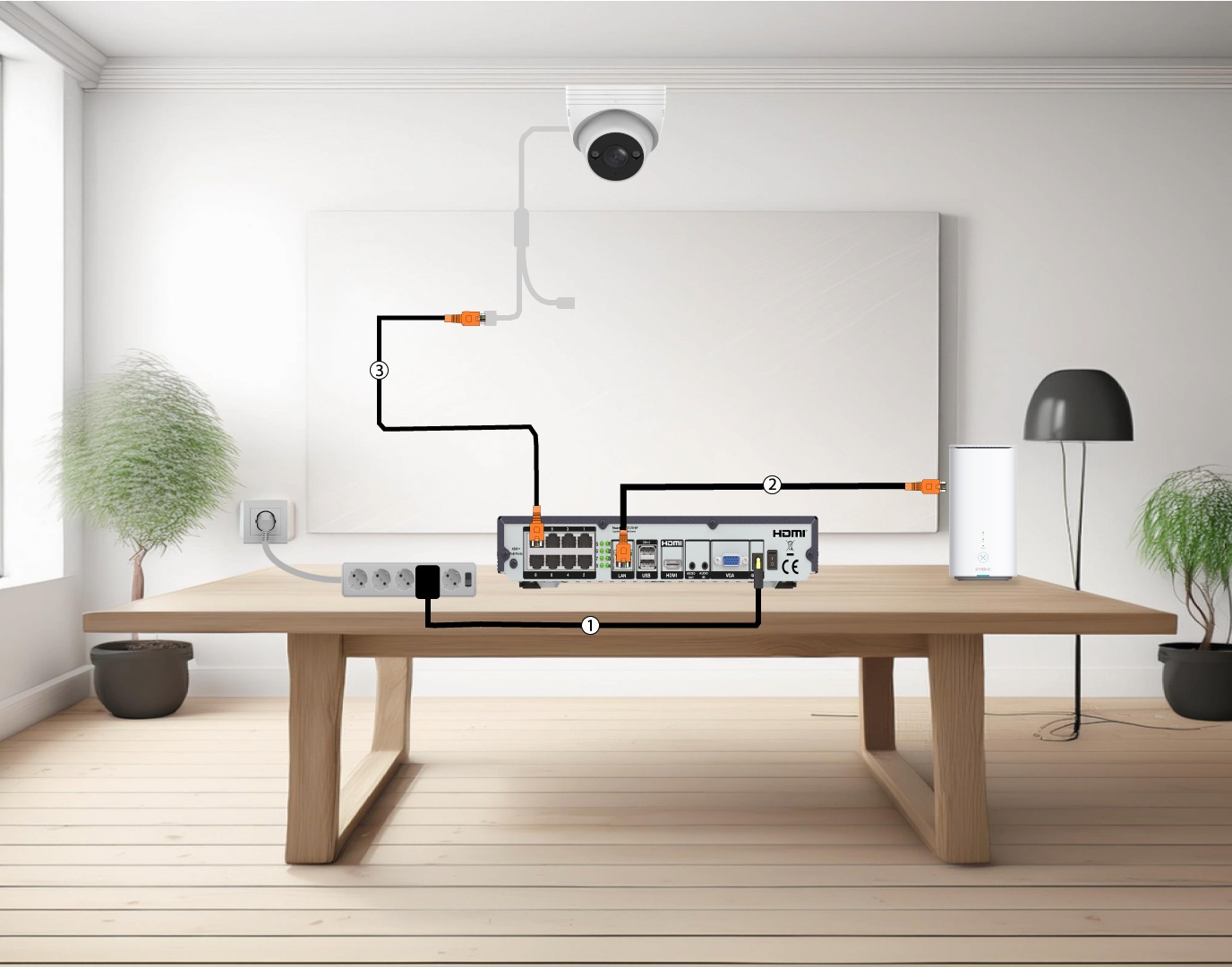
1. Connecterl'caméras directement à un NVR
Branchez votre NVR (1) et connectez un câble Ethernet entre le port LAN de votre NVR et votre routeur Internet( Box ) (2). Ensuite, connectez un câble Ethernet entre les ports POE du NVR et le port Ethernet de l'Caméra (3). Le NVR alimentera votre caméras ; vous n'aurez donc pas besoin de brancher de câble d'alimentation.
2. Connectezvotre Caméra à un port POE switch
Pour ce faire, branchez votre POE switch (1) et connectez votre switch à Internet box à l'aide d'un câble Ethernet (2). Enfin, connectez votre Caméra à switch en branchant un câble Ethernet reliant Caméra au POE switch (3). Dans ce cas, les services cloud sont nécessaires pour l'enregistrement.

3. Connectezvotre caméras à un Switch POE équipé d'un NVR
Pour ce faire, branchez le NVR (1), puis connectez un câble Ethernet entre le port LAN de votre NVR et votre switch POE(2). Ensuite, connectez votre switch à Internet box à l'aide d'un câble Ethernet (3). Enfin, branchez un câble Ethernet entre le Caméra et votre switch (4).
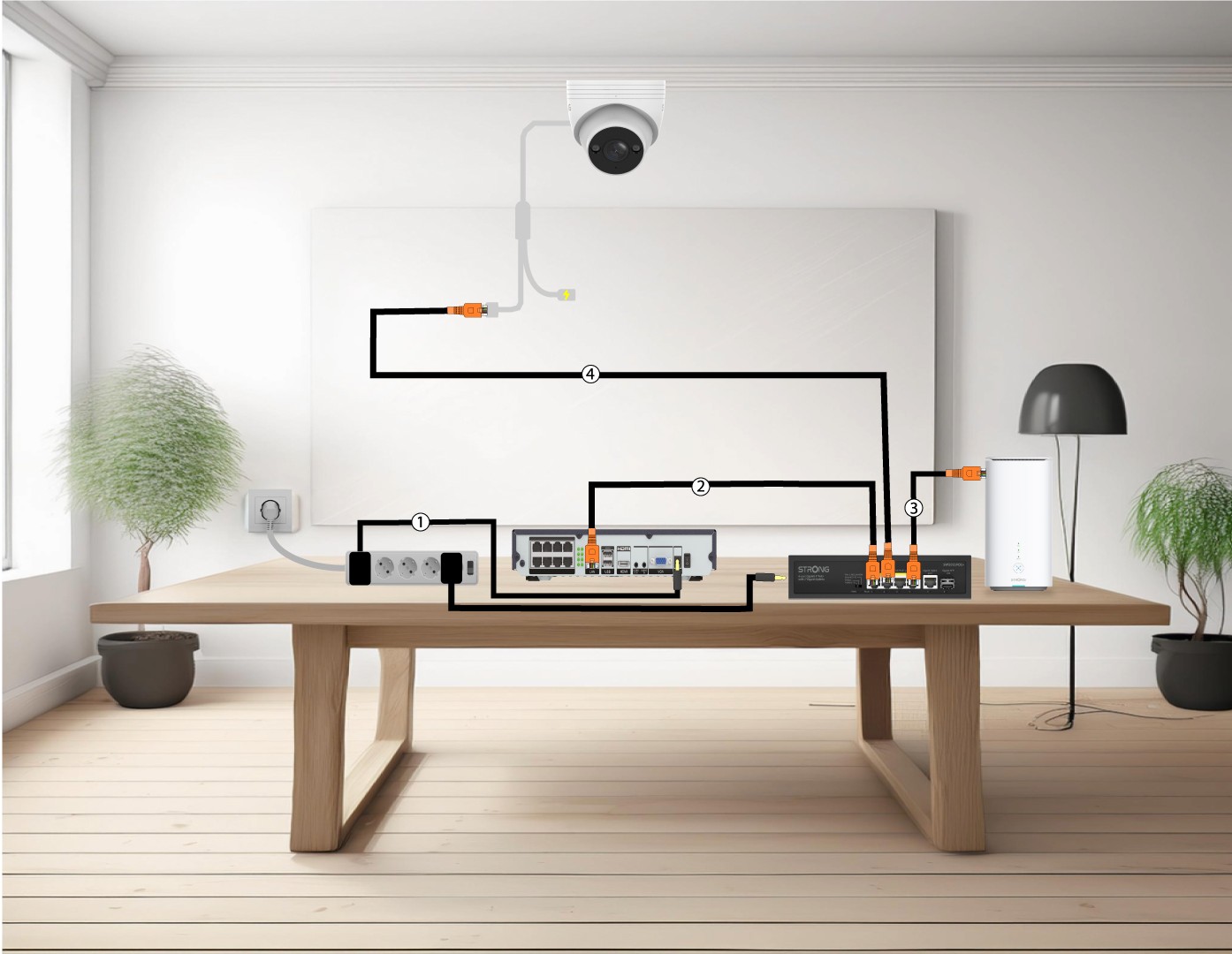
4. Connectezvotre caméras à un switch et à un NVR non POE
Pour ce faire, branchez le NVR (1), puis connectez un câble Ethernet entre le port LAN de votre NVR et votre switch (2). Ensuite, connectez votre switch à Internet box à l'aide d'un câble Ethernet (3). Enfin, branchez un câble Ethernet entre le Caméra et votre switch (4).

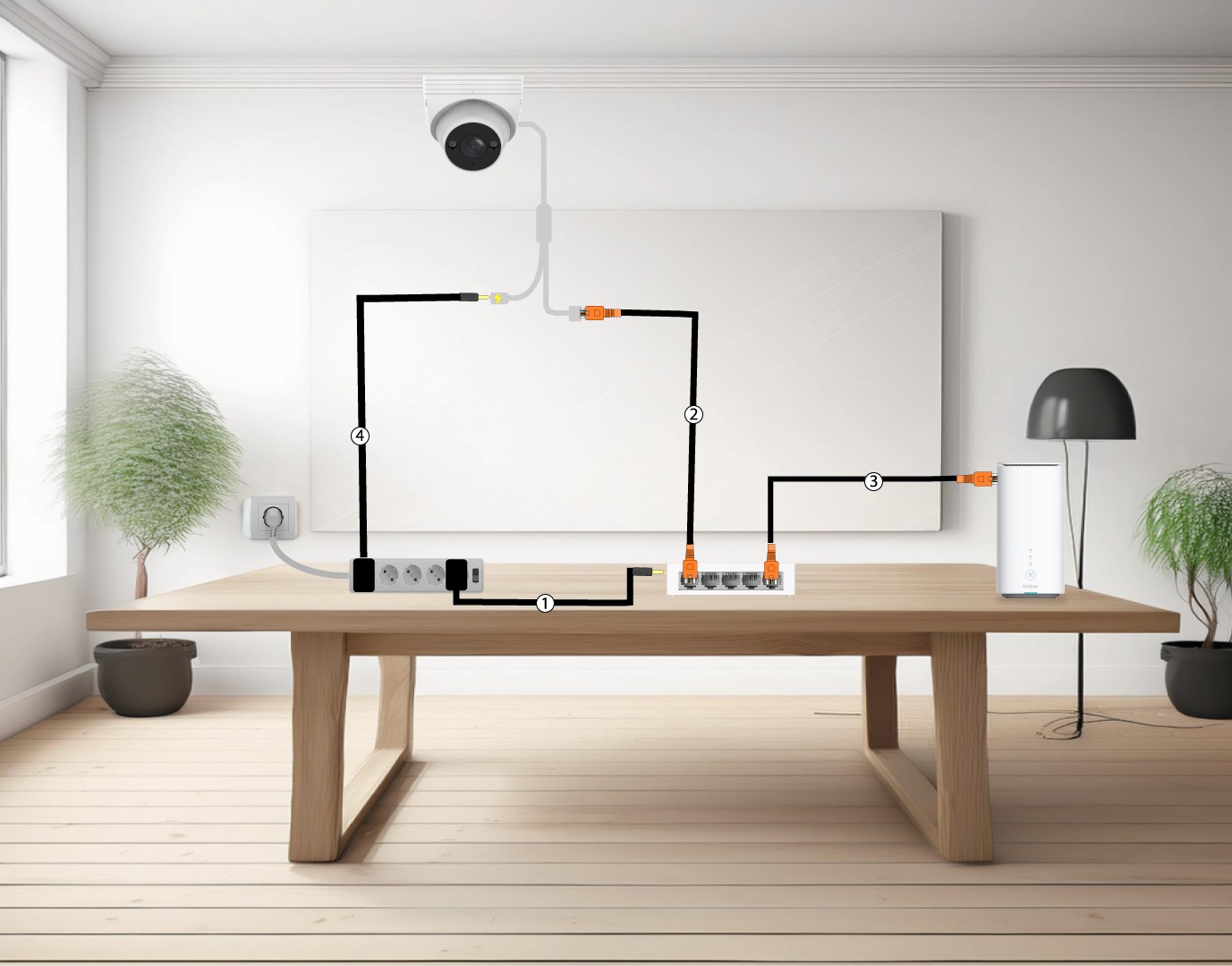
5. Connectezvotre Caméra à un port non POE Switch
Pour ce faire, branchez votre switch (1) et connectez votre switch à Internet box à l'aide d'un câble Ethernet (2). Ensuite, connectez votre Caméra à la switch en branchant un câble Ethernet entre l'Caméra et la switch(3). Branchez l'alimentation de votre Caméra(4).
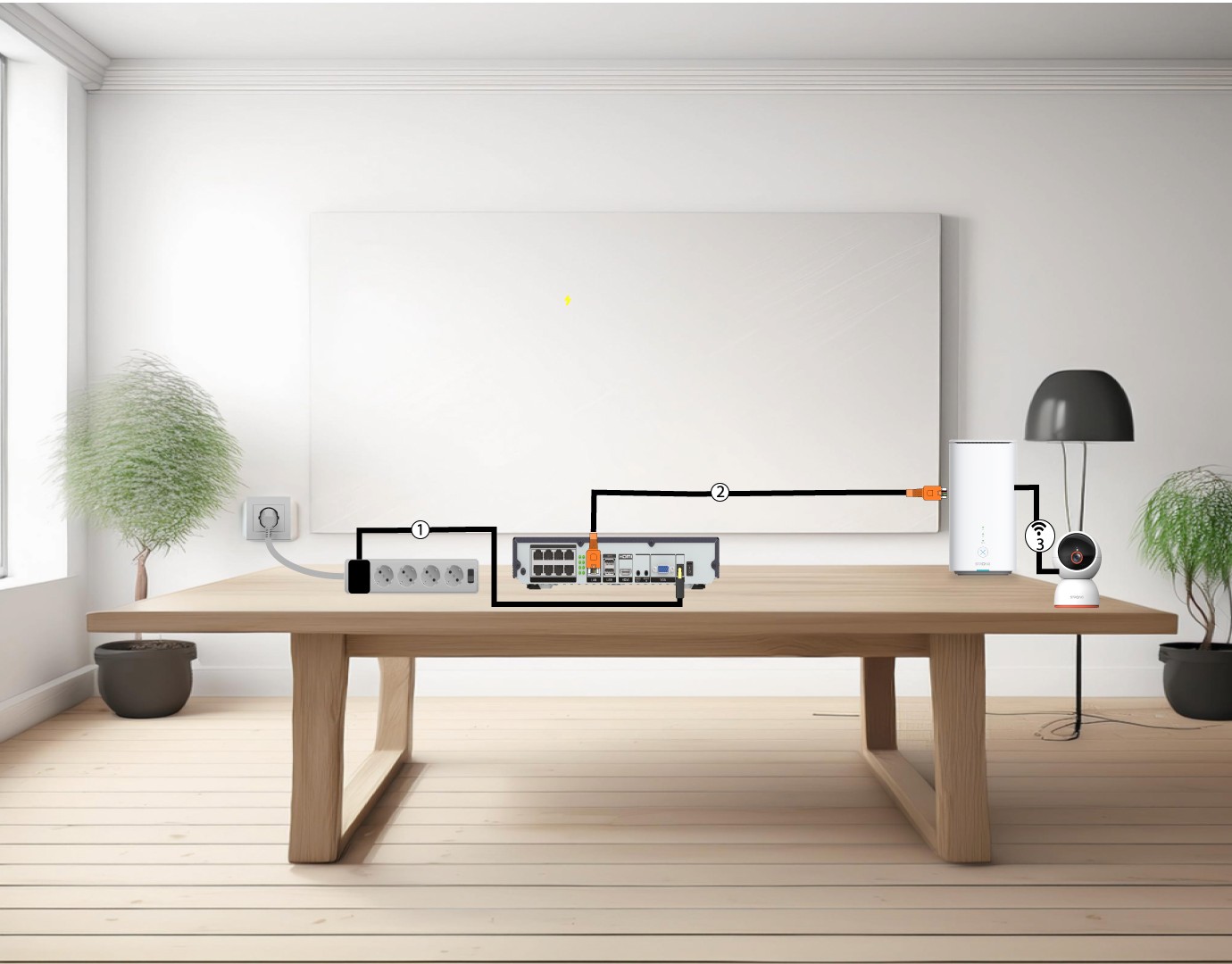
6. Connectezvotre caméras au Wi-Fi
Pour ce faire, branchez le NVR (1), puis connectez-le à votre routeur Internet ( box ) à l'aide d'un câble Ethernet entre le port LAN du NVR et celui de votre routeur (2). Ajoutez votre smart home Caméra dans l'application Vision by Strong et connectez-la à votre réseau Wi-Fi (3) ; elle sera automatiquement reconnue par votre NVR.
Comment gérer mon mot de passe « Caméra » dans l'interface utilisateur Web ?
Vous pouvez modifier votre mot de passe administrateur pour l'interface utilisateur Web. Pour ce faire, suivez les étapes ci-dessous.
1. Ouvrezles paramètres de mot de passe
Cliquez sur « Paramètres système », puis sur « Gestion des mots de passe ». Cliquez ensuite sur « Modifier le mot de passe ».
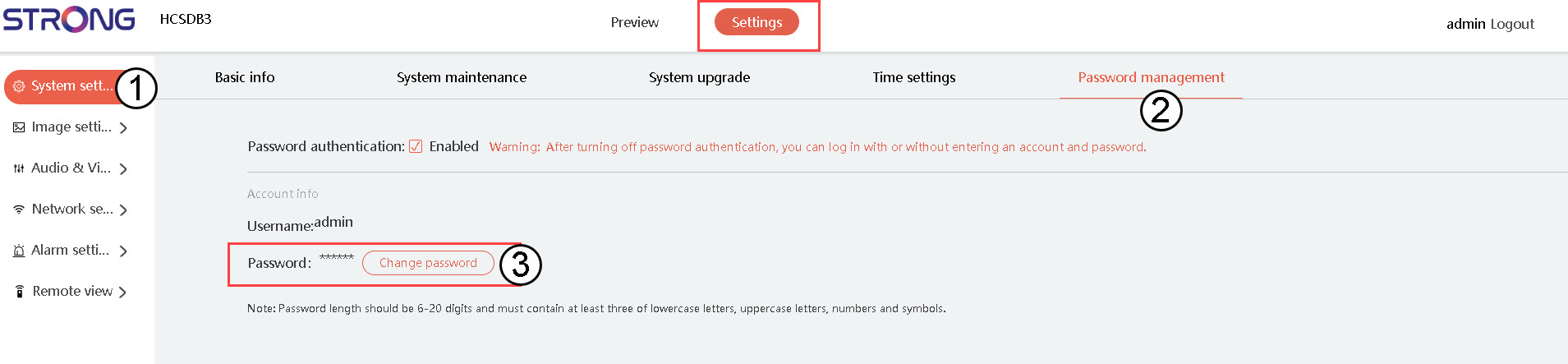
2. Saisissezvotre nouveau mot de passe
Remplissez les champs suivants :
- Mot de passe actuel : saisissez le mot de passe indiqué sur votre carte « Caméra ».
- Saisir le nouveau mot de passe : saisissez le nouveau mot de passe.
- Confirmer le mot de passe : saisissez le mot de passe que vous avez saisi dans le champ précédent.

Comment effectuer une réinitialisation aux paramètres d'usine sur mon Caméra via l'interface utilisateur Web ?
Pour réinitialiser votre appareil et rétablir ses paramètres d'usine, procédez comme suit :
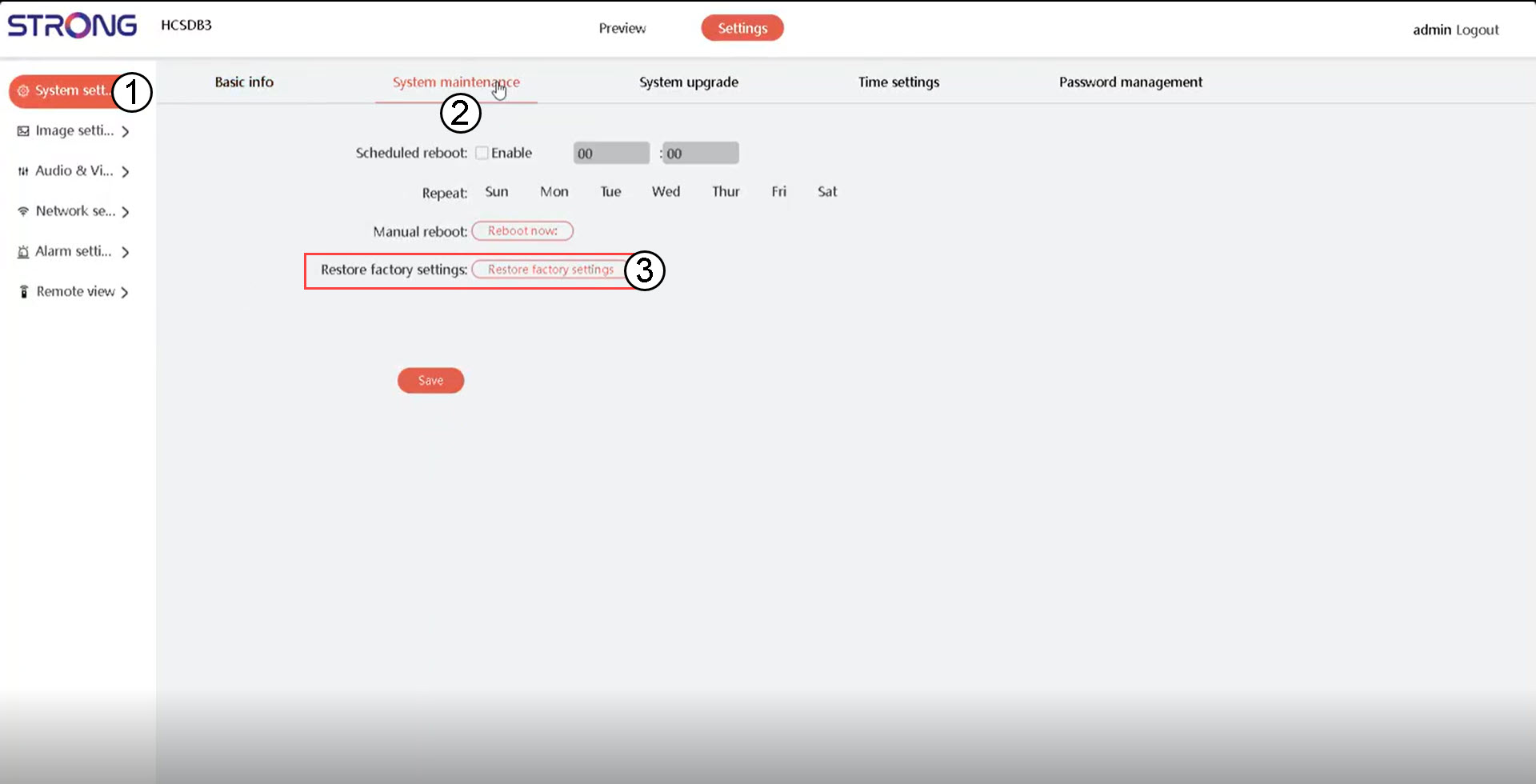
1. Accéderaux paramètres système
Cliquez sur « Paramètres système », puis sur « Maintenance du système ». Cliquez ensuite sur « Restaurer les paramètres d'usine ».
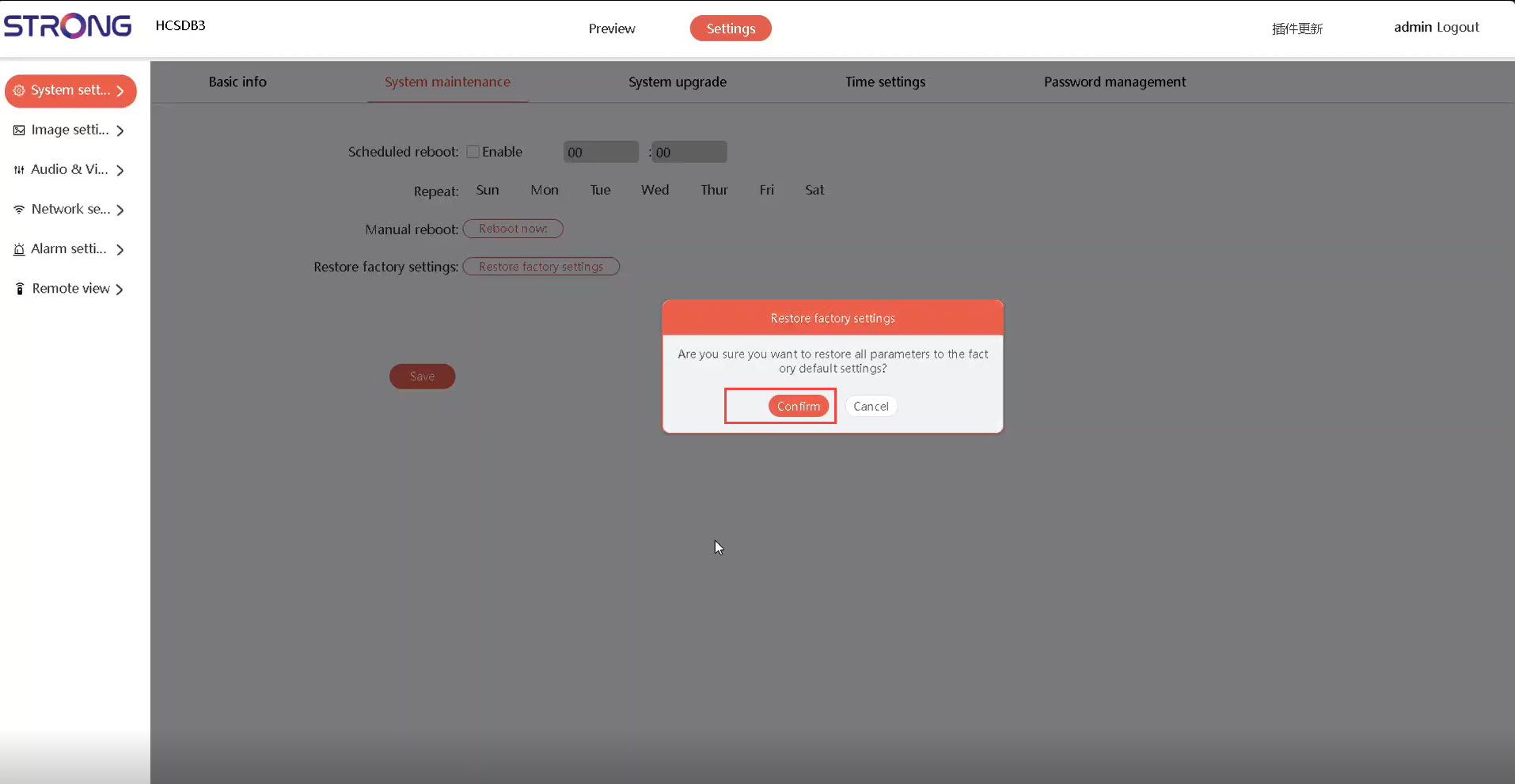
2Confirmer
Cliquez ensuite sur « Confirmer ».
Comment puis-je configurer ou gérer mes mots de passe administrateur et utilisateur dans le NVR ?
Vous pouvez modifier les mots de passe des différents profils utilisateur.
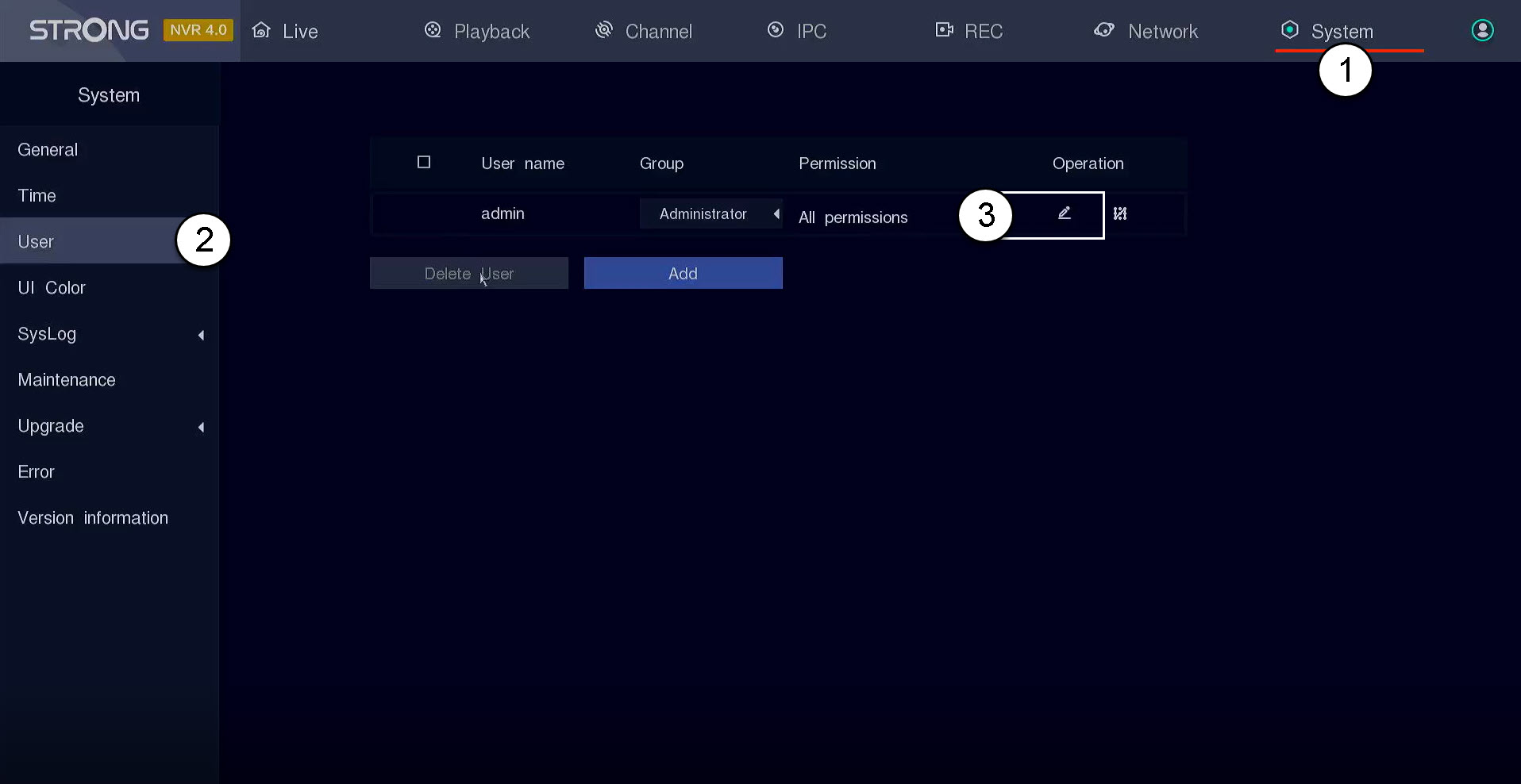
1. Accédezaux paramètres utilisateur
Cliquez sur « Système et utilisateurs ». Cliquez ensuite sur l'icône en forme de stylo située à côté du profil utilisateur.
2. Modifierle mot de passe
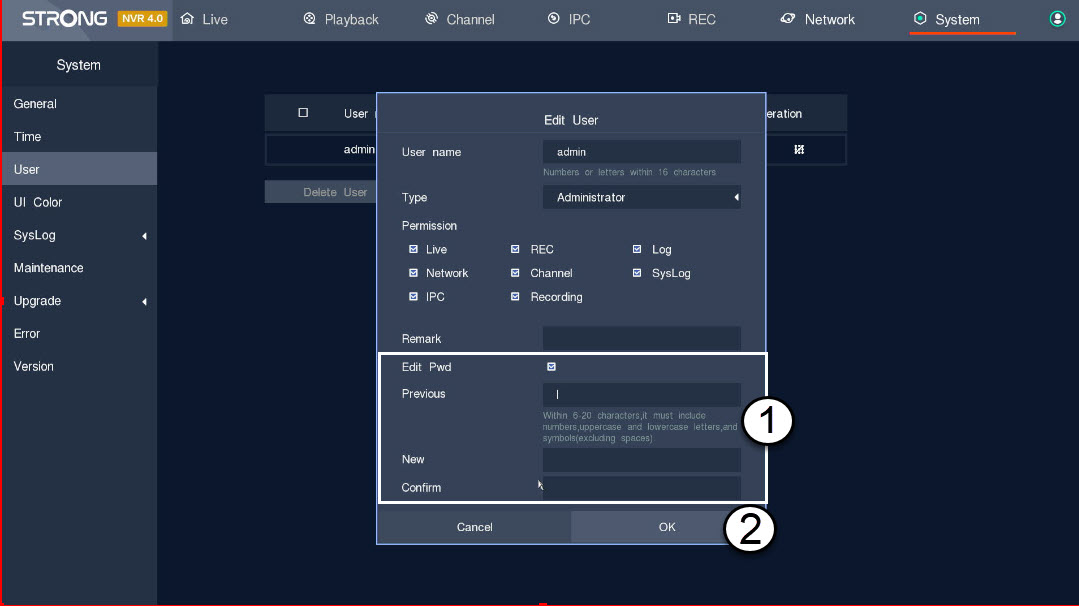
Saisissez les informations suivantes avant de cliquer sur OK:
- Modifier le mot de passe : cochez la case « box » pour modifier le mot de passe.
- Précédent : Saisissez votre mot de passe actuel.
- Nouveau : Définissez un mot de passe pour l'utilisateur. Il servira à se connecter à l'interface utilisateur.
- Confirmez : saisissez le même mot de passe que celui que vous avez défini précédemment.
Comment mettre à jour mon « Caméra » dans le NVR ?
Vous pouvez mettre à jour votre Caméra dans l'interface utilisateur du NVR.
1. Ouvrezle menu de mise à niveau d'Caméra
Cliquez sur « Système » puis sur « Mise à jour ».
ASTUCE : Vous pouvez également insérer une clé USB stick contenant le nouveau logiciel dans votre NVR pour mettre à jour votre appareil. Ce logiciel sera fourni par Strong.

2Lancerla mise à jour d'Caméra
Cliquez sur « Mise à niveau d'Caméra ». Sélectionnez ensuite votre « Caméra » dans la liste, puis cliquez sur « Mise à niveau en ligne ».

Comment puis-je mettre à jour mon « Caméra » dans l'interface utilisateur Web ?
ASTUCE : Pour mettre à jour votre appareil, rendez-vous dans la rubrique « Téléchargements » de notre site Web et accédez à la page du produit pour télécharger la nouvelle version du micrologiciel de votre produit.
Dans les Paramètres, cliquez sur « Paramètres système » puis sur « Mise à jour du système ». Cliquez ensuite sur le bouton « Choisir un fichier », sélectionnez le fichier de mise à jour, puis cliquez sur le bouton « Mettre à jour ».
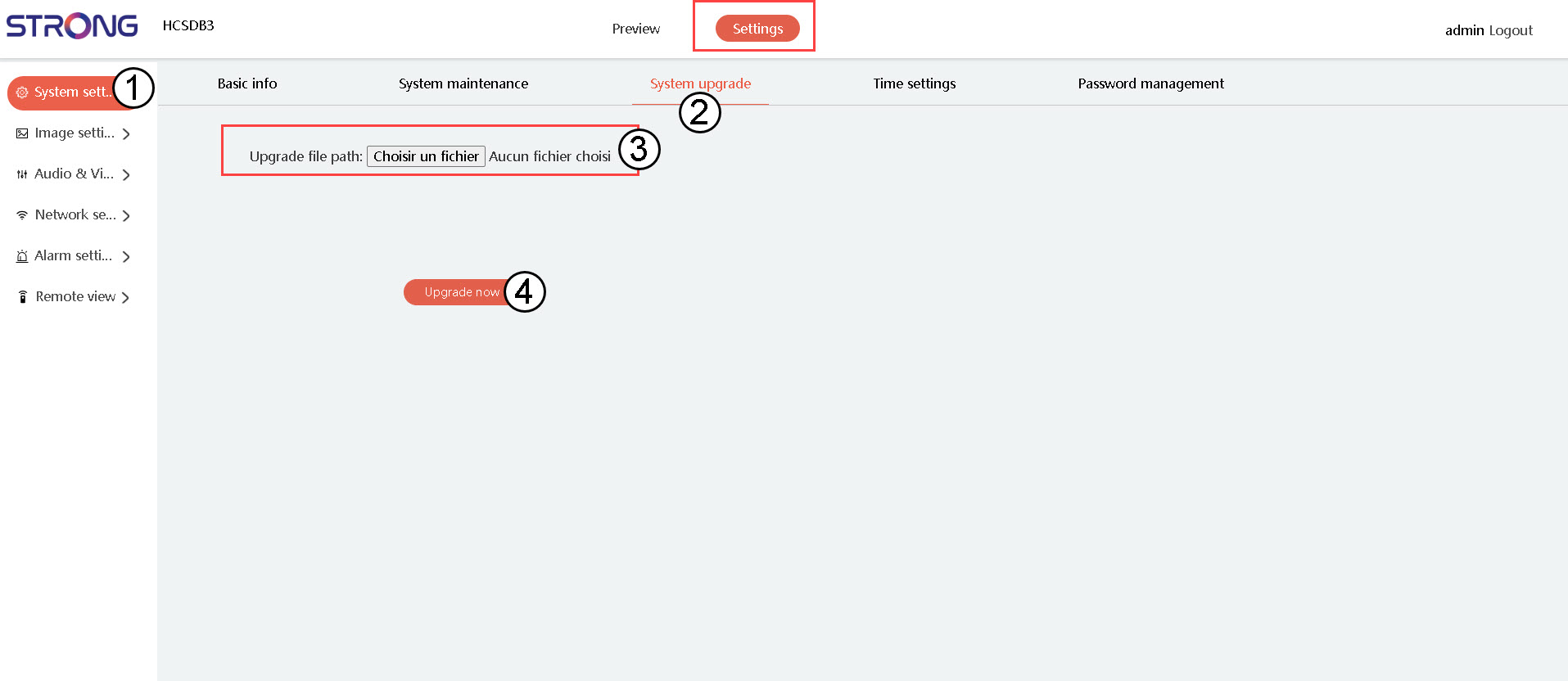
Avertissement : veuillez attendre la fin de la mise à jour avant d'effectuer toute opération sur votre appareil.
Comment utiliser les services cloud avec le NVR ou l'caméras e POE ?
Vous pouvez visionner les images de votre NVR via l'application Vision by Strong.
Cliquez sur « Réseau et services cloud ». Ensuite, scannez le code QR de l'application affiché à l'écran à l'aide de l'application Strong.
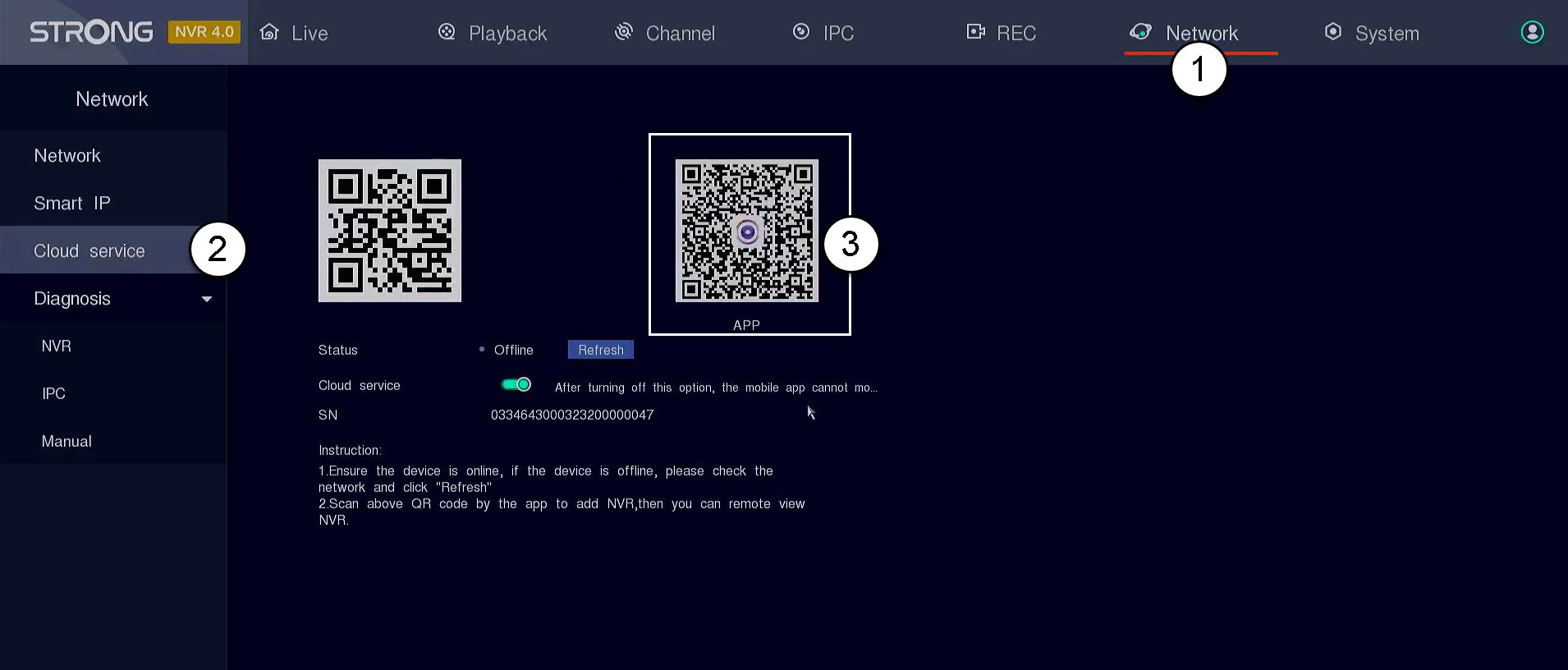
AVERTISSEMENT : veuillez vérifier que le statut affiché est « en ligne ». Si le statut est « hors ligne », veuillez cliquer sur le bouton « Actualiser ».
Comment configurer mon NVR ?
1. Attendezque le système démarre
Veuillez patienter pendant la phase de démarrage.
2. Choisissezvotre langue préférée
Sélectionnez la langue, puis cliquez sur « Suivant ».

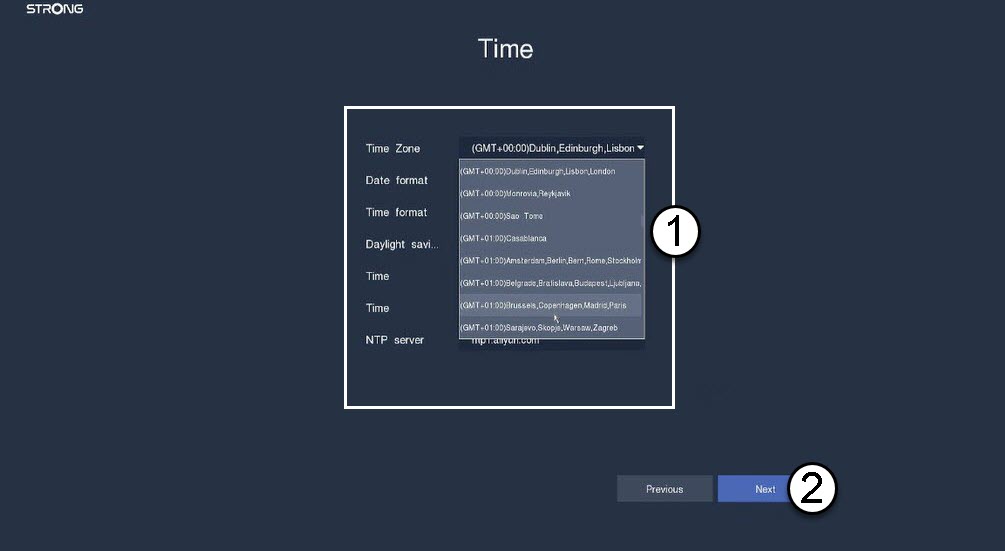
3. Configurerla date, l'heure et les paramètres régionaux
Saisissez les informations suivantes avant de cliquer sur « Suivant » :
- Fuseau horaire : sélectionnez le fuseau horaire de votre pays ou région.
- Format de la date : sélectionnez le format utilisé dans votre région.
- Format de l'heure : sélectionnez le format utilisé dans votre région.
- Heure d'été : n'activez cette fonction que si vous utilisez des fuseaux horaires par défaut différents en été et en hiver.
- Serveur NTP : saisissez l'adresse d'un serveur de synchronisation.
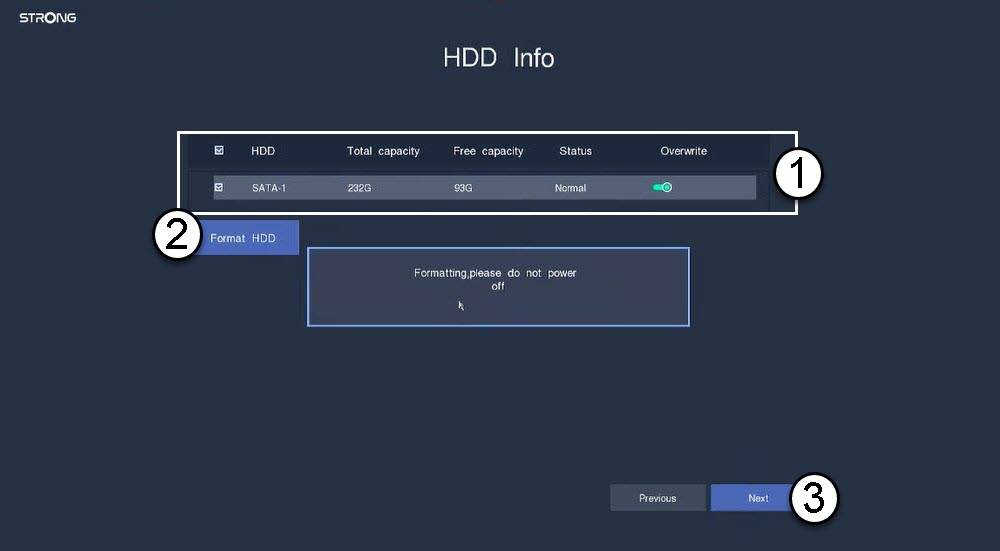
4. Formatervotre disque dur
Veuillez formater votre disque dur en sélectionnant son nom dans la liste, puis cliquez sur « Formater le disque dur ». Cliquez ensuite sur « Suivant ».
5. Vérifierla connectivité réseau
Dans la section « Réseau », veuillez vérifier les informations DHCP du réseau local. Si l'adresse DHCP est correcte, l'état affiché est « Connecté ». Cliquez sur « Suivant ».

6. Créerun mot de passe administrateur
Lors de votre première connexion au NVR, vous devez configurer son mot de passe.
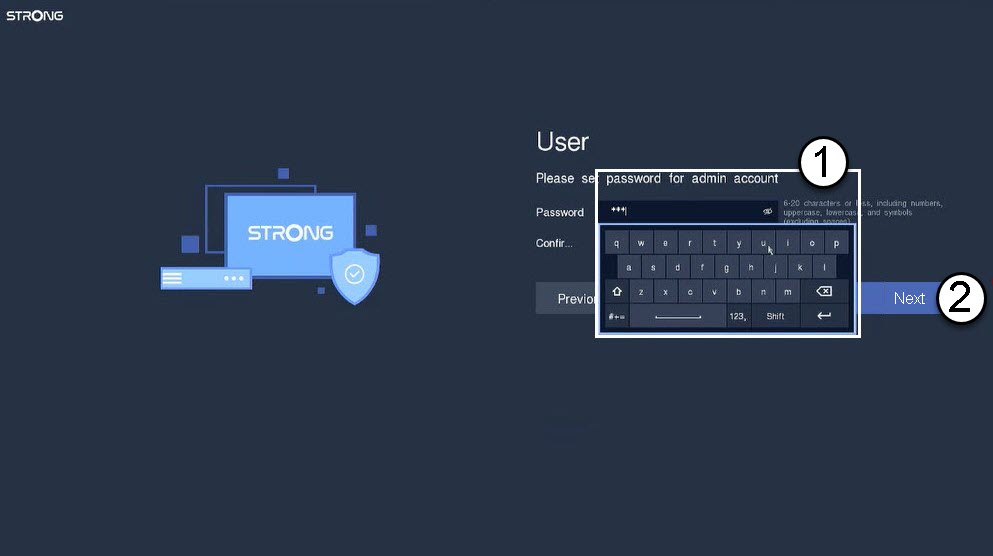
Avertissement : veuillez noter le mot de passe que vous avez défini. Vous en aurez besoin pour vous connecter à l'interface utilisateur.
Que puis-je faire dans l'interface utilisateur Web d'Caméra ?
Dans l'interface utilisateur Web d'Caméra , vous pouvez :
- Affichez la vue en direct de votre Caméra ou d'un canal spécifique à une date donnée.
- Configurer le fuseau horaire, l'heure et la date, la langue, les services cloud, les droits d'utilisateur, le mot de passe, personnaliser les couleurs de l'interface utilisateur, consulter les journaux système, redémarrer, réinitialiser et mettre à jour, etc.
Pourquoi est-il impossible de prévisualiser l'affichage en direct de mon Caméra dans l'interface utilisateur Web ?
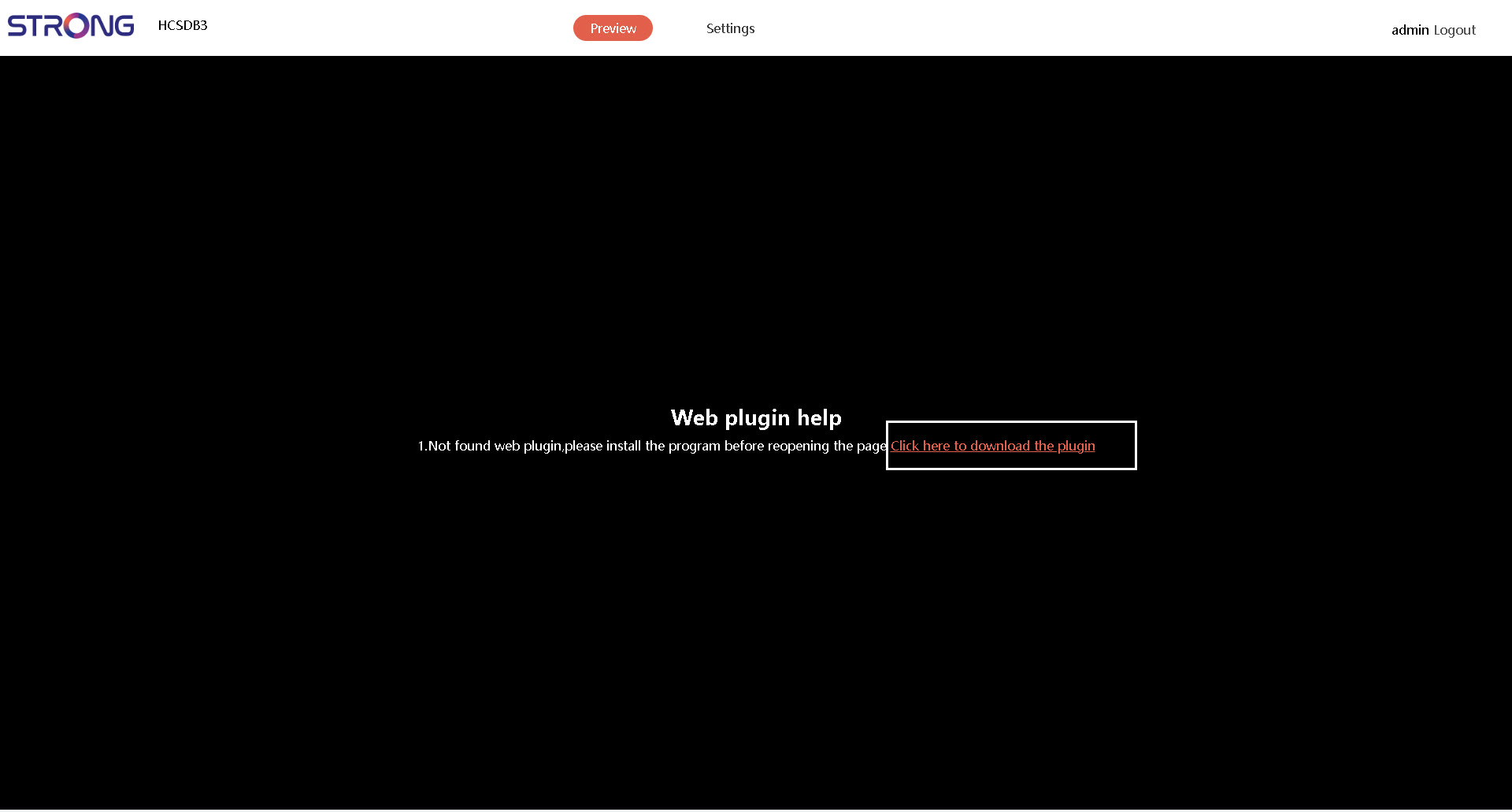
La première fois que vous vous connectez à l'interface utilisateur Web, vous devez télécharger le plugin « Caméra » pour prévisualiser le flux en direct de votre Caméra.
Avertissement : veuillez noter que la fonctionnalité de diffusion vidéo en direct peut ne pas être disponible, car elle peut être bloquée par votre logiciel antivirus. Vous devez autoriser le téléchargement et l'installation du plugin pour que l'aperçu en direct fonctionne.
1. Téléchargezle plugin pour visionner le flux en direct
Téléchargez le plugin pour afficher le flux vidéo en direct en cliquant sur le lien en orange qui s'affiche à l'écran, puis suivez les instructions.