Mini-routeur 4G AIRHOME 300 avec antennes 4G amovibles
Toutes les questions
Réinitialisation, redémarrage et mise à jour du micrologiciel
Comment mettre à jour le micrologiciel de l'appareil ?
Une fois connecté à l'interface utilisateur Web, vous devez vérifier la version du micrologiciel utilisée par votre appareil à l'aide de l'option de mise à jour en ligne disponible dans l'interface utilisateur Web. Cela permettra d'installer la dernière version du micrologiciel.
Si vous disposez d'une version différente, veuillez suivre la procédure ci-dessous pour mettre à jour votre micrologiciel.
1. Connectez-vousau Wi-Fi
Pour mettre à jour le micrologiciel de l'appareil, vous devez vous connecter au réseau Wi-Fi de celui-ci.

2Accédezà l'interface utilisateur Web via l'adresse IP
Ensuite, saisissez l'adresse IP suivante : 192.168.0.1 dans votre navigateur.

3Page de connexion
Cliquez ensuite sur « Connexion ».

4. Saisissezvos identifiants
Vous devez saisir votre nom d'utilisateur et votre mot de passe. Cliquez ensuite sur « Connexion ».

5. Paramètres avancés
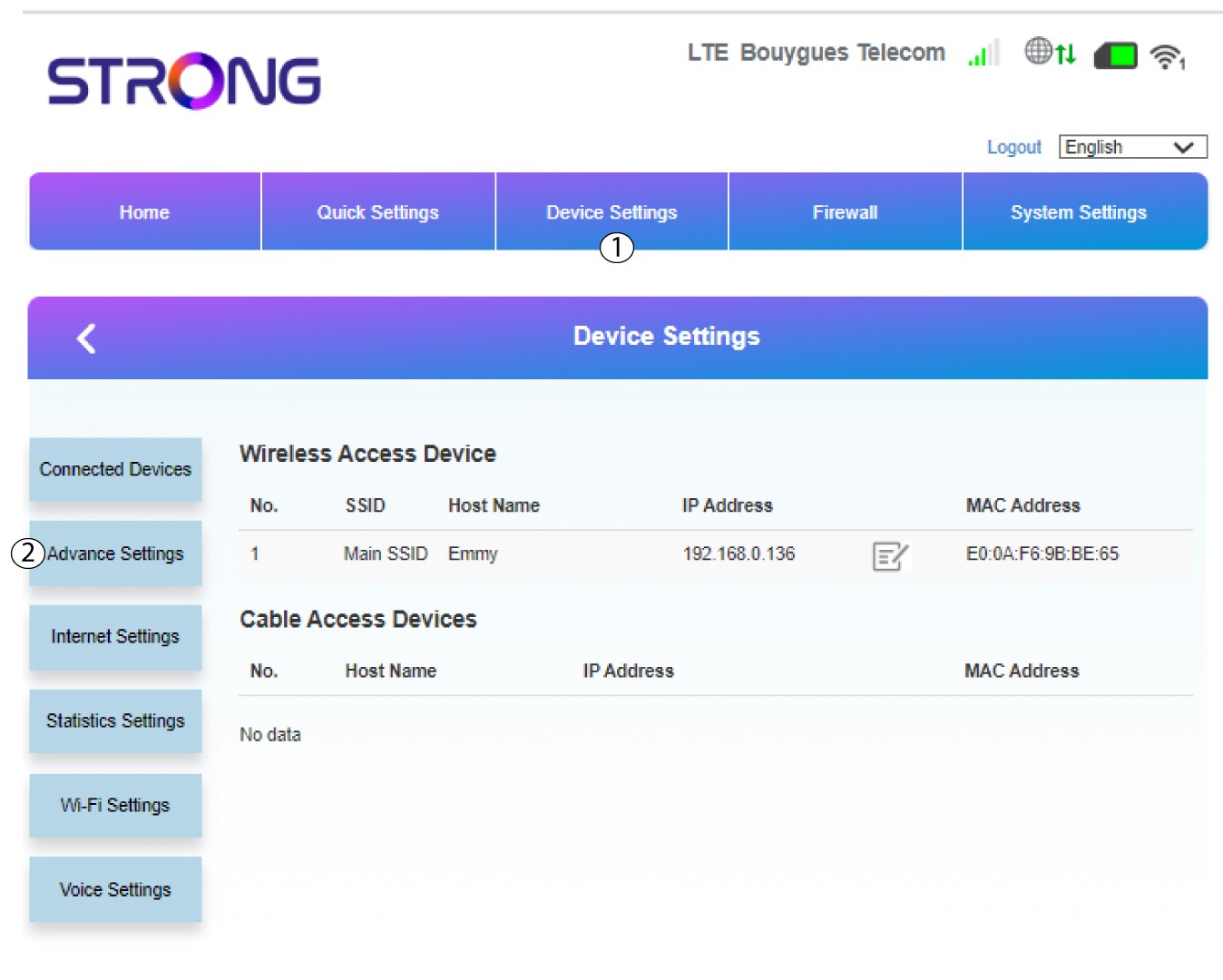
Cliquez sur « Paramètres de l'appareil », puis sélectionnez « Paramètres avancés ».
6. Mise à jour en ligne
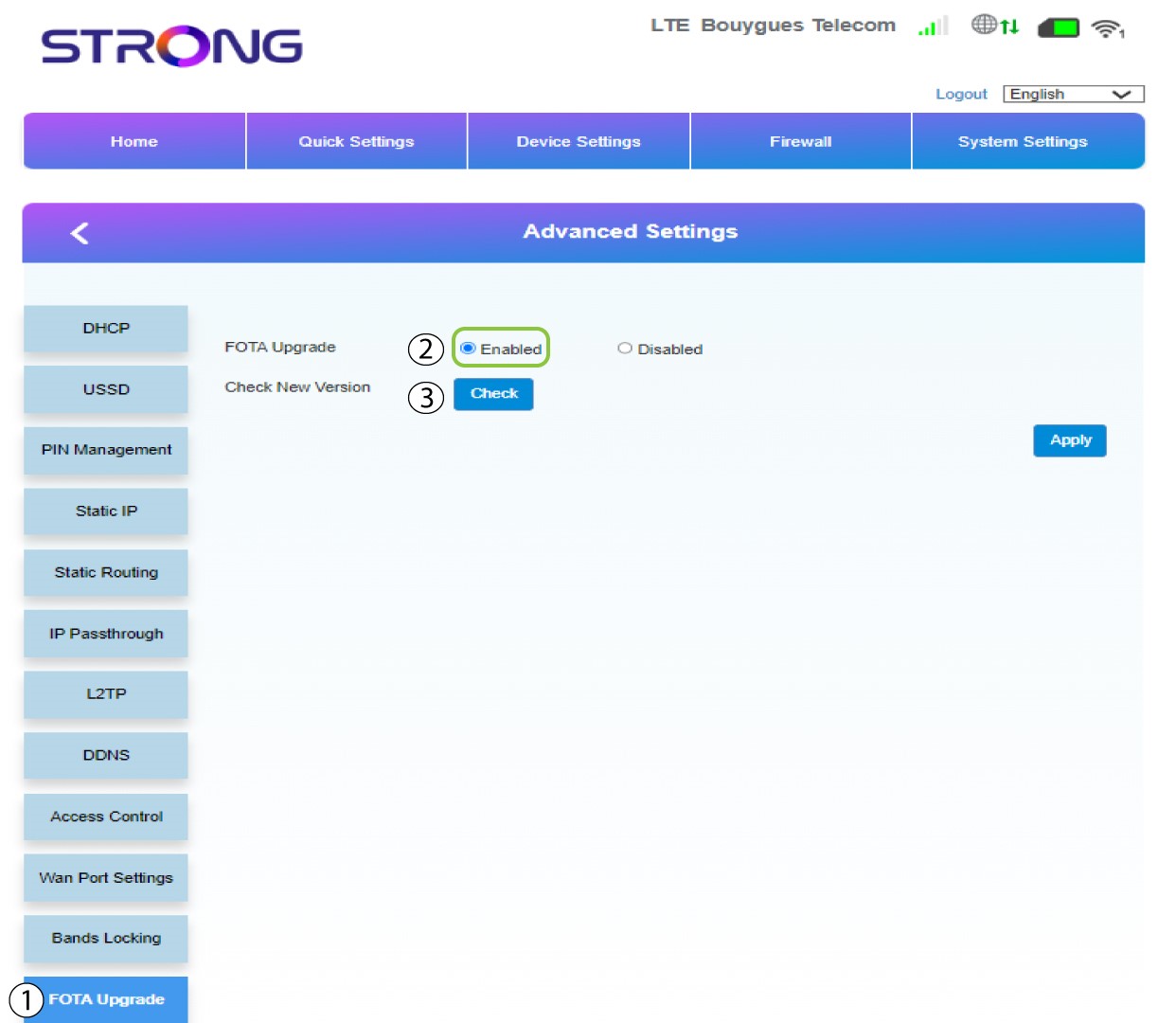
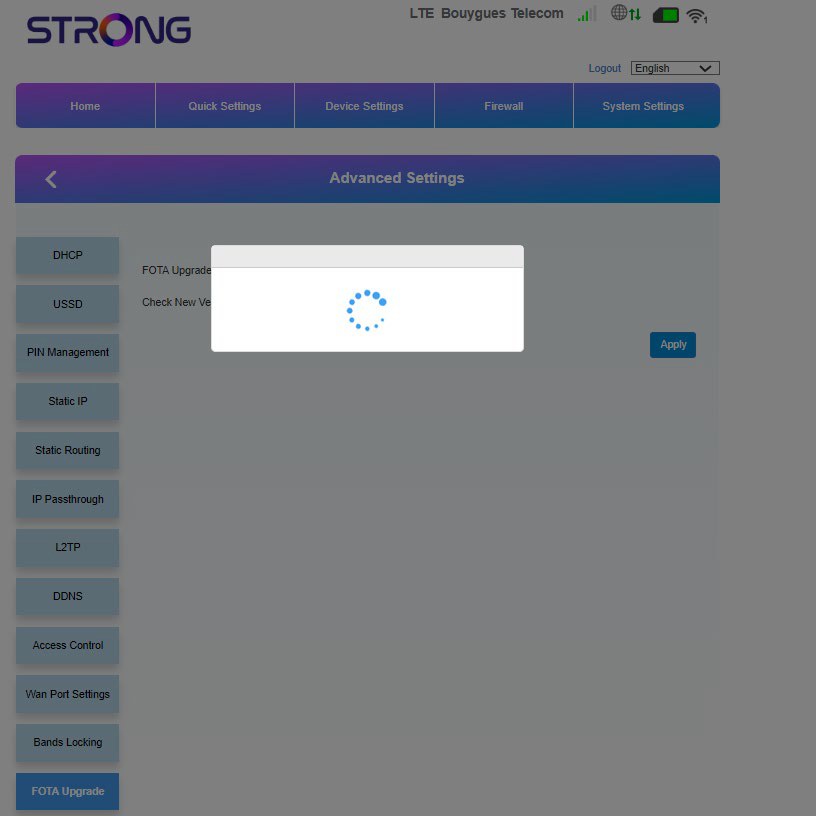
Dans les « Paramètres avancés », cliquez sur « Mise à jour FOTA » et sélectionnez « Activé ». Cliquez ensuite sur « Vérifier ».
7Casn° 1 : message d'avertissement (le micrologiciel est à jour)
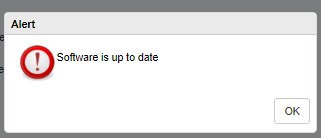
Un message s'affichera pour vous informer qu'une mise à jour est disponible. Si c'est le cas, cliquez sur « Oui » pour que le logiciel soit téléchargé et installé. Si le logiciel est à jour, le message suivant s'affichera :
8Casn° 2 : une nouvelle version du micrologiciel est disponible
En cas de mise à jour, vous devez attendre que celle-ci soit terminée. Pendant la mise à jour, les LED des appareils s'allument en bleu et la lumière bleue se déplace de gauche à droite, d'une icône à l'autre. Une fois la mise à jour terminée, les icônes reprennent leur couleur initiale. La mise à jour peut durer jusqu'à 5 minutes.
Comment réinitialiser mon routeur aux paramètres d'usine ? (Bouton de réinitialisation)
Il peut arriver que votre appareil ne fonctionne pas correctement et que vous n'ayez pas accès à Internet. Dans ce cas, nous vous recommandons de réinitialiser votre appareil à ses paramètres d'usine, puis de mettre à jour son micrologiciel si nécessaire.
Vous disposez de deux méthodes pour cela : vous pouvez réinitialiser l'appareil en appuyant sur le bouton de réinitialisation ou via l'interface utilisateur Web.
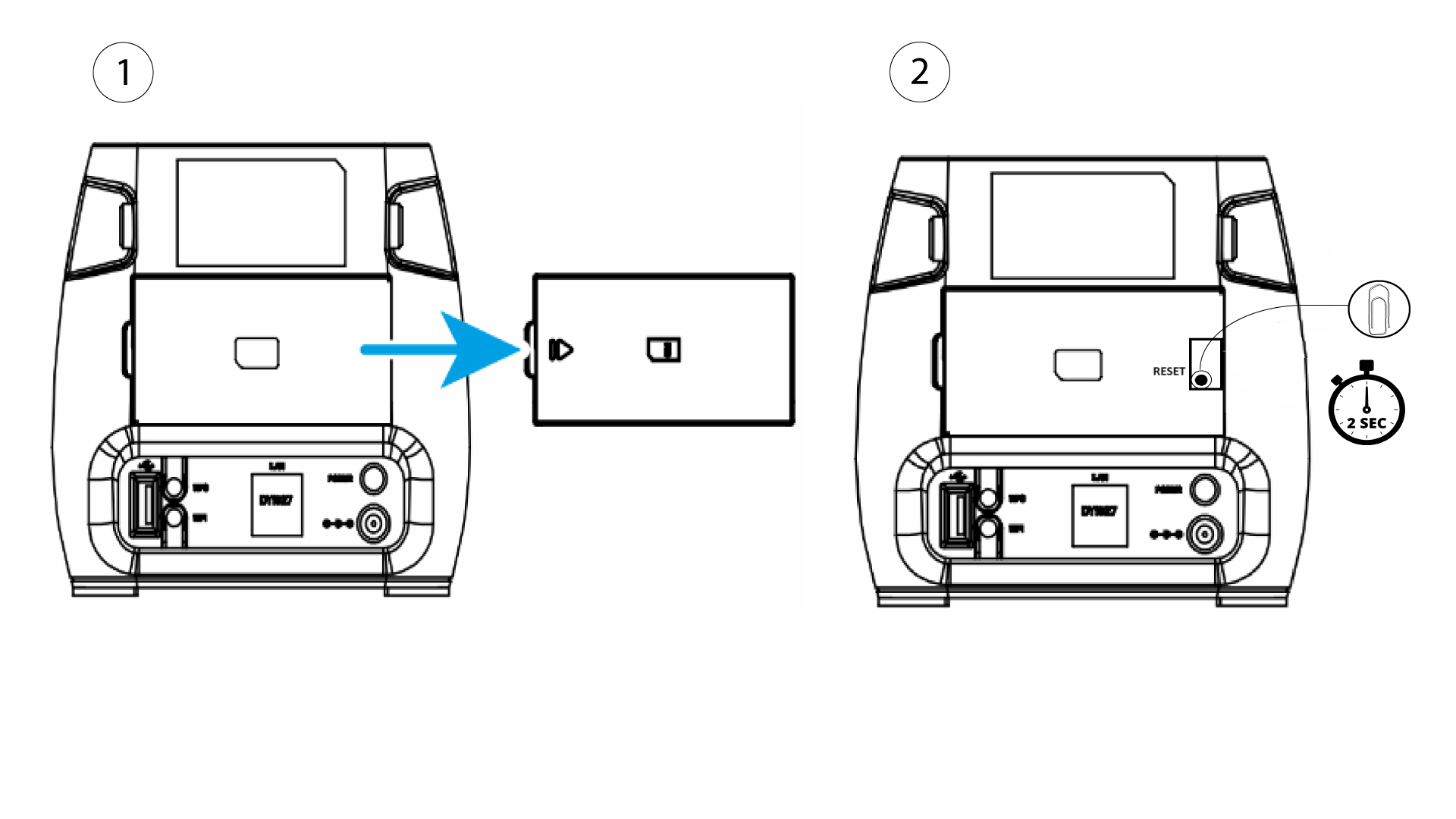
Pour ce faire, retirez le cache situé à l'arrière du routeur et appuyez sur le bouton RESET pendant 2 secondes à l'aide d'un trombone.
Comment réinitialiser mon routeur aux paramètres d'usine ? (Interface utilisateur Web)
Il peut arriver que votre appareil ne fonctionne pas correctement et que vous n'ayez pas accès à Internet. Dans ce cas, nous vous recommandons de réinitialiser votre appareil à ses paramètres d'usine, puis de mettre à jour son micrologiciel si nécessaire.
Vous disposez de deux méthodes pour cela : vous pouvez réinitialiser l'appareil en appuyant sur le bouton de réinitialisation ou via l'interface utilisateur Web.
1. Connectez-vousau réseau Wi-Fi de votre routeur
Vous devez vous connecter au réseau Wi-Fi de votre appareil.
2Accédezà l'interface utilisateur Web via l'adresse IP
Ensuite, saisissez l'adresse IP suivante : 192.168.0.1 dans votre navigateur
3Page de connexion
Cliquez ensuite sur « Connexion ».
4. Saisissezvos identifiants
Vous devez saisir votre nom d'utilisateur et votre mot de passe avant de cliquer sur « Connexion ».
5. Paramètres du système
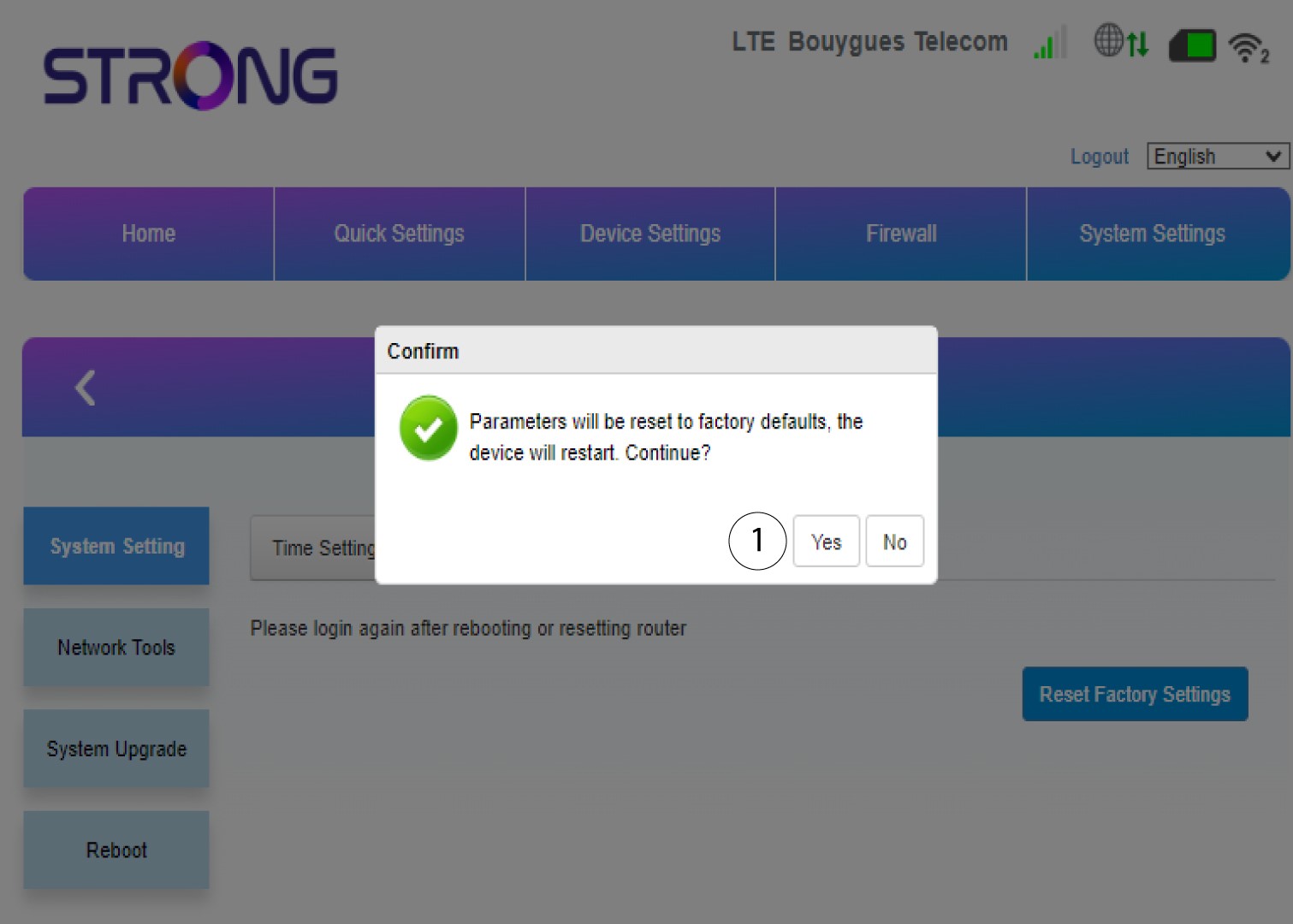
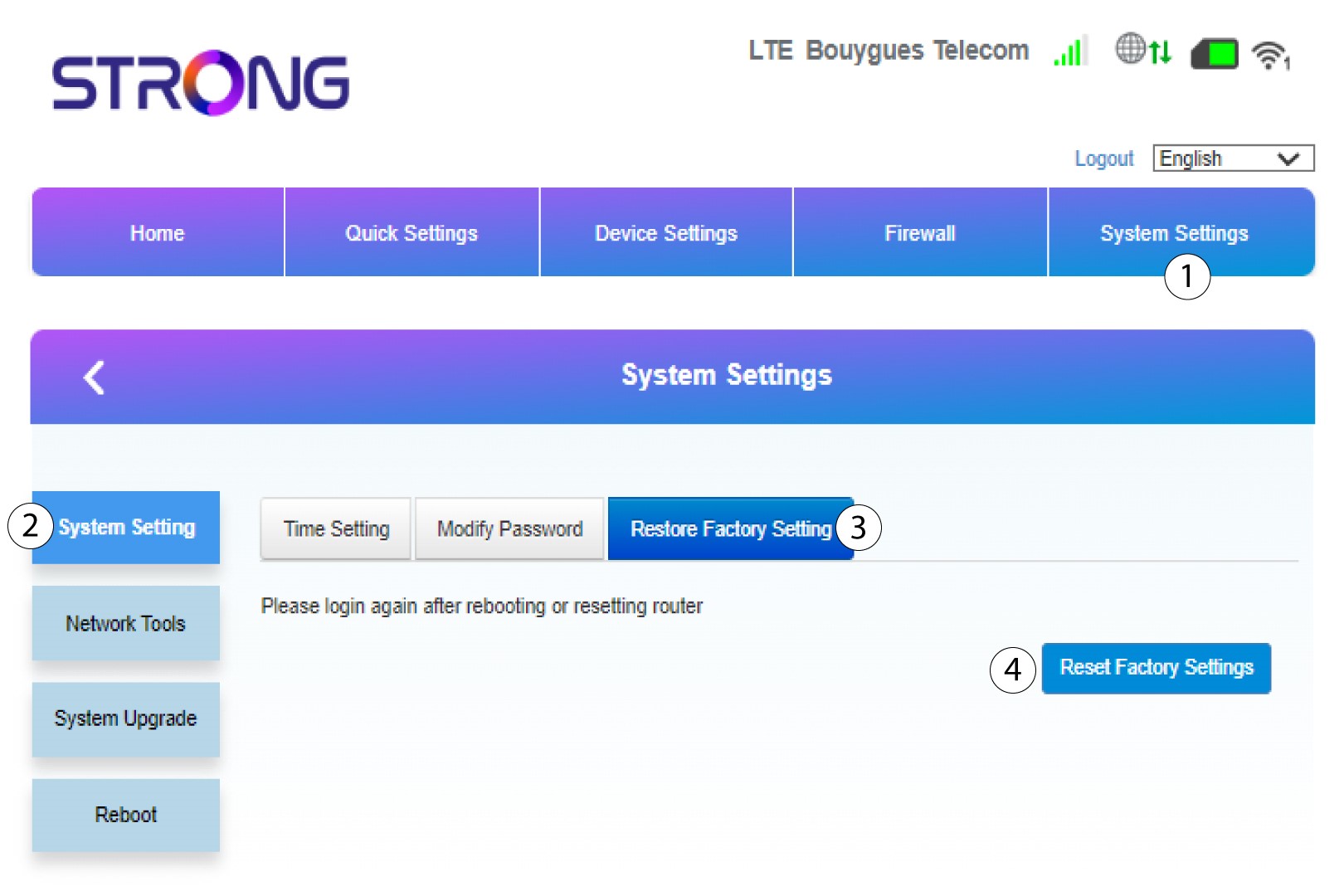
Cliquez ensuite sur « Paramètres système » et sélectionnez « Paramètres système ». Cliquez ensuite sur « Restaurer les paramètres d'usine » et sélectionnez « Réinitialiser les paramètres d'usine ».
6. Validerla réinitialisation
Cliquez sur « Oui » dans la fenêtre contextuelle qui s'affiche.