Mesh Wi-Fi 6 ATRIA 3000 UK lot de 3)
Toutes les questions
Réinitialisation, redémarrage et mise à jour du micrologiciel
Comment mettre à jour le micrologiciel de l'appareil « Mesh » ?
Il se peut que vous deviez mettre à jour le micrologiciel de votre appareil pour résoudre certains problèmes ou pour disposer de la dernière version du logiciel.
Pour mettre à jour le micrologiciel de votre appareil, vous devez accéder à l'interface utilisateur Web :
1. Connectez-vousau réseau Wi-Fi de l'appareil
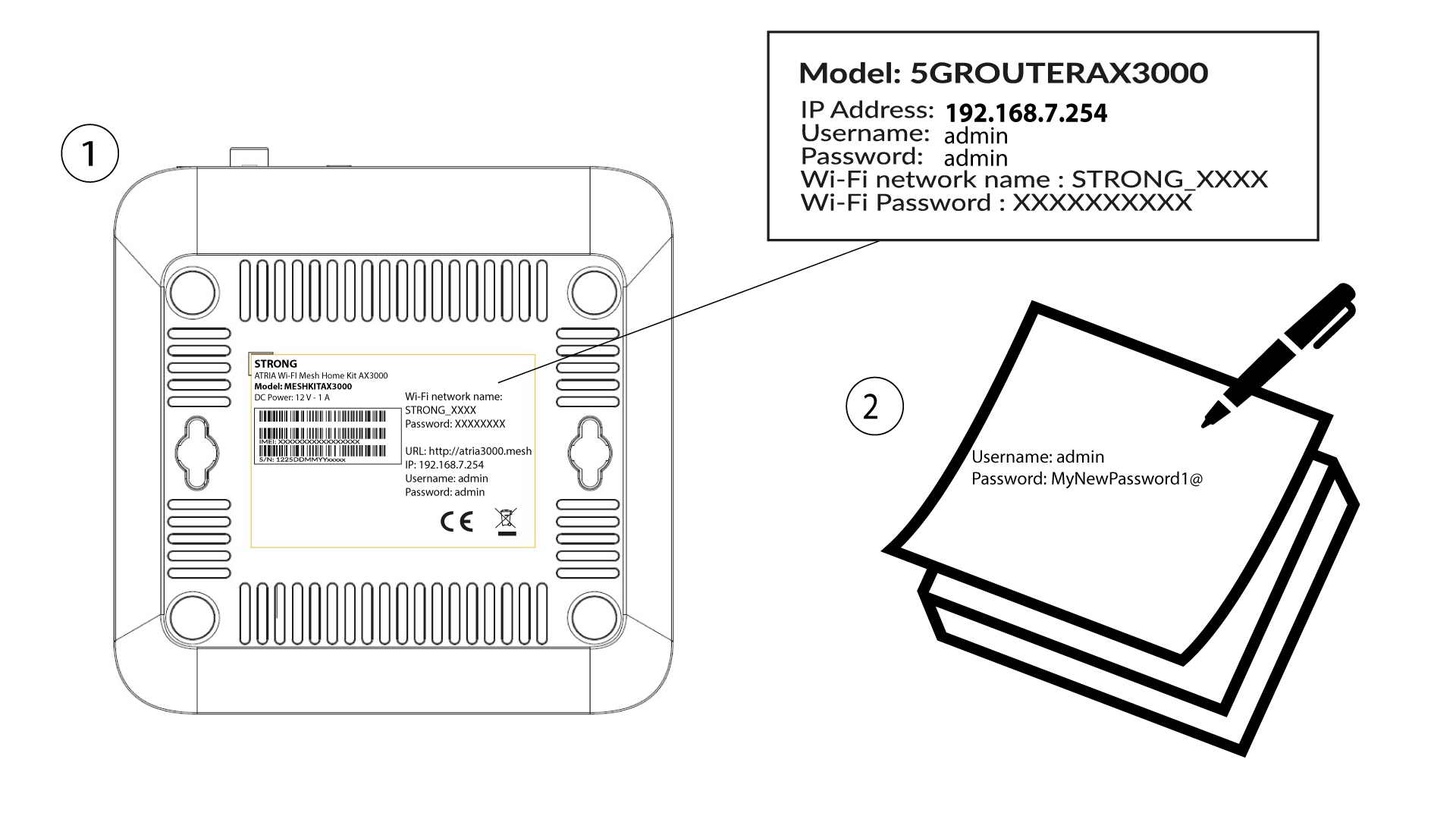
Pour ce faire, saisissez le SSID (nom du réseau Wi-Fi) et le mot de passe Wi-Fi du routeur sur votre appareil :

2Accédezà l'interface utilisateur Web via l'adresse IP
Ensuite, saisissez l'adresse IP suivante dans votre navigateur : 192.168.7.254 ou saisissez l'adresse suivante : http://atria3000.mesh

3. Saisissezvos identifiants
Vous devez saisir le nom d'utilisateur (admin) et le mot de passe (admin) (veuillez noter qu'après la première connexion, vous devrez créer votre propre mot de passe d'administrateur ; le mot de passe indiqué sur l'étiquette du produit ne fonctionnera donc plus). Cliquez ensuite sur « Connexion ».

4. Mise à jour du micrologiciel
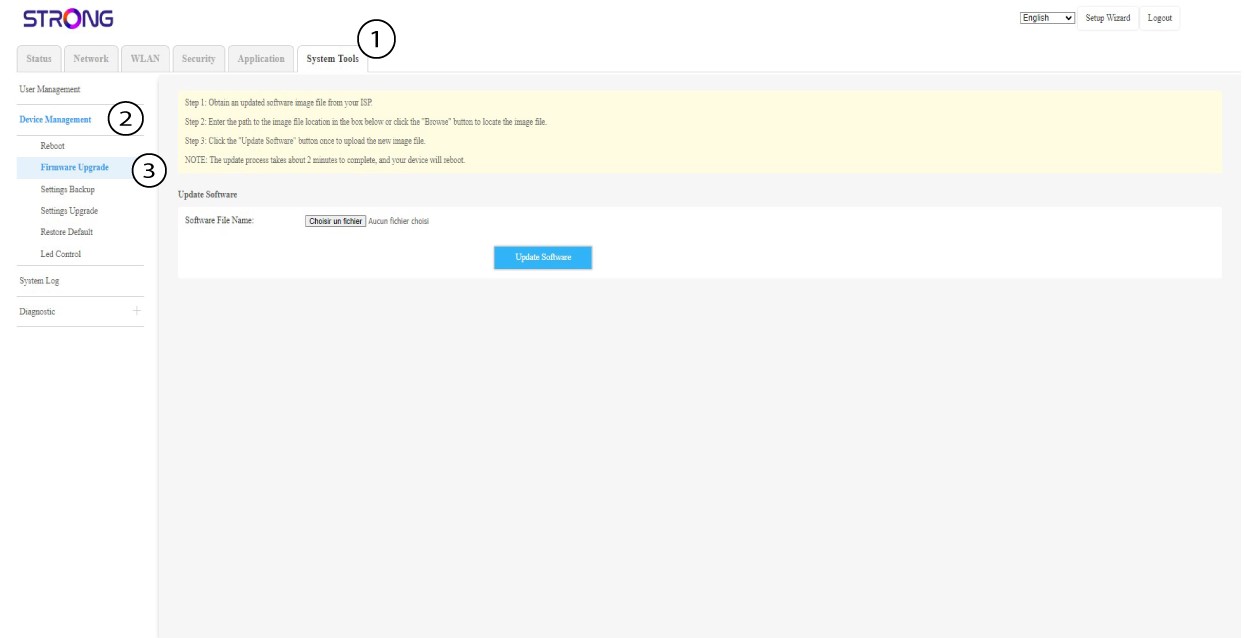
Ensuite, dans la barre du haut, cliquez sur « Outils système », puis accédez à la section « Gestion des périphériques » et sélectionnez « Mise à jour du firmware ».
5. Mise à jourdu logiciel
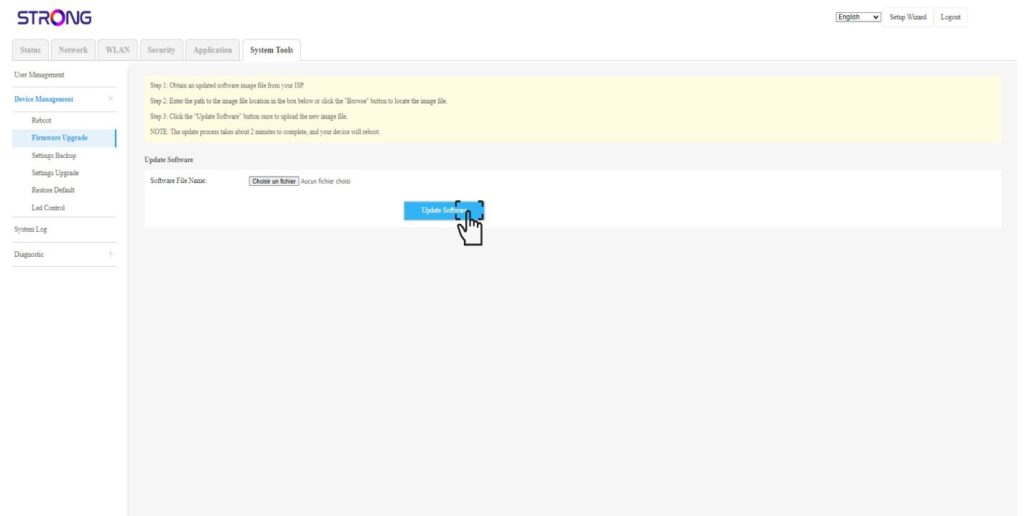
Cliquez ensuite sur « Mettre à jour le logiciel ».
Comment puis-je réinitialiser mes appareils « Mesh » aux paramètres d'usine ?
Il existe deux façons de réinitialiser vos appareils à leurs paramètres d'usine.
1Casn° 1 : Bouton de réinitialisation
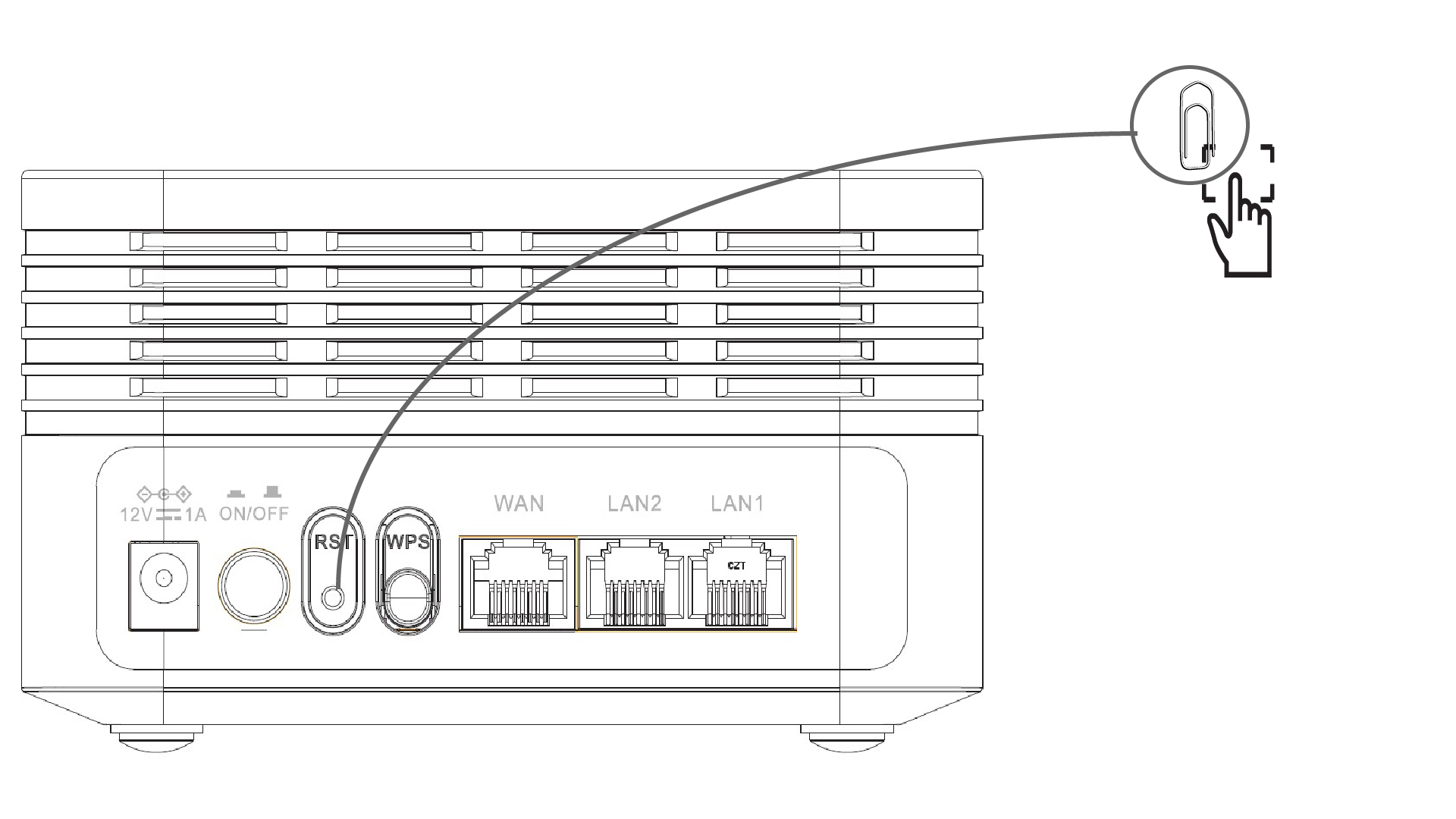
Pour ce faire, insérez un trombone dans l'orifice « RST » situé à l'arrière de l'appareil afin d'appuyer sur le bouton de réinitialisation. Maintenez le bouton de réinitialisation enfoncé pendant 10 secondes. Les LED s'éteindront switch puis se rallumeront.
1Casn° 2 : interface utilisateur Web
Pour ce faire, saisissez le SSID (nom du réseau Wi-Fi) et le mot de passe Wi-Fi du routeur sur votre appareil :
2Accédezà l'interface utilisateur Web via l'adresse IP
Ensuite, saisissez l'adresse IP suivante dans votre navigateur : 192.168.7.254 ou saisissez l'adresse suivante : http://atria3000.mesh
3. Saisissezvos identifiants
Vous devez saisir le nom d'utilisateur (admin) et le mot de passe (admin) (veuillez noter qu'après la première connexion, vous devrez créer votre propre mot de passe d'administrateur ; le mot de passe indiqué sur l'étiquette du produit ne fonctionnera donc plus). Cliquez ensuite sur « Connexion ».
4. Rétablirles paramètres par défaut
Ensuite, dans la barre supérieure, cliquez sur « Outils système », puis accédez à la section « Gestion des périphériques » et cliquez sur « Restaurer les paramètres par défaut ».

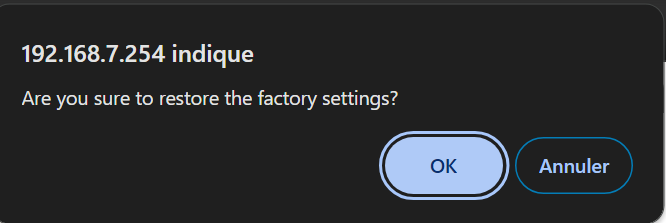
5Fenêtre contextuelle
Cliquez ensuite sur « OK » dans la fenêtre contextuelle.
Comment mettre à jour le mot de passe administrateur de l'interface utilisateur Web ?
Il se peut que vous deviez modifier le mot de passe de l'interface utilisateur Web après votre première connexion. Pour ce faire, veuillez suivre les instructions ci-dessous.
1. Connectez-vousau réseau Wi-Fi de l'appareil
Pour ce faire, saisissez le SSID (nom du réseau Wi-Fi) et le mot de passe Wi-Fi du routeur sur votre appareil :
2Accédezà l'interface utilisateur Web via l'adresse IP
Ensuite, saisissez l'adresse IP suivante dans votre navigateur : 192.168.7.254 ou saisissez l'adresse suivante : http://atria3000.mesh
3. Saisissezvos identifiants
Vous devez saisir le nom d'utilisateur (admin) et le mot de passe (admin) (veuillez noter qu'après la première connexion, vous devrez créer votre propre mot de passe d'administrateur ; le mot de passe indiqué sur l'étiquette du produit ne fonctionnera donc plus). Cliquez ensuite sur « Connexion ».
4WLAN2,4 GHz et 5 GHz
Cliquez ensuite sur « WLAN » dans la barre supérieure, accédez à la section « 2,4 GHz » ou « 5 GHz » selon le type de réseau sur lequel vous êtes connecté, puis cliquez sur « SSID multiples ».

5. Gestion des utilisateurs
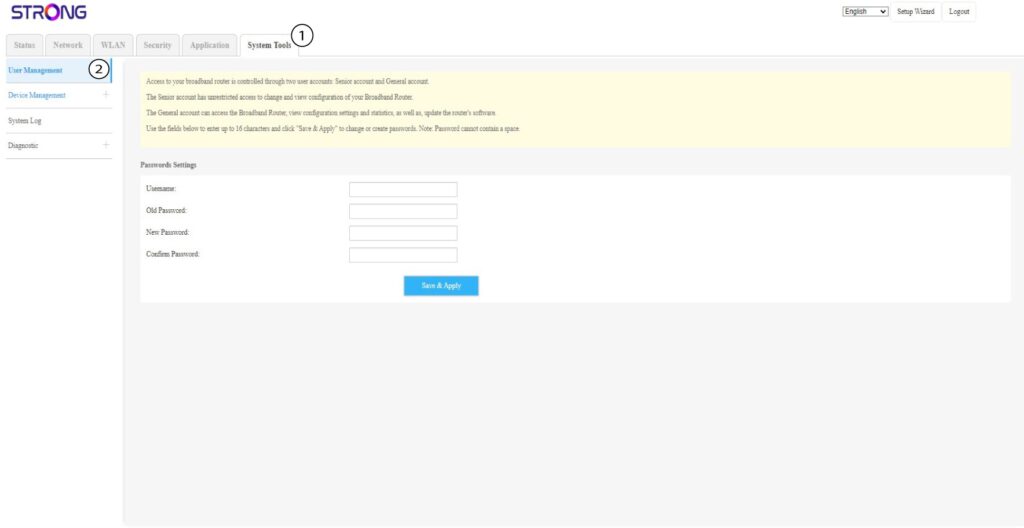
Cliquez maintenant sur « Outils système » dans la barre supérieure, puis accédez à la section « Gestion des utilisateurs ».
6 Nouveaumot de passe de l'interface utilisateur Web
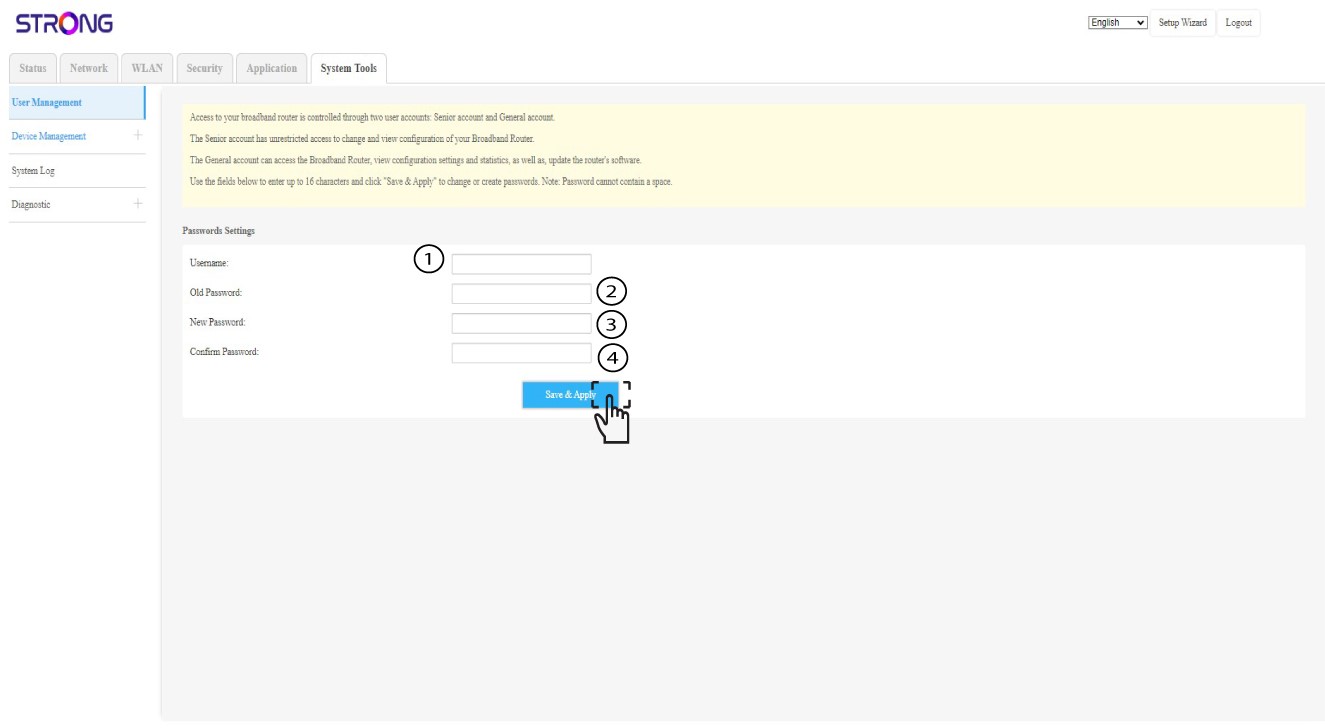
Saisissez le nom d'utilisateur (admin) et l'ancien mot de passe. Ensuite, dans les champs « Nouveau mot de passe » et «Confirmer le mot de passe », saisissez votre nouveau mot de passe personnel pour l'interface utilisateur Web.
Cliquez sur « Enregistrer et appliquer ».
7. Notez-le
N'oublie pas de le noter sur un bout de papier et de le coller sous ton appareil.